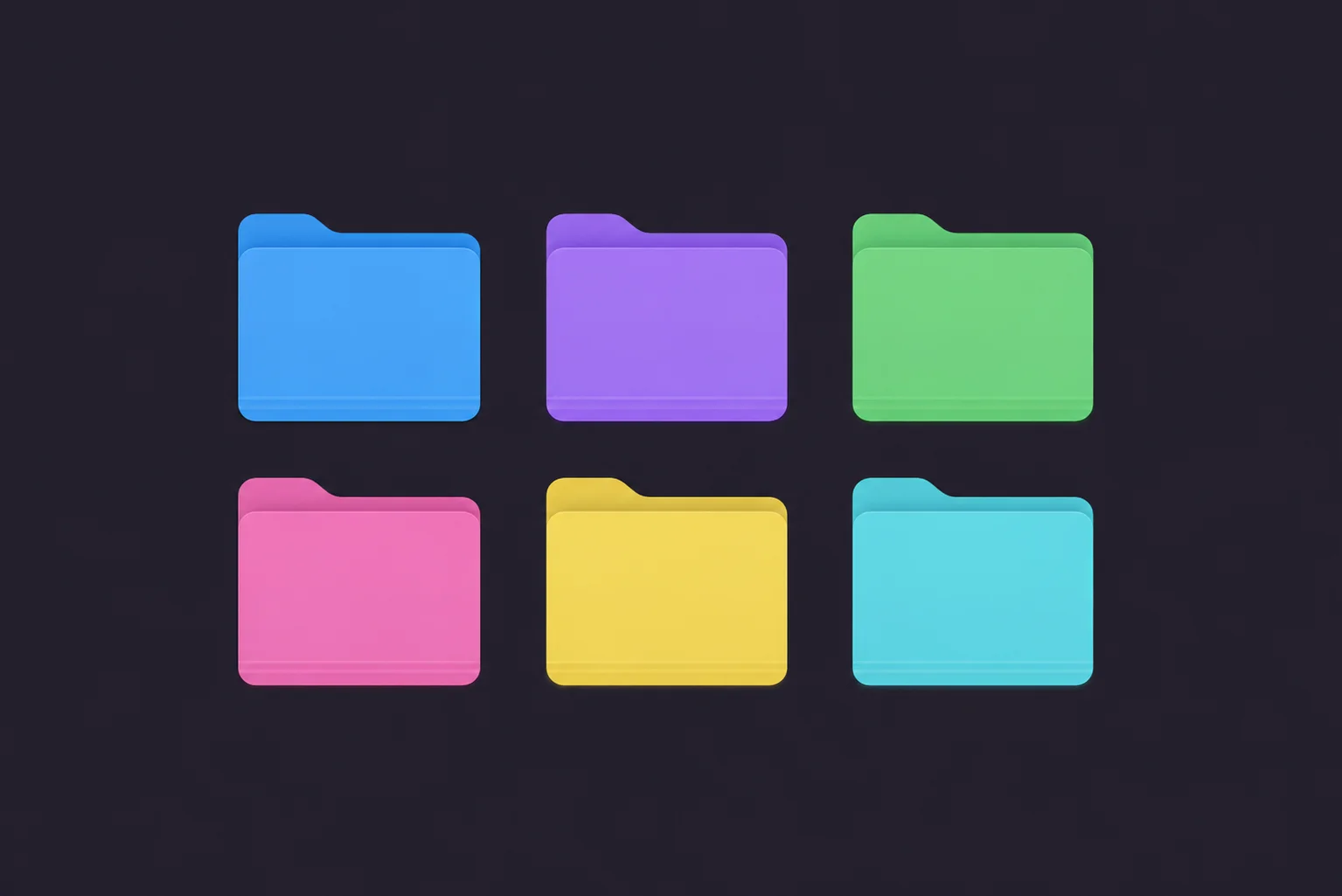
Kennst du dieses halbe Zögern, bevor du in einen Ordner klickst? Du liest den Namen, dein Gehirn verarbeitet ihn, dann geht's weiter. Multipliziere das jetzt mit jedem Ordner, an jedem Tag. Das summiert sich. Eine farbliche Kennzeichnung beseitigt diese Pause. Grün heißt Arbeit, Blau heißt Kunden, Rot heißt dringend – und deine Hand bewegt sich, noch bevor du zu Ende gelesen hast. Genau darum geht es. Nicht um Deko. Um Tempo.
Hier erfährst du, wie du wirklich ein Farbsystem auf deinem Mac einrichtest – die Art, die den Finder weniger wie einen Aktenschrank und mehr wie ein Dashboard wirken lässt.
Der schnelle Weg, Ordner farblich zu kennzeichnen: Tintd
Zuerst ein kleiner Hinweis. macOS bietet dir farbige Tags, diese kleinen Punkte, die du an Dateien hängen kannst. Aber sie verändern den Ordner selbst nicht, und du musst in die richtige Spalte schauen, um sie überhaupt zu sehen. Das eigentliche Ordner-Icon einzufärben ist etwas anderes, und macOS hat keine echte Möglichkeit, das in größerer Menge zu tun. Genau hier kommt Tintd ins Spiel.
Ein Farbsystem einzurichten dauert nur ein paar Minuten:
Lade Tintd herunter und öffne es.
Ziehe die Ordner hinein, die du einfärben möchtest, oder rechtsklicke sie im Finder und wähle Tintd. Du kannst gleich einen ganzen Schwung auf einmal nehmen.
Wähle eine Farbe und stell die Intensität ein. Zartes Pastell oder kräftig und satt, ganz wie du magst.
Anwenden. Das Ordner-Icon selbst ändert seine Farbe, direkt im Finder. Wiederhole das für jede Gruppe in deinem System.
Warum diese Methode?
- Echte Ordnerfarben: Das Icon ändert sich, nicht ein winziger Tag-Punkt irgendwo in einer Spalte.
- Im Stapel: Wähle ein Dutzend Ordner aus und färbe sie in einem Zug ein.
- Intensitätskontrolle: Stell ein, wie laut jede Farbe ist, damit dein Schema nicht schreit.
- Auch Symbole hinzufügen: Kombiniere jede Farbe mit einem passenden Symbol für eine noch schnellere Lesbarkeit.
Bau dir ein Farbsystem, das wirklich hält
Ein Farbsystem funktioniert nur, wenn es einheitlich ist. Zufällige Farben sind bloß Rauschen. Bevor du also loslegst, nimm dir zwei Minuten und entscheide, was jede Farbe bedeutet. Hier ist ein einfacher Ausgangspunkt, den du dir einfach abschauen kannst:
- Blau für Arbeit oder aktive Projekte
- Grün für Erledigtes oder Archiviertes
- Rot oder Orange für Dringendes, Aufmerksamkeit, Deadlines
- Lila für Persönliches
- Gelb für Referenzen und Ressourcen
Die genauen Farben spielen keine Rolle. Wichtig ist, dass du eine Bedeutung festlegst und sie überall beibehältst. Sobald dein Gehirn gelernt hat „Rot heißt jetzt sofort kümmern", hört es auf zu lesen und fängt an zu reagieren. Das ist der Produktivitätsgewinn.
Profi-Tipp: Verwende nicht mehr als fünf oder sechs Farben. Ich weiß, es ist verlockend, jeder Kategorie ihren eigenen Farbton zu geben, aber ab sechs kann dein Auge sie nicht mehr schnell unterscheiden, und du hast genau das Problem neu geschaffen, das du lösen wolltest. Weniger Farben, klarere Bedeutung.
Farbliche Kennzeichnung nach Projekt oder nach Typ
Es gibt zwei Wege, wie Leute das normalerweise machen, und welcher der richtige ist, hängt davon ab, wie du arbeitest.
Nach Status
Die Farbe spiegelt wider, wo etwas in deinem Workflow steht. Aktiv ist blau, pausiert ist grau, fertig ist grün. Ideal, wenn deine Arbeit durch verschiedene Phasen läuft, denn ein Blick auf deine Ordner zeigt dir, was gerade in Bearbeitung ist und was geparkt liegt.
Nach Kategorie
Die Farbe spiegelt wider, um welche Art von Sache es sich handelt. Kunden sind blau, Finanzen sind grün, Design-Assets sind lila. Besser, wenn du verschiedene Arten von Arbeit jonglierst und sofort in den richtigen Bereich springen willst.
Du kannst beides mischen, aber ehrlich gesagt: Wähle eines als Hauptprinzip. Ein System, das beides gleichzeitig versucht, schafft am Ende meist keines von beiden.
Mach es mit Symbolen noch schneller
Farbe bringt dich zu 80 % ans Ziel. Ein kleines Symbol obendrauf bringt dich den Rest des Weges. Ein blauer Ordner ist „Arbeit", klar, aber ein blauer Ordner mit einem kleinen Diagramm-Symbol ist „Arbeit, Finanzberichte", ganz ohne Lesen. Mit Tintd kannst du ein Symbol aus einer Bibliothek mit über 11.000 direkt auf den eingefärbten Ordner legen, sodass jeder zwei Bedeutungsebenen auf einen Blick trägt. Farbe für die Kategorie, Symbol für die Details.
Das System über die Zeit einheitlich halten
Hier ist die Sache, die dir niemand über Farbsysteme erzählt: Der schwierige Teil ist nicht das Einrichten, sondern das Aufrechterhalten. Du baust dir ein wunderschönes Schema, und drei Wochen später ist die Hälfte deiner neuen Ordner wieder schlicht blau, weil du es vergessen hast. Falls dir das bekannt vorkommt, kann der Folder Watcher von Tintd neuen Ordnern an den Orten, die dir wichtig sind, automatisch Farben zuweisen, sodass sich dein System selbst pflegt, statt langsam auseinanderzufallen. Leg die Regeln einmal fest, und neue Ordner reihen sich einfach ins Schema ein.
Zum Abschluss
Beim farblichen Kennzeichnen von Ordnern geht es nicht darum, deinen Mac hübsch zu machen, auch wenn das ein netter Nebeneffekt ist. Es geht darum, die winzigen Reibungsmomente auszuschalten, die sich den ganzen Tag über ansammeln. Wenn Rot dringend heißt und Grün fertig, navigierst du per Reflex statt per Lesen. Fang klein an: Wähle vier oder fünf Farben, gib jeder eine klare Bedeutung und färbe deine meistgenutzten Ordner. Leb eine Woche damit. Ich wette, du gehst nicht zurück zu einer Wand aus identischem Blau.
Häufig gestellte Fragen (FAQs)
Wie kennzeichne ich Ordner auf dem Mac farblich?
macOS kann das Ordner-Icon selbst nicht in größerer Menge umfärben, sondern Dateien nur kleine Farb-Tags anhängen. Um die tatsächliche Ordnerfarbe zu ändern, nutze eine App wie Tintd: Ziehe die Ordner hinein, wähle eine Farbe und Intensität und wende sie an. Du kannst einen ganzen Stapel Ordner auf einmal einfärben und in wenigen Minuten ein einheitliches System aufbauen.
Was ist der Unterschied zwischen Finder-Farb-Tags und farbigen Ordnern?
Finder-Tags sind kleine farbige Punkte, die an eine Datei oder einen Ordner gehängt werden und hauptsächlich in der Seitenleiste oder einer Finder-Spalte sichtbar sind. Ein farbiger Ordner verändert das tatsächliche Ordner-Icon, sodass er auf einen Blick erkennbar ist, egal wie du gerade schaust. Tags beschriften, farbige Icons verwandeln. Für ein System auf einen Blick gewinnen farbige Icons.
Wie viele Farben sollte ich für ein Ordnersystem verwenden?
Bleib bei höchstens fünf oder sechs. Darüber hinaus fangen die Farben an, ineinander zu verschwimmen, und du verlierst die sofortige Erkennbarkeit, die das System überhaupt erst nützlich macht. Wähle ein kleines Set, gib jeder Farbe eine klare Bedeutung und verwende sie überall einheitlich.
Sollte ich nach Projekt oder nach Kategorie farblich kennzeichnen?
Beides funktioniert, also richte es danach aus, wie du denkst. Färbe nach Status (aktiv, pausiert, fertig), wenn deine Arbeit durch Phasen läuft und du sehen willst, was gerade in Bearbeitung ist. Färbe nach Kategorie (Kunden, Finanzen, Persönliches), wenn du verschiedene Arten von Arbeit jonglierst und in den richtigen Bereich springen willst. Wähle eines als Hauptprinzip, statt zu mischen.
Kann ich mehrere Ordner auf einmal einfärben?
Ja. Der langsame Teil jedes Farbsystems ist, es Ordner für Ordner zu machen. Mit Tintd kannst du eine ganze Gruppe von Ordnern auswählen und ihnen dieselbe Farbe und dasselbe Symbol gemeinsam zuweisen, sodass das Einrichten oder Aktualisieren deines Schemas einen Durchgang statt Dutzende braucht.
Werden neue Ordner automatisch eingefärbt?
Das können sie. Der Folder Watcher von Tintd kann die von dir gewählten Orte überwachen und neuen Ordnern automatisch Farben und Symbole zuweisen, sobald sie auftauchen, sodass sich dein System selbst pflegt. Ohne so etwas erscheinen neue Ordner als schlichtes Standard-Blau, und du musst daran denken, sie von Hand einzufärben.
Bleiben farbige Ordner erhalten, wenn ich den Ordner verschiebe oder sichere?
Ja. Die Farbe liegt in den eigenen Metadaten des Ordners, also wandert sie mit dem Ordner mit, wenn du ihn verschiebst oder deinen Mac sicherst. Ein Hinweis: Die Synchronisierung über manche Cloud-Dienste überträgt benutzerdefinierte Ordner-Icons nicht immer auf andere Geräte.
Funktioniert das farbliche Kennzeichnen von Ordnern auf dem neuesten macOS?
Ja. Tintd unterstützt macOS 14 und neuer, einschließlich der aktuellen Version, und funktioniert auf Apple Silicon und Intel Macs gleich. Die farbigen Icons erscheinen überall, wo der Finder ist: auf dem Schreibtisch, in der Seitenleiste und in Ordnerfenstern.
Kann ich die farbliche Kennzeichnung rückgängig machen und den Standardordner zurückbekommen?
Jederzeit. Zieh den Ordner zurück in Tintd, um seine Farbe zu ändern oder die Anpassung komplett zu entfernen, was den schlichten macOS-Ordner wiederherstellt. Nichts ist endgültig, du kannst also mit einem Schema experimentieren und es frei anpassen, wenn sich dein Workflow ändert.