Du öffnest einen Projektordner auf deinem Mac und vor dir liegt eine Wand aus identischen blauen Ordnern. Kundenprojekte liegen neben Exporten, Recherchen, Rechnungen, Entwürfen und archivierten Assets, aber der Finder gibt dir kaum visuelle Orientierung. Jeden Namen kannst du natürlich lesen, nur ist Lesen langsamer, als eine Farbe oder ein Symbol auf einen Blick zu erkennen.
Darum ist es mehr als Kosmetik, zu wissen, wie du Ordnersymbole auf dem Mac anpasst. Ein durchdachtes Symbolsystem verwandelt ein überfülltes Verzeichnis in ein visuelles Inhaltsverzeichnis. macOS erledigt die Grundlagen gut, aber wer einen tief verschachtelten Projektbaum verwaltet, stößt schnell auf dieselbe Grenze: Die native Anpassung ist für einzelne Ordner gedacht, nicht für einheitliche Gestaltung in einem lebendigen Dateisystem.
Inhaltsverzeichnis
- Das Problem mit den standardmäßigen blauen Ordnern
- Symbole mit den nativen macOS-Werkzeugen ändern
- Ordner mit Tintd in großen Mengen gestalten
- Eigene Bilder importieren und Overlays anpassen
- Neue Ordner automatisch gestalten mit dem Folder Watcher
- Standardsymbole wiederherstellen und den Verlauf verwalten
Das Problem mit den standardmäßigen blauen Ordnern
Der standardmäßige blaue Ordner reicht, solange deine Dateistruktur klein und übersichtlich ist. Zum Problem wird er, sobald jedes Projekt dieselben Kategorien enthält. Ein Ordner „Assets“ liegt dann neben einem weiteren „Assets“-Ordner für einen anderen Kunden, und die identischen Symbole im Finder zwingen dich jedes Mal, kurz innezuhalten und den Text drumherum zu lesen.
Farben und Symbole geben diesen Ordnern eine zweite Bedeutungsebene. Ein roter Ordner kann dringende Arbeit signalisieren, ein Kamerasymbol kennzeichnet Rohfotos, und ein Dokumentsymbol trennt Verträge von Produktionsdateien. Diese Hinweise ersetzen keine klaren Namen, aber sie verringern den Aufwand, bis du den richtigen Ordner gefunden hast.
Faustregel: Nutze Ordnernamen für präzise Informationen und Symbole für die schnelle Einordnung. Verlang nicht von einem System, beide Aufgaben zu übernehmen.
Apple unterstützt eigene Ordnersymbole schon seit der Zeit des klassischen Mac OS. Kommentare zur macOS-Geschichte führen Daten für eigene Symbole auf versteckte Ordner-Ressourcen zurück, die seit 1984 gespeichert werden, und die aktuelle Finder-Dokumentation beschreibt einen nativen Befehl Ordner anpassen, mit dem du Farbe, Symbol oder Emoji eines Ordners ändern kannst. Apples aktuelle Anleitung zum Anpassen von Ordnern stellt die Funktion als Möglichkeit dar, Objekte im Finder hervorzuheben, nicht als eigenständige Designanwendung.
Die lange Geschichte zeigt aber auch den zentralen Haken. Ordneranpassung gab es auf dem Mac schon immer, doch das Betriebssystem behandelt jeden Ordner als einzelnes Objekt. Bei einer Handvoll Ordner ist das machbar. Wenn du aber in mehreren Projektverzeichnissen eine einheitliche visuelle Sprache aufbauen willst, wird es mühsam, dieselbe Handlung immer wieder zu wiederholen, und das System läuft mit der Zeit auseinander.
Fang mit einem Dateisystem an, das du pflegen kannst
Symbole funktionieren am besten, wenn sie eine übergeordnete Ordnungsmethode unterstützen. Klare übergeordnete Ordner, einheitliche Benennung und sinnvolle Projektkategorien sind weiterhin wichtig. Praktische Tipps, wie du das Chaos reduzierst, bevor du gestaltest, findest du in den Dateisystem-Tipps von Bulk Image Generation, die erklären, wie du digitale Dateien ordnest, bevor du visuelle Markierungen hinzufügst.
Einen verwandten Workflow behandelt diese Anleitung zum Dateien auf dem Mac organisieren. Das Prinzip ist einfach: Dekoriere kein Chaos und erwarte, dass Dekoration es löst. Überleg dir erst, was jeder Ordner bedeutet, und nutze dann Farbe und Overlays, damit sich diese Bedeutungen leichter erkennen lassen.
Symbole mit den nativen macOS-Werkzeugen ändern
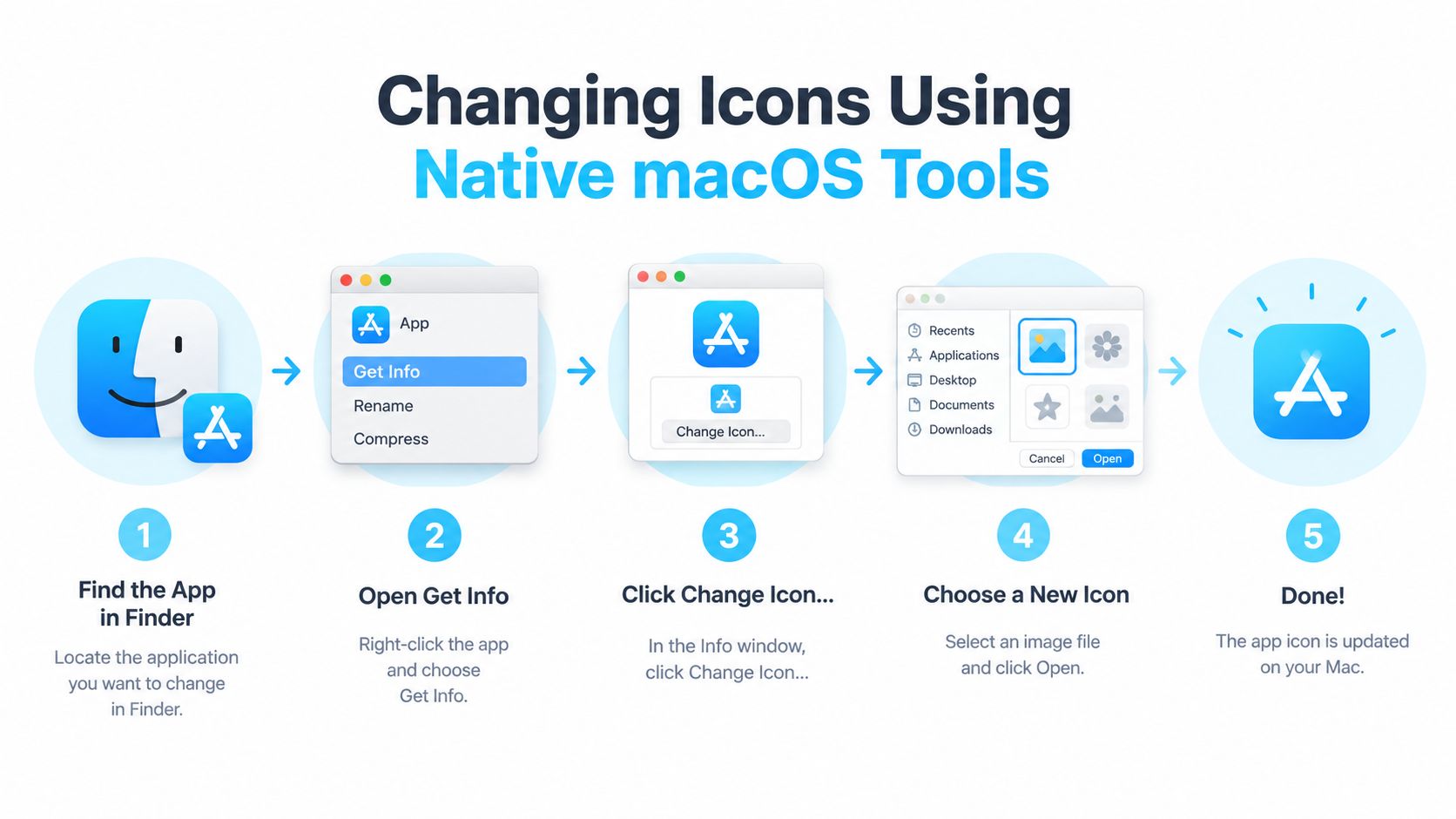
macOS bietet dir zwei nützliche native Workflows. Der erste nutzt die integrierten Anpassungsoptionen des Finders. Der zweite ersetzt das Symbol des Ordners über das Informationsfenster durch ein Bild.
Den Befehl „Ordner anpassen“ im Finder nutzen
Wähle einen Ordner im Finder aus, öffne sein Kontextmenü und wähle Ordner anpassen. Je nach macOS-Version kannst du die Ordnerfarbe ändern, ein Symbol hinzufügen oder ein Emoji ergänzen. Wähle eine visuelle Markierung, die zur Rolle des Ordners passt, schließe dann die Anpassungsoptionen und kehre zum Finder zurück.
Die nativen Optionen sind bewusst schlank gehalten. Eine Farbe eignet sich für grobe Gruppierungen, ein Emoji oder Symbol liefert einen konkreteren Hinweis. Du könntest zum Beispiel eine Farbe für laufende Kundenprojekte verwenden und verschiedene Symbole für Design, Auslieferung oder Verwaltung.
Der Finder trennt außerdem das Symbol des Ordners von der Art, wie der Finder den Ordner darstellt. Öffne den Ordner, wähle Darstellung > Darstellungsoptionen einblenden oder drücke Befehl-J und passe dann in der Symbolansicht die Symbolgröße und den Rasterabstand an. Apple beschreibt diese Optionen in seiner Anleitung zum Anpassen von Finder-Ansichten. Größere Symbole machen Zeichen leichter erkennbar, engerer Abstand hilft dir, mehr Objekte auf einmal zu sehen.
Das Symbol durch ein eigenes Bild ersetzen
Für ein komplett eigenes Ordnersymbol bereitest du ein Bild vor und öffnest es im Finder. Wähle das Bild aus, kopiere es, wähle den Zielordner aus und drücke Befehl-I, um sein Informationsfenster zu öffnen. Klicke oben in diesem Fenster auf das kleine Ordnersymbol und füge das Bild ein. Du kannst ein Bild auch einfach auf diesen kleinen Symbolbereich ziehen, ein Vorgehen, das diese Anleitung zum Hinzufügen eines eigenen Symbols zu einem Mac-Ordner beschreibt.
Um das eigene Bild später wieder zu entfernen, öffne das Informationsfenster erneut, wähle oben das kleine Symbol aus und drücke die Löschtaste. Der Ordner erhält wieder sein Standardaussehen.
Die nativen Werkzeuge funktionieren gut für eine Handvoll bewusster Änderungen. Neu angelegte Ordner gestalten sie nicht automatisch, und für jeden Ordner ist in der Regel eine eigene Aktion nötig. Auch die Darstellungsoptionen ersetzen nicht das eigentliche Symbol. Wenn du Symbolgröße oder Rasterabstand änderst, entsteht also noch lange kein visuelles Klassifizierungssystem.
Ordner mit Tintd in großen Mengen gestalten
Die manuelle Anpassung im Finder stößt an ihre Grenzen, sobald dasselbe visuelle System mehrere Ordner und Unterordner abdecken soll. Ein Stapel-Workflow lässt dich die Einordnung einmal treffen, sie auf eine ausgewählte Gruppe anwenden und das Ergebnis als zusammenhängendes Set prüfen.
Tintd ist eine macOS-Anwendung, die Finder-Ordnern über manuelle Steuerung und automatische Regeln individuelle Symbole und Farben zuweist. Sie bietet Stapelbearbeitung, eine Bibliothek aus Symbolen und Emojis, Smart-Symbol- und Smart-Farb-Vorschläge, Unterstützung für eigene Bilder, eine Integration ins Finder-Kontextmenü und lokale Verarbeitung ohne Cloud- oder KI-Aufrufe.
Ein einheitliches Set aufbauen
Wähle zunächst das übergeordnete Verzeichnis oder die Ordner aus, die du gestalten willst. Du kannst mehrere Verzeichnisse hinzufügen und dann mit den Stapel-Steuerelementen eine gemeinsame Farbpalette oder ein gemeinsames Symbolset auf eine Gruppe anwenden. Das ist praktisch für Projektbäume, in denen Geschwisterordner verwandte Rollen haben, etwa Quelldateien, Referenzen, Exporte und Lieferunterlagen.
Smart Icon und Smart Color schlagen Stile anhand von Ordnernamen und benachbarten Ordnern vor. Der Wert liegt nicht nur im Tempo. Vorschläge, die sich an benachbarten Ordnern orientieren, verhindern ein typisches Problem manueller Gestaltung: dass jeder Ordner eine völlig unabhängige Farbe bekommt und das Verzeichnis schwerer zu deuten ist.
Ein praktischer Workflow sieht so aus:
- Den Umfang festlegen. Fang mit einem Projektbaum oder einem stabilen übergeordneten Ordner an, statt gleich die ganze Festplatte zu gestalten.
- Die visuelle Grammatik bestimmen. Entscheide, ob Farben für Status, Abteilung, Dateityp oder Projektzugehörigkeit stehen.
- Smarte Vorschläge prüfen. Übernimm passende Treffer, überschreibe aber mehrdeutige Namen und Ordner mit besonderer Bedeutung.
- In Stapeln anwenden. Gestalte zusammengehörige Ordner gemeinsam, damit das Ergebnis im Finder stimmig wirkt.
- Den Ordner in normaler Ansichtsgröße prüfen. Ein Symbol, das in der Auswahl klar aussieht, kann zwischen benachbarten Ordnern zu detailreich sein.
Was die Stapelbearbeitung löst und was nicht
Die Stapelbearbeitung nimmt dir das wiederholte Auswählen und Ersetzen ab, entscheidet aber nicht, was deine Ordnung bedeuten soll. Ist ein Ordnername schwammig, fällt auch das vorgeschlagene Symbol schwammig aus. Haben deine Farben keinen festgelegten Zweck, macht ihre einheitliche Anwendung das System noch nicht nützlich.
Das stärkste Setup kombiniert grobe Regeln mit gezielter Kontrolle. Wende eine gemeinsame Gestaltung auf vorhersehbare Kategorien an und passe Ausnahmen manuell an, etwa vertrauliche Arbeit, finale Lieferungen oder Ordner, die für die Übergabe visuell neutral bleiben müssen. Da die Verarbeitung auf dem Mac bleibt, müssen Ordnernamen und Nutzung für Vorschläge nicht an einen externen Dienst gesendet werden.
Das Ergebnis ist ein System, das sich leichter überblicken lässt, weil derselbe visuelle Hinweis im ganzen Projektbaum dieselbe Bedeutung behält. Diese Einheitlichkeit zählt mehr, als jeden verfügbaren Ordner zu verzieren.
Eigene Bilder importieren und Overlays anpassen
Eine eingebaute Symbolbibliothek deckt gängige Kategorien ab, aber Kreativteams brauchen oft etwas Spezifischeres. Ein Studio will vielleicht ein vom Kunden freigegebenes Zeichen, eine Fotografin ein wiedererkennbares Projektabzeichen, und ein Designteam braucht womöglich ein internes Asset, das sich nicht sauber auf ein Standard-Emoji abbilden lässt.
Verwende nach Möglichkeit eine hochauflösende PNG-Datei mit transparentem Hintergrund. Transparenz verhindert, dass ein weißes Rechteck um die Grafik erscheint, und eine ausreichende Auflösung hält das Overlay sauber, wenn der Finder den Ordner größer darstellt. Halte das Design schlicht, denn feine Details verschwinden bei üblichen Finder-Größen schnell.

Grafik importieren und positionieren
Wähle in Tintd die Option zum Importieren eines eigenen Bildes und dann das vorbereitete Asset im Finder aus. Nutze die Vorschau, um zu beurteilen, ob das Overlay sich klar vom Ordner abhebt. Wirkt die Grafik gedrängt, verkleinere sie. Geht sie im Ordner unter, vergrößere sie oder wähle eine kräftigere Grundfarbe.
Die nützlichen Regler sind fein abgestuft:
- Overlay-Größe: Skaliere das importierte Bild so, dass es erkennbar bleibt, ohne die Ordnerform zu verdecken.
- Grundfarbe: Wähle eine Ordnerfarbe, die den Kontrast unterstützt und zum umgebenden visuellen System passt.
- Platzierung: Passe die Position an, damit das Bild natürlich im Ordnerdesign sitzt und nicht an einer Kante klebt.
- Transparenz: Behalte transparente Ränder bei, um sichtbare Kästchen um Logos, Illustrationen oder Symbole zu vermeiden.
- Einheitlichkeit: Verwende dieselbe Gestaltung für verwandte Ordner, statt für jedes Verzeichnis eine andere Komposition zu bauen.
Diese technische Entscheidung wirkt sich auf die praktische Erkennbarkeit aus. Ein Logo mit vielen kleinen Elementen sieht in der Quelldatei vielleicht beeindruckend aus, verschwimmt aber im Finder. Ein vereinfachtes Zeichen, eine starke Silhouette oder ein einzelner Buchstabe überstehen die Verkleinerung oft besser.
Das Symbol auf den Kontext abstimmen
Eigene Bilder sind am nützlichsten, wenn sie Informationen transportieren, die ein generisches Symbol nicht leisten kann. Weniger nützlich sind sie, wenn sie rein dekorativ sind oder benachbarten Ordnern zu sehr ähneln. Bevor du ein Design breit einsetzt, betrachte es neben den Ordnern, die es später umgeben werden, und prüfe, ob du es erkennst, ohne den Namen zu lesen.
Denk beim Einsatz von Markenassets auch an Weitergabe und Übergabe. Ein persönliches visuelles System kann auf deinem Mac hilfreich sein, aber einen Kunden verwirren, der Standard-Konventionen des Finders erwartet. Binde eigene Bilder an einen klaren Zweck und heb die auffälligsten Gestaltungen für Ordner auf, die am meisten von schneller Erkennbarkeit profitieren.
Neue Ordner automatisch gestalten mit dem Folder Watcher
Ein sorgfältig gestaltetes Verzeichnis kann seine visuelle Logik in dem Moment verlieren, in dem jemand darin einen neuen Ordner anlegt. Die native Anpassung in macOS überträgt deine Symbolwahl nicht automatisch auf neu erstellte Verzeichnisse, das System bleibt also reaktiv. Du siehst den schlichten blauen Ordner, entscheidest, dass er Aufmerksamkeit braucht, und wiederholst den manuellen Vorgang.
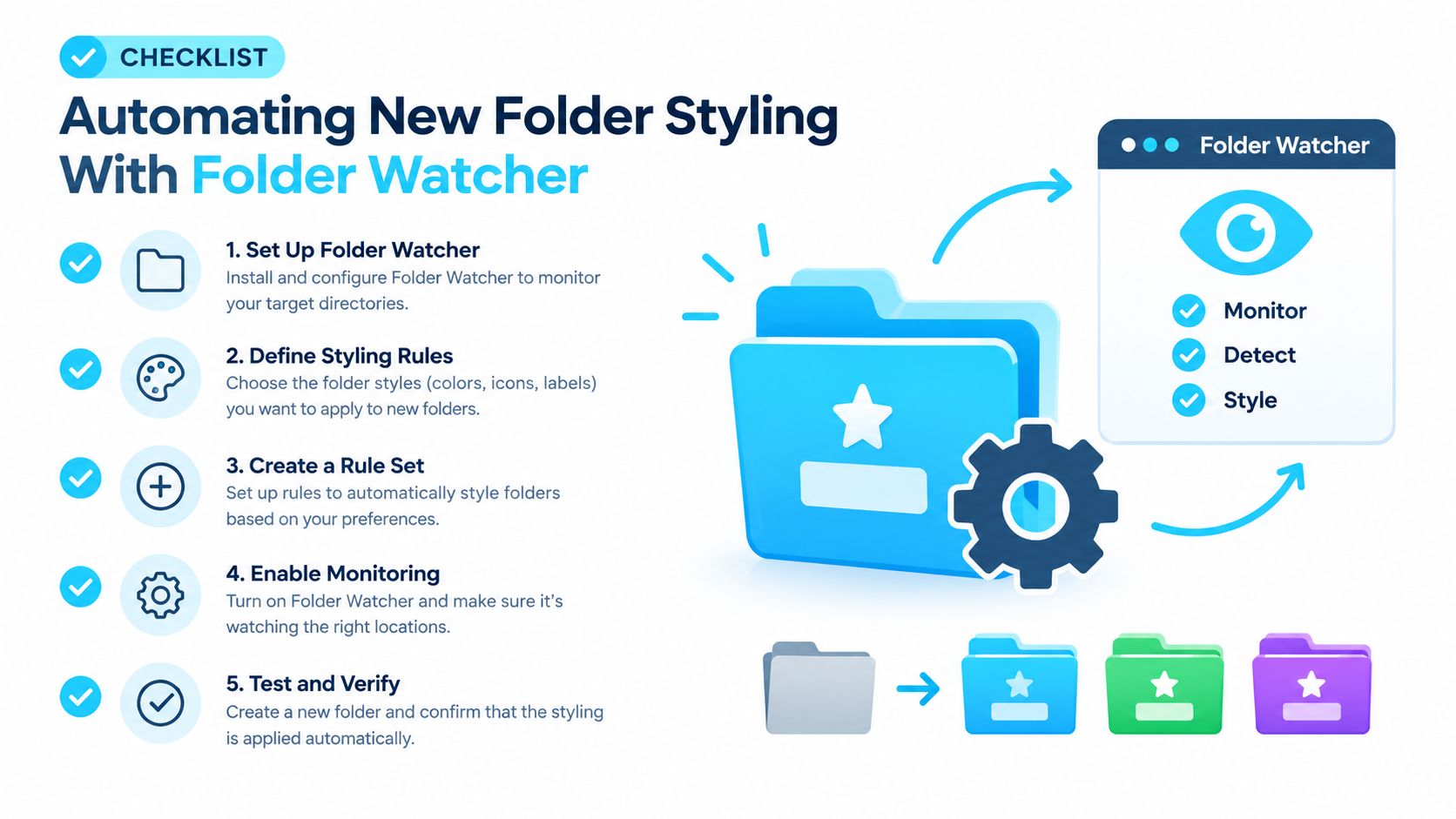
Der Folder Watcher verändert den Workflow: von der Gestaltung nach dem Anlegen hin zu Regeln, die du vorher festlegst. In Tintd wählst du einen übergeordneten Speicherort, legst passende Regeln an und lässt den Watcher neue Ordner an diesem Ort erkennen. Passt ein neues Verzeichnis zu einer Regel, wendet die Anwendung den zugehörigen Stil im Hintergrund an.
Regeln an stabile übergeordnete Ordner knüpfen
Fang mit einem übergeordneten Verzeichnis an, dessen Zweck klar ist, etwa ein Ordner „Kunden“ oder „Projekte“. Erteile der Anwendung die erforderliche Berechtigung Voller Festplattenzugriff in macOS, wenn du dazu aufgefordert wirst. Ohne diese Berechtigung kann ein Watcher Ordner an geschützten Orten möglicherweise weder beobachten noch aktualisieren.
Lege Regeln an, die widerspiegeln, wie dein Verzeichnis genutzt wird:
- Den übergeordneten Speicherort auswählen. Wähle den Ordner, in dem regelmäßig neue Verzeichnisse entstehen.
- Die Übereinstimmung definieren. Nutze Ordnernamen, Kategorien oder die Struktur, die in den Regel-Steuerelementen der Anwendung verfügbar ist.
- Die Gestaltung zuweisen. Wähle für passende Ordner eine Farbe, ein Symbol, ein Emoji-Overlay oder einen eigenen Stil.
- Eine Ausnahme testen. Lege einen Ordner mit mehrdeutigem Namen an oder füge ihn hinzu und prüfe, ob sich die Regel wie erwartet verhält.
- Den Watcher aktiv lassen. Der Zweck ist, das visuelle System ohne weiteren manuellen Durchgang aktuell zu halten.
Die Anleitung zum automatischen Ändern von Ordnersymbolen auf dem Mac behandelt denselben Watcher-Workflow ausführlicher.
Automatisierung mit Augenmaß einsetzen
Regeln sind mächtig, wenn Ordnernamen vorhersehbar sind. Riskant werden sie, wenn ein übergeordnetes Verzeichnis unzusammenhängende Inhalte enthält oder die Namen uneinheitlich sind. Eine Regel, die jedem Unterordner denselben Stil zuweist, kann bedeutsame Unterschiede einebnen, während eine zu spezifische Regel Ordner verpasst, die mit leicht abweichendem Namen angelegt wurden.
Automatisierung funktioniert am besten, wenn sie einer Namenskonvention folgt. Je klarer Ordnernamen und übergeordnete Struktur, desto seltener musst du das Ergebnis korrigieren.
Halte überwachte Speicherorte anfangs eng gefasst. Prüfe die ersten Ergebnisse, verfeinere die Abgleichlogik und erweitere erst, wenn das Ergebnis vorhersehbar ist. Die lokale Offline-Verarbeitung ist zudem bei sensiblen Projektstrukturen nützlich, weil Ordnernamen auf dem Gerät bleiben und nicht an einen Onlinedienst gesendet werden.
Standardsymbole wiederherstellen und den Verlauf verwalten
Die Ordnergestaltung sollte umkehrbar sein. Ein Projekt wandert vielleicht ins Archiv, ein Kunde bevorzugt Standard-macOS-Symbole, oder eine visuelle Konvention ergibt nach einer Änderung deines Verzeichnisses keinen Sinn mehr. Ein gutes System lässt dich eine Gestaltung rückgängig machen, ohne jeden Ordner einzeln suchen zu müssen.
Tintd enthält eine Wiederherstellungsaktion per Klick, die ausgewählte Ordner auf die standardmäßigen macOS-Ordnersymbole zurücksetzt. Nutze sie gezielt, wenn nur ein Teil eines Projekts zurückgesetzt werden soll, oder wende sie auf eine abgeschlossene Gruppe an, bevor du die Dateien an jemand anderen übergibst.
Der Verlauf bietet das Gegenstück. Statt eine gelungene Kombination aus Farbe und Overlay neu aufzubauen, verwendest du einen früheren Stil aus der gespeicherten Liste wieder. Das ist besonders praktisch, wenn ein wiederkehrendes Projekt dieselbe Ordnerstruktur hat und die nächste Version der vorherigen ähneln soll.
Halte das visuelle System pflegbar, indem du es überprüfst, wenn sich deine Dateistruktur ändert. Entferne Regeln, die nicht mehr passen, reserviere auffällige Farben für Kategorien, die wirklich zählen, und stelle Ordner wieder her, die keine besondere Gestaltung mehr brauchen. Das beste Symbolsystem bleibt lesbar, weil es selektiv bleibt.
Tintd bietet Mac-Nutzern manuelle Steuerung, Stapelbearbeitung, smarte Ordnergestaltung, den Import eigener Bilder und Folder-Watcher-Regeln, damit neue Verzeichnisse einheitlich bleiben. Besuche Tintd, um vom ständigen Symbol-Tauschen zu einem Ordnersystem zu wechseln, das mit deinen Projekten mitwächst und organisiert bleibt.