
Zu viele Fenster buhlen um Aufmerksamkeit, der Downloads-Ordner quillt über, Aufgaben liegen verstreut in Notizen und Nachrichten, und jeder Ordner im Finder sieht exakt gleich aus. Diese Art von Reibung kommt nicht von einer kaputten App. Sie entsteht durch einen Workflow mit Lücken zwischen Planen, Starten, Sortieren, Anordnen, Erfassen und Wiederfinden von Informationen.
Die besten Mac-Produktivitäts-Apps lösen jeweils andere Engpässe. Deshalb vergleicht diese Liste sie nach Aufgabe, statt ein Tool zum universellen Ersatz zu erklären. Die Empfehlungen decken persönliche Planung, Tastatursteuerung, Dateiautomatisierung, Fensterverwaltung, Bildschirmaufnahmen, Dokumentation und visuelle Finder-Organisation ab. Ich gewichte Workflow-Passung, Funktionstiefe, Lernkurve, Lizenz- und Abo-Kompromisse, Datenschutz und wie gut die Apps einander ergänzen. Wenn du Kurse oder ein volles Semester organisierst, passt dieser Guide übrigens gut zu Produktivitäts-Apps für die Semesterplanung.
1. Tintd, damit Ordner auf einen Blick erkennbar sind
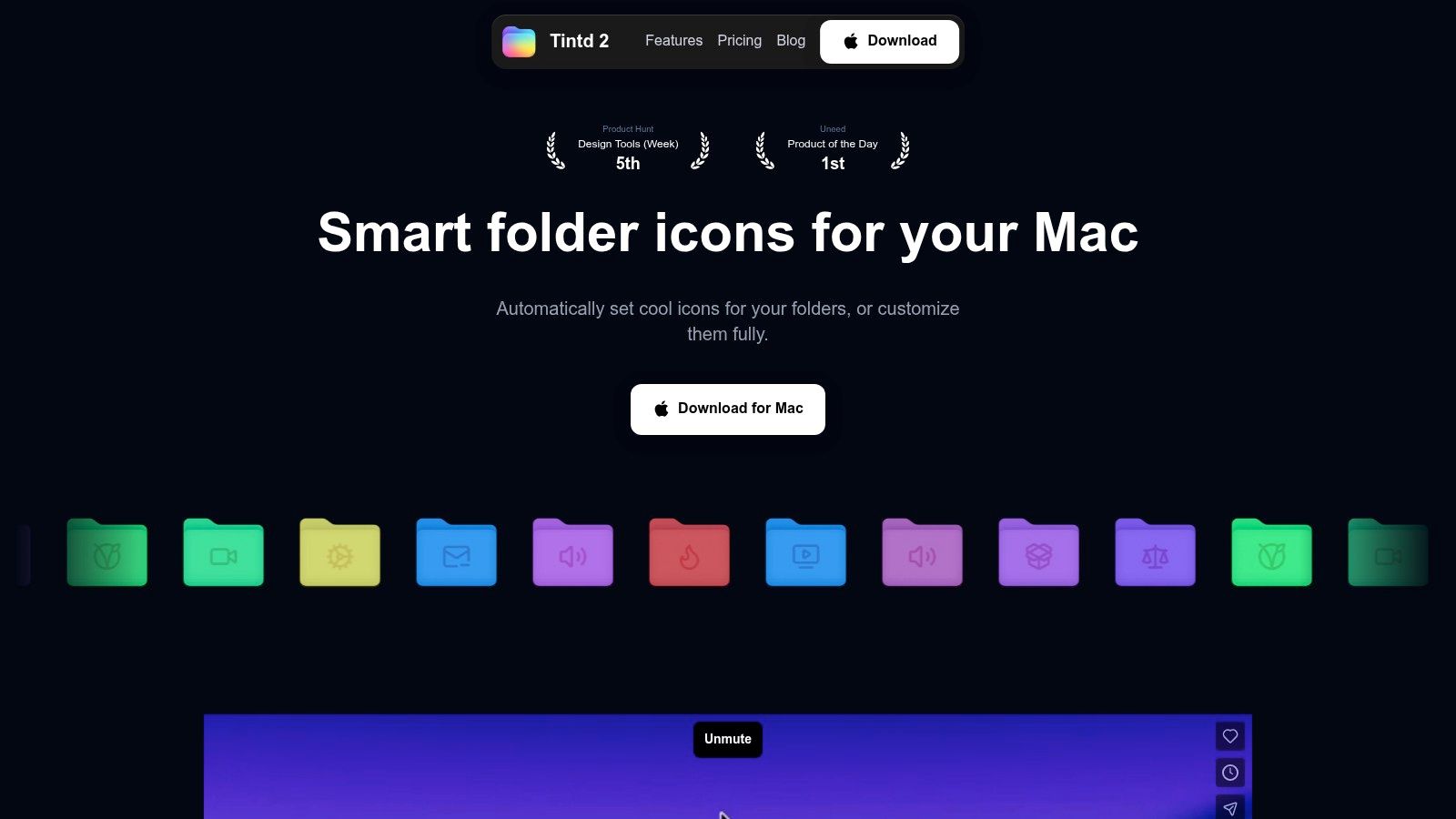
Der Finder funktioniert prima, solange du weißt, wo ein Ordner liegt. Die Reibung beginnt, wenn Kundenprojekte, Recherche, Code, Exporte und Archive alle dasselbe blaue Symbol tragen. Tintd geht genau dieses visuelle Problem an: Es versieht Finder-Ordner mit aussagekräftigen Symbolen und Farben, entweder manuell oder per Regeln.
Tintd liest Ordnernamen lokal und schlägt ein Smart-Symbol und eine Smart-Farbe vor. Du kannst den Vorschlag übernehmen, anpassen oder einen Stil aus einer Bibliothek mit über 11.000 Symbolen und Emojis wählen. Eigene Farbpaletten, importierte Bilder, Symbolplatzierung, Größeneinstellungen und ein wiederverwendbarer Stilverlauf helfen dir, ein visuelles System für deine Arbeit aufzubauen, statt Ordner wahllos zu dekorieren.
Der Nutzen zeigt sich in einem großen Projektbaum. Die Mehrfachbearbeitung wendet einen Stil auf ganze Gruppen von Ordnern und Unterordnern an, und das Kontextmenü im Finder hält die Aktion direkt am Ordner, den du gerade organisierst. Der Folder Watcher kann neue Ordner automatisch gestalten, sobald sie auftauchen, damit deine Projektstruktur konsistent bleibt. Tintd erkennt Ordnernamen außerdem in 11 Sprachen, was mehrsprachigen Dateisystemen zu mehr Übersicht verhilft.
Eine private Ebene für die Finder-Organisation
Tintd verarbeitet Ordnernamen und Vorschläge direkt auf dem Mac, ohne Cloud-Uploads und ohne externe KI-Aufrufe. Das passt zu allen, die mit privater Recherche, Kundenmaterial, sensiblen Projektnamen oder proprietärem Code arbeiten. Die Forschung zur Dateiorganisation am Macintosh stützt die Grundidee dahinter: Eine Ordnerstruktur hilft beim Erinnern und Navigieren, nicht nur beim Ablegen.
Die Kompromisse sind klar. Der Folder Watcher braucht „Voller Festplattenzugriff“, um neue Ordner zu erkennen, und die Stile werden lokal gespeichert, statt automatisch per iCloud zwischen Macs synchronisiert zu werden. Tintd gibt es nur für macOS, mit kostenloser Testversion und Einmalkauf. Die aktuelle Lifetime-Lizenz kostet laut Produktseite 9,99 $ statt 49,99 $. Eine Anleitung zur Einrichtung findest du unter Ordnersymbole auf dem Mac anpassen.
Am besten für: Kreative, Entwickler, Studierende, Forschende und alle, die eine große Finder-Hierarchie verwalten.
2. Raycast, um Aktionen per Tastatur zu starten
Raycast spielt seine Stärke aus, wenn dein Hauptproblem die Menge kleiner Aktionen ist, die sich über macOS verteilen. Statt eine App zu öffnen, nach einer Datei zu suchen, die Zwischenablage-Historie zu checken, einen Wert auszurechnen, einen Quicklink anzulegen und dann das Fenster zu wechseln, holst du all das in eine einzige tastaturgesteuerte Kommandoleiste.
Der Kern-Launcher ist schnell und flexibel. Raycast übernimmt App- und Dateisuche, Zwischenablage-Historie, Textbausteine, Quicklinks, Berechnungen, Kalenderaktionen und Fenstersteuerung. Das Erweiterungs-Ökosystem bringt Integrationen für Dienste und Workflows mit, sodass die App mit deinen Gewohnheiten wachsen kann, statt dass du sie ersetzen musst, sobald deine Ansprüche steigen.
Die kostenlose Stufe ist für Einzelpersonen großzügig. Die kostenpflichtigen Pro-Funktionen ergänzen KI-Assistenten, Cloud-Synchronisierung, eigene Designs sowie Team- und Administrationsfunktionen. Das Credit-Modell für die KI-Nutzung ist transparenter als ein Versprechen von „unbegrenzt“, das sich später ohne große Erklärung ändert. Trotzdem musst du für dich klären, ob Synchronisierung und KI ein dauerhaftes Abo rechtfertigen.
Wo Raycast in einem größeren Setup passt
Raycast ersetzt nicht jedes Automatisierungstool. Es startet und verknüpft Aktionen hervorragend, aber wer komplexe Bedingungen, Schleifen, Datentransformationen oder stark angepasstes Systemverhalten braucht, greift besser zu einem eigenen Makro-Tool. Außerdem arbeitet Raycast neben Hazel und Keyboard Maestro, statt direkt mit ihnen zu konkurrieren.
Ein nützlicher Workflow: Lege einen Raycast-Quicklink für einen Projektordner, ein oft genutztes Web-Dashboard oder einen wiederkehrenden Befehl an. Dann dient er als Eingangstür zum Rest deines Systems. Die besten Mac-Dienstprogramme werden oft deutlich nützlicher, wenn ein einziges Tastenkürzel sie aufrufen kann, ohne dich aus deinem aktuellen Kontext zu reißen.
Prüfe außerdem Datenschutz und Kontoanforderungen, bevor du cloudverbundene Erweiterungen oder KI-Funktionen aktivierst. Der lokale Kern von Raycast ist praktisch, doch der Datenweg kann je nach Erweiterung oder kostenpflichtiger Funktion anders aussehen.
Am besten für: Tastatur-Fans, die eine schnelle Kommandozentrale für Suche, Textbausteine, Zwischenablage-Historie und App-Aktionen wollen.
3. Things 3 für fokussierte persönliche Aufgabenplanung
Ein Aufgabenmanager verdient seinen Platz, wenn er die nächste Aktion offensichtlich macht. Things 3 schafft das, ohne ein Team-Workspace, eine Projektdatenbank oder ein Allzweck-Wissenssystem sein zu wollen. Die Oberfläche ist hochwertig, schnell und bewusst auf persönliche Planung ausgerichtet.
Die Struktur ist unkompliziert. Bereiche trennen Lebens- oder Arbeitsfelder, Projekte bündeln zusammengehörige Ergebnisse. Überschriften gliedern größere Projekte in Phasen, Checklisten decken Teilschritte ab, und Tags bieten eine weitere Filtermöglichkeit. Die Ansichten „Heute“ und „Demnächst“ machen aus einem großen Aufgabenbestand eine machbare Tagesabfolge.
Die Tastaturnavigation von Things 3 ist eine der größten Stärken auf dem Mac. Die Datumseingabe in natürlicher Sprache erspart das Ausfüllen von Feldern, und Kürzel wie „Type Travel“ machen es leicht, Aufgaben schnell zu erfassen und zuzuordnen. Kurzbefehle, Widgets und die iCloud-Synchronisierung sorgen dafür, dass es sich in einem Apple-zentrierten Setup rundum heimisch anfühlt.
Die Einschränkung ist Absicht
Things 3 bietet keine eingebaute Zusammenarbeit und keine Team-Funktionen. Als gemeinsame Projektzentrale mit Zuständigen, Kommentaren oder Team-Aktivitätsstrom taugt es nicht. Wer ein aufgeräumtes persönliches System will, empfindet das als Vorteil, doch für Teams mit gemeinsamer Verantwortung und formaler Projektkoordination scheidet Things damit aus.
Auch das Lizenzmodell unterscheidet sich von Abo-Aufgabenmanagern. Things 3 ist ein Einmalkauf pro Apple-Plattform, wobei Mac, iPhone und iPad separat gekauft werden. Prüfe die aktuellen Bedingungen auf der Things-3-Produktseite, bevor du ein Setup über mehrere Geräte aufbaust.
Eine Aufgabenliste sollte Entscheidungen reduzieren, nicht zu einem weiteren Projekt werden, das gepflegt werden muss.
Nutze Things 3 für Verpflichtungen und nächste Aktionen, nicht für jedes Stück Referenzmaterial, das du später vielleicht brauchst. Wenn du es neben umfassenderen Projektmanagement-Tools für den Mac bewertest, halte die Unterscheidung klar: Things 3 ist am stärksten bei der persönlichen Umsetzung, während kollaborative Systeme die Teamkoordination übernehmen.
Am besten für: Einzelpersonen, die einen ausgereiften, tastaturfreundlichen Aufgabenmanager ohne Abo und ohne Team-Workspace-Ballast wollen.
4. Hazel für regelbasierte Dateiautomatisierung
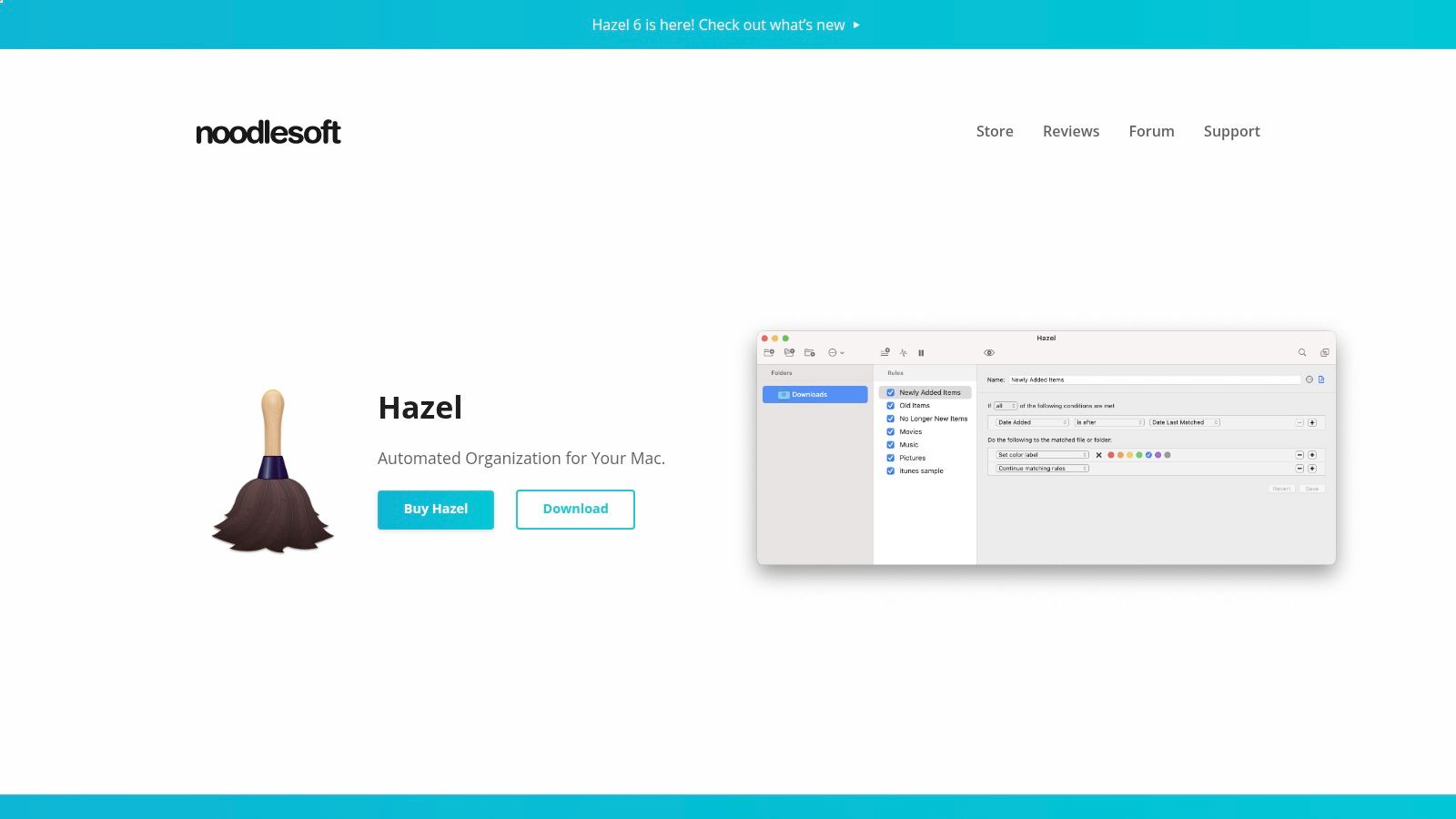
Hazel ist die richtige Wahl, wenn du immer wieder dieselben Aufräumarbeiten von Hand erledigst. Es überwacht ausgewählte Ordner, wertet Regeln aus und führt Aktionen wie Umbenennen, Verschieben, Taggen, Archivieren oder die Übergabe an Skripte und Kurzbefehle aus.
Fang mit einem eng gefassten Ordner an, meist Downloads. Eine einfache Regel erkennt eine Datei an Art, Name, Datum, Tag, Quell-URL oder passendem Inhalt und verschiebt sie dann in einen Projektordner. Komplexere Bedingungen baust du mit verschachtelten Regeln, Listen und Tabellen, wenn ein simples „Wenn dies, dann verschiebe das“ nicht reicht.
Die besten Hazel-Workflows sind anfangs konservativ. Verschiebe Kopien oder Testdateien, bevor du Regeln auf ein wichtiges Archiv loslässt. Lege klare Namenskonventionen fest, halte eine nachvollziehbare Ordnerstruktur und vermeide Regeln, die dieselbe Datei durch mehrere konkurrierende Aktionen schicken. Hazel kann enorm viel Routinearbeit sparen, aber eine schlecht gebaute Regel stiftet schneller Chaos als manuelles Sortieren.
Automatisierung, ohne die Kontrolle zu verlieren
Hazel läuft als schlanker Hintergrund-Agent und eignet sich damit für die tägliche Ordnungsroutine. Du kannst damit Rechnungen trennen, Screenshots sammeln, heruntergeladene Assets ordnen, fertige Exporte verschieben oder alte Dateien archivieren. Außerdem kann es Arbeit an Skripte und Kurzbefehle weiterreichen, wenn das Verschieben der Datei nur ein Teil eines größeren Ablaufs ist.
Der Kompromiss ist die Lernkurve. Die Tiefe von Hazel zahlt sich erst aus, wenn du verstehst, wie die Bedingungen zusammenspielen, und Datei-Dienstprogramme brauchen weitreichende Berechtigungen. Rechne damit, bei der Einrichtung den Vollen Festplattenzugriff und die Automatisierungs-Berechtigungen zu prüfen.
Für ein praxistaugliches Setup lässt du Hazel eingehende Dateien verarbeiten und nutzt dann Tintd, damit sich die entstehende Ordnerhierarchie leichter überblicken lässt. Hazel entscheidet, wohin eine Datei gehört. Tintd hilft dir zu erkennen, welchen Ordner du öffnen musst.
Am besten für: Mac-Nutzer, die regelmäßig Downloads, Schreibtischdateien, Projekt-Assets, Exporte und Archive sortieren.
5. Keyboard Maestro für fortgeschrittene Mac-Makros
Keyboard Maestro ist für Workflows gedacht, die mehrere Schritte und mehrere Anwendungen umfassen. Es kann Apps starten, Fenster manipulieren, Text eintippen, Inhalte der Zwischenablage umwandeln, den Mauszeiger bewegen, Aktionen per Tastenkürzel oder getippter Zeichenfolge auslösen und auf App-, Fenster- oder Zeitbedingungen reagieren.
Der Makro-Editor bietet über 600 Aktionen, Variablen, Schleifen und Wenn-dann-Logik. Das gibt dir weit mehr Kontrolle als ein simples Launcher-Kürzel. Ein Entwickler könnte per Makro ein Terminal öffnen, einen Code-Editor positionieren, einen vorbereiteten Befehl einfügen und ein Dokumentationsfenster einblenden. Eine Support-Mitarbeiterin könnte markierten Text erfassen, die Formatierung bereinigen, eine Antwortvorlage einfügen und den Fokus zurück auf die ursprüngliche App legen.
Mächtig, aber nicht sofort simpel
Keyboard Maestro belohnt wiederholbare Abläufe. Wenn du eine Aufgabe nur einmal im Monat erledigst, lohnt sich ein Makro dafür wahrscheinlich nicht. Wenn du dieselbe mehrstufige Routine jeden Tag abspulst, kann sich der Einrichtungsaufwand auszahlen.
Die Oberfläche ist eher zweckmäßig als modisch, und komplexe Makros brauchen Benennung, Gruppierung und Tests. Das Debuggen wird deutlich einfacher, wenn du immer nur eine kleine Aktion nach der anderen baust, aussagekräftige Namen vergibst und Bedingungen einbaust, die verhindern, dass ein Makro in der falschen Anwendung läuft.
Baue zuerst das kleinste verlässliche Makro. Füge Verzweigungen erst hinzu, wenn die Grundsequenz funktioniert.
Keyboard Maestro nutzt laut Keyboard-Maestro-Website eine Einzelnutzer-Lizenz, die auf bis zu fünf Macs verwendet werden darf. Es ist eine starke Wahl für alle, die No-Code-Automatisierung wollen, ohne auf die Flexibilität zu verzichten, die man sonst von Skripten kennt.
Starte ein Makro mit Raycast, löse dateibezogene Aktionen mit Hazel aus und nutze Keyboard Maestro für die sichtbare Abfolge, die mehrere Tools verbindet.
Am besten für: Power-User, Entwickler, Operations-Profis und alle mit stabilen mehrstufigen Routinen.
6. Rectangle, um Fenster schnell zu platzieren
Fensterverwaltung ist eine ganz handfeste Reibungsquelle. Du ziehst ein Fenster beiseite, um ein anderes freizulegen, passt ein drittes in der Größe an und wiederholst das Ganze, nachdem du einen Monitor neu angeschlossen oder eine App neu geöffnet hast. Rectangle ersetzt diese manuelle Anpassung durch Tastenkürzel und Andock-Bereiche.
Die kostenlose Open-Source-Version deckt gängige Platzierungen wie Hälften, Drittel, Viertel, Ränder und Ecken ab. Das reicht für eine praktische Anordnung mit zwei Fenstern, etwa ein Dokument neben dem Browser oder ein Terminal neben dem Editor.
Rectangle Pro bietet mehr Kontrolle für Nutzer mit präzisen Layouts. Es unterstützt das „Werfen“ von Fenstern, eigene Größen, wiederholte Abläufe, Layouts, Andocken an Rändern und iCloud-Synchronisierung für Pro-Nutzer. Diese Funktionen sind praktisch, wenn du zwischen Laptop-Display und externen Monitoren wechselst oder für bestimmte Arbeitskontexte eine gleichbleibende Anordnung brauchst.
Nimm das leichteste Fenstersystem, das funktioniert
Rectangle ist kein vollwertiger Tiling-Fenstermanager. Es ordnet nicht automatisch jedes Fenster in ein dynamisches Layout, wer also eine strikt tastaturgesteuerte Tiling-Umgebung will, braucht womöglich ein anderes Tool. Genau diese Zurückhaltung macht Rectangle so zugänglich. Du behältst das normale macOS-Fensterverhalten und ergänzt verlässliche Kürzel dort, wo du sie brauchst.
Die kostenlose Version ist der sinnvolle Einstieg. Der Pro-Preis steht auf der Website nicht prominent und erscheint erst an der Kasse, also prüfe den aktuellen Preis, bevor du dich festlegst. Außerdem brauchst du die erwartbare Bedienungshilfen-Berechtigung für die Fenstersteuerung.
Ein nützliches Setup kombiniert Rectangle mit Raycast. Starte oder fokussiere eine App mit Raycast und platziere sie dann mit den Rectangle-Kürzeln. Keyboard Maestro kann das noch weiterspinnen, indem es eine Gruppe von Apps öffnet und zu einem wiederholbaren Arbeitsplatz anordnet.
Am besten für: die meisten Mac-Nutzer, die Fenster schneller platzieren wollen, ohne gleich auf ein komplettes Tiling-System umzusteigen.
7. CleanShot X zum Erfassen und Dokumentieren von Arbeit
CleanShot X macht aus Screenshots und Aufnahmen einen kompletten Dokumentations-Workflow. Es erfasst scrollende Seiten, lässt dich Bilder beschriften, nimmt den Bildschirm auf, wendet OCR an und kann über den optionalen Cloud-Dienst Freigabelinks erzeugen.
Der Wert liegt nicht nur in einem besseren Screenshot. CleanShot X verringert die Zahl der Übergaben zwischen Erfassen, Bearbeiten, Beschriften und Teilen. Du kannst einen Fehler markieren, sensible Informationen verpixeln, eine Abfolge mit Anmerkungen erklären oder ein kurzes Walkthrough-Video mit Editor und Präsentationseffekten aufnehmen. OCR macht Text in Aufnahmen leichter wiederverwendbar, und die Scroll-Aufnahme hilft bei langen Seiten, die nicht in ein einziges Bild passen.
Damit eignet es sich für Entwickler, die Bug-Reports schreiben, Designer, die Oberflächen prüfen, Support-Teams, die Lösungen erklären, und Lehrende, die Anleitungen vorbereiten. Es funktioniert auch offline, was wichtig ist, wenn du lokales Material erfassen willst, ohne es an einen Cloud-Dienst zu schicken.
Achte auf die Cloud-Grenze
CleanShot X bietet optionale CleanShot-Cloud-Funktionen für Freigabelinks und verwandte Zusammenarbeits-Workflows. Manche Team- und Cloud-Funktionen setzen ein Abo voraus, während der Basistarif ein Jahr lang Updates enthält und eine Verlängerung optional ist. Sieh dir die aktuellen Lizenzoptionen von CleanShot X an, wenn du langfristige Updates, Cloud-Freigabe oder Setapp-Zugang brauchst.
Für einen datenschutzbewussten Workflow behältst du Aufnahmen lokal und teilst Dateien über den Kanal, den deine Organisation ohnehin freigegeben hat. Für eine schnelle interne Erklärung können Cloud-Links bequem sein. Die richtige Wahl hängt von der Sensibilität des Materials ab, nicht nur von der Geschwindigkeit des Teilens.
CleanShot X ergänzt Tintd auf sinnvolle Weise. Tintd verbessert die visuelle Erkennbarkeit im Finder, während CleanShot X dir hilft zu vermitteln, was auf dem Bildschirm zu sehen ist, nachdem du das richtige Material gefunden und geöffnet hast.
Am besten für: dokumentationslastige Arbeit, Fehlerberichte, Tutorials, Support, Design-Reviews und Bildschirmaufnahmen.
Die 7 besten Mac-Produktivitäts-Apps im Funktionsvergleich
| Tool | 🔄 Einrichtungsaufwand | ⚡ Ressourcen & Effizienz | 📊 Erwartetes Ergebnis | Ideale Einsatzzwecke | ⭐ Wichtigste Vorteile & Tipps 💡 |
|---|---|---|---|---|---|
| Tintd | Gering, installieren + optional Voller Festplattenzugriff für den Folder Watcher | ⚡ Geringe lokale CPU-Last; komplett auf dem Gerät (keine Cloud) | 📊 Visuell einheitliche, schnell erfassbare Ordner; schnellere Navigation (keine automatische Synchronisierung zwischen Macs) | Kreative, Entwickler, Studierende, datenschutzbewusste Mac-Nutzer | ⭐ Datenschutz zuerst dank Vorschlägen auf dem Gerät; über 11.000 Symbole, Mehrfachbearbeitung; 💡Gib Vollen Festplattenzugriff frei, um den Watcher zu aktivieren |
| Raycast | Mittel, installieren, Erweiterungen und optionale Pro-Funktionen aktivieren | ⚡ Sehr schnelle, tastaturorientierte Bedienung; Pro-Funktionen nutzen Cloud/KI-Credits | 📊 Zentralisierter Launcher und Workflows; beschleunigt tägliche Aufgaben | Tastaturorientierte Power-User, Entwickler, kleine Teams (Pro) | ⭐ Erweiterbares Ökosystem und großzügige kostenlose Stufe; 💡Installiere Community-Erweiterungen, um schnell mehr herauszuholen |
| Things 3 (Cultured Code) | Gering, intuitive App mit kurzer Lernkurve für Workflows | ⚡ Effiziente Einzelnutzer-App; nutzt iCloud zur Synchronisierung | 📊 Klare, fokussierte persönliche Aufgabenverwaltung; höhere persönliche Produktivität | Einzelpersonen, die einen ausgereiften GTD-Aufgabenmanager suchen (ohne Zusammenarbeit) | ⭐ Hervorragende Bedienung und Tastatur-Flow; Einmalkauf pro Plattform; 💡Nutze Bereiche + Projekte als Struktur |
| Hazel (Noodlesoft) | Mittel, Regelsätze erstellen (braucht Zeit, bis man es beherrscht) | ⚡ Schlanker Hintergrund-Agent; braucht Vollen Festplattenzugriff | 📊 Verlässliche, selbstlaufende Dateiorganisation und Bereinigung | Nutzer mit vielen Downloads/Assets, automatisierte Projektdateiverwaltung | ⭐ Mächtige regelbasierte Automatisierung; 💡Starte mit einfachen Regeln und verfeinere Schritt für Schritt |
| Keyboard Maestro | Hoch, komplexe Makros mit Variablen/Logik bauen | ⚡ Lokale, effiziente Automatisierung; minimaler Laufzeit-Overhead | 📊 Tiefe mehrstufige Automatisierung über System/Apps; große Zeitersparnis | Fortgeschrittene Automatisierer, Power-User, Makro-Bauer | ⭐ Eines der leistungsfähigsten No-Code-Automatisierungstools; 💡Nutze Community-Makros als Vorlagen |
| Rectangle / Rectangle Pro | Gering, installieren und Kürzel oder Pro-Funktionen aktivieren | ⚡ Sehr leichtgewichtig; schnelles Einrasten und Layouts | 📊 Schnellere Fensterplatzierung und Bildschirmorganisation | Nutzer, die effiziente Fensterverwaltung oder präzise Layouts wollen | ⭐ Kostenlose Kernfunktionen; Pro ergänzt Layouts, Werfen und iCloud-Sync; 💡Lege eigene Größen pro Workflow fest |
| CleanShot X | Gering, sofort einsatzbereit mit vielen optionalen Funktionen | ⚡ Aufnahme geht schnell; Videoaufzeichnung braucht mehr CPU/Speicher | 📊 Hochwertige Screenshots/Aufnahmen mit Beschriftung und OCR | Dokumentations-Autoren, QA, Lehrende, Support und Tutorial-Ersteller | ⭐ Aufnahme, Editor und OCR in einem; 💡Nutze Scroll-Aufnahme und den eingebauten Editor für lange Dokumente |
Wähle die Apps, die zu deinen Engpässen passen
Einen universellen Sieger unter den besten Mac-Produktivitäts-Apps gibt es nicht, weil jede Empfehlung eine andere Art von Reibung beseitigt. Nimm Things 3, wenn dein Hauptproblem ist, zu entscheiden, was als Nächstes ansteht, und persönliche Verpflichtungen sichtbar zu halten. Nimm Raycast, wenn du Zeit damit verlierst, Apps zu öffnen, Dateien zu suchen, Textbausteine zu holen oder kleine Befehle zu wiederholen.
Bei der Dateiverwaltung ist Hazel die praktische Wahl, wenn Downloads, Schreibtisch oder Projektordner eine regelbasierte Sortierung brauchen. Keyboard Maestro ist besser, wenn die Arbeit ein mehrstufiges Makro über Apps, Fenster, Zwischenablage-Inhalte und getippte Eingaben hinweg umfasst. Die beiden überschneiden sich leicht, aber ihre Stärken unterscheiden sich. Hazel überwacht und verarbeitet Dateien. Keyboard Maestro orchestriert Aktionen über den ganzen Mac.
Rectangle übernimmt die Fensterplatzierung mit leichter Hand, während CleanShot X die stärkere Wahl für Aufnahme, Beschriftung, Bildschirmvideo, OCR und Dokumentation ist. Tintd füllt die Lücke, die die meisten Rundumschläge offenlassen: visuelle Organisation direkt im Finder. Aktuelle Berichte über Mac-Produktivitäts-Apps konzentrieren sich meist auf Aufgabenmanager, Launcher, Notizen, Kalender und Zwischenablage-Tools. Doch ein gut lesbares Ordnersystem kann im Alltag genauso viel Reibung abbauen, wenn deine Arbeit im Finder stattfindet.
Auch der Datenschutz gehört in die Entscheidung. macOS bleibt für Käufer von Produktivitäts-Apps eine bedeutende Desktop-Plattform: StatCounter meldet 6,1 % weltweiten Desktop-Betriebssystemanteil im September 2026, eine andere Marktübersicht 14,58 % im Juni 2026. Die unterschiedlichen Werte sprechen für einen beständigen Mac-Markt, nicht dafür, jeden Workflow Cloud-first zu denken. Dieselben StatCounter-Marktdaten zu macOS zeigen außerdem eine Fragmentierung der Versionen, weshalb Kompatibilität und leichtgewichtige Workflows zählen.
Ein praxistaugliches Setup könnte so aussehen:
- Planen: Erfasse Projekte, nächste Aktionen und Fristen in Things 3.
- Starten: Nutze Raycast, um die richtige App, den richtigen Ordner, Kurzbefehl oder das passende Makro zu öffnen.
- Sortieren: Lass Hazel eingehende Dateien nach festen Regeln verarbeiten.
- Automatisieren: Setze Keyboard Maestro für wiederholbare mehrstufige Routinen ein.
- Anordnen: Platziere aktive Fenster mit Rectangle.
- Dokumentieren: Halte Ergebnisse, Fehler und Anleitungen in CleanShot X fest.
- Überblicken: Wende Tintd-Stile an, damit Projektordner auf einen Blick erkennbar sind.
Fang mit dem Engpass an, den du am häufigsten spürst. Füge ein Tool hinzu, teste seine Berechtigungen und sein Synchronisierungsverhalten und entscheide, ob das Lizenzmodell zu deiner Arbeitsweise passt, bevor du das Setup erweiterst. Wenn du breitere Software zur Workflow-Automatisierung vergleichst, gilt dasselbe Prinzip: Wähle Automatisierung, die eine wiederkehrende Handlung überflüssig macht, ohne ein neues System zu schaffen, das du ständig hüten musst.
Tintd bietet Smart-Symbol- und Smart-Farbe-Vorschläge, Mehrfachgestaltung von Ordnern, Finder-Kontextmenü-Integration, einen Folder Watcher und Verarbeitung auf dem Gerät ohne Cloud und ohne externe KI-Aufrufe. Wenn das visuelle Durchsuchen von Projektordnern die Reibung ist, die dir am meisten auffällt, besuche Tintd und mach dir die Navigation im Finder leichter, ohne ein weiteres Abo in deinen Workflow zu holen.