
Aufgaben in der einen App, Arbeitsdateien quer durch den Finder verstreut, Meeting-Notizen in einem anderen Workspace und Deadlines, die erst sichtbar werden, wenn sie schon fast da sind. Dieses Setup ist auf dem Mac ziemlich verbreitet, vor allem wenn ein Projekt klein anfängt und nach und nach Briefings, Überarbeitungen, Assets, Freigaben, Abhängigkeiten und Beteiligte ansammelt.
Die besten Mac-Projektmanagement-Tools lösen nicht alle dasselbe Problem. Manche berechnen komplexe Zeitpläne. Andere helfen einer einzelnen Person, ihre täglichen Verpflichtungen im Griff zu behalten, ein visuelles Team-Board zu koordinieren, Dokumentation mit Aufgaben zu verknüpfen oder Entwicklungsarbeit in Zyklen voranzubringen. Ein separates Hilfsprogramm kann die Finder-Ebene verbessern, ohne so zu tun, als wäre es ein Aufgabenmanager. Für Kreative ist diese Grenze zwischen Dateien und Zusammenarbeit übrigens auch bei der Zusammenarbeit für Kreative relevant.
Dieser Vergleich gruppiert die Tools danach, welche Reibung sie beseitigen. Du findest schwergewichtige Planungs-Apps, persönliche Aufgabensysteme, Team-Plattformen, Dokumentations-Workspaces, Tracker für Entwickler und Tintd, das in die unterstützende Ebene der Ordnerorganisation gehört und weder Aufgabenverteilung noch Terminplanung oder Zusammenarbeit ersetzt.
1. OmniPlan von The Omni Group
OmniPlan ist die ernsthafte Planungswahl für Projekte, bei denen Abhängigkeiten, Ressourcen, Baselines und Terminlogik wichtiger sind als schnelles Erfassen von Aufgaben. Die native macOS-Oberfläche bietet Projektmanagern interaktive Gantt-, Netzplan- und Ressourcenansichten, während automatischer Ressourcenausgleich und Analyse des kritischen Pfads zeigen, was passiert, wenn Arbeit ins Rutschen gerät.
Damit passt es gut zu einem Produktlaunch mit voneinander abhängigen Liefergegenständen, einem Bauzeitenplan oder einer mehrstufigen Produktion. Du kannst Kosten und Aufwand verfolgen, den aktuellen Plan mit einer Baseline vergleichen und Earned-Value-Informationen nutzen, wenn einfache Status wie „offen“ und „erledigt“ nicht mehr genügen.
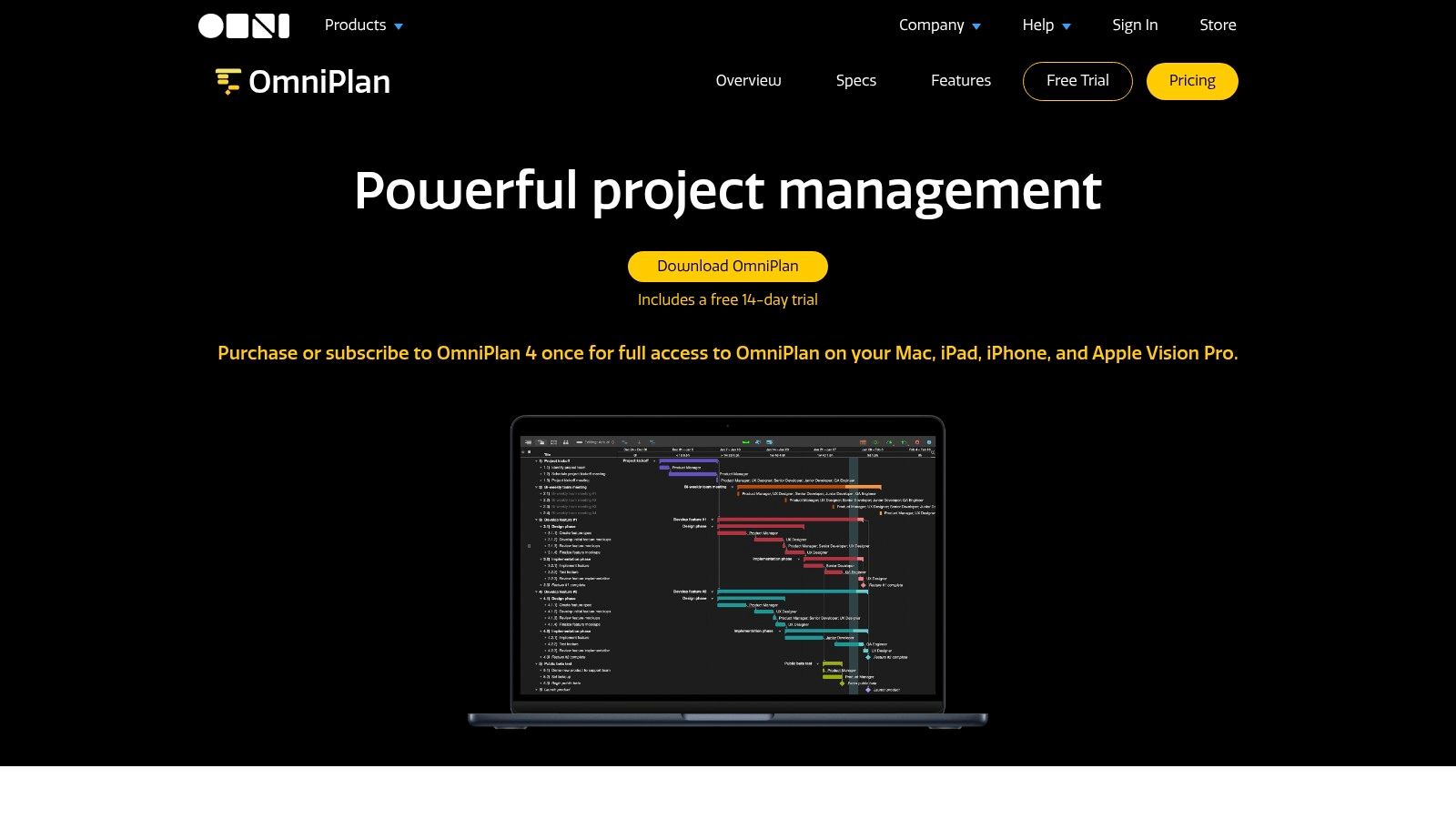
Der Haken ist die Komplexität. Wer nur eine persönliche Liste braucht, findet das Terminmodell womöglich übertrieben, und die Preise werden eher in der App oder im Store gezeigt als in einer einheitlich sichtbaren öffentlichen Preisstruktur. Die universelle Lizenz für Mac, iPhone, iPad und visionOS ist für Apple-zentrierte Planer praktisch. Wirf einen Blick auf die OmniPlan-App für Projektplanung, bevor du dich auf einen schwergewichtigeren Workflow festlegst.
2. Merlin Project von ProjectWizards
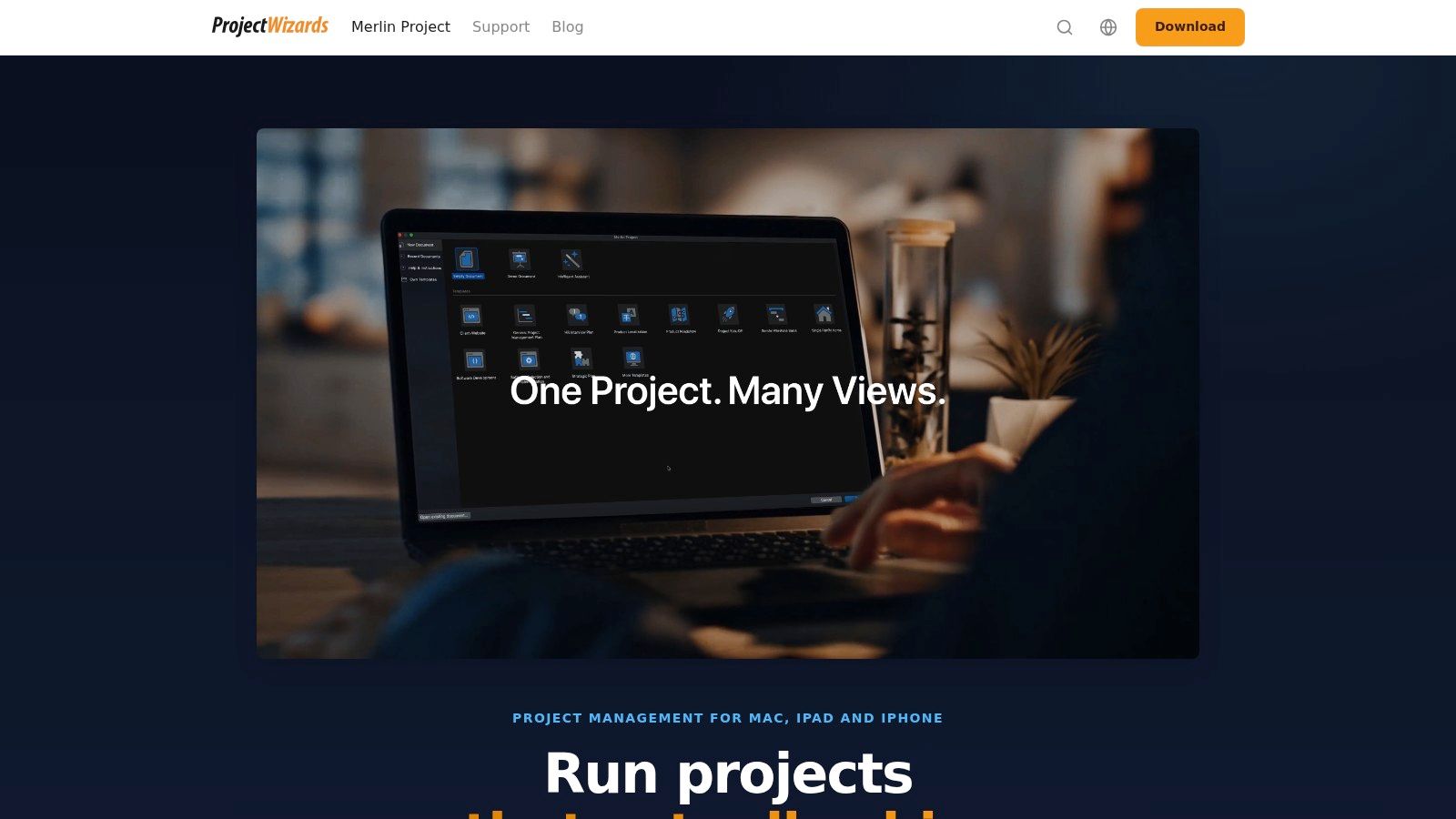
Merlin Project passt zu Teams, die weiterhin in klassischen Projektmanagement-Begriffen denken, diese Methoden aber auf Apple-Hardware nutzen wollen. Die Ansichten für Gantt, Kanban, Mindmap und Netzplan lassen ein Projekt von der ersten Idee bis zum detaillierten Zeitplan wachsen, ohne dass alle Beteiligten dasselbe visuelle Format nutzen müssen.
Der Ressourcenpool und der automatische Ausgleich sind besonders nützlich, wenn sich mehrere Personen knappe Kapazitäten teilen. Agenturen können Kampagnen abbilden, Eventteams Lieferanten und Meilensteine koordinieren, und Softwareteams Arbeitspakete mit einem größeren Lieferplan verknüpfen. Baselines, Earned-Value-Analyse und Kostenplanung geben erfahrenen Projektmanagern mehr Kontrolle, als ein leichtgewichtiges Board normalerweise bietet.
Wo Merlin Project seinen Platz verdient
Die Import- und Exportunterstützung für Microsoft Project, CSV, PDF und HTML macht es leichter, Merlin Project in eine gemischte Tool-Landschaft einzubinden. Das ist wichtig, wenn ein Kunde, Dienstleister oder die Fachabteilung nicht dieselbe Mac-Anwendung nutzt.
Der Nachteil: Die Leistungsfähigkeit verpufft bei einer simplen Aufgabenliste. Bearbeiten nach der Testphase erfordert ein Abonnement, also teste mit einem echten Projekt statt mit einem Spielzeugbeispiel. Wenn du ein breites, klassisches Planungs-Toolkit mit mehreren Editionen für Mac, iPad, iPhone und Express brauchst, vergleiche Merlin Project mit der Art, wie dein Team bisher plant.
3. OmniFocus 4 von The Omni Group
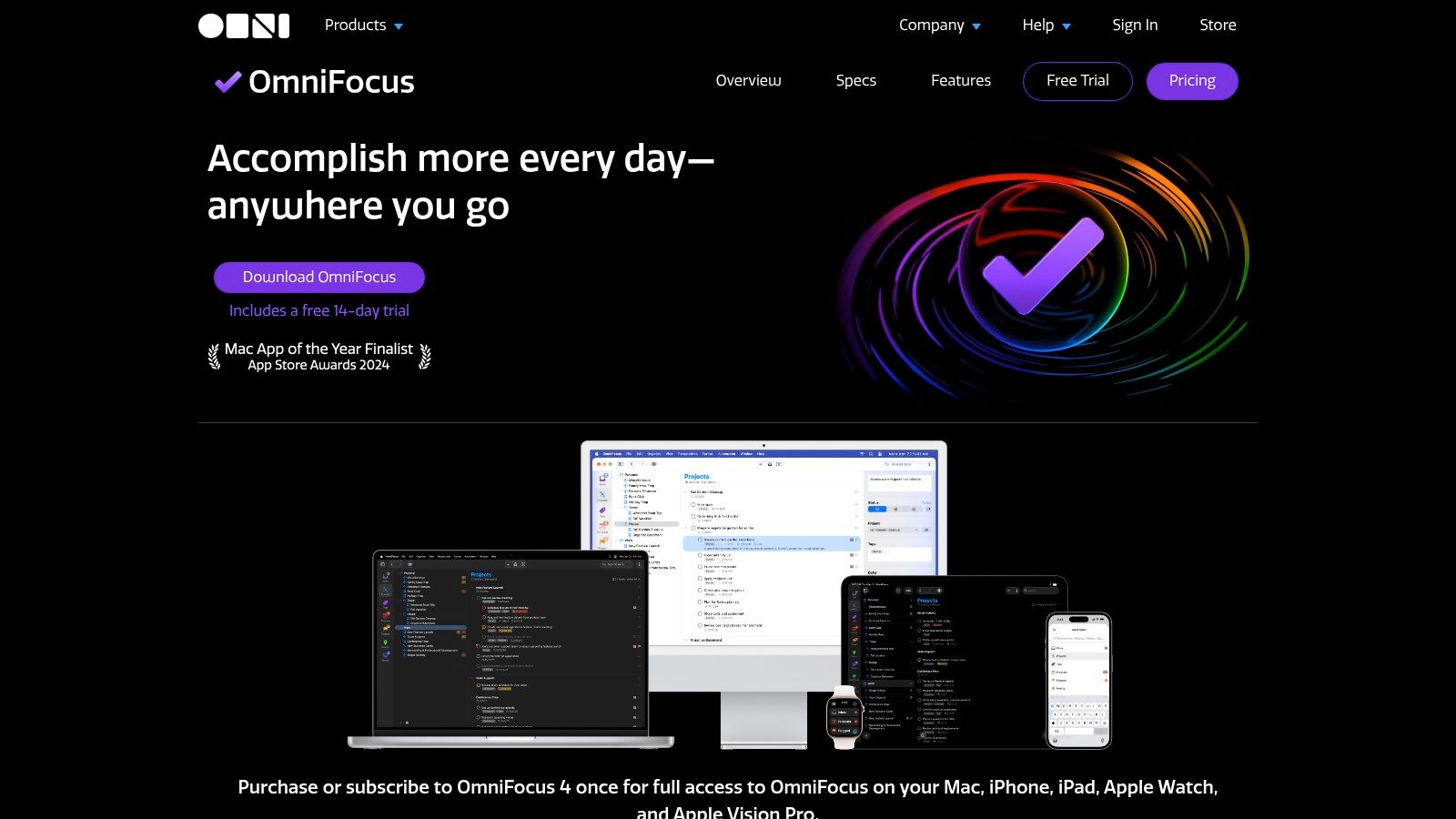
OmniFocus 4 ist für persönliche Projektkontrolle gebaut, nicht für das gemeinsame Liefersystem eines großen Teams. Es funktioniert gut, wenn eine Person viele Verpflichtungen hat, zuverlässiges Erfassen braucht und anhand von Kontext, Tags, Perspektiven und Review-Routinen entscheiden will, was Aufmerksamkeit verdient.
Eine Creative Director könnte Kunden-Follow-ups, Produktionsschritte, Reisevorbereitung und private Erledigungen in einem System halten. Eine Beraterin kann nächste Schritte nach Kunde, Ort oder Energielevel trennen und trotzdem das Projektergebnis im Blick behalten. Die Cloud-Synchronisierung erweitert den Workflow auf alle Apple-Geräte, und die starke Offline-Nutzung macht es praktisch, wenn die Verbindung mal wackelt.
Die Grenze, die du nicht ignorieren solltest
OmniFocus wirkt weniger überzeugend, sobald mehrere Personen Arbeit zuweisen, im Kontext kommentieren, gemeinsamen Status verfolgen und einen gemeinsamen Teamzeitplan sehen müssen. Die Perspektiven sind mächtig, aber diese Macht gehört in erster Linie der einzelnen Person, die ihre eigene Arbeitsansicht gestaltet.
Der Webzugriff ist für Besitzer der Standalone-Lizenz ein optionales Add-on, geh also nicht davon aus, dass er automatisch den Zugang für Mitarbeitende auf anderen Plattformen löst. Nutze den OmniFocus-Aufgabenmanager, wenn das Kernproblem die persönliche Umsetzung auf Apple-Geräten ist. Kombiniere ihn mit einer Team-Plattform, wenn Verantwortlichkeit und gemeinsame Lieferung zählen.
4. Things 3 von Cultured Code
Things 3 ist die Wahl für alle, die Aufgaben schnell erfassen und die Oberfläche aus dem Weg haben wollen. Projekte, Überschriften, Checklisten, Deadlines, Kalenderintegration und tastaturgesteuerte Bedienung reichen für selbstständige Kreative, die mehrere parallele Aufträge jonglieren, ohne Ressourcenausgleich oder Portfolio-Governance zu brauchen.
Das Mac-Erlebnis ist ausgereift und schnell. Ein Designer öffnet ein Projekt, trägt die nächsten paar Schritte ein, setzt eine Deadline und widmet sich wieder der eigentlichen Arbeit, ohne eine Datenbank konfigurieren zu müssen. Der Einmalkauf der Mac-App passt außerdem zu allen, die nicht noch einen weiteren laufenden Dienst in ihrem Stack wollen.
Was Things 3 nicht bietet
Things 3 ersetzt keine kollaborative Projektplattform. Es bietet einem Team nicht die gemeinsame Zuweisung, Diskussion, Berichte und Governance, die du in Asana, ClickUp oder monday.com findest. Für Mac, iPhone und iPad sind außerdem separate Käufe nötig.
Diese Einschränkung ist nützlich, wenn du sie als bewusste Grenze behandelst. Halte persönliche Verpflichtungen in Things 3 und Teamaufgaben im gemeinsamen System, in dem andere sie sehen und aktualisieren können. Die App ist am stärksten, wenn Tempo und Ruhe wichtiger sind als eine komplette operative Kommandozentrale.
5. Asana
Asana löst visuelle Teamkoordination mit Luft nach oben. Ein Team kann zwischen Listen-, Board-, Zeitleisten- und Kalenderansicht wechseln, ohne die Arbeit in ein anderes System umziehen zu müssen. Portfolios, Ziele, Berichte, Regeln, Vorlagen und Integrationen unterstützen Organisationen, die mehr Struktur brauchen als ein einzelnes Board.
Diese Bandbreite hilft einem Marketingteam, Kampagnen zu koordinieren, einer Produktgruppe, Launches zu steuern, oder einem Betriebsteam, wiederkehrende Prozesse mit größeren Zielen zu verbinden. Die Mac-Desktop-App liefert native Mitteilungen, während der Browser für Kollegen, die anderswo arbeiten, weiter zur Verfügung steht.
Asana nutzen, ohne im Verwaltungsdschungel zu landen
Asana kann anfangs kompliziert wirken, weil die Plattform viele Arten von Arbeit unterstützt. Fang mit einer Projektvorlage an, einem kleinen Statusvokabular und einer klaren Regel, wo Entscheidungen hingehören. Füge Automatisierungen erst hinzu, wenn der manuelle Ablauf stabil läuft.
Die Plattform skaliert von kleinen Teams bis zu Konzernumgebungen, aber erweiterte Funktionen und KI können im großen Maßstab ins Geld gehen. Außerdem ist Asana vor allem eine vernetzte Arbeitsplattform. Teams, die einen tiefen Local-First-Betrieb brauchen, sollten das Offline-Verhalten testen, statt anzunehmen, die Mac-App verhalte sich wie eine vollständig native Projektdatei. Schau dir die Asana-Plattform für Work Management an, wenn gemeinsame Verantwortung und Governance im Mittelpunkt stehen.
6. Trello von Atlassian
Trello bleibt wirkungsvoll, wenn sich der Workflow leicht als Karten, die durch sichtbare Phasen wandern erklären lässt. Ein Board für ein Videoprojekt könnte Listen wie Briefing, In Produktion, Review, Freigegeben und Veröffentlicht nutzen. Eine Karte kann Verantwortliche, Checkliste, Anhänge, Kommentare und die nächste Entscheidung enthalten, ohne dass das Team zuerst ein Terminplanungssystem lernen muss.
Genau diese Einfachheit ist Trellos Stärke. Ein kleines Kreativteam startet schnell, und ein persönliches Board macht Work-in-Progress-Limits auf einen Blick sichtbar. Die Butler-Automatisierung ergänzt Regeln und zeitgesteuerte Befehle für Teams, die Karten verschieben, Mitglieder zuweisen oder Felder aktualisieren wollen, ohne Code zu schreiben.
Wenn ein Board nicht mehr reicht
Trello wird unbequemer, wenn du Portfolioplanung, detaillierte Ressourcenzuteilung oder einen abhängigkeitslastigen Zeitplan brauchst. Power-Ups und erweiterte Ansichten können das Board erweitern, aber jede Ergänzung vergrößert den Konfigurationsaufwand, den das Team verstehen muss. Auch die Butler-Automatisierung hat Kontingente und planabhängige Limits, also baue keinen Prozess um Automatisierungen herum, ohne vorher den Tarif zu prüfen.
Die Mac-Desktop-App ist praktisch, aber Trello bleibt ein vernetzter Kollaborationsdienst und keine lokale Projektdatenbank. Wähle Trello für unkompliziertes Flow-Management, besonders wenn schnelle Einführung wichtiger ist als analytische Tiefe.
7. ClickUp
ClickUp ist für Teams, die Aufgaben, Dokumentation, Whiteboards, Ziele, Zeiterfassung und Dashboards in einem breiten Workspace wollen. Es kann ein Projekt als Liste, Board, Gantt, Zeitleiste oder Workload-Ansicht darstellen und die Arbeit dann mit Docs und Whiteboards verbinden, ohne ein separates Wissenstool zu brauchen.
Diese Breite hilft einer wachsenden Agentur oder einem Produktteam, das ein einfaches Board hinter sich gelassen hat, aber nicht mehrere unverbundene Dienste zusammenstückeln will. Native Zeiterfassung, fein abgestufte Berechtigungen, Integrationen, Ziele und Automatisierung können ein detaillierteres Betriebsmodell tragen.
Ein flexibler Workspace wird erst nützlich, wenn jemand entschieden hat, was das Team ignorieren soll.
ClickUps Schwäche ist zugleich seine Stärke. Neue Nutzer sehen sich womöglich mit zu vielen Ansichten, Feldern, Benachrichtigungen und Konfigurationsoptionen konfrontiert. Manche Funktionen und KI-Add-ons sind je nach Tarif gesperrt oder kosten extra, die scheinbare Breite entspricht also nicht immer dem tatsächlich verfügbaren Funktionsumfang.
Lege zuerst einen kleinen Workspace an. Definiere die Aufgabenstatus, nutze eine primäre Ansicht und verlinke Dokumente, statt sie an mehreren Stellen zu duplizieren. Die ClickUp-Arbeitsplattform ist einen Blick wert, wenn Konsolidierung zählt und jemand bereit ist, das Setup zu verantworten.
8. monday.com
monday.com funktioniert gut für abteilungsübergreifendes Tracking, bei dem unterschiedliche Teams unterschiedliche Sichten auf dieselbe Arbeit brauchen. Anpassbare Boards und Elementtypen können Kampagnen, Anfragen, Produktarbeit, Recruiting-Pipelines oder operative Prozesse abbilden. Zeitleisten, Gantt-Ansichten, Kanban, Dashboards, Automatisierungen und Integrationen lassen jede Gruppe die Informationen in einem passenden Format sehen.
Ein Marketingteam verfolgt vielleicht Briefings und Freigaben, während die Leitung ein Dashboard sieht und der Betrieb Abhängigkeiten überwacht. Diese Flexibilität ist praktischer, als jede Abteilung in dieselbe Aufgabenhierarchie zu pressen.
Das Board-Modell verständlich halten
Das Risiko: Jede Vorliebe wird zu einer neuen Spalte, einem neuen Status, einer Automatisierung oder einem Dashboard. Einfache Aufgabenlisten können sich in monday.com schwerfällig anfühlen, besonders wenn das Team kein abteilungsübergreifendes Reporting braucht. Die Preise sind nach Plätzen gestaffelt und enthalten ein Minimum, ein genaues Angebot setzt den Konfigurator voraus. Prüfe also das Preismodell für dein tatsächliches Team, bevor du darauf aufbaust.
Die Mac-Desktop-App ist für Mitteilungen und Zugriff nützlich, aber der Hauptnutzen entsteht im gemeinsamen Web-Workspace. Schau dir monday.com an, wenn du konfigurierbare Prozesse über Marketing, Produkt, Betrieb oder andere Abteilungen hinweg brauchst.
9. Notion
Notion passt am besten, wenn die eigentliche Reibung des Projekts der Abstand zwischen Aufgaben und Informationen ist. Ein Produkt-Briefing, Recherche-Notizen, Meeting-Entscheidungen, Spezifikationen, eine Aufgabendatenbank und eine Projektzeitleiste können in einem verbundenen Workspace leben. Relationen und Rollups helfen, Arbeitselemente mit Kunden, Initiativen, Verantwortlichen oder Dokumentation zu verknüpfen.
Dieses Modell passt zu einem Content-Team, in dem jede Aufgabe ein Briefing braucht, zu einer Kampagne, in der Assets und Freigaben Kontext brauchen, oder zu einem Produktteam, in dem Entscheidungen neben der Arbeit stehen sollen, die sie erklären. Vorlagen können das Setup beschleunigen, sollten aber dem Workflow dienen und nicht selbst zum Workflow werden.
Den Workspace vor Wildwuchs schützen
Notion erfordert eine durchdachte Informationsarchitektur. Wenn jede Person eigene Datenbanken, Namenskonventionen und Dashboards anlegt, verbringt das Team mehr Zeit mit Suchen als mit Planen. Lege fest, welche Datenbank maßgeblich ist, welche Seiten Referenzmaterial sind und wie abgeschlossene Projekte den aktiven Workspace verlassen.
Die Offline-Nutzung am Desktop ist möglich, während KI- und Agent-Funktionen Kosten verursachen oder Credits verbrauchen können. Die Mac-App ist nützlich, aber Notion ist in erster Linie ein vernetzter Workspace mit flexiblen Datenbanken. Probiere Notion für Projekte und Dokumentation aus, wenn die Projektdokumentation nicht nur erklären soll, was passieren muss, sondern auch warum.
10. Linear
Linear ist für Produkt- und Engineering-Workflows gemacht, in denen Tempo, Zyklen und klare Tickets zählen. Projekte, Zyklen, Roadmaps und ein fokussiertes Issue-Modell halten Teams in Bewegung, ohne das visuelle und administrative Gewicht einer klassischen Projekt-Suite.
Ein Entwicklungsteam kann Arbeit mit GitHub oder GitLab verbinden, Updates über Slack teilen und Designkontext aus Figma anhängen. Die Mac-Desktop-App, Echtzeit-Mitteilungen und der Offline-Failsafe-Modus unterstützen einen schnellen Arbeitsrhythmus für Leute, die den Großteil des Tages in Code-Editor und Issue-Tracker verbringen.
Fokussiert ist nicht universell
Linear ist nicht die richtige Wahl, wenn das Team klassische Gantt-Planung, detaillierten Ressourcenausgleich oder breite administrative Planung braucht. Das Offline-Verhalten ist ein Failsafe und kein vollwertiger Offline-Projektmodus, Teams in Umgebungen ohne Verbindung sollten also genau die Aktionen testen, die sie brauchen.
Für ein Softwareteam ist die meinungsstarke Struktur oft ein Vorteil. Sie nimmt die Versuchung, jedes Issue in einen individuellen Datensatz zu verwandeln. Für eine allgemeine Agentur oder Betriebsabteilung kann das engere Modell zur Einschränkung werden. Wirf einen Blick auf Linear für Produkt- und Engineering-Teams, wenn Zyklen, Roadmaps und Entwicklungsintegrationen im Zentrum deines Workflows stehen.
11. Tintd
Tintd löst eine andere Art von Projektreibung. Es ist ein Begleiter für die Finder-Organisation und kein eigenständiger Projektmanager. Die macOS-App weist Ordnern eigene Symbole und Farben zu, manuell oder automatisch, damit eine wachsende Sammlung von Kunden-, Kampagnen-, Code-, Recherche- oder Produktionsordnern leichter zu überblicken ist.
Diese Unterscheidung ist wichtig. Tintd verteilt keine Aufgaben, berechnet keine Abhängigkeiten, plant keine Personen und ersetzt weder Asana noch Things 3 oder Linear. Es unterstützt die Dateiebene rund um diese Tools, besonders wenn der Projektmanager dir sagt, was getan werden muss, der Finder aber die Assets enthält, die du dafür brauchst.
Eine visuelle Dateikonvention aufbauen
Die Funktionen „Smart Icon“ und „Smart Color“ können anhand von Ordnernamen und benachbarten Ordnern passende Stile vorschlagen. Der Folder Watcher erkennt neue Ordner an ausgewählten Orten und wendet eine einheitliche visuelle Gestaltung an, und die Stapelbearbeitung hilft, eine ganze Projekthierarchie zu aktualisieren, ohne jeden Ordner einzeln anzufassen.
Die App enthält eine Bibliothek mit über 11.000 Symbolen und Emojis, individuelle Farbsteuerung, Integration ins Finder-Kontextmenü, einen Verlauf zum Wiederverwenden von Stilen, Import eigener Bilder und die Wiederherstellung des Standard-Ordnersymbols von macOS mit einem Klick. Die Verarbeitung bleibt lokal und offline, ohne Cloud- oder KI-Aufrufe, sodass Ordnernamen und Nutzungsdaten auf dem Gerät bleiben.
Tintd erkennt gemischtsprachige Ordnernamen in 11 Sprachen, und der Einmalkauf bietet dauerhaften Zugang ohne Abonnement. Der Kompromiss ist klar: Visuelle Organisation funktioniert nur, wenn die zugrunde liegende Ordnersystematik sinnvoll ist. Nutze Tintds visuellen Dateimanager, um eine klare Projektstruktur zu unterstützen, nicht um eine unklare zu kaschieren.
12. Den richtigen Mac-Stack für deinen Workflow wählen
Ein Zeitplan gerät ins Rutschen, weil Abhängigkeiten unklar sind, persönliche Aufgaben verstreut liegen oder Finder-Ordner zu lange zum Überblicken brauchen. Fang mit dieser Reibung an und wähle dann das Tool, das sie adressiert. OmniPlan und Merlin Project eignen sich für abhängigkeitslastige Zeitpläne. OmniFocus und Things 3 unterstützen die persönliche Aufgabenkontrolle. Asana, Trello, ClickUp und monday.com koordinieren Teamarbeit, mit unterschiedlicher Balance zwischen Einfachheit und Konfigurierbarkeit.
Notion passt zu Projekten, in denen Briefings, Entscheidungen und Spezifikationen nah an der Arbeit bleiben müssen. Linear eignet sich für Produkt- und Engineering-Teams, die sich um Issues, Zyklen und Roadmaps organisieren. Tintd unterstützt die Dateiebene neben diesen Systemen und hilft dir, den Finder zu ordnen, wenn lokale Assets schwer zu unterscheiden sind.
Die Tools können als Stack zusammenarbeiten. Ein kleines Studio nutzt vielleicht Things 3 für persönliche Verpflichtungen, Asana für gemeinsame Lieferung, Notion für Briefings und Tintd für Kunden-Assets. Ein Entwicklungsteam könnte Linear für Issues, Notion für technische Dokumentation und eine konsistente Finder-Struktur für lokale Design-Exporte einsetzen. Die Projektplattform steuert die Arbeit. Das Mac-Dateisystem hält die Dateien, die diese Arbeit erzeugt.
Die Entscheidung der Reihe nach treffen
- Beginne mit der Teamgröße: Klär, ob eine Person oder mehrere Personen das System pflegen werden.
- Miss die Planungskomplexität: Wähle detaillierte Terminplanung, wenn Abhängigkeiten, Ressourcen, Baselines oder Kosten Entscheidungen beeinflussen.
- Definiere den Kollaborationsbedarf: Prüfe Zuweisungen, Kommentare, Berechtigungen, Mitteilungen und gemeinsamen Status, sobald Arbeit über mehrere Personen läuft.
- Prüfe die Dokumentationsanforderungen: Ergänze Notion oder ein Äquivalent, wenn Spezifikationen und Entscheidungen mit Aufgaben verbunden bleiben sollen.
- Erkenne die Dateireibung: Ergänze Tintd, wenn die Navigation im Finder die Lieferung bremst. Ein Ordner-Hilfsprogramm ersetzt keine Projektsteuerung.
Die Projektmanagement-Software-Studie von Capterra berichtet, dass Käufer zuerst auf Funktionalität achten, dann auf den Preis und an dritter Stelle auf Benutzerfreundlichkeit. Laut demselben Bericht brauchten 63 % der Befragten weniger als sechs Monate für die Auswahl einer Projektmanagement-Software, 61 % weniger als sechs Monate für die Einführung, und 92 % waren einigermaßen bis äußerst zufrieden mit ihrer Investition. Wähle eine passende, leistungsfähige Lösung und halte den Einführungsaufwand im Verhältnis zum Problem.
Wenn dein Team KI-gestützte Planung evaluiert, vergleiche die besten KI-Projektmanagement-Tools, bevor du den Mac-Stack festlegst. Für Lücken außerhalb der Aufgabenverwaltung lohnt sich ein Blick auf diese besten Mac-Dienstprogramme.
13. So bringst du die Tools in die Praxis
Fang mit einem echten Liefergegenstand an, nicht mit einem leeren Workspace. Definiere, wie fertige Arbeit aussieht, wähle ein führendes System für Aufgaben und begrenze die Status auf Bezeichnungen, die alle deuten können. Jede Aufgabe braucht eine verantwortliche Person, einen klaren nächsten Schritt und genug Kontext, um sie abzuschließen, ohne durch unzusammenhängende Unterhaltungen zu wühlen.
Halte Spezifikationen, Entscheidungen und zugehörige Dateien mit der Arbeit verbunden, die sie beschreiben. Entscheide, welche Informationen in die Projektplattform gehören und welche in den Finder. Nutze eine einheitliche Namenskonvention für Kunden, Projekte, Versionen und Datumsangaben. Dieser Leitfaden zur Dateiorganisation auf dem Mac behandelt Namensmuster, die auch dann nützlich bleiben, wenn sich Projekte verändern.
Bei Finder-lastigen Workflows baust du zuerst die Hierarchie und stylst sie danach. Trenne aktive Projekte von Archivmaterial und gib dann jedem Projekt klare Ablageorte für Briefings, Arbeitsdateien, Exporte, Freigaben und Liefer-Assets. Wende die Stapelbearbeitung von Tintd zuerst auf einen Projekt-Teilbaum an und prüfe das Ergebnis im Finder, bevor du die Konvention auf das Archiv ausrollst. So fällt ein falsch angewendeter Stil früh auf. Der Folder Watcher kann neue Ordner stylen, aber die Ordnerstruktur muss weiterhin klarmachen, wem welche Assets gehören.
Führe Tests zu Onboarding, Mitteilungen, Berechtigungen, Tariflimits und Offline-Verhalten an einem echten Projekt durch. Überprüfe den Workflow nach der Nutzung und passe nur dort an, wo Reibung entsteht. Flexible Plattformen laden zu ausgiebiger Anpassung ein, aber Teams lernen schneller, wenn die anfängliche Konvention klein und konsistent bleibt.
13 Mac-Projektmanagement-Tools im direkten Vergleich
| Produkt | Kernfunktionen | Bedienung / Qualität (★) | Preis & Wert (💰) | Zielgruppe (👥) | Besonderheiten (✨) |
|---|---|---|---|---|---|
| OmniPlan (The Omni Group) | Interaktives Gantt, Ressourcenausgleich, Baselines | ★★★★ | 💰 Profi-Preis, lizenzbasiert (geräteübergreifend) | 👥 Projektmanager mit komplexen, terminlastigen Projekten | ✨ Tiefe Terminplanungs-Mathematik; native macOS-Performance |
| Merlin Project (ProjectWizards) | Gantt, Kanban, Mindmap, Baselines, Import/Export | ★★★★ | 💰 Klare Tarife; Abo nötig zum Bearbeiten nach der Testphase | 👥 Agenturen, Bau, Events, Softwareteams | ✨ Klassischer PM-Funktionsumfang + starker Import/Export |
| OmniFocus 4 (The Omni Group) | Projekte, Tags, Perspektiven, Sync über Apple-Geräte | ★★★★ | 💰 Einmalkauf oder Abo; Apple-zentriert | 👥 Einzelpersonen & kleine Teams mit Fokus auf persönliche Umsetzung | ✨ Stark anpassbare Ansichten; tiefe Apple-Integration |
| Things 3 (Cultured Code) | Projekte, Überschriften, Checklisten, Kalenderintegration | ★★★★★ | 💰 Einmalkauf pro Plattform | 👥 Einzelpersonen, Kreative mit Wunsch nach schnellem Erfassen & Einfachheit | ✨ Beste Mac-Bedienung ihrer Klasse; elegant, tastaturgesteuert |
| Asana | Liste/Board/Zeitleiste/Kalender, Portfolios, Automatisierung | ★★★★ | 💰 Gestaffeltes Abo; erweiterte Funktionen kosten extra | 👥 Teams, die von klein bis Konzern wachsen | ✨ Robuste Integrationen, Vorlagen, Admin-Steuerung |
| Trello (Atlassian) | Boards, Listen, Karten, Butler-Automatisierung, Power-Ups | ★★★★ | 💰 Kostenloser Tarif; kostenpflichtig für Power-Ups und höhere Automatisierungskontingente | 👥 Leichtgewichtige Teams und persönliche Boards | ✨ Schnell zu lernen; mächtige No-Code-Automatisierung mit Butler |
| ClickUp | Aufgaben, Docs, Whiteboards, Zeiterfassung, Dashboards | ★★★★ | 💰 Großzügiger kostenloser Tarif; günstige Bezahlpläne | 👥 Teams, die eine All-in-one-Arbeitsplattform wollen | ✨ Hohe Funktionsdichte und Anpassbarkeit |
| monday.com | Individuelle Boards, Gantt, Automatisierungen, Dashboards | ★★★★ | 💰 Nach Plätzen gestaffelt; konfigurierbare Preise | 👥 Marketing-, Betriebs- und Produktteams mit Bedarf an Vorlagen | ✨ Flexibles Work-OS mit großem Integrations-Marktplatz |
| Notion | Docs, Datenbanken, Vorlagen, Zeitleisten-/Board-Ansichten | ★★★★ | 💰 Kostenlose/persönliche Tarife; kostenpflichtig für erweiterte Funktionen & KI | 👥 Teams, die Dokumente + Projektdaten an einem Ort brauchen | ✨ Flexible Projektmodellierung mit umfangreichen Vorlagen |
| Linear | Issues, Zyklen (Sprints), Roadmaps, Dev-Integrationen | ★★★★★ | 💰 Kostenlose/kostenpflichtige Teamtarife | 👥 Produkt- & Engineering-Teams mit Fokus auf Tempo | ✨ Extrem performante Oberfläche; starke Entwickler-Integrationen |
| 🏆 Tintd | Smart-Icon-/Smart-Color-Vorschläge, Folder Watcher, 11.000+ Symbole, Stapelbearbeitung, Rechtsklick im Finder, lokal/offline | ★★★★★ | 💰 Einmalkauf (dauerhaft); keine Cloud-Aufrufe | 👥 Mac-Nutzer & Teams mit Bedarf an Finder-basierter Asset-Organisation | ✨ Datenschutz auf dem Gerät, riesige Symbolbibliothek, sofortige Offline-Vorschläge |
| Den richtigen Mac-Stack wählen (Leitfaden) | Gruppierung der Tools nach Aufgabe, Entscheidungsreihenfolge für die Stack-Wahl | ★★★★ | 💰 k. A. (Ratgeber) | 👥 Teams, die sich für sich ergänzende Mac-Tools entscheiden | ✨ Zeigt, wie sich PM-Apps + Tintd für visuelle Dateiorganisation kombinieren lassen |
| So bringst du die Tools in die Praxis (Leitfaden) | Umsetzungsschritte: führendes System, Benennung, Onboarding, Ordnerhygiene | ★★★★ | 💰 k. A. (Anleitung) | 👥 Teams & Einzelpersonen bei der Einführung eines Workflows | ✨ Praxisnahes, toolneutrales Playbook mit Tipps für Finder/Tintd |
Baue einen Mac-Workflow, den du wirklich pflegst
Unter den Mac-Projektmanagement-Tools gibt es keinen universellen Sieger. OmniPlan und Merlin Project sind besser, wenn Terminlogik die Arbeit bestimmt. OmniFocus und Things 3 sind besser, wenn eine Person verlässliche Kontrolle über ihre Verpflichtungen braucht. Asana, Trello, ClickUp und monday.com decken unterschiedliche Varianten der Teamkoordination ab, vom simplen visuellen Flow bis zum konfigurierbaren Arbeits-Betriebssystem.
Notion verdient sich seinen Platz, wenn Projektinformationen Teil des Ergebnisses sind. Linear ist fokussierter, und dieser Fokus ist wertvoll für Produkt- und Engineering-Teams, die sich um Issues, Zyklen und Roadmaps organisieren. Tintd bedient eine ganz andere Ebene. Es kann Finder-Ordner leichter überschaubar und pflegbar machen, löst aber weder Verantwortlichkeiten noch Deadlines, Abhängigkeiten oder Zusammenarbeit.
Die beste Wahl ist meist das leichteste Tool, das die echte Komplexität des Projekts bewältigt. Ein persönliches Kreativprojekt braucht keinen Ressourcenausgleich, nur weil ein großer Zeitplan ihn tragen könnte. Ein Launch mit mehreren Beteiligten sollte sich nicht auf eine individuelle Aufgabenliste verlassen, nur weil sie sich angenehm anfühlt. Und ein Entwicklungsteam sollte Issue-Tracking nicht in ein generisches Board pressen, wenn sein Repository und sein Release-Workflow engere Integration brauchen.
Teste die Entscheidung an einem aktiven Projekt. Bewerte keinen leeren Workspace, denn jedes Tool wirkt einfach, bevor es echte Aufgaben, Ausnahmen, Dokumente, Freigaben und unfertige Arbeit enthält. Gib dem Team ein klares Ziel, bestimme die verantwortliche Person für jede Aufgabe und dokumentiere die Konventionen, denen alle folgen müssen.
Die Mac-Plattform kennt dedizierte Projektmanagement-Software seit Jahrzehnten. ProjectWizards' Geschichte des Projektmanagements auf dem Mac beschreibt MacProject als Standard-Projektmanagement-Tool für den Macintosh in den späten 1980er-Jahren, erwähnt rund 30 verfügbare Produkte Mitte der 1990er und nennt frühe Mac-Preise von 195 $ für MacTask bis 4.200 $ für Open Plan/Mac. Die Geschichte zeigt auch, warum native Software manchen Nutzern wichtig ist: Der Wechsel zu Mac OS X zwang bestehende Produkte zur Portierung oder Neuentwicklung, und native Optionen tauchten später wieder auf.
Die Kategorie bleibt wirtschaftlich bedeutsam. Ein Marktbericht bewertete den Markt für Mac-Projektmanagement-Software mit 1,2 Mrd. USD im Jahr 2024 und prognostizierte 2,5 Mrd. USD bis 2033, bei einer berichteten jährlichen Wachstumsrate von 9,2 % von 2026 bis 2033. Derselbe Marktbericht zu Mac-Projektmanagement-Software nennt breitere Prognosen für Projektmanagement-Software von etwa 6,1 Mrd. USD im Jahr 2022 und rund 9,4 Mrd. USD bis 2026. Diese Zahlen verraten dir nicht, welche App zu deinem Workflow passt, unterstreichen aber, dass Mac-kompatibles Projektmanagement kein Nachgedanke ist.
Wähle zuerst das primäre Planungs- oder Aufgaben-Tool. Definiere die Finder-Struktur rund um die Arbeit, die es unterstützt, ergänze eine visuelle Ordnerebene nur, wenn Dateien Reibung erzeugen, und überprüfe das Setup nach dem ersten Projektzyklus. Dieser Rückblick sagt dir mehr als eine weitere Runde Funktionsvergleiche.
Tintd hilft Mac-Nutzern, Projektordner mit Symbol- und Farbvorschlägen auf dem Gerät, Finder-Integration, Stapelbearbeitung und Folder-Watcher-Unterstützung für neue Ordner zu organisieren. Wenn der Finder der Teil deines Workflows ist, der dich immer wieder ausbremst, besuche Tintd und baue ein visuelles Dateisystem, das den von dir gewählten Projektmanager unterstützt.