Du kennst diesen Ordner. Den mit den fünfzehn blauen Icons in einer Reihe, alle benannt wie final_v2, final_FINAL oder neu_neu_wirklich. Du öffnest ständig den falschen, weil deine Augen jedes Label lesen müssen, und bis du den richtigen Ordner gefunden hast, ist dein Gedankengang längst weg.
Genau diese Reibung will ein visueller Dateimanager beseitigen. Statt dich alles lesen zu lassen, gibt er deinem Gehirn etwas Schnelleres an die Hand, nämlich Farbe, Icon-Form oder ein kleines Overlay, das dir sagt, was wohin gehört. Auf dem Mac ist das wichtig, denn der Finder greift oft auf ein generisches Ordner-Icon zurück, solange du kein eigenes Overlay hinzufügst. Deshalb erzeugen schon kleine visuelle Unterschiede eine starke Gruppierung in dichten Ordnerstrukturen Apples Leitfaden zum Dateisystem.
Inhaltsverzeichnis
- Warum alle deine Ordner gleich aussehen
- Was ein visueller Dateimanager ist
- Eine kurze Geschichte des visuellen Dateibrowsens
- Die visuellen Signale, die Dateien überschaubar machen
- Echte Vorteile für die echte Arbeit
- Ordner-Icons versus Vorschaubilder und Vorschau-Ansicht
- Ein visuelles Ordnersystem auf dem Mac aufbauen
- Deine nächsten Schritte zu einem überschaubaren Dateisystem
Warum alle deine Ordner gleich aussehen
Ein chaotischer Projekte-Ordner fängt meist ganz harmlos an. Ein Kunde bekommt einen Ordner. Dann ein zweiter Kunde. Dann ein paar Lieferdateien, etwas Referenzmaterial, ein paar „Vielleicht-später“-Ordner, und plötzlich wird daraus eine Wand aus identischen blauen Ordnern.
Das Problem ist die Wiedererkennung, nicht der Speicher
Der Finder kann deine Dateien problemlos speichern, aber Speichern und Suchgeschwindigkeit sind zwei verschiedene Dinge. Wenn alle Ordner gleich aussehen, bleibt dir nur der Lesemodus, und Namen lesen ist langsam, sobald die Liste lang wird oder die Namen sich zu sehr ähneln.
Deshalb helfen visuelle Systeme. Sie geben deinem Gehirn eine Abkürzung, sodass du den richtigen Ordner erkennst, bevor du den ganzen Pfad gelesen hast. Wenn du schon mal ein Whiteboard-Tool benutzt hast, um Ideen an Wänden zu ordnen, kennst du das Gefühl: Die Struktur wird leichter verständlich, sobald die visuelle Gruppierung einen Teil der Arbeit übernimmt.
Faustregel: Wenn du viele ähnliche Ordner hast, sind nicht schönere Namen deine erste Aufgabe, sondern eine bessere visuelle Trennung.
Der Rest dieses Leitfadens folgt dieser Idee. Zuerst wird definiert, was ein visueller Dateimanager ist. Dann geht es darum, welche visuellen Signale am meisten helfen, wie der Finder sie unterstützt, wo Vorschaubilder und die Vorschau-Ansicht ins Spiel kommen und wie du ein Setup baust, das nicht nach einer Woche wieder zusammenbricht.
Was ein visueller Dateimanager ist
Ein visueller Dateimanager ist jedes Setup zum Durchsuchen von Dateien, bei dem das Aussehen eine Bedeutung trägt. Neben den Ordnernamen nutzt er Farbe, Icon-Stil, Overlays oder Layout, um Kategorien sichtbar zu machen, sodass der richtige Ordner auffällt, bevor du zu Ende gelesen hast.
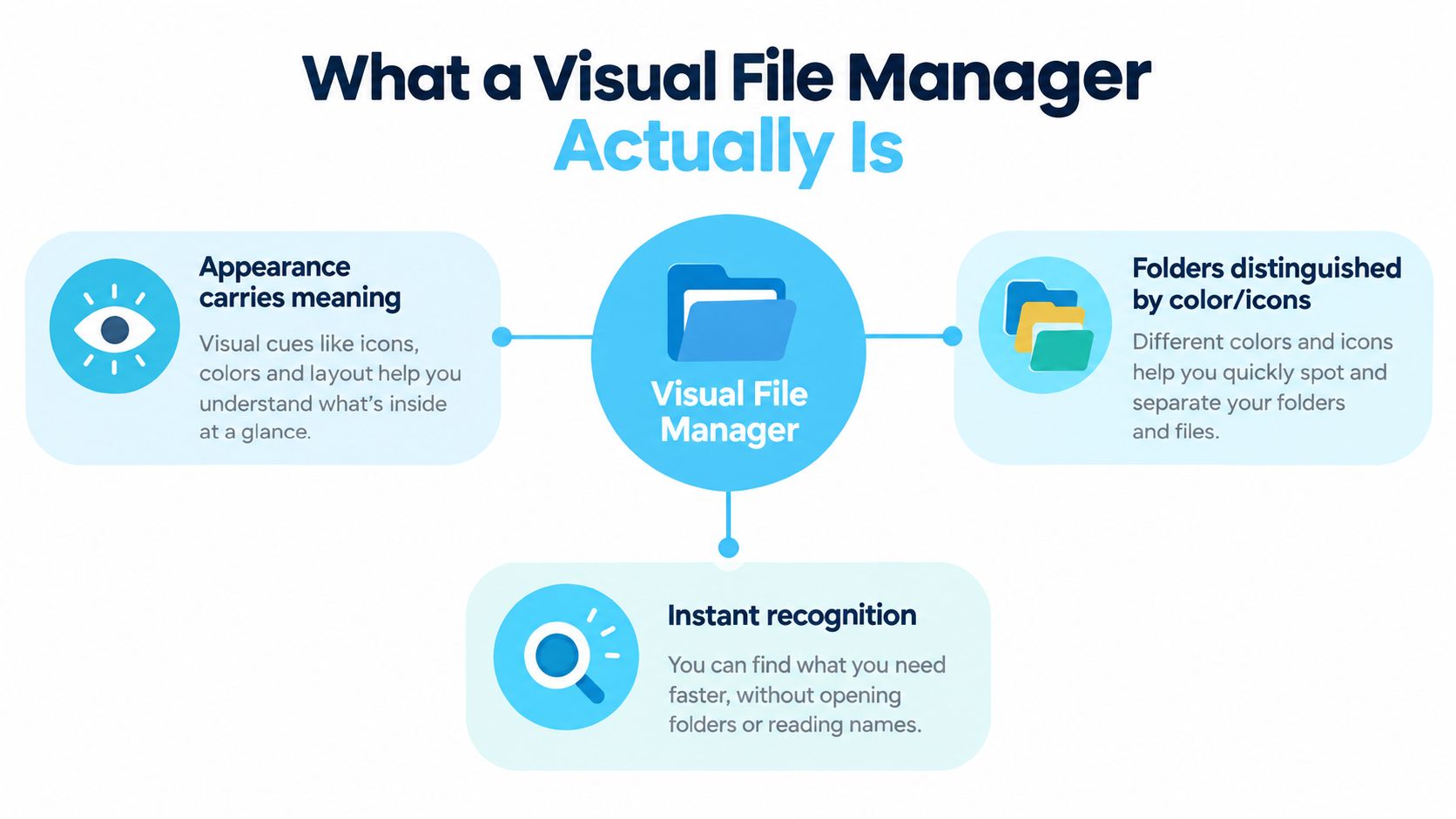
Ein Parkhaus mit verschieden gestrichenen Ebenen funktioniert genauso. Du bemerkst die blaue Ebene, bevor dir P3 einfällt. Einen roten Kundenordner erkennst du, bevor du seinen Namen gelesen hast, so wie du die gestrichene Parkhausebene findest, bevor du die Ebenennummer liest.
Navigation per Pfad versus Navigation per Wiedererkennung
Normales Ordner-Browsen läuft über den Pfad. Du merkst dir, wo etwas liegt, und liest dich dann Ordnername für Ordnername bis zum Ziel durch. Das klappt bei einem kleinen Verzeichnis, aber bei langen Projektlisten verschwimmen ähnliche Namen miteinander.
Navigation per Wiedererkennung gibt jedem Ordner ein weiteres Signal. Eine Farbe kann eine Kundengruppe markieren, ein Icon kann Fotoshootings kennzeichnen, und ein Overlay kann archivierte Arbeit anzeigen. In einer dichten Ordnerstruktur teilen diese Signale die visuelle Last auf. Farbe eignet sich gut für grobe Gruppen, Icons für den Inhaltstyp und Overlays für Status oder Ausnahmen.
Visuelle Hinweise auf Ordnerebene beantworten die Frage: „Welchen Zweig soll ich öffnen?“ Vorschaubilder und Vorschau-Ansichten beantworten: „Was steckt in diesem Zweig?“ Ein Vorschaubild hilft bei Fotos und anderen visuellen Dateien, eine Vorschau-Ansicht hilft, nachdem du ein Objekt ausgewählt hast. Keines von beiden ersetzt einen klaren Ordner-Hinweis, wenn du die Struktur selbst überfliegst.
Der Finder von Apple unterstützt das Ändern von Ordner-Icons, Farben, Symbolen, Emojis und eigenen Bildern sowie Layout-Anpassungen in der Symbolansicht. Du kannst dieses System also aufbauen, ohne den Finder zu ersetzen Apples Finder-Hilfe. Dieselbe Idee der visuellen Gruppierung findet sich in Tools, die dafür gebaut sind, Ideen an Wänden zu ordnen, wo Position und Aussehen helfen, zusammengehörige Dinge voneinander abzugrenzen.
Fazit: Ein visueller Dateimanager hilft dir, den richtigen Ordner zu erkennen, ohne den ganzen Pfad lesen zu müssen.
Eine kurze Geschichte des visuellen Dateibrowsens
Visuelles Dateibrowsen hat nicht erst mit modernen Produktivitäts-Apps angefangen. Seine Wurzeln reichen zurück zur GUI-Arbeit der 1970er, als der Xerox Alto Fenster, Icons und eine Schreibtisch-artige Bedienung einführte Geschichte der Datei-Explorer.
Apple machte die Schreibtisch-Metapher 1984 mit dem Macintosh vertraut. Microsoft zog im November 1990 mit dem ersten GUI-basierten Datei-Manager in Windows 3.0 nach und ersetzte ihn dann in Windows 95 durch den Windows Explorer. Diese Geschichte ist wichtig, weil sie zeigt: Visuelle Dateiverwaltung war nie ein Nebenfeature, sondern wurde zur Standardweise, wie Menschen mit Dateien arbeiten wollten.
Warum diese Geschichte auf deinem Mac noch zählt
Das Modell aus Ordnern und Icons hast du längst im Kopf. Du musst es nicht von Grund auf lernen, und genau deshalb lassen sich visuelle Hinweise im Finder so schnell lesen. Ein Ordner mit kräftigem Farb-Overlay oder einem klaren Symbol fällt schnell auf, weil er zu dem passt, wie das Desktop-Computing dein Auge trainiert hat.
Das erklärt auch, warum kleine Änderungen so viel bewirken können. Wenn das Basis-Ordner-Icon schlicht ist, wird eine Farbänderung bei einem Mac-Ordner oft schneller erkannt als jedes Namenssystem, das du dir ausdenken könntest. Es funktioniert wie ein beschrifteter Reiter in einem überfüllten Aktenschrank, nur dass du ihn hier in Sekunden anpassen kannst.
Die praktische Erkenntnis ist eindeutig. Nutze die visuelle Sprache, die Menschen schon kennen, und halte sie in deinen eigenen Ordnern konsistent, damit dir der Finder in größeren Strukturen schnellere Wiedererkennung liefert.
Die visuellen Signale, die Dateien überschaubar machen
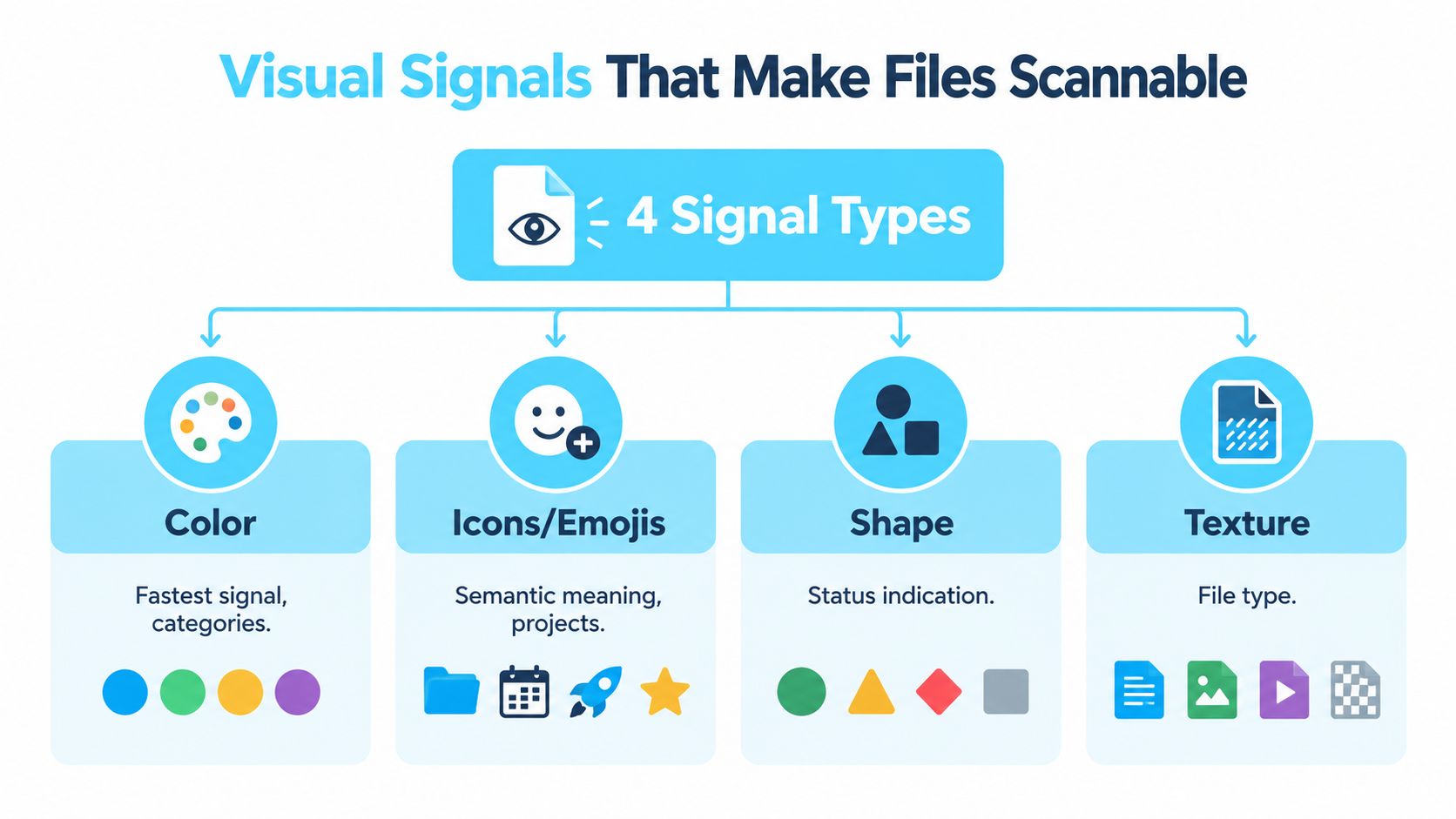
Ein Ordnersystem fühlt sich schnell an, wenn jeder visuelle Hinweis genau eine Aufgabe hat. Farbe kann grobe Gruppen markieren, Icons können Bedeutung vermitteln, und das Layout entscheidet, wie viel du auf einen Blick lesen kannst. Wenn du all diese Hinweise ohne feste Regel auf denselben Ordner packst, wird der Bildschirm zum Rauschen.
Apples Finder-Hilfe erklärt, dass du Ordner-Icons mit Farben, Symbolen, Emojis oder einem eigenen Bild ändern kannst und in der Symbolansicht außerdem Symbolgröße und Rasterabstand anpassen kannst Apples Finder-Hilfe. Das ist wichtig, denn Überschaubarkeit entsteht meist aus dem Zusammenspiel von zwei Ebenen: dem Symbol auf dem Ordner und dem Abstand zu seinen Nachbarn.
Wofür sich jedes Signal eignet
Farbe ist das am schnellsten lesbare Signal. Sie eignet sich am besten für grobe Schubladen wie Kundenarbeit, Privates, aktive Jobs oder archiviertes Material. Dein Auge erfasst eine volle Farbe, bevor es das Label liest, so wie ein Reiter im Aktenschrank auffällt, bevor du die Schublade öffnest.
Icons und Emojis fügen Bedeutung hinzu. Ein Kamera-Icon verweist auf Fotoarbeit, ein Zahnrad kann Systemdateien markieren, und ein themenspezifisches Symbol sagt dir mehr als Farbe allein. Deshalb sind Icons nützlich, wenn sich mehrere Ordner dieselbe Oberkategorie teilen, aber in kleinere Gruppen aufgeteilt werden müssen.
Overlays vereinen mehrere Signale in einem Ordner. Ein farbiger Ordner mit Symbol lässt sich oft besser lesen als jeder der beiden Hinweise allein, weil er dir Kategorie und Inhalt auf einmal liefert. Es geht nicht um Dekoration, sondern um schnellere Wiedererkennung, wenn die Ordnerstruktur dicht wird.
Layout-Feintuning hält das System lesbar. Größere Symbole können bei einer kurzen Liste helfen, während engere Abstände sinnvoll sind, wenn du mehr Ordner auf dem Bildschirm brauchst. Ist das Layout zu locker, verschenkst du Platz. Ist es zu eng, verschwimmen die visuellen Hinweise.
Faustregel: Nutze Farbe für Kategorien, Icons für Bedeutung und Layout für Lesbarkeit.
| Signal | Am besten für | Worauf du achten solltest |
|---|---|---|
| Farbe | Grobe Gruppierung | Zu viele Farben werden zu Rauschen |
| Icons und Emojis | Projekttypen und Unterordner | Kleine Icons sind schwer zu erkennen |
| Overlays | Kombinierte Bedeutung | Zu viele Details auf einem Ordner |
| Layout | Überfliegen und Abstände | Überfüllung oder überdimensionierte Icons |
Der Produktivitätsleitfaden von MyImageUpscaler macht einen ähnlichen Punkt zum Layout: Die Anordnung verändert, wie schnell du Dinge verarbeitest, selbst wenn der Inhalt derselbe bleibt.
Ordner auf dem Mac farbig markieren zeigt, wie sich Signale auf Ordnerebene anwenden lassen, ohne dein ganzes System von Grund auf neu zu bauen.
Der häufigste Fehler ist, Farbe für das ganze System zu halten. Ein Regenbogen aus vierzig Ordnern ist schwerer zu überblicken als eine kleine Menge schlichter Ordner mit konsistenten Hinweisen. Visuelle Klarheit entsteht aus einem begrenzten Satz von Signalen, die stabil genug bleiben, dass dein Auge ihnen vertraut.
Echte Vorteile für die echte Arbeit
Der Nutzen zeigt sich in den kleinen Momenten. Du erkennst den roten Kundenordner sofort, öffnest den richtigen Shooting-Ordner, ohne den Namen zu prüfen, und verschwendest keine Aufmerksamkeit mehr an Entscheidungen, die automatisch ablaufen sollten. Das ist keine Dekoration, sondern weniger Reibung.

Unabhängige Ratgeber zur farbcodierten Ablage betonen, dass der wahre Wert darin liegt, Entscheidungsmüdigkeit zu verringern und die Wiedererkennung zu beschleunigen. Eine Quelle behauptet, ein gut durchdachtes System könne einem durchschnittlichen Büroangestellten 2,5 Stunden pro Woche sparen, also über 130 Stunden im Jahr, solange die Labels lesbar bleiben und das System strukturiert ist Ratgeber zur farbcodierten Ablage. Der nützliche Teil dieser Behauptung ist nicht die Zahl selbst. Es ist die Erinnerung daran, dass visuelle Systeme nur helfen, wenn sie diszipliniert geführt werden.
Wo es am meisten bringt
Ein Fotograf mit Dutzenden Shooting-Ordnern profitiert, weil Kundenjobs, Auswahlen und Exporte nicht mehr austauschbar aussehen. Ein Entwickler kann Kunden-Repos von Experimenten trennen, ohne immer wieder dieselben dreistelligen Präfixe zu lesen. Eine Studentin kann Semester, Kurse und Entwürfe in Gruppen aufteilen, die sichtbar bleiben, auch wenn die Ordnerliste wächst.
Hier zeigt sich der Zielkonflikt zwischen Klarheit und Rauschen. Wenn jeder Ordner eine andere Farbe bekommt, wird das System dekorativ und schwerer vertrauenswürdig. Bleibt die visuelle Sprache schmal und konsistent, wird sie zur Gedächtnisstütze.
Gute visuelle Systeme machen den richtigen Ordner offensichtlich. Schlechte lassen jeden Ordner wichtig aussehen.
Die besten Setups bleiben auch unter Druck lesbar. Das heißt, die Labels bleiben leserlich, und die Ordnergestaltung unterstützt das Label, statt es zu ersetzen. Das Ziel ist nicht, nie wieder zu lesen, sondern seltener lesen zu müssen.
Ordner-Icons versus Vorschaubilder und Vorschau-Ansicht
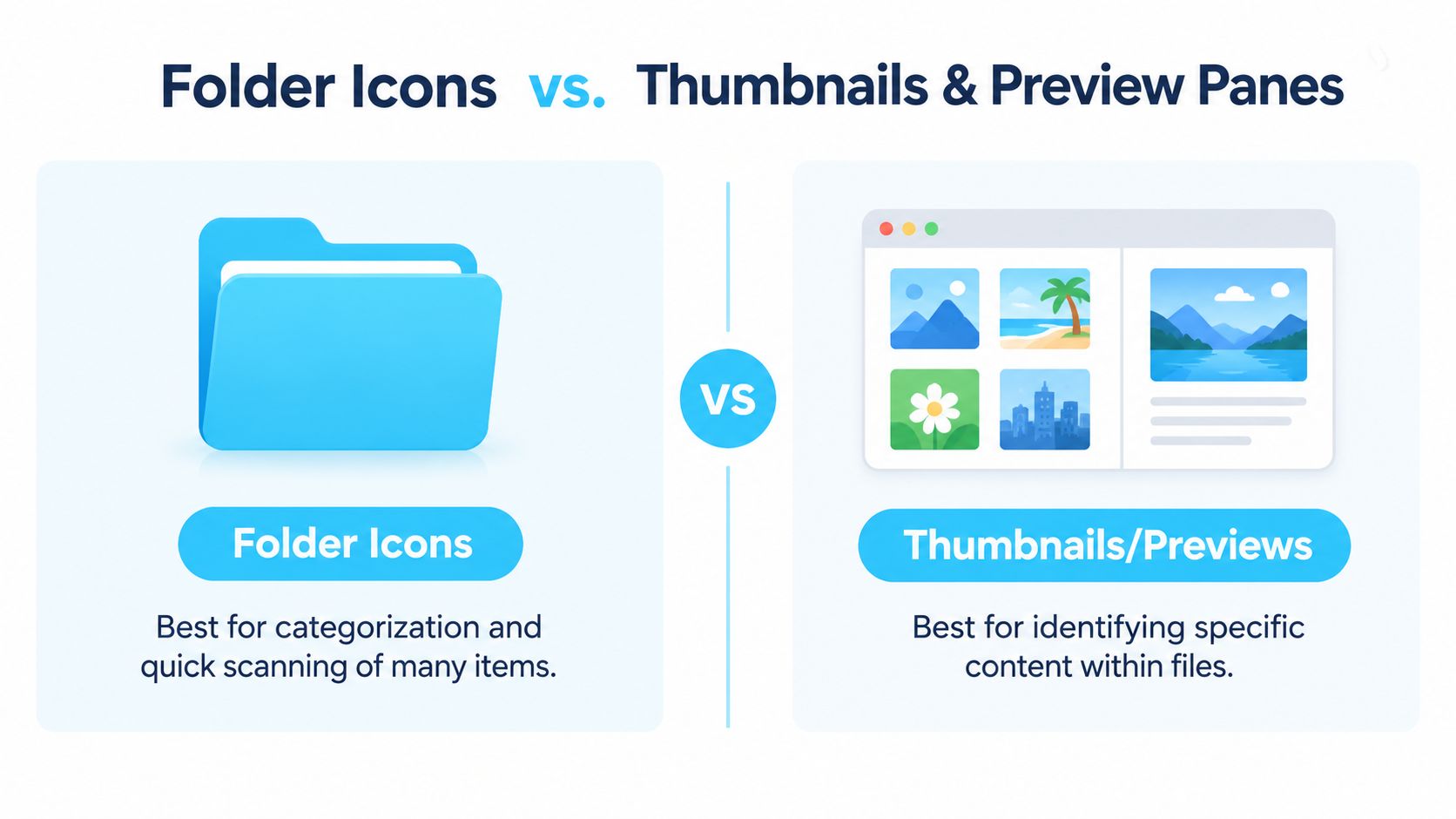
Visuelle Hinweise auf Ordnerebene lösen ein Problem, Vorschaubilder und Vorschau-Ansichten ein anderes. Ordner-Icons beantworten: Zu welcher Gruppe gehört das? Vorschaubilder beantworten: Welche Datei ist das? Das sind verwandte Fragen, aber nicht dieselben.
Aktuelle unabhängige Berichte heben hervor, dass Vorschau-Ansichten und das Durchsuchen per Vorschaubild es erlauben, Inhalte zu erkennen, ohne jedes Objekt zu öffnen, während das Browsen in mehreren Bereichen den Aufwand beim Aufgabenwechsel und die kognitive Belastung senkt aktuelle Berichte zu Arbeitsabläufen. Das ist wichtig, denn viele Ratschläge zum visuellen Dateimanager vergleichen Ordner-Hinweise nie mit den Browsing-Hilfen, die du ohnehin schon hast.
Die richtige visuelle Ebene für die richtige Aufgabe
Ordner-Icons sind am besten, wenn du dich durch eine Struktur bewegen willst. Bei zehn Kundenordnern hilft dir die richtige Farbe oder das richtige Overlay, schnell den richtigen Zweig zu wählen. Vorschaubilder helfen, wenn du dich innerhalb eines Ordners befindest und einzelne Inhalte voneinander unterscheiden musst.
Vorschau-Ansichten sind noch direkter, wenn es ums Prüfen geht. Bei Dokumenten, Bildern oder gemischten Medien zeigt dir die Vorschau, was drinsteckt, ohne jede Datei zu öffnen. Das Browsen in mehreren Bereichen senkt dann das Hin und Her zwischen Orten, was hilft, wenn du Gruppen nebeneinander vergleichst.
Die praktische Regel ist einfach. Hast du viele, ähnlich benannte Ordner, helfen visuelle Hinweise auf Ordnerebene meist mehr als Vorschaubilder allein. Wählst du zwischen einzelnen Dateien innerhalb eines Ordners, leisten Vorschaubilder und Vorschau-Ansichten mehr von der Arbeit.
So passt du Ordner-Icons an ist eine gute Ergänzung, wenn du die Ordnergestaltung mit den Browsing-Werkzeugen vergleichen willst, die der Finder ohnehin bietet.
Faustregel: Visuelle Ordner-Hinweise organisieren die Struktur, Vorschaubilder und Vorschauen erkennen den Inhalt.
Ein visuelles Ordnersystem auf dem Mac aufbauen
Ein gutes visuelles System beginnt bei den Ordnern, die du ohnehin den ganzen Tag öffnest. Im Finder kannst du Ordner-Icons über Informationen ändern, ein eigenes Bild einfügen und Symbolgröße sowie Rasterabstand in der Symbolansicht anpassen. Für ein paar Ordner ist das in Ordnung. Sobald die Struktur größer wird, stellt sich die Frage, ob deine Augen einen Zweig noch auf einen Blick vom anderen unterscheiden können.
Manuelles Gestalten stößt an Grenzen, weil jede Änderung von Hand gepflegt werden muss. Auf einem kleinen Schreibtisch fühlt sich das machbar an. Bei einem echten Arbeits-Ordnersystem wird es zu einer weiteren lästigen Pflicht, und die visuellen Hinweise helfen nicht mehr, weil die Hälfte davon veraltet.
Ein brauchbares Setup fängt klein an
Fang mit einem kleinen Satz an Bedeutungen an. Drei bis fünf Kategorien reichen meist, um eine Ordnerstruktur lesbar zu machen, ohne den Schreibtisch in eine Farbtabelle zu verwandeln. Du könntest eine Farbe für aktive Kundenarbeit nehmen, eine für Privates und eine für archivierte Ordner. Heb dir Icons für die Stellen auf, an denen Farbe allein noch Rätsel lässt.
Wende die Stile dann gesammelt an, statt Ordner einzeln zu bearbeiten. Konsistenz zählt mehr als Dekoration. Wenn derselbe Hinweis überall dasselbe bedeutet, können deine Augen das Abwägen überspringen und direkt zum richtigen Ordner springen.
Eine Möglichkeit für größere Mengen ist Tintd, das Icons und Farben auf ganze Ordnerstrukturen auf einmal anwendet, neue Ordner automatisch gestaltet, sobald sie auftauchen, und alles lokal auf deinem Mac belässt Tintd. Wenn du Benennungs- und Gruppierungsregeln festlegen willst, bevor du irgendetwas gestaltest, ist die Schritt-für-Schritt-Anleitung zur Dateiorganisation eine nützliche Ergänzung. Weitere praktische Setup-Ideen findest du in den Tipps für Mac-Dateiorganisation, die dir helfen zu entscheiden, wie weit du die Organisation im Finder treiben willst.
Bewährte Praxis: Gestalte zuerst deine Ordner der obersten Ebene, und automatisiere dann die neuen, damit das System sauber bleibt.
Die lokale Verarbeitung ist aus einem einfachen Grund wichtig. Deine Ordnernamen, Stile und Gewohnheiten bleiben auf deinem Mac, statt irgendwohin geschickt zu werden. Für viele gehört dieser Kompromiss aus Privatsphäre und Tempo zum Reiz.
Deine nächsten Schritte zu einem überschaubaren Dateisystem
Geh zuerst die Ordner durch, die du am häufigsten öffnest. Sehen sie alle gleich aus, lohnt sich das visuelle System dort zuerst. Versuch nicht, jeden Ordner in einer Sitzung umzugestalten.
Wähl eine kleine Menge an Bedeutungen und bleib dabei. Nimm Farbe für grobe Gruppen, Icons nur dort, wo Farbe nicht reicht, und Overlays, wenn du eine zweite Bedeutungsebene brauchst. Wenn ein Ordnerstil dir nicht hilft, etwas schneller zu finden, nimm ihn wieder raus.
Wende die Stile dann gesammelt an, damit sich das System von Anfang an stimmig anfühlt. Richte danach die Automatisierung für neue Ordner ein, denn der größte Gewinn ist ein System, das sich selbst aufgeräumt hält, während du arbeitest. Miste alte Kategorien gelegentlich aus, und widersteh dem Drang, immer mehr Farben hinzuzufügen, nur weil es sie gibt.
Was du willst, ist im besten Sinne langweilig. Du willst Ordner, die du auch in Monaten noch auf einen Blick erkennst, ohne dich an einen einzigen Pfad erinnern zu müssen.
Wenn du dieses System auf deinem Mac bequem am Leben halten willst: Tintd kann Ordnerfarben und Icons anwenden, ganze Ordnerstrukturen gesammelt bearbeiten und neue Ordner automatisch gestalten, sobald sie auftauchen. Es ist genau für das Problem gebaut, um das es in diesem Leitfaden geht, nämlich schnelle visuelle Wiedererkennung, ohne alles von Hand zu bearbeiten. Schau bei Tintd vorbei, wenn du aus deiner Ordnerliste etwas machen willst, das du überfliegen kannst, statt es zu durchsuchen.