
Du willst ein Projekt verschicken, aber die bearbeitbare Datei liegt auf dem Schreibtisch, das freigegebene PDF im Ordner „Downloads“ und ein weiterer Export steckt in einem Ordner namens „Final_Neu“. Du kannst wahrscheinlich noch rekonstruieren, was passiert ist. Jemand anderes, der das Projekt öffnet, kann das nicht.
Eine brauchbare Projektordner-Struktur macht diese Entscheidungen weniger abhängig vom Gedächtnis. Sie gibt eingehendem Material, bearbeitbaren Dateien und gelieferten Ergebnissen feste, vorhersehbare Plätze und bietet dir einen Weg, das Projekt abzuschließen, ohne den Kontext zu verlieren. Fang auf dem Mac mit Namen und Ordnern an. Visuelle Hinweise kommen erst dazu, wenn die zugrunde liegende Ordnung Sinn ergibt.
Vorlage kopieren und die oberste Ebene aufbauen
Wähle unten die passendste Vorlage. Das sind Ausgangspunkte, keine Vorgaben von macOS.
| Projekttyp | Ordner der obersten Ebene | Wohin die fertigen Dateien kommen |
|---|---|---|
| Design | 01_Brief, 02_Referenzen, 03_Quellen, 04_Arbeit, 05_Exporte, 99_Archiv | 05_Exporte, mit einem Unterordner pro Format |
| Softwareentwicklung | docs, src, tests, assets, build, 99_Archiv | build, getrennt von src und der Versionsverwaltung |
| Recherche | 01_Verwaltung, 02_Rohdaten, 03_Bereinigte_Daten, 04_Analyse, 05_Ergebnisse, 99_Archiv | 05_Ergebnisse, mit versionierten Berichten |
| Kundenprojekte | 01_Vertrag, 02_Brief, 03_Arbeit, 04_Lieferung, 05_Rechnungen, 99_Archiv | 04_Lieferung, nur mit versendeten Kopien |
Wichtig ist die Trennung von Eingang, bearbeitbarer Arbeit und Ergebnis. Ein heruntergeladenes Referenzbild ist nicht dein Arbeitsentwurf, und ein exportiertes PDF ersetzt nicht seine bearbeitbare Quelle. Wenn du diese Rollen trennst, erkennst du leichter, was sich neu erzeugen lässt und was du unbedingt aufbewahren musst.
Apple macht in seinem File System Programming Guide eine noch grundsätzlichere Unterscheidung: /System enthält Ressourcen, die macOS zum Laufen braucht und die man nicht ändern sollte, während /Users die Home-Ordner der Nutzer enthält. Leg dein Projektstammverzeichnis also im selbst verwalteten Speicher an, nicht zwischen Betriebssystemressourcen.
Die Vorlage nach deiner Arbeitsweise wählen
Lege bei einem Designprojekt fest, worin sich 03_Quellen und 04_Arbeit unterscheiden, bevor jemand Dateien speichert. Eine praktische Konvention: Gelieferte Assets und wiederverwendbare Masterdateien kommen in die Quellen, Kompositionen und aktive Überarbeitungen in die Arbeit. Wenn du den Unterschied nicht klar erklären kannst, führ die beiden Rollen lieber zusammen, statt mehrdeutige Ziele zu pflegen.
Bei Recherchen bewahrst du eingehende Daten in 02_Rohdaten auf. Umgewandelte Datensätze kommen nach 03_Bereinigte_Daten, und du hältst fest, wie du sie erzeugt hast. So musst du bei einer korrigierten Analyse nicht raten, ob jemand die ursprüngliche Tabelle verändert hat.
Softwareentwicklung ist die bewusste Ausnahme vom nummerierten Muster. Nimm die Verzeichnisnamen, die dein Repository, dein Framework und deine Build-Tools erwarten. Behandle build als generierte Ausgabe und richte die Ausschlüsse in der Versionsverwaltung entsprechend ein. Verschieb nicht von Hand Dateien, die ein Tool an anderer Stelle erwartet.
Bei Kundenprojekten gilt: „Lieferung“ heißt: das, was du geschickt hast. Eine Präsentation, die noch Kandidat ist, gehört in „Arbeit“, bis sie übergeben wurde. So gibst du einen nicht freigegebenen Entwurf nicht fälschlich als Lieferbeleg aus.
Das Projekt im Finder anlegen
Wähle ein dauerhaftes Stammverzeichnis. Leg in „Dokumente“ oder in deinem Home-Ordner einen Ordner „Projekte“ an und sammle dort die aktiven Projekte. Der Grund ist praktisch: Du brauchst ein Ziel, das du auch im Stress ansteuerst. Der typische Ausrutscher: auf dem Schreibtisch anfangen und versprechen, später aufzuräumen. Den Schreibtisch zu nutzen ist nicht verboten, aber er macht es zu leicht, vorübergehendes Ablegen mit sorgfältigem Ablegen zu verwechseln.
Gib dem Projekt eine erkennbare Identität. Kombiniere ein Kundenkürzel oder ein sinnvolles Datum mit einer kurzen Bezeichnung, etwa
Acme_RebrandoderJJJJ-MM_Acme_Rebrand. Nimm die Kennung, die in Gesprächen und Übergaben tatsächlich verwendet wird. Vermeide vage Stämme wieNeues_Projekt, und füg keine Kundenebene hinzu, solange du nicht regelmäßig mehrere Projekte für denselben Kunden betreust.Lege die Ordner aus deiner gewählten Zeile an. Bei nummerierten Vorlagen nimmst du zweistellige Präfixe mit Unterstrich. Betrachte
01als Verwaltung, Briefings oder Verträge,02als Referenzen oder Eingangsmaterial,03als Arbeitsinhalte, wo es passt. Die späteren Positionen enthalten je nach Vorlage Analyse, Ergebnisse, Exporte oder Rechnungen.99_Archivbleibt ausgemustertem Material vorbehalten. Die Nummern legen eine Reihenfolge fest, kein allgemeingültiges Klassifikationssystem.Schreib eine README im Stammverzeichnis. Halte Zweck und Verantwortliche des Projekts fest und was in welchen Ordner gehört. Nimm Unterscheidungen auf, die Neulinge leicht missverstehen, vor allem Quellen versus Arbeit oder Ergebnisse versus Lieferung. Der typische Ausrutscher: nur eine Ordnerliste schreiben. Erkläre die Entscheidungen: ob Rohdaten bearbeitet werden dürfen, wo Freigaben liegen und welches Verzeichnis den Übergabenachweis enthält.
Sichere eine leere Kopie als Vorlage. Entferne projektspezifische Assets, private Verträge und Kundendetails, bevor du sie zur Wiederverwendung aufhebst. Behalte die Ordnerbeschreibungen und ersetze Verantwortliche und Zweck durch klare Platzhalter. Wer ein altes, laufendes Projekt ungeprüft kopiert, schleppt veraltete Dateien und Annahmen in den nächsten Auftrag.
Leg nicht vorab jeden denkbaren Unterordner an. Fang mit den Zielen an, die du erklären kannst, und ergänze Details, wenn tatsächliches Material sie braucht. Eine Vorlage soll wiederkehrende Entscheidungen abnehmen, nicht dazu zwingen, dich durch leere Kategorien zu klicken.
Schließ mit dem Spaltenansicht-Test im Finder ab. Sortiere nach Name, öffne das Projektstammverzeichnis und lies die oberste Ebene der Reihe nach. Du solltest den Weg von eingehendem Material über die Arbeit bis zur Lieferung beschreiben können, ohne jeden Ordner zu öffnen.
Benennungsregeln, die Ordner in der richtigen Reihenfolge halten
Ein Name sollte dir helfen, benachbarte Objekte zu unterscheiden, ohne sie zu öffnen. Er muss außerdem Sinn ergeben, wenn er in Suchergebnissen außerhalb seines ursprünglichen Ordners auftaucht.
Nimm eine kompakte Checkliste, statt bei jedem Sichern neue Konventionen zu erfinden.
- Präfixe einheitlich halten. Gemischte Auffüllung erschwert die Pflege einer geordneten Liste. Schlecht:
1_Verwaltung,02_Referenzen,3_Arbeit. Gut:01_Verwaltung,02_Referenzen,03_Arbeit. - Vorhersehbare Trennzeichen wählen. Nimm Unterstriche zwischen sinntragenden Wörtern und Bindestriche innerhalb von Datumsangaben oder Kürzeln. Schlecht:
Acme / Marke & Web. Gut:Acme_Marke_Web. - Datumsangaben vom größten zur kleinsten Einheit schreiben. Nimm
JJJJ-MM-TT, wenn die chronologische Sortierung zählt. Schlechtes Muster:TT-MM-JJJJ_Review. Gutes Muster:JJJJ-MM-TT_Review. - Die unterscheidenden Wörter sichtbar halten. Streich Füllwörter, statt eine willkürliche Zeichengrenze durchzusetzen. Schlecht:
Alle_Arbeitsdokumente_fuer_das_Acme_Rebrand. Gut:Acme_Rebrand_Arbeit. - Unnötige Satzzeichen vermeiden. Einfache Buchstaben, Ziffern, Unterstriche und Bindestriche lassen sich in Skripten leichter verarbeiten. Schlecht:
Entwurf vom Kunden (freigegeben?). Gut:Acme_Angebot_v03. - Für eine Rolle einen Begriff verwenden. Wechsle nicht zwischen Exporte, Ausgabe und Gerendert, wenn du dasselbe Ziel meinst. Schlecht: gleichrangige Ordner namens
ExporteundExportierte_Dateien. Gut: ein dokumentierter05_Exporte. - Versionen von Freigaben trennen. Schlecht:
Logo FINAL neu 2.ai. Gut:Acme_Logo_v03.aiin03_Quellen, falls das dein festgelegter Ort für bearbeitbare Masterdateien ist. Halte die Freigabe im Lieferprotokoll fest, nicht indem du noch einmal „Final“ anhängst.
Bewusst umbenennen
Eine Versionsnummer kennzeichnet eine Überarbeitung, sie beweist keine Freigabe. Genauso erklärt ein Ordner namens „Alt“ nicht, ob sein Inhalt ersetzt, abgelehnt oder zur Referenz aufbewahrt wurde.
Ein guter Name beschreibt das Objekt. Ein gutes Protokoll erklärt, was damit passiert ist.
Namen bleiben aussagekräftig, wenn Dateien kopiert, synchronisiert oder archiviert werden. Farbe und Symbole können diese Aufgabe nicht allein übernehmen.
Für eine bestehende Sammlung eignet sich ein Verfahren mit Vorschau, wie wir es in unserem Leitfaden zum Stapel-Umbenennen von Dateien auf dem Mac beschreiben. Prüfe auf doppelte Ziele und verknüpfte Dateien, bevor du Änderungen anwendest.
Benenne den Projektordner beim Anlegen und lass ihn stabil, solange sich der Umfang nicht ändert. Halte jede Umbenennung in der README fest, samt bisherigem Namen und Grund.
Warum Ordner, Tags und intelligente Ordner jeweils eine eigene Aufgabe haben
Ordner sind Bibliotheksregale. Tags sind Haftnotizen an den Büchern. Intelligente Ordner sind gespeicherte Suchen, die dir jedes Buch zeigen, das eine Bedingung erfüllt, ohne es vom Regal zu nehmen.
Diese Unterscheidung zählt, weil du verschiedene Fragen beantwortest: Wohin gehört das? Was braucht Aufmerksamkeit? Was will ich zusammen sehen? Apples Finder-Anleitung zur Organisation beschreibt verschachtelte Ordner, Tags und intelligente Ordner als einander ergänzende Wege, Objekte zu ordnen und wiederzufinden.
| Mechanismus | Verschiebt Dateien? | Am besten für | Wo es schiefgeht |
|---|---|---|---|
| Verschachtelte Ordner | Ja, wenn du Objekte hineinverschiebst | Stabile Zuordnung wie Kunde, Phase oder Asset-Typ | Zu viele Ebenen oder Statuswörter, die sich wöchentlich ändern |
| Farb-Tags | Nein | Vorübergehende Prioritäten wie „Prüfen“ oder „Dringend“ | Auf jede Datei angewendet, sodass der Tag seine Bedeutung verliert |
| Intelligente Ordner | Nein | Gespeicherte, regelbasierte Ansichten wie „PDFs, die diesen Monat bearbeitet wurden“ | Regeln, die so weit gefasst sind, dass die Ansicht alles zeigt |
Einen leeren Ordner anzulegen verschiebt nichts. Der Unterschied in der Tabelle: Ablegen ändert den physischen Ort eines Objekts, Taggen und gespeicherte Suchen nicht.
Ein festes Zuhause und eine wechselnde Ansicht
Angenommen, du bereitest eine Kundenpräsentation vor. Das bearbeitbare Deck gehört in den Ordner „Arbeit“ des Projekts. Gib ihm den Tag „Prüfen“, solange Feedback aussteht, und entferne ihn, wenn die Prüfung abgeschlossen ist.
Du musst das Deck nicht in einen eigenen Baum „Zu_Pruefen“ verschieben. Dann würde sein Speicherort von einem vorübergehenden Zustand abhängen, und Mitarbeitende suchten womöglich an seinem früheren Platz.
Ein intelligenter Ordner beantwortet eine breitere Frage. Du könntest kürzlich bearbeitete PDFs über alle aktiven Projekte hinweg sammeln oder Dateien mit dem Tag „Arbeit“ anzeigen. Verfeinere die Regeln, bis die Ergebnisse eine konkrete Aufgabe unterstützen, statt deine gesamte Dateisammlung abzubilden.
Navigationstechniken, die diese Ansichten unterstützen, findest du in unseren Finder-Tipps für den Mac. Wähle die Ansicht passend zur Aufgabe: die Spaltenansicht, um einen Ort nachzuverfolgen, oder eine visuelle Vorschau, um ein Asset am Aussehen zu erkennen.
Aufmerksamkeitssignale sparsam einsetzen
„Dringend“ nützt nichts mehr, wenn alles es trägt. Lege fest, was sich für welchen Aktions-Tag qualifiziert und wer ihn entfernt. Sonst wird die Priorität von gestern zur Dauerdekoration.
Wenn es dir schwerfällt, die Aufmerksamkeit aufrechtzuerhalten, bieten Jan Kutscheras Organisationstipps für Gründer mit ADS (auf Englisch) eine ergänzende Quelle, um über persönliche Organisation nachzudenken. Halte dein eigenes Tag-Vokabular so klein, dass du es anwenden kannst, ohne über die Bezeichnung zu grübeln.
Nutze diese Entscheidungsregel: Wenn sich die Antwort im Lauf des Projekts ändert, nimm einen Tag. Wenn sie bis zum Projektende gleich bleibt, nimm einen Ordner. Nimm einen intelligenten Ordner, wenn du eine wiederverwendbare Ansicht über diese Orte hinweg willst.
Wie tief du verschachteln kannst, bevor die Struktur kippt
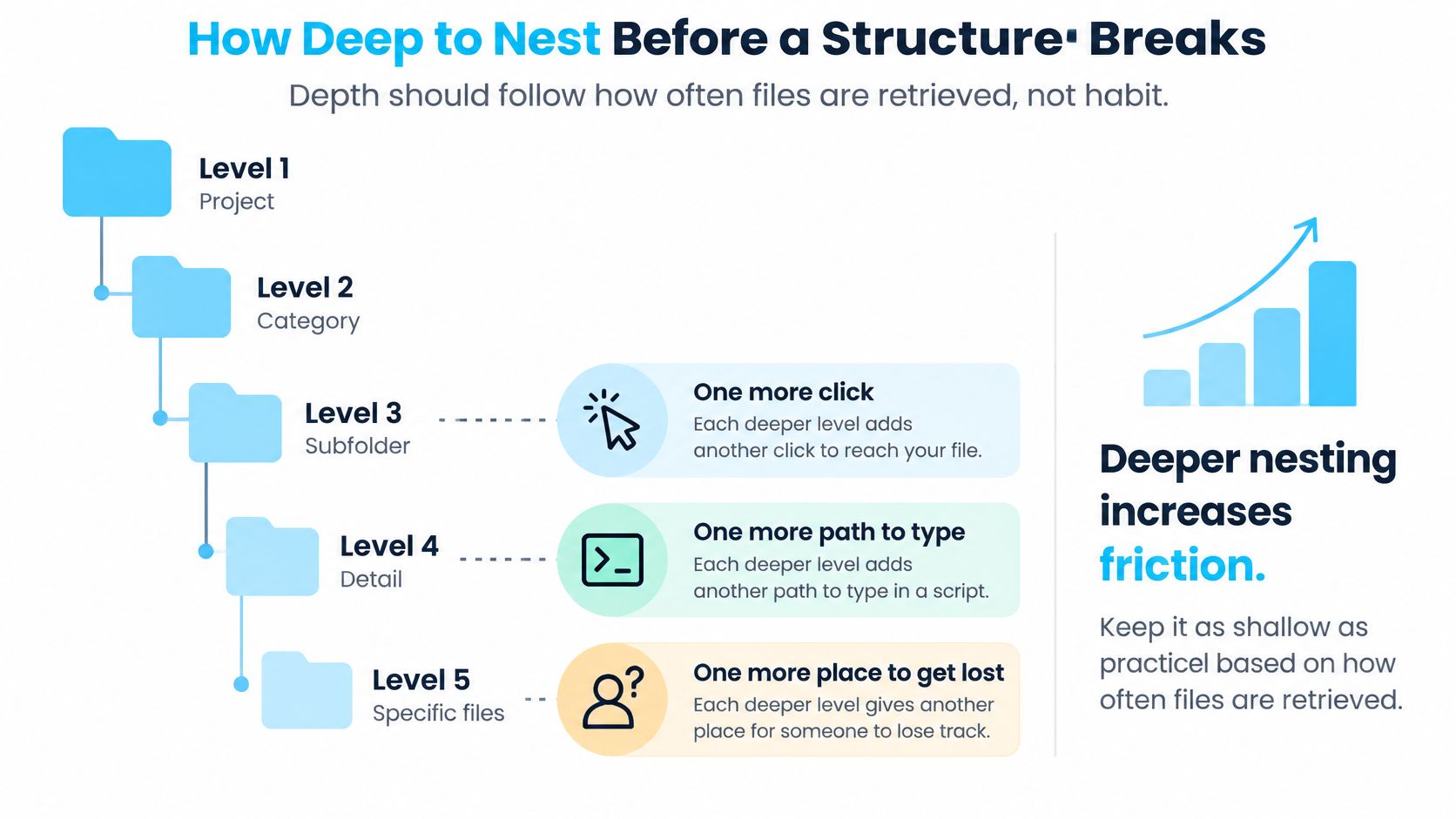
Die Tiefe sollte sich am Wiederfinden orientieren, nicht an Gewohnheit. Ein eigener Ordner lohnt sich, wenn er die Suche auf eine Weise eingrenzt, die die Leute verstehen. Weniger nützlich ist er, wenn er nur einen weiteren Container namens „Projekt“, „Dateien“ oder „Assets“ hinzufügt.
Das Paper Evaluate, Reorganize, and Share beschreibt semantische Organisation als Möglichkeit, Nutzern zu helfen, über Orte nachzudenken, statt exakte Pfade auswendig zu lernen. Das ist der richtige Test für eine neue Ebene: Macht ihr Name die verbleibenden Entscheidungen klarer?
Die Grafik zeigt die Navigationskosten, die sich ansammeln, wenn ein Baum wächst.
Jeder Ebene eine Aufgabe geben
Betrachte diese Aufbauten als Vorschläge, nicht als gemessene Grenzen. Zähle die Ebenen unterhalb des Projektstamms und füg eine weitere nur hinzu, wenn sie eine sinnvolle Unterscheidung abbildet.
| Situation | Ebenen | Anlass für eine zusätzliche Ebene |
|---|---|---|
| Kleines persönliches Projekt | Kategorie, dann Dateien | Eine Kategorie enthält unterschiedliche Gruppen, die du wiederholt getrennt abrufst |
| Laufende Kunden- oder Studioarbeit | Kategorie, Asset-Gruppe, dann Dateien | Eine Phase oder ein Asset-Typ hat eigene, separate Lieferungen |
| Gemeinsames Teamprojekt mit getrennten Verantwortlichen | Zuständigkeit, Arbeitskategorie, dann Dateien | Mitarbeitende brauchen getrennt verwaltete Bereiche und Berechtigungen |
| Mehrjähriges Recherche- oder Code-Archiv | Zeitraum, Projekt, Kategorie, dann Dateien | Wiederholte Schwierigkeiten beim Wiederfinden zeigen eine fehlende Gruppierung |
Ein Ordner, der nach einem Mitarbeitenden benannt ist, schützt für sich genommen nichts. Richte Zugriffsrechte separat ein, wo Schutz nötig ist.
Nimm einen hypothetischen Pfad, der unter Arbeit, Konzepte, Kampagne, Digital, Social, Freigegeben, Überarbeitet und Export vergraben ist. Flach gezogen wird daraus 04_Arbeit/Social/Acme_Kampagne_v03.ai, mit der generierten Lieferkopie im dafür vorgesehenen Exportziel. Der Dateiname identifiziert die Überarbeitung, ohne dass du für jede Entscheidung einen Ordner brauchst.
Das Wiederfinden testen, statt Klicks zu zählen
Bitte eine Kollegin oder einen Kollegen, ein Referenz-Asset, eine bearbeitbare Datei, einen Freigabenachweis, ein geliefertes Ergebnis und eine archivierte Überarbeitung zu finden. Beobachte, wo sie zögern, und notiere, ob sie das richtige Objekt finden und nicht bloß irgendein plausibles.
- Wiederholtes Zurückgehen deutet auf überlappende Kategorienamen hin.
- Jeden Nachbarordner öffnen deutet darauf hin, dass die Gruppierung nicht zur Suchaufgabe passt.
- Eine veraltete Überarbeitung finden deutet darauf hin, dass Versions- oder Lieferprotokolle Aufmerksamkeit brauchen.
Zusätzliche Ebenen erschweren auch gemeinsame Übergaben und die Prüfung von Backup-Auswahlen. Füg Unterordner dort hinzu, wo der Inhalt sie rechtfertigt, nicht überall, wo ein perfekt symmetrischer Baum ordentlich aussähe.
Eine Farb- und Symbolebene hinzufügen, ohne etwas kaputt zu machen
Ein farbiger Ordnerrücken hilft dir, den Ordner zu entdecken. Das Etikett verrät dir trotzdem, was drin ist. Ordnerdesign sollte genauso funktionieren: ein Hinweis auf einen Blick, nicht der maßgebliche Nachweis.
Die Analogie mit dem physischen Ordner macht den Unterschied leicht sichtbar.
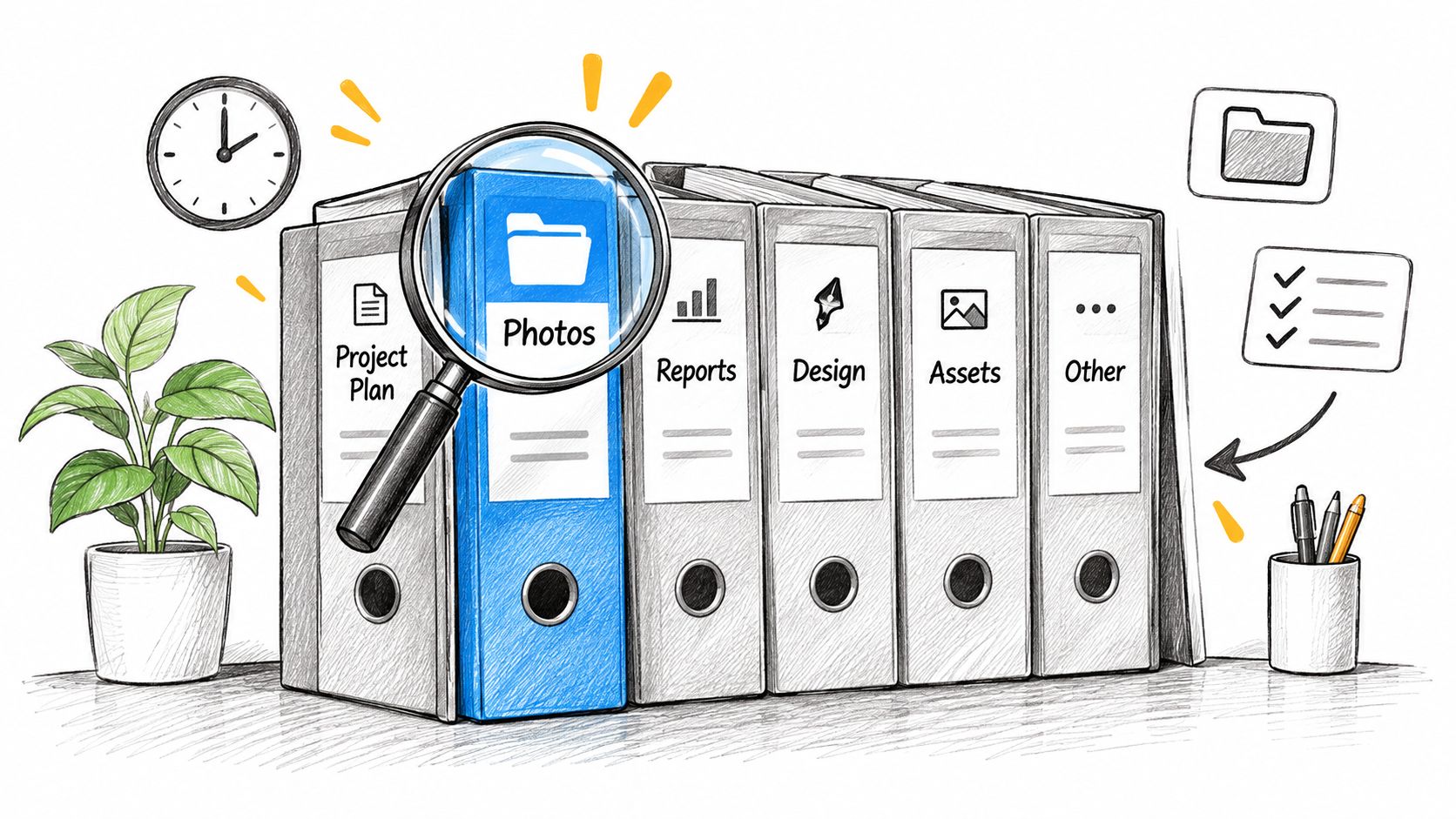
Wähle eine Farbfamilie für die Projektphase und ein Symbol für die Inhaltsrolle. Beide Dimensionen können nebeneinander bestehen: Ein Video-Arbeitsordner kann eine Farbe für aktive Arbeit und ein Film-Symbol tragen.
| Bedeutung | Farbe oder Symbol | Typische Ordner |
|---|---|---|
| Aktive Arbeit | Eine Farbfamilie, etwa Blau | 03_Arbeit, 04_Analyse |
| Lieferungen | Eine Farbfamilie, etwa Grün | 04_Lieferung, 05_Ergebnisse |
| Archiv | Neutrales Grau | 99_Archiv |
| Filmmaterial | Film-Symbol | Quellordner für Video |
| Design-Assets | Pinsel-Symbol | 02_Referenzen, 03_Quellen |
| Code | Code-Symbol | src, tests |
| Dokumente | Seiten-Symbol | 01_Verwaltung, 01_Vertrag |
Ein kleines, wiederholbares Vokabular verwenden
Gib nicht jedem Projekt eine völlig andere visuelle Sprache. Heb bedeutsame Unterschiede für Unterscheidungen auf, die du beim Überfliegen im Finder brauchst.
Apples Dokumentation zu Extended Attributes macht deutlich, dass Dateisystemobjekte zugehörige Metadaten tragen können. Betrachte die Darstellung eines Ordners als genau diese Art unterstützender Information, getrennt von den Projektinhalten und der Einordnung im Verzeichnis.
In Tintd erkennt unser Folder Watcher neue Ordner an ausgewählten Orten und weist ihnen anhand ihrer Namen automatisch eine passende Farbe und ein passendes Symbol zu. Unser Stapel-Editor kann ein Symbol auf mehrere ausgewählte Ordner anwenden, während das Kontextmenü im Finder (Rechtsklick) einzelne Änderungen übernimmt. Jeder angepasste Ordner lässt sich mit einem Klick auf das ursprüngliche macOS-Symbol zurücksetzen.
Das Ändern von Symbol oder Farbe eines Ordners ist rein kosmetisch. Es berührt weder die Dateien und Unterordner darin noch ihre Pfade.
Das folgende Video zeigt, wie sich die visuelle Ebene anwenden lässt.
An andere Macs und andere Programme denken
Individuelle Ordnersymbole werden lokal auf jedem Mac gespeichert. Richte die Symbolanpassungen daher auf jedem Mac, den dein Team nutzt, separat ein. Verteile die Zuordnung als schriftliche Anleitung, statt davon auszugehen, dass alle dasselbe Erscheinungsbild sehen.
Eine ausführlichere Erklärung dieses Ansatzes findest du in unserem Leitfaden zum visuellen Dateimanager. Entscheidend ist der Unterschied zwischen schnellerem Erkennen und verlässlichem Deuten: Ein vertrautes Symbol kann dir helfen, ein Verzeichnis zu entdecken, aber Neulinge brauchen trotzdem seinen Namen und dokumentierten Zweck.
Kopien, Synchronisierungen oder Archive, die mit Programmen erstellt werden, die Metadaten verwerfen, können die Gestaltung verlieren. Teste die tatsächliche Übergabemethode, bevor du dich auf das Aussehen verlässt, und behalte die README als Nachweis dafür, was die visuellen Konventionen bedeuten.
Quartalsweise Archivprüfung, damit alles funktioniert
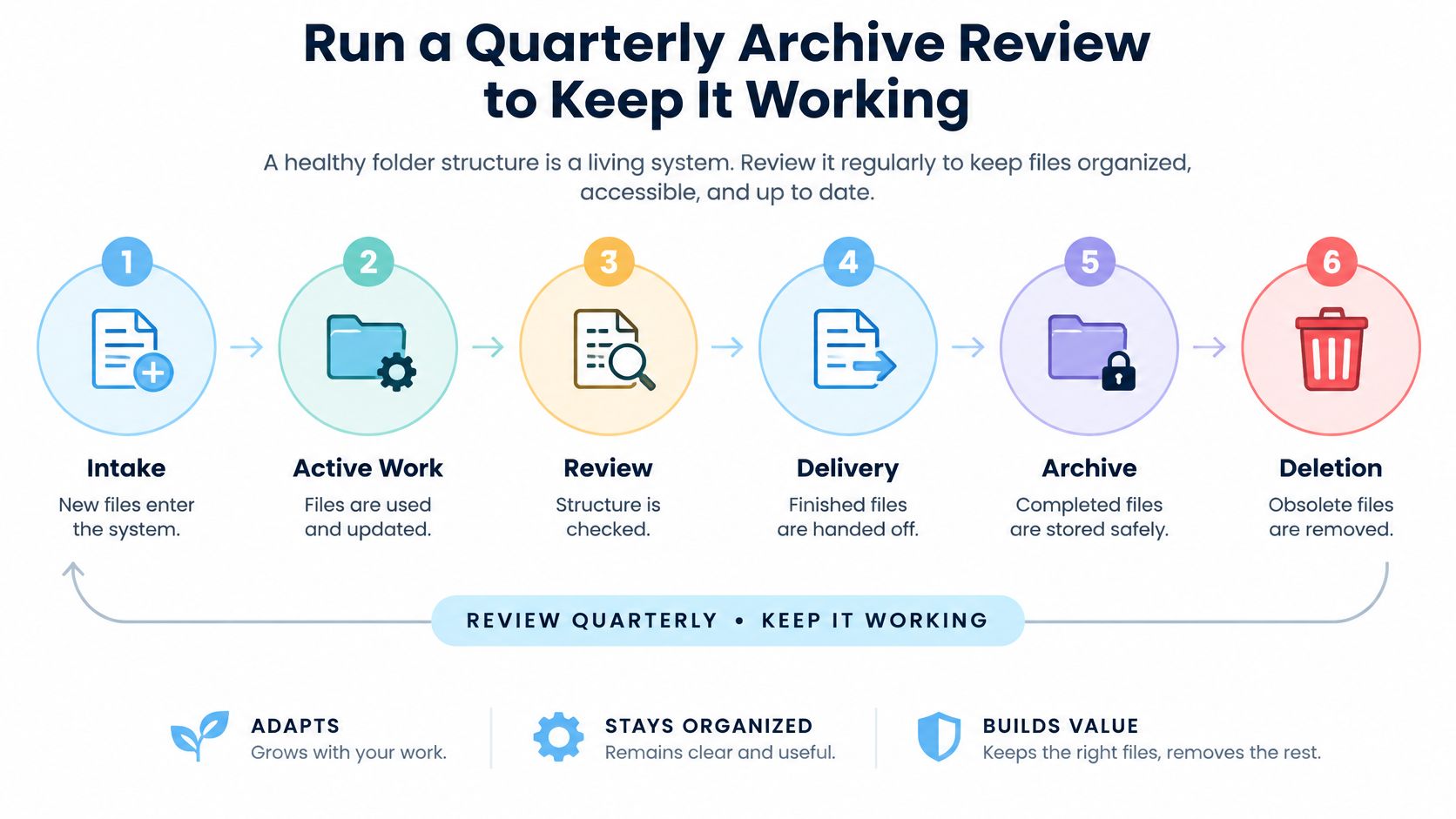
Eine Projektordner-Struktur ist ein lebendiges System. Neue Mitarbeitende, überarbeitete Lieferungen und unerwartetes Quellmaterial können eine sinnvolle Ausgangsordnung weniger nützlich machen.
Die Hinweise der University of Arizona zur Datenorganisation (auf Englisch) stützen die Trennung von Originalen und Arbeitsdateien sowie die Dokumentation, wie das Material organisiert ist. Mach daraus eine laufende Aufgabe statt einer Einrichtungsaufgabe, auf die du nie zurückkommst.
Nutze den folgenden Lebenszyklus als Prüfrhythmus.
Projekte verschieben, wenn sich Zuständigkeiten ändern
- Vom Eingang zur aktiven Arbeit: Verschieb eingehendes Material in die passende Kategorie, sobald du Zweck und Verantwortliche geklärt hast.
- Von der aktiven Arbeit zur Prüfung: Überprüfe die Ordnung, wenn eine Phase endet, ein neuer Mitarbeitender dazukommt oder Material immer wieder falsch abgelegt wird.
- Von der Prüfung zur Lieferung: Friere das freigegebene Ergebnis ein und behalte die genaue übergebene Kopie.
- Von der Lieferung ins Archiv: Archiviere, wenn die verantwortliche Person bestätigt, dass keine aktiven Verpflichtungen mehr bestehen.
- Vom Archiv zur Löschung: Lösche erst, wenn die geltende Aufbewahrungsfrist endet und die verantwortliche Person die Entsorgung genehmigt.
Archivieren ist kein Sichern, und keines von beidem ist eine Erlaubnis zum Löschen. Halte diese Entscheidungen getrennt.
Benenne in der README eine verantwortliche Person für die Organisation, mit dem tatsächlichen Namen statt einer vagen Teambezeichnung. Diese Person genehmigt Umorganisationen und hält fest, was sich geändert hat, damit Mitarbeitende gemeinsame Pfade nicht eigenmächtig umbauen.
Die Quartalsprüfung durchführen
Vergleiche die aktive oberste Ebene mit der Vorlage und sieh dir dann die Ausnahmen an.
- Abweichungen beheben: Benenne unklare Ergänzungen um, nachdem du Verknüpfungen, Skripte und Abhängigkeiten der Mitarbeitenden geprüft hast.
- Leere Struktur entfernen: Lösche unnötige leere Ordner und führe überlappende Kategorien zusammen, nachdem du ihren Inhalt geprüft hast.
- Abgeschlossene Arbeit ausmustern: Verschieb das vollständige Projekt in ein übergeordnetes
99_Archivoder auf ein Archivvolume. - Kontext bewahren: Hinterlasse eine datierte README mit Status, Verantwortlichen, Lieferort und Aufbewahrungshinweisen des Projekts.
Verschieb ein Projekt nicht in den Archivunterordner seiner eigenen Struktur. Nutze das interne Archiv für überholtes Material während der Produktion und das übergeordnete Archiv für abgeschlossene Projekte.
Wenn die Planung visuell abläuft, findest du bei Walling Einblicke zu visuellem Notieren (auf Englisch), die eine hilfreiche Ergänzung sind, um Entscheidungen festzuhalten. Bring die daraus entstandenen Entscheidungen zurück in die Projektdokumentation.
Konsistenz heißt nicht überall gleiche Tiefe. Behalte nützliche Ausnahmen und entferne Kategorien, die nicht mehr helfen. Leg heute einen wiederkehrenden Quartalstermin für die Prüfung an, plane eine Kontrolle nach Projektabschluss für dein aktuelles Projekt und speichere diese Woche noch eine saubere Vorlage für das nächste Projekt.
Tintd legt eine Ebene aus Ordnerfarben und Symbolen über die Struktur, die du definiert hast, mit Stapelfunktionen für bestehende Ordner und automatischer Gestaltung für neue. Schau bei Tintd vorbei, um deiner aktiven Arbeit, deinen Lieferungen und Archiven einheitliche visuelle Hinweise zu geben, ohne die Dateien darin zu verändern.