
Dein Kamera-Import heißt immer noch IMG_2041.JPG, und im Kundenordner daneben steckt überall derselbe falsch geschriebene Projektcode. Du willst aussagekräftige Dateinamen, aber weder die Reihenfolge der Fotos durcheinanderbringen noch merken, dass beim Umbenennen auch die Dateiendungen mitgeändert wurden.
Das sind zwei verschiedene Aufgaben. Mehrere Dateien am Mac umzubenennen klappt am besten, wenn du das Werkzeug nach der Regel wählst, die du anwendest, nicht nach der Anzahl der markierten Dateien. Nimm den Finder für eine einmalige Änderung, speichere einen Workflow für wiederkehrende Importe und greif nur dann zum Terminal, wenn das Muster es verlangt. Überleg dir vorher, wie du das Ergebnis prüfst und notfalls rückgängig machst.
Die passende Methode zum Umbenennen wählen
Schreib zuerst in einfachen Worten auf, was sich ändern soll. „ACNE durch ACME ersetzen“ ist ein Fall für den Finder. „Bei jedem Export das Lieferdatum und eine neue Nummerierung anwenden“ ist ein Automatisierungsjob. „SCAN_ nur entfernen, wenn es am Anfang des Dateinamens steht“ ist ein Musterjob.
Bau kein Skript, nur weil der Ordner voll aussieht. Eine große Auswahl mit einer simplen Regel bleibt eine simple Umbenennung. Umgekehrt kann eine kleine Auswahl sorgfältiges Pattern-Matching erfordern, wenn derselbe Text an unterschiedlichen Stellen auftaucht.
Welche Methode zum Umbenennen am Mac?
| Methode | Wann sie passt | Was sie ändert | Zurück zum Original |
|---|---|---|---|
| Finder „Umbenennen“ | Eine sichtbare Auswahl, einmalig | Text ersetzen, Text hinzufügen oder Name plus Index, Zähler oder Datum | Befehl-Z sofort, bevor du etwas anderes tust |
| Automator-Schnellaktion | Dieselbe Regel bei jedem Import oder jeder Lieferung | Fortlaufende Namen, aufgefüllte Nummern und ein Datumspräfix in einem gesicherten Ablauf | An einer Kopie testen, bis die Beispielnamen stimmen |
| Kurzbefehle | Eine kleine, wiederholbare Aktion unter aktuellem macOS | Ein Schritt zum Hinzufügen oder Ersetzen oder eine getestete Shell-Aktion, aus dem Menü gestartet | Erst an einem duplizierten Ordner testen |
| Terminal-mv-Schleife | Ein Muster, Präfix oder eine Datumsreihenfolge, die der Finder nicht ausdrücken kann | Alles, was die Schleife oder Ersetzung beschreibt | Die geplanten Namen vor jedem mv ausgeben lassen |
| Eigene Umbenennen-App | Mehrstufige Rezepte oder Kameradaten im Dateinamen | Vorschau-Raster und verkettete Regeln jenseits der eingebauten Aktionen | Vorschau, Rückgängig-Unterstützung und aktuelle Preise auf der Entwicklerseite prüfen |
Das kleinste Werkzeug wählen, das reicht
Der Finder ist der richtige Startpunkt, wenn du die Objekte schon markiert hast. Seine Modi „Text ersetzen“, „Text hinzufügen“ und „Format“ decken Ersetzungen, Präfixe oder Suffixe und einen eigenen Namen mit Index, Zähler oder Datum ab. Für einen wiederkehrenden Tippfehler im Kundencode musst du nichts installieren.
Automator lohnt den Aufwand, wenn du dieselbe Regel regelmäßig neu aufbauen müsstest. Sagen wir, dein wöchentlicher Foto-Import braucht immer einen gemeinsamen Basisnamen, eine Nummerierung und das Importdatum. Speicher diese Kombination, statt dir die Einstellungen jedes Mal neu zu merken.
Kurzbefehle passen zu einer kompakten Aktion, die du aus dem Finder oder der Menüleiste starten willst. Sieh Automator und Kurzbefehle als alternative Wege, einen wiederholbaren Vorgang zu sichern, nicht als Werkzeuge, die du kombinieren musst.
Wann sich eine eigene App lohnt
Eine eigene Umbenennen-App ergibt Sinn, wenn du jeden vorgeschlagenen Dateinamen prüfen willst, während du mehrere Umwandlungen verkettest. Auch Aufnahmedaten der Kamera sind ein Grund, über eine nachzudenken, besonders wenn die Namen aus den EXIF-Daten statt aus dem Importtag entstehen sollen.
Schau auf der Seite des Entwicklers nach aktuellen Funktionen und Preisen. Geh nicht davon aus, dass jede Umbenennen-App Kamera-Metadaten, Sidecar-Dateien, Namenskonflikte oder Rückgängig gleich gut beherrscht.
Schreib dir vor der Entscheidung ein repräsentatives Vorher-Nachher-Paar auf. Zum Beispiel soll aus SCAN_contract_SCAN_final.pdf die Datei contract_SCAN_final.pdf werden, nicht contract_final.pdf. Dieser Unterschied sagt dir mehr als die Größe des Ordners.
Wähl einen Weg und teste ihn. Für einen Tippfehler in einer bestehenden Auswahl bleibst du beim Finder. Für wiederkehrende Lieferungen speicherst du einen Workflow. Für positionsabhängige Änderungen nimmst du eine lesbare Terminal-Schleife oder eine visuelle Umbenennen-App mit gleichwertiger Regel.
Dateien im Finder umbenennen
Der Finder erledigt gewöhnliche Sammel-Umbenennungen ohne Zusatzsoftware. Die Apple-Anleitung zum Umbenennen von Dateien, Ordnern und Volumes beschreibt, wie du mehrere Objekte auswählst, mit gedrückter Control-Taste auf die Auswahl klickst und „Text ersetzen“, „Text hinzufügen“ oder „Format“ nutzt.
Nehmen wir an, du sortierst einen Kamera-Import vom Urlaub. Du könntest die Kamerakennungen behalten und Lissabon- davorsetzen, IMG_ durch Reise- ersetzen oder die ursprünglichen Namen verwerfen und eine frische Nummerierung anlegen. Diese Optionen bewahren unterschiedliche Informationen, also entscheide über das Ergebnis, bevor du den Dialog öffnest.
So läuft der grundlegende Weg von der Auswahl bis zur Umbenennung:
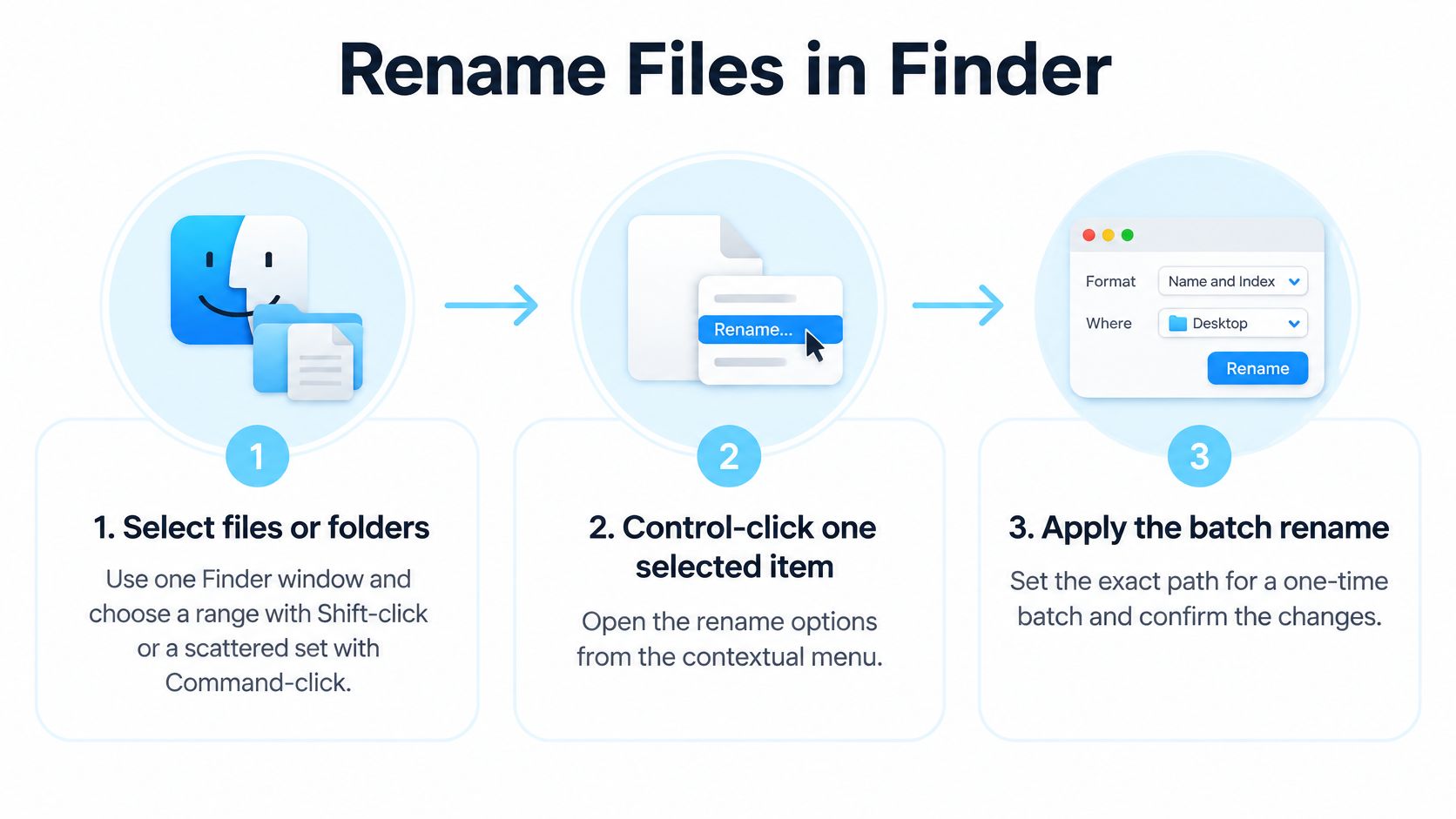
Auswahl treffen und Regel festlegen
Öffne den Arbeitsordner im Finder. Nimm einen duplizierten Ordner, wenn du brauchbare Kamerakennungen ersetzt. Wechsle in die Listenansicht, wenn sich die Dateinamen dort leichter prüfen lassen.
Wähl die gewünschten Dateien aus. Mit Umschalt-Klick markierst du einen Bereich, mit Befehl-Klick einzelne verstreute Objekte, ohne alles dazwischen mitzunehmen. Achte darauf, dass keine fremden Exporte oder Ordner markiert sind.
Klicke mit gedrückter Control-Taste auf ein markiertes Objekt und wähle „Umbenennen“. Lass die Auswahl bestehen. Die Regel gilt für alle markierten Objekte, nicht nur für das unter dem Zeiger.
Wähl den Modus, der zu deinem Ergebnis passt. Bei den Urlaubsfotos nimmst du Text ersetzen, um aus IMG_ ein Reise_ zu machen, oder Text hinzufügen, um Lissabon- voranzustellen und den Kameranamen zu behalten.
Für ein komplett neues Namensschema wählst du Format. Such dir „Name und Index“, „Name und Zähler“ oder „Name und Datum“ aus. Trag den gemeinsamen Anfang, etwa Lissabon-Reise-, unter Eigenes Format ein und lege fest, ob die erzeugte Komponente davor oder danach stehen soll.
Stell „Nummerierung beginnen bei“ ein, wenn du ein nummeriertes Format nutzt. Lies das Beispiel des Finders genau, inklusive Trennzeichen, erzeugter Ziffern und Dateiendung. Klicke erst dann auf Umbenennen, wenn das Beispiel der gewünschten Struktur entspricht.
Der gemeinsame Text gehört ins Feld „Eigenes Format“, nicht in das Feld für die Startnummer. Eine Startnummer allein liefert noch keinen aussagekräftigen Dateinamen. Setz den Bindestrich oder Unterstrich, den du haben willst, gleich in den eigenen Anfang.
Die Kennung der Kamera behalten oder bewusst ersetzen
„Text ersetzen“ erzeugt keine neue Nummerierung. Wenn du IMG_ durch Reise_ ersetzt, bleibt die ursprüngliche Kameranummer erhalten, aus IMG_2041.JPG wird also Reise_2041.JPG. Das ist praktisch, wenn jemand ein bearbeitetes Bild später dem Original aus dem Kamera-Import zuordnen muss.
„Text hinzufügen“ bewahrt noch mehr Information. Stellst du Lissabon- voran, entsteht Lissabon-IMG_2041.JPG, was länger, aber leicht nachvollziehbar ist.
„Format“ ersetzt den ursprünglichen Namen durch dein gewähltes Schema. Nutz es, wenn du eine Liefer-Nummerierung statt der Kamerakennungen willst. Prüf die tatsächliche Zählerbreite im Finder-Beispiel; geh nicht davon aus, dass „Name und Index“ eine bestimmte Anzahl führender Nullen erzeugt. Verlangt deine Lieferspezifikation eine exakte Breite, nimm einen Workflow mit ausdrücklicher Steuerung des Auffüllens.
Der Finder-Befehl ist nicht auf Fotos beschränkt. Dasselbe Vorgehen funktioniert für markierte Projektordner oder Dokumente; das Benennen von Volumes deckt Apples Anleitung zum Umbenennen ebenfalls ab. Für Auswahl- und Navigationsgewohnheiten, die solche Aufgaben weniger fummelig machen, sieh dir unsere Finder-Tipps für den Mac an.
Prüf nach dem Umbenennen das erste und das letzte Objekt und ein paar dazwischen. Ist das Ergebnis falsch, drück sofort Befehl-Z, bevor du irgendeine andere Finder-Aktion ausführst. Mach nicht erst eine zweite Korrektur-Umbenennung und denk, der ursprüngliche Stapel lasse sich danach noch einfach wiederherstellen.
Wenn du diese Einstellungen für jeden Import wiederholst, sichere den Vorgang, statt den Dialog jedes Mal neu aufzubauen.
Mit Automator oder Kurzbefehlen wiederholen
Eine gesicherte Umbenennung lohnt sich, wenn sich die Eingabe ändert, die Regel aber nicht. Ein wöchentlicher Foto-Import braucht vielleicht einen gemeinsamen Anfang und ein Importdatum als Präfix; eine wöchentliche Datenlieferung in der Forschung eine einheitliche Nummerierung für die Weiterverarbeitung.
Mit Automator setzt du diesen Vorgang aus Finder-Aktionen zusammen. Diese Illustration zeigt den Workflow-Ansatz:
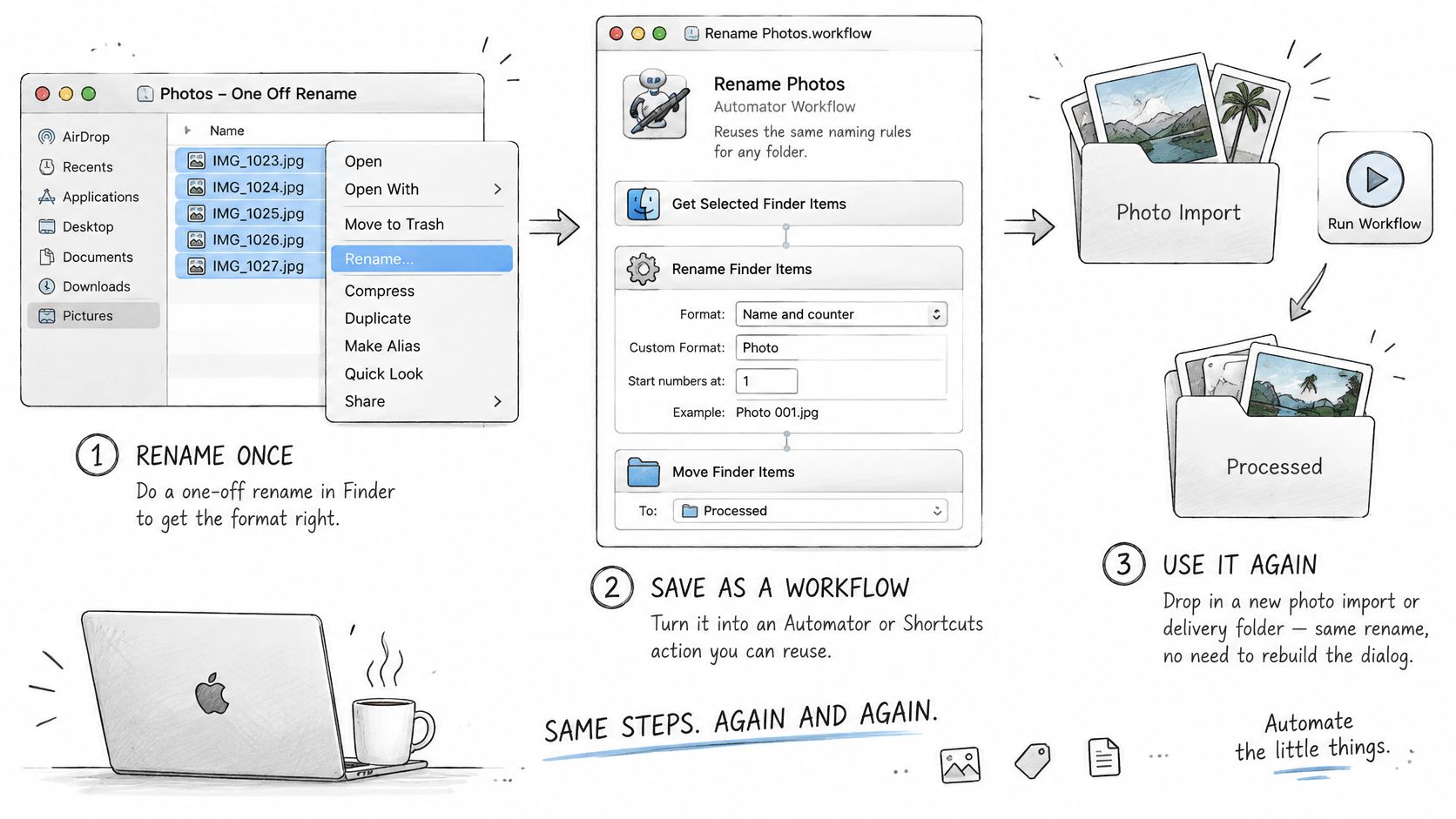
Eine Schnellaktion mit Datum und Nummerierung sichern
In ihrer Anleitung zur Foto-Automatisierung zeigt Apple das fortlaufende Umbenennen mit dreistelliger Nummerierung mit führenden Nullen, gefolgt vom Hinzufügen des aktuellen Datums mit Bindestrich. Damit hast du ein konkretes Rezept zum Anpassen statt einer Sammlung unzusammenhängender Umbenennungsschritte.
Öffne Automator und lege eine Schnellaktion an. Stell den Workflow so ein, dass er Dateien oder Ordner im Finder erhält. So werden die markierten Finder-Objekte zur Eingabe des Workflows.
Such nach Finder-Objekte umbenennen und zieh die Aktion in den Workflow. Bietet Automator an, „Finder-Objekte kopieren“ hinzuzufügen, nimm das an, wenn der Workflow mit Duplikaten arbeiten soll. Leg ein ausdrückliches Ziel für diese Kopien fest.
Konfiguriere die Umbenennen-Aktion auf Fortlaufend nummerieren. Gib einen neuen Basisnamen an, wähl das Trennzeichen und aktiviere die Steuerung für die Nummernbreite mit führenden Nullen. Für dieses Rezept übernimmst du die Breite aus Apples Beispiel.
Füg nach dem Nummerierungsschritt eine weitere Aktion „Finder-Objekte umbenennen“ hinzu. Wähl Datum oder Uhrzeit hinzufügen, nimm das aktuelle Datum, setz es vor den Namen und wähl einen Bindestrich als Trennzeichen. Prüf das angezeigte Datumsformat, statt dich auf deine regionale Voreinstellung zu verlassen.
Sichere die Schnellaktion unter dem Namen „Datum und Nummerierung“. Markiere im Finder eine kleine Menge Duplikate, öffne die Schnellaktionen und führe sie aus. Sieh dir die tatsächlichen Namen an, bevor du den Workflow auf einen Original-Lieferordner loslässt.
Aufgefüllte Nummerierungen bleiben auch in Software konsistent, die Dateinamen Zeichen für Zeichen vergleicht. Der Finder sortiert Zahlen oft natürlich, aber das Upload-System, das Skript oder das Archivprogramm des Empfängers tut das womöglich nicht. Bau Dateinamen für das Ziel, nicht nur für die Optik deines Finder-Fensters.
Beschrifte das Datum bei einem wöchentlichen Foto-Import eindeutig: Aktuelles Datum bedeutet Bearbeitungsdatum, nicht Aufnahmedatum der Kamera. Bei einem Forschungsdatensatz prüfst du, ob eine neue Nummerierung Kennungen zerstört, die in einer Tabelle oder einem Analyseskript verwendet werden.
Kurzbefehle als kompakter Starter
Bei einem neuen Kurzbefehl aktivierst du in den Details Als Schnellaktion verwenden und „Finder“ und lässt Dateien als Eingabe zu. Nimm „Für jedes Objekt wiederholen“ und „Datei umbenennen“ für eine einfache Umwandlung oder „Shell-Skript ausführen“ für eine bereits getestete Namensregel. Nutzt du eine Shell-Aktion, übergib die markierten Dateien als Argumente, statt Pfade aus ungequotetem Text zusammenzubauen.
Halt die erste Version schmal. Ein Kurzbefehl, der nur einen Projektcode hinzufügt, lässt sich leichter prüfen als einer, der im selben Durchlauf umbenennt, verschiebt, sortiert und löscht.
Als visuelle Ergänzung zum Einrichten des Workflows dient dieses Video:
Die einfachen Schritte zur Aufgabenautomatisierung von Tech Today liefern nützlichen Kontext, um wiederkehrende Arbeit zu erkennen, bevor du sie automatisierst. Unser Ratgeber zu Automatisierungs-Apps für den Mac hilft weiter, wenn deine Umbenennung auch eine zuverlässige Startmethode braucht.
Behalt eine unberührte Kopie des ersten Stapels, bis die Ausgabe deiner Namensspezifikation entspricht. Ein Workflow, der erfolgreich läuft, kann trotzdem die falschen Namen erzeugen.
Terminal für Muster-Umbenennungen nutzen
Bei einer reinen Präfix-Änderung wird das schlichte Ersetzen im Finder zu grob. Taucht SCAN_ sowohl am Anfang als auch mitten im Dateinamen auf, willst du vielleicht nur das führende Vorkommen entfernen. Eine Datumsumstellung braucht ähnliche Präzision.
Eine Standardinstallation von macOS bringt keinen universellen rename-Befehl mit. Der verlässliche eingebaute Weg ist mv in einer zsh-Schleife, mit einer Vorschau, die nur ausgibt, bevor du etwas verschiebst.
Eine Präfix-Änderung vorab ansehen
Öffne das Terminal, tippe cd (mit Leerzeichen), zieh einen duplizierten Arbeitsordner aus dem Finder ins Fenster und drück die Eingabetaste. Vergewissere dich, dass du in der Kopie bist, bevor du weitermachst. Diese Beispiele setzen gewöhnliche Dateinamen ohne eingebettete Zeilenumbrüche voraus.
Vorschau für das Hinzufügen eines Projektpräfixes:
for f in *.jpg; do
  echo "$f -> Project_$f"
done
Lies jedes vorgeschlagene Ziel. Sobald alle stimmen, lautet die zugehörige Umbenennung:
for f in *.jpg; do mv "$f" "Project_$f"; done
Das kleingeschriebene Muster trifft .jpg, nicht jede mögliche Schreibweise der Endung. Dieses enge Matching ist hier nützlich: Es verhindert, dass du mehr bearbeitest, als du wolltest.
Um SCAN_ nur vorn zu entfernen, sieh dir vorab eine Parameter-Expansion an:
for f in SCAN_*; do
  new="${f#SCAN_}"
  echo "$f -> $new"
done
${f#SCAN_} entfernt das passende Präfix und lässt ein späteres SCAN_ unberührt. Ersetze nach der Prüfung der Ziele die Vorschauzeile durch mv -i "$f" "$new"; das interaktive Flag fragt nach, bevor ein bestehendes Ziel überschrieben wird.
Bestätige kein Überschreiben nur, damit die Schleife weiterläuft. Ein Konflikt heißt: Deine Namensregel braucht noch einen Blick.
Ein Datum mit lesbarem Regex umstellen
Angenommen, eine Notiz namens 03-12-2024-meeting.txt nutzt Tag-Monat-Jahr und soll zu 2024-12-03-meeting.txt werden. Sieh dir die Änderung vorab so an:
for f in *.txt; do
  new=$(echo "$f" | sed -E 's/^([0-9]{2})-([0-9]{2})-([0-9]{4})/\3-\2-\1/')
  echo "$f -> $new"
done
Die Capture-Groups stehen für Tag, Monat und Jahr. Die Ersetzung stellt das Jahr nach vorn und lässt den Rest des Dateinamens unverändert. sed -E aktiviert erweiterte reguläre Ausdrücke, sodass die Wiederholungsklammern keine zusätzlichen Backslashes brauchen.
Das prüft die Form des Datums, nicht ob es ein gültiges Kalenderdatum ist. Vergewissere dich, dass die Quelle wirklich Tag-Monat-Jahr nutzt, bevor du es anwendest.
Nutz nach der Durchsicht jeder Zeile dieselbe Ersetzung mit einem abgesicherten Verschieben:
for f in *.txt; do
  new=$(echo "$f" | sed -E 's/^([0-9]{2})-([0-9]{2})-([0-9]{4})/\3-\2-\1/')
  if [[ "$f" != "$new" ]]; then
    mv -i "$f" "$new"
  fi
done
Die in Anführungszeichen gesetzten Variablen erhalten Leerzeichen. Der Vergleich überspringt unveränderte Namen, statt zu versuchen, eine Datei auf sich selbst zu verschieben.
Ein über Homebrew installiertes rename von Drittanbietern kann Regex-Vorgänge verkürzen, aber verschiedene Implementierungen haben unterschiedliche Syntax. Spar dir die Installation, wenn eine lesbare Schleife den Job schon erledigt.
Umbenennungen im Terminal haben kein Rückgängig wie der Finder. Behalt den Originalordner und führ keinen Befehl aus, den du nicht laut erklären kannst, inklusive der Frage, welche Dateien er auswählt und wie jedes Ziel heißt.
Reihenfolge, Metadaten und Rückgängig absichern
Nicht aufgefüllte Nummern können in Werkzeugen, die Namen lexikalisch sortieren, eine unerwartete Reihenfolge ergeben. Die natürliche Zahlensortierung des Finders kann diese Schwäche verdecken, bis du den Ordner hochlädst oder jemandem mit einer anderen Anwendung gibst. Betrachte den Dateinamen als übertragbare Ordnungsregel, nicht nur als Beschriftung, die lokal gut aussieht.
Entscheide vor dem Nummerieren, wofür die Reihenfolge steht. Alphabetische Kamerareihenfolge, Erstellungsreihenfolge der Dateien und tatsächliche Aufnahmereihenfolge sind nicht austauschbar. Sieh dir in einem Ordner mit Fotos mehrerer Kameras die vorgeschlagene Reihenfolge an, statt anzunehmen, eine sichtbare Datumsspalte zeige den Moment, in dem jedes Foto aufgenommen wurde.
Einen Check vor dem Start durchführen
Geh diese Tabelle am duplizierten Ordner durch, bevor du den eigentlichen Stapel anfasst.
Typische Fehler beim Umbenennen und was hilft
| Fehler | Was du siehst | Lösung |
|---|---|---|
| Nicht aufgefüllte Nummern | Bei lexikalischer Sortierung: 1, 10, 11, dann 2 | Nummern als 001 oder breiter formatieren |
| Ersetzen trifft die Dateiendung | Datei öffnet sich in der falschen App oder verliert ihren Typ | Prüfen, dass die Vorschau weiterhin mit der ursprünglichen Endung aufhört |
| Keine Vorschau | Der ganze Ordner ist auf einmal falsch | Zuerst an einer Kopie die Beispielzeile des Finders oder eine echo-Schleife prüfen |
| Nur Groß-/Kleinschreibung geändert | mv meldet, es sei dieselbe Datei | Erst in einen temporären Namen umbenennen, dann in die endgültige Schreibweise |
| Datum beginnt mit dem Tag | Daten gruppieren sich nach Tag statt chronologisch | Das Jahr nach vorn, JJJJ-MM-TT |
| Dateien noch geöffnet | Eine App legt den alten Namen wieder an | Diese Apps schließen, dann umbenennen |
Gönn den Dateiendungen einen eigenen Blick. Eine grobe Ersetzung, die auf jpg zielt, könnte auch .jpg verändern, während ein Skript, das den ganzen Namen neu aufbaut, die Endung womöglich komplett weglässt. Das Umbenennen einer Endung wandelt den Inhalt der Datei nicht um.
Änderungen nur der Groß-/Kleinschreibung brauchen auf dem üblichen Mac-Volume, das Groß- und Kleinschreibung nicht unterscheidet, besondere Sorgfalt. Wenn eine Shell-Umbenennung meldet, Quelle und Ziel seien dieselbe Datei, geh über einen eindeutigen temporären Namen. Prüf, dass der temporäre Name nicht schon existiert.
Dateinamen und Dateiinhalt trennen
Eine normale Umbenennung ändert den Verzeichniseintrag, nicht die Bytes in der Datei. Sie schreibt weder EXIF-Aufnahmedaten noch Dokumenttext um noch ändert sie die Namen von Dateien in einem umbenannten Ordner. Versprich aber nicht, dass jedes Dateisystem, jeder Cloud-Dienst oder jeder begleitende Workflow alle Zeitstempel unberührt lässt.
Schließ Dateien zuerst in ihren Bearbeitungsprogrammen. Manche Anwendungen können mit einer geöffneten Datei weiterarbeiten; andere speichern eine weitere Kopie unter dem alten Namen oder verlieren die Verknüpfung zu einem verlinkten Objekt. Medienkataloge, Designdokumente und Code-Projekte müssen nach externen Umbenennungen womöglich neu verknüpft werden.
Für dauerhafte Namenskonventionen hilft dir unser Ratgeber zur Organisation digitaler Dateien, lesbare Namen mit einer Ordnerstruktur zu verbinden, die du pflegen kannst. Ein ausgefeiltes Namensschema repariert keine kaputten Verweise innerhalb eines Projekts.
Die Wiederherstellung hängt von der Methode ab. Nutz das sofortige Rückgängig des Finders für einen misslungenen Finder-Stapel. Bei Automatisierung und Terminal verlass dich auf unberührte Originale, statt anzunehmen, Befehl-Z mache den Vorgang rückgängig. Ein Shell-Move schiebt den alten Dateinamen nicht in den Papierkorb.
Vorschau an einer Kopie, Nummern auffüllen, die Endung in Ruhe lassen, dann den echten Satz umbenennen.
Sind die Namen erst einmal einheitlich, machen unsere Ordnerfarben und Symbole diese Projekte im Finder leichter überschaubar. Besuch Tintd, um mehrere Ordner in einem Rutsch zu gestalten, oder nutz den Folder Watcher, um neuen Ordnern passende Farben und Symbole anhand ihrer Namen zu geben.