
Dein Schreibtisch ist wahrscheinlich längst zum Zwischenlager geworden: halbfertige Präsentationen, umbenannte Downloads, Screenshots, von denen du schwörst, dass du sie noch brauchst, und Ordner namens Final, Final 2 und Wirklich Final. Das ist kein persönliches Versagen, sondern genau das, was passiert, wenn man von der digitalen Dateiorganisation zu viele Dinge gleichzeitig verlangt. Die Lösung ist keine perfekte Taxonomie, die auf dem Papier elegant aussieht und im Alltag in sich zusammenfällt, sondern ein System, das die nächste Suchentscheidung offensichtlich macht.
Warum perfekte Ordnerbäume in modernen Workflows scheitern
Viele Ordner-Tipps beginnen mit einem Versprechen von Ordnung und drücken dir dann einen Baum in die Hand, der so tief ist, dass du eine Landkarte brauchst, um eine Quittung zu finden. Das fühlt sich sauber an, bis die Arbeit chaotisch wird. Ein Kundenbriefing kann gleichzeitig Vertrag, Referenzmaterial und Portfolio-Kandidat sein, und es in einen einzigen festen Ast zu zwängen, führt meist entweder zu Duplikaten oder zu Suchfrust.
Wiederfinden schlägt Taxonomie
Die bessere Frage lautet nicht, wo eine Datei für immer hingehört, sondern wie schnell du sie unter Zeitdruck findest. In der Praxis schlägt eine flache Struktur mit klaren Namen und sichtbaren Hinweisen jede clevere Hierarchie, die nur für die Person Sinn ergibt, die sie sich ausgedacht hat.
Ich habe Teams erlebt, die mehr Zeit mit Debatten über Ordnerphilosophie verbracht haben als damit, die Datei zu finden, die sie vor zehn Minuten gebraucht hätten. Das ist der falsche Kampf. Digitale Dateiorganisation funktioniert, wenn sie im Moment des Wiederfindens Reibung reduziert, nicht wenn sie bei einer Aufräumaktion Eindruck schindet.
Äste breit und vorhersehbar halten
Breite Stammordner wie Projekte, Kunden, Archiv und Referenz sind leichter zu überblicken als endlose Unterordner, die sich nur durch Datum oder Phase unterscheiden. Es geht darum, eine Struktur zu schaffen, die schnelle Entscheidungen unterstützt, und nicht eine, bei der du dir bei jedem Speichern eine versteckte Logik merken musst.
Wenn eine Datei zu mehreren Kontexten gehört, betrachte den Ordner als Hauptroute, nicht als vollständige Beschreibung. Pack die maschinenlesbaren Details in den Namen und nutze visuelle Markierungen für das schnelle Wiedererkennen. Dieser Hybrid-Ansatz lässt sich viel leichter leben als ein starrer Baum, der jede Ausnahme in eine künstliche Kategorie presst.
Die Entwicklung hierarchischer Dateisysteme
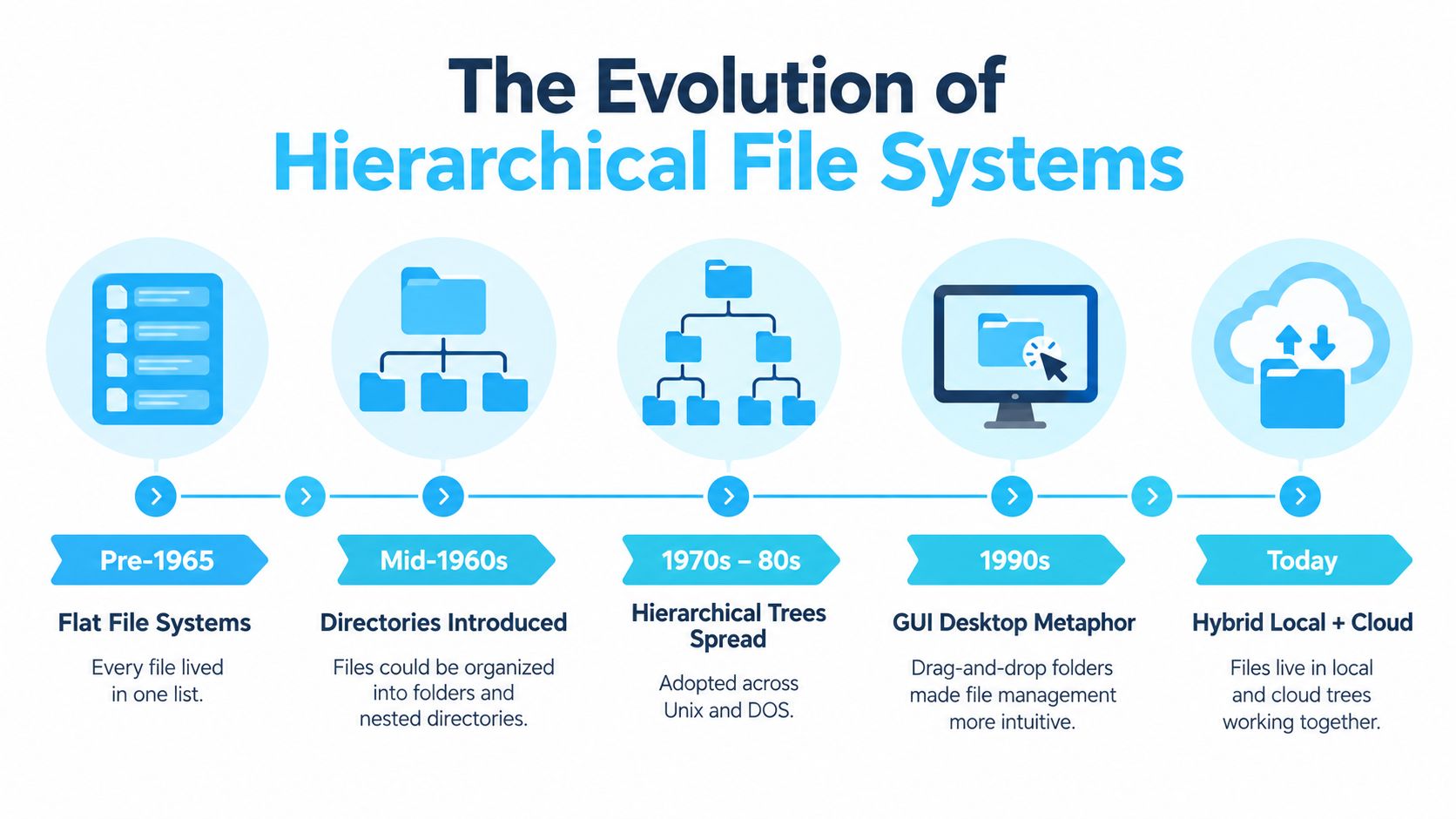
Vor Mitte der 1960er-Jahre waren viele Dateisysteme flach, das heißt: Ein Verzeichnis enthielt alle Dateinamen, und das war's im Grunde. Das funktionierte, solange der Speicher klein und die Sammlungen überschaubar waren. Als die Dateimengen wuchsen, wurden flache Listen unübersichtlich, und der hierarchische Verzeichnisbaum setzte sich als praktische Antwort durch: Multics schlug Mitte der 1960er mehrstufige Verzeichnisse vor, Unix verfeinerte das Modell in den 1970ern. Die Geschichte hierarchischer Dateisysteme zeigt, wie wir von einer einzelnen Liste zu verschachtelten Pfaden kamen, die moderne Desktops bis heute prägen.
Warum das Baummodell skaliert hat
Der Wechsel zu Verzeichnissen war wichtig, weil er die Dateispeicherung in eine navigierbare Hierarchie verwandelte. Statt eine riesige Liste zu durchforsten, konnten Nutzer einen Ast ansteuern, der zu einer Person, einem Projekt, einem Thema oder einer Funktion passte. Dieselbe Struktur hat Konzepte etabliert, die im macOS-Finder noch immer zählen: verschachtelte Ordner, Wurzelverzeichnisse sowie absolute und relative Pfade.
Hierarchische Systeme halfen auch den Maschinen. Zugriffskontrolle, strukturierte Namen und Verzeichnisbeziehungen passen sauber in dieses Modell. Der Haken: Menschen fügen oft noch Tiefe hinzu, lange nachdem die Struktur der Arbeit nicht mehr dient, und so wird aus einem eleganten Baum ein Labyrinth.
Flache Listen sind durch moderne Gewohnheiten zurückgekehrt
Die Ironie dabei: Viele moderne Verhaltensweisen erzeugen das alte Problem neu. Download-Ordner, Cloud-Sync-Wurzeln, temporäre Export-Ordner und gemeinsame Laufwerke können alle zu riesigen Sammelbecken werden, wenn sich niemand um die Äste kümmert. Der Baum selbst ist weiterhin nützlich, aber nur, solange die Struktur sinnvoll bleibt.
Verzeichnisse werden als Dateien gespeichert, die Namen auf Kennungen abbilden, das System bewältigt die Komplexität darunter also schon für dich. Deine Aufgabe ist es, die oberste Ebene menschenlesbar zu machen. Das heißt: Namen, Ablageort und visuelle Unterscheidungen als echte Navigationswerkzeuge nutzen, nicht als Dekoration.
Maschinenlesbare Benennungskonventionen aufbauen
Ein Dateiname sollte dir sagen, was das Objekt ist, wohin es gehört und wie aktuell es ist, bevor du es öffnest. Die Richtlinien der University of California empfehlen Dateinamen, die den Inhalt eindeutig kennzeichnen und eine Projektkennung, einen Ort, die Forschungsleitung, das Jahr, den Datentyp, die Version und den Dateityp enthalten können. Außerdem empfehlen sie einen Projekt-Stammordner mit dokumentierter Hierarchie für Experimente, Datensatzversionen oder Beteiligte. Die Hinweise der UCLA zur Dateiorganisation behandeln Benennung als Teil des Wiederfindens, nicht als nachträglichen Gedanken.
Namen als Metadaten nutzen
Nimm die Felder, nach denen du ohnehin suchst. Eine praktische Vorlage ist Projektkennung_Kategorie_JJJJMMTT_Status. Konsequent eingehalten, lassen sich damit Dateien von Menschen und Indexierungswerkzeugen über stabile Bestandteile filtern, statt Ordner blind zu öffnen.
Das Datumsformat ist wichtig, weil ISO-artige Daten wie JJJJMMTT in der normalen lexikografischen Reihenfolge chronologisch sortieren. Dadurch entfällt ein separater Normalisierungsschritt, und das zählt, wenn Dateien im Finder, in Skripten oder in plattformübergreifenden Tools nach Namen sortiert werden.
Zeichen vermeiden, die den Workflow stören
Leerzeichen und Sonderzeichen erzeugen vermeidbare Mehrdeutigkeiten, wenn Pfade durch Skripte, Kommandozeilen oder Systeme wandern, die Namen unterschiedlich behandeln. Das Ziel sind nicht hübschere Dateinamen, sondern zuverlässige. Unterstriche und eine feste Reihenfolge der Bestandteile erledigen das meist sauber.
Ein Namensschema wie dieses bleibt gut lesbar:
- Projektkennung für den Kunden oder die Initiative
- Kategorie für den Asset-Typ
- JJJJMMTT für das Aufnahme- oder Erstellungsdatum
- Status für Phase, Version oder Freigabestand
Eine Datei kann ihren ursprünglichen Ordner verlassen und trotzdem genug Kontext im Namen tragen, um später durchsuchbar, sortierbar und verständlich zu bleiben. Sobald die Namen verlässlich sind, ist der nächste logische Schritt, wiederkehrende Mac-Workflows zu automatisieren, denn Benennungsregeln zahlen sich nur aus, wenn sie konsequent angewendet werden.
Visuelle Hinweise für schnelleres Erfassen nutzen
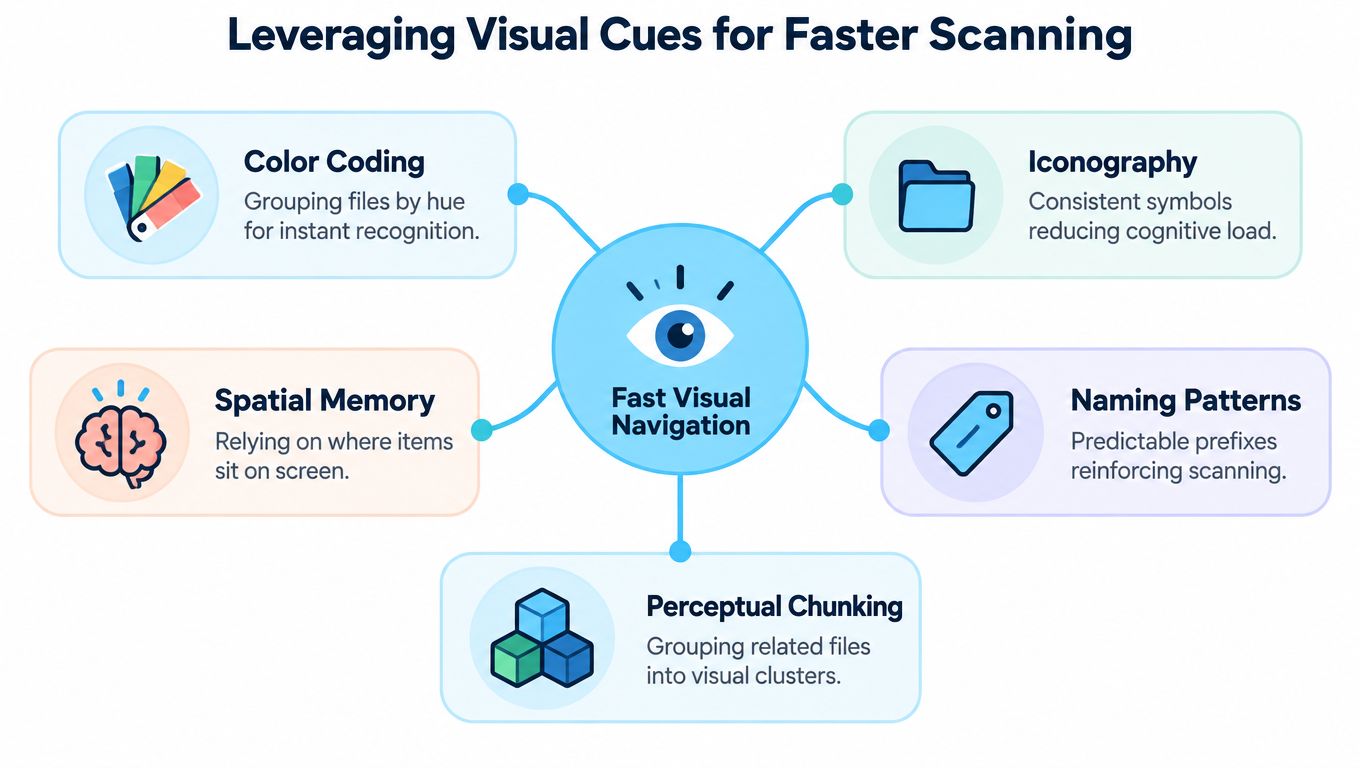
Menschen erfassen schnell, wenn das Auge stabile Muster sieht. Die Forschung zur Wahrnehmungsorganisation zeigt, dass gruppierte Objekte im visuellen Gedächtnis tendenziell zusammen abgelegt werden. Layout und visuelle Konsistenz beeinflussen also, wie schnell Ordner erkannt werden. Die Forschung von Woodman, Vecera und Luck zur visuellen Gruppierung stützt eine einfache praktische Idee: Systematische visuelle Hinweise machen ein Verzeichnis auf einen Blick leichter lesbar.
Einen visuellen Code bauen, keine Deko
Der Fehler ist, Ordnerfarben wie eine Geschmacksfrage zu behandeln. Als Code funktionieren sie besser. Eine Farbfamilie kann den Lebenszyklus anzeigen, etwa aktiv, archiviert oder Entwurf, während Symbolklassen den Inhaltstyp signalisieren können, zum Beispiel Recherche, Code, Video oder Design-Assets.
Das ergibt zwei Bedeutungsebenen. Die Farbe beantwortet „In welcher Phase ist das?“, das Symbol „Was für ein Ding ist das?“. Halte diese Bedeutungen stabil, und das Erfassen geht schneller, weil das Gehirn nicht jeden Ordner von Grund auf neu entschlüsseln muss.
Konsistenz senkt die kognitive Last
Wiederkehrende Farben, feste Symbolpositionen und vorhersehbare Abstände sorgen dafür, dass sich das Verzeichnis wie in erkennbare Gruppen gegliedert anfühlt. Im Finder heißt das: Du erkennst den richtigen Ast, bevor du jede Beschriftung gelesen hast. Entscheidend ist, nicht zu viele Bedeutungen in ein einziges visuelles Signal zu packen.
Meine Erfahrung: Visuelle Hinweise funktionieren am besten, wenn sie den Namen verstärken und nicht ersetzen. Steht am Ordner „Kunde“ und die Farbe bedeutet ebenfalls Kundenarbeit, bekommt das Gehirn einen Verstärkungsreiz. Bedeutet die Farbe mal „dringend“ und mal „privat“, ist sie schnell nutzlos.
Für einen Mac-Workflow passt Tintds Ansatz als visueller Dateimanager natürlich zu den Benennungsregeln. Er ersetzt keine Metadaten, sondern ist die zweite Ebene, die den Baum schneller überblickbar macht.
Ordnerdesign auf dem Mac automatisieren
Manuelles Gestalten von Ordnern beginnt immer gut und endet schlecht. Du färbst ein paar Projektordner ein, weist ein paar Symbole zu, dann tauchen neue Ordner auf, und das System driftet langsam in die Inkonsistenz. Deshalb ist die Automatisierung wichtiger als das Design selbst, denn Konsistenz macht den visuellen Code erst nutzbar.
Das System sich selbst in Form halten lassen
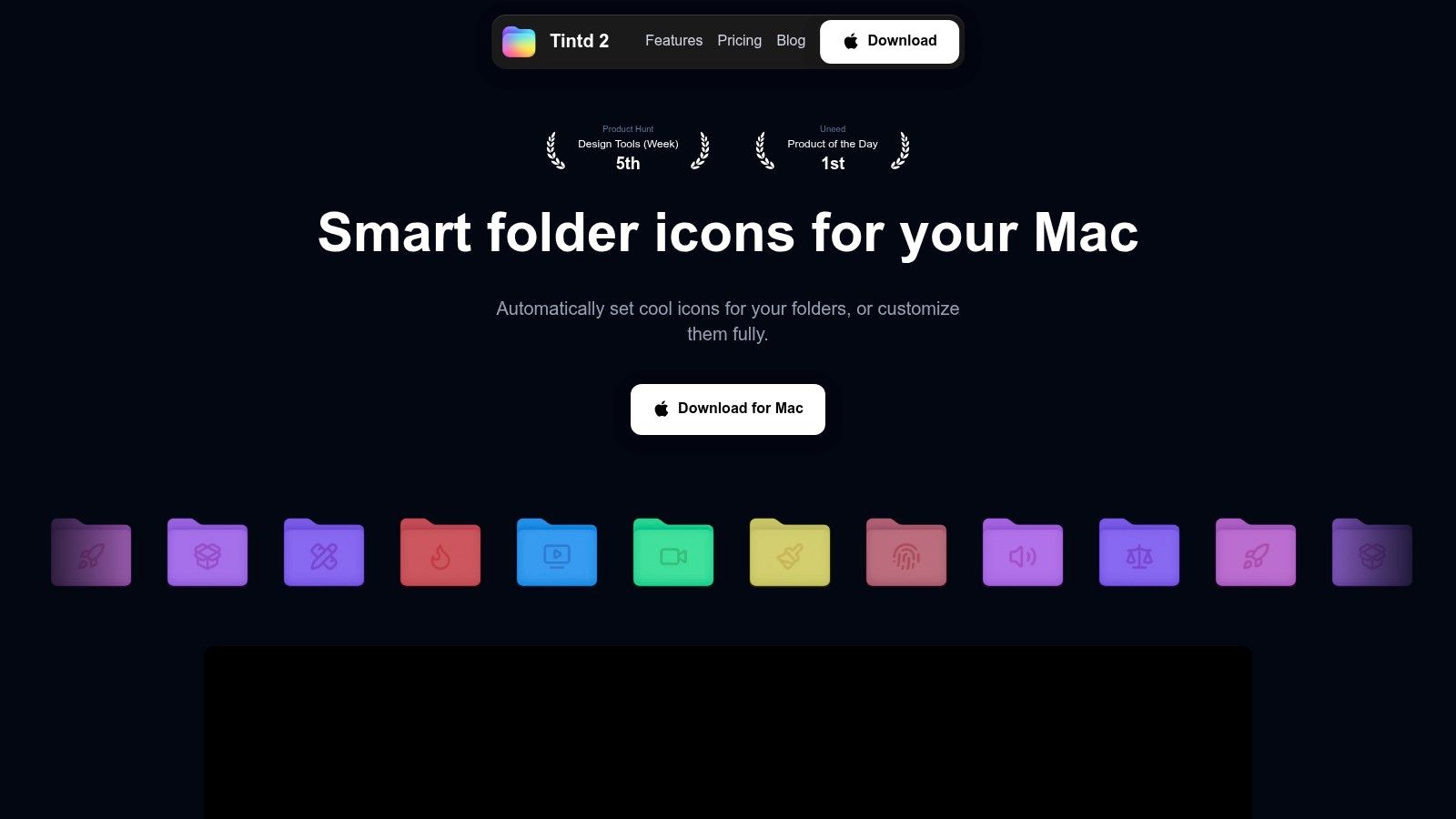
Unter macOS kann ein lokales Tool wie Tintd Symbole und Farben anhand der Ordnernamen auf Finder-Ordner anwenden, die Stile auf dem Gerät behalten und bestehende Verzeichnisse im Stapel bearbeiten. Es bietet außerdem eine Ordnerüberwachung, sodass neue Ordner an ausgewählten Orten gleich beim Entstehen gestaltet werden, statt darauf zu warten, dass jemand später daran denkt. Tintds Workflow für Ordnerfarben ist besonders dann hilfreich, wenn du ein visuelles System willst, das nicht von ständigem manuellem Aufräumen abhängt.
Die praktische Einrichtung ist simpel. Gestalte zuerst deine wichtigsten Stammordner und lege dann konsistente Regeln für Unterordner fest, die eine eigene Optik brauchen. Wenn Projekte eine Farbfamilie nutzt und Archiv eine andere, können neue Verzeichnisse dieselbe Logik ohne Mehraufwand übernehmen.
Das bestehende Chaos nachträglich in den Griff bekommen
Alte Verzeichnisse brauchen meist einen Rundumschlag. Die Stapelbearbeitung hilft dabei, weil du Jahre inkonsistenter Gestaltung bereinigen kannst, ohne jeden Ordner einzeln anzufassen. Das zählt, wenn ein Kundenarchiv Hunderte Unterordner enthält und das visuelle Muster verloren gegangen ist.
Eine kurze Automatisierungsschleife reicht meistens:
- Zuerst die Stammordner gestalten, damit die groben Kategorien sofort erkennbar sind.
- Stapelbearbeitung anwenden auf ältere Ordner, die derselben Logik folgen.
- Überwachte Orte nutzen für aktive Arbeitsbereiche, damit neue Ordner die Regeln übernehmen.
- Ausnahmen manuell prüfen, nur wenn ein Ordner wirklich aus dem Muster ausbrechen muss.
Ist die visuelle Konsistenz automatisiert, verfällt das Verzeichnis nicht mehr, sobald jemand einen neuen Ordner anlegt. Das ist der Unterschied zwischen einer Gestaltungsgewohnheit und einem System.
Lokale Organisation und Cloud-Backup trennen
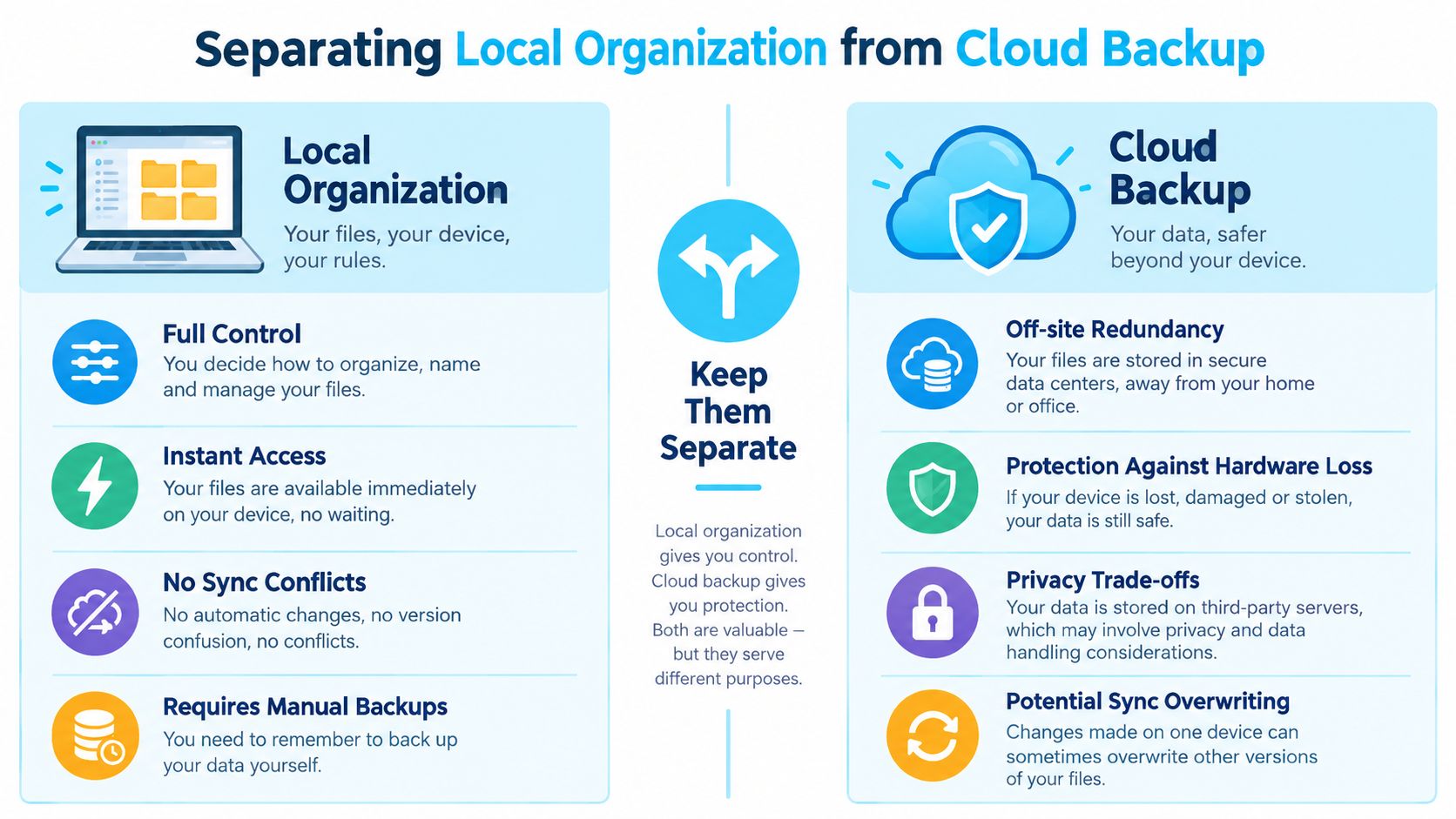
Organisation und Backup hängen zusammen, sind aber nicht dasselbe. Ein lokales Ablagesystem kann sauber, schnell und privat sein, während das Backup vor Verlust an anderer Stelle schützt. Wer beides vermischt, verlässt sich bei der Cloud-Synchronisation auf Aufgaben, für die sie nie gedacht war, besonders wenn sensible Kundendateien oder Forschungsdaten im Spiel sind.
Optik lokal halten, Wiederherstellung separat
Ein Local-First-Ansatz bedeutet, dass die visuelle Ebene, das Ordnerdesign und die Benennungslogik auf dem Gerät liegen. Das schützt die Privatsphäre und hält das Verhalten deines Verzeichnisses vorhersehbar. Das Backup wird dann zu einem eigenen Prozess mit eigenem Zeitplan und eigener Kopierstrategie.
Diese Trennung ist wichtig, weil Nutzer Privatsphäre und Ausfallsicherheit gemeinsam erleben, auch wenn die Werkzeuge sie als getrennte Probleme behandeln. Eine lokale Dateistruktur hilft dir, zügig durch deine Arbeit zu kommen, ohne unnötig Metadaten preiszugeben, während das Backup der Mechanismus bleibt, der dich schützt, wenn das Gerät ausfällt.
Cloud-Komfort hat seinen Preis
Umfragedaten zu Privatnutzern zeigen hier echte Reibung. In Acronis' Umfrage von 2025 unter 2.480 Verbrauchern in acht Ländern nannten 64 % Datenpannen als größte Datenschutzsorge, während rund 35 % angaben, nicht regelmäßig Backups zu machen, und 4 % nicht wussten, was ein Backup überhaupt ist. Acronis' Zusammenfassung der Umfrage zeigt, wie oft Menschen die Grenze zwischen Komfort und Schutz verwischen.
Die globale Umfrage von Western Digital aus 2025 unter 6.118 Befragten ergab, dass 63 % häufiger sichern würden, wenn der Vorgang automatisch und mühelos ablaufen würde, 60 % in den vorangegangenen sechs Monaten den Cloud-Speicher aufgebraucht hatten und 56 % auf kostenpflichtige Tarife umgestiegen waren. Diese Zahlen zeigen ein bekanntes Muster: Cloud-Tools sind nützlich, können aber auch Speicherdruck und falsche Sicherheit erzeugen.
Wenn du eine praktische Anleitung zur Backup-Disziplin suchst, ist so hältst du deine Dateien wirklich sicher eine hilfreiche Ergänzung.
Dein System langfristig pflegen
Ein Verzeichnissystem scheitert nicht auf einen Schlag. Es rutscht ab, wenn jeder Download irgendwo zwischengelandet ist und niemand zurückkommt, um ihn zu verarbeiten. Die Lösung ist eine kleine, wiederholbare Routine und keine vierteljährliche Großaktion, die in einem Wochenende voller Groll endet.
Den Eingang als Zwischenablage behandeln
Ein temporärer Eingangsordner eignet sich gut für schnelle Ablagen, Importe und Downloads. Er gibt dir einen einzigen Ort, an dem eingehende Dateien landen, bevor sie benannt, gestaltet und in den richtigen Projektast einsortiert werden. Der Ordner selbst sollte kurzlebig sein und keine dauerhafte Ablagekategorie.
Für aktive Arbeit reicht meist ein Aufräumdurchgang, bevor du Feierabend machst. Benenne die Datei nach deiner Regel, weise den passenden visuellen Stil zu und verschiebe sie in den richtigen Stammordner. Diese Gewohnheit verhindert, dass aus dem Zwischenlager ein zweiter Schreibtisch wird.
Nach Standard archivieren, nicht nach Gefühl
Beim Projektabschluss glättest du tiefe Kundenäste zu einem standardisierten Archivlayout. Halte die Struktur schlicht, die visuellen Markierungen konsistent und entferne alles, was nur in der aktiven Phase des Projekts Sinn hatte. Alte Arbeiten sollten sich später leicht finden lassen, ohne dass du dir die genaue Form des ursprünglichen Projektordners merken musst.
Ein Designer, den ich dabei beobachtet habe, macht das richtig gut: Er führt einen kleinen Archivast, gestaltet ihn anders als die aktive Arbeit und hinterlässt eine klare Namensspur an den finalen Assets. Monate später, wenn ein altes Kampagnenbild wieder gebraucht wird, beginnt die Suche mit dem Archiv-Label, dann dem Datumsbestandteil, dann dem Inhaltstyp. Diese Abfolge ist schnell, weil das System fürs Wiederfinden gebaut wurde und nicht für Perfektion.
Wenn Teams außerdem Meilensteine nach außen teilen müssen, können Eventfotos hochladen und dieselben Wiederfinde-Gewohnheiten nebeneinander bestehen, solange die Benennungs- und Ordnerregeln konsistent bleiben.
Tintd hilft macOS-Nutzern, Symbole und Farben auf Finder-Ordner anzuwenden, mit lokaler Gestaltung auf dem Gerät, Stapelbearbeitung und einer Ordnerüberwachung, die neue Verzeichnisse konsistent hält. Wenn dein aktuelles Setup auf Erinnerung und manuelles Rechtsklicken angewiesen ist, beginnt genau dort meist die Reibung. Schau bei Tintd vorbei, wenn du eine visuelle Ebene willst, die schnelleres Erfassen unterstützt, ohne Organisation zum Vollzeitjob zu machen.