
Du öffnest den Finder, um einen Projektordner zu greifen, aber das Fenster ist voller identischer blauer Symbole. Mehrere Kundenordner liegen neben Exporten, Referenzmaterial, Rechnungen und alten Entwürfen. Die Namen sind eigentlich eindeutig, trotzdem liest du jedes Label, bevor du klickst. Die Ordnerfarbe am Mac zu ändern kann diese langsame visuelle Suche in ein schnelleres Wiedererkennen verwandeln, vorausgesetzt, du baust dir ein System auf, statt Ordner wahllos zu dekorieren.
macOS bietet inzwischen native Ordnergestaltung im Finder, mit Farben, Symbolen, Emoji und eigenen Bildern. Das ist ein unkomplizierter manueller Weg, während lokale Automatisierungstools übernehmen können, wenn dieselben visuellen Regeln für einen großen Projektbaum gelten sollen. Die sinnvolle Entscheidung lautet nicht abstrakt "manuell oder App". Es geht darum, wie viel Wiederholung, Konsistenz und Datenschutz dein Workflow braucht.
Warum die Ordnerfarbe am Mac wirklich einen Unterschied macht
Wer eine volle Asset-Bibliothek öffnet, braucht meist nicht für jeden Ordner ein einzigartiges Aussehen. Man will Arbeitsdateien, freigegebene Exporte, Quellmaterial und archivierte Arbeiten erkennen, ohne jeden Namen zu prüfen. Entwickler:innen nutzen vielleicht eine Darstellung für aktive Repositories und eine andere für Dokumentation oder generierte Assets. Wer Kundenprojekte betreut, kann benachbarte Projektordner auf einen Blick besser auseinanderhalten.

Der Gewinn ist visuelle Indizierung. Eine Farbe gibt deinen Augen neben dem Ordnernamen ein zweites Signal, sodass du eine Kategorie erkennst, bevor du das ganze Label gelesen hast. Das zählt am meisten in der Symbolansicht, auf einem vollen Schreibtisch oder in Dokumente-Ordnern, in denen viele Namen dieselbe Struktur haben.
Farbe sollte eine Rolle beschreiben
Die stärksten Systeme legen zuerst die Bedeutung fest und erst dann das Aussehen. Blau könnte zum Beispiel aktive Arbeit bedeuten, Grau abgeschlossenes Material und Orange Ordner, die Aufmerksamkeit brauchen. Die genaue Auswahl ist weniger wichtig als eine gleichbleibende Bedeutung.
Die nativen Apple-Funktionen unterstützen außerdem Symbole und Emoji, sodass nicht die Farbe allein jede Unterscheidung tragen muss. Du könntest einen blauen Ordner für aktive Projekte verwenden und innerhalb dieser Kategorie ein Kamerasymbol für Fotoprojekte reservieren. Diese Kombination ist nützlicher, als jedem Nachbarordner einen anderen Farbton zu geben.
macOS hat diesen Workflow verändert, indem das Ordner-Erscheinungsbild eine vollwertige Finder-Option wurde, statt dass man auf Tags oder das manuelle Austauschen von Bildern angewiesen ist. Ein unabhängiger Leitfaden beschreibt die native Funktion als großen Wandel gegenüber älteren Behelfslösungen und nennt sieben voreingestellte Farben, Rot, Orange, Gelb, Grün, Blau, Violett und Grau, in seiner Anleitung zum Ändern der Ordnerfarbe am Mac. Für einen breiteren visuellen Ablageansatz helfen dir die Prinzipien eines visuellen Dateimanagers bei der Entscheidung, wo Farbe Klarheit schafft und wo sie nur Rauschen hinzufügt.
So änderst du die Ordnerfarbe im Finder unter macOS
Apples nativer Weg ist für einen einzelnen Ordner schnell. Starte im Finder und wähle den Ordner aus, dessen Aussehen du ändern willst. Öffne das Kontextmenü per Rechtsklick und wähle dann Ordner anpassen.
Es erscheint ein Anpassungsbereich mit Steuerelementen für Ordnerfarbe und weitere visuelle Elemente. Wähle eine Farbe, füge ein Symbol hinzu oder nimm ein Emoji, wenn das dem Ordner eine klarere Rolle in deiner Dateistruktur gibt. Apples aktuelle Anleitung zum Anpassen von Finder-Ordnern dokumentiert diesen nativen Ablauf und die verfügbaren Darstellungsoptionen.
Prüfe die Darstellungseinstellung, wenn die Farbauswahl fehlt
Die Ordnerfarben-Auswahl wird nicht bei jeder Kombination der Finder-Darstellung angezeigt. In den macOS-Einstellungen für Erscheinungsbild koppelt Apple dieses Steuerelement an die Auswahl Stil für Symbole und Widgets. Die Farboption erscheint, wenn der Stil auf Standard, Dunkel oder Klar gesetzt ist. Prüfe also diese Einstellung, falls bei „Ordner anpassen“ nicht die erwartete Auswahl auftaucht.
Die praktische Abfolge:
- Ordner auswählen: Öffne den passenden Finder-Ort und klicke den Ordner einmal an.
- Anpassung öffnen: Klicke den Ordner mit der rechten Maustaste an und wähle Ordner anpassen.
- Darstellung wählen: Such eine Ordnerfarbe aus und füge nur dann ein Symbol oder Emoji hinzu, wenn es etwas Nützliches ausdrückt.
- Im Kontext prüfen: Sieh dir den Ordner neben seinen Nachbarn an, nicht isoliert.
- Gezielt wiederholen: Wende dieselbe Bedeutung konsequent auf Ordner an, die dieselbe Rolle haben.
Die native Methode funktioniert gut für einen persönlichen Ordner, ein neues Kundenverzeichnis oder eine kleine Aufräumrunde. Weniger reizvoll wird sie, wenn du immer wieder dasselbe Aussehen auf viele Ordner anwendest. Der Finder gibt dir die Werkzeuge, aber er definiert nicht deine Systematik, merkt sich nicht jede Entscheidung für dich und gestaltet später angelegte Ordner nicht automatisch.
Dieses Video zeigt den visuellen Ablauf in Bewegung:
Betrachte die eingebaute Auswahl nicht als Strategie für Massenorganisation. Nutze sie, wenn die Zahl der Ordner klein genug ist, dass jede Auswahl bewusst bleibt. Sobald du merkst, dass du dieselben Klicks über mehrere Projekte hinweg wiederholst, liegt die Grenze nicht mehr beim Farbwerkzeug. Es fehlt ein wiederverwendbarer Workflow drumherum.
Manuelle Ordnergestaltung vs. lokale Automatisierungstools
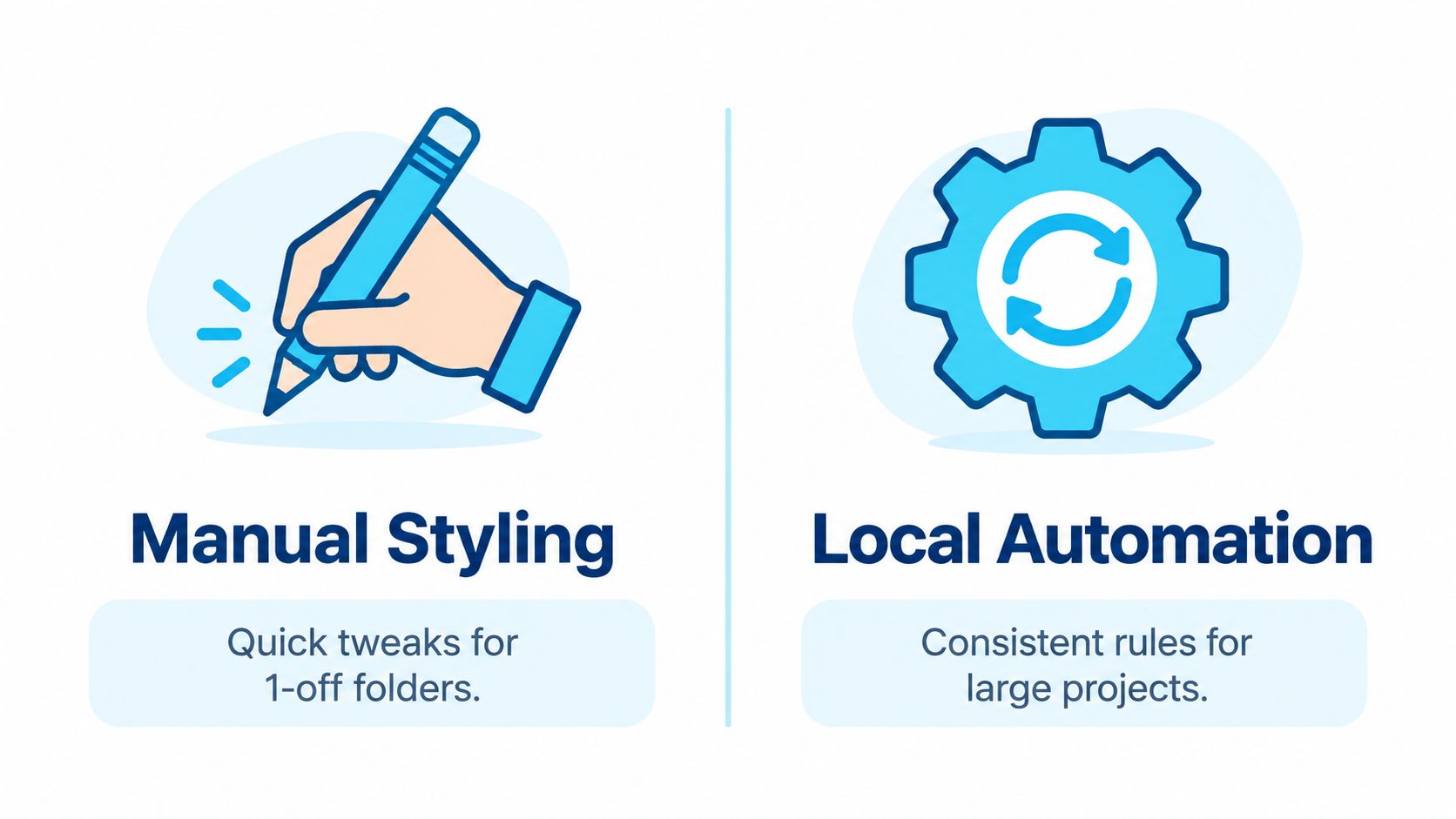
Manuelle Gestaltung hat einen offensichtlichen Vorteil: Es gibt fast keinen Einrichtungsaufwand. Du wählst einen Ordner aus, öffnest die Finder-Anpassung, suchst eine Farbe aus und machst weiter. Damit ist sie die richtige Wahl für einen einzelnen Ordner, ein temporäres Projekt oder eine kleine persönliche Ablagekorrektur, bei der Konsistenz über künftige Ordner hinweg keine Rolle spielt.
Die Kosten zeigen sich bei Wiederholung. Wenn mehrere Projektordner dieselbe Behandlung brauchen, musst du dir die Regel merken, für jeden Ordner das Menü öffnen und dieselbe Entscheidung immer wieder treffen. Dabei schleichen sich leicht kleine Inkonsistenzen ein. Ein Ordner bekommt ein Symbol, ein anderer ein Emoji, und ein dritter eine Farbe, die nicht mehr bedeutet, was du ursprünglich wolltest.
Entscheide nach Wiederholung, nicht nach Ordneranzahl
Ein lokales Automatisierungstool lohnt sich mehr, wenn laufend neue Ordner entstehen oder dieselbe visuelle Sprache mehrere Projektbäume abdecken muss. Es kann Stile im Stapel anwenden, Ordnernamen als Signale nutzen und ausgewählte Orte auf neue Ordner überwachen. Damit verschiebt sich die Arbeit vom wiederholten Einzelbearbeiten dahin, Regeln einmal zu definieren und das Ergebnis zu prüfen.
Der Kompromiss sind Einrichtung und Vertrauen. Du musst verstehen, was das Tool ändern kann, wo es arbeitet und wie es mit vorhandenen eigenen Symbolen umgeht. Ein lokaler Workflow ist besonders attraktiv, wenn Ordnernamen und Projektmetadaten den Mac nicht verlassen sollen. Die Verarbeitung auf dem Gerät vermeidet, dass diese Informationen an einen externen Dienst gehen, was bei Kundenarbeit, Recherche, privaten Archiven und Quellcode wichtig ist.
Manuelles Bearbeiten minimiert die Einrichtung. Lokale Automatisierung minimiert wiederholte Entscheidungen.
Auch bei der Kontrolle gibt es einen Unterschied. Manuelle Finder-Gestaltung gibt dir für jeden Ordner eine sofort sichtbare Entscheidung. Automatisierung sorgt für Konsistenz, aber du solltest ihre Regeln an einer kleinen Ordnermenge testen, bevor du sie breit anwendest. Ein Tool, das komplett offline arbeitet, kann zudem Datenschutzbedenken verringern, doch Offline-Betrieb ersetzt nicht die Prüfung von Berechtigungen und Backups.
Einen praktischen Blick auf wiederkehrende Finder-Workflows bietet Ordnersymbole am Mac automatisch ändern. Dieselbe Abwägung gilt für die Ordnerfarbe: Behalte die native Methode für gelegentliche Änderungen und erwäge lokale Automatisierung, sobald die Gestaltung fester Bestandteil davon geworden ist, wie du Projekte anlegst und pflegst.
Eine einfache Ordnerfarbpalette für den Finder aufbauen
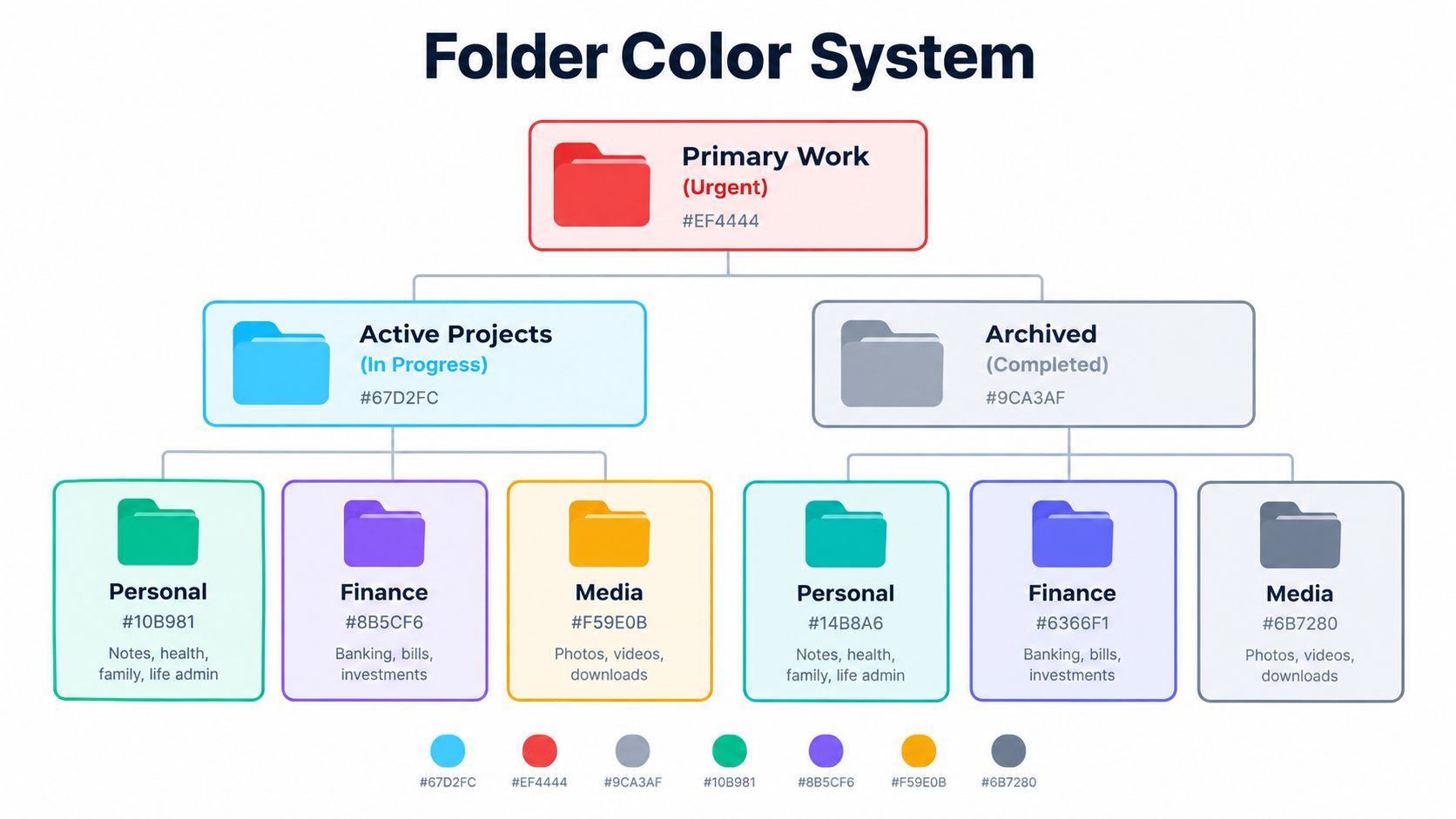
Eine Palette funktioniert, wenn jede Farbe genau eine Aufgabe hat. Starte mit Kategorien, die in deinem Workflow ohnehin existieren, etwa aktive Arbeit, Referenzmaterial, abgeschlossene Projekte, Privates oder Dinge, die auf Prüfung warten. Versuch nicht, gleich alle verfügbaren Farben zu nutzen. Beginne mit den Unterscheidungen, die du in einer normalen Finder-Sitzung erkennen musst.
Gib jeder Farbe eine feste Bedeutung
Schreib die Regel auf, selbst wenn es nur eine Notiz neben deiner Projektstruktur ist. Ein brauchbares System könnte so aussehen:
- Aktive Arbeit: Eine kräftige Farbe für Ordner, die gerade bearbeitet oder geliefert werden.
- Referenzmaterial: Eine ruhigere Farbe für Quelldateien, Recherche, Vorlagen und unterstützende Dokumente.
- Abgeschlossene Arbeit: Grau oder eine andere zurückhaltende Darstellung für Material, das du behalten, aber selten ändern willst.
- Braucht Aufmerksamkeit: Eine Kontrastfarbe für Ordner mit offenen Aufgaben oder ausstehenden Entscheidungen.
Die konkrete Palette ist weniger wichtig als die Beschränkung. Wenn jeder Ordner eine andere Farbe hat, ist Farbe kein Kategoriesignal mehr, sondern ein weiteres Detail, das man entziffern muss. Apple unterstützt neben Farben auch Ordnersymbole und Emoji, also nutze diese für Unterkategorien, statt für jeden Projekttyp eine neue Farbe zu erfinden.
Halte benachbarte Ordner visuell ruhig
Visuelle Balance zählt am meisten, wenn Ordner in der Symbolansicht nebeneinander liegen. Vermeide es, mehrere sehr auffällige Darstellungen nebeneinander zu platzieren, es sei denn, diese Ordner müssen sofort unterscheidbar sein. Eine gemeinsame Farbe für einen gemeinsamen Status erzeugt einen Block, den deine Augen schnell erfassen.
Nutze Symbole für Bedeutungen, die Farbe nicht ausdrücken kann. Ein blauer aktiver Ordner mit Dokumentsymbol kann Schreibarbeit kennzeichnen, derselbe blaue Ordner mit Kamerasymbol Medienarbeit. So bleibt der Projektstatus einheitlich, während sich das Thema unterscheiden darf.
Auch bei gemischtsprachigen Ordnernamen sind visuelle Hinweise nützlich. Ein vorhersehbares Farb- und Symbolsystem kann die Wiedererkennung unterstützen, wenn Ordnernamen verschiedene Sprachen, Abkürzungen oder Namenskonventionen verwenden. Mehr Ideen, wie du Namensregeln mit visueller Organisation kombinierst, liefern Techniken zur KI-gestützten Dateiorganisation, ohne dass sie die Notwendigkeit einer einfachen lokalen Konvention ersetzen.
Teste die Palette zuerst an einem Projektbaum. Durchstöbere ihn in der Finder-Ansicht, die du am meisten nutzt, prüfe helle und dunkle Darstellung und entferne jede Gestaltung, die die Wiedererkennung eher bremst als verbessert.
Praktische Workflows für einzelne und mehrere Ordner
Für einen Ordner gilt: kleinstmöglicher sinnvoller Eingriff. Ist ein Kundenprojekt aktiv, wende die Farbe für aktive Arbeit an und lass es dabei. Füge ein Symbol nur hinzu, wenn es den Ordner von benachbarten Projekten unterscheidet. Das Ziel ist, den nächsten Besuch einfacher zu machen, nicht ein Mini-Designsystem für ein einzelnes Verzeichnis zu bauen.
Bei mehreren Ordnern brauchst du eine wiederholbare Reihenfolge. Räum zuerst die Namen auf, sodass ähnliche Ordner einem erkennbaren Muster folgen. Entscheide dann, ob die Farbe Status, Inhaltstyp oder Zuständigkeit darstellt. Vermische diese Bedeutungen nicht auf derselben Hierarchieebene. Ein blauer Ordner sollte nicht in einem Projekt „aktiv“ und in einem anderen „Design“ heißen, es sei denn, beide leben in getrennten Systemen mit getrennten Regeln.
Eine zuverlässige Stapel-Routine
- Kleine Stichprobe wählen: Such ein paar repräsentative Ordner aus, darunter verschachtelte Ordner und Ordner mit langen oder gemischtsprachigen Namen.
- Palette anwenden: Nutze das Kontextmenü für manuelle Änderungen oder einen Stapel-Workflow, wenn dieselbe Behandlung für eine ganze Menge gilt.
- Nachbarn prüfen: Kontrolliere, ob die Ordner in der von dir genutzten Finder-Ansicht gut unterscheidbar bleiben.
- Ausnahmen korrigieren: Gib einem einzelnen Ordner nur dann ein Symbol oder eine andere Farbe, wenn seine Rolle abweicht.
- Regel ausweiten: Wende die getestete Konvention auf den größeren Projektbaum an.
Das Kontextmenü des Finders ist praktisch, weil die Aktion direkt am Ordner bleibt. Bei größeren Strukturen kann Stapelbearbeitung das wiederholte Navigieren durch Unterordner reduzieren. Ein Ordnerwächter geht anders vor: Er erkennt neue Ordner an ausgewählten Orten und wendet automatisch einen passenden Stil an, sobald sie erscheinen. Das passt zu Projektvorlagen, Download-Bereichen oder Arbeitsverzeichnissen, die laufend wachsen.
Auch Automatisierung braucht Grenzen. Wächter sollten gezielte Orte ansteuern statt das gesamte Dateisystem, und Regeln sollten einfach genug sein, um vorhersehbar zu bleiben. Prüfe vor einem breiten Rollout eine kleine Teilmenge und halte die visuelle Konvention schriftlich fest, damit spätere Änderungen keine Mischung aus alten und neuen Bedeutungen erzeugen.
Weitere Optionen für ein einheitliches Finder-Erscheinungsbild findest du in Ordnersymbole am Mac anpassen. Farbe, Benennung und optionale Symbole funktionieren am besten, wenn sie sich gegenseitig verstärken, statt um Aufmerksamkeit zu konkurrieren.
So stellst du die Standard-Ordnerfarben am Mac wieder her
Ein visuelles System sollte umkehrbar sein. Wenn eine Farbe die Rolle des Ordners nicht mehr abbildet oder eine Test-Palette die Finder-Ansicht unübersichtlicher gemacht hat, öffne erneut die Anpassungsoptionen des Ordners und entferne die eigene Gestaltung. Apples Finder-Anleitung erklärt, dass du zum Standardaussehen zurückkehren kannst, indem du das eigene Symbol entfernst oder in der Ordneranpassung von der angewendeten Gestaltung wegwechselst: Apples Anleitung zum Anpassen von Ordnern und Dateien.
Beginne mit den Ordnern, die die meiste Verwirrung stiften. Stell ihr Standardaussehen wieder her und sieh dir dann die umliegende Gruppe an, bevor du entscheidest, ob sich auch der Rest ändern soll. Das ist meist sicherer, als einen ganzen Projektbaum sofort zurückzusetzen, denn so erkennst du, welche visuellen Entscheidungen das Problem verursacht haben.
Eine kurze Reset-Checkliste
- Rolle bestätigen: Entscheide, ob der Ordner noch zu der Kategorie gehört, die seine alte Farbe darstellt.
- Überflüssiges entfernen: Lösche Symbole oder Emoji, die keine Information mehr liefern.
- Standardsymbol wiederherstellen: Entferne über die Anpassungsoptionen das eigene Erscheinungsbild.
- Finder-Ansichten prüfen: Kontrolliere das Ergebnis in der Darstellung, die du täglich nutzt.
- Überarbeitete Regel festhalten: Notiere die neue Bedeutung, damit künftige Ordner nicht in alte Inkonsistenz zurückfallen.
Sieht ein Ordner nach einem macOS-Update anders aus, vergleiche ihn mit einem unberührten Ordner, bevor du breite Änderungen vornimmst. Wende nur den Stil erneut an, der noch einen klaren Zweck erfüllt. Eine kleine Testmenge bleibt der sicherste Weg, eine Palette zu validieren, besonders wenn Ordner wichtiges Projektmaterial oder gemeinsame Konventionen enthalten.
Tintd wendet angepasste Farben und Symbole auf Finder-Ordner an, mit Stapelbearbeitung, Zugriff über das Kontextmenü, Ordnerüberwachung und lokaler Offline-Verarbeitung für Workflows, bei denen Ordnernamen auf dem Mac bleiben sollen. Wirf einen Blick auf Tintd und sieh, ob der lokale Automatisierungsansatz zu der Art passt, wie du Projektordner anlegst und pflegst.