
Du hast eine App heruntergeladen, die Datei im Ordner „Downloads" geöffnet, und jetzt starrst du auf eine Verknüpfung zu „Programme", ein Installationsfenster oder eine Warnung, die dich nicht weiterlässt. Auf der Website der App steht derweil: einfach doppelklicken und loslegen.
Um zu verstehen, wie man Software auf dem Mac installiert, hilft es, Installation, Gatekeeper-Freigabe und Datenschutzberechtigungen voneinander zu trennen. Eine App auf den Mac zu kopieren heißt nicht, dass ihr Entwickler freigegeben ist, und die Freigabe zum Starten gibt der App noch keinen Zugriff auf deine Projektordner oder deinen Bildschirm. Finde heraus, in welcher Phase du gerade steckst, bevor du irgendetwas änderst.
Die passende Installationsmethode zur Datei wählen
Wähle die Zeile, die zu dem passt, was der Entwickler anbietet, und nicht das Vorgehen, das du von einer anderen App kennst.
Vier Wege, Software auf dem Mac zu installieren
| Methode | Wann sie passt | Was du öffnest | Updates | Erste Prüfung |
|---|---|---|---|---|
| Mac App Store | Du willst eine von Apple gelistete App mit integrierten Updates | „Laden" oder „Kaufen" im App Store | App Store | Apple-Prüfung vor der Listung |
| DMG per Drag-and-drop | Eine Entwickler-Website bietet ein Disk-Image mit einer .app an | .dmg, dann die .app in „Programme" ziehen | Updater in der App oder neuer Download | Gatekeeper beim ersten Öffnen |
| PKG-Installer | Das Setup braucht Treiber, Systemdateien oder einen geführten Installer | .pkg | Neues Paket oder Updater in der App | Gatekeeper prüft das Paket |
| Homebrew | Du willst Tools oder Desktop-Casks per Terminal installieren | brew install oder brew install --cask | brew upgrade | Quelle und Signatur der jeweiligen Formula oder des Casks |
Der App Store ist ein guter Startpunkt, wenn es die gewünschte App dort gibt. Er kümmert sich um Download und Updates, und du musst dich nicht mit Installationsdateien herumschlagen. Ein Download vom Entwickler kann einen anderen Release-Kanal bieten oder Komponenten, die einen geführten Installer brauchen. Dafür bist du selbst verantwortlich, den richtigen Download zu wählen und die App aktuell zu halten.
Homebrew ist praktisch, wenn du Software bewusst per Terminal verwaltest. Für normale Desktop-Apps ist es keine Voraussetzung, und einen Paketmanager nur zu installieren, um eine App nicht in „Programme" ziehen zu müssen, macht meist mehr Arbeit als nötig.
Schau nach, was im Download steckt
Eine DMG ist ein Container, nicht zwingend die Installationsmethode. Enthält ein Disk-Image Firefox.app, kopierst du diese App normalerweise nach „Programme". Enthält es dagegen ein Installationspaket, musst du stattdessen das Paket ausführen.
Ein Homebrew-Cask kann eine ganz normale Desktop-App wie VLC installieren. Eine Formula installiert meist ein Kommandozeilen-Tool wie wget. Der Unterschied betrifft also, wie Homebrew die Software verpackt, nicht ob man sie im Terminal starten kann.
Dass uns der Store so vertraut vorkommt, hat eine Vorgeschichte: Apples Ankündigungen zum Mac App Store beschreiben den Start im Januar 2011, mehr als 1 Million Downloads am ersten Tag und über 100 Millionen Downloads bis zum 12. Dezember 2011. Downloads direkt vom Entwickler sind trotzdem nie verschwunden. Dass der Store sich wie der Standard anfühlt, macht ihn also nicht für jede App zum richtigen Weg.
App-Installation und Systemreparatur auseinanderhalten
Für die Installation einer Anwendung musst du dein Betriebssystem nicht neu installieren. Falls du nebenbei einen separaten Windows-Rechner reparierst, behandelt NeoTeos Anleitung zur Windows-Neuinstallation genau diese andere Aufgabe. Wende Windows-Wiederherstellungsanleitungen aber nicht auf eine Mac-App an, die nur kopiert oder freigegeben werden muss.
Nutze nur das passende Verfahren unten. Überspring die anderen Methoden, statt mehrere Kopien derselben App übereinander zu installieren.
Installation aus dem App Store, per DMG, PKG oder Homebrew
Führe das Verfahren für deinen Download aus und starte dann die installierte Kopie. Die Dateinamen unten sind konkrete Beispiele. Der Download deines Entwicklers kann eine Versionsnummer oder einen anderen Namen tragen.
Diese Wege zeigen, wo die eigentliche Installationsarbeit stattfindet.
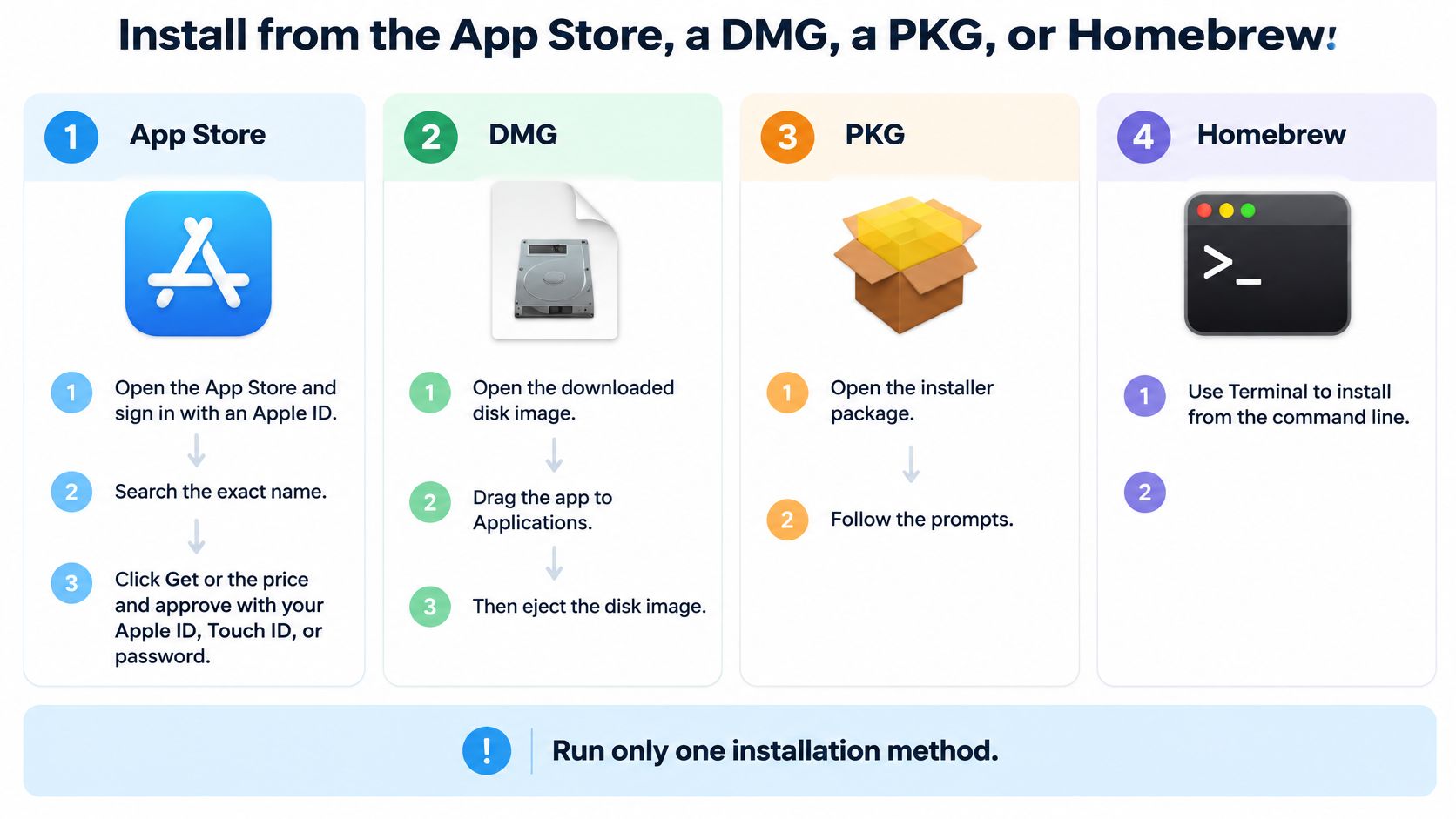
Installation aus dem App Store
- Öffne den Store. Starte
App Store.appaus „Programme" und melde dich bei Aufforderung mit deinem Apple-Account an, früher Apple-ID genannt. - Finde die genaue App. Suche in
App Store.appnach Tintd, das es im Mac App Store gibt. Prüfe den Eintrag, statt ein ähnlich benanntes Ergebnis zu nehmen. - Bestätige den Download. Klicke in
App Store.appauf Laden oder auf den angezeigten Preis. Schließe alle Abfragen zu Account, Passwort oder Touch ID ab. - Prüfe den Abschluss. Warte in
App Store.appauf Öffnen und schau dann im Finder im Ordner Programme nach der geladenen App. Ein Fortschrittsbalken bedeutet noch keine abgeschlossene Installation.
Installation per DMG
- Lade sie vom Entwickler herunter. Speichere das offizielle Disk-Image, etwa
Firefox.dmg, im Ordner „Downloads". Meide Download-Portale und Werbeanzeigen, die den Download-Button des Entwicklers nachahmen. - Prüfe die Datei, wenn eine Prüfsumme angegeben ist. Führe für
Firefox.dmgden Befehlshasum -a 256 ~/Downloads/Firefox.dmgaus, falls der Entwickler eine SHA-256-Prüfsumme veröffentlicht. Vergleiche das gesamte Ergebnis mit dem Wert für genau diese Version. - Binde das Image ein. Doppelklicke auf
Firefox.dmg. Der Finder sollte den Inhalt zeigen. Das bloße Öffnen des Images hat noch nichts installiert. - Kopiere die Anwendung. Ziehe
Firefox.appauf die Verknüpfung Programme im Image-Fenster. Gibt es keine Verknüpfung, ziehe sie in den Ordner „Programme" im Finder. - Wirf das Image aus. Klicke nach dem Kopieren im Finder auf das Auswerfen-Symbol neben dem eingebundenen Volume
Firefox.dmg. Beende zuerst die App, falls der Finder meldet, das Image sei in Gebrauch. - Starte die installierte Kopie. Öffne
/Applications/Firefox.app, nicht die Kopie im eingebundenen Image.
Apples Hinweise zu heruntergeladener Mac-Software stützen das Vorgehen: den offiziellen Vertriebsweg nutzen, die Anwendung nach „Programme" kopieren oder das mitgelieferte Paket ausführen und die Kompatibilität prüfen. Liegt die fertige App in „Programme", ist außerdem klar, welche Kopie du gerade öffnest.
Installation per PKG
- Öffne das Paket. Doppelklicke auf die offizielle
.pkg, etwaZoom.pkg. Steckt sie in einer DMG, öffne zuerst das Image und dann das Paket darin. - Prüfe die Auswahl. Lies im Installer von
Zoom.pkgdas Ziel und nutze, falls vorhanden, Anpassen, um optionale Komponenten zu sehen. Akzeptiere keine unnötigen Extras, nur um schneller fertig zu sein. - Authentifiziere dich bewusst. Fragt
Zoom.pkgnach Administratorrechten, vergewissere dich, dass es genau das Paket ist, das du ausführen wolltest. Pakete können mehr installieren als nur das App-Bundle. - Abschließen und aufräumen. Klicke nach Abschluss von
Zoom.pkgauf Schließen, wirf ein umschließendes Image aus und starte die installierte Anwendung aus „Programme".
Installation per Homebrew
- Prüfe, ob Homebrew funktioniert. Öffne
/Applications/Utilities/Terminal.app(auf deutschen Macs „Dienstprogramme") und führebrew --versionaus. Wird der Befehl nicht gefunden, schließe zuerst die offizielle Homebrew-Einrichtung ab. - Wähle Formula oder Cask. Führe in
Terminal.appbrew install wgetfür ein Kommandozeilen-Tool aus oderbrew install --cask vlcfür die Desktop-AppVLC.app. Nimm den exakten Homebrew-Namen des Pakets. - Lies die Hinweise. Lass
Terminal.appoffen, bis der Befehl fertig ist. Befolge relevante PATH-Hinweise und teste dannwget --helpoder öffne/Applications/VLC.app.
Für ein Entwicklungs-Setup hilft dir unser Ratgeber zu Entwickler-Tools für den Mac, Tools auszuwählen, bevor du einen Stack installierst, den du gar nicht brauchst.
Dieses Video zeigt den Installationsablauf zum Nachschauen.
Vergleiche vor dem Start unter Apple-Menü > Über diesen Mac die Voraussetzungen des Entwicklers mit deinem System. Ein Mac mit Apple Silicon braucht womöglich ein Apple-Silicon- oder Universal-Build, oder Rosetta für eine unterstützte Intel-App. Eine gültige Signatur lässt Software auf einer nicht unterstützten macOS-Version nicht laufen.
Was Gatekeeper beim ersten Öffnen prüft
Bei der Gatekeeper-Freigabe geht es um die heruntergeladene Software, nicht darum, ob du sie richtig kopiert hast. Eine App kann in „Programme" liegen und beim Start trotzdem blockiert werden. Auch Installationspakete und Plug-ins, die nicht aus dem App Store stammen, werden geprüft.
In Apples Platform Security Guide steht, dass Gatekeeper einen identifizierten Entwickler, die Apple-Notarisierung und die Unverändertheit der Software seit der Signierung prüft. Außerdem wird erklärt, dass macOS Catalina und neuer für Software, die außerhalb des App Store vertrieben wird, in der Regel eine Notarisierung verlangen. Notarisierung bedeutet: Apple hat die eingereichte Software auf bekannte Schadinhalte geprüft und zu diesem Zeitpunkt keine gefunden.
Die Prüfungen beim ersten Öffnen helfen dir zu unterscheiden, ob es sich um eine routinemäßige Bestätigung oder ein Vertrauensproblem handelt.
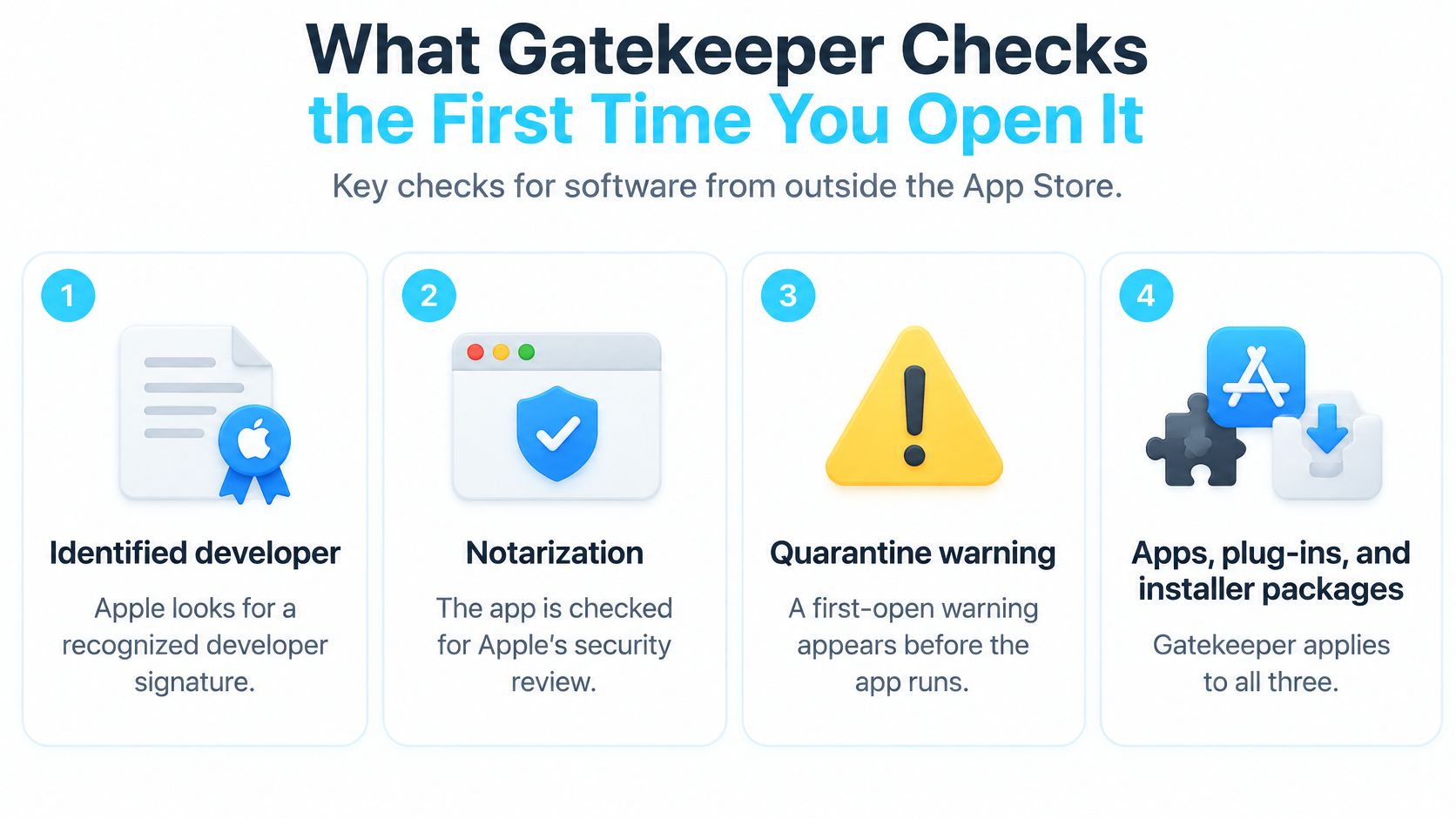
Die Prüfungen in nützliche Fragen übersetzt
- Identität des Entwicklers. Passt die Signaturidentität zu dem Herausgeber, von dem du herunterladen wolltest? Ein Firmenname kann vom Produktnamen abweichen, aber eine unerklärliche Abweichung verdient eine genauere Prüfung.
- Notarisierung. Hat dieser vertriebene Build Apples automatisierte Prüfung bestanden? Eine fehlende Prüfung ist etwas anderes als ein Download, den macOS als schädlich erkennt.
- Integrität. Entspricht die heruntergeladene Software noch dem, was ihr Entwickler signiert hat? Veränderte Inhalte behebst du nicht, indem du eine Warnung immer wieder wegklickst.
- Herkunft aus dem Internet. Der Hinweis, dass eine App aus dem Internet geladen wurde, ist eine ganz normale Bestätigung beim ersten Öffnen. Lies App-Name und Quelle, bevor du dem Öffnen zustimmst.
Die Prüfung ist kein Versprechen, dass jede Funktion sicher oder sinnvoll ist. Du musst weiterhin beurteilen, ob Website des Entwicklers, Zweck der Anwendung und ihre späteren Anfragen zusammenpassen.
Ein Videoplayer vom offiziellen Herausgeber hat zum Beispiel eine klare Aufgabe. Ein angeblicher Videoplayer von einer fremden Werbeseite, mit der Anweisung, vor der Installation Sicherheitseinstellungen zu lockern, verdient eine andere Entscheidung.
Eine Warnung ist eine Frage zu dieser einen Datei, kein Grund, die Prüfungen für alle künftigen Downloads zu schwächen.
Netzwerk- und Arbeitsplatz-Einschränkungen
macOS kann online nach bekannter Malware und widerrufenen Entwicklerzertifikaten suchen. Ein Start ohne Internetverbindung kann sich daher anders verhalten als einer mit Verbindung. Nimm also nicht an, dass ein erfolgreicher Offline-Test den aktuellen Vertrauensstatus der App belegt.
Verhält sich eine legitime App offline unerwartet, verbinde dich mit einem vertrauenswürdigen Netzwerk und versuch es erneut, bevor du Einstellungen änderst. Eine ungültige Signatur repariert das nicht, aber du behandelst dann nicht fehlende Prüfinformationen als Installationsfehler.
Ein Mac von der Arbeit oder der Schule erlaubt womöglich nur Software aus dem App Store. Blockiert eine Verwaltungsrichtlinie eine App, bitte die IT um Freigabe, statt die Einschränkung zu umgehen.
Unsere Auswahl an Mac-Apps hilft dir beim Vergleichen, was du brauchst. Eine Empfehlung ersetzt aber nicht die Prüfung des konkreten Herausgebers und des Downloads, den du gleich öffnest.
Berechtigungen, die du nach der Installation erteilst
Ein Symbol in „Programme" heißt nicht, dass die App ihre Arbeit tun kann. Datenschutzfreigaben sind von Installation und Startfreigabe getrennt. Eine App kann sich also normal öffnen und trotzdem scheitern, sobald sie einen geschützten Ordner lesen oder deinen Bildschirm aufnehmen will.
Erteile Zugriff für eine Funktion, die du bewusst genutzt hast, nicht für jede Fähigkeit, die die App womöglich anfragen könnte. Die folgende Reihenfolge hält diese Entscheidungen auseinander.
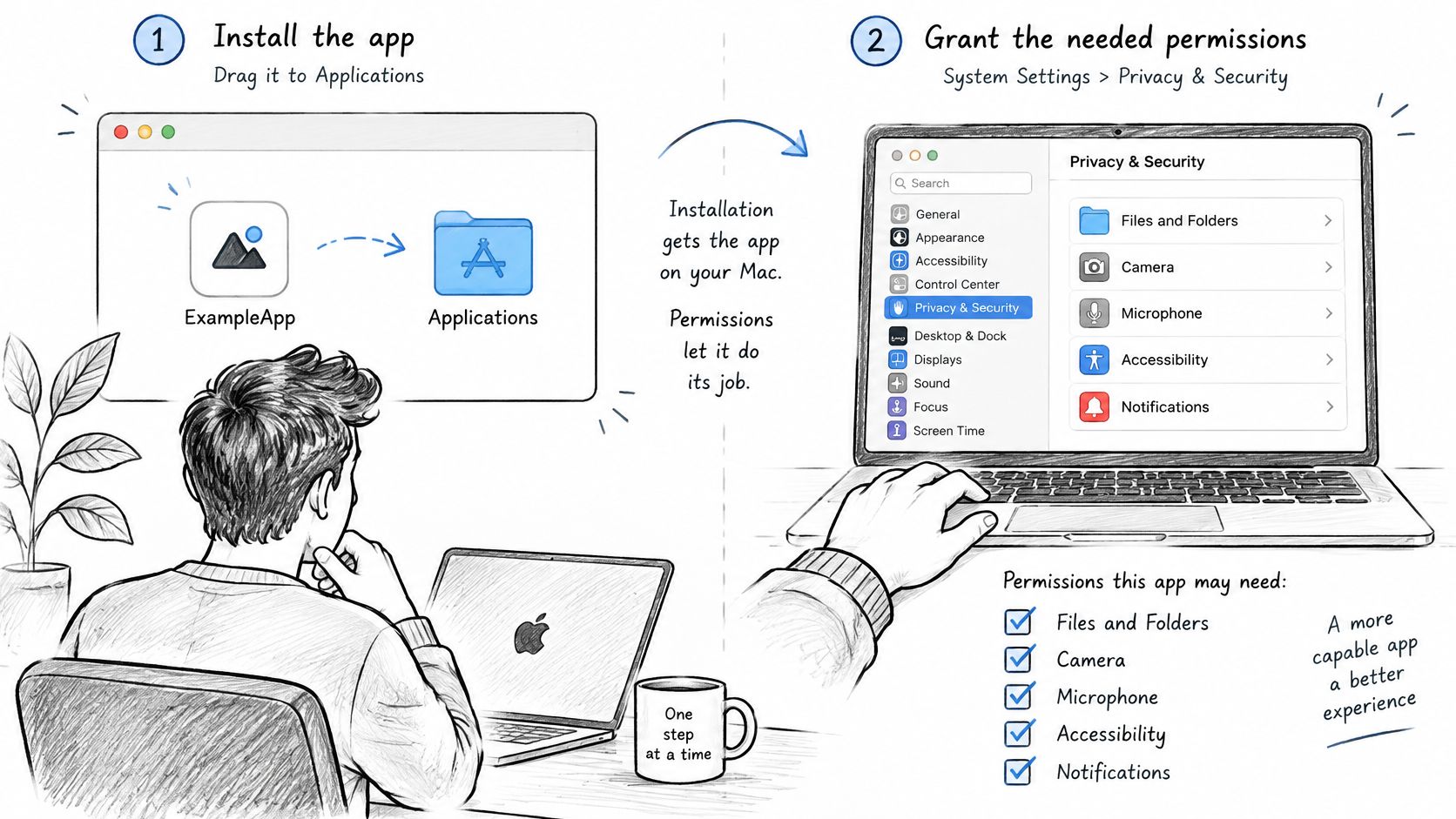
Die Berechtigung zur Aufgabe passend wählen
- Löse die gewünschte Funktion aus. Öffne
Tintd.appund aktiviere den Folder Watcher nur, wenn du automatisches Styling willst. Unser Folder Watcher braucht den Zugriff auf die gesamte Festplatte („Voller Festplattenzugriff"), den macOS beim ersten Aktivieren abfragt. - Sieh dir die Anfrage an. Öffne
Systemeinstellungen.appund wähle Datenschutz & Sicherheit. Suche die genannte Kategorie, statt wahllos andere Schalter zu aktivieren. - Erteile den nötigen Zugriff. Genehmige die Anwendung in den
Systemeinstellungen.appunter der passenden Berechtigung. Beende die betroffene App und öffne sie neu, wenn macOS dazu auffordert. - Entzieh den Zugriff wieder, wenn du ihn nicht mehr brauchst. Geh in den
Systemeinstellungen.appzur selben Kategorie zurück, schalte den Zugriff der App aus und teste die Funktionen, die du weiter nutzt.
Manuelles Einfärben von Ordnern braucht keinen vollen Festplattenzugriff. Das ist ein nützlicher Unterschied: Der automatische Watcher rechtfertigt eine Berechtigung, die du fürs Einfärben von Hand nicht brauchst.
| Berechtigung oder Einstellung | Eine Aufgabe, die sie rechtfertigen kann |
|---|---|
| Dateien und Ordner | Dateien in geschützten Bereichen öffnen oder sichern |
| Wechseldatenträger | Mit Projekten auf einer externen Festplatte arbeiten |
| Voller Festplattenzugriff | Eine dokumentierte Funktion, die breiteren Zugriff auf geschützte Dateien braucht |
| Automation | Eine andere App steuern, etwa den Finder |
| Bildschirmaufnahme oder Bildschirm- & Systemaudioaufnahme | Den Bildschirm für eine Aufnahme oder ein Meeting aufzeichnen |
| Hintergrundobjekte | Einen Helfer laufen lassen, wenn das Hauptfenster geschlossen ist |
Hintergrundobjekte lassen sich unter Allgemein > Anmeldeobjekte & Erweiterungen verwalten, nicht im Datenschutzbereich. Namen und Orte der Einstellungen können sich zwischen macOS-Versionen ändern. Suche in den Systemeinstellungen daher nach der Bezeichnung aus der Abfrage.
Eine abgelehnte Anfrage ist nicht immer dein Fehler
Apples Versionshinweise zu macOS Sequoia erklären, dass App-Group-Container durch den System-Integritätsschutz (SIP) geschützt sein können und Apps mit unpassenden Entitlements nach Zugriff fragen oder abgewiesen werden können. Dann muss womöglich der Entwickler etwas korrigieren. Eine großzügigere Nutzerberechtigung ist nicht automatisch die Lösung.
Kreativ-Tools, Entwickler-Utilities und Apps für Studienprojekte stoßen oft auf Einschränkungen beim Öffnen von Ordnern, beim Laden von Erweiterungen oder beim Starten von Helfern. Notier dir die Funktion, die gescheitert ist, bevor du Zugriffe änderst.
Erlaube Bildschirmzugriff für einen Recorder, den du absichtlich gestartet hast. Lehne eine unerklärte Anfrage nach Kontakten, Fotos oder Bildschirm von einer App ab, deren einzige beworbene Aufgabe das Bearbeiten lokaler Textdateien ist, und lies die Erklärung des Entwicklers, bevor du weitermachst.
Blockierten Download oder eine App reparieren, die sich nicht öffnen lässt
Lies die Warnung, bevor du handelst. Ein Problem mit der Entwickleridentifikation, ein beschädigter Download und ein nicht unterstütztes Build brauchen jeweils eine andere Lösung, auch wenn alle drei das Öffnen der App verhindern.
Nutze Wortlaut und Verhalten, um die passende Diagnosezeile zu finden. Führe keine Terminal-Befehle aus alten Anleitungen aus, nur weil sie versprechen, die Warnung zu entfernen.
Installationswarnungen am Mac und was zu tun ist
| Was du siehst | Übliche Ursache | Sicherer nächster Schritt |
|---|---|---|
| Nicht identifizierter Entwickler | Keine Developer-ID-Signatur | Wenn die offizielle Quelle vertrauenswürdig ist, einmal öffnen versuchen, dann Datenschutz & Sicherheit > Dennoch öffnen |
| Apple kann nicht prüfen, ob die App Malware enthält | Nicht notarisiert | Vom Entwickler neu herunterladen; „Dennoch öffnen" nur für diese vertrauenswürdige App |
| App ist beschädigt und kann nicht geöffnet werden | Defekter Download oder nach der Signierung veränderte Datei | Löschen und neu herunterladen; nicht umgehen |
| Lässt sich auf diesem Mac nicht starten | Nur-Intel-Build, fehlendes Rosetta oder zu altes macOS | Chip- und macOS-Anforderungen des Entwicklers prüfen |
| App nach dem Auswerfen verschwunden | Sie wurde aus der DMG gestartet, oder eine temporäre Kopie wurde später aus „Downloads" entfernt | Die .app nach „Programme" kopieren und diese Kopie öffnen |
| Installiert, aber eine Funktion scheitert | Ein Datenschutzschalter ist noch aus | Nur die Berechtigung aktivieren, die diese Funktion braucht |
Wann eine Einzelausnahme vertretbar ist
Die ersten beiden Zeilen sind hier die einzigen Kandidaten für eine bewusste Sicherheitsausnahme. Selbst dann reicht es nicht, die Website zu kennen: Du solltest wissen, warum du die App brauchst, und eine glaubwürdige Erklärung dafür haben, warum Signatur oder Notarisierung fehlt.
Apples Hinweise zum sicheren Öffnen von Mac-Apps beschreiben den Weg Dennoch öffnen für Software, der du vertraust, und erklären, dass macOS Sequoia nicht mehr erlaubt, Gatekeeper per spctl zu deaktivieren. Eine systemweite Senkung der Sicherheit ist keine angemessene Reparatur.
Löst ein vertrauenswürdiger Build wie das offizielle Firefox.app unerwartet eine Identitätswarnung aus, vergewissere dich, dass du die richtige Version geladen hast, bevor du eine Ausnahme erwägst. Eine Mainstream-App mit ungewöhnlicher Warnung ist ein Grund zum Nachforschen, nicht zum automatischen Freigeben.
- Versuche den Start. Öffne die betroffene
.app, etwa/Applications/Firefox.app, einmal und schließe die Blockade-Meldung. So kann macOS den Startversuch erfassen. - Prüfe die Ausnahme. Öffne die
Systemeinstellungen.app, wähle Datenschutz & Sicherheit und such nach Dennoch öffnen neben den Details der blockierten App. - Genehmige nur diese App. Wähle in den
Systemeinstellungen.appDennoch öffnen, authentifiziere dich bei Aufforderung und bestätige den Start. Ist die Option nicht verfügbar, greif nicht zu einer globalen Umgehung.
Wann du aufhören solltest
Eine Warnung wegen beschädigter Datei gehört auf den Weg des erneuten Downloads. Entferne die verdächtige App und den Installer, hol dir eine frische Kopie vom offiziellen Entwickler und verwende keine Befehle, die Sicherheitsmetadaten entfernen, um das Öffnen zu erzwingen.
Sagt macOS, es habe Malware erkannt oder die App werde deinem Computer schaden, hör auf. Das ist etwas anderes als ein nicht identifizierter Entwickler und kein Fall für die Ausnahmeprozedur.
Wende dich an den Entwickler, wenn der offizielle Build auch nach sauberem erneutem Download auf einem unterstützten Mac mit unterstütztem macOS weiter scheitert. Nenne die genaue Warnung, die App-Version, den Chip-Typ, die macOS-Version und ob der Fehler beim Start oder bei einer bestimmten Funktion auftritt.
Letzte Kontrolle: Offizielle Website, Warnung der passenden Diagnosezeile zugeordnet und höchstens eine Ausnahme für genau diese App.
Die ungewollte App deinstallieren, dann Schluss
Eine Test-App zu entfernen ist ganz normale Pflege. Du musst Software nicht behalten, nur weil die Installation Mühe gemacht hat, und du brauchst kein Aufräum-Tool, um ein gewöhnliches App-Bundle zu löschen.
Beende zuerst die App. Hat sie einen Helfer in der Menüleiste oder einen Hintergrunddienst, beende auch den, bevor du die Hauptanwendung entfernst.
Auf dem passenden Weg entfernen
- App aus dem App Store. Zieh eine App wie
Pages.appaus „Programme" in den Papierkorb. Das Löschen über das Launchpad ist auf macOS-Versionen, die es bieten, eine weitere Möglichkeit. - Per Drag-and-drop installierte App. Zieh
/Applications/Firefox.appin den Papierkorb und leere ihn, wenn du sicher bist, dass du sie nicht mehr brauchst. Wer nurFirefox.dmglöscht, entfernt lediglich das Installations-Image. - Per Paket installierte Software. Liefert der Herausgeber für Software wie
Zoom.appein Deinstallationsprogramm mit, nutze es. Ein Paket kann Helfer oder weitere Komponenten installiert haben, die das Ziehen der Haupt-App in den Papierkorb nicht entfernt. - Per Homebrew installierte Software. Öffne
Terminal.appund führebrew uninstall wgetfür die Formula oderbrew uninstall --cask vlcfür den Desktop-Cask aus. Nimm denselben Paketnamen wie bei der Installation.
Übrig gebliebene Einstellungen sind kein Grund, wahllos Ordner aus der Library zu löschen. Folge den dokumentierten Entfernungsanweisungen des Entwicklers, wenn du Einstellungen zurücksetzen oder zusätzliche Komponenten entfernen willst.
Entscheiden, ob eine weitere App wirklich nützlich ist
Öffnet sich die gewünschte App und hat sie nur die Berechtigungen, die ihre Funktionen brauchen, bist du fertig. Mach aus einer geglückten Installation keinen Nachmittag voller unnötiger Systemänderungen.
War dein ursprüngliches Problem ein Schreibtisch voller identischer blauer Projektordner, ist Tintd eine optionale nächste Installation aus dem Mac App Store. Damit färbst du Ordnersymbole mit ein paar Klicks ein, und jeder angepasste Ordner lässt sich mit einem Klick auf das ursprüngliche macOS-Ordnersymbol im Finder zurücksetzen.
Das ist eine Frage der Organisation, kein Teil davon, andere Software korrekt zu installieren. Spielen Ordnersymbole in deinem Workflow keine Rolle, hör einfach auf, ohne eine weitere App hinzuzufügen.
Tintd bietet Ordnerfarben und individuelle Symbole, damit sich Projektordner im Finder leichter unterscheiden lassen. Wenn das das nächste Problem ist, das du nach der sicheren Installation deiner Software lösen willst, besuche Tintd und entscheide, ob manuelles Styling oder der Folder Watcher besser zu deinem Workflow passt.