
Ein neuer Mac beginnt am ersten Tag immer gleich. Der Xcode-Download kriecht noch dahin, das Terminal hat keinen Paketmanager, und im Projektordner stapeln sich schon die „Unbenannter Ordner“-Klone. Nach der ersten Stunde lautet die Frage nicht mehr, welche Apps es gibt. Sondern: Welche Entwickler-Tools für den Mac haben sich einen Platz auf dem Rechner verdient, und welche belegen nur ein weiteres Symbol im Dock? Diese Liste konzentriert sich darauf, welche Aufgabe beim Einrichten jedes Tool übernimmt, vom Installieren von Software bis zum Untersuchen von Netzwerkverkehr, damit du dir einen brauchbaren Mac aufbauen kannst, ohne gleich alles auf einmal zu installieren. Einen breiteren Blick darauf, wie Mac-Utilities in einen Entwickler-Workflow passen, bietet der Leitfaden zu DevEx-Tools für Electron-Teams.
1. Homebrew
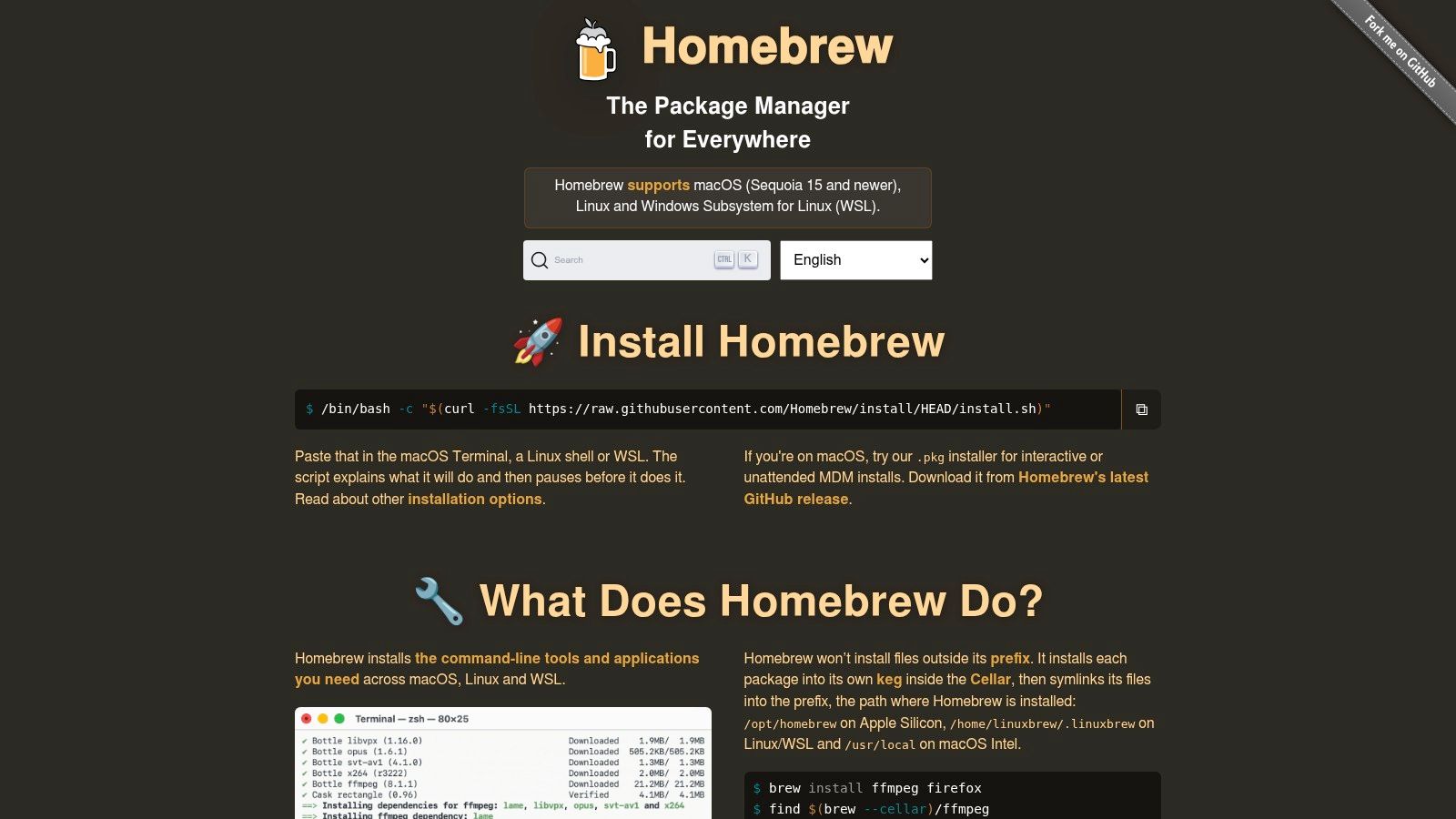
Mit Homebrew wird ein frischer Mac ganz schnell nützlich. Es ersetzt manuelle Installationen von Kommandozeilen-Tools, Desktop-Apps und Hintergrunddiensten, sodass Git, Node, PostgreSQL und ein GUI-Tool nicht jeweils eine eigene Download-Suche erfordern. Die offizielle Homebrew-Website beschreibt es als den Paketmanager für macOS, und genau das ist der richtige Ausgangspunkt.
Was es ersetzt
Homebrew erspart dir Browser-Downloads, Drag-and-drop-Installationen und das eine Shell-Skript, an das du dich erst erinnerst, wenn der Rechner längst eingerichtet ist. Es macht auch wiederholte Setups einfacher, denn ein Brewfile kann die gewünschten Apps und Pakete festhalten und sie später mit einem einzigen brew bundle-Aufruf wiederherstellen. Auf Apple Silicon kümmert es sich um Installationspfad und Standardeinstellungen so, dass sie zur Hardware passen, statt gegen sie zu arbeiten.
Weitere Utilities, die du früh installieren solltest, findest du in unserer Übersicht der besten Mac-Utilities neben Homebrew.
Die Einschränkung ist schnell erklärt: Homebrew passt nicht perfekt zu jeder Geräteflotte oder älteren macOS-Version, und manche Unternehmensumgebungen brauchen Workarounds. Trotzdem ist es die sauberste Basisschicht für die meisten Mac-Entwickler. Ein Brewfile in den Dotfiles bedeutet: Ein neu aufgesetzter Mac bekommt Git, Node und PostgreSQL mit einem einzigen brew bundle-Durchlauf zurück.
2. Xcode
Xcode ist das eine Tool, das du nicht umgehen kannst, wenn du für Apple-Plattformen entwickelst. Es ist die offizielle IDE samt SDK-Paket für macOS, iOS, iPadOS, watchOS, tvOS und visionOS, und laut Apple bündelt es Codevervollständigung, Simulatoren, Profiling und Debugging in einer einzigen Umgebung. Der Apple App Store-Eintrag für Xcode ist der direkte Download-Weg, und die Apple-Entwicklerressourcen zeigen, wie breit die Toolchain im Lauf der Zeit geworden ist.
Viele Entwickler unterschätzen, wie viel Einrichtungsaufwand Xcode ersetzt. Es deckt Programmieren, Signieren, Testen, Asset-Verwaltung, Gerätesimulation und die Vorbereitung der Auslieferung ab, sodass du weniger separate Tools brauchst, nur um einen Build aufs Gerät zu bekommen. Apple stellt über seine Entwicklerressourcen außerdem ältere Versionen, Kommandozeilen-Tools und Beta-Software bereit, und für den Download dieser Tools ist keine Mitgliedschaft im Apple Developer Program nötig.
Warum es ins Basis-Image gehört
Xcode ist wichtig, weil es den Rest des Mac-Entwicklungsstacks definiert. Wenn du an Apple-Apps arbeitest, brauchst du es für SDKs und Simulatoren. Wenn du an Tooling rund um Apple-Apps arbeitest, kommst du trotzdem für Kommandozeilen-Utilities, Compiler oder Profiling nicht daran vorbei.
Der Nachteil liegt auf der Hand: Es ist riesig, wird oft aktualisiert und ist auf Apple-Plattformen ausgerichtet. Das ist kein Makel, wenn dein Job mit Apple-Software zu tun hat, aber eine schlechte Wahl, wenn du nur einen universellen Editor brauchst und nie ein Apple-SDK anfasst.
Für die Arbeit am Mac ist Xcode weniger eine Annehmlichkeit als eine Abhängigkeit. Es ist der Anker, der den Rest des Apple-spezifischen Setups überhaupt erst möglich macht.
3. Visual Studio Code
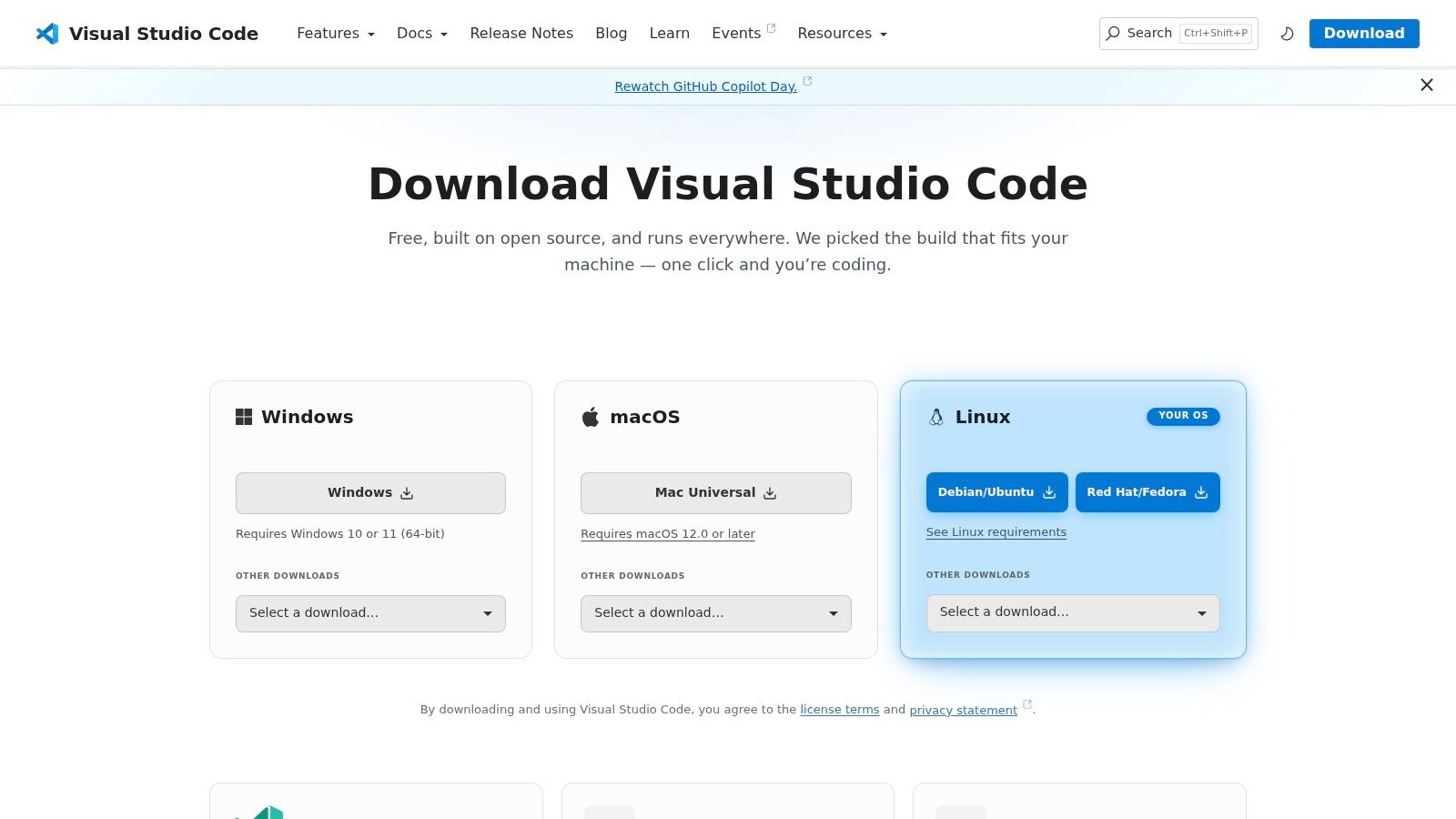
Visual Studio Code ist der Editor, den ich auf mehr Mac-Schreibtischen sehe als jeden anderen, und der Grund ist praktisch, nicht modisch. Er kommt mit TypeScript, JavaScript, Python, C und C++, Remote-Entwicklung, Containern und einem riesigen Erweiterungs-Ökosystem klar, ohne dich auf eine Sprachfamilie festzunageln. Die Download-Seite von Visual Studio Code macht diese Bandbreite offensichtlich, aber der Alltagsnutzen entsteht dadurch, wie viel Einrichtungsarbeit er dir abnimmt, sobald deine Projekte sich vermehren.
Welche Aufgabe es übernimmt
VS Code ersetzt einen ganzen Haufen kleinerer Tools. Er wird zum Editor, zum leichtgewichtigen Debugger, zur Git-Oberfläche und oft zum Remote-Einstiegspunkt in einen Container oder eine Entwicklungsumgebung. In den Setup-Notizen, die ich für Webprojekte führe, ist der Editor das Zentrum für Linting, Formatierung und Sprachunterstützung, nicht bloß ein Ort zum Tippen von Code. Die Tintd-Utility-Übersicht ist eine gute Erinnerung daran, dass zu so einem Mac-Workflow meist auch ein paar visuelle Helfer gehören, nicht nur Code-Tools.
Der Haken ist das Wuchern der Erweiterungen. VS Code bleibt nur flexibel, wenn du die Erweiterungsliste unter Kontrolle hältst. Sobald zu viele Sprachpakete, Themes und Hilfs-Plugins mitlaufen, fühlt er sich schwerfälliger an, als er sein müsste. Das ist kein Grund, ihn zu meiden, aber ein Grund, wählerisch zu sein.
Warum es installiert bleibt
Er bleibt, weil er der schnellste Weg ist, fast jede Codebasis auf dem Mac zu öffnen und loszulegen. Außerdem spielt er gut mit Remote-Ordnern zusammen, was wichtig ist, wenn der Code in Containern oder auf einem anderen Rechner liegt. Wenn du einen Editor willst, der enorm viel abdeckt, ist das der sicherste Standard.
4. iTerm2
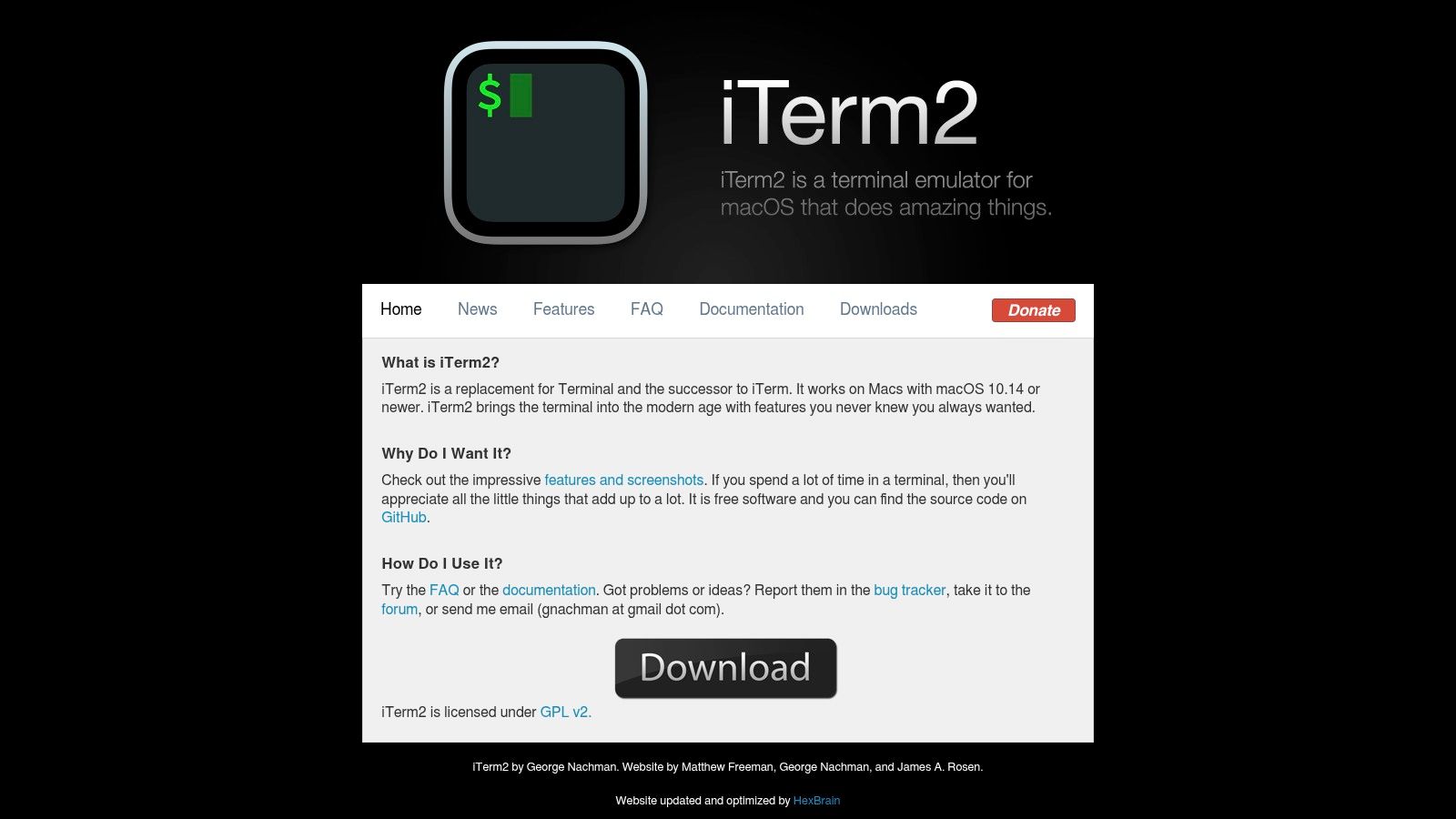
iTerm2 ist der Terminal-Emulator, zu dem ich immer wieder zurückkomme, weil er sich nicht in den Vordergrund drängt und trotzdem die Kontrolle bietet, die ein einfaches Terminal oft versteckt. Geteilte Bereiche, Profile, Suche, Broadcast-Eingabe und das Hotkey-Fenster machen es leichter, mehrere lokale Dienste gleichzeitig laufen zu lassen, ohne zwischen Fenstern zu jonglieren. Die iTerm2-Website ist ehrlich darüber, was es ist: ein Mac-nativer Terminal-Emulator, keine vollständige Entwicklungsumgebung.
Was es im Alltag ersetzt
Es ersetzt die Standard-Terminal-App, wenn du mehr Kontrolle über Sitzungen brauchst. Das heißt meistens: einen lokalen Server laufen lassen, Logs mitlesen, per SSH verbinden und die Ausgabe mehrerer Befehle nebeneinander vergleichen. Für Mac-Entwickler liegt der große Gewinn nicht in der optischen Politur, sondern in der Sitzungsverwaltung.
Ein Terminal ist nur so lange „gut genug“, bis drei Dienste laufen und einer davon beim Start abstürzt.
Die Grenze ist ebenfalls klar. iTerm2 bleibt ein Terminal-Emulator. Es wird nicht zur größeren Entwicklungsplattform und bekommt auch keine Cloud-Synchronisierung oder eingebaute KI, nur weil der Rest des Marktes diesen Funktionen hinterherjagt. Das ist in Ordnung, wenn du ein zuverlässiges Shell-Frontend willst und keinen geführten Workflow.
Ich behalte iTerm2, weil es berechenbar ist. Wenn ich eine lokale Umgebung debugge, zählt Berechenbarkeit mehr als Neuheit.
5. Warp
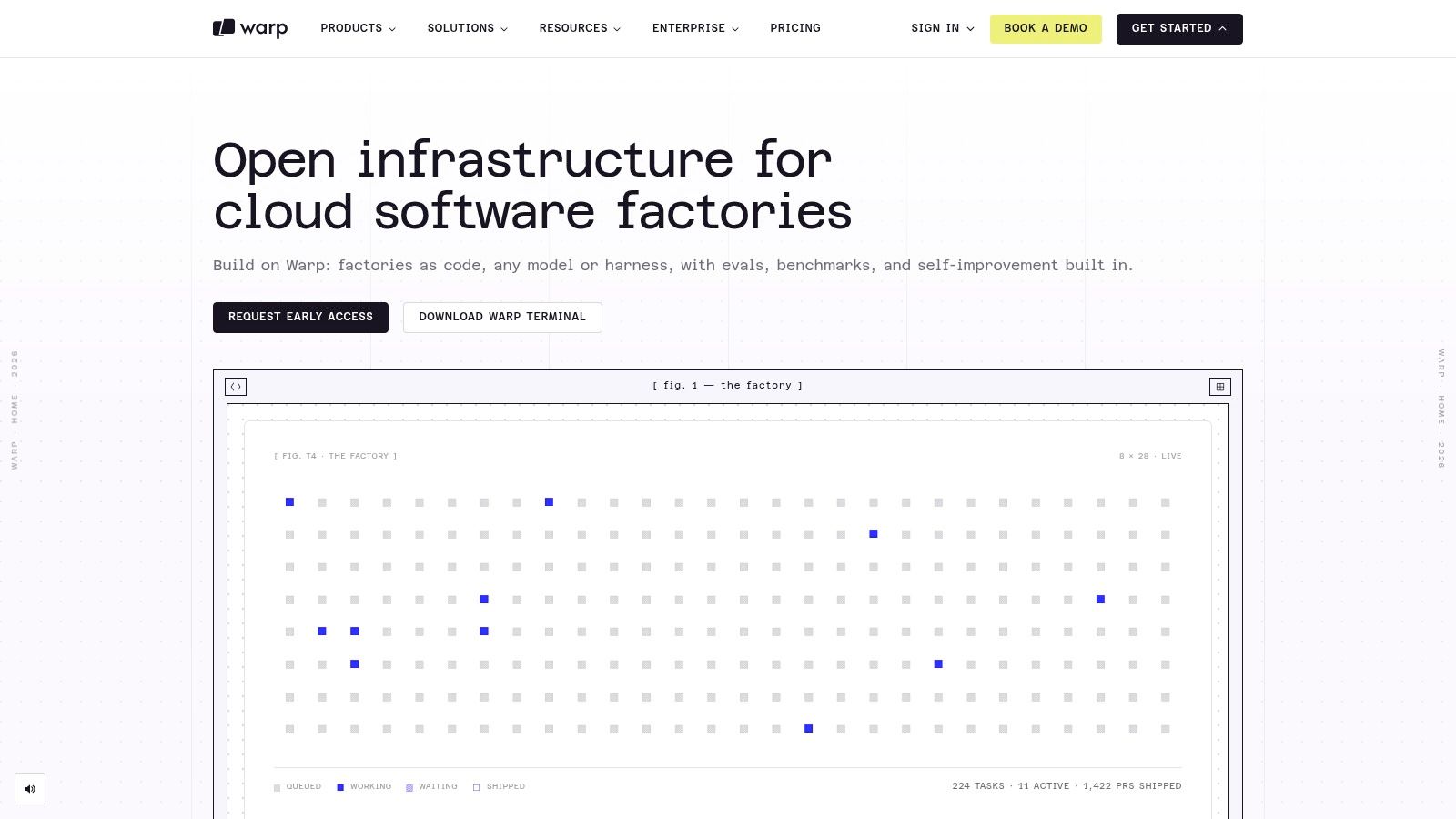
Warp läuft in einer anderen Spur als iTerm2. Es ist ein modernes Terminal mit Befehlspalette, Workflows, Team-Funktionen und optionaler KI-Unterstützung, wodurch du Befehle leichter entdeckst, wenn du nicht jede Stunde in der Shell lebst. Die Warp-Website positioniert es als geführteres Terminal, und genau darin liegt der Reiz.
Wo es hilft
Warp hilft am meisten, wenn eine Setup-Aufgabe eher prozedural als kreativ ist. Neue Befehle sind leichter zu entdecken, das Teilen von Terminal-Workflows ist weniger umständlich, und die Oberfläche kann den Aufwand verringern, dieselbe Befehlsfolge über Projekte oder Teammitglieder hinweg zu wiederholen. Das macht es nützlich für neuere Entwickler und für erfahrene, die es leid sind, immer wieder dieselben Shell-Beschwörungen zu tippen.
Der Haken: Einige der bekanntesten Funktionen hängen an kostenpflichtigen Plänen oder KI-Nutzungskontingenten. Wenn du ein klassisches Terminal ohne zusätzliche Schicht willst, kann sich Warp nach zu viel Hilfestellung anfühlen. Das ist kein Ausschlusskriterium, aber es zählt, wenn dein Workflow nah am rohen Shell-Verhalten bleiben soll.
Die Diskussion zu macOS-Automatisierungs-Tools passt dazu, wie Warp in der Praxis oft genutzt wird: als Teil einer breiteren Automatisierungs-Denkweise, nicht als eigenständiger Ersatz für alles andere.
Am besten geeignet für
Ich würde Warp wählen, wenn das Team ein freundlicheres Terminal will und der Workflow von Auffindbarkeit profitiert. Ich würde iTerm2 wählen, wenn volle Vertrautheit und möglichst wenig Abstraktion Vorrang haben.
6. Docker Desktop für Mac
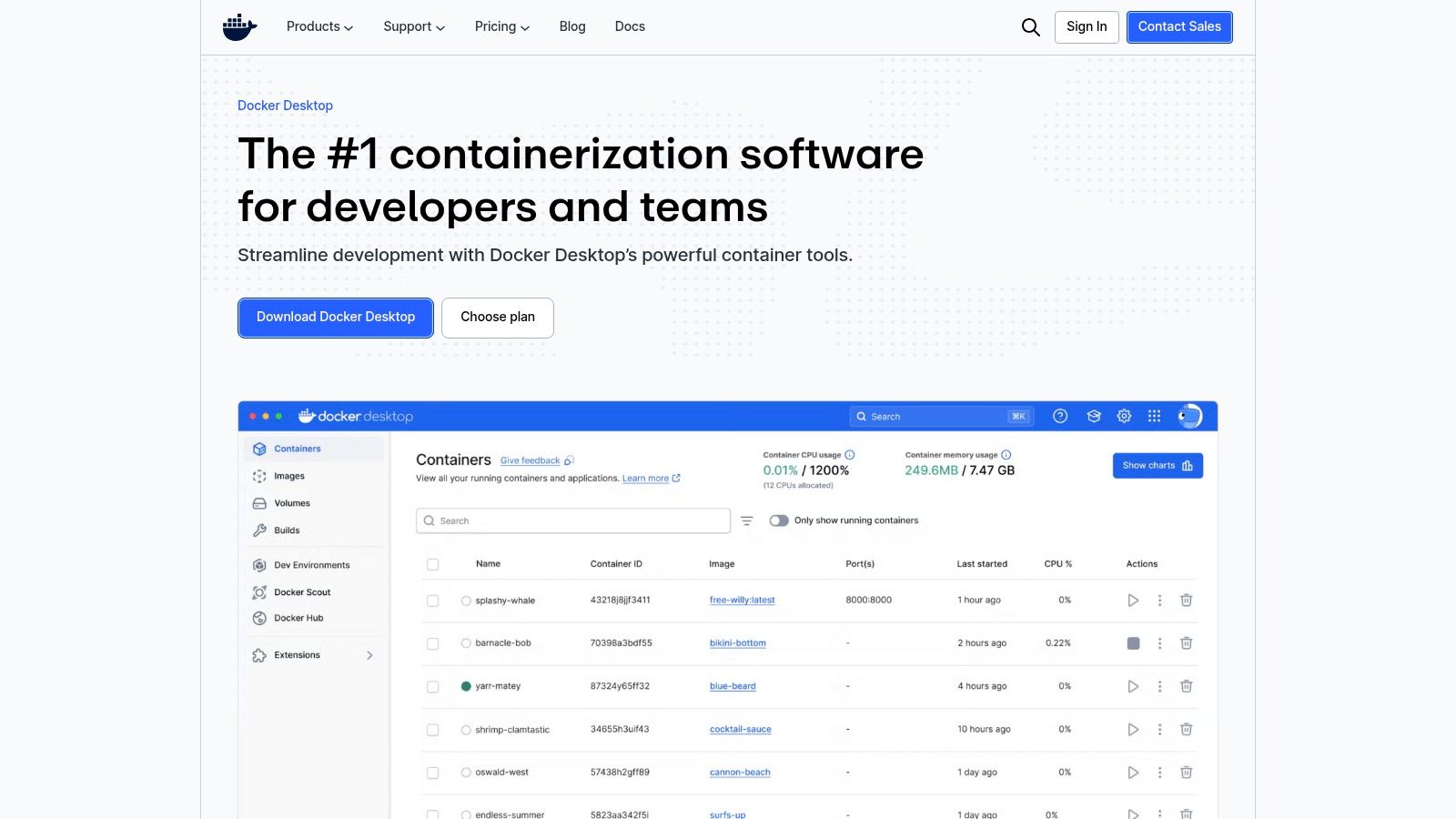
Docker Desktop für Mac ist das Tool, das lokale Container-Arbeit auf dem Mac normal statt umständlich wirken lässt. Es bietet eine Umgebung zum Bauen, Ausführen und Debuggen von Containern, dazu Docker-Compose-Unterstützung, Kubernetes-Unterstützung und einen Marktplatz für Erweiterungen. Die Docker-Desktop-Produktseite listet die aktuellen Downloads für Apple-Silicon- und Intel-Macs auf, was bei gemischter Hardware im Team weiterhin wichtig ist.
Was es ersetzt
Es ersetzt einen Flickenteppich aus manuellen lokalen Diensten, improvisierten VM-Setups und „Bei mir läuft's aber“-Ausreden. Für Web-, Backend- und QA-Arbeit ist Docker Desktop oft der schnellste Weg, eine Datenbank, einen Cache oder eine API-Abhängigkeit in reproduzierbarem Zustand zum Laufen zu bringen. Deshalb taucht es so früh in einem ernsthaften Mac-Entwicklungs-Setup auf.
Die Einschränkung ist der Ressourcenverbrauch. Docker Desktop kann schwer sein, besonders auf Rechnern, die ohnehin schon eine IDE, Browser-Tabs, lokale Datenbanken und ein paar Hintergrund-Agenten stemmen. Größere Unternehmen müssen außerdem auf die Lizenzierung achten, weshalb es sich lohnt, die Preisseite zu prüfen, bevor du es im ganzen Team standardisierst.
Playwright Docker von Clearcote Labs ist ein gutes Beispiel dafür, warum containerisierte lokale und Testumgebungen in Mac-Entwickler-Workflows immer wieder auftauchen.
Praktisches Fazit
Nutze Docker Desktop, wenn ein Projekt Container-Parität braucht. Installiere es nicht einfach deshalb, weil andere Entwickler es getan haben. Bei einem simplen Stack kann es Overkill sein, aber wenn du es brauchst, spart es schnell Zeit.
7. TablePlus
TablePlus ist die Datenbank-GUI, zu der ich greife, wenn rohes SQL reicht, die Kommandozeile aber nicht mehr der schnellste Ort ist, um Daten zu untersuchen. Es unterstützt PostgreSQL, MySQL, MariaDB, SQLite, SQL Server, Redis und mehr, und die TablePlus-Preisseite macht das Lizenzmodell klar.

Warum Entwickler es behalten
TablePlus ersetzt eine Mischung aus Terminal-Clients, Web-Konsolen und Datenbank-Verwaltungsoberflächen, wenn du schnell Zeilen ansehen, Werte bearbeiten oder Ad-hoc-SQL ausführen willst. Die ausgereifte, Mac-native Oberfläche ist wichtiger, als es klingen sollte, denn Datenbankarbeit ist ohnehin gedanklich dicht. Eine aufgeräumte Oberfläche verringert die Zeit, die du im Kampf mit dem Tool verbringst.
Das Kaufmodell ohne Abo gehört ebenfalls zum Reiz. Es gibt eine unbefristete Lizenz mit einem Jahr Updates, und Lizenzplätze sind übertragbar, was sich vom reinen Abo-Muster unterscheidet, in das viele Entwickler-Tools abgedriftet sind. Die Einschränkung ist die Struktur aus Testphase und Verlängerung, denn bei fortgeschrittener Nutzung stößt du irgendwann an Lizenzgrenzen und Update-Zeiträume.
Wann es die richtige Wahl ist
Nutze TablePlus, wenn die Datenbank Teil deines Arbeitsalltags ist und du einen schnelleren Feedback-Zyklus willst, als es eine Browser-Admin-Oberfläche bietet. Wenn du nur einmal pro Woche an eine Datenbank gehst, ist es vielleicht mehr Tool, als du brauchst. Wenn du den halben Tag darin verbringst, zahlt es sich durch weniger Klicks aus.
8. Tower
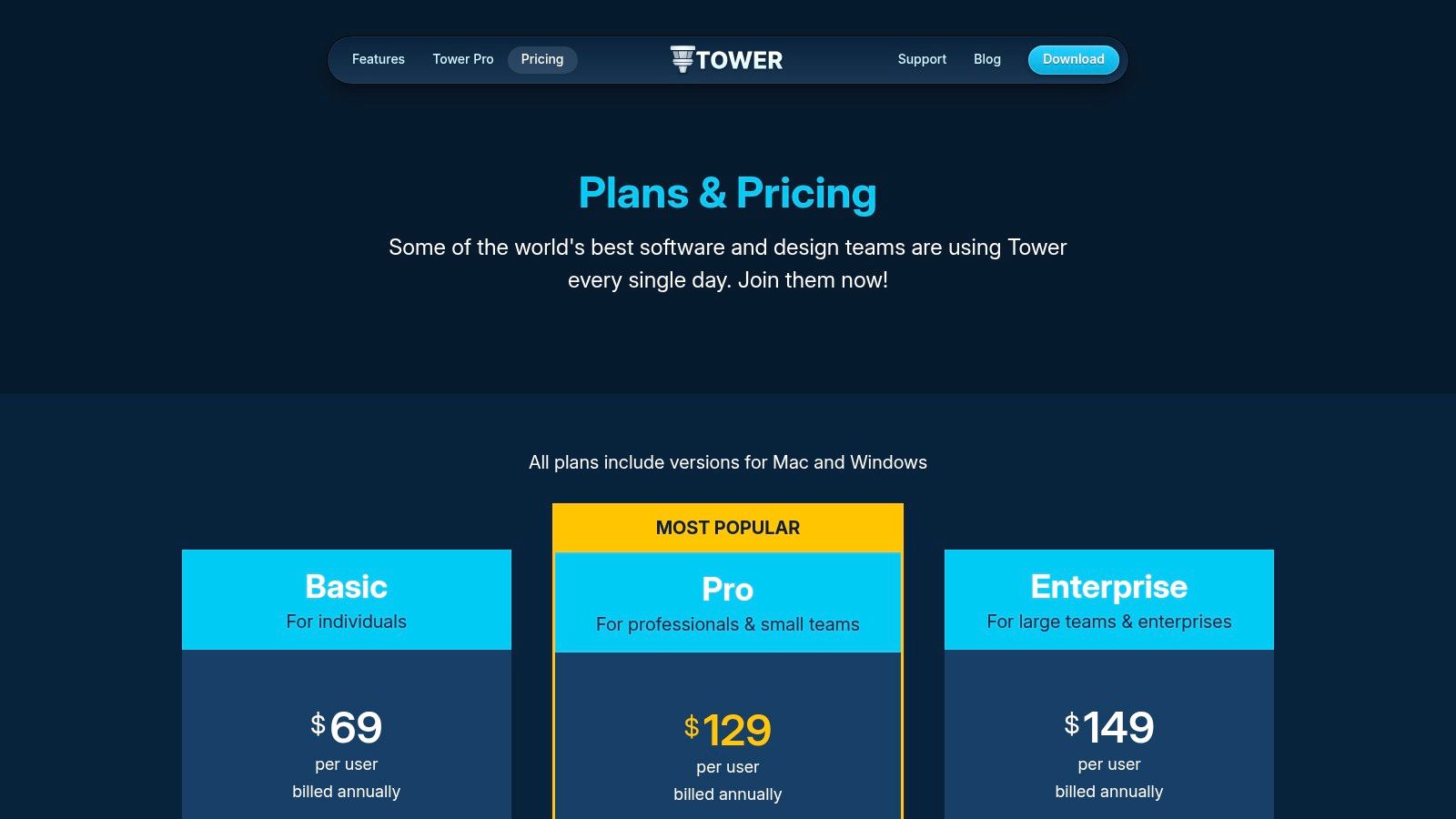
Tower ist der Git-Client für alle, die visuelle Kontrolle über die Versionsverwaltung wollen, ohne auf ernsthafte Git-Operationen zu verzichten. Er beherrscht interaktives Rebase, Cherry-Pick, Rückgängig-Abläufe, Pull-Request-Integrationen, eigene Workflows und Team-Funktionen, und die Tower-Preisseite macht die kommerziellen Bedingungen leicht nachprüfbar.
Was es ersetzt
Tower ersetzt den Modus „Ich mach das wohl im Terminal und hoffe, dass ich die Historie nicht kaputt umschreibe“. Das ist wichtig für Entwickler, die Git in der Theorie beherrschen, aber einen sichereren visuellen Weg für Branch-Aufräumen, Konfliktbehandlung und Commit-Review wollen. Besonders hilfreich ist es beim Einarbeiten von jemandem, der die Struktur von Git noch lernt.
Der Haken ist das Abo-Modell. Power-User bevorzugen oft die Kommandozeile, weil sie für sie schneller und weniger bevormundend ist. Das macht Tower nicht schwach, es heißt nur, dass Tower auf ein anderes Komfortniveau optimiert ist.
Die Übersicht zu API-Workflow-Tools erinnert daran, dass visuelle Tools am meisten helfen, wenn Zusammenarbeit zählt, nicht nur das persönliche Tempo.
Wann es passt und wann nicht
Tower passt gut in Team-Umgebungen, in denen Git-Fehler teuer sind und visuelle Klarheit hilft. Weniger gut passt es zu Terminal-first-Entwicklern, die jeden Branch-Befehl auswendig kennen. Ich würde es als Rettungsschicht behalten, auch wenn die Kommandozeile deine Hauptoberfläche für Git bleibt.
9. Postman
Postman gehört auf einen Mac, wenn sich die Aufgabe vom Schreiben von Code zum Koordinieren von APIs verschiebt. Es gibt Backend-, Frontend- und QA-Teams einen gemeinsamen Ort zum Entwerfen, Testen, Dokumentieren und Überwachen von APIs, und die Postman-Preisseite ist die richtige Stelle, um die aktuellen Plangrenzen zu prüfen.
Warum es auf so vielen Rechnern liegt
Postman ersetzt verstreute curl-Befehle, geteilte Dokumente und halb kaputte lokale Notizen, wenn eine API im ganzen Team konsistent getestet werden soll. Collections und Workspaces halten Requests geordnet, Mock-Server verringern die Abhängigkeit von unfertigen Diensten, und Kollaborationsfunktionen erleichtern es, die Art zu vereinheitlichen, wie ein Endpunkt angesprochen wird.
Der Nachteil ist die Komplexität der Pläne. Einige fortgeschrittene Funktionen und höhere KI-Nutzung stecken hinter kostenpflichtigen Stufen, und Änderungen an der Planstruktur 2026 bedeuten, dass Teams prüfen sollten, ob Postman noch zu ihrem Workflow passt, statt davon auszugehen, dass es immer so ist. Das ist kein Grund, es zu meiden. Es ist ein Grund, die Preisseite zu lesen, bevor du einen Prozess darauf aufbaust.
Bester Einsatzzweck
Postman ist am sinnvollsten, wenn mehrere Leute denselben API-Kontext brauchen und dieses Wissen nicht in der Shell-Historie eines einzelnen Entwicklers festhängen soll. Weniger nützlich ist es, wenn du nur einmalige Requests abfeuerst und nie teilst. Dann ist es wahrscheinlich zu viel Angriffsfläche.
10. Proxyman
Proxyman ist das Tool, das ich installiere, wenn ich sehen muss, was eine App im Netzwerk tatsächlich tut, nicht, was der Code behauptet. Es ist ein Mac-nativer HTTP(S)-Debugging-Proxy zum Mitschneiden, Untersuchen, Mocken und Umschreiben von Verkehr, und die Proxyman-Preisseite führt die Lizenzoptionen für macOS, Windows, Linux und die mobilen Begleit-Apps auf.
Warum es wichtig ist
Proxyman ersetzt eine Menge Raterei. Wenn ein Request nur auf iOS, nur bei einem bestimmten Endpunkt oder nur nach einem Rewrite fehlschlägt, macht ein Proxy das Problem auf eine Weise sichtbar, wie es Logs allein oft nicht tun. Breakpoints und die Funktionen „Map Local“ und „Map Remote“ sind besonders nützlich, wenn du Verkehr abfangen, Antworten vergleichen oder alternatives Backend-Verhalten testen willst.
Die Einschränkung: Teilweise decken Open-Source-Tools dasselbe Gebiet ab, die Entscheidung dreht sich also weniger darum, ob die Funktion existiert, sondern ob du das Mac-native Erlebnis und kommerziellen Support willst. Team-Funktionen stecken außerdem in höheren Stufen, sodass Einzel- und Team-Nutzung bei unterschiedlichen Preisgesprächen landen können.
Beim Debuggen von Mobil- und Web-Apps ist Proxyman oft der Unterschied zwischen „Das sollte eigentlich laufen“ und „Hier ist der genaue Header, der es kaputt gemacht hat“.
Die Top 10 der Mac-Entwickler-Tools: Funktionsvergleich
| Tool | Hauptzweck | Herausragende Funktionen | Am besten für | Wert & Abwägungen |
|---|---|---|---|---|
| Homebrew | Paketverwaltung für macOS | Formulae, Casks, Brewfiles, Apple-Silicon-Unterstützung ✨ | 👥 Entwickler, die Mac-Setups automatisieren | 💰 Kostenlos; ★ skriptbar mit starker Community-Doku |
| Xcode | Entwicklung für Apple-Plattformen | SDKs, Simulatoren, Debugging, Signierung, App-Store-Tools ✨ | 👥 Entwickler, die für Apple-Plattformen bauen | 💰 Kostenlos; 🏆 Erstanbieter-Tools, aber große Downloads |
| Visual Studio Code | Plattformübergreifende Code-Bearbeitung | Erweiterungen, Git, Debugging, Container ✨ | 👥 Entwickler, die einen flexiblen Editor suchen | 💰 Kostenlos; ★ breites Ökosystem, Erweiterungen können aber Ballast bedeuten |
| iTerm2 | Terminal-Emulation | Geteilte Bereiche, Profile, Trigger, Hotkey-Fenster ✨ | 👥 Mac-Nutzer, die ein anpassbares Terminal wollen | 💰 Kostenlos und Open Source; ★ ausgereift und gut dokumentiert |
| Warp | Modernes Terminal | Geführte Befehlsfindung, Workflows, Team-Funktionen, optionale KI ✨ | 👥 Entwickler, die Unterstützung und Zusammenarbeit schätzen | 💰 Manche Funktionen oder KI-Nutzung können extra kosten; ★ zugängliche Oberfläche |
| Docker Desktop für Mac | Lokale Container-Entwicklung | Compose, Kubernetes, Erweiterungen, Intel- und Apple-Silicon-Unterstützung ✨ | 👥 Entwickler und Teams mit Containern | 💰 Für manche Nutzer kostenlos; größere Unternehmen brauchen ggf. eine kostenpflichtige Lizenz |
| TablePlus | Datenbankverwaltung | Unterstützung mehrerer Datenbanken, smarte Editoren, Datenvisualisierung ✨ | 👥 Entwickler, die mit SQL und Datenbanken arbeiten | 💰 Unbefristete Lizenz möglich; ★ ausgereiftes Mac-Erlebnis, Updates können Verlängerung erfordern |
| Tower | Visuelle Git-Verwaltung | Interaktives Rebase, Cherry-Pick, Rückgängig, Pull-Request-Integrationen ✨ | 👥 Entwickler, die visuelle Git-Workflows bevorzugen | 💰 Abo; berechtigte Studierende und Lehrende können kostenlosen Zugang erhalten |
| Postman | API-Entwicklung und -Tests | Collections, Workspaces, Monitoring, Mock-Server ✨ | 👥 API-, Backend-, Frontend- und QA-Teams | 💰 Fortgeschrittene Funktionen und manche KI-Nutzung kostenpflichtig; ★ starke Kollaborationstools |
| Proxyman | Debugging von HTTP(S)-Verkehr | SSL-Inspektion, Breakpoints, Request-Mapping, Skripting ✨ | 👥 Web- und Mobil-Entwickler, die Netzwerkverkehr debuggen | 💰 Unbefristete Einzellizenzen; Team-Funktionen können höhere Pläne erfordern |
Baue dein Mac-Toolkit Schicht für Schicht auf
Installiere nicht alle zehn auf einmal. Fang mit Homebrew an, damit sich der Rest der Maschine gut verwalten lässt, nimm Xcode dazu, wenn du Apps für Apple-Plattformen baust, und entscheide dich für einen Editor und ein Terminal, bevor du irgendetwas anderes hinzufügst. Danach holst du Docker, TablePlus, Postman oder Proxyman erst dazu, wenn ein Projekt sie braucht. So bleibt der Mac schnell, das Dock übersichtlich und das Setup näher an deiner Arbeitsweise als an der, die ein Tool-Hersteller sich wünscht.
Für die Ordnerebene eines aufgeräumten Projektbaums gibt es Tintd: Es weist Finder-Ordnern Symbole und Farben direkt auf dem Gerät zu und passt damit zu dem Teil dieses Stacks, den die Code-Tools nie berühren. Es gibt lokalen Projektordnern ein visuelles System, ohne Namen hochzuladen oder auf Cloud-Automatisierung angewiesen zu sein. Wenn dein Mac-Setup immer noch zu einer Wand aus identischen blauen Ordnern wird, schau dir Tintd an und sieh, wie es das Dateisystem übersichtlicher machen kann, ohne deine Arbeitsweise zu ändern.
Tintd gibt Finder-Ordnern mit eigenen Symbolen und Farben ein klareres visuelles System, alles auf dem Gerät verarbeitet. Wenn du dein Mac-Entwickler-Setup ausbaust und den Projektbaum lesbar halten willst, liefert Tintd die Ordnerebene, die die üblichen Entwickler-Tools auslassen.