
Dein Mac kann sich schon unaufgerГӨumt anfГјhlen, bevor du ein einziges Projekt geГ¶ffnet hast. Die MenГјleiste ist ГјberfГјllt, der Ordner вҖһDownloads" steckt voller Dateien, die du eigentlich sortieren wolltest, im Finder verschwimmen die Ordner zu einer blauen Masse, Speicherwarnungen unterbrechen deine Arbeit, und PasswГ¶rter verteilen sich auf mehrere Browser. Einfach jedes gut bewertete Tool zu installieren, lГ¶st das nicht. Die besten Mac-Apps beheben jeweils unterschiedliche Reibungspunkte вҖ“ such dir also das Tool aus, das zu deinem tГӨglichen Problem passt.
Diese Liste deckt sieben praktische Bereiche ab: Arbeit starten, den Finder organisieren, Ideen festhalten, Dateien automatisieren, die MenГјleiste unter Kontrolle bringen, Speicherplatz zurГјckgewinnen und Accounts absichern. Ich achte dabei vor allem auf macOS-Integration, Datenschutz, Automatisierungspotenzial, visuelle Klarheit und Lizenzmodelle und empfehle Tools, die Apples eigene Funktionen ergГӨnzen statt doppeln. Wenn du einen breiteren Vergleich von ProduktivitГӨtstools suchst, wirf einen Blick auf SleekPosts Tool-Vergleich. FГјr alle, die Finder-Ordner besser auf einen Blick erfassen wollen, ist Tintd die erste Wahl. Die anderen Apps lГ¶sen jeweils andere Workflow-Probleme.
1. Tintd: den Finder auf einen Blick lesbar machen
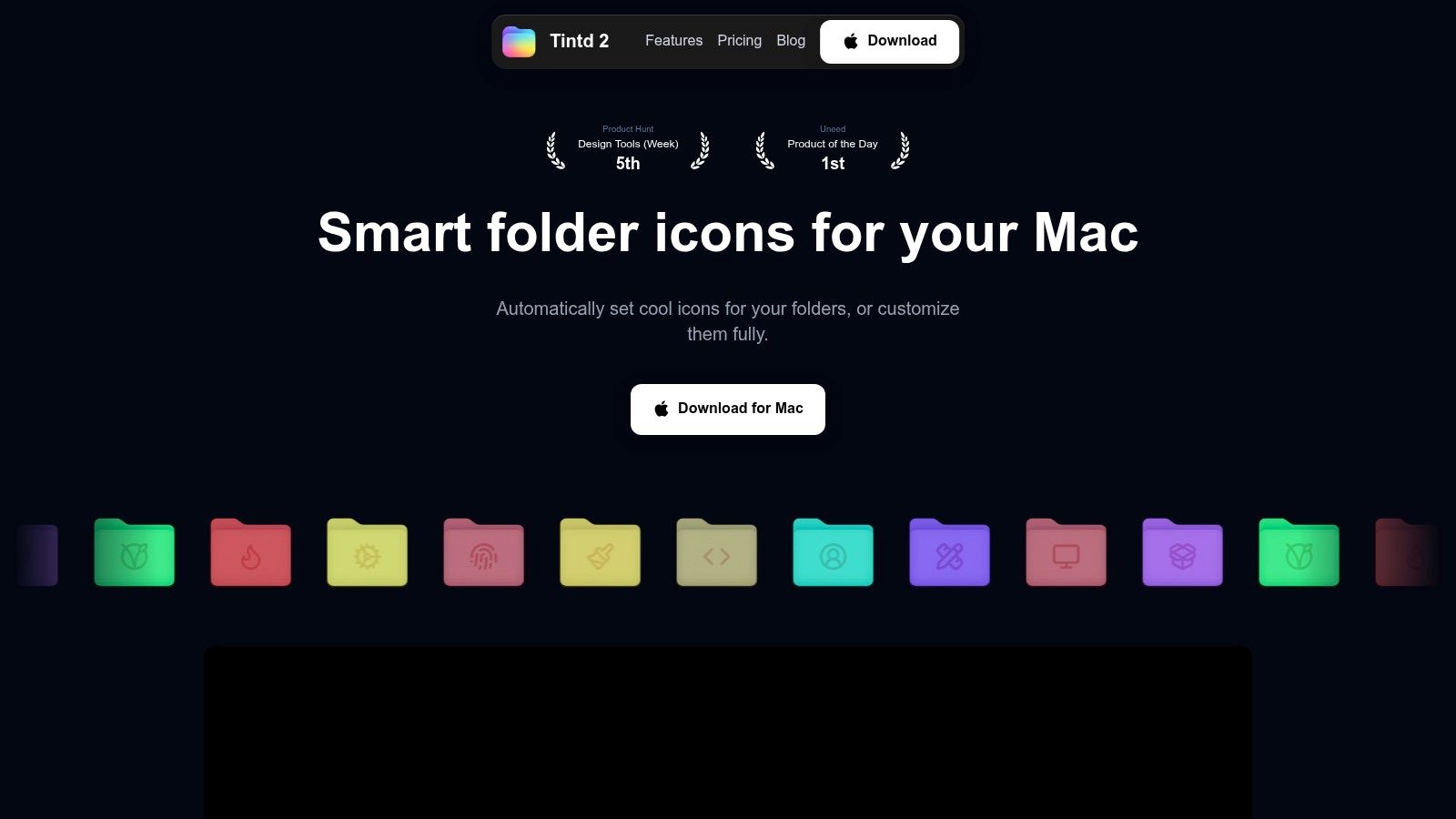
Ein Finder-Fenster voller identischer blauer Ordner bremst das visuelle Scannen aus. Tintd macht aus Ordnern erkennbare visuelle Markierungen mit Farben, Overlays, Emojis und eigenen Bildern вҖ“ manuell oder automatisch. Das hilft enorm, wenn du im Laufe des Tages zwischen Kundenprojekten, Recherche, Code-Repositories und Medienbibliotheken wechselst.
Tintd nutzt eine lokale Smart-Icon- und Smart-Color-Engine, eine Bibliothek mit Гјber 11.000 Symbolen und Emojis, UnterstГјtzung fГјr eigene Bilder sowie Regler fГјr GrГ¶Гҹe, Farbe und Platzierung der Symbole. Die VorschlГӨge verstehen Ordnernamen in 11 Sprachen, und die Konsistenz-Engine sorgt dafГјr, dass zusammengehГ¶rige Ordner optisch zusammenpassen. Die Verarbeitung bleibt komplett auf deinem Mac вҖ“ ohne Cloud und ohne externe KI-Aufrufe.
Einen Ordner gestalten oder gleich das ganze System
Dank der Integration ins Finder-KontextmenГј (Rechtsklick) findet die Ordnergestaltung genau dort statt, wo du ohnehin mit deinen Dateien arbeitest. Gestalte einen einzelnen Ordner, wende Г„nderungen auf mehrere Ordner und Unterordner an, nutze ein Design aus dem Verlauf erneut oder stelle mit einem Klick das Standardsymbol von macOS wieder her. So kannst du ein visuelles System ausprobieren, ohne dich gleich festzulegen.
FГјr Ordner, die stГӨndig neu entstehen, gibt es den Folder Watcher. Lege Orte fest, die Tintd Гјberwachen soll, und neue Ordner werden beim Anlegen automatisch gestaltet. Der Folder Watcher benГ¶tigt вҖһVollstГӨndigen Festplattenzugriff" вҖ“ prГјfe diese Berechtigung also in Ruhe, bevor du die Automatik einschaltest.
Tintd passt zu Designern, Fotografen, Entwicklern, Studierenden, Forschenden und Wissensarbeitern mit groГҹen Ordnerstrukturen. Es ergГӨnzt auГҹerdem neuere macOS-Funktionen. Apples Гңberblick zu macOS Tahoe beschreibt die eingebaute EinfГӨrbung von Finder-Ordnern und erweiterte Spotlight-Aktionen. Tintd bringt darГјber hinaus semantische Symbolvorschlage, Stapelbearbeitung, Erkennung gemischter Sprachen, den Verlauf zur Wiederverwendung und ein durchdachteres visuelles System mit.
Die Kompromisse sind klar: Die Stile bleiben lokal und werden nicht automatisch zwischen Macs synchronisiert, und Tintd lГӨuft ausschlieГҹlich unter macOS. Die App gibt es mit kostenloser Testversion und als lebenslangen Zugang per Einmalkauf, aktuell auf der Website fГјr 9,99 $ statt 49,99 $ gelistet. Den Workflow und die aktuellen Funktionen findest du in der Anleitung zum Anpassen von Ordnersymbolen.
2. Alfred: Arbeit starten, ohne durch Ordner zu suchen
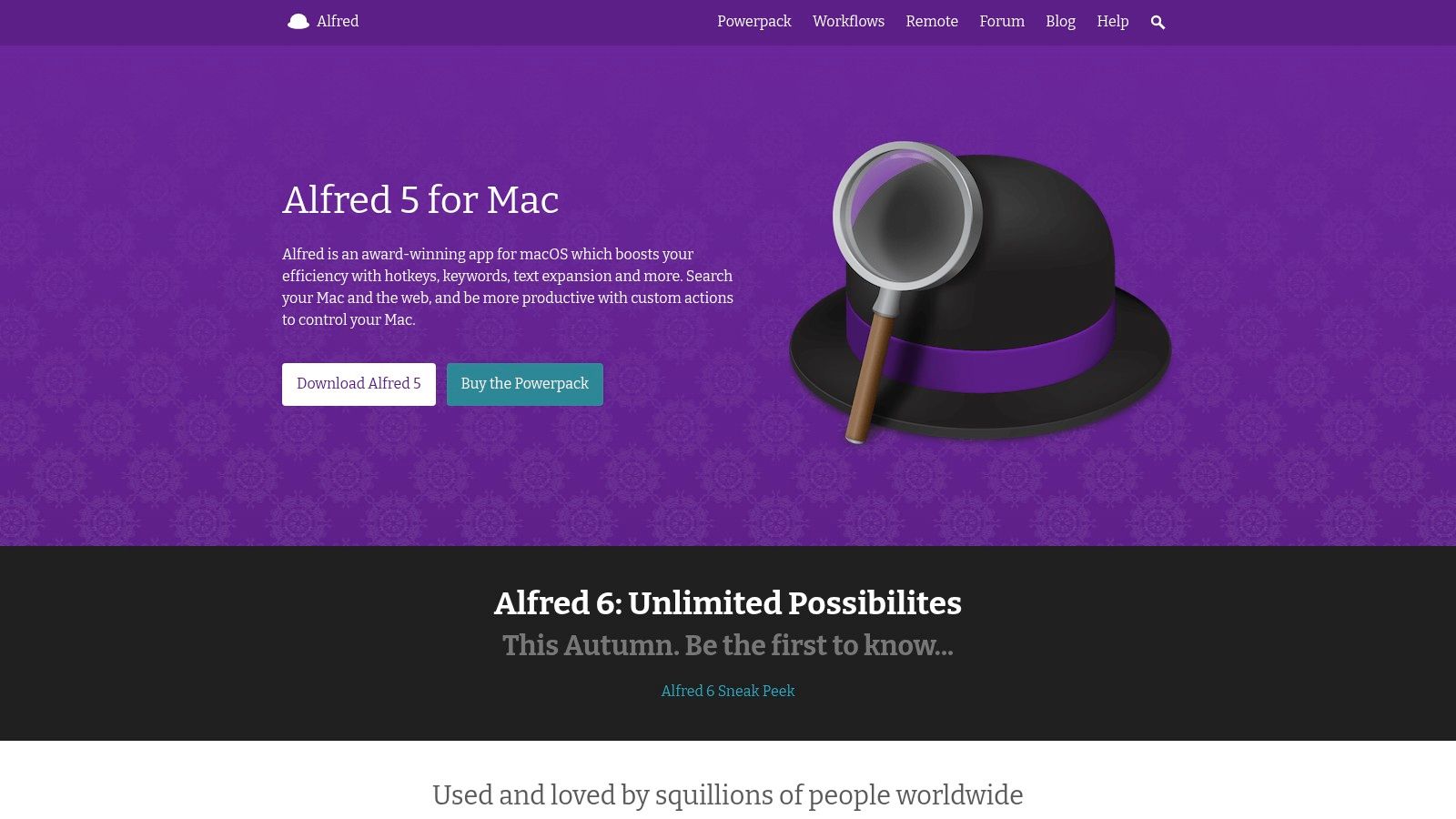
Alfred ist die richtige Wahl, wenn dich vor allem die Pause nervt zwischen вҖһIch weiГҹ, was ich tun will" und вҖһIch habe die App, Datei, den Befehl oder Textbaustein gefunden, der mir dabei hilft". Per Tastenkombination aufrufen, ein paar Zeichen tippen und schon bist du direkt bei einer App, einem Dokument, einer Rechnung, einer Websuche oder einer Systemaktion.
Alfred ist mehr als ein Launcher. Es bietet Dateinavigation, Zwischenablageverlauf, Snippets, Textexpansion und Universal Actions, mit denen du in verschiedenen Apps auf markierte Dateien oder Texte reagieren kannst. Das Workflows-System verknГјpft Suchen und Befehle zu wiederholbaren Automatisierungen вҖ“ ideal fГјr Entwickler, Autoren, Support-Teams und alle, die tГӨglich dieselben kleinen AblГӨufe wiederholen.
Die richtige Wahl fГјr alle, die gern per Tastatur arbeiten
Alfred lГӨuft lokal und hat ein groГҹes Community-Г–kosystem. Du kannst also mit dem einfachen Starten anfangen und fortgeschrittene Workflows ergГӨnzen, sobald sich ein Muster abzeichnet. Г–ffne damit einen Projektordner, durchsuche eine Wissensdatenbank, erweitere eine oft getippte Antwort oder gib markierten Text an eine andere Aktion weiter.
Der Haken ist die Einarbeitung. Das Kernstarten funktioniert in der kostenlosen Version gut, aber viele erweiterte Funktionen setzen das Powerpack voraus. Community-Workflows variieren auГҹerdem in der QualitГӨt, und du solltest verstehen, was ein Workflow tut, bevor du ihm Zugriff auf Dateien oder Dienste gibst.
Alfred ist hervorragend, wenn du eine einzige tastaturgesteuerte Kommandozentrale willst. Als erster Kauf ist es nicht ideal, wenn dein Problem eher die visuelle Ordnung im Finder ist als die Zugriffsgeschwindigkeit.
Fang mit einem Workflow an, den du ohnehin stГӨndig wiederholst. Sobald Alfred zuverlГӨssig Apps startet und deine hГӨufigen Suchen erledigt, kannst du dich den Automatisierungsfunktionen widmen. Ideen, wie sich Alfred mit anderen Tools kombinieren lГӨsst, findest du in diesem Leitfaden zu Mac-Automatisierungs-Apps. Aktuelle Funktionen und Details zum Powerpack stehen auf der offiziellen Alfred-Website.
3. CleanShot X: Ideen festhalten und erklГӨren
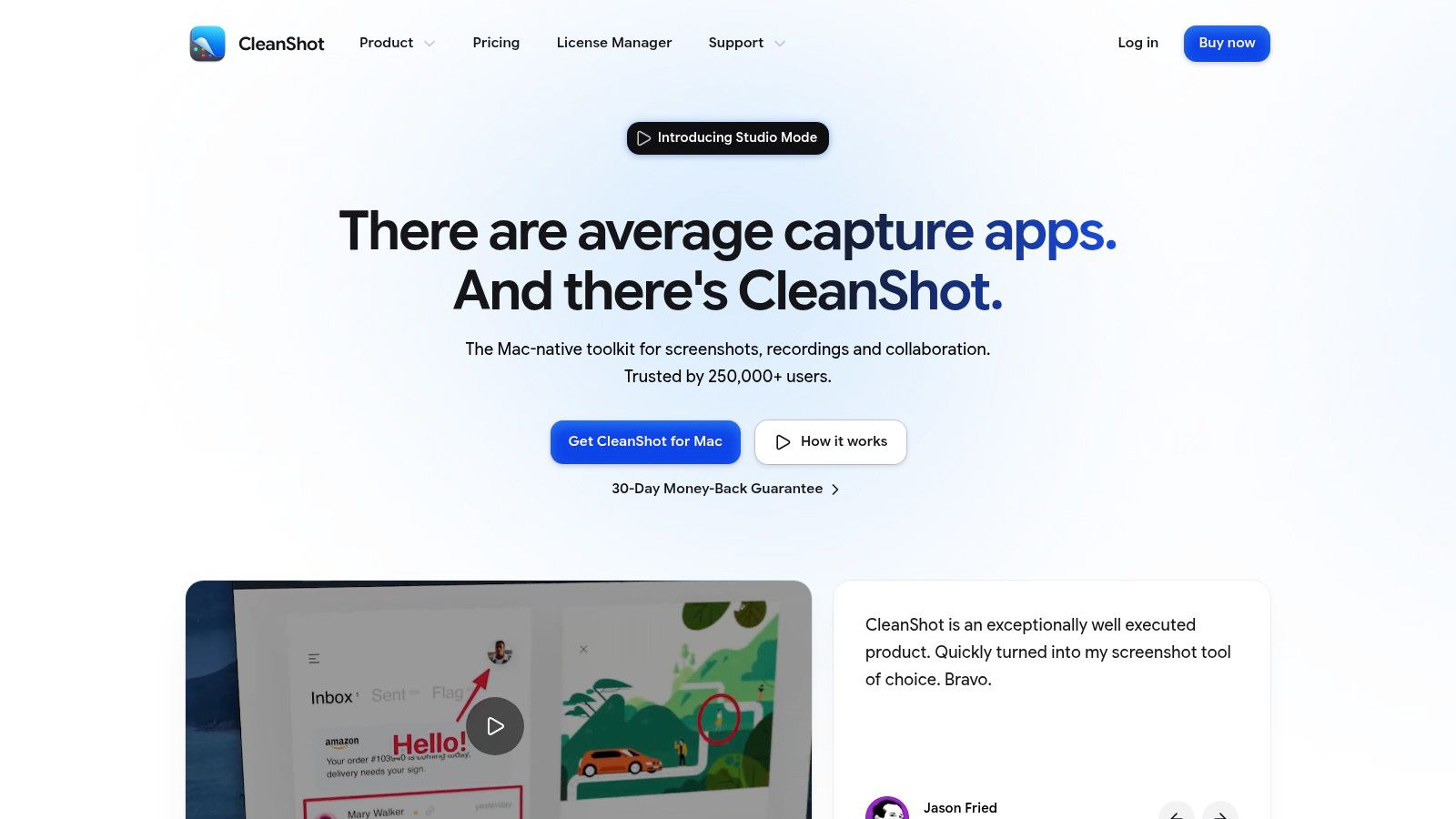
Ein Screenshot-Tool wird erst richtig wertvoll, wenn das Aufnehmen eines Bildes nur der Anfang ist. CleanShot X bietet Screenshots, scrollende Aufnahmen, Bildschirmaufzeichnungen, Anmerkungen, Unscharf- und SchwГӨrzungsfunktionen, Texterkennung (OCR) und schnellen Export in einer ausgereiften OberflГӨche. Eine starke Wahl fГјr Designer, die Feedback geben, Entwickler, die Bugs melden, Lehrende, die Anleitungen vorbereiten, und Teams, die visuell kommunizieren.
Der integrierte Editor erspart dir das Hin und Her zwischen Aufnahme-Tool und separater Bildbearbeitung. FГјge Pfeile hinzu, hebe ein Bedienelement hervor, verdecke sensible Informationen, extrahiere Text per OCR oder speichere ein Bild mit einer Voreinstellung. Die scrollende Aufnahme ist praktisch fГјr lange Webseiten und Dokumente, die nicht auf einen Bildschirm passen.
Greif dazu, wenn die Kommunikation der Engpass ist
CleanShot X enthГӨlt auГҹerdem einen Video-Studio-Modus mit animierten Zooms. Das optionale Teilen Гјber CleanShot Cloud macht es einfach, eine Aufnahme zu verschicken, ohne manuell einen Anhang vorzubereiten. Teams sollten die Cloud-Einstellungen allerdings prГјfen, bevor sie vertrauliches Material hochladen.
Die App erfordert macOS 13 oder neuer, und auch das Lizenzmodell verdient Aufmerksamkeit. Eine Einmallizenz enthГӨlt ein Jahr Updates; fГјr weitere Updates oder eine umfangreichere Cloud-Nutzung kann eine VerlГӨngerung oder ein Pro-Abo nГ¶tig sein. Das ist vertretbar, wenn du Bildschirmaufnahmen tГӨglich nutzt, aber Гјberflussig, wenn du nur gelegentlich einen Screenshot machst.
Nimm CleanShot X, wenn du ein Problem klar erklГӨren willst, statt nur ein Bild zu speichern. Sein Wert liegt darin, den Weg von der Aufnahme zur verstГӨndlichen Kommunikation zu verkГјrzen. Aktuelle Systemvoraussetzungen, Lizenzbedingungen und Cloud-Optionen findest du auf der CleanShot-X-Website.
4. Hazel: Dateiverwaltung ganz ohne Handarbeit
Hazel installierst du, wenn du immer wieder dieselben Dateien von Hand sortierst. Die App Гјberwacht ausgewГӨhlte Ordner und wendet Regeln an, die Dateien umbenennen, verschieben, kopieren, mit Tags versehen, archivieren oder lГ¶schen kГ¶nnen вҖ“ abhГӨngig von Bedingungen wie Name, Dateiendung, Datum, Art oder anderen Attributen.
Eine einfache Regel fГјr den Ordner вҖһDownloads" verschiebt vielleicht Rechnungen in einen Buchhaltungsordner, schickt Bilder in den Medienordner und legt Installationsprogramme im Archiv ab. Fortgeschrittene Setups unterstГјtzen papierlose Workflows, Projekteingang und strukturierte Ablagesysteme. Hazel lГӨsst sich auГҹerdem mit AppleScript und Automator verbinden, wenn die eingebauten Aktionen nicht reichen.
Fang mit Regeln an, die du erklГӨren kannst
Hazels StГӨrke ist seine FlexibilitГӨt, und die bringt Verantwortung mit sich. Eine schlecht durchdachte Regel kann Dateien auf unerwartete Weise verschieben oder lГ¶schen. Baue eine Regel nach der anderen, teste sie an einem eigens dafГјr angelegten Ordner und nutze klare Bedingungen, bevor du sie auf den ganzen Mac ausweitest.
Die App enthГӨlt App-Sweep-Werkzeuge zum Entfernen von Programmresten und Smart-Trash-Funktionen zum AufrГӨumen. Diese Extras sind nГјtzlich, doch Hazels Kernnutzen ist die Ordnerautomatisierung. Wenn du nur gelegentlich einen kleinen Downloads-Ordner sortieren musst, ist manuelles AufrГӨumen vielleicht einfacher.
Hazel ergГӨnzt den Finder besser, als dass es ihn ersetzt. Es erledigt die wiederkehrende Ablage im Hintergrund, wГӨhrend der Finder der Ort bleibt, an dem du stГ¶berst und arbeitest. Details zu den Regelfunktionen und zur aktuellen Lizenzierung findest du auf der offiziellen Hazel-Website.
5. Bartender: die MenГјleiste in den Griff bekommen
Eine ГјberfГјllte MenГјleiste erzeugt stГӨndiges visuelles Rauschen, besonders auf kleineren Mac-Displays. Mit Bartender blendest du MenГјleistensymbole aus und ordnest sie neu, gruppierst zusammengehГ¶rige Bedienelemente, durchsuchst ausgeblendete Symbole und rufst sie per Tastenkombination oder Trigger wieder auf. Die klarste Empfehlung fГјr alle, deren MenГјleiste zu einer Reihe von Symbolen ohne erkennbare PrioritГӨt geworden ist.
FГјr verschiedene Situationen kannst du unterschiedliche Profile anlegen. Ein Fokus-Profil zeigt vielleicht Kommunikations- und Kalender-Tools, wГӨhrend ein Reise- oder PrГӨsentationsprofil nur das NГ¶tigste sichtbar lГӨsst. AuГҹerdem bietet Bartender eine zusГӨtzliche Bartender Bar, um Symbole auГҹerhalb der eigentlichen MenГјleiste zu organisieren.
Was Bartender Гјber das Ausblenden von Symbolen hinaus kann
Bartender 7 und Bartender Pro teilen das Produkt in unterschiedliche Funktionsstufen auf, weshalb sich ein Blick auf die Preise vor dem Kauf lohnt. Die Pro-Stufe ergГӨnzt Top Shelf, einen Bereich in der NГӨhe der MacBook-Notch fГјr Widgets, Zwischenablage-Tools und Dateiverknuepfungen. Damit wird aus dem visuellen Ordnungstool ein kleiner Befehlsbereich.
Der Kompromiss liegt in den verschachtelten Lizenzoptionen. Je nach Edition begegnet dir ein Einmalkauf, ein Pro-Abo oder der Zugang Гјber Setapp. Das Abo-Modell passt nicht zu jedem Mac-Nutzer, vor allem, wenn du nur grundlegendes Ausblenden und Umsortieren brauchst.
Bartender ist am nГјtzlichsten, wenn MenГјleisten-Chaos die Orientierung erschwert вҖ“ nicht, wenn du noch eine Automatisierungs-Engine brauchst. Richte es rund um die Bedienelemente ein, die du wirklich nutzt, und mach Top Shelf nicht zum nГӨchsten Гјberfullten Dashboard. Die aktuellen Editionen vergleichst du auf der Bartender-Website.
6. DaisyDisk: Speicherplatz zurГјckholen mit klarer visueller Karte
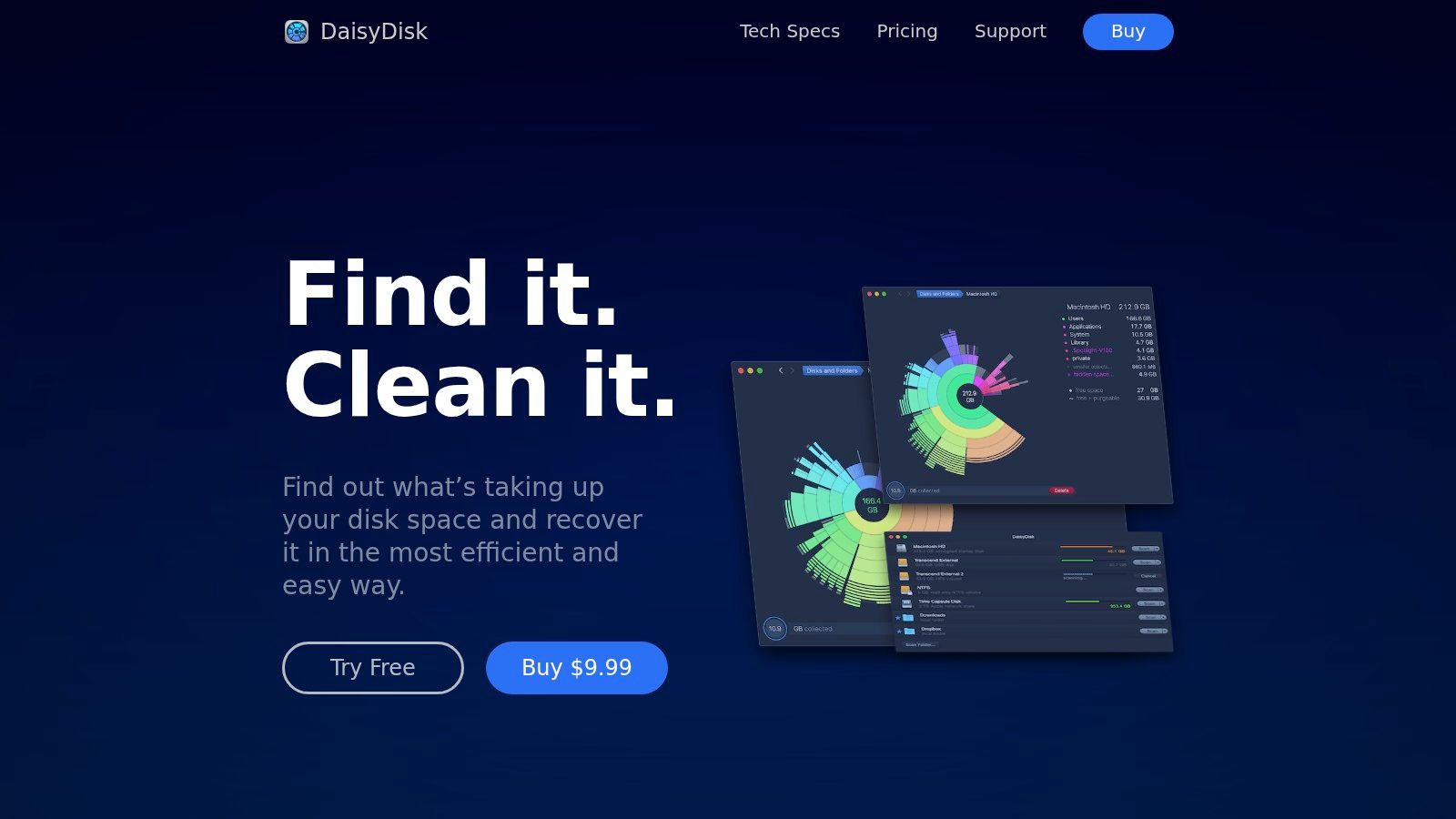
Wenn macOS meldet, dass der Speicherplatz knapp wird, macht es dir die Listenansicht im Finder schwer, die Ursache zu erkennen. DaisyDisk zeigt dir eine interaktive Sunburst-Karte der Festplattenbelegung, auf der groГҹe Ordner und Dateien sofort ins Auge fallen. Du scannst ein Laufwerk, untersuchst die grГ¶Гҹten Bereiche, sammelst Elemente zum Entfernen und lГ¶schst sie per Drag-and-drop.
Dieser visuelle Ansatz hilft, wenn du nicht weiГҹt, wo der Speicherplatz geblieben ist. Alte Video-Exporte, Programmdaten, Downloads, GerГӨte-Backups und vergessene Archive lassen sich leichter von wichtigen Projektdateien unterscheiden. DaisyDisk scannt lokale und externe Laufwerke sowie einige Netzwerklaufwerke.
Erst überblicken, dann löschen
DaisyDisk analysiert den Speicher lokal, was Nutzern entgegenkommt, die ein schnelles, datenschutzfreundliches Diagnose-Tool wollen. Der Fokus ist eng, und das ist ein Vorteil: Die App versucht nicht, ein allgemeiner System-Optimierer oder eine Dateiautomatisierungs-Suite zu werden.
WГӨhle die Standalone-Edition, wenn du den vollen Funktionsumfang brauchst. Die Mac-App-Store-Edition hat gegenГјber der Standalone-Version einige EinschrГӨnkungen. Laut Produkthinweisen ist die Lizenz ein Einmalkauf, der auf bis zu fГјnf privaten Macs genutzt werden darf вҖ“ praktisch fГјr Nutzer mit mehreren eigenen Rechnern.
DaisyDisk eignet sich am besten für eine gelegentliche Speicherprufung und nicht als Hintergrund-Cleaner. Nutze es, bevor du Projekte auf einen externen Speicher verschiebst oder alte Exporte löschst. Einen breiteren Blick auf praktische Mac-Dienstprogramme bietet dieser Leitfaden zu den besten Mac-Utilities; die aktuellen Editionen findest du auf der DaisyDisk-Website.
7. 1Password: Accounts gerГӨteГјbergreifend absichern
Passwortprobleme bleiben selten auf einen Browser beschrГӨnkt. Vielleicht liegen deine Zugangsdaten in Safari, in Chrome, in einer alten Notizdatei oder in einer Passwortliste, die seit Jahren nicht mehr aktualisiert wurde. 1Password gibt diesen Accounts ein strukturiertes Zuhause mit verschlГјsselten Tresoren, AutoausfГјllen, Browser-Erweiterungen, sicherer Dokumentenablage und Freigabefunktionen fГјr Familien.
Die Funktion Watchtower hilft, schwache, mehrfach verwendete oder kompromittierte PasswГ¶rter zu erkennen, und der Reisemodus kann ausgewГӨhlte Daten wГӨhrend einer Reise von GerГӨten entfernen und spГӨter wiederherstellen. Mit der Familienverwaltung teilen Personen ausgewГӨhlte Informationen, ohne dass jeder private Tresor fГјr alle sichtbar wird.
Der Abo-Kompromiss ist klar
Zur Sicherheitsarchitektur von 1Password gehГ¶ren Ende-zu-Ende-verschlГјsselte Tresore und der Schutz durch den Secret Key. Das Unternehmen beschreibt auГҹerdem regelmГӨГҹige Audits, doch du solltest trotzdem die aktuelle Sicherheitsdokumentation und das Modell zur Kontowiederherstellung prГјfen, bevor du sensible Daten in einen Passwortmanager legst.
Der wichtigste Nachteil ist die Lizenzierung. 1Password gibt es nur im Abo, ohne unbefristete Lizenz, und die gГјnstigsten Tarife setzen in der Regel jГӨhrliche Zahlung voraus. Diese laufenden Kosten bezahlen GerГӨte-Apps fГјr alle Plattformen, Browser-Integrationen, Freigaben und Гңberwachung вҖ“ kГ¶nnen aber Гјbertrieben wirken, wenn du nur einen einfachen Passworttresor brauchst.
Nimm 1Password, wenn du ein ausgereiftes System willst, das persГ¶nliche Accounts, Familienfreigaben, sichere Dokumente und Passworthygiene zusammen abdeckt. Wenn du es fГјr einen Haushalt wГӨhlst, klГӨrt vor dem Import der Zugangsdaten, welche Tresore geteilt werden und welche privat bleiben. Aktuelle PersГ¶nlich- und Familien-Tarife findest du auf der offiziellen 1Password-Website.
Die Top 7 der Mac-Apps: Funktionsvergleich
| Produkt | рҹ”„ Einrichtungsaufwand | вҡЎ Ressourcenbedarf | вӯҗ Erwartetes Ergebnis | рҹ“Ҡ Ideale AnwendungsfГӨlle | рҹ’Ў Wichtigste Vorteile |
|---|---|---|---|---|---|
| Tintd | Niedrig bis mittel; einfache OberflГӨche, Folder Watcher braucht vollstГӨndigen Festplattenzugriff | Nur macOS; Verarbeitung auf dem GerГӨt; Einmalkauf | Schnellere visuelle Navigation; konsistente Ordnersysteme; hoher Datenschutz | Kreative, Entwickler, Wissensarbeiter mit vielen Ordnern | GroГҹe Bibliothek mit 11.000+ Symbolen; Smart-Color-/Smart-Icon-VorschlГӨge; Stapelwerkzeuge; Finder-Integration |
| Alfred | Mittel; einfacher Launcher -> erweiterte Workflows erfordern Einrichtung | Lokale App; Powerpack (kostenpflichtig) fГјr erweiterte Funktionen; Community-Workflows | Schneller Zugriff auf Apps/Dateien und Automatisierung; ProduktivitГӨtsschub | Power-User, Automatisierungsbauer, tastaturzentrierte Workflows | Sehr schnell; riesige Workflow-Bibliothek der Community; datenschutzfreundlich, da lokal |
| CleanShot X | Niedrig; intuitive Aufnahme, Editor erhöht den Aufwand moderat | macOS 13+; Einmallizenz (Updates/Cloud optional per Abo) | Hochwertige Screenshots/Aufzeichnungen; weniger externe Tools nötig | Content-Ersteller, Dokumentation, Support, Tutorial-Macher | Ausgereifter Editor, OCR, scrollende Aufnahme, integriertes Teilen |
| Hazel | Mittel bis hoch; Regelentwurf erfordert Einarbeitung und Feinabstimmung | Hintergrundprozess; lokale Regeln; Einmallizenz | Automatisches Sortieren/AufrГӨumen von Dateien; spart Zeit bei wiederkehrender Verwaltung | Downloads aufrГӨumen, papierlose Workflows, wiederholbare Projektorganisation | Flexible Regel-Engine; AppleScript-/Automator-Anbindung; bewГӨhrte ZuverlГӨssigkeit |
| Bartender (7/Pro) | Niedrig bis mittel; Grundnutzung einfach, Profile/Trigger erhГ¶hen den Aufwand | macOS-App; Pro-Stufe im Abo fГјr Top Shelf; mehrere Preisoptionen | AufgerГӨumte MenГјleiste; kontextbezogener Zugriff auf Symbole | Nutzer mit voller MenГјleiste, kleinen Displays, kontextbasierten Profilen | Symbole ausblenden/umsortieren, bedingte Profile, Top Shelf fГјr Widgets/VerknГјpfungen |
| DaisyDisk | Niedrig; einfacher Scan-und-AufrГӨum-Ablauf | Lokaler Festplattenscan; Einmallizenz (MAS-Edition eingeschrГӨnkt) | Schnelles Finden groГҹer Dateien; Speicherplatz zurГјckgewinnen | Festplatte aufrГӨumen, Speicherprufungen, Platz auf dem Mac schaffen | Interaktive Sunburst-Karte; schnelle Scans; Aufraumen per Drag-and-drop |
| 1Password (Personal/Family) | Niedrig; unkomplizierte Bedienung, Familien-Setup bringt Verwaltungsschritte mit | Abo; Apps fГјr alle Plattformen und Browser-Erweiterungen | Starke Passwortsicherheit; zentrale Tresore und Freigaben | Einzelpersonen und Familien mit Bedarf an sicherer Passwortverwaltung | Ende-zu-Ende-VerschlГјsselung, Watchtower-Warnungen bei Datenlecks, Reisemodus, sichere Freigabe |
Bau deinen Mac-App-Stack rund um deine Reibungspunkte
Unter den besten Mac-Apps gibt es keinen universellen Sieger, denn jede Empfehlung beseitigt eine andere Art von Bremsklotz. WГӨhle Alfred, wenn das Starten von Apps, Dateien, Suchen und wiederholbaren Befehlen zu lange dauert. WГӨhle Hazel, wenn du immer wieder dieselben Ordner von Hand sortierst. WГӨhle Bartender, wenn das MenГјleisten-Chaos wichtige Bedienelemente schwer auffindbar macht.
FГјr visuelle Kommunikation ist CleanShot X die praktische Wahl. FГјr den Гңberblick Гјber den Speicher nimmst du DaisyDisk. FГјr Account-Sicherheit Гјber Browser und GerГӨte hinweg 1Password. FГјr Ordnung im Finder, vor allem wenn in einer groГҹen Projektbibliothek die Ordnernamen verschwimmen, bringt Tintd die deutlichste visuelle Verbesserung.
Die Reihenfolge deiner Einrichtung ist wichtig. Fang mit dem Problem an, das dir jeden Tag begegnet, installiere eine App und teste sie in diesem Workflow, bevor du das nГӨchste Tool ergГӨnzt. Wenn du stГӨndig nach Dateien suchst, starte mit Alfred. Wenn der Ordner вҖһDownloads" jeden Morgen Aufmerksamkeit braucht, starte mit Hazel. Wenn du nicht erkennst, welcher Ordner das aktuelle Kundenprojekt enthГӨlt, starte mit Tintd.
FГјhre Automatisierung erst ein, wenn der manuelle Ablauf klar ist. Einer Regel, die eine feste Gewohnheit abbildet, vertraust du leichter als einem komplizierten Setup, das auf Vermutungen beruht. Dasselbe gilt fГјr Berechtigungen: PrГјfe den vollstГӨndigen Festplattenzugriff fГјr Tintds Folder Watcher, den Dateizugriff fГјr Automatisierungstools und Cloud-Einstellungen fГјr Apps mit Online-Freigabe.
Auch Lizenzen verdienen dieselbe Sorgfalt wie Funktionen. Tintd setzt auf einen Einmalkauf, 1Password auf ein Abo. CleanShot X kombiniert eine Lizenz mit einem Update-Zeitraum und optionalen Pro-Diensten. Bartender bietet verschiedene Editionen an, und DaisyDisk gibt es als Standalone- und als Mac-App-Store-Version mit unterschiedlichem Funktionsumfang. PrГјfe die aktuellen Bedingungen vor dem Kauf, denn Preise, KompatibilitГӨt und enthaltene Funktionen kГ¶nnen sich ГӨndern.
Auch Datenschutz hГӨngt vom Workflow ab. Lokale Verarbeitung passt zu Ordner-Metadaten, Speicheranalyse und Launcher-Daten. Cloud-Freigabe kann bei Screenshots bequem sein, sollte aber bewusst erfolgen. Der beste Stack ist klein, verstГӨndlich und auf die Reibung zugeschnitten, die du tatsГӨchlich erlebst вҖ“ keine Sammlung von Dienstprogrammen, die du kaum Г¶ffnest.
Tintd macht Finder-Ordner leichter erfassbar: mit lokalen Smart-Icon- und Smart-Color-VorschlГӨgen, Stapelbearbeitung, Folder-Watcher-Automatisierung, eigenen Bildern und einer Bibliothek mit Гјber 11.000 Symbolen und Emojis. Wenn visuelle Ordnerorganisation die LГјcke in deinem Mac-Workflow ist, schau bei Tintd vorbei und probiere eine schnellere, konsistentere Art aus, den Finder zu organisieren.