
Batch-Bearbeitung (auch Stapelverarbeitung genannt) bedeutet, eine einzige definierte Aktion in einem Durchlauf auf eine ausgewählte Gruppe von Dateien oder Ordnern anzuwenden, statt dieselbe Handlung Stück für Stück zu wiederholen. Vermutlich starrst du gerade auf ein Finder-Fenster, in dem jeder Ordner exakt gleich aussieht, und öffnest einen nach dem anderen, nur um herauszufinden, was drin steckt. Genau bei diesem kleinen Ratespiel zeigt die Idee, was sie draufhat.
Der Moment, in dem alle Ordnersymbole gleich aussehen
Öffne auf dem Mac ein volles Kundenverzeichnis, einen Recherche-Ordner oder das Projektarchiv vom letzten Jahr. Wahrscheinlich siehst du Reihen identischer blauer Ordner, deren Namen du erst lesen musst, bevor du weißt, wohin du klicken sollst. Mit den Ordnern selbst ist alles in Ordnung. Sie verlangen deinen Augen nur Arbeit ab, die dein peripheres Sehen viel schneller erledigen könnte.
Diese Reibung summiert sich. Du scannst, stockst, öffnest den falschen Ordner, gehst zurück und scannst von vorn. Dramatisch ist das nicht, aber es zehrt jedes Mal still an deiner Konzentration, wenn du zu denselben Arbeitsunterlagen zurückkehrst.
Vom einzelnen Ordner zur Gruppe
Bei der Batch-Bearbeitung geht es nicht darum, schneller zu klicken. Sie ändert die Arbeitseinheit. Statt zu fragen „Wie soll dieser eine Ordner aussehen?“, fragst du: „Wie soll diese Gruppe aussehen, und woran erkenne ich sie neben der Nachbargruppe?“
Das ist eine andere Denkweise. Du gestaltest ein Set, statt Einzelstücke zu dekorieren. Eine gemeinsame Farbe für aktive Kundenprojekte, eine andere für Archiviertes, ein markantes Overlay für Ordner, die du täglich öffnest. Sobald du Ordner als Familien siehst, fühlt sich das Bearbeiten einzeln wie die seltsamere Wahl an.
Du beschleunigst nicht die Wiederholung. Du triffst eine Entscheidung und lässt sie konsistent auf alles wirken, was dazugehört.
Diese Sichtweise passt gut zu einem breiteren visuellen Ansatz für die Dateiverwaltung im Finder, bei dem Farbe und Symbol Wiedererkennungsarbeit leisten, die Namen allein nicht so schnell schaffen. Namen bleiben natürlich wichtig. Sie müssen nur nicht die ganze Last tragen, wenn es ums Wiederfinden geht.
Was du danach kannst
Am Ende dieses Artikels hast du eine klare Arbeitsdefinition davon, was Batch-Bearbeitung ist, eine saubere Abgrenzung zu Massenbearbeitung und Automatisierung und konkrete Ordnerbeispiele, die du dir in deinem eigenen Finder vorstellen kannst. Dazu bekommst du eine Sicherheits-Checkliste für Umfang, Umkehrbarkeit und Datenschutz, denn viele Ordner auf einmal zu ändern verdient etwas mehr Sorgfalt als einen einzelnen.
Wenn du schon mal vor einer Wand aus Blau standest und dich gefragt hast, ob es nicht einen cleveren Weg gibt: Du bist hier genau richtig. Den gibt es, und er ist einfacher, als die Fachbegriffe vermuten lassen.
Was Batch-Bearbeitung eigentlich bedeutet
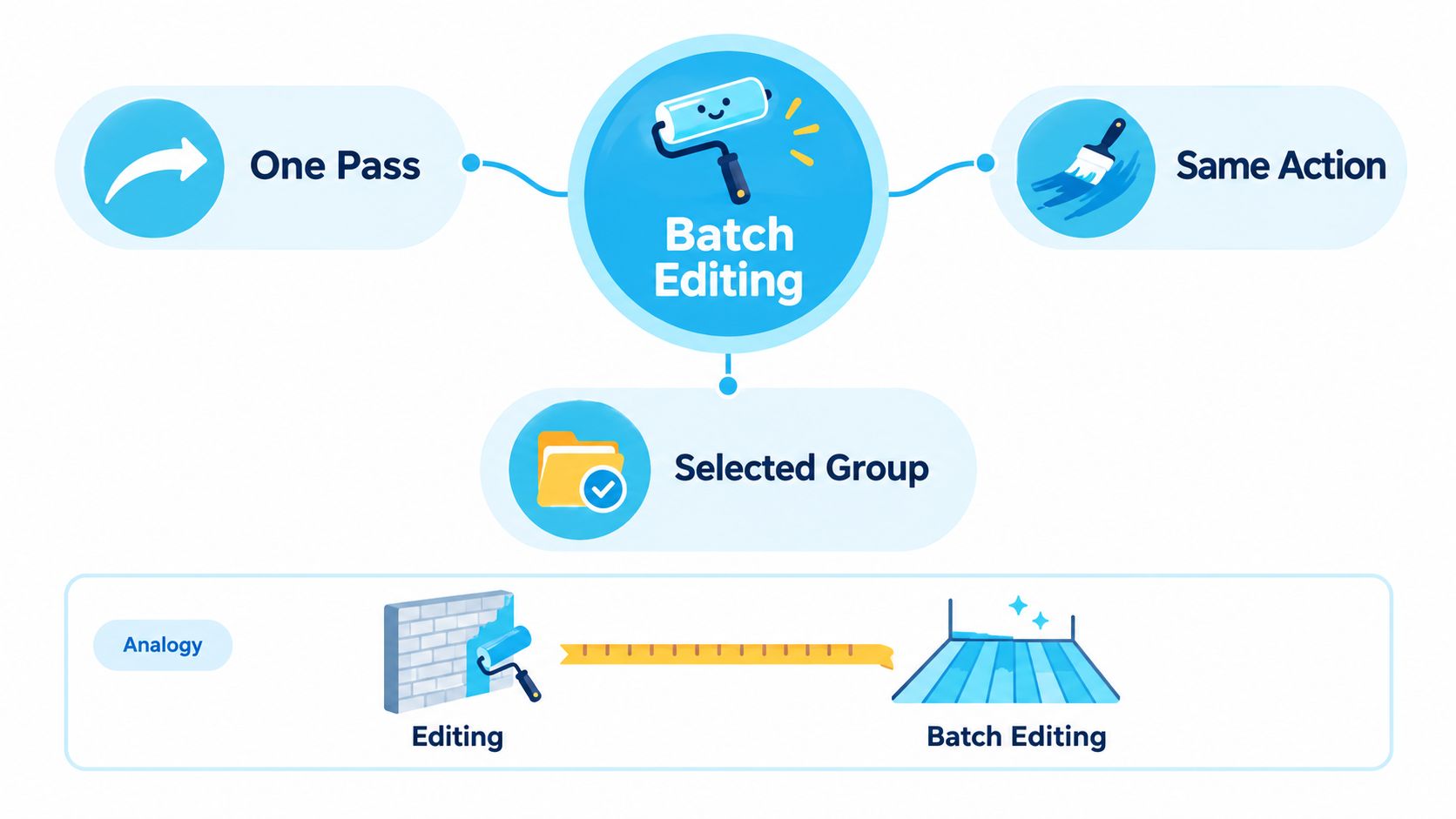
Ein Vergleich, der gut trägt: Normales Bearbeiten heißt, eine Wand im Zimmer zu streichen. Du wählst eine Farbe, trägst sie auf, räumst auf, gehst zur nächsten Wand und fängst von vorn an. Batch-Bearbeitung heißt, das ganze Stockwerk abzukleben und dieselbe Farbe in einem durchgehenden Zug über alle Wände zu rollen. Die Farbentscheidung fällt einmal. Aufgetragen wird sie überall, wo sie hingehört.
Das trifft den Kern. Batch-Bearbeitung ist die Anwendung einer definierten Operation auf mehrere Dateien oder Ordner in einem einzigen Durchlauf, und ihre Wurzeln reichen bis in die Stapelverarbeitung der Mitte des 20. Jahrhunderts zurück, als IBMs IBSYS der 709x-Ära von 1960 das Laden und Ausführen aufeinanderfolgender Jobs automatisierte.
Die drei Phasen
Jede Stapeloperation, ob im Finder oder anderswo, lässt sich in drei Phasen zerlegen. Wenn du sie einmal siehst, kannst du fast jedes Batch-Werkzeug schnell einschätzen.
- Auswahl: Du legst fest, welche Menge die Operation betrifft, zum Beispiel zwölf Kundenordner in einem Verzeichnis. Nichts außerhalb dieser Menge ändert sich.
- Regeldefinition: Du bestimmst genau, was passiert, etwa eine gemeinsame Farbe, ein Overlay-Symbol oder ein Namensformat. Die Regel ist für jedes Element dieselbe.
- Ausführung: Die Software wendet diese Regel in einem Durchlauf auf die gesamte Auswahl an, mit identischen Parametern für jeden Ordner.
Dass diese Phasen getrennt bleiben, macht Batch-Bearbeitung berechenbar. Du weißt, was im Umfang liegt, bevor sich etwas ändert, und kannst die Regel prüfen, bevor du dich festlegst.
Woher die Idee stammt
Frühe Computer arbeiteten aus Notwendigkeit so. Jobs wurden von Lochkarten oder Magnetband in eine Warteschlange gestellt, vorab vorbereitet und mit wenig Interaktion während des Laufs ausgeführt. Vorbereitung und Ausführung waren bewusst getrennt.
Moderne Batch-Bearbeitung behält diese Logik bei, verlegt sie aber in interaktive Software. Du wählst viele Objekte aus, definierst eine Operation wie Umbenennen, Konvertieren, Skalieren, Umfärben oder das Anwenden eines gemeinsamen visuellen Merkmals, und die Software wendet sie konsistent an. Zeitgemäße Systeme bieten zudem häufig Job-Verläufe, Protokolle und Fortschrittsanzeigen, sodass du einen früheren Stapel erneut ausführen oder anpassen kannst, statt ihn neu aufzubauen.
Eine Operation zählt also als Batch-Bearbeitung, wenn eine Regel auf eine gewählte Menge in einem Durchlauf trifft. Wenn du für jedes Element unterwegs eine neue Entscheidung triffst, bearbeitest du zwar schnell, aber nicht im Stapel.
Batch-Bearbeitung, Massenbearbeitung und Automatisierung im Vergleich
Diese drei Begriffe werden ständig durcheinandergeworfen, und genau diese Verwirrung führt dazu, dass Leute den falschen Workflow wählen. Es sind keine Synonyme. Jeder beschreibt ein anderes Verhältnis zwischen dir, der Regel und dem Timing.
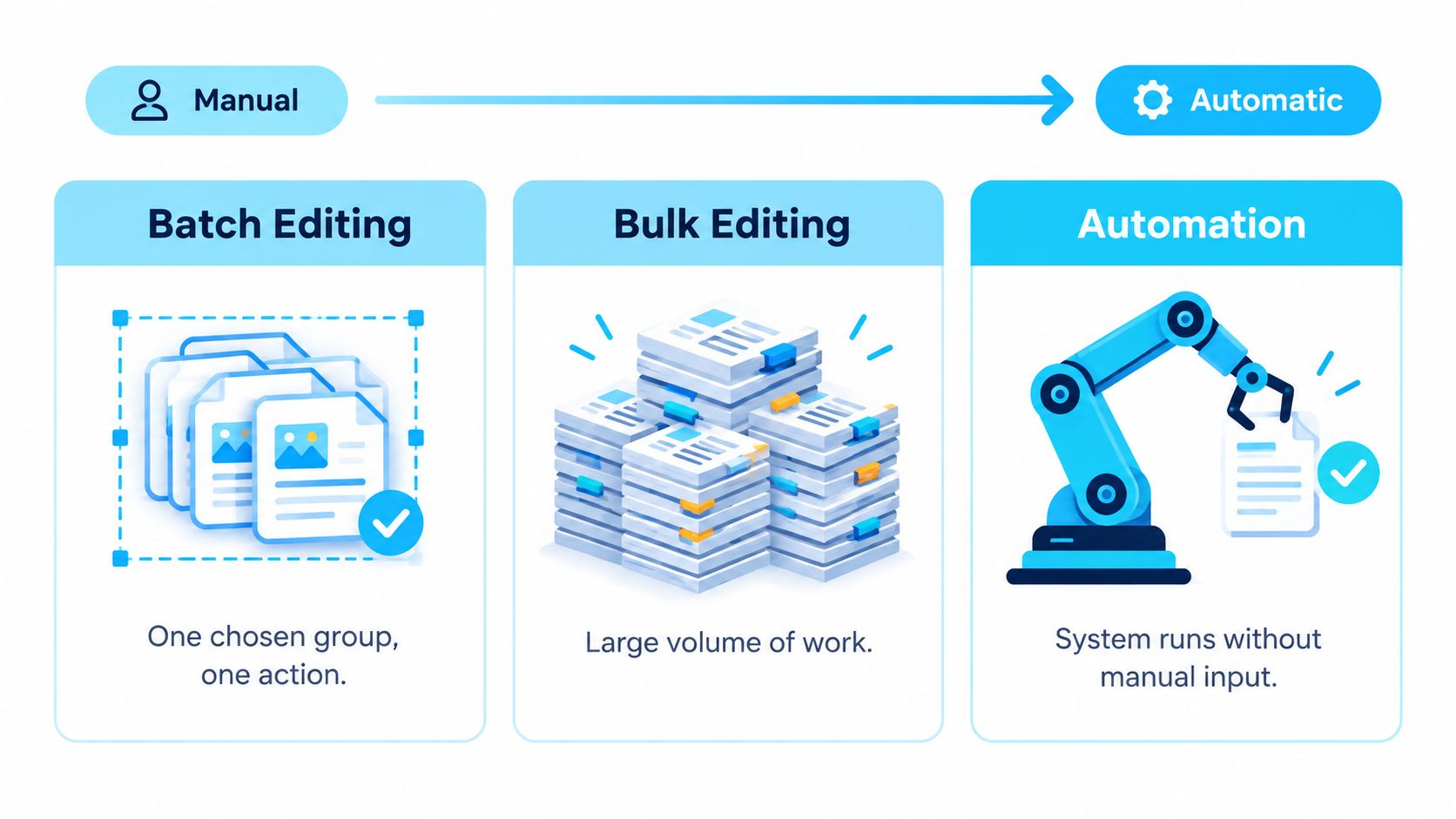
Batch-Bearbeitung wirkt auf eine gewählte Gruppe, Massenbearbeitung beschreibt Arbeit in größerem Umfang, und Automatisierung wendet Regeln wiederholt oder dauerhaft an, eine Unterscheidung, die eine Erklärung der Stapelverarbeitung als Regel plus gefilterte Dateimenge klar herausarbeitet.
Drei Ordner-Workflows auf einen Blick
| Workflow | Umfang | Auslöser | Bester Einsatz |
|---|---|---|---|
| Batch-Bearbeitung | Eine gewählte Gruppe | Du startest sie einmal | Eine bekannte Gruppe von Kundenordnern gestalten |
| Massenbearbeitung | Ein großes Arbeitsvolumen | Du, eventuell in mehreren Durchgängen | Ein ganzes Projektarchiv neu gestalten |
| Automatisierung | Alles, was zu einer Regel passt | Das System, fortlaufend | Neu angelegte Ordner automatisch gestalten |
Bei Massenbearbeitung geht es um Menge, nicht um die Methode. Du kannst Massenarbeit in Stapeln erledigen oder dich Element für Element durchackern. Batch-Bearbeitung ist die Methode, die du für eine Gruppe innerhalb dieser größeren Aufgabe nutzen würdest.
Automatisierung ist der größte Schritt weg davon. Eine automatische Regel gilt auch für Ordner, die es noch gar nicht gibt, ohne dass du sie vorher prüfst. Das ist stark, wenn deine Benennung vorhersehbar ist, und riskant, wenn nicht. Wenn du Werkzeuge vergleichst, die am Automatisierungsende des Spektrums liegen, lohnt sich ein Blick darauf, wie verschiedene Mac-Automatisierungs-Apps fortlaufende Regeln handhaben, bevor du diese Kontrolle abgibst.
Dieselbe Auswahllogik erkennst du auch in anderen Werkzeugen wieder. Wenn du mehrere iPhone-Fotos löschst, wählst du zuerst eine Menge aus und wendest dann eine Aktion auf alles an, also das Batch-Muster in einem anderen Kontext. Die Entscheidungsregel bleibt gleich. Bekannte Gruppe: im Stapel bearbeiten. Künftige Elemente mit vorhersehbaren Namen: Automatisierung erwägen. Alles andere: langsamer machen.
So funktioniert Batch-Bearbeitung bei Ordnern
Abstrakte Definitionen bringen dich nur ein Stück weit, also werden wir mit Ordnern konkret. Das zugrunde liegende Muster kennst du im Finder schon vom Umbenennen. Ein Batch-Editor trennt Auswahl, Regeldefinition und Ausführung, und macOS lässt dich mehrere Objekte auswählen und Operationen wie „Text ersetzen“, „Text hinzufügen“ oder „Format“ mit Index, Zähler oder Datum anwenden, wie in Apples Anleitung zum Umbenennen mehrerer Objekte im Finder gezeigt. Dasselbe Modell lässt sich auf ein gemeinsames Symbol, eine Farbe, ein Overlay oder eine Wiederherstellung für einen ganzen Verzeichnisbaum übertragen.
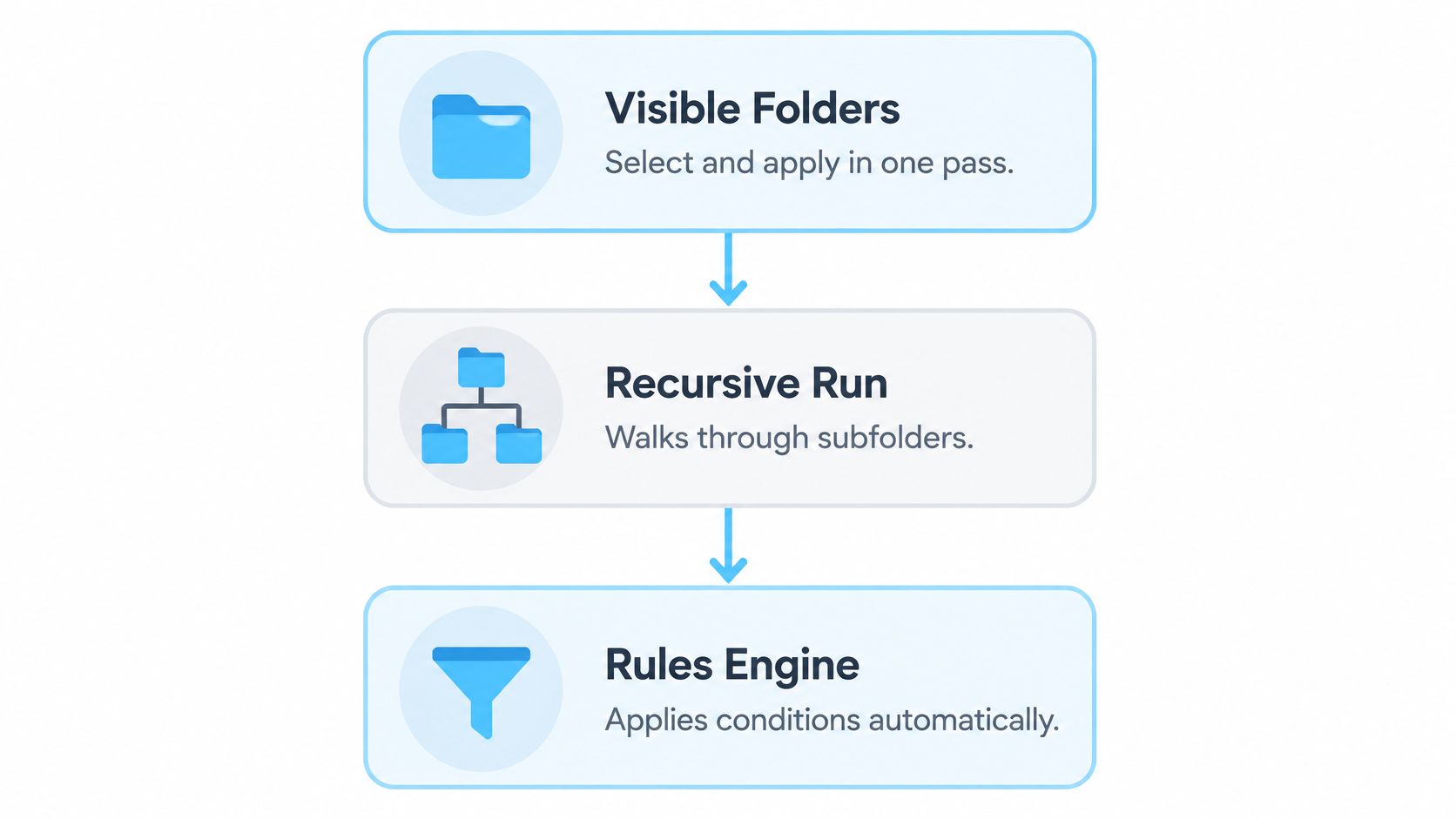
Das Diagramm unten zeigt die drei Ebenen, zwischen denen du wählst, wenn dieses Modell auf das Ordneraussehen angewendet wird.
Ein konkretes Beispiel
Angenommen, du hast eine Reihe Kundenordner für 2026, einen pro Kunde, alle identisch blau. Du wählst die ganze Gruppe aus, definierst eine Regel, ein warmes Bernsteingelb mit einem kleinen Aktentaschen-Overlay, schaust dir die Vorschau an und startest. Jeder Ordner der Gruppe zeigt jetzt auf einen Blick: aktive Kundenarbeit. Deine Archivordner bleiben unberührt, weil sie nicht zur Auswahl gehörten.
Dieser Einzeldurchlauf ist der sicherste Einstieg, weil der Umfang genau das ist, was du siehst. Ein rekursiver Durchlauf geht weiter, steigt in Unterordner hinab und gestaltet auch Nachfahren. Das ist praktisch für einen ganzen Projektbaum, macht aus einer endlichen, bekannten Menge aber potenziell eine viel größere Traversierung, deshalb muss der Umfang vor dem Start ausdrücklich klar sein.
Die dritte Ebene ist die Watcher-Variante, bei der eine Regel neue Ordner gestaltet, sobald sie an einem Ort auftauchen. Tintd zum Beispiel ist eine macOS-App, die Symbole und Farben auf mehrere Ordner und Unterordner anwenden kann und außerdem einen Ordner-Watcher bietet. Das liegt auf der Automatisierungsseite der Grenze aus dem vorigen Abschnitt und verdient denselben Vorhersehbarkeitstest.
Einen Batch-Durchlauf einmal live zu sehen, macht die Ebenen oft klarer als das Lesen darüber.
Drei Arten der Ordner-Stapelbearbeitung
| Art | Was sich ändert | Auslöser | Umkehrbarkeit |
|---|---|---|---|
| Auswählen und anwenden | Symbol oder Farbe sichtbarer Ordner | Manuell, ein Durchlauf | Originalsymbole wiederherstellen |
| Rekursiv | Symbol oder Farbe über einen ganzen Baum | Manuell, ein Durchlauf | Wiederherstellung im selben Umfang |
| Watcher-basiert | Stil neu angelegter Ordner | Automatisch, fortlaufend | Regel deaktivieren, dann wiederherstellen |
Noch ein letzter Punkt zur Einordnung: Ordnergestaltung wirkt auf der Darstellungsebene, also darauf, wie Ordner im Finder aussehen. Sie ergänzt die Metadaten-Werkzeuge von macOS, statt sie zu ersetzen, worauf der nächste Abschnitt genauer eingeht.
Verbreitete Irrtümer über Batch-Bearbeitung
Drei Annahmen bringen Leute regelmäßig ins Straucheln, und jede kann echte Ordner-Kopfschmerzen verursachen. Räumen wir sie aus, bevor sie dich etwas kosten.
Erstens: Batch-Bearbeitung sei bloß schnelles Klicken. Ist sie nicht. Tempo ist ein Nebeneffekt. Die eigentliche Veränderung, wie oben beschrieben, ist, dass eine Entscheidung eine ganze Menge regiert, sodass Konsistenz aus der Struktur der Operation entsteht und nicht aus deiner Disziplin, zwölfmal perfekt dasselbe zu wiederholen.

Schneller ist nicht automatisch besser
Der zweite Irrtum: Automatisierung sei immer das Upgrade. Eine Regel kann keine Absichten lesen. Hat ein neuer Ordner einen mehrdeutigen Namen, gestaltet ein automatisches System ihn brav nach dem passenden Muster, auch wenn ein menschlicher Blick sagen würde: „Das ist eine Ausnahme.“ Automatisches Gestalten erzeugt unerwünschte Einheitlichkeit, wenn Ordner Eigenheiten haben, für die die Regel nicht gebaut wurde.
Optische Änderungen sind keine Metadaten-Änderungen
Die dritte Verwechslung wirft das, was Ordnergestaltung tut, mit dem zusammen, was Tags tun. Unter macOS sind Tags durchsuchbar, egal ob die Objekte lokal oder in iCloud liegen, während ein Ordnersymbol-Batch-Editor die visuelle Identität im Finder ändert, zwei verschiedene Ebenen, die Apples Dokumentation zum Taggen von Dateien und Ordnern sauber auseinanderhält.
Das hat praktische Folgen. Eine gut gebaute Gestaltungszuordnung sollte idempotent sein, das heißt: Dieselbe Regel zweimal auszuführen verändert das Ergebnis nicht schrittweise weiter. Deine bernsteinfarbenen Kundenordner bleiben bernsteinfarben und werden nicht mit jedem Lauf dunkler. Tags erfüllen derweil weiter ihre Such-Aufgabe, auch wenn Ordner verschoben werden oder in anderen Finder-Ansichten erscheinen.
Ein Ordner kann außerdem mehreren gedachten Gruppen gleichzeitig angehören, ein Kundenordner, der zugleich ein Finanzordner ist, während nur ein visueller Stil angezeigt werden kann. Das ist kein Makel. Es erinnert daran, dass visuelle Gestaltung ein starkes Signal gut transportiert, während Tags die überlappenden Einordnungen tragen.
Die Regel zum Mitnehmen ist simpel. Bearbeite stabile, bekannte Gruppen im Stapel. Automatisiere nur dort, wo das Ergebnis vorhersehbar ist. Im Zweifel wähle den Workflow, bei dem du prüfen kannst, bevor sich etwas ändert.
Eine Sicherheits-Checkliste, bevor du irgendetwas im Stapel bearbeitest
Eine Änderung auf viele Ordner anzuwenden ist gerade deshalb effizient, weil sie skaliert, und das gilt in beide Richtungen. Eine gute Entscheidung auf dreißig Ordner angewendet hilft dreißigmal. Ein falscher Umfang auf dreißig Ordner angewendet erzeugt dreißig kleine Probleme. Ein kurzer Check vor dem Start verhindert das meiste.
Optische von zerstörerischen Änderungen trennen
Nicht alle Batch-Operationen bergen dasselbe Risiko. Symbol, Farbe oder Overlay eines Ordners zu ändern ist nicht destruktiv, denn Inhalt und Hierarchie bleiben exakt, wie sie waren. Mehrere Objekte auf einmal umzubenennen, zu verschieben oder zu löschen ist eine ganz andere Kategorie und verlangt deutlich mehr Vorsicht.
Visuelle Organisation kann die Wiedererkennung verbessern, ohne die Struktur anzutasten. Apples Intelligente Ordner zeigen dieses Prinzip: Sie zeigen passende Dateien gebündelt an, ohne die Dateien selbst zu verschieben, ein Verhalten, das Apples Anleitung zum Organisieren von Dateien mit Intelligenten Ordnern beschreibt. Ordnergestaltung funktioniert nach demselben sicheren Prinzip: Sie ändert das Aussehen, nicht das darunterliegende Dateisystem.
Deine Checkliste vor dem Start
- Zielmenge in der Vorschau prüfen: Bestätige genau, welche Ordner ausgewählt sind und ob Unterordner einbezogen werden.
- Vorherigen Zustand sichern: Wisse, wie die Ordner vorher aussahen, damit die Wiederherstellung sie zu etwas Echtem zurückbringt.
- Ausnahmen festhalten: Notiere jeden Ordner der Gruppe, der den gemeinsamen Stil nicht bekommen soll, und nimm ihn vorher aus.
- Rückweg bestätigen: Prüfe, dass es einen Ein-Klick-Weg zurück zu den Standardsymbolen gibt, bevor du irgendetwas startest.
- Mit dem kleinsten Umfang anfangen: Wende die Regel auf so wenige Ordner an wie nötig, um zu beweisen, dass sie funktioniert, und erweitere dann.
Die Datenschutzfrage nicht überspringen
Ordnernamen und der Kontext benachbarter Ordner können Informationen zu Kunden, Projekten, Forschung, Gesundheit oder Rechtsfragen verraten. Wenn ein Werkzeug Stile anhand von Namen vorschlägt, musst du wissen, ob diese Vorschläge lokal auf deinem Gerät erzeugt oder an einen externen Dienst übertragen werden. Für Profis und Forschende ist das keine Fußnote. Es ist ein Entscheidungskriterium.
Batch-Bearbeitung ist eine Governance-Entscheidung über Umfang, Umkehrbarkeit und Datenexposition, nicht bloß eine Produktivitätsabkürzung.
Wenn du diese Checkliste mit soliden Gewohnheiten für die Organisation deiner digitalen Dateien insgesamt verbindest, arbeiten die visuelle und die strukturelle Ebene gut zusammen. Erst die Checkliste durchgehen, dann den Stapel starten.
Alles zusammen: Dein Plan für diese Woche
Du musst nicht deinen ganzen Mac umorganisieren, um das in die Praxis zu bringen. Du brauchst eine stabile Gruppe von Ordnern und eine klare Entscheidung. Nimm die Menge, die du am häufigsten öffnest, aktive Kunden, aktuelle Kurse, die Projekte dieses Quartals, und fang dort an.
Ein kleiner Aktionsplan
- Die Gruppe benennen: Schreibe in einem Satz auf, was diese Ordner gemeinsam haben. Wenn du das gemeinsame Kriterium nicht formulieren kannst, ist die Gruppe noch nicht reif für den Stapel.
- Einen gemeinsamen Stil wählen: Eine Farbe, ein Overlay, nicht mehr. Ein einziges starkes Signal schlägt drei schwache jedes Mal.
- Erst Vorschau, dann eng anwenden: Führe es zuerst auf der sichtbaren Menge aus. Verzichte auf Rekursion, bis du das Ergebnis gesehen hast und ihm vertraust.
- Den Ausgang offen halten: Bestätige, dass du die Standardsymbole mit einem Klick wiederherstellen kannst, und notiere jeden Ordner, den du bewusst ausgenommen hast.
- Automatisierung später verdienen: Erst wenn die Gruppe stabil bleibt und neue Ordner vorhersehbaren Namen folgen, sollte ein Watcher ins Spiel kommen.
Das Denkmodell zum Mitnehmen: Eine Regel, eine bekannte Menge, ein Durchlauf, mit einem Weg zurück. Fehlt eines dieser vier Teile, hast du noch keine sichere Batch-Bearbeitung vor dir, und Langsamermachen ist die richtige Entscheidung.
Wenn dich das nächste Mal eine Wand aus identischen blauen Ordnern anstarrt, musst du sie nicht einzeln herrichten oder den Job an eine ungetestete Regel abgeben. Du erkennst die Gruppe, triffst die Entscheidung einmal und lässt den Durchlauf die Wiederholung übernehmen. Das ist die ganze Idee, und sie bleibt tragfähig, egal wie sich deine Ordner verändern.
Lust, deine eigenen Ordner nach Sicht statt durch Namen-Zusammenkneifen zu sortieren? Mit Tintd wendest du benutzerdefinierte Symbole und Farben im Stapel auf Finder-Ordner und Unterordner an, stellst die Standardsymbole mit einem Klick wieder her, und die gesamte Verarbeitung läuft lokal auf deinem Mac, sodass deine Ordnernamen privat bleiben. Besuche Tintd und gestalte diese Woche deine erste Gruppe.