
Du öffnest den Finder und siehst eine Reihe identischer blauer Ordner. Der Schreibtisch ist voll mit Screenshots, Downloads und Exporten. Irgendwo mittendrin liegt ein Ordner namens „Zeug“, den seit Monaten niemand mehr geöffnet hat. Die Dateien sind vielleicht richtig abgelegt, aber die Struktur lässt sich schlecht überblicken, weil jedes Ziel gleich aussieht.
Farbe, Symbole und Layout liefern visuelle Hinweise, noch bevor du jeden Ordnernamen liest. Das kann eine tiefe Projekthierarchie leichter navigierbar machen – vorausgesetzt, die Hinweise bleiben konsistent. Die Grundidee reicht zurück zum Macintosh Finder, in dem Ordner 1984 mit dem ersten Macintosh zum zentralen Weg wurden, Dateien zu durchsuchen. Mit Finder 5.0 und HFS führte Apple im September 1985 ein vollständig hierarchisches Modell ein, das verschachtelte Ordner für Projekte und Themen praxistauglich machte (Geschichte des Macintosh Finder).
Diese Liste ordnet visuelle Organisations-Tools nach dem Navigationsproblem, das sie lösen, nicht nach Markenbekanntheit. Zuerst kommen Tools für Ordnersymbole und -farben, dann Werkzeuge für App-Themes und Fensteranordnung, danach visuelle Boards für Planung und Recherche. Jede Empfehlung hat eine nützliche Aufgabe, einen realistischen Anwendungsfall und eine Einschränkung, die du vor der Installation kennen solltest. Wenn in deinem Chaos auch Arbeitsdokumente stecken, kombiniere visuelles Styling mit einer praktischen Anleitung zur Versionskontrolle für Dokumente, damit Optik eine klare Dateihistorie nicht ersetzt.
1. Tintd
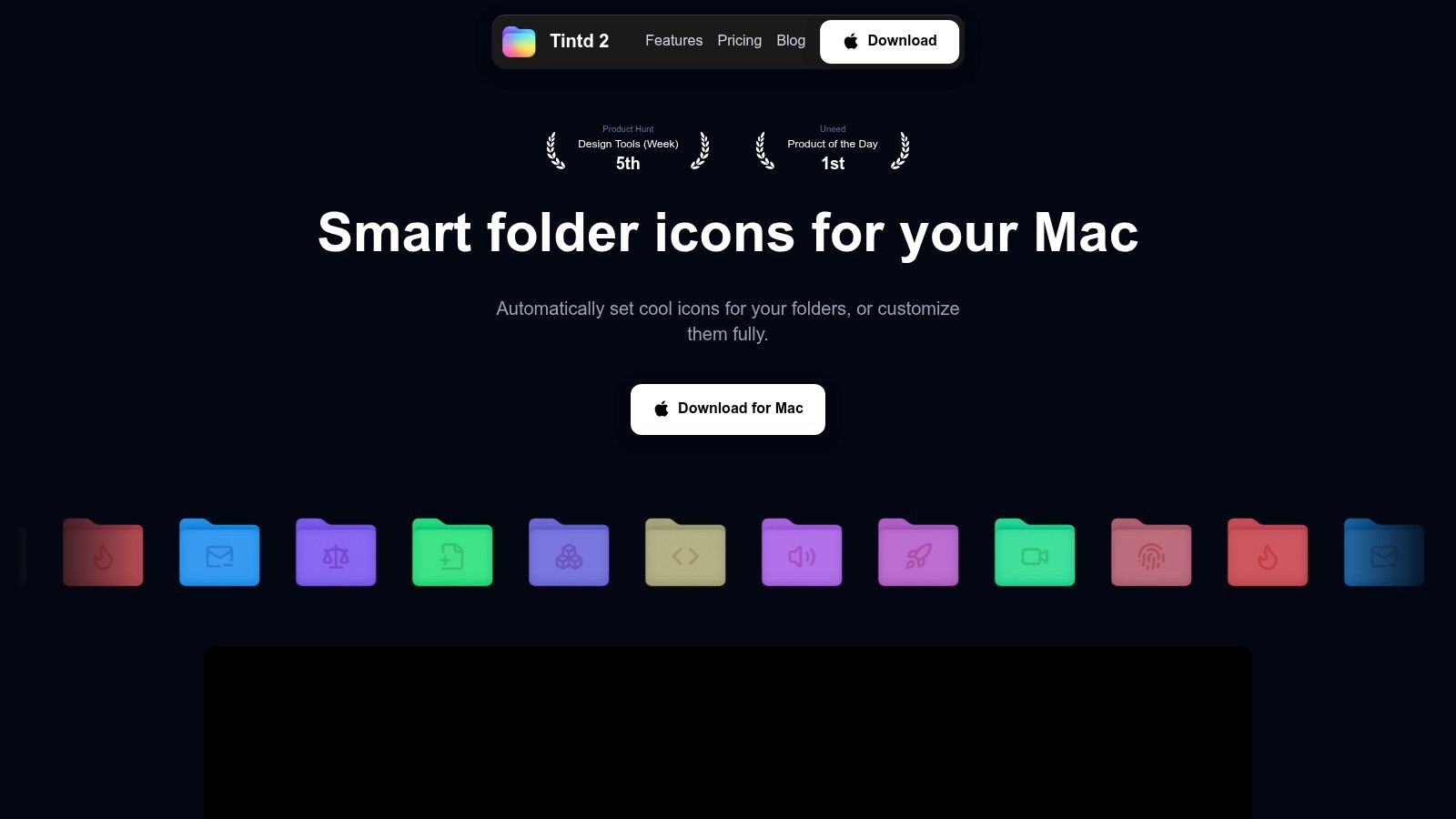
Tintd passt zum ersten Problem dieser Liste: Ordnersymbole in großem Umfang kennzeichnen. Wenn ein Mac einen tiefen Finder-Baum mit durcheinandergewürfelten Kundenordnern, Exporten, Entwürfen und Archiven hat, müssen visuelle Hinweise auch nach der ersten Aufräumrunde lesbar bleiben. Genau dafür ist dieses Tool nützlich.
Du kannst Ordnern per Hand Farben, Symbole, Emojis und eigene Bilder zuweisen oder dir direkt auf dem Gerät erzeugte Vorschläge machen lassen, die auf Ordnernamen und benachbarten Ordnern basieren. In der Praxis ist das wichtiger als eine riesige Stilbibliothek. Ein Ordnersystem hilft nur, wenn die visuellen Regeln auch einen Monat später noch Sinn ergeben – wenn die Hierarchie gewachsen ist und jemand anderes sie schnell überblicken muss.
Die App enthält eine kuratierte Bibliothek mit Symbolen und Emojis sowie Einstellungen für Symbolgröße, Farbe und Platzierung. Du kannst ein eigenes Bild importieren, einen früheren Stil aus dem Verlauf wiederverwenden oder Änderungen per Stapelverarbeitung auf Ordner und Unterordner anwenden. Die Integration ins Finder-Kontextmenü hält die Arbeit direkt am Ordner – das geht schneller, als jedes Mal einen separaten Editor zu öffnen.
Ideal für private Automatisierung
Tintd verarbeitet alles lokal. Ordnernamen bleiben auf dem Mac, und die Vorschläge benötigen keine Cloud-Verarbeitung. Außerdem erkennt die App gemischte Sprachen – praktisch, wenn Ordner Kundennamen, Abkürzungen, codeartige Bezeichnungen und mehr als eine Sprache kombinieren.
Herzstück ist die Konsistenz-Engine. Statt willkürlich knallige Farben zu vergeben, schlägt Tintd Stile vor, die zu benachbarten Ordnern passen, während du stärkere Kontraste für Zustände wie aktiv, archiviert oder dringend reservierst. So bekommt die Hierarchie eine visuelle Grammatik.
Der Ordner-Beobachter kann neue Ordner in ausgewählten Speicherorten automatisch gestalten. Ich finde das praktisch für wiederkehrende Eingangsordner und gemeinsame Übergabeverzeichnisse. Der Haken sind die Berechtigungen: Dafür braucht es den macOS-Vollzugriff auf die Festplatte, wer auf Datenschutz achtet, sollte das vor dem Aktivieren prüfen. Die Stile werden außerdem pro Mac lokal gespeichert und synchronisieren sich nicht automatisch zwischen Geräten.
Vorteile: Lokale Offline-Verarbeitung, intelligente Symbol- und Farbvorschläge, Ordner-Beobachter, große Symbolbibliothek, Erkennung gemischter Sprachen, eigene Bilder, Stapel-Styling, Finder-Integration, Verlauf, Wiederherstellung per Klick und ein Einmalkauf ohne Abo.
Nachteile: Nur für den Mac, lokale Anpassung pro Gerät, und für die automatische Ordnerbeobachtung ist der Vollzugriff auf die Festplatte nötig.
2. Folder Colorizer for Mac
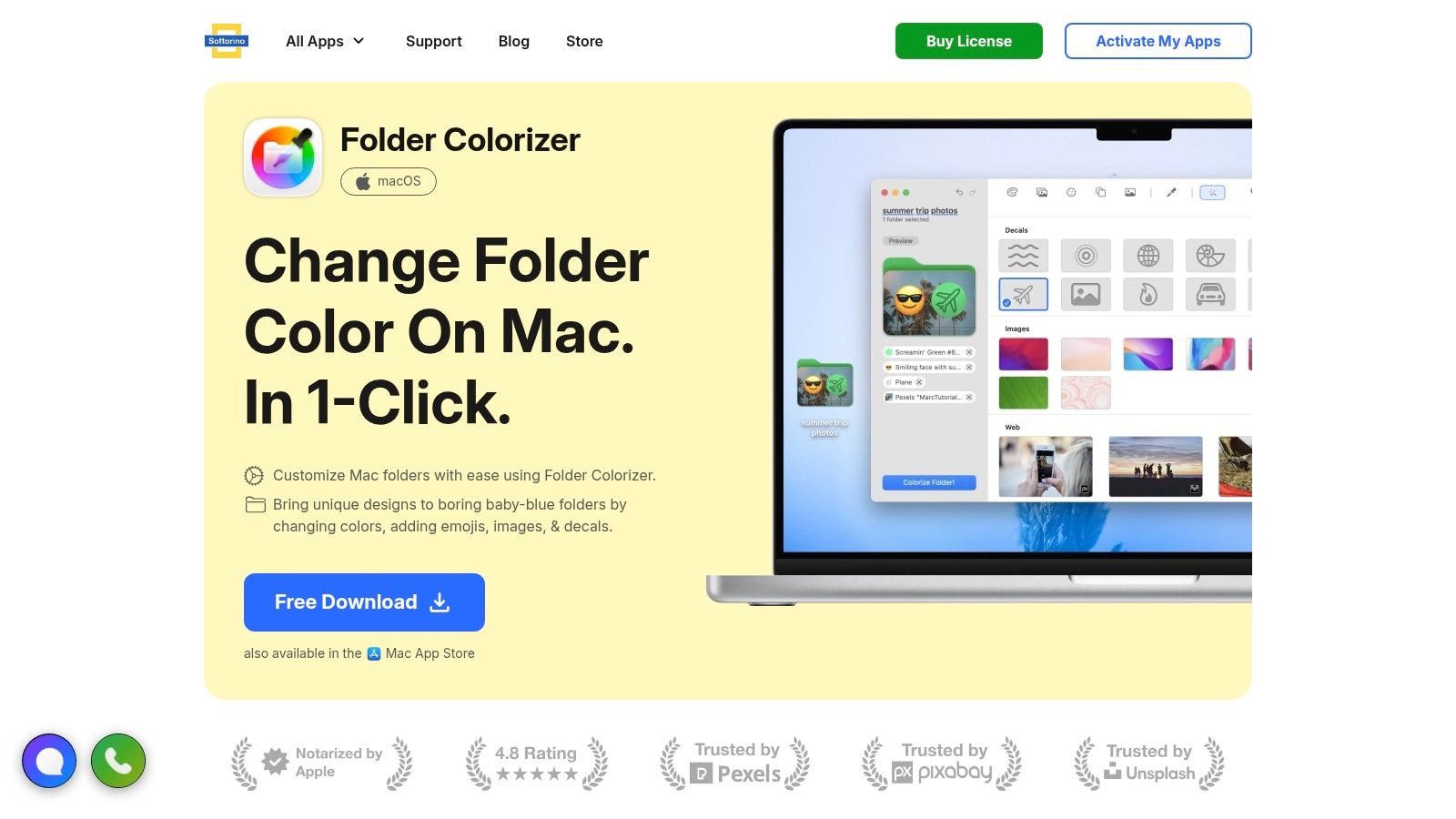
Folder Colorizer for Mac richtet sich an Leute, die schnelle visuelle Markierungen wollen, ohne gleich ein komplettes Symbolsystem aufzubauen. Die App färbt Ordner mit einem Klick um und erlaubt es, Projektverzeichnissen Emojis oder Grafiken hinzuzufügen. Der Ablauf ist geführt und unkompliziert – du musst weder Bildformate noch Finder-Metadaten noch die Aufbereitung eigener Symbole verstehen.
Diese Einfachheit ist die große Stärke. Wenn sich deine Ordner schwer unterscheiden lassen und du nur eine Handvoll grober Kategorien brauchst, reichen schnelle Farbänderungen womöglich völlig aus. Ein Designer könnte eine Farbe für Kundenarbeit, eine andere für private Projekte und ein Emoji-Overlay für einen wiederkehrenden Kampagnentyp verwenden.
Der Kompromiss ist die Tiefe
Das Tool konzentriert sich auf einfaches Einfärben statt auf feinkörnige Symbolgestaltung oder umfangreiche regelbasierte Automatisierung. Damit eignet es sich weniger für einen großen Ordnerbaum, in dem verwandte Ordner automatisch aufeinander abgestimmte Stile bekommen sollen.
Softorino positioniert die App außerdem als Teil eines größeren Utility-Pakets. Das kann praktisch sein, wenn du mehrere Mac-Dienstprogramme vom selben Anbieter möchtest, wirkt aber überflüssig, wenn Ordnerfarbe dein einziger Bedarf ist. Vergleiche vor der Entscheidung das Lizenzmodell mit einer spezialisierten Option wie Tintds Ansatz zum Ändern von Ordnerfarben.
Vorteile: Einfache Einrichtung, freundlicher geführter Ablauf, schnelle Farb- und Emoji-Markierung und systemweite Ordneränderungen, die nach der Deinstallation erhalten bleiben.
Nachteile: Weniger Kontrolle über detailliertes Symboldesign, und die Lizenzierung ist an ein breiteres Softorino-Modell gebunden, das nicht jeder braucht.
Folder Colorizer for Mac passt am besten, wenn Tempo wichtiger ist als Tiefe der Systematik.
3. Image2icon
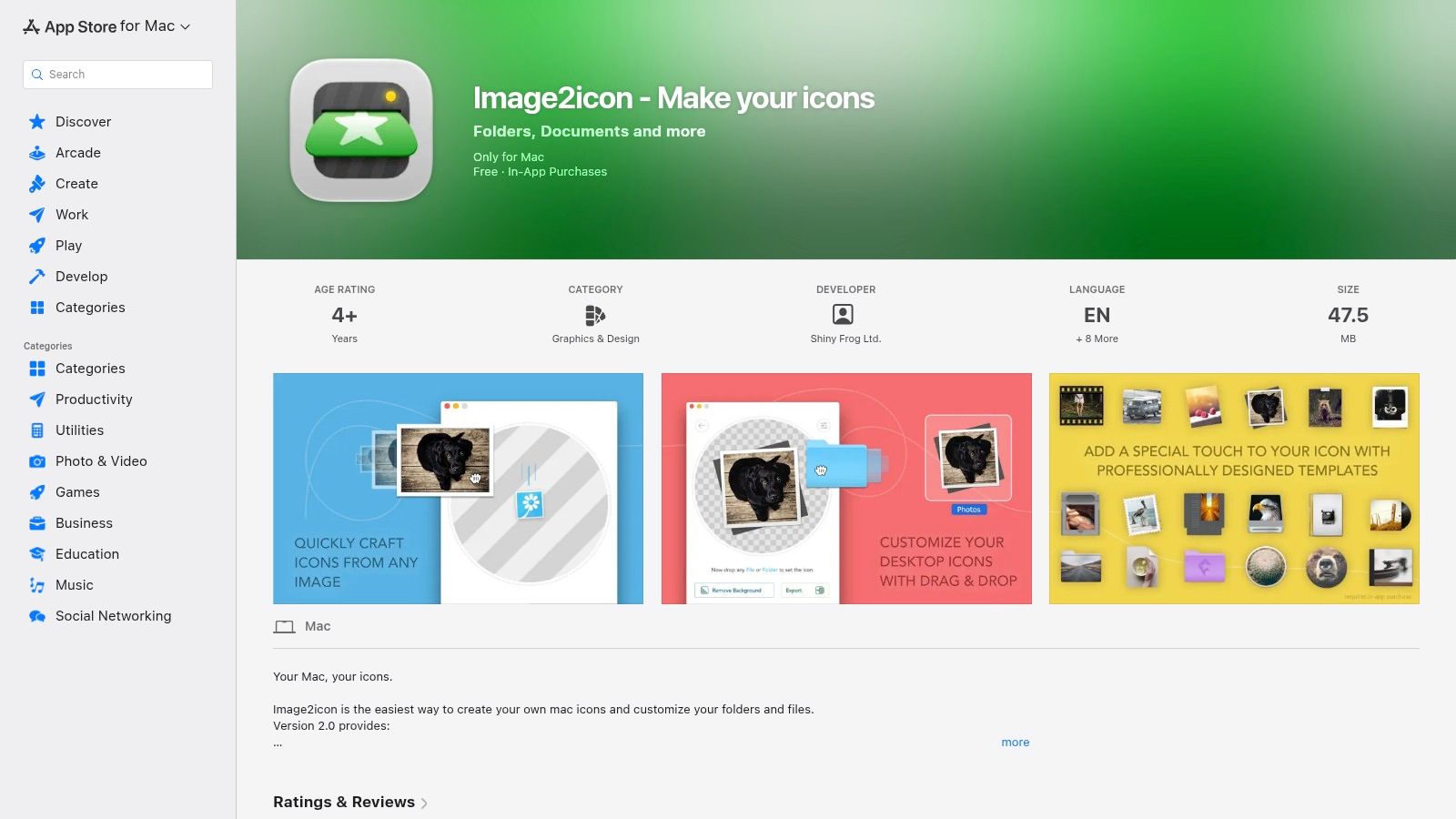
Image2icon löst ein engeres Problem richtig gut: ein bestimmtes Bild in ein sauberes Ordner- oder Dateisymbol verwandeln. Du ziehst ein Bild in die App, verfeinerst es und wendest das fertige Symbol auf einen Ordner oder eine Datei an. Das passt gut zu markenbezogenen Projektsystemen, Produktionsteams und allen, die eigene Grafiken statt Standardfarbe oder Emoji wollen.
Die App unterstützt Exporte wie ICNS, Ordnersymbole, Iconsets und Favicons. Exportoptionen für JPG, PNG und ICO gibt es per In-App-Kauf. Ein Werkzeug zum Freistellen hilft, ein Logo, ein Objekt oder eine Illustration zu isolieren, bevor daraus ein Symbol wird.
Stark für individuelle Design-Aufgaben
Image2icon gibt dir mehr Kontrolle über die Symbolqualität als ein einfaches Ordnerfarben-Tool. Ein Kreativteam könnte damit eine wiedererkennbare Symbolfamilie für Kampagnenordner, Lieferphasen oder interne Abteilungen erstellen. Die Kurzbefehle-Aktionen der App unterstützen außerdem das Setzen und Wiederherstellen eigener Symbole unter macOS – hilfreich für alle, die Symboländerungen an wiederholbare Abläufe koppeln wollen.
Die Grenze zeigt sich, wenn du Hunderte Ordner gestalten musst. Image2icon ist vor allem ein Werkzeug zum Erstellen und Anwenden von Symbolen, keine Taxonomie-Engine für Ordner. Für rekursive Regeln, automatische Vorschläge oder laufende Pflege brauchst du womöglich zusätzlich ein anderes Tool.
Vorteile: Starker Workflow für eigene Grafiken, Erstellen per Drag-and-drop, nützliche Exportformate, Freistellen und Unterstützung für Kurzbefehle.
Nachteile: Manche Exporte und Vorlagen erfordern In-App-Käufe, und die Automatisierung im großen Stil ist nicht seine Kernstärke.
Image2icon ist die bessere Wahl, wenn Markenkonsistenz wichtiger ist als Tempo. Falls du zusätzlich einen Schritt zur Formatkonvertierung brauchst, übernimmt dieser PNG-zu-ICO-Konverter diese separate Aufgabe.
4. Folder Studio
Folder Studio setzt auf fertiges Styling. Mit einer nativen App erstellst du ansprechende Mac-Ordnersymbole mit Farben, Verläufen, Emojis und Text-Overlays und wendest sie an oder stellst sie wieder her. Das Ergebnis ist ausdrucksstärker als eine schlichte Ordnerfarbe, der Ablauf bleibt aber zugänglich für alle, die nicht bei null mit dem Symboldesign anfangen wollen.
Das ist nützlich für private Projektbibliotheken, Uni-Unterlagen und kreative Archive, wo visuelle Gruppierung hilft, komplexe Automatisierung aber übertrieben wäre. Ein Ordner namens „Recherche“ kann zum Beispiel eine Text- oder Symbolbehandlung bekommen, die im Finder lesbar bleibt, ohne dass du einen Workflow mit eigenen Bildern brauchst.
Gut für lokales Styling
Die App legt Wert auf lokalen Offline-Betrieb und ist für die Ordneranpassung nicht auf einen Cloud-Dienst angewiesen. Das passt für alle, die nicht wollen, dass Ordnerbezeichnungen oder Projekt-Themes woandershin geschickt werden. Die Materialbibliothek liefert außerdem einen Ausgangspunkt, wenn du schnell ein Ergebnis willst.
Für einen großen, sich ständig ändernden Verzeichnisbaum ist Folder Studio weniger überzeugend. Rekursive Stapelregeln oder ein Beobachter, der neue Ordner laufend übernimmt, scheinen nicht im Mittelpunkt zu stehen. Auch die Preisangaben sind auf der Website nicht besonders prominent, prüfe also den Kaufweg, bevor du dich festlegst.
Vorteile: Unkompliziertes Styling, Verläufe und Overlays, lokaler Betrieb und ein einfacher Ablauf zum Anwenden und Wiederherstellen.
Nachteile: Begrenzte Automatisierung für große Ordnerbäume, und die Preisinformationen erfordern genaueres Hinsehen.
Folder Studio eignet sich am besten für alle, denen attraktive Ordner-Themes wichtig sind, die aber kein Wartungssystem brauchen.
5. FolderForge
FolderForge ist die praktische Wahl für alle, die Open-Source-Ordnerstyling mit Regeln wollen. Es unterstützt Vorlagen, Verläufe, Symbole, Text und Bilder und wendet diese Stile über namens- oder musterbasierte Regeln auf ganze Ordnerbäume an. Damit geht es über manuelles Dekorieren hinaus in Richtung einer wiederverwendbaren visuellen Taxonomie.
Angenommen, jeder Ordner mit einem bestimmten Projektcode soll einen Stil bekommen, Ordner mit einem Archivmuster dagegen einen anderen. Ein regelbasierter Ansatz kann wiederholte Handarbeit reduzieren. Rekursives Styling ist besonders nützlich, wenn ein Projekt über mehrere Kunden oder Produktionszyklen hinweg dieselbe interne Struktur hat.
Automatisierung ohne Abo
FolderForge wird über GitHub und den Mac App Store verteilt, wobei das Projekt signierte und notarisierte Builds angibt. Das Open-Source-Modell spricht vielleicht technikaffine Nutzer an, die das Projekt einsehen, keine kostenpflichtige Lizenz zahlen oder ihren Workflow um Vorlagen herum aufbauen wollen.
Der Preis dafür ist der Feinschliff. Community-getriebene Software kann ungleichmäßige Dokumentation, sich ändernde Oberflächen und weniger berechenbaren Support haben als ein kostenpflichtiges Dienstprogramm. Teste es zuerst an einer kopierten Ordnerstruktur. Styling-Regeln sind mächtig, aber ein schlecht eingegrenztes Muster kann mehr Ordner treffen als beabsichtigt.
Vorteile: Kostenlos, Open Source, datenschutzfreundlich, vorlagenbasiert und geeignet für rekursive Musterregeln.
Nachteile: Bedienung und Dokumentation können variieren, und das Projekt-Ökosystem entwickelt sich noch.
FolderForge passt zu Entwicklern und technisch versierten Mac-Nutzern, denen Kontrolle und Automatisierung wichtiger sind als ein polierter Consumer-Workflow.
6. IconChamp
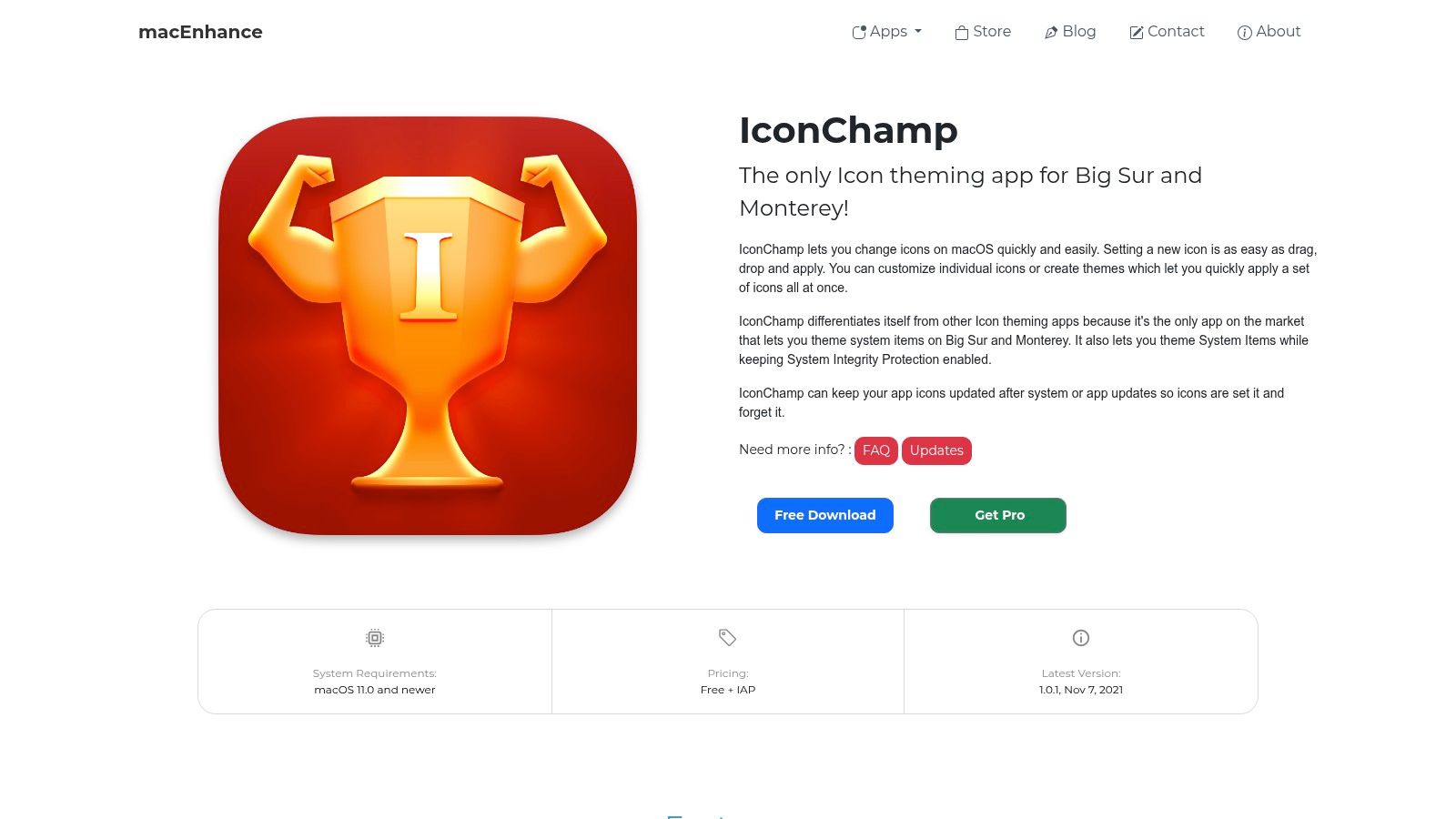
IconChamp setzt auf einer anderen Navigationsebene an. Statt Finder-Ordner zu gestalten, versieht es App-Symbole, darunter auch einige System-Apps, mit Themes – und zwar unter neueren macOS-Versionen, wo die üblichen Anpassungsmethoden eingeschränkt sein können. Das zählt, wenn das Chaos nicht in deinen Ordnern steckt, sondern in einem Dock voller ähnlich aussehender App-Symbole.
Ein einheitliches App-Theme kann eine Entwicklungsumgebung, ein Kreativ-Toolset oder eine Kundenumgebung auf einen Blick erkennbar machen. Außerdem lässt sich damit für ein Team oder eine einzelne Person eine stimmige visuelle Sprache über Dock und App-Raster hinweg schaffen.
Zuerst die macOS-Kompatibilität prüfen
Icon-Theming auf Systemebene ist anfälliger als das Ändern eines Ordnersymbols. macOS-Updates können Berechtigungen, App-Bundles oder Systemschutz verändern. IconChamp versucht, Themes auch nach App- und Systemupdates beizubehalten, aber die Zuverlässigkeit kann je nach macOS-Version schwanken, und nicht jedes Systemsymbol ist garantiert.
Manche Funktionen erfordern außerdem ein Pro-Upgrade. Lies die FAQ, bevor du Themes auf einem Arbeitsrechner anwendest – besonders, wenn du auf automatische Updates oder verwaltete Sicherheitseinstellungen angewiesen bist.
Vorteile: Erweitert die visuelle Organisation auf Apps und einige Systemsymbole, unterstützt eine einheitliche Sprache für Dock oder App-Raster und gehört zu einer größeren Anpassungsfamilie.
Nachteile: Einrichtung und Zuverlässigkeit hängen von der macOS-Version ab, manche Funktionen sind gesperrt, und die Systemabdeckung ist nicht universell.
IconChamp ist fürs Desktop-Theming gedacht. Eine Ordnerstruktur mit schwacher Benennung oder uneinheitlichem Projektaufbau repariert es nicht.
7. Magnet
Magnet löst das Problem, das nach dem Öffnen der richtigen Dateien auftaucht: zu viele Fenster an den falschen Stellen. Es rastet Fenster per Ziehen an den Rand, Tastaturkurzbefehlen oder Menübefehlen in Hälften, Drittel und Viertel ein. Ein vollgestellter Schreibtisch lässt sich leichter überblicken, wenn Finder-Fenster, Editor, Browser und Referenzdokument jeweils einen festen Bereich haben.
Besonders hilfreich ist das bei mehreren Monitoren, auch bei hochkant aufgestellten Displays. Aus einer losen Ansammlung überlappender Fenster wird eine wiederholbare Anordnung zum Schreiben, Programmieren, Recherchieren oder für Design-Reviews – ohne jedes Fenster von Hand in der Größe anzupassen.
Nützlich, aber kein Datei-Organizer
Magnet ändert keine Ordnersymbole, klassifiziert keine Dateien und erstellt kein Projekt-Board. Es organisiert die Arbeitsumgebung, nicht die gespeicherten Informationen. Genau diese Einschränkung macht es so fokussiert. Wenn dein Problem die Fensteranordnung ist, brächte ein komplettes Projektmanagementsystem nur unnötige Struktur.
Es unterstützt anpassbare Auslösebereiche, Kurzbefehle, mehrere Monitore und die iCloud-Synchronisierung der Einstellungen. Die App nutzt ein Einmalkauf-Modell statt eines Abos, prüfe aber vor dem Kauf die aktuellen App-Store-Bedingungen.
Ein aufgeräumtes Fensterlayout kann eine schlechte Dateistruktur offenlegen. Reparieren kann es sie nicht.
Wenn du vor der Wahl eines Fensterverwalters einen breiteren Vergleich von Mac-Dienstprogrammen möchtest, wirf einen Blick auf diese besten Mac-Utilities.
Vorteile: Schnell, schlank, zuverlässig, nützlich bei verschiedenen Monitor-Layouts und leicht zu erlernen.
Nachteile: Es kümmert sich nur um die Fensteranordnung, und Power-User wünschen sich vielleicht tiefere Automatisierung.
Magnet ist die richtige Antwort, wenn deine Ordner in Ordnung sind, dein Arbeitsplatz aber nicht.
8. Milanote
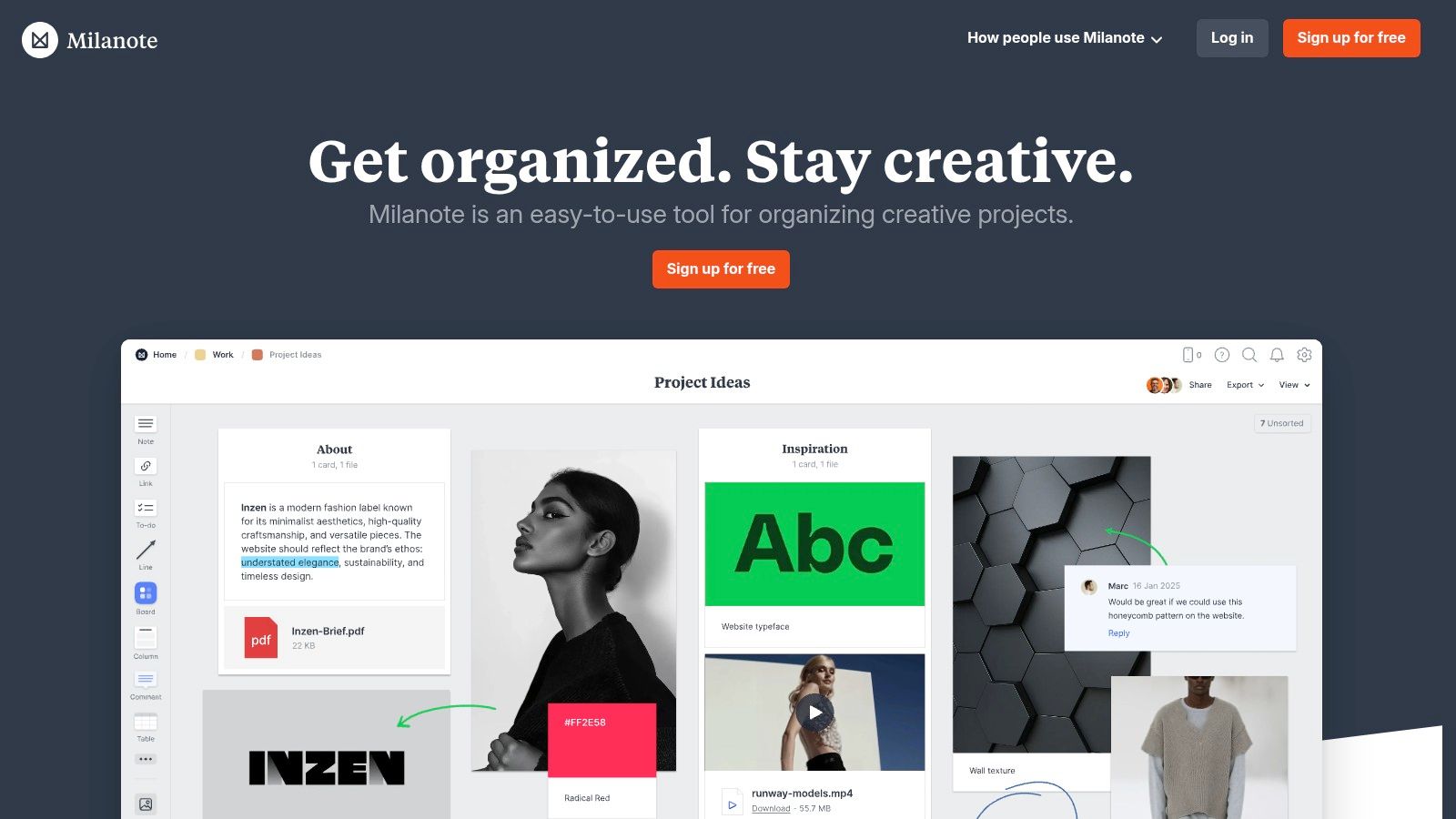
Milanote ist für visuelle Projekt-Boards gebaut, nicht für die Navigation im Finder. Es kombiniert Notizen, Bilder, Links, Dateien, Moodboards und Aufgaben auf einer offenen Arbeitsfläche. Das ist nützlich, bevor ein Projekt eine saubere Ordnerstruktur hat, wenn Referenzen und Entscheidungen noch in Bewegung sind.
Ein Creative Director kann visuelle Referenzen neben Notizen und Kundenfeedback sammeln. Ein Filmemacher kann Recherche, Szenenideen und Produktionsmaterial räumlich anordnen. Ein Content-Team kann Quellen-Links, Entwurfsansätze und Aufgabennotizen zusammenlegen, ohne jeden Gedanken in ein lineares Dokument zu zwängen.
Stark für Kunden und Kreative
Milanotes Oberfläche ist auch für nicht-technische Mitarbeitende zugänglich. Geteilte Boards, Kommentare, Vorlagen, Desktop- und Mobil-Apps und ein Web-Clipper machen es leicht, Material aus verschiedenen Quellen zusammenzutragen. Das Board wird zur visuellen Projektfläche statt zu einem Ablageordner.
Der kostenlose Tarif hat Grenzen bei Karten und Uploads, und die Tarife pro Person können mit wachsendem Team teuer werden. Milanote ist außerdem besser darin, visuelles Material zu sammeln und anzuordnen, als eine strenge Dateitaxonomie durchzusetzen. Bewahre finale Assets in einem verlässlichen Speichersystem auf und nutze das Board für Kontext, Richtung und Entscheidungen.
Vorteile: Intuitive Arbeitsfläche, starker Moodboard-Workflow, Zusammenarbeit, Vorlagen und Unterstützung für gemischte Medien.
Nachteile: Grenzen im kostenlosen Tarif, steigende Kosten pro Person bei größeren Teams und weniger Kontrolle über die lokale Finder-Organisation.
Milanote passt hier am besten, wenn das Chaos noch eine Idee ist und noch kein Ordnerbaum.
9. Miro
Miro ist die umfassendste Kollaborationsoption dieser Liste. Es bietet unendliche Whiteboards, Diagramme, Vorlagen, Integrationen und Zusammenarbeit in Echtzeit oder asynchron. Den Wert spielt es aus, wenn mehrere Personen einen Prozess abbilden, Recherche zusammenführen, eine Roadmap planen oder sich bei einem komplexen Projekt abstimmen müssen.
Das Integrations-Ökosystem verbindet visuelle Arbeit mit Tools wie Jira und Asana. Kostenpflichtige Tarife enthalten Kollaborationssteuerung für Gäste oder Besucher, Enterprise-Funktionen umfassen SSO, Datenresidenz und Governance-Kontrollen. Miro bietet außerdem KI-Werkzeuge zur Synthese, Diagrammerstellung und Workflow-Automatisierung.
So mächtig, dass es schwerfällig wirkt
Miro funktioniert gut, wenn ein Team eine gemeinsame visuelle Sprache braucht. Es kann Workshop-Ergebnisse, Diagramme, Haftnotiz-Cluster und Planungsartefakte an einem Ort bündeln. Es eignet sich auch für verteilte Teams, die asynchron auf dieselbe Arbeitsfläche zugreifen müssen.
Für Einzelpersonen, die nur ihre private Recherche sortieren oder ein kleines Moodboard bauen wollen, wirkt die Oberfläche womöglich überdimensioniert. Die platzbasierte Preisgestaltung wächst mit der Teamgröße, und das Online-Modell passt schlecht zu Workflows, die lokal bleiben müssen.
Bevor du dich für ein Board für die Projektarbeit entscheidest, vergleiche die Optionen in diesen Projektmanagement-Tools für den Mac und lies danach diesen Leitfaden zu Strategien zur Workflow-Visualisierung für 2026.
Vorteile: Umfangreiche Vorlagen, Integrationen, Zusammenarbeit, Enterprise-Kontrollen und Unterstützung für große visuelle Workflows.
Nachteile: Schwerfällig für einfache private Nutzung, abhängig von einem Online-Workspace und teurer, wenn Teams Plätze hinzufügen.
Miro ist für gemeinsames Denken im großen Maßstab da, nicht dafür, Finder-Ordner leichter erkennbar zu machen.
10. Obsidian Canvas
Obsidian Canvas ist die Local-First-Wahl für visuelle Recherche und vernetztes Wissen. Es lebt innerhalb von Obsidian und lässt dich Notizen, Textkarten, Bilder und Medien auf einem unendlichen Board anordnen. Die Quellnotizen bleiben als lokale Markdown-Dateien in deinem Vault, während Canvas-Dateien das offene JSON-Canvas-Format nutzen.
Dieses dateibasierte Modell verändert den Kompromiss. Du bekommst räumliche Organisation, ohne deine Recherche in ein geschlossenes visuelles Board-System zu verlagern. Eine Studentin kann Quellennotizen um eine Fragestellung gruppieren. Ein Forscher kann Belege, Gegenargumente und Folgeaufgaben clustern. Ein Entwickler kann technische Notizen verknüpfen, ohne jede Beziehung in einen Ordnerpfad zu pressen.
Lokale Dateien, steilere Lernkurve
Obsidian Canvas ist kostenlos und unterstützt ein erweiterbares Plugin-Ökosystem. Die lokale Struktur passt zu datenschutzorientierten Workflows und zu Nutzern, die dauerhafte Dateien statt eines Boards wollen, das nur innerhalb eines Webdienstes existiert.
Die Einschränkung ist die Zusammenarbeit. Gemeinsames Arbeiten erfordert in der Regel Plugins oder Synchronisierungslösungen von Drittanbietern, und das Vault-Modell von Obsidian braucht Zeit zum Verstehen, wenn du an klassische Dokumente gewöhnt bist. Canvas ersetzt auch kein Finder-Styling. Es organisiert die Beziehungen zwischen Ideen, während der Finder die Dateien selbst organisiert.
Vorteile: Lokal und offline, dateibasiert, erweiterbar, datenschutzfreundlich und nützlich, um Notizen mit visueller Struktur zu verbinden.
Nachteile: Zusammenarbeit erfordert zusätzliche Einrichtung, und das Vault-Modell hat eine Lernkurve.
Obsidian Canvas ist die stärkste Wahl, wenn dein Problem bei der visuellen Organisation der Recherchekontext ist und nicht die Optik des Schreibtischs.
Die 10 besten visuellen Organisations-Tools im Funktionsvergleich
| Tool | Kernfunktionen | Bedienung / Qualität | Preis-Leistung | Zielgruppe | Besonderheiten |
|---|---|---|---|---|---|
| 🏆 Tintd | Intelligente Symbol-/Farbvorschläge, Ordner-Beobachter, 11.000+ Symbole, Stapelverarbeitung & Rechtsklick im Finder | ★★★★★ | 💰 Einmalig 9,99 $ (lebenslang) | 👥 Kreative, Entwickler, Studierende, Produktivitätsfans | ✨ Offline-Vorschläge & Datenschutz; Konsistenz-Engine; Massen-Styling |
| Folder Colorizer (Softorino) | Ordnerfarben per Klick, Emoji-/Grafik-Overlays, systemweite Beständigkeit | ★★★★☆ | 💰 Teil des Softorino-Pakets (kostenpflichtig) | 👥 Nicht-Designer, Gelegenheitsnutzer | ✨ Schneller geführter Ablauf für rasche Markierung |
| Image2icon (Shiny Frog) | Symbole per Drag-and-drop erstellen, Exportformate, Freistellen, Kurzbefehle | ★★★★☆ | 💰 Einmalkauf + In-App-Käufe für weitere Exporte | 👥 Designer, Teams mit Marken-Symbolen | ✨ Hochwertige Exporte; Unterstützung vieler Formate |
| Folder Studio | Ordnersymbole mit Themes, Verläufe, Emojis, Text-Overlays, lokale Verarbeitung | ★★★★☆ | 💰 Kostenpflichtig (App Store/Entwickler) | 👥 Nutzer, die fertige Stile wollen | ✨ Stilvolle Vorlagen; lokaler Offline-Betrieb |
| FolderForge (Open Source) | Vorlagen, Verläufe, Symbole, regelbasiertes rekursives Styling | ★★★☆☆ | 💰 Kostenlos & Open Source | 👥 Power-User, automatisierungsaffine Nutzer | ✨ Regel-/Musterautomatisierung über Ordnerbäume |
| IconChamp (macEnhance) | Theming von App-/Systemsymbolen, Versuche der Beständigkeit über Updates hinweg | ★★★☆☆ | 💰 Kostenpflichtig (Tool-Suite; Pro-Funktionen) | 👥 Teams mit einheitlichem App-Theming | ✨ Erweitert das Theming über Ordner hinaus auf Apps |
| Magnet (Fensterverwaltung) | Einrasten per Ziehen an den Rand, Tastaturkurzbefehle, Multi-Monitor-Unterstützung | ★★★★★ | 💰 Einmalkauf (App Store) | 👥 Nutzer mit Wunsch nach aufgeräumten Fensterlayouts | ✨ Minimalistisches, zuverlässiges Fenster-Tiling; iCloud-Sync |
| Milanote | Visuelle Boards, Notizen/Bilder/Links, Vorlagen, Zusammenarbeit | ★★★★☆ | 💰 Freemium; kostenpflichtige Tarife pro Nutzer | 👥 Kreative, Agenturen, Kundenarbeit | ✨ Intuitive Moodboards & kundenfreundliche Boards |
| Miro | Unendliche Whiteboards, Echtzeit-Zusammenarbeit, Vorlagen, KI-Werkzeuge | ★★★★☆ | 💰 Kostenpflichtige Tarife pro Platz (Enterprise-Optionen) | 👥 Verteilte Teams, Unternehmen | ✨ Umfangreiche Integrationen, skalierbare Zusammenarbeit & KI |
| Obsidian Canvas | Lokale Canvas-Dateien, Vault-Notizen platzieren, Erweiterbarkeit per Plugins | ★★★★☆ | 💰 Kostenlos (lokal; optionale kostenpflichtige Synchronisierung/Plugins) | 👥 Wissensarbeiter, datenschutzorientierte Nutzer | ✨ Lokales JSON-Canvas; verbindet Notizen + visuelles Layout |
Wähle das Tool passend zu deinem tatsächlichen Chaos
Fang bei der Ebene an, die die Verzögerung verursacht. Wenn du im Finder Zeit damit verbringst, identische Ordner auseinanderzuhalten, wähle ein Tool fürs Ordnerstyling. Tintd ist die vollständigste Option für Mac-Nutzer, die Vorschläge, Stapeländerungen, lokale Verarbeitung und automatisches Styling für neue Ordner wollen. Folder Colorizer for Mac ist einfacher, Folder Studio setzt auf fertige Themes, Image2icon passt zu eigenen Grafiken, und FolderForge gibt technikaffinen Nutzern regelbasierte Automatisierung ohne kostenpflichtige Lizenz.
Sitzt das Problem oberhalb des Dateisystems, wähle ein Theming- oder Fenster-Tool. IconChamp verändert die visuelle Identität von Apps und einigen Systemsymbolen und kann Dock oder App-Raster so leichter überblickbar machen. Magnet kümmert sich um eine andere Art von Chaos, indem es Fenster in vorhersehbare Bereiche setzt. Beide Tools verbessern weder Benennung noch Ordnerhierarchie noch das Wiederfinden über Spotlight. Sie machen die Arbeitsansicht klarer.
Visuelle Boards lösen ein Planungsproblem. Milanote funktioniert gut für Moodboards, Referenzen und kundenfreundliche kreative Planung. Miro ist besser für verteilte Zusammenarbeit, Workshops, Diagramme und vernetzte Team-Workflows. Obsidian Canvas eignet sich für lokale Recherche und Wissensarbeit, bei der Notizen als Dateien auf deinem Mac bleiben sollen.
Teste ein echtes Ordnerset 15 Minuten lang, bevor du dich festlegst. Wähle ein Projekt mit genug Tiefe, um zu zeigen, ob Farben und Symbole helfen, und versuche, gängige Ziele zu finden, ohne jeden Namen zu lesen. Prüfe, ob deine gewählten Konventionen auch in der Listenansicht, über Spotlight und auf einem anderen Mac noch Sinn ergeben. Das stärkste System nutzt redundante Hinweise, etwa ein Symbol plus eine Farbe, denn Farbe allein kann mehrdeutig oder nicht barrierefrei sein. Bewerte es anhand der Zeit bis zum Ziel, der Fehler und danach, ob du dich später noch an die vorgesehene Zuordnung erinnerst.
Prüfe außerdem Plattformunterstützung, Berechtigungen, Speicherverhalten und Preise. Tintd und die anderen Ordner-Utilities sind auf den Mac ausgerichtet, während Milanote und Miro stärker auf geteilte Online-Workspaces setzen. Ordner-Beobachter brauchen womöglich weitergehenden macOS-Zugriff. App-Theming kann sich nach einem Systemupdate anders verhalten. Lokale Tools bieten Datenschutz und Kontrolle, doch Synchronisierung und Zusammenarbeit erfordern womöglich zusätzlichen Aufwand.
Das praktische Ziel ist nicht, jeden Ordner bunt oder jedes Board aufwendig zu machen. Es geht darum, die Zahl der visuellen Entscheidungen zu verringern, bevor du am richtigen Ort ankommst. Wähle eine Konvention, wende sie auf einen überschaubaren Workflow an und stelle die Standardsymbole wieder her, falls die Dekoration schwerer zu deuten ist als die ursprünglichen blauen Ordner.
Tintd macht aus Finder-Ordnern ein lokal verwaltetes visuelles System mit intelligenten Symbol- und Farbvorschlägen, Massenbearbeitung, eigenen Bildern und einem Beobachter für neue Ordner. Wenn dein Mac voller identischer Verzeichnisse ist, besuche Tintd und teste es an einem Projektset, bevor du den Rest gestaltest.