
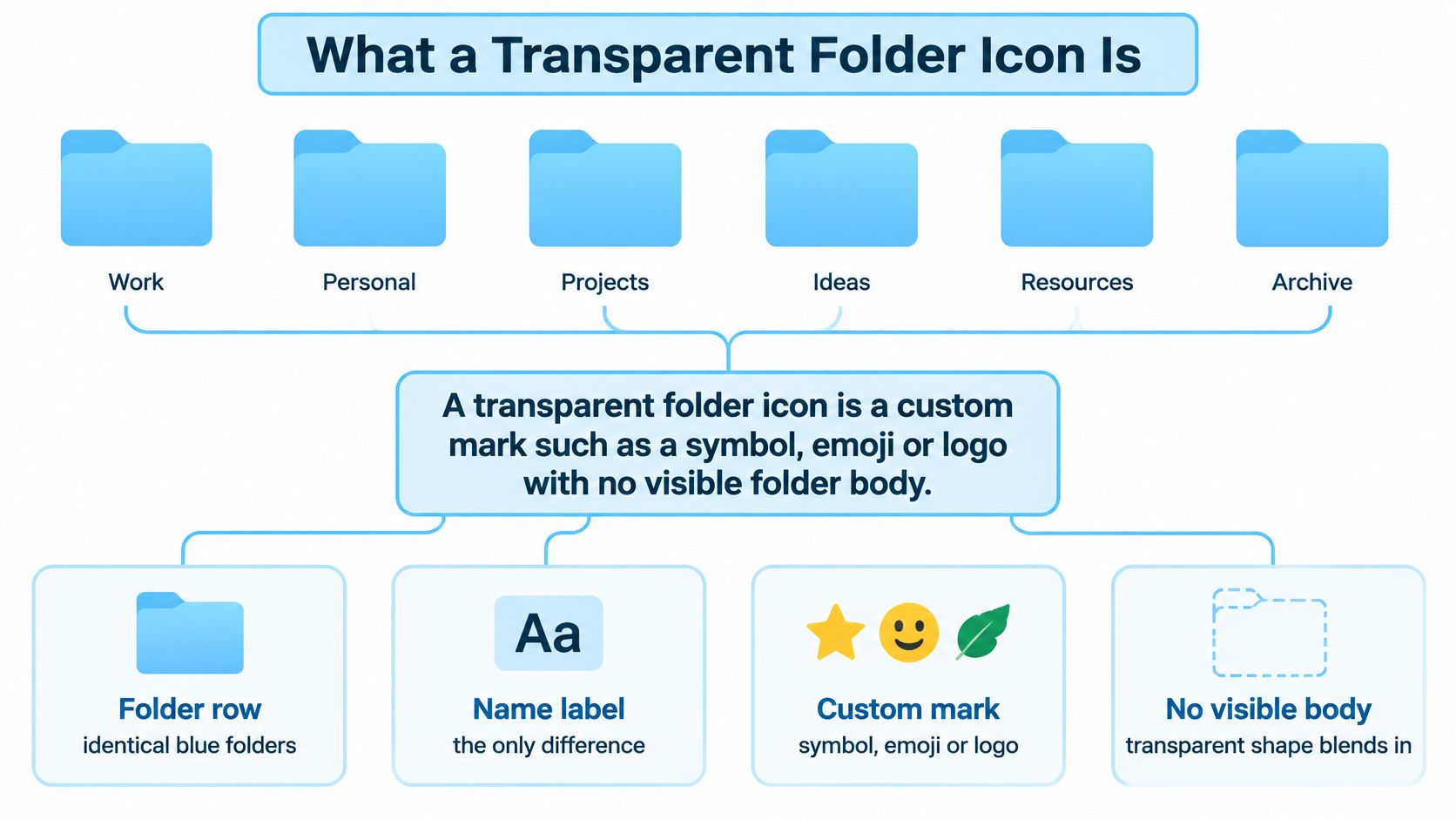
Zwei blaue Ordner liegen nebeneinander in deinem Projektverzeichnis. Dann vier. Dann ein Dutzend, alle im selben Finder-Blau, alle identisch bis hin zum Reiter, und das Einzige, was den Ordner mit den Kundenrechnungen von dem mit den Design-Assets unterscheidet, ist eine Zeile grauer Text darunter. Ab dem sechsten Ordner liest du die Namen nicht mehr, sondern fährst nur noch mit dem Mauszeiger drüber.
Die übliche Lösung ist ein eigenes Symbol, und die schärfsten sehen transparent aus: ein Symbol, ein Logo oder ein Emoji, ohne irgendetwas dahinter. Genau hier beginnt die Verwirrung. Transparente Grafiken verhalten sich anders als Grafiken mit festem Hintergrund, und sobald du verstehst, was der Finder mit dem Bild macht, kannst du vorhersagen, wann dein Symbol knackig aussieht, wann es im Hintergrundbild untergeht und wann es auf einem anderen Mac komplett verschwindet.
Was ein transparentes Ordnersymbol ist
Ein transparentes Ordnersymbol ist eine eigene Markierung, etwa ein Symbol, Emoji oder Logo, ohne sichtbaren Ordnerkörper dahinter. Die transparenten Pixel lassen durchscheinen, was hinter dem Ordner liegt, sodass ein Ordner mit transparentem Symbol eher wie ein schwebendes Zeichen wirkt als wie ein Ordner. Das ist ein Vorteil, wenn du eine Projektstruktur organisierst, und ein Problem, wenn du ein Fenster im Eiltempo überfliegst.
Stell dir den Standardordner wie eine Holztür vor, die schon lackiert ist. Sie hat eine Farbe, einen Rahmen, eine Klinke. Ein transparentes Symbol ist ein Aufkleber, den du auf diese Tür klebst, und ein Aufkleber ohne eigene Rückseite lässt die Maserung durchscheinen. Wunderschön auf einer glatten Wand, unsichtbar auf rauem Backstein. Behalte dieses Bild im Kopf, denn die meisten Überraschungen später kommen von der Wand hinter dem Aufkleber, nicht vom Aufkleber selbst.
Wo das Symbol tatsächlich gespeichert ist
Das Bild wird nie zu einer Datei im Ordner. macOS speichert es als Finder-Metadaten, die am Ordner hängen, weshalb ein Ordner völlig anders aussehen kann, während alle Dateien und Unterordner darin genau da bleiben, wo sie waren. Eigene Ordnersymbole sind eine grundlegende Mac-Funktion und kein neues Add-on, und eine Geschichte der eigenen Finder-Symbole führt die zugrunde liegende icns-Ressource auf die Ressourcen-ID -16455 zurück, mit einer Formatlinie, die bis 1984 reicht, dem Jahr, in dem der erste Macintosh erschien.
Der Ablauf, den du heute nutzt, ist derselbe wie damals. Bild kopieren, das kleine Symbol oben im Informationsfenster des Ordners auswählen, einsetzen. Apples aktuelle Dokumentation bestätigt, dass du jeder Datei und jedem Ordner ein eigenes Symbol zuweisen kannst, mit eigenen Bildern, einem heruntergeladenen Symbol oder dem Symbol einer anderen Datei oder eines anderen Ordners. Weil die Grafik in den Metadaten liegt und nicht im Ordner, ist eine Änderung von Symbol oder Farbe rein kosmetisch. Innen wird nichts umbenannt, verschoben oder verändert, und kein Unterordner ist betroffen.
Ein Zehn-Sekunden-Check für jeden Ordner
Klicke den Ordner mit der rechten Maustaste an und wähle Informationen. Sieh dir das kleine Symbol oben links im Fenster an. Ein schlichter blauer Ordner bedeutet: noch Standard. Ein Symbol, Emoji, eine Farbe oder ein Bild bedeutet, dass jemand ihn angepasst hat, und wenn du dieses Symbol auswählst und die Löschtaste drückst, kommt der Standardordner zurück.
Namen lesen statt Symbole zu sehen kostet echte Zeit. 2025 verbrachten US-Beschäftigte laut dem Digital-Declutter-Report von Smallpdf durchschnittlich 4,5 Stunden pro Woche damit, nach Dateien, E-Mails oder Links zu suchen, die sie schon einmal gesehen hatten, das sind 29 Arbeitstage im Jahr. Eine Markierung, die du auf einen Blick erkennst, ist billiger als ein Name, den du lesen musst.
Die richtige Methode und der nächste Schritt
Drei Wege bringen ein individuelles Aussehen auf einen Ordner im Finder. Sie unterscheiden sich darin, wie viel Kontrolle du über die Grafik hast und wie viel von macOS du erreichst.
| Methode | Verfügbar auf | Eigene transparente Grafik | Am besten für |
|---|---|---|---|
| Ordner anpassen (Farbe, Symbol oder Emoji) | Aktuelle macOS-Versionen | Nein, es nutzt Apples Farb-, Symbol- und Emoji-Optionen | Schnelle, einheitliche Farbcodierung |
| PNG über „Informationen“ einsetzen | Jede macOS-Version | Ja, volle Kontrolle über die Transparenz | Einzelne eigene Symbole für einzelne Ordner |
| Batch-Tool wie Tintd | macOS mit installierter App | Ja, importierte Bilder und integrierte Symbole | Große Projektbäume und Massenanpassung |
Ordner anpassen: für Farbe und schnelle Markierungen
Auf einem aktuellen Mac ist das der schnellste Weg. Du wählst ein Farbfeld, um die Standard-Ordnerform einzufärben, und legst dann ein Symbol oder Emoji darüber, alles über ein Menü im Finder. Das Styling läuft über Apples eigenes System, sieht also nativ aus und bleibt auf dem ganzen Schreibtisch einheitlich. Der Haken: Du wählst aus Apples Farben und Markierungen, statt eigene Grafiken mitzubringen.
Einsetzen über „Informationen“: für dein eigenes transparentes PNG
Die alte Methode gewinnt bei der Kontrolle immer noch. Kopiere ein beliebiges Bild mit echtem transparentem Hintergrund, öffne das Informationsfenster des Ordners, klicke oben links auf das kleine Symbol und setze es ein. Das funktioniert auf jeder macOS-Version, der du wahrscheinlich begegnest, und gibt dir die volle Hoheit über die Grafik, einschließlich Transparenz. Pro Ordner ist es langsamer, was aber erst ins Gewicht fällt, wenn du es in großem Stil machst.
Ein Batch-Tool: für große Mengen
Wenn du pro Woche Dutzende Ordner gestaltest, ist Einzelarbeit kein Workflow mehr. Tintd löst das, indem du mehrere Ordner auswählst und Farbe und Symbol in einem Schritt anwendest, oder indem der Folder Watcher neue Ordner automatisch gestaltet, sobald du sie anlegst, und jeder angepasste Ordner lässt sich mit einem Klick auf das ursprüngliche macOS-Finder-Symbol zurücksetzen. Diese Kombination zählt mehr, als es klingt, denn Symbolkonzepte ändern sich, und von Hand zurückzusetzen ist mühsam.
Die Regel zählt mehr als das Werkzeug. Konsistenz macht Farbcodierung lesbar, und ein Schema, das Ordner für Ordner erfunden wird, hat keine Konsistenz zu bieten.
Fang mit einer einzigen Aktion an: Such dir einen Ordner aus, wende eine Methode an und mach dann die Checks zu Hintergrundbild und Synchronisierung weiter unten, bevor du das Schema auf den Rest deiner Struktur ausrollst. Wenn du lieber mit fertigen Grafiken startest, vermittelt dir ein Mac-Icon-Pack ein Gefühl dafür, was in Finder-Größen gut lesbar ist.
„Ordner anpassen“ in aktuellen macOS-Versionen
In aktuellen macOS-Versionen steckt „Ordner anpassen“ im Kontextmenü des Ordners und deckt drei Gestaltungsdimensionen auf einmal ab. Apples Mac-Benutzerhandbuch zum Anpassen von Ordnern und Dateien beschreibt, wie du eine Ordnerfarbe wählst, ein Symbol oder ein Emoji hinzufügst, während die Option, ein komplett eigenes Bild zu verwenden, für jede Datei und jeden Ordner erhalten bleibt.
- Wähle den Ordner im Finder aus und öffne sein Kontextmenü, dann wähle „Ordner anpassen“. Der Befehl steht neben den üblichen Einträgen „Informationen“ und „Umbenennen“, du musst also keine App installieren.
- Such zuerst ein Farbfeld aus. Die Farbe färbt die Standard-Ordnerform ein und wird zur Basisschicht des ganzen Stils, deine Wahl legt also den Kontrast für alles fest, was darübergelegt wird.
- Füge ein Symbol oder Emoji hinzu. Das setzt eine Markierung auf den Ordner, ganz ohne eigenen Hintergrund, die Grafik bleibt also innerhalb von Apples System und skaliert sauber.
- Prüfe das Ergebnis in der Listen- und in der Symbolansicht. Eine Markierung, die in Symbolgröße gut lesbar ist, kann in der Listenansicht zum Fleck werden, und die Lösung ist meist ein einfacheres Symbol, kein größeres.
- Mach es auf demselben Weg rückgängig. Öffne „Ordner anpassen“ erneut und setze den Ordner auf den Standardstil zurück, falls das Schema deinen echten Alltag nicht übersteht.
Die hier angebotenen Symbole stammen aus SF Symbols, einer Bibliothek, die Apples Gestaltungsrichtlinien als Tausende konfigurierbare Symbole beschreiben, die auf die Systemschrift San Francisco in allen Stärken und Größen abgestimmt sind. Deshalb sehen sie nativ aus. Und deshalb wirkt die Auswahl endlos, wenn du ohne Kategorie im Kopf ankommst.
Wenn der Befehl fehlt
Fehlt „Ordner anpassen“, nutzt du entweder eine ältere macOS-Version oder schaust auf einen geschützten Systemort. Beides ist keine Sackgasse: Weich auf die Methode mit dem Einsetzen über „Informationen“ aus, die als Nächstes kommt. Was diese Methode nicht kann, ist eigene transparente Grafiken zu akzeptieren. Nutze sie also für die Farbcodierung und greif zur Einsetzen-Methode, wenn du dein eigenes Bild auf dem Ordner haben willst.
So erstellst und verwendest du ein transparentes PNG-Symbol
Mit der Einsetzen-Methode hast du ein transparentes Symbol in etwa einer Minute, sobald das Bild bereit ist. Am Bild scheitern viele, deshalb nennen die Schritte unten jeweils den Grund für den Handgriff und den Patzer, der meist folgt.
Beginne mit einem quadratischen Ausgangsbild von mindestens 512 x 512 px, am besten 1024 x 1024 px. Der Finder erzeugt aus deiner Grafik mehrere Größen, ein großes quadratisches Original hält die Kanten also in jeder davon scharf. Der übliche Patzer ist ein Screenshot oder ein von einer Website gezogenes Logo, das weich aussieht, sobald der Finder es verkleinert.
Entferne den Hintergrund, damit das Bild echte Transparenz hat, und speichere als PNG. Ein PNG speichert Transparenz, ein JPEG nicht, und es wird als sichtbarer weißer Kasten um deine Markierung eingesetzt. Wenn du den Hintergrund mit einem automatischen Tool statt von Hand freistellst, lohnt sich vorher ein Vergleich von Modellen zur Hintergrundentfernung für zehn Minuten, denn die Kantenqualität bei dünnen Linien entscheidet, ob das Symbol auch in kleinen Größen besteht.
Halte die Hauptform innerhalb eines Randes von etwa 10 Prozent an jeder Seite. Der Finder beschneidet dein Bild nicht, aber eine Markierung, die bis an den Rand reicht, wirkt gequetscht und verliert den Freiraum, den native Symbole haben. Der Patzer hier ist ein Entwurf, der in deinem Editor die Fläche füllt und im Finder eingezwängt aussieht.
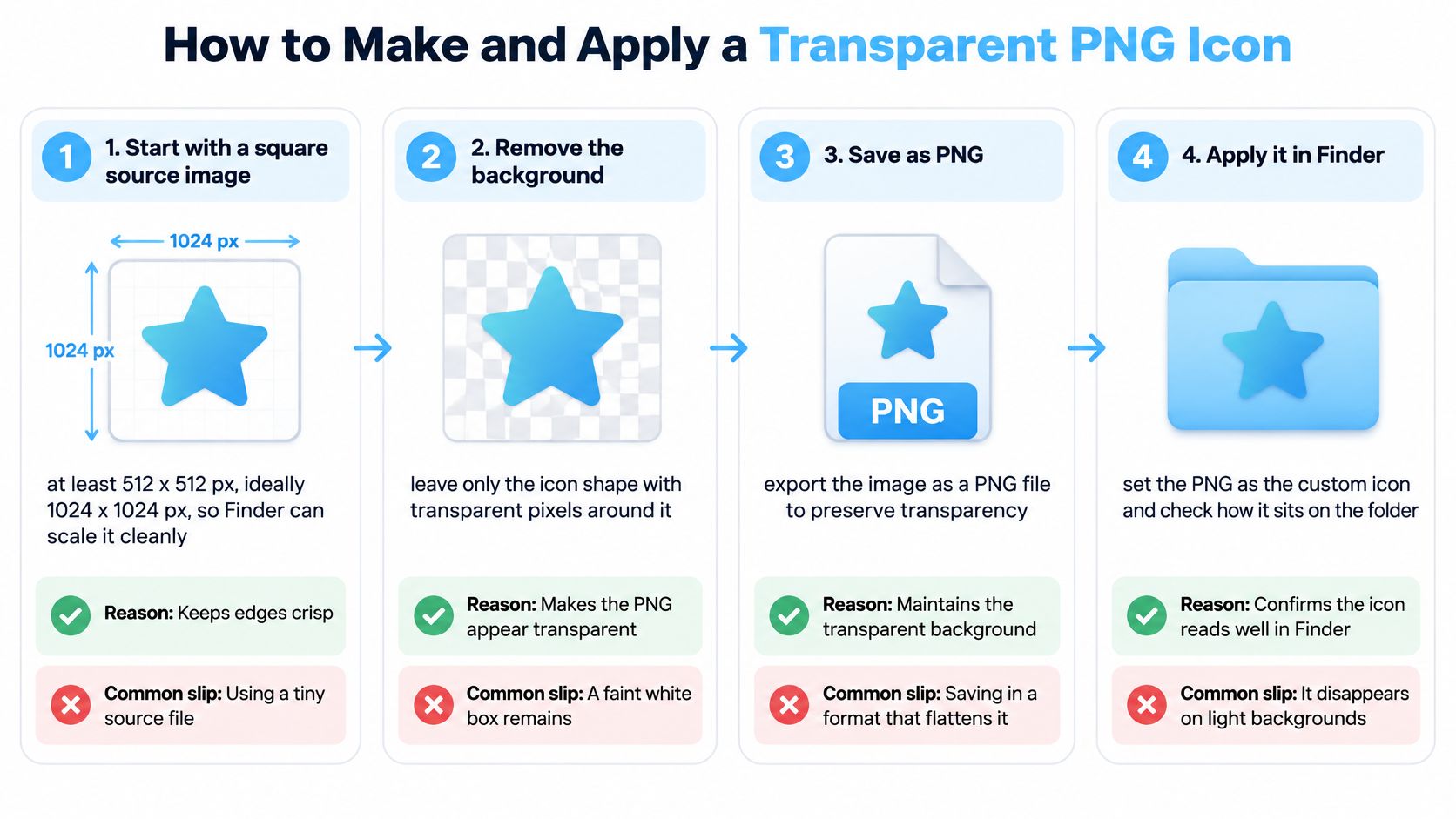
Öffne das PNG in der Vorschau und kopiere es mit Befehl-C. Die Vorschau behält beim Kopieren die Transparenzinformationen bei, was ein schnelles Ziehen aus manchen anderen Apps nicht tut.
Wähle den Ordner aus und drücke Befehl-I. Es öffnet sich das Informationsfenster, in dem das aktuelle Symbol des Ordners oben links direkt unter dem Namen sitzt.
Klicke auf dieses kleine Symbol, bis es einen blauen Rahmen hat, und drücke dann Befehl-V. Das Einsetzen klappt nur, wenn das Symbol selbst ausgewählt ist und nicht das Fenster. Passiert nichts, hast du die falsche Stelle erwischt, klicke das Symbol also noch einmal an.
Schließe das Informationsfenster und prüfe den Ordner in der Listen- und in der Symbolansicht. Das ist dein erster echter Test, ob die Transparenz im Kontext funktioniert. Ein Symbol, das in der großen Symbolansicht klar lesbar ist, kann in der schmalen Listenspalte blass werden.
Zum Rückgängigmachen öffne das Informationsfenster, klicke das eigene Symbol an und drücke die Löschtaste. Der Standard-macOS-Ordner kommt sofort zurück. Der Inhalt des Ordners bleibt in beiden Fällen unberührt.
Die Entwicklerversion desselben Vorgangs
macOS stellt das über die AppKit-API bereit, die in Apples NSWorkspace-Referenz dokumentiert ist und ein beliebiges Bild akzeptiert, auch transparente Grafiken, und die vom Finder benötigten Symboldarstellungen automatisch erzeugt. Zwei Einschränkungen zählen, wenn du es per Skript machst. Das Ziel muss bereits existieren und beschreibbar sein, ein Skript sollte also Pfad und Berechtigungen prüfen, bevor es Erfolg meldet.
Wenn du ein wiederholbares Setup baust, stempeln Batch-Tools auf diese Weise ein Symbol auf viele Verzeichnisse, ohne Namen oder Inhalte anzutasten. Wenn du Größe, Farbe und Platzierung ins Ausgangsbild einrechnest, bevor du es zuweist, bekommst du konsistente Ergebnisse über die ganze Menge. Eine ausführlichere Anleitung für den manuellen Weg findest du in diesem Leitfaden zu eigenen Ordnersymbolen auf dem Mac, der die Finder-Seite genauer behandelt.
Warum transparente Symbole im Finder verschwinden können
Hier kommt der Teil, den die meisten Anleitungen überspringen. Transparenz ist nicht automatisch die nativere oder besser nutzbare Wahl, denn ein Symbol muss in vier verschiedenen Darstellungskontexten bestehen, und du beurteilst es meist nur in einem. Anleitungen empfehlen gern ein quadratisches PNG mit transparentem Hintergrund, weil es einem nativen Mac-Symbol ähnelt, aber Hinweise zu Ordnerfarbe und -symbolen auf dem Mac merken an, dass Transparenz die Erkennbarkeit in kleinen Finder-Größen, über unterschiedlichen Hintergrundbildern und in neueren durchscheinenden Oberflächenstilen verringern kann.
- Transparentes PNG, Vorteil: Es verschmilzt mit dem Schreibtisch, wirkt leicht und nativ und funktioniert wunderbar für eine einfache Silhouette auf einem schlichten Hintergrundbild.
- Transparentes PNG, Nachteil: Feine Details verblassen in Listen- und Spaltengrößen, und die Markierung verliert vor einem fotografischen Hintergrundbild an Kontrast.
- Deckende farbige Kachel, Vorteil: Der Kantenkontrast hält, ein Ordner ist in einer langen Liste also sofort erkennbar und bleibt auf jedem Hintergrund sichtbar.
- Deckende farbige Kachel, Nachteil: Sie wirkt weniger filigran, und eine schwere Kachel, die hundertmal wiederholt wird, kann auf einem hellen Schreibtisch laut wirken.
Die Tahoe-Variable
macOS Tahoe hat die Symbolstile „Klar“ und „Getönt“ eingeführt, bei denen Hintergrundfarbe durch Oberflächenelemente scheint und der Kontrast auf dem Bildschirm anders wirkt. Ein Symbol, das du auf einer früheren Version abgestimmt hast, kann unter diesen Stilen ausgewaschen aussehen, und auch Bedienungshilfen spielen eine Rolle: Wer „Transparenz reduzieren“ aktiviert hat, sieht eine andere visuelle Hierarchie als jemand, der durchscheinende Effekte eingeschaltet lässt. Keine Ansicht ist falsch. Sie sind nur verschieden, und dein Symbol muss in beiden funktionieren.
| Symboltyp | Listen- und Spaltengrößen | Unruhiges Hintergrundbild | Tahoe-Stile „Klar“ oder „Getönt“ | Am besten für |
|---|---|---|---|---|
| Transparentes PNG | Schwächer, feine Details verblassen | Schwächer, Hintergrund scheint durch | Schwächer, „Klar“ und „Getönt“ lassen Farbe durchscheinen | Einfache Silhouetten auf schlichten Schreibtischen |
| Deckende farbige Kachel | Stärkerer Kantenkontrast | Stärker, die Kachel behält ihre Form | Stärker, der Hintergrund bleibt sichtbar | Große Projektbäume und schnelles Überfliegen |
| PNG in Ordnerform | Gut, wenn die Form erhalten bleibt | Gut | Gut | Erkennbarkeit auf einen Blick |
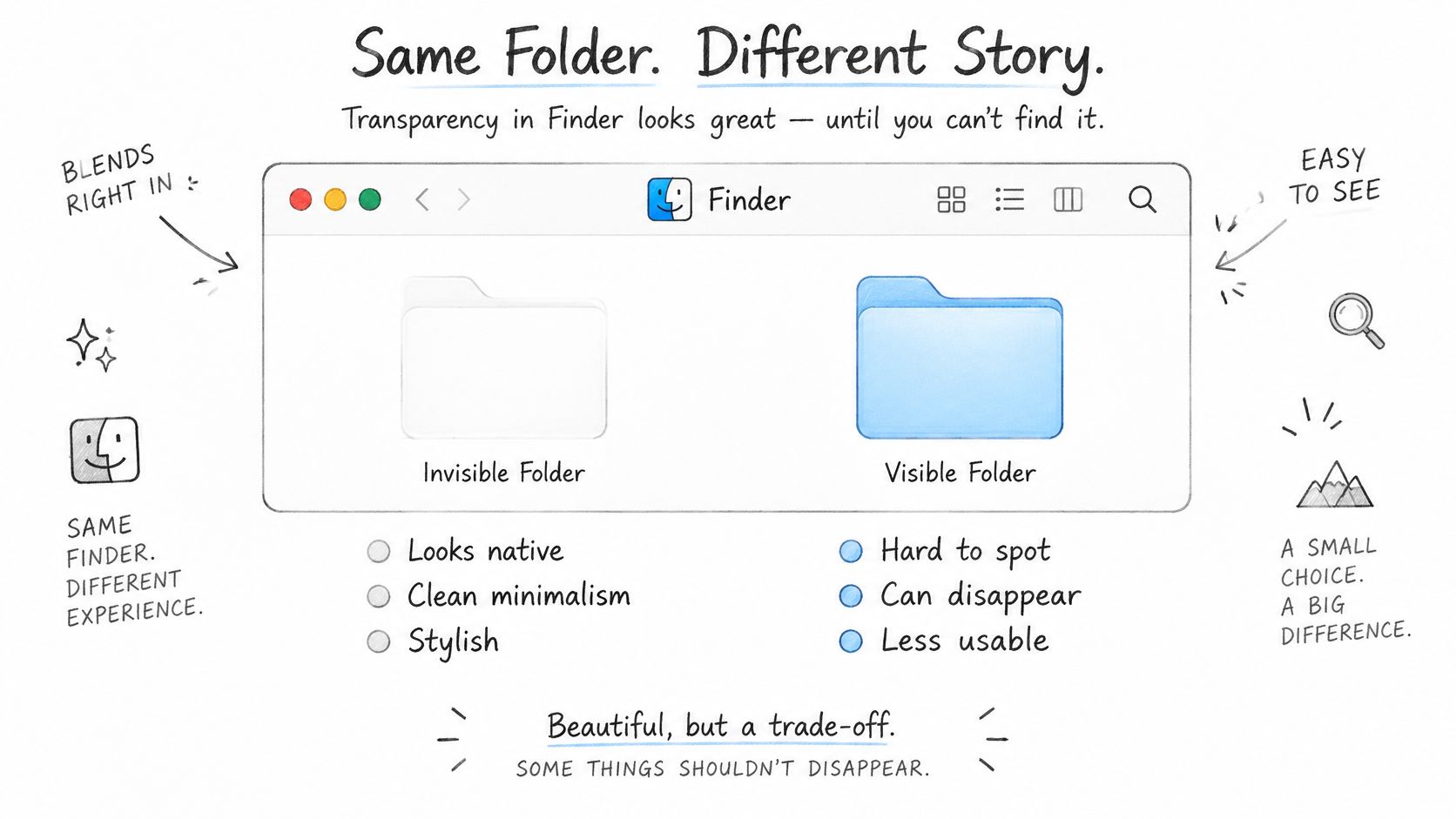
Teste jedes Symbol in den vier Größen, die der Finder verwendet: Liste, Spalte, Symbol und Seitenleiste. Bei Projektordnern schlägt ein leicht deckender, einheitlicher Hintergrund meist eine minimalistische transparente Markierung, denn die Aufgabe ist Erkennung im Eiltempo, nicht Dekoration. Wenn du Gestaltungen beim Testen schneller anwenden und austauschen willst, spart dir ein Workflow mit einem Mac-Icon-Changer das Hin und Her erheblich.
Der Test, der alles klärt
Schalte den Finder in die Listenansicht und sieh dir den Ordner dort an. Wechsle dann zum unruhigsten Hintergrundbild, das du besitzt, und prüfe noch einmal. Wenn die Markierung in beiden Fällen lesbar bleibt, macht das Symbol seinen Job. Löst sie sich auf, hast du die Wand hinter dem Aufkleber gefunden.
Wo eigene Symbole überleben und wo sie verschwinden
Die Dateien sind alle da. Jeder Unterordner, jedes Dokument, Byte für Byte. Und das Symbol ist weg, ersetzt durch einen schlichten blauen Ordner auf einem Mac, der dein Farbschema nie gesehen hat.
Das ist das Falsche, worüber man sich wundern sollte. Die Daten eigener Symbole werden lokal auf jedem Mac gespeichert, jede Anpassung muss also auf jedem Rechner separat eingerichtet werden, und Finder-Metadaten, Resource Forks und erweiterte Attribute wandern nicht auf dieselbe Weise über Geräte, Archive und Synchronisierungsdienste. Apples eigene Dokumentation zum Anpassen von Ordnern und Dateien beschreibt, wie du ein Symbol festlegst, während die Übertragbarkeit ganz davon abhängt, wohin der Ordner als Nächstes geht. Die visuelle Einheitlichkeit kann verloren gehen, auch wenn dem Inhalt des Ordners nichts passiert.
| Ort oder Workflow | Symbol überlebt meist? | Hauptrisiko | Sicherer Weg |
|---|---|---|---|
| Lokales internes Laufwerk | Ja | Geringes Risiko, solange der Ordner an Ort und Stelle bleibt | Symbole hier anwenden und den Ordner nicht verschieben |
| iCloud Drive | Manchmal, nicht garantiert | Die Synchronisierung bewahrt Finder-Metadaten womöglich nicht | Symbol auf einem zweiten Mac prüfen, bevor du dich darauf verlässt |
| Externes oder Wechsellaufwerk | Oft, bis das Laufwerk neu formatiert wird | Kopieren oder Formatieren kann Metadaten verwerfen | Kopieren, Symbol prüfen, dann das Original entfernen |
| ZIP-Archiv | Oft nicht | Symbol-Metadaten werden meist entfernt | Beschrifteten Ordnernamen oder eine README ergänzen |
| Geteilter Projektordner auf einem anderen Mac | Oft nicht | Das Symbol muss auf jedem Mac gesetzt werden | Das Symbolschema in einer gemeinsamen Notiz dokumentieren |
Die Testroutine, die dich rettet
Wende das Symbol an, verschiebe oder synchronisiere eine Kopie und prüfe das Ziel, bevor du irgendetwas löschst. Du überprüfst das Ergebnis, statt dem Mechanismus zu vertrauen, und das dauert pro Workflow zwei Minuten.
Bei komprimierten Übergabepaketen geh davon aus, dass das Symbol nicht überlebt, und plane drumherum. Ein beschrifteter Ordnername und eine kurze README, die das Farbschema beschreibt, nützen dem Empfänger mehr als eine Markierung, die nie ankommt. Und wenn „Ordner anpassen“ an einem geschützten Systemort nicht verfügbar ist, ist ein eingesetztes eigenes Bild dort womöglich deine einzige Option. Es lohnt sich also, beide Methoden zu kennen.
Wenn du eine Übergabe für ein Team vorbereitest, schreib das Schema auf: welche Farbe zu welcher Kategorie gehört und welche Symbole welchen Unterordnertypen zugeordnet sind. Eine einseitige Notiz im Projektstamm baut das gesamte visuelle System auf einem neuen Mac in Minuten wieder auf.
Das ist die Umstellung, die sich lohnt. Die Frage ist nicht, wie du ein Symbol erstellst. Sondern wie du das visuelle System am Laufen hältst, wenn der Ordner diesen Mac verlässt.
Tintd wendet Farben und Symbole in wenigen Klicks auf ganze Ordnerbäume an, importiert deine eigenen transparenten PNGs, wenn du individuelle Grafiken willst, und setzt jeden Ordner auf das Standard-macOS-Symbol zurück, wenn sich ein Schema ändert. Alles läuft lokal auf deinem Mac, deine Ordnernamen bleiben also privat, und der Folder Watcher gestaltet neue Ordner, sobald du sie anlegst. Besuche Tintd und probiere es an deiner eigenen Projektstruktur aus.