
Eine schöne Icon-Bibliothek ist nur dann nützlich, wenn sie zu deinen Ordnern passt, auf deinem Mac funktioniert und sich in deinen Arbeitsalltag fügt. Der verbreitetste Rat lautet: Such dir einen Stil aus, der dir gefällt, und stell alles darauf um. Das kann ein Dock oder ein Finder-Fenster richtig schick aussehen lassen, aber es garantiert weder, dass du einen Kundenordner schneller findest, noch dass sein eigenes Icon überall auftaucht, wo du darauf zugreifst.
Trenne am besten gleich zu Beginn zwischen Packs speziell für Ordner, Sammlungen mit App-Icons, durchsuchbaren Icon-Bibliotheken und Tools, die das Gestalten von Ordnern automatisieren können. Ein fertiges ICNS-Ordner-Pack ist etwas anderes als eine App-Icon-Sammlung, und bei einem großen Marktplatz musst du dir ein Set unter Umständen selbst zusammenstellen. Die folgenden Optionen konzentrieren sich darauf, was jede Quelle gut kann, wo die Einrichtung etwas fummelig wird und ob sie sich eher für die Finder-Organisation, die Dock-Anpassung oder ein durchgängiges Designsystem eignet.
Bedeutung ist wichtiger als Neuheit. In einer kontrollierten Icon-Studie zeigten sich bei markanten, inhaltlich aussagekräftigen Icons eine bessere visuelle Suche und ein besseres Erinnern als bei generischen. Eine Produktivitätssteigerung in jedem Mac-Workflow ist damit aber nicht garantiert. Die praktische Erkenntnis ist simpel: Wähle erkennbare Symbole, nutze eine einheitliche visuelle Konvention und erwarte nicht, dass eigene Icons klare Namen oder Finder-Tags ersetzen.
1. macOSicons
Wenn du erst einmal in die Breite gehen willst, bevor du dich auf einen Stil festlegst, ist macOSicons ein guter Ort zum Suchen. Der Community-Katalog umfasst mehr als 30.000 Icons im macOS-Stil für Apps, Spiele und Ordner, mit Designs, die von den macOS-Versionen von Big Sur bis Sequoia inspiriert sind. Weil die Grafiken von Beitragenden stammen, findest du oft sowohl vertraute App-Icons als auch Ordnerdesigns, die zu einer größeren Mac-Ästhetik passen.
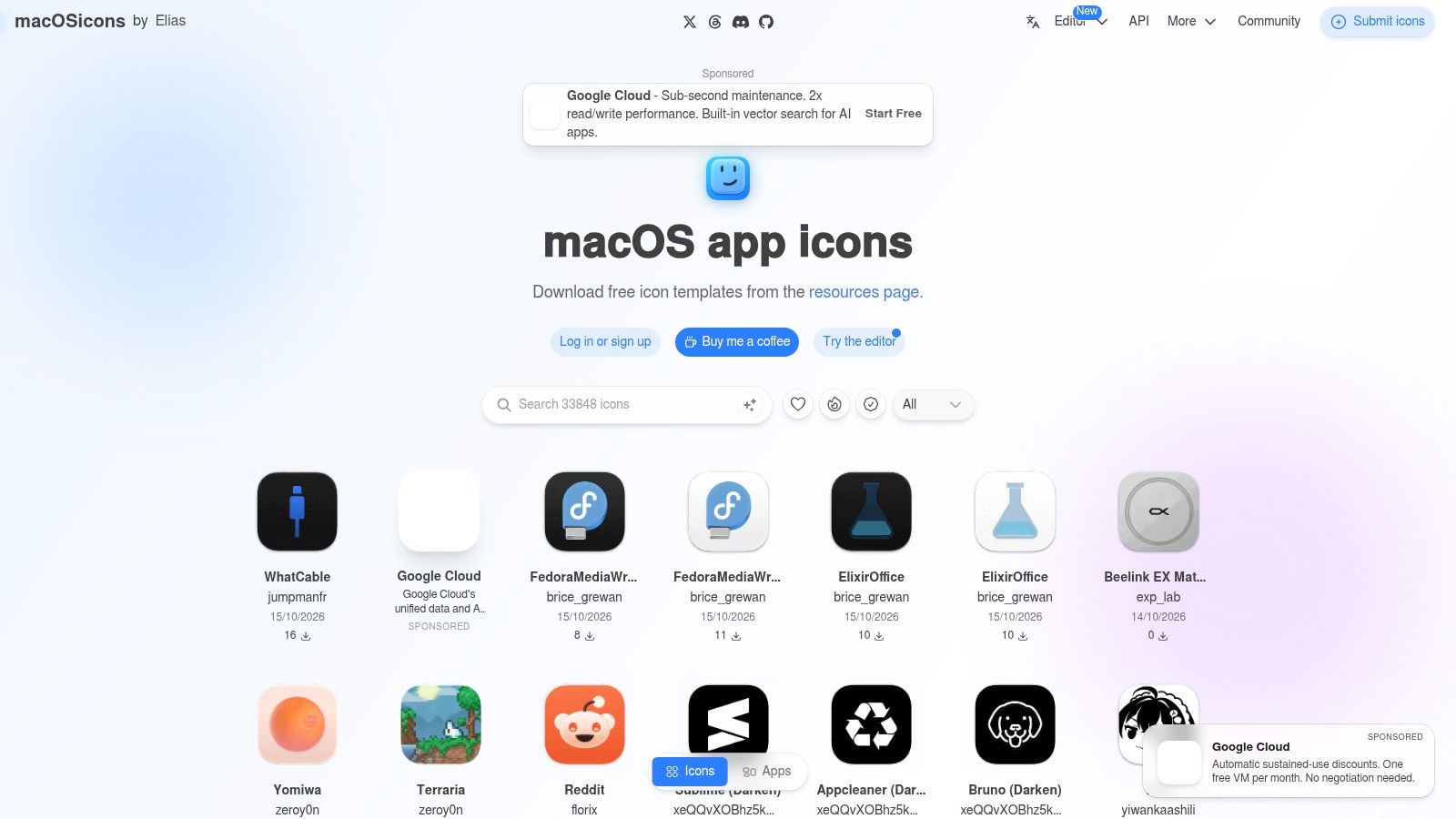
Dank der Suchfunktion findest du eine App oder Kategorie leichter, als wenn du einen ungefilterten Bilderordner durchstöberst. Downloads gibt es als ICNS oder PNG, sofern vorhanden. ICNS ist die bequeme Wahl, wenn die Datei als Ersatz für ein Mac-App- oder Ordner-Icon gedacht ist. PNG eignet sich, wenn du ein eigenes Overlay bauen oder bearbeiten willst, braucht aber unter Umständen zusätzliche Vorbereitung.
Der Haken
Die Größe der Bibliothek ist zugleich ihr größter Nachteil. Beiträge aus der Community können unterschiedlich sauber ausgeführt sein, und ein Suchergebnis, das in der großen Vorschau gut aussieht, ist in Finder-Größe womöglich kaum zu erkennen. Prüf das Icon in der Größe, in der du es verwenden willst, und teste es neben benachbarten Ordnern, bevor du gleich ein ganzes Set anwendest.
Das kostenlose Stöbern und Herunterladen macht es leicht, verschiedene Optionen auszuprobieren; wer das Projekt unterstützen möchte, kann spenden. Die Lizenz hängt vom jeweiligen Icon ab, also lies die konkreten Bedingungen, bevor du einen Beitrag kommerziell nutzt. Für die private Anpassung von Finder oder Dock ist macOSicons ein starker Einstieg, aber es ist eine Bibliothek, die du kuratieren musst, und keine Garantie für ein perfekt abgestimmtes Pack.
2. Die Freeware-Icon-Sets von The Iconfactory
Manche Mac-Icon-Stile haben eine Geschichte, die neuere Bibliotheken gar nicht erst nachzubilden versuchen. Die Freeware-Sammlung von The Iconfactory enthält kuratierte Sets mit klassischen Hardware-Motiven, Ordnerdesigns, saisonalen Bildern und anderen ausgefallenen Konzepten. Das Studio ist seit Langem eng mit dem Mac-Icon-Design verbunden, und viele der kostenlosen Sets wirken eher wie vollständige gestalterische Ideen als wie einzelne Suchergebnisse.
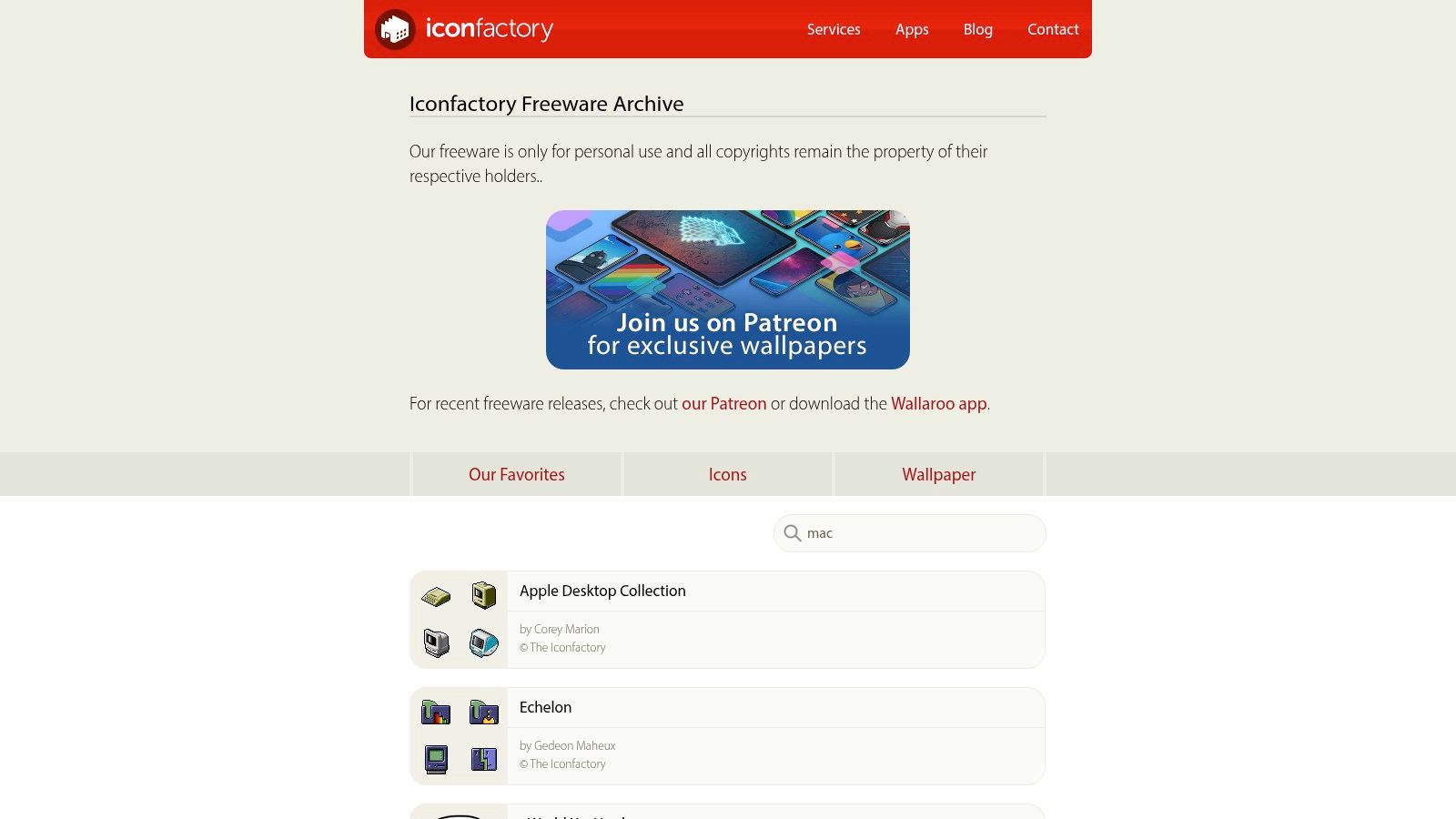
Die Sammlung eignet sich für die Finder-Anpassung, wenn du ein Thema mit Persönlichkeit statt eines modernen, einheitlichen Sets willst. Manche Designs greifen ältere Mac-Konventionen auf, was ein Vorteil ist, wenn du klassische Oberflächenkunst magst. Es kann aber auch dazu führen, dass sie neben neueren App-Icons fehl am Platz wirken. Sieh dir das Set also in deinem echten Finder-Fenster an, bevor du Zeit in die Installation steckst.
Format und Bedingungen prüfen
Die Sets lagen bisher in Mac-tauglichen Formaten wie ICNS und iContainer vor. ICNS-Dateien lassen sich einzeln anwenden; iContainer-Sets brauchen womöglich einen kompatiblen Workflow oder die Anleitung, die dem Download beiliegt. The Iconfactory bietet eine Anleitung zur Nutzung von iContainer-Dateien unter macOS. Lies sie, bevor du davon ausgehst, dass jedes Pack einfach per Drag-and-drop installiert wird.
Die Lizenz hängt vom jeweiligen Set ab. Lies die mitgelieferte Readme-Datei, statt anzunehmen, dass ein kostenloser Download jede Art der Weiterverwendung erlaubt. Das ist eine gute Quelle für alle, die ungewöhnliche Themen, Ordner und klassisches Mac-Design schätzen. Weniger geeignet ist sie, wenn alle Icons zum aktuellen macOS-Look passen sollen oder du eine einzige einheitliche Sammlung für alle deine Apps und Projekte brauchst.
3. The Noun Project für Mac
Ein Ordner namens „Recherche“ oder „Rechnungen“ ist mit einem konkreten Symbol oft leichter wiederzuerkennen als allein durch eine Farbe. The Noun Project für Mac hilft dir, solche Motive über eine native Mac-App zu finden und anzupassen. Das Spektrum der Konzepte ist riesig, was praktisch ist, wenn ein allgemeines Ordner-Pack kein Symbol für ein bestimmtes Projekt oder Thema enthält.
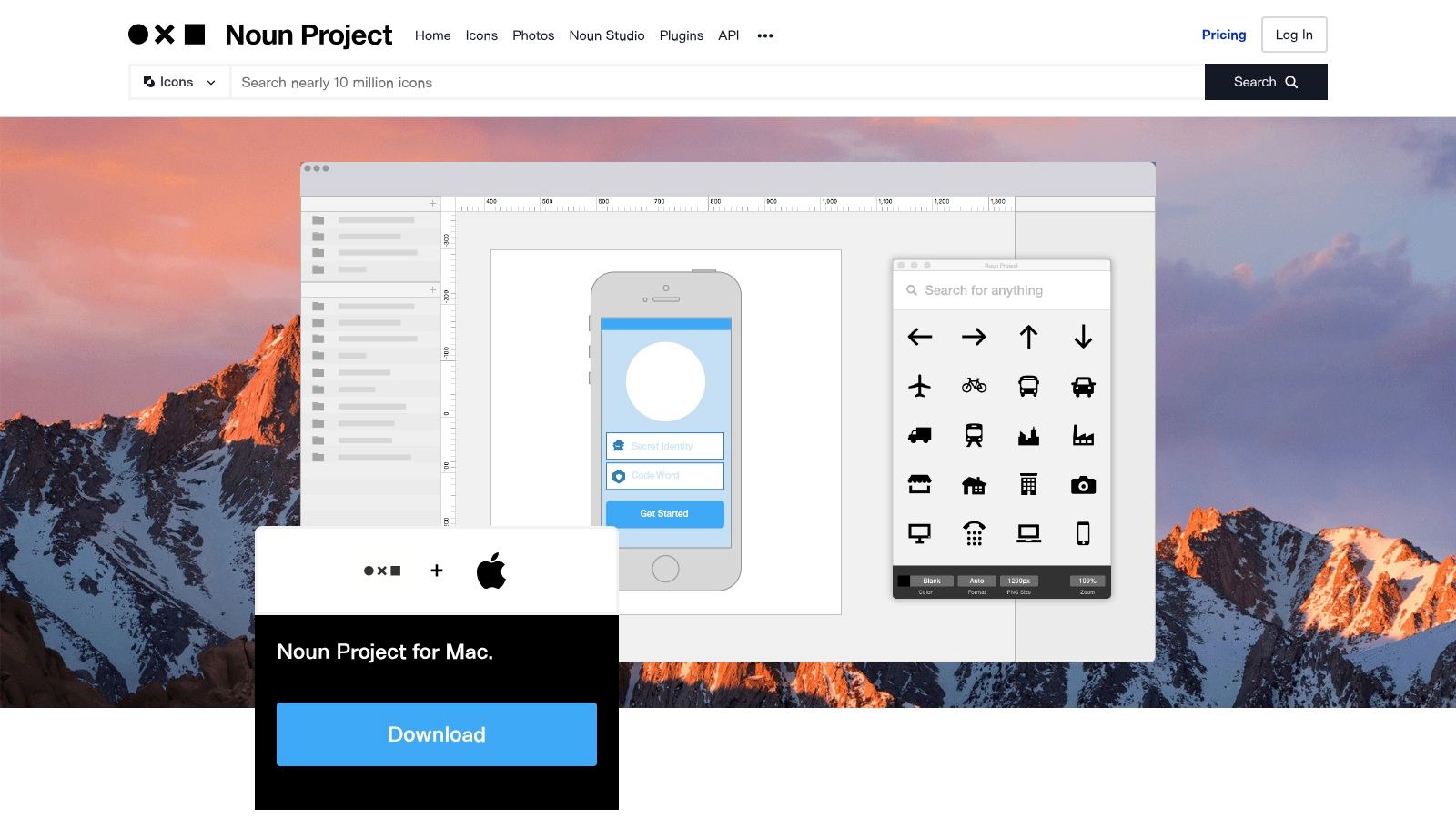
Die App unterstützt Export per Drag-and-drop in SVG, PNG und PDF und bietet Farbregler. Damit ist sie eine flexible Quelle, um ein Ordner-Overlay zu erstellen oder ein persönliches Set zusammenzustellen, aber keine Sammlung fertiger macOS-Ordner-Icons. Du musst selbst ein Motiv wählen, entscheiden, wie es auf einem Ordner sitzen soll, und die Dateien für deinen bevorzugten Finder-Workflow vorbereiten.
Praktisch für ganz bestimmte Bedeutungen
Die kostenlose Starter-Sammlung enthält 100 Icons. Für die komplette Bibliothek mit Millionen von Icons brauchst du ein Noun-Pro-Abo. Das passt gut, wenn du die App erst testen willst, bevor du zahlst, oder wenn du regelmäßig Symbole für Nischenthemen brauchst. Weniger überzeugend ist es, wenn du nur ein kleines, fertiges Pack als Ordnerersatz suchst.
Achte darauf, dass Icons auch in kleinen Größen erkennbar bleiben. Eine detailreiche Illustration sieht in der App vielleicht toll aus, wird aber als Finder-Ordner-Overlay verkleinert zu visuellem Rauschen. Wähl ein einfaches, konkretes Motiv und setz Farbe als unterstützenden Hinweis ein, statt zu erwarten, dass ein Farbton allein die Bedeutung des Ordners vermittelt.
4. IconScout Desktop-App für Mac
Die Desktop-App von IconScout verbindet Mac-Nutzer mit einem großen Marktplatz für Icons und andere Designressourcen. Der breitere Katalog umfasst neben Icon-Sets auch 3D-Assets, Lottie-Dateien und Illustrationen. Damit passt er besser zu Leuten, die ohnehin mit Designressourcen arbeiten, als zu jemandem, der nur ein fertiges Ordner-Pack zum Anwenden sucht.
Ein wichtiger Vorteil ist die Auswahl innerhalb einer Stilfamilie. Wenn du ein stimmiges Set findest, kannst du daraus eine einheitliche Gruppe von Ordner-Overlays erstellen, statt unzusammenhängende Symbole aus verschiedenen Quellen zu mischen. Die App bietet außerdem Farbanpassung und Drag-and-drop in gängige Tools, was Reibung verringern kann, wenn du Ressourcen in einem Design-Workflow vorbereitest, bevor du sie im Finder anwendest.
Ein Marktplatz ist nützlich, wenn du ein visuelles System kuratieren willst. Die Entscheidung, was ins Set kommt, nimmt er dir aber nicht ab.
Die Desktop-App ist kostenlos, die Lizenzierung der Marktplatz-Assets läuft jedoch über Einzelkäufe oder Abos. Für Teams und Kundenprojekte gibt es kommerzielle Lizenzen, aber prüf die Bedingungen des jeweiligen Assets und Tarifs, bevor du es in einem Projekt einsetzt. Ob sich der Marktplatz lohnt, hängt davon ab, ob Auswahl und Lizenzoptionen das zusätzliche Stöbern und Zusammenstellen rechtfertigen.
IconScout konzentriert sich nicht speziell auf Mac-Ordner-Icons. Du musst prüfen, ob ein Asset für die benötigte Größe und das Format geeignet ist, und die Ordnerdarstellung unter Umständen selbst bauen. Nimm es, wenn breiter Zugriff auf Assets wertvoll ist; nimm ein spezielles Ordner-Pack, wenn du lieber ein abgestimmtes Set herunterlädst und direkt im Finder loslegst.
5. Icons8
Icons8 ist ein großer Icon-Katalog mit einheitlichen Stilen und Mac-freundlichen Download-Optionen. Der größte praktische Vorteil: Du kannst nach verwandten Symbolen suchen und sie innerhalb derselben Designsprache halten. Das ist praktisch für Projektordner, bei denen mehrere Beschriftungen eigene Icons brauchen, ohne dass die Finder-Ansicht visuell zerfasert.
Der Katalog bietet PNG und SVG. Für kostenlose kleine PNG-Downloads ist eine Namensnennung nötig, während kostenpflichtige Tarife SVG und größere PNG-Dateien bieten. Bulk- und API-Optionen eignen sich womöglich für Teams oder Workflows, die mehr als eine Handvoll Ordner verwalten müssen, machen den Katalog aber nicht zu einem fertigen Finder-Ordner-Pack. Du musst weiterhin einen Stil wählen, Symbole auswählen und das Set zusammenbauen.
Ein Set rund um die Bedeutung der Ordner aufbauen
Fang mit den Ordnernamen an, die du am häufigsten überfliegst. In einem kreativen Arbeitsbereich passt für Fotomaterial vielleicht ein Kamera- oder Bildsymbol, während ein erkennbares Code- oder Terminal-Symbol ein Entwicklungsprojekt markieren kann. Vergib nicht dieselbe Gestaltung an unzusammenhängende Kategorien: Wenn jeder Ordner dekoriert ist, wird das Signal schwächer.
Mehr dazu, wie du visuelle Hinweise für die Finder-Organisation nutzt, findest du in Tintds Leitfaden zum visuellen Dateimanager. Icons8 funktioniert am besten, wenn du bereit bist, ein einheitliches Set zu kuratieren und die Download-Bedingungen zu beachten. Für jemanden, der eine farbcodierte Ordnerbibliothek sofort anwenden will, ist es nicht die schnellste Wahl, aber du hast die Kontrolle über Stil und Abdeckung.
6. Tidewater von GoMain
Tidewater von GoMain wurde gezielt für das Gestalten von Ordnern mit Themen entwickelt. Statt dich ein Set aus einem allgemeinen Icon-Marktplatz zusammenbauen zu lassen, bietet es fertige Packs mit aufeinander abgestimmten Designs für gängige Ordner. Die Themen umfassen Szenen, Linien, Formen, Papier und Pixel und geben dir die Wahl zwischen eher illustrativen und eher zurückhaltenden Gestaltungen.
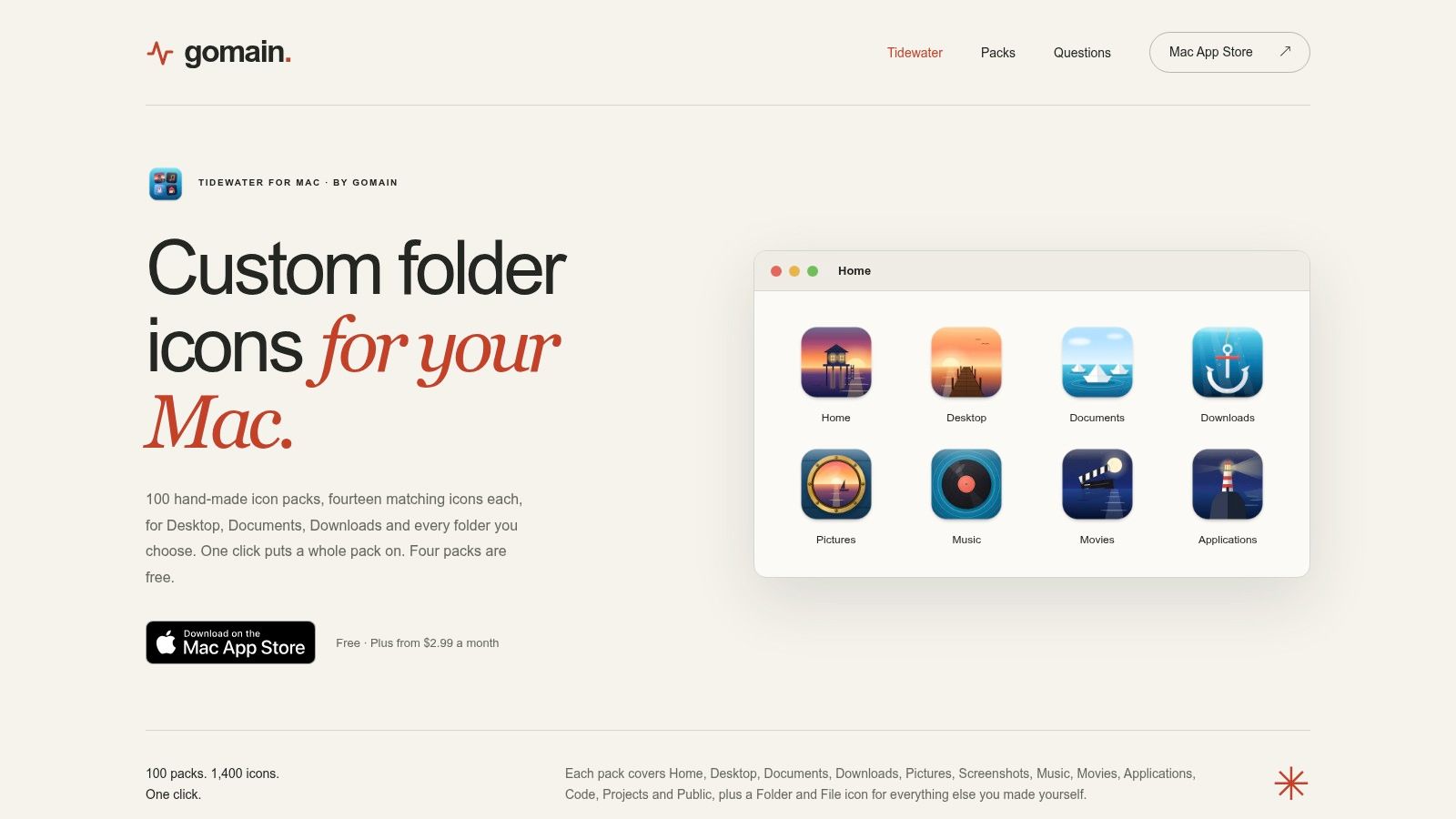
Jedes Pack enthält 14 zusammenpassende Ordner-Icons. Tidewater bietet mehr als 100 Themen-Packs, und die Designs sollen auch in kleinen Finder-Größen klar bleiben. Diese Kombination macht es zu einer praktischen Wahl für alle, die einen stimmigen Look wollen, ohne Zeit mit der Suche nach einzelnen Overlays zu verbringen. Mehrere Packs sind in der kostenlosen Stufe enthalten; Tidewater Plus schaltet alle Packs frei.
Gesammelt gestalten oder manuell installieren
Tidewater kann Icons gesammelt auf Standardorte wie Schreibtisch, Dokumente und Downloads anwenden. Außerdem gibt es eine Finder-Erweiterung, und du kannst einzelne Icons als ICNS exportieren, falls dir ein manueller Workflow besser liegt. Die App setzt macOS 13 oder neuer voraus, weshalb die Kompatibilität der erste Check sein sollte, wenn du ein älteres Mac-System nutzt.
Das ist eine der direkteren Optionen für die Ordneranpassung statt für den Austausch von App-Icons. Die Kehrseite sind die Systemvoraussetzung und ein Abo für den Zugriff auf alle Packs. Wenn du ein fertiges Ordner-Thema willst, das sich gesammelt anwenden lässt, erspart dir Tidewater einen Teil der Arbeit, die ein selbst gebautes Set mit sich bringt. Wenn du jedes Symbol fein steuern willst oder einen Mac nutzt, der die Voraussetzung nicht erfüllt, passt ein herunterladbares ICNS-Pack oder eine Icon-Bibliothek womöglich besser.
7. macOS Colored Folders, 56er ICNS-Pack
Wenn du schon ein verlässliches Benennungssystem hast und eine einfache visuelle Ebene willst, setzt das macOS-Colored-Folders-Pack auf Farbe statt auf bildliche Symbole. Es liefert 56 farbige Ordner-Icons im ICNS-Format, gedacht als Ersatz für Standard-Finder-Ordner. Du musst keine große Bibliothek durchsuchen oder eine Gruppe von Overlays zusammenstellen, um mit dem Farbcodieren anzufangen.
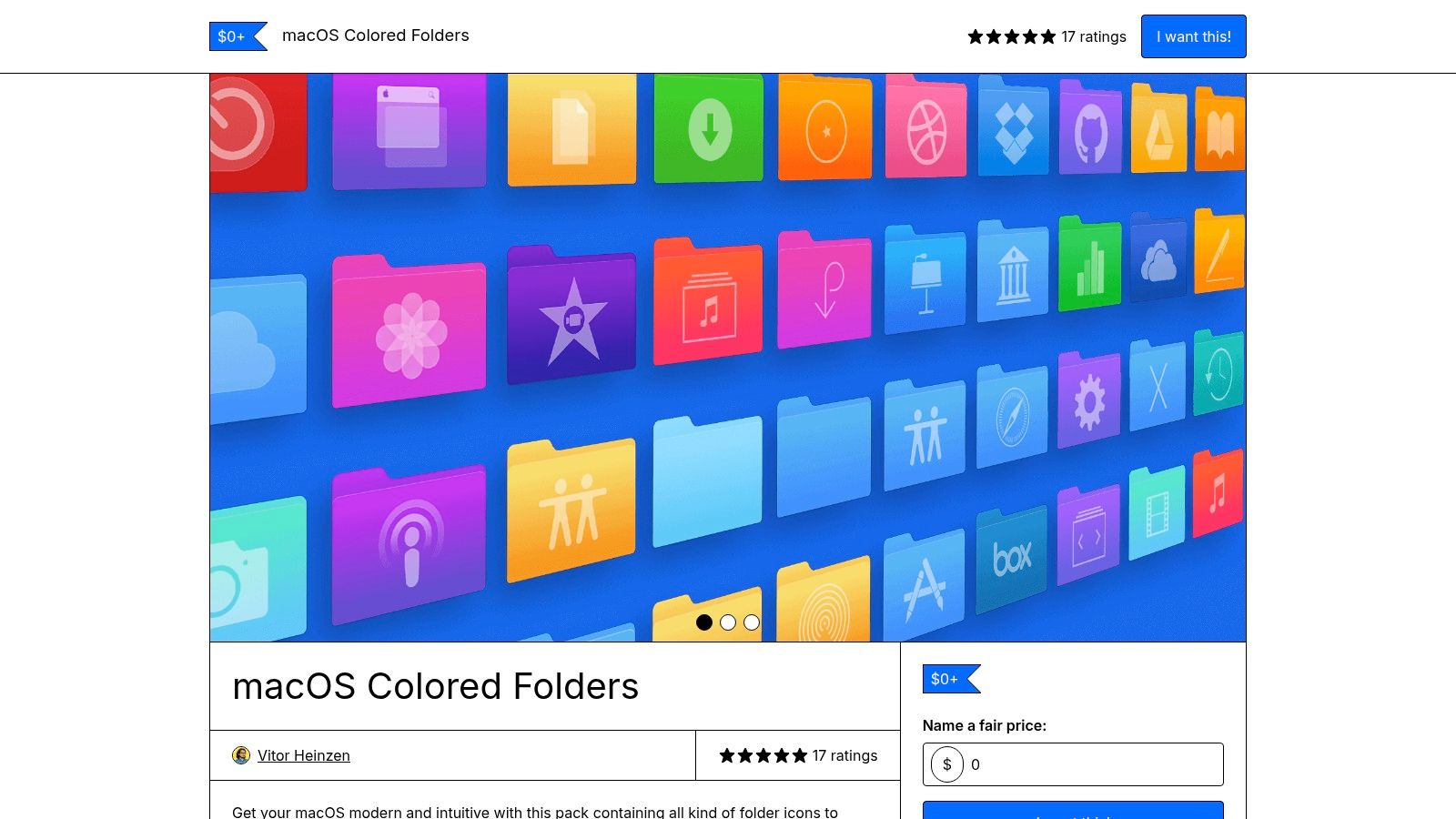
ICNS ist ein praktisches Format für die manuelle Finder-Anpassung, weil das Pack bereits als Ordner-Icons geliefert wird. Ein Farbsystem kann außerdem über eine ganze Hierarchie hinweg gut funktionieren: Nimm zum Beispiel eine Farbfamilie für aktive Kundenprojekte und eine andere für private Projekte, und halte die Namen trotzdem so eindeutig, dass sie für sich stehen können.
Farbe ist ein Hinweis, keine Systematik
Die Stärke des Packs ist zugleich seine Grenze. Es ist für die Farbcodierung von Ordnern gebaut, nicht für markante bildliche Overlays. Wenn mehrere Ordner denselben Farbton haben, verrät dir die Farbe allein womöglich nicht, welches Projekt du vor dir hast. Kombiniere die visuelle Konvention mit aussagekräftigen Namen und Finder-Tags, wenn du feinere Unterscheidungen oder ordnerübergreifendes Filtern brauchst.
Preis und Lizenz können je nach Gumroad-Eintrag variieren. Lies die aktuellen Bedingungen des Anbieters, bevor du kaufst oder die Dateien über die persönliche Anpassung hinaus nutzt. Dieses Pack passt zu allen, die blaue Ordner konsequent ersetzen wollen und kein Problem damit haben, ICNS-Dateien manuell anzuwenden. Weniger geeignet ist es, wenn du Symbole willst, die zur Bedeutung der Ordner passen, oder ein Tool, das neue Verzeichnisse automatisch gestaltet.
8. Juice von Pixelresort
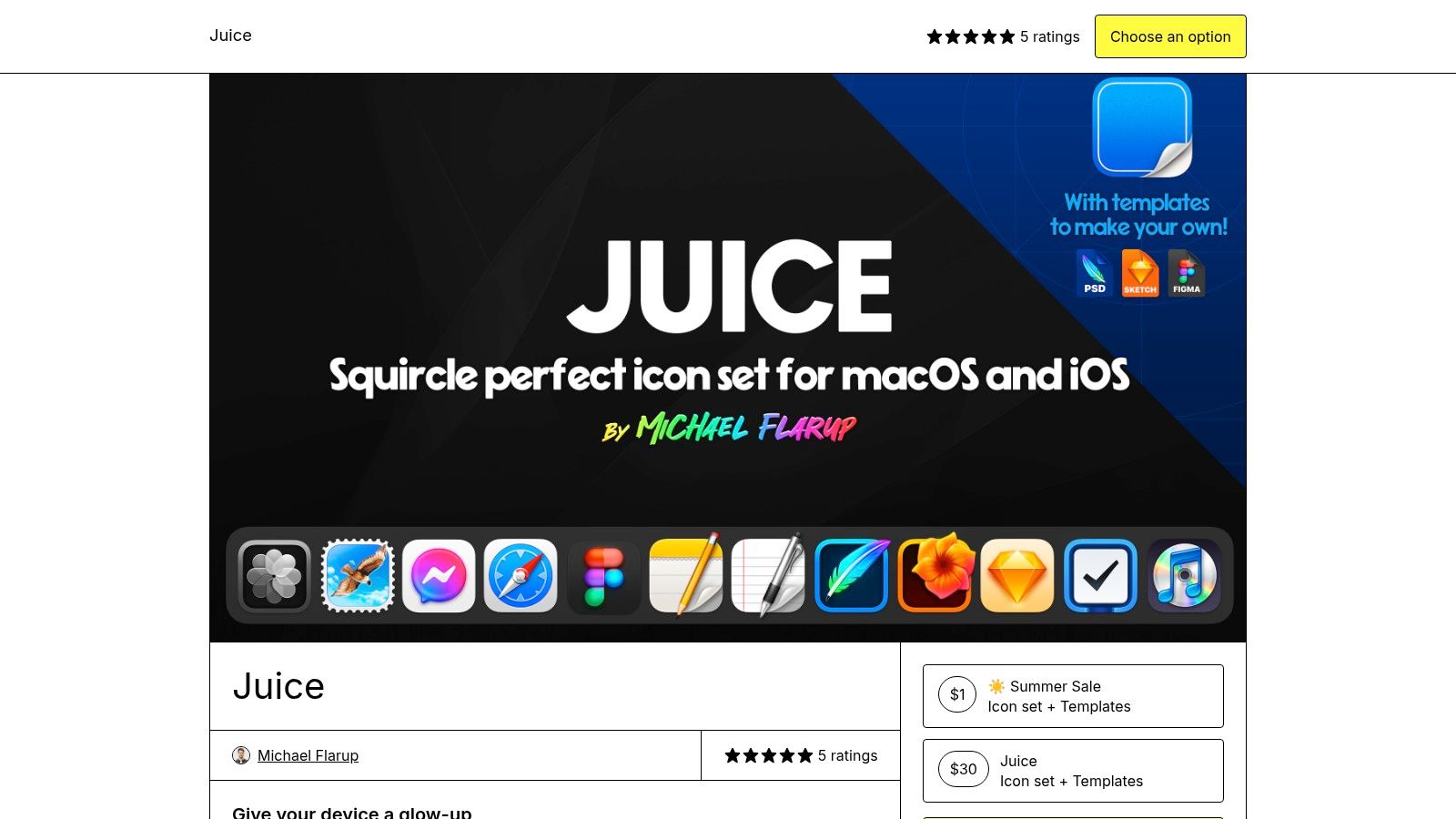
Juice von Pixelresort ist ein professionell gestaltetes App-Icon-Pack von Michael Flarup. Sein stimmiger macOS-Squircle-Stil richtet sich an Nutzer, die beliebte Apps im Dock optisch angleichen wollen, und nicht an alle, die ein komplettes Finder-Ordnersystem suchen.
Der Download enthält ICNS-Dateien für macOS und hochauflösende PNG-Assets für iOS. Native ICNS-Dateien machen es zu einer naheliegenden Option für die Anpassung von Mac-Apps, während die iOS-Assets für alle interessant sein könnten, die auf ihren Geräten einen verwandten Look wollen. Die fertigen Designs sind hier der Reiz: Du kaufst eine abgestimmte Art Direction und keinen durchsuchbaren Katalog einzelner Icons.
Abdeckung vor dem Kauf prüfen
Juice konzentriert sich auf Apps, nicht auf Finder-Ordner. Prüf vor dem Kauf die aktuelle Liste der abgedeckten Apps, besonders wenn du ein bestimmtes Dock-Lieblingsprogramm ändern willst. Das Pack ist kostenpflichtig, der Preis wird vom Ersteller festgelegt, sein Wert hängt also davon ab, ob es die Apps abdeckt, die du nutzt, und ob du deren bisherige Identität ersetzen willst.
Anleitungen speziell für Ordner findest du in Tintds Leitfaden So passt du Ordner-Icons an. Juice ist die passendere Option, wenn dein Ziel ein schickes Dock oder ein App-Icon-Set ist. Wenn du ein überfülltes Finder-Fenster ordnen willst, wähl stattdessen ein Ordner-Pack oder ein Tool, das aussagekräftige Ordner-Overlays hinzufügt. Eine Produktkategorie ersetzt die andere nicht.
9. Obsidian Glyphs
Obsidian Glyphs kombiniert Mac-App-Icons mit eigenen Ordner-Icons in einem dunklen, geprägten Stil. Damit ist es eine einheitlichere Option als ein reines App-Pack, wenn du willst, dass deine Finder-Ordner und Anwendungen dieselbe gedämpfte Optik teilen.
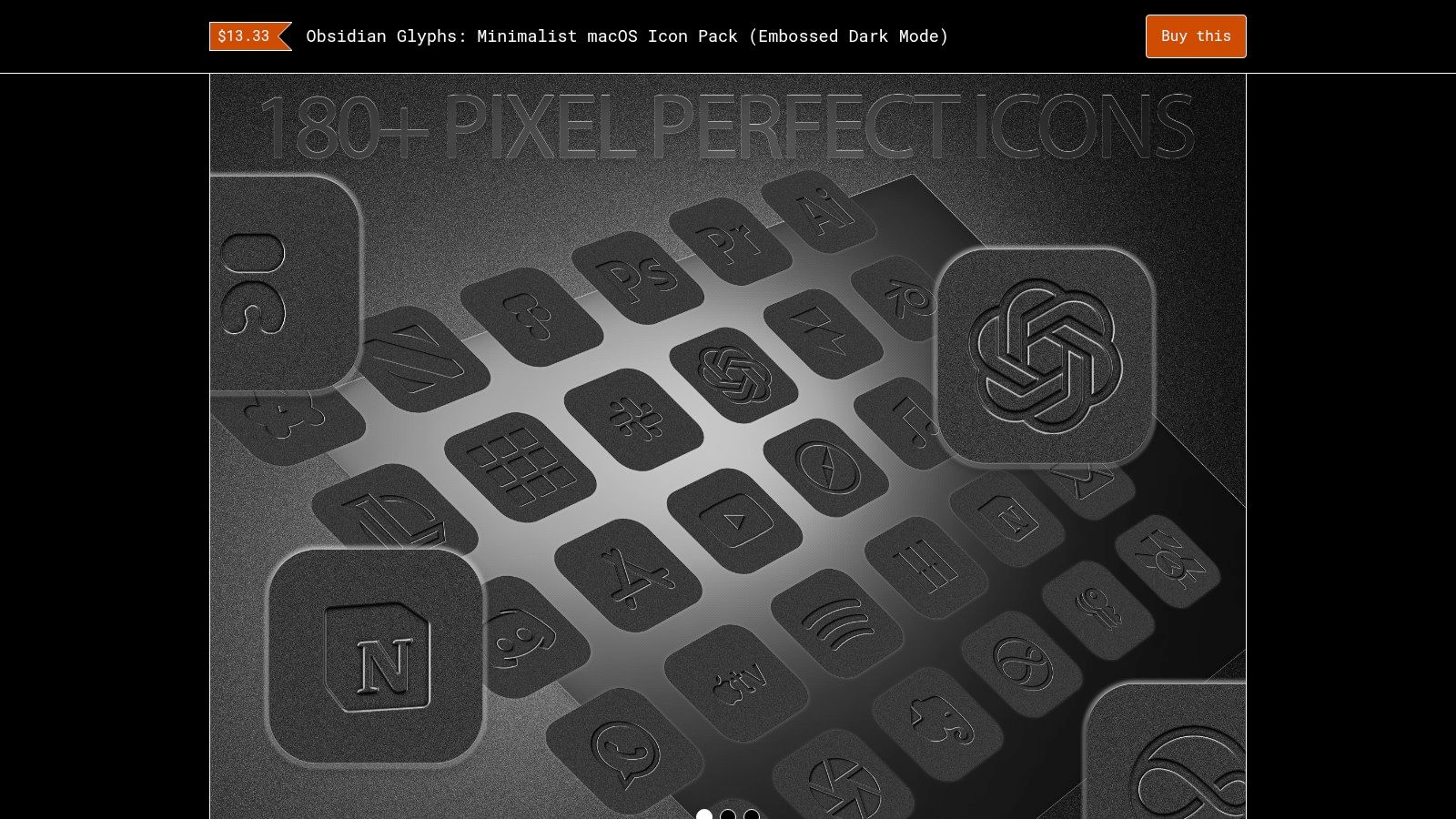
Das Angebot enthält ICNS-Dateien für macOS, 18 eigene Ordner-Icons und Hintergrundbilder. Der einfarbige Look passt zu einem dunklen Schreibtisch, einem minimalistischen Dock oder einem Setup, in dem knallige Ordnerfarben mit der Arbeit auf dem Bildschirm konkurrieren würden. Weil das Design bewusst zurückhaltend ist, sind die Symbole womöglich weniger wirksam, wenn du dich auf Farbe verlässt, um Projektkategorien zu unterscheiden.
Ein ganz bestimmter Stil mit ganz bestimmten Grenzen
Das Pack ist ein kostenpflichtiger Download, der Preis wird vom Ersteller festgelegt. Prüf vor dem Kauf die aktuelle Abdeckung bei Apps und Ordnern, denn ein abgestimmter Stil hilft nur, wenn er die Icons enthält, die du brauchst. Überleg dir außerdem, ob die geprägte Gestaltung in den Größen, die du im Finder nutzt, erkennbar bleibt. Wenn sich ähnliche Symbole auf den ersten Blick zu stark gleichen, geht die optische Einheitlichkeit womöglich auf Kosten der schnellen Erkennbarkeit.
Obsidian Glyphs passt gut zu jemandem, der eine durchgehend dunkle Ästhetik über Apps und Ordner hinweg will. Für einen bunten Arbeitsbereich ist es nicht die flexible Wahl, und die Breite eines durchsuchbaren Marktplatzes bietet es auch nicht. Behandle die enthaltenen Ordner-Icons als kuratiertes Set und verlass dich zum Identifizieren und Suchen von Inhalten weiterhin auf Ordnernamen und Finder-Tags.
10. Onyx Icon Pack
Onyx Icon Pack ist ein weiteres dunkles Designsystem, diesmal für eine kontrastreiche schwarze Ästhetik in der macOS-Anpassung. Es enthält ICNS-, ICO- und PNG-Dateien, sodass du Optionen für Mac-Workflows hast und für andere Einsatzzwecke, die von den mitgelieferten Formaten unterstützt werden.
Die nativen ICNS-Dateien sind für Mac-Nutzer, die App- oder Ordner-Icons ändern, am wichtigsten. Mehrere Formate helfen, wenn du Assets auch anderswo nutzt, sagen aber nichts darüber aus, ob das Pack deine konkreten Apps oder Ordnerkategorien abdeckt. Prüf vor dem Kauf Abdeckung und Icon-Anzahl im Angebot.
Wähle es für Einheitlichkeit, nicht für Vielfalt
Onyx ist ein kostenpflichtiger Download mit vom Ersteller festgelegtem Preis, und sein ausschließlich dunkler Stil bietet wenig Farbvariation. Das kann einen starken optischen Gleichklang mit dunklem Hintergrundbild und Dock ergeben, passt aber nicht natürlich, wenn du mit Farbcodierung Kunden, Kurse oder Recherchethemen trennst. Eine wiederholte schwarze Gestaltung kann einen Arbeitsbereich stimmig wirken lassen und benachbarte Ordner zugleich schwerer unterscheidbar machen.
Nutz es als bewusste ästhetische Entscheidung, nicht als Ersatz für Benennung und Suche. Mehr Tipps zur Finder-Organisation findest du in Tintds Leitfaden zur Mac-Ordnerorganisation, der visuelle Gestaltung zusammen mit der Ordnerstruktur behandelt. Onyx passt zu Nutzern, die einen einheitlichen dunklen Look schätzen und geprüft haben, dass die mitgelieferten Icons ihren Bedarf abdecken. Wenn dir eine aussagekräftige Finder-Navigation am wichtigsten ist, wähl ein Set mit klar unterscheidbaren Symbolen oder Farben.
Die 10 besten Mac-Icon-Quellen im Funktionsvergleich
| Tool | Kernangebot | Finder-Workflow & Anpassung | Bibliothek / Besonderheit | Am besten geeignet für | Preis & Nutzen |
|---|---|---|---|---|---|
| Tintd | App zum Gestalten von Ordner-Icons und -Farben | ★ Intelligente Vorschläge, Stapelbearbeitung, Finder-Menü, Ordnerüberwachung, Standard wiederherstellen | ✨ Über 11.000 Icons/Emojis; offline, auf dem Gerät, Abgleich in 11 Sprachen | 👥 Nutzer, die viele Ordner organisieren und Wert auf Datenschutz und Einheitlichkeit legen | 💰 Einmalkauf; kein Abo |
| macOSicons | Icon-Bibliothek der Community | Icons herunterladen und manuell anwenden | ✨ Über 30.000 durchsuchbare Icons im macOS-Stil | 👥 Nutzer, die breite Abdeckung bei Apps und Ordnern suchen | 💰 Kostenlos; optionale Spenden |
| Die Freeware-Icon-Sets von The Iconfactory | Kuratierte Icon-Sets zum Herunterladen | Manuelle Finder-Anpassung; Mac-freundliche Formate | ✨ Markante klassische, thematische, Ordner- und Saison-Designs | 👥 Nutzer, die künstlerische oder nostalgische Stile suchen | 💰 Viele Sets kostenlos |
| The Noun Project für Mac | App zum Suchen und Anpassen von Icons | ★ SVG-, PNG- und PDF-Export per Drag-and-drop; Farbregler | ✨ Millionen von Icons für Nischenkonzepte | 👥 Nutzer, die eigene Overlays und Icon-Sets erstellen | 💰 100 kostenlose Icons; Abo für die ganze Bibliothek |
| IconScout Desktop-App für Mac | Marktplatz für Icons und Designressourcen | Assets anpassen und für die manuelle Ordnernutzung exportieren | ✨ Millionen von Icons, dazu 3D, Lottie und Illustrationen | 👥 Designer und Teams mit Bedarf an vielfältigen Assets | 💰 App kostenlos; Assets oder Tarife kostenpflichtig |
| Icons8 | Großer Icon-Katalog mit einheitlichen Stilen | Assets herunterladen und Ordner-Icons manuell zusammenbauen | ✨ PNG-/SVG-Formate; Bulk- und API-Optionen | 👥 Nutzer, die ein einheitliches visuelles System aufbauen | 💰 Kostenlose kleine PNGs mit Namensnennung; kostenpflichtige Tarife |
| Tidewater von GoMain | Thematische macOS-Ordner-Icon-Packs | ★ Gesammelte Anwendung, Finder-Erweiterung, ICNS-Export | ✨ 100+ Packs mit je 14 passenden Icons | 👥 Nutzer, die fertige, abgestimmte Ordner-Themen wollen | 💰 Einige Packs kostenlos; Abo für alle Packs |
| macOS Colored Folders, 56er ICNS-Pack | Sammlung farbiger Ordner-Icons | Manueller ICNS-Austausch im Finder | ✨ 56 aufeinander abgestimmte farbige Ordner | 👥 Nutzer, die einfache farbcodierte Ordner wollen | 💰 Preis und Lizenz je nach Eintrag unterschiedlich |
| Juice von Pixelresort | Hochwertiges App-Icon-Pack | Manuelle ICNS-Anwendung; nicht auf Ordner ausgerichtet | ✨ Edler, stimmiger macOS-Squircle-Stil | 👥 Nutzer, die beliebte App-Icons auffrischen wollen | 💰 Kostenpflichtiger Download; Preis vom Ersteller festgelegt |
| Obsidian Glyphs | Dunkel gestaltetes App- und Ordner-Icon-Pack | Manuelle ICNS-Anwendung | ✨ Geprägter Monochrom-Look; enthält 18 Ordner-Icons | 👥 Nutzer, die eine dezente Dark-Mode-Ästhetik suchen | 💰 Kostenpflichtiger Download; Preis vom Ersteller festgelegt |
| Onyx Icon Pack | Dunkles macOS-Icon-Pack | Manuelle Nutzung von ICNS-, ICO- oder PNG-Dateien | ✨ Kontrastreicher, abgestimmter dunkler Stil | 👥 Nutzer, die Apps und Ordner rund um ein dunkles Thema gestalten | 💰 Kostenpflichtiger Download; Preis vom Ersteller festgelegt |
Ein Finder-System aufbauen, das konsistent bleibt
Ein Ordner-Pack kann den Finder übersichtlicher machen, aber ein Set zu installieren ist nur der Anfang. Such dir einen zentralen visuellen Stil aus und heb die markantesten Icons für Ordner auf, die du oft öffnest: aktive Kundenprojekte, laufende Recherchen oder kreative Projekte mit hohem Aufkommen. Wenn jedes Verzeichnis ein anderes, unzusammenhängendes Symbol bekommt, kann die visuelle Neuheit die Hierarchie schwerer statt leichter erlernbar machen.
Gib jedem Hinweis eine Aufgabe. Nutz Icons für schnelles visuelles Erkennen, Finder-Tags zum Filtern über mehrere Orte hinweg und aussagekräftige Ordnernamen für eine verlässliche Suche. Laut Apple lassen sich Tags auf Dateien und Ordner anwenden und können mehrere Labels tragen, sie können eine Ordnerhierarchie also ergänzen, statt mit ihr zu konkurrieren. Ein eigenes Icon ist ein lokaler visueller Hinweis, keine durchsuchbare Systematik.
Diese Unterscheidung ist wichtig, wenn du zwischen Finder, Spotlight, Dock, Aliassen und iCloud Drive wechselst. Unabhängige macOS-Berichte besagen, dass eigene Ordner-Icons in Finder-Ansichten und Suchen erscheinen können, in Spotlight-Ergebnissen, im Dock oder bei manchen Aliassen aber blau und Standard bleiben. Eigene Icons in iCloud Drive erscheinen zudem womöglich nur auf dem Mac, der sie erstellt hat, und nicht auf anderen Macs oder Geräten. Halt wichtige Kategorien in Namen und Tags fest und behandle das Icon als Hilfe dort, wo es angezeigt wird.
Prüf bei Systemordnern die Kompatibilität, bevor du ein komplettes Redesign planst. Laut Apples Dokumentation lassen sich manche Systemordner, darunter „Programme“, „Library“, „System“ und „Benutzer“, nicht anpassen. Ein Tool kann das Gestalten normaler Projektordner erleichtern, hebt diese Systemeinschränkung aber nicht auf.
Tintd ist eine Option, um einen einheitlichen Ordnerstil anzuwenden, ohne jedes Icon manuell vorzubereiten. Es bietet mehr als 11.000 Icons und Emojis, eigene Farben, intelligente Icon- und Farbvorschläge auf Basis von Ordnernamen und benachbarten Ordnern, Stapelbearbeitung und die Ordnerüberwachung (Folder Watcher), die neue Ordner an ausgewählten Orten automatisch gestaltet. Die Verarbeitung läuft auf dem Gerät, ohne Cloud- oder KI-Aufrufe, und mit einem Klick stellst du die Standard-macOS-Ordner-Icons wieder her.
Das nützlichste Setup ist das, das du auch durchhältst. Wähl ein paar wenige visuelle Regeln, wende sie auf Ordner an, bei denen schnelles Erkennen zählt, und halte Namen und Tags so klar, dass sie auch dann funktionieren, wenn das Icon nicht sichtbar ist. Probier ein Pack zuerst an ein paar Ordnern aus und weite das System nur aus, wenn es deinen Finder-Alltag wirklich verbessert.
Mit Tintd kannst du eigene Icons und Farben auf Finder-Ordner anwenden, manuell oder gesammelt, mit Vorschlägen und der Ordnerüberwachung für neue Ordner. Wenn du lokal ein einheitliches Mac-Ordnersystem aufbauen willst, schau bei Tintd vorbei und erkunde die Funktionen.