
Du öffnest den Finder, um einen bestimmten Ordner zu finden, und das ganze Fenster sieht aus wie eine Wand aus identischen blauen Quadraten. Die Namen sind in Ordnung, vielleicht sogar diszipliniert gewählt, aber das Auge muss trotzdem jeden einzelnen lesen, weil nichts anderes einen schnellen Anhaltspunkt liefert. Genau da scheitert Mac-Ordner-Organisation meistens: nicht, weil die Dateien chaotisch sind, sondern weil die Navigationsebene zu flach ist.
Der ehrliche Zustand deiner Ordner
Viele Mac-Nutzer geben der Dateimenge die Schuld. Das eigentliche Problem ist ein Ordnerbaum, der zu tief, zu breit und optisch zu eintönig geworden ist, um ihn schnell zu überblicken. In einer vergleichenden Studie zu persönlichen Dateisammlungen verwalteten Mac-Nutzer etwa doppelt so viele Dateien und drei- bis viermal so viele Ordner wie Windows- und Linux-Nutzer, und die Mac-Sammlungen wurden als tiefer und deutlich breiter als die anderen beschrieben (arXiv-Studie zu persönlichen Dateisammlungen).
Warum die Standardansicht irgendwann versagt
Sobald ein Ordnerbaum mehr als eine Handvoll Zweige hat, zählt Wiedererkennen mehr als Erinnern. Sehen alle Ordner gleich aus, muss dein Gehirn die Namen einzeln lesen und dann nochmal, wenn ähnliche Namen nebeneinanderstehen. Das bremst alles aus, vor allem, wenn sich die oberste Ebene mit Projektnamen, Kundennamen, Export-Ordnern und Archiven füllt.
Eine flache Hierarchie allein löst das nicht. Eine aufgeräumte oberste Ebene kann trotzdem im Chaos enden, wenn jeder Zweig wieder einen Stapel fast identischer Unterordner enthält. Die Lösung ist eine Struktur, die sich auf einen Blick leichter erkennen lässt und weniger dazu verleitet, Dinge doppelt abzulegen.
Was ein dauerhaftes System leisten muss
Gute Organisation auf dem Mac muss drei Dinge gleichzeitig schaffen. Sie muss den richtigen Ordner leicht erkennbar machen, die richtige Datei leicht auffindbar machen und den Drang verringern, dasselbe Objekt an zwei Orten zu speichern, nur weil die Struktur sperrig ist. Der Finder von Apple unterstützt genau diesen mehrschichtigen Ansatz bereits mit Ordnern, Sortierung, Gruppierung, Tags und Intelligenten Ordnern (Dateien im Finder organisieren im Apple Support).
Für mich war der Wendepunkt, die Idee loszulassen, dass aufgeräumt gleich minimal heißt. Aufgeräumt heißt: schnell, um Dinge zu finden, schwer zu verwechseln und leicht zu pflegen. Das ist der Maßstab, den dieser Ansatz anlegt.
Eine Ordnerstruktur, die mit dir mitwächst
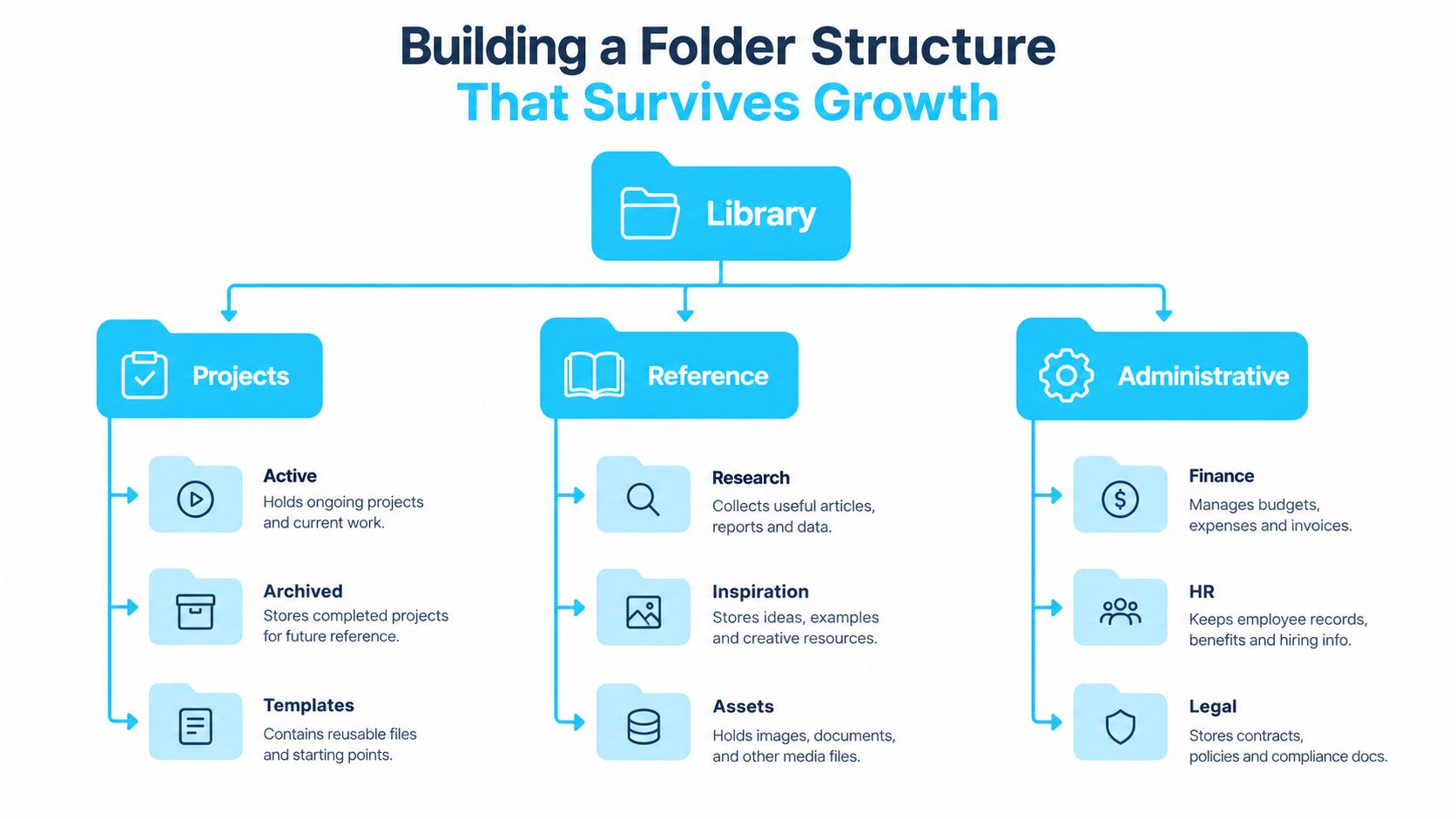
Eine Ordnerstruktur, die Wachstum übersteht, beginnt mit einer einfachen Regel: Halte die oberste Ebene eindeutig. Wenn du dir schon vor dem ersten Klick zu viel merken musst, bricht die Struktur zusammen, sobald ein neuer Kunde, ein neues Semester oder ein neues Projekt auf deinem Schreibtisch landet. Apples Finder-Empfehlungen gehen in dieselbe Richtung: eine flache Hierarchie rund um stabile Entitäten, den Rest übernehmen Tags und Intelligente Ordner.
Fang mit stabilen Entitäten an, nicht mit Aufgabentypen
Eine freiberufliche Designerin braucht auf oberster Ebene keine Verben wie „Bearbeiten“, „Exportieren“ und „Teilen“. Das wird zu einer Prozesslandkarte, und Prozesslandkarten altern schlecht. Eine Struktur rund um Kunden, Projekte oder Jahre hält länger, weil diese Entitäten ihre Identität behalten, auch wenn sich die Arbeit ändert.
Eine praxistaugliche Projektvorlage könnte so aussehen:
- 01_Admin für Verträge, Rechnungen und Organisatorisches.
- 02_Source für Rohmaterial und eingehende Unterlagen.
- 03_Working für aktive Bearbeitungen, Entwürfe und Zwischenstände.
- 04_Review für Dinge, die auf Feedback warten.
- 05_Deliverables für finale Exporte und Übergabekopien.
Die Reihenfolge ist genauso wichtig wie die Bezeichnungen. Setze die Ordner, die du am häufigsten öffnest, nah beieinander, und halte die Namen einheitlich, damit dein zukünftiges Ich nichts neu interpretieren muss.
Benenne für die Sortierung, nicht nur für die Bedeutung
Eine Namenskonvention funktioniert nur, wenn sie Menschen und dem Finder gleichermaßen hilft. Setze das unterscheidungskräftigste Element nach vorn, damit sich ähnliche Dateien schnell trennen. Datumsangaben mit fester Länge wie 2026-03-08 sortieren sauber, und stabile Präfixe halten zusammengehörige Ordner beisammen, ohne dass du später von Hand ziehen musst.
Genau hier zahlt sich eine klare Vorlage aus. Wenn jedes neue Projekt dieselben Ordnernamen und dasselbe Namensmuster erbt, musst du nicht bei jedem Neustart über die Struktur nachdenken. Wiederholung ist nützlich, wenn sie Entscheidungen überflüssig macht.
Ein einfacher Weg, das System zu testen: drei Suchaufgaben durchspielen. Eine bekannte Datei finden, eine Teilmenge eines Projekts finden und eine Teilmenge nach Status finden. Wenn jede davon ohne Duplikat funktioniert, macht die Struktur ihren Job.
Als praktische Ergänzung zu dieser Denkweise ist reduce digital chaos with organization hilfreich, falls deine Ordner in einen größeren Dokumenten-Workflow eingebettet sind. Eine weitere Sichtweise auf dasselbe Problem liefert dieser Leitfaden zur digitalen Dateiorganisation.
Warum Ordner-Icons und Farben eine Navigationsebene sind
Einheitlich blaue Ordner sind das visuelle Gegenstück zu identischen Schubladen ohne Beschriftung. Du kommst immer noch zum richtigen Ziel, aber erst nach Lesen, Vergleichen und Zweifeln. Das wird schnell teuer, wenn eine Hierarchie tiefer und deutlich breiter ist, denn die Suchkosten steigen jedes Mal, wenn der Finder mehr gleich aussehende Nachbarn zeigt.
Das Auge liest Farbe vor Text
Zwei Ordner namens 2026 Q2 und 2026 Q3 sind in einem vollen Fenster leicht zu verwechseln. Gib ihnen unterschiedliche visuelle Signale, und der gesuchte Ordner ist keine Leseübung mehr. Farbe, Icon-Form und konsistente Overlays schaffen einen zweiten Weg zum Wiedererkennen, und der zählt, wenn du dich durch Dutzende fast identischer Projektzweige bewegst.
Dateiverwaltung bleibt in der Praxis eine chaotische, unterbesetzte Aufgabe, und genau deshalb hilft visuelle Unterscheidung im großen Maßstab. Die Werkzeuge gibt es, aber die Erkennungsarbeit muss der Mensch leisten. Eine Ordnerfarbe ist keine Dekoration, wenn sie dir einen falschen Abzweig erspart.
Visuelle Hinweise codieren die Kategorie, nicht den Dateityp
Hier stolpern viele. Ein PDF-Icon, ein Screenshot-Icon oder eine Vorschau verrät dir, welche Art Datei es ist, nicht wofür sie da ist. Das ist nützlich, aber kein Navigationssystem. Eine Projektfarbe dagegen kann „Kundenarbeit“, „intern“ oder „archiviert“ bedeuten, und dein Muskelgedächtnis lernt dieses Muster nach einer Weile.
Bei Ordner-Icons ist Konsistenz wichtiger als Stil. Wenn ein Projekt einen warmen Ton hat und ein anderes einen kühlen, baust du einen Kontrast auf, dem du vertrauen kannst. Bekommt jeder Ordner ein zufälliges Aussehen, hört das Gehirn auf, es zu bemerken.
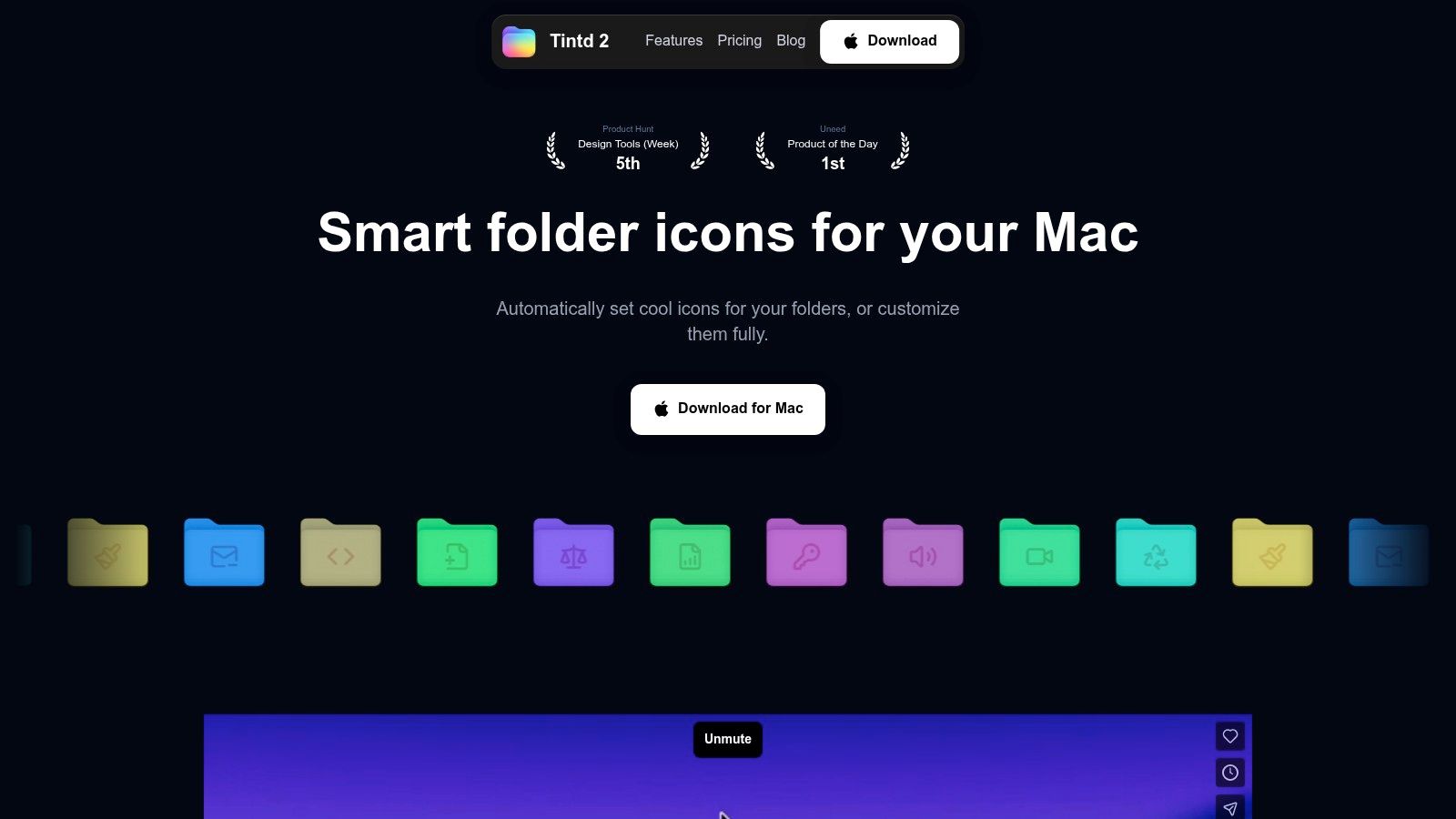
Hier kommt auch Tintd ins Spiel. Damit wendest du Ordner-Icons und Farben im großen Stil direkt auf dem Gerät an, sodass die visuelle Ebene über große Mengen hinweg konsistent bleibt, ohne dass jeder Ordner zum manuellen Kunstprojekt wird. Wenn du den kürzesten Weg von gleich aussehenden Ordnern zu wiedererkennbaren Zweigen suchst, hat diese Art von visueller Stapelsteuerung ihren Platz verdient.
Richtig eingesetzt stehen Icons und Farben nicht neben der Hierarchie, sondern machen sie schneller lesbar. Tags und Intelligente Ordner können dann auf dieser Struktur aufsetzen, ohne sie zu ersetzen, damit du dich nicht auf drei getrennte Systeme verlässt, die alle denselben Job erledigen wollen.
Tags und Intelligente Ordner nutzen, ohne Duplikate zu erzeugen
Ordner beantworten, wo etwas liegt. Tags beantworten, wozu es sonst noch gehört. Intelligente Ordner beantworten, was zusammen erscheinen soll, ohne die Originale zu verschieben. Diese Aufteilung hält das System brauchbar. Wenn du versuchst, alle drei Aufgaben den Ordnern aufzubürden, endet die Struktur in einem duplizierten Durcheinander, das aus dem Takt gerät.
Behandle Tags als Attribute, nicht als Speicherorte
Finder-Tags funktionieren am besten, wenn das Vokabular klein und stabil bleibt. Eine Datei kann aktiv, wartend oder archiviert sein, ohne ihren Ordner zu verlassen, und dieselbe Datei kann trotzdem in verschiedenen Ansichten über die Seitenleiste und Spotlight auftauchen. Damit eignen sich Tags für Status, Priorität, Prüfstand und andere Labels, die quer durch Projekte laufen.
Apples Empfehlung verbindet diese Metadatenebene direkt mit der Hierarchie: eine flache Struktur, einheitliche Benennung, Tags für übergreifende Attribute und Intelligente Ordner für wiederkehrende Abfragen. Diese Kombination funktioniert, weil sie den häufigen Fehler vermeidet, jedes Detail in den Ordnerpfad selbst zu packen.
Lass Intelligente Ordner die wiederkehrenden Ansichten übernehmen
Ein Intelligenter Ordner ist eine gespeicherte Suche, kein Container. Er aktualisiert sich dynamisch und zeigt Dateien, die deinen Regeln entsprechen, ohne sie zu verschieben. Das passt sauber für aktuelle Arbeit, Prüfwarteschlangen oder eine Projektteilmenge, die sich ständig ändert, während die zugrunde liegende Hierarchie fest bleibt.
Das beste Setup ist simpel. Nutze Ordner für stabile Entitäten, Tags für projektübergreifende Zustände und Intelligente Ordner für wiederkehrende Abfragen. Ein Projektordner könnte 01_Admin, 02_Source, 03_Working, 04_Review und 05_Deliverables enthalten, während ein Intelligenter Ordner jede Datei mit dem Tag waiting zeigt oder jedes zuletzt geöffnete Dokument. Die Originaldateien bleiben, wo sie sind, du pflegst also keine Kopien an zwei Orten.
| Werkzeug | Am besten für | Nachteile | Beispiel |
|---|---|---|---|
| Ordner | Stabile Zuordnung und physische Ablage | Zu starr für projektübergreifende Ansichten | Clients/Acme/2026/Assets |
| Tags | Status, Priorität und andere gemeinsame Attribute | Hängt von konsequenter Nutzung ab | active, waiting, archived |
| Intelligente Ordner | Wiederkehrende Suchen und Live-Ansichten | Regeln können veralten, wenn sich Benennungen ändern | Dateien mit dem Tag waiting |
Eine praktische Anleitung, wie diese Bausteine zusammenspielen, findest du in diesem Leitfaden zum Ordner organisieren auf dem Mac.
Workflows für Icons und Farben im Stapel, die mitwachsen
Ordner von Hand zu gestalten funktioniert bei ein paar Projektwurzeln. Es nervt schnell, wenn du es mit einem ganzen Archiv oder einem frischen Kundenbaum mit Dutzenden Unterordnern zu tun hast. Der Trick: den passenden Workflow für die Größe der Aufgabe wählen und nicht mehr so tun, als verdiene jeder Ordner einen eigenen, von Hand justierten Durchgang.
Drei Wege, einen Ordnerbaum zu gestalten
Der klassische Weg existiert weiterhin. Im Finder kannst du das Informationsfenster eines Ordners öffnen, ein eigenes Icon einfügen und einzelne Ordner anpassen, wenn der Fall simpel ist. Das reicht für eine einzelne Wurzel oder eine vorübergehende Änderung.
Der Mittelweg ist die Auswahl mehrerer Ordner plus gemeinsame Gestaltungsentscheidungen. Das klappt, wenn mehrere gleichrangige Ordner zusammenpassen sollen, ohne dass das Setup zu einem eigenen Projekt wird. Das ist nützlich, aber nur, bis der Baum schneller wächst, als du hinterherkommst.
Für größere Bibliotheken ist Tintd die direkte, automatisierte Option. Es wendet Smart-Icon- und Smart-Color-Vorschläge an, basierend auf Ordnernamen und benachbarten Ordnern, überwacht ausgewählte Speicherorte auf neue Ordner und bietet Stapelbearbeitung über mehrere Ordner und Unterordner hinweg. Es arbeitet außerdem direkt auf dem Gerät, die Gestaltungslogik bleibt also lokal und hängt nicht an einem Cloud-Roundtrip.
In der Praxis sind ein paar Dinge besonders nützlich:
- Große Icon- und Emoji-Bibliothek: hilfreich, wenn Ordner eigenständige Overlays statt generischer Labels brauchen.
- Folder Watcher: gestaltet neu angelegte Ordner direkt beim Erscheinen und hält frische Projektbäume konsistent.
- Verlauf und Wiederverwendung: praktisch, wenn du ein visuelles Muster über mehrere Kundensätze wiederholen willst.
- Wiederherstellung mit einem Klick: nützlich, wenn ein Ordner zum Standardaussehen von macOS zurückkehren soll.
Einen tieferen Blick auf die Farbseite dieses Workflows bietet dieser interne Leitfaden zum Ändern der Ordnerfarbe. Er zeigt, wie du die visuelle Ebene verwaltest, ohne die ganze Hierarchie neu aufzubauen.
Der Gewinn ist nicht Ästhetik um ihrer selbst willen. Es sind weniger Fehlklicks, schnelleres Überblicken und weniger Zeit, die du mit der Suche in fast identischen Zweigen verbringst. Wenn du schon dreimal hintereinander den falschen Quartalsordner geöffnet hast, weißt du, warum das zählt.
Eine Pflege-Routine, die alles aufgeräumt hält
Jedes System, das sich aufs Gedächtnis verlässt, driftet ab. Die Lösung ist eine Routine, die klein genug ist, dass du sie wirklich durchziehst, und streng genug, dass der Baum nicht langsam von den Rändern her verrottet. Ein bisschen Pflege schlägt jedes Mal die heroische Großaufräumaktion.
Halte den Rhythmus kurz und planbar
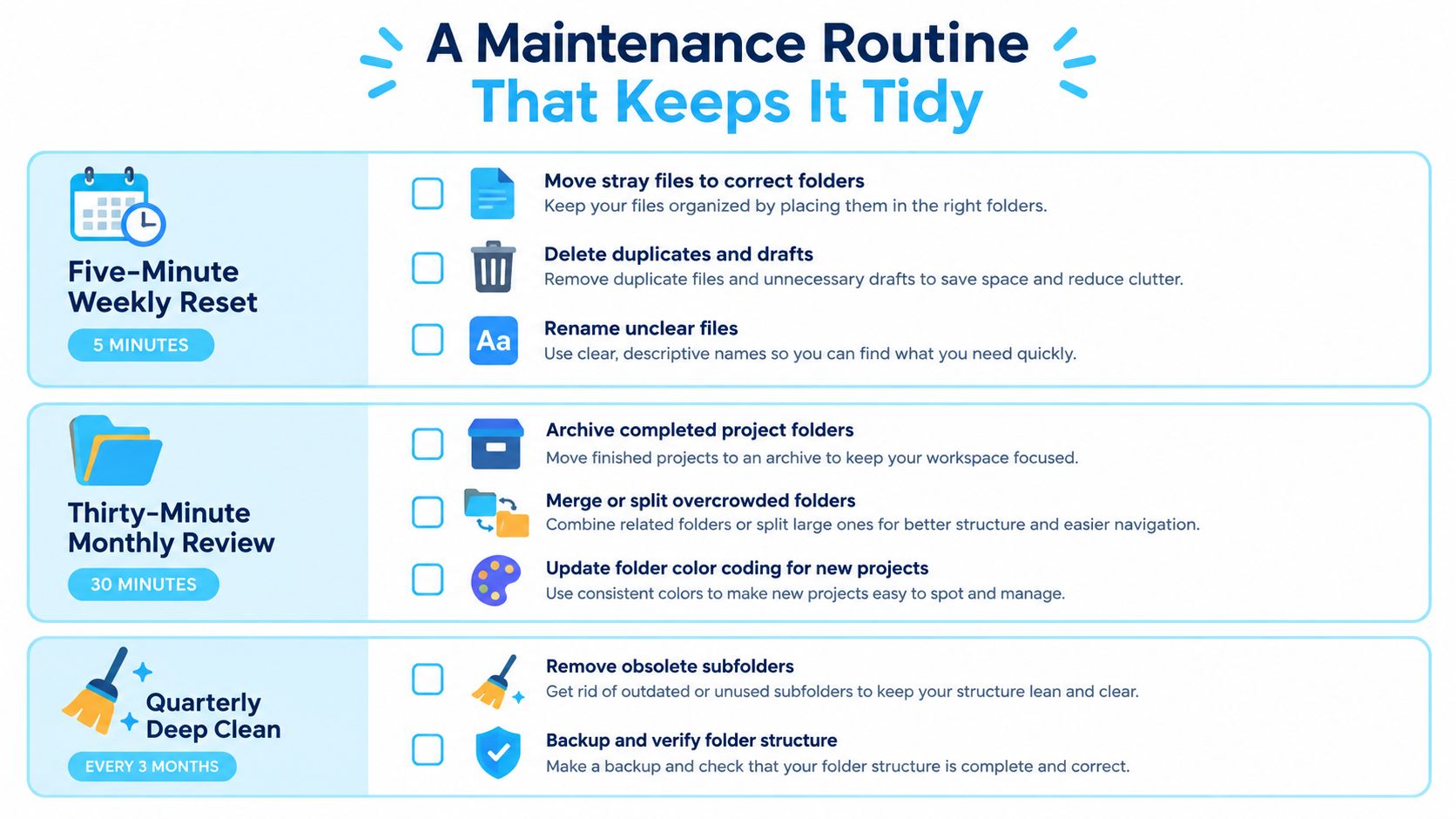
Der wöchentliche Reset sollte schnell gehen. Schreibtisch leeren, den Eingangsordner abarbeiten und alles Neue taggen, was noch eine Entscheidung braucht. Wenn eine Datei zu lange unbeschriftet bleibt, bleibt sie meist für immer unbeschriftet.
Die monatliche Durchsicht hält das System ehrlich. Prüfe, ob die Folder-Watcher-Regeln noch sinnvolle Icons erzeugen, miste veraltete Tags aus und stutze Regeln für Intelligente Ordner, die nicht mehr zu deiner Arbeitsweise passen. Wenn ein Tag ewig nicht benutzt wurde, produziert er vermutlich nur Rauschen.
Die vierteljährliche Prüfung ist langsamer und strukturell. Frag dich, ob ein Kunde oder Projekt ins Archiv gehört, such nach überfüllten Zweigen, die geteilt werden sollten, und bestätige, dass neuere Ordner noch der Namenskonvention folgen. Die oberste Ebene sollte sich selten ändern, aber sie sollte nicht unantastbar werden.
Behebe die typischen Fehler, bevor sie sich ausbreiten
Ein umbenannter Ordner kann sein eigenes Icon verlieren, prüfe also nach größeren Umstrukturierungen die visuelle Ebene. Ist dein Tag-Vokabular ausgewuchert, führe die Labels wieder zu einem kleineren Satz zusammen, statt jedes Mal eine neue Farbe zu erfinden. Und wenn ein Intelligenter Ordner nicht mehr greift, geh zuerst davon aus, dass sich Metadaten oder Dateiname geändert haben, bevor du dem Finder die Schuld gibst.
Einzeln sind das kleine Ärgernisse. Zusammen sorgen sie dafür, dass sich organisierte Systeme zerbrechlich anfühlen. Das Gegenmittel ist jedes Mal dasselbe: weniger Ausnahmen und eine kurze Aufräumschleife.
Häufige Fragen und wann du deine eigenen Regeln brechen darfst
Icons und Farben werden nicht in jedem Setup als universelle Wahrheit synchronisiert, und das ist in Ordnung. Gerade geteilte Laufwerke profitieren von simpleren Konventionen, weil mehrere Nutzer nicht mehrere visuelle Sprachen im selben Baum brauchen. Halte die gemeinsame Struktur schlicht und lass jeden lokal eigene visuelle Vorlieben ergänzen, wo sie sinnvoll sind.
Wenn du einen Ordner zum standardmäßigen blauen Look zurückbringen willst, nutze die Wiederherstellung mit einem Klick, statt Gestaltungen Stück für Stück von Hand zu entfernen. Das ist einer der wenigen Momente, in denen Einfachheit Cleverness schlägt. Falls du bildlastige Dateien vor dem Gestalten verschiebst, kann ein Dienst wie convert HEIC files online bei der Formatbereinigung helfen, bevor die Dateien in deinen organisierten Ordnern landen.
KI-Namensvorschläge sind nur dann nützlich, wenn sie deine eigenen Konventionen unterstützen. Führen sie vage Bezeichnungen oder verrauschte Varianten ein, machen sie den Baum schwerer überschaubar. Ein Ordnersystem sollte bewusst und lokal sein, keine Vorlage, die aus dem Arbeitsmuster eines anderen importiert wurde.
Die Regel ist simpel. Nutze die Hierarchie für Zuordnung, Tags für Attribute und visuelle Hinweise fürs Wiedererkennen. Brich die Regel nur, wenn ein konkreter Workflow nachweislich langsamer oder verwirrender ist als die Alternative.
Mit Tintd gestaltest du Finder-Ordner mit eigenen Icons und Farben, Änderungen im Stapel und Ordnerüberwachung direkt auf dem Gerät, sodass die visuelle Ebene Teil des Systems wird und kein Nachgedanke bleibt. Wenn deine Mac-Ordner zwar organisiert, aber immer noch schwer zu überblicken sind, schau bei Tintd vorbei und prüf, ob eine stärkere visuelle Navigationsebene zu deiner Arbeitsweise passt.