
Dein Ordner „Downloads" quillt über von Dateien, die du längst sortieren wolltest, dein Schreibtisch ist mit Screenshots übersät, und dein Ordner „Projekte" steckt unter Ebenen von Ordnern, an deren Anlegen du dich nicht mehr erinnerst. Die übliche Reaktion: noch eine aufwendige Hierarchie bauen, alles hineinschieben und ein paar Wochen später zusehen, wie das gleiche Chaos zurückkehrt.
Das scheitert, weil Ordnung im Finder nicht nur ein Speicherproblem ist. Es ist ein Entscheidungsproblem. Eine Datei kann zu einem konkreten Projekt gehören, einen Status wie „wartet" tragen und einen visuellen Hinweis brauchen, damit du sie sofort wiedererkennst. Ordner, Tags, Intelligente Ordner, Farben und Symbole lösen jeweils einen anderen Teil dieses Problems. Wer ein einziges Werkzeug für alles nutzt, macht den Finder starr. Wer alle ohne Regeln einsetzt, bekommt Widersprüche.
Das verlässliche Modell ist simpel: Der Speicherort sagt dir, wohin etwas gehört, Metadaten sagen dir, wie es mit anderem zusammenhängt, und visuelle Hinweise helfen dir, den Bildschirm schnell zu ĂĽberfliegen. Baust du diese Ebenen in genau dieser Reihenfolge auf, bekommst du ein System, das im Alltag schnell funktioniert und nicht nur am Aufrăąumtag beeindruckt.
Warum dein Finder sich immer noch chaotisch anfĂĽhlt
Die meisten Ordnersysteme brechen aus demselben Grund zusammen: Man zwingt eine einzige Hierarchie, Fragen zu beantworten, fĂĽr die sie nie gedacht war. Ein Kundenangebot gehört vielleicht in einen Projektordner, ist fĂĽr mehrere Kampagnen relevant, braucht den Status „wartet auf Freigabe" und verdient einen sichtbaren Hinweis, weil du es jeden Tag öffnest. Es in mehrere Ordner zu kopieren, erzeugt Duplikate. Alles hinter Tags zu verstecken, macht das Durchstöbern unangenehm. Farben ohne Regeln erzeugen visuelles Rauschen.
Der Finder kann schon seit Jahren mehr als strikte Ordnerverschachtelung. Als Apple mit OS X Mavericks die Finder-Tags einführte, beschrieb es sie als Möglichkeit, Dateien auf dem Mac und in iCloud zu organisieren und zu finden. Tags konnten in der Finder-Seitenleiste erscheinen und Dateien nach Projekt oder Kategorie gruppieren, unabhängig vom physischen Ordner. Mit demselben Release führte Apple auch Finder-Tabs ein, um das Chaos durch viele offene Finder-Fenster zu reduzieren. Apples Mavericks-Ankündigung dokumentiert diese Entwicklung hin zur Kombination aus Hierarchie und durchsuchbaren Metadaten.
Wähle das Werkzeug nach der Frage
Frag dich, was du lösen willst, bevor du irgendetwas anlegst:
- Wo soll dieses Objekt dauerhaft liegen? Nimm einen Ordner.
- Womit hängt dieses Objekt sonst noch zusammen? Nimm ein Finder-Tag.
- Welche Dateien erfüllen eine sich verändernde Bedingung? Nimm einen Intelligenten Ordner.
- Was soll mir beim Durchsehen sofort auffallen? Nimm eine Farbe oder ein Symbol.
- Wie soll das Objekt sortiert und angezeigt werden? Nimm eine Namenskonvention und die Darstellungsoptionen des Finders.
Diese Unterscheidung verhindert den häufigsten Fehler: Du legst einen Ordner „Dringend" an, schiebst Dateien hinein, erstellst dann ein Tag „Dringend", färbst den Ordner rot und weißt am Ende nicht mehr, welches Signal die Hauptbedeutung trägt. Such dir für jede Art von Information einen primären Mechanismus aus.
Deine physischen Ordner sollten die Frage beantworten: „Wo liegt die maßgebliche Quelle?" Sie sollten nicht versuchen, jeden Projektstatus, jede Kundenbeziehung, jeden Dateityp oder jede vorübergehende Aufgabe abzubilden. Sobald dieses Fundament gut lesbar ist, können Metadaten dir alternative Ansichten liefern, ohne dass Kopien über deinen Mac verstreut werden.
Ein flaches Ordnerfundament aufbauen
Fang mit den Ordnern an, die du auch nächstes Jahr noch verstehst. Lege in deinem Benutzerordner eine kleine Zahl stabiler Oberbereiche an, etwa Arbeit, Privat, Projekte, Medien, Archiv und Temp. Du musst nicht alle sechs verwenden, und du solltest keinen Bereich nur anlegen, weil das Beispiel ihn enthält. Wenn du in einem Satz nicht erklären kannst, was in einen Oberordner gehört, ist sein Name wahrscheinlich zu vage.
Mit Umschalt-Befehl-N legst du im Finder einen Ordner an, oder du wählst Ablage > Neuer Ordner. Gib Ordnern Namen, die vorhersehbar sortieren und ihren Inhalt beschreiben, nicht deine aktuelle Laune. „Kundenprojekte" und „Rechnungen" sind brauchbar. „Krempel", „Wichtig" und „Später sortieren" werden zur Rumpelkammer.
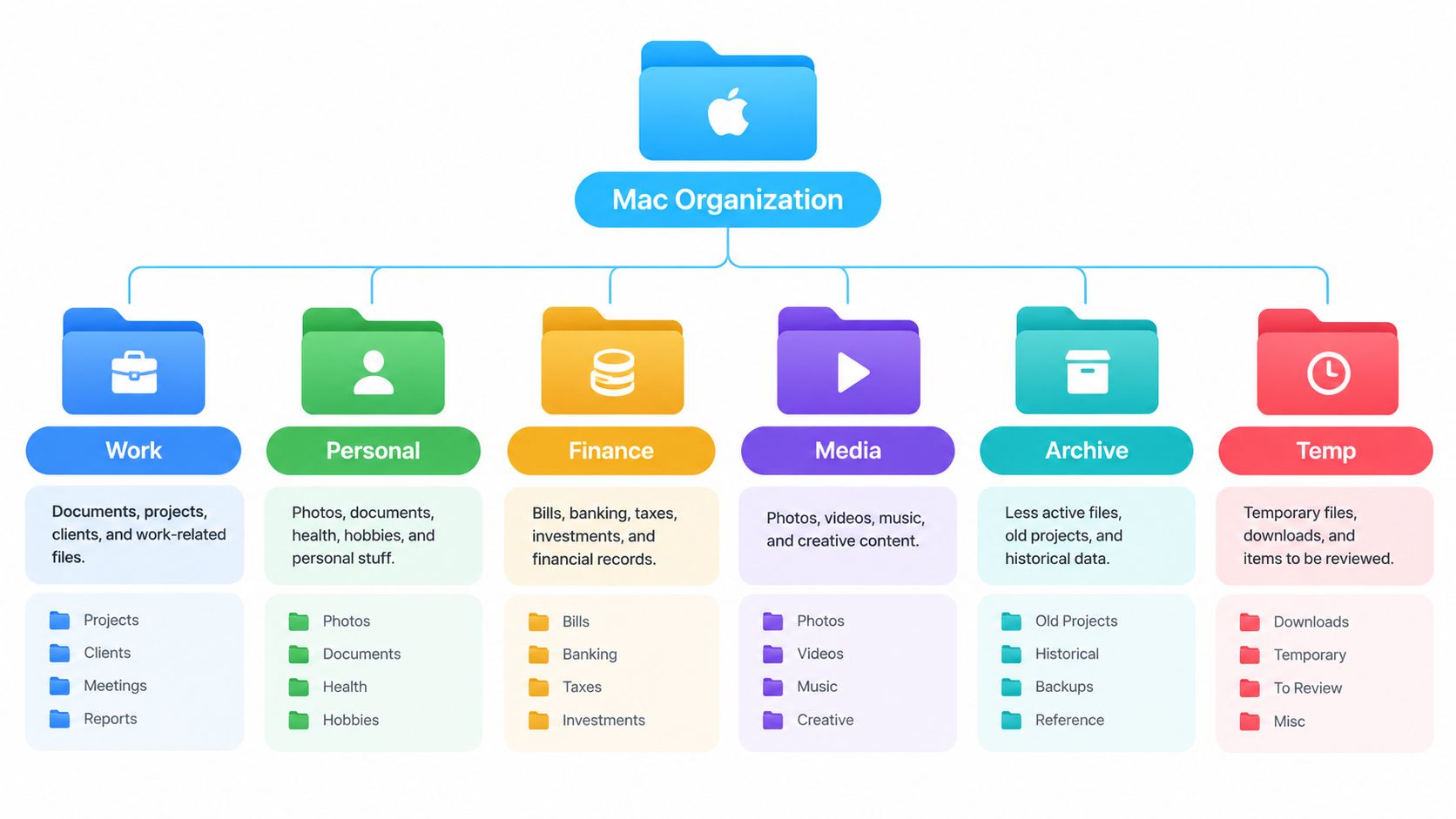
Halte die Hierarchie flach. Ein bewährtes Muster ist:
- Oberste Ebene: stabile Lebens- oder Arbeitsbereiche.
- Zweite Ebene: Projekt, Kunde, Kurs oder Thema.
- Dritte Ebene: vorhersehbare Arbeitskategorien wie Assets, Quellen, Exporte oder Archiv.
Hör auf, Ebenen hinzuzufügen, wenn der Ordnername schon verrät, worum es geht. Eine Freiberuflerin nutzt vielleicht Arbeit > Kunden > Acme > Website, ein Entwickler Arbeit > Software > Produktname > Assets. Eine Studentin wählt Studium > Kurse > Geschichte > Recherche und bewahrt private Unterlagen woanders auf. Die genauen Bezeichnungen sind weniger wichtig als die wiederholbare Form.
Den Finder die Struktur richtig anzeigen lassen
Öffne einen Ordner im Finder und wähle Darstellung > Darstellungsoptionen einblenden. Aktiviere Ordner oben behalten und wähle dann eine einheitliche Sortierung, zum Beispiel nach Name. So verschwinden Ordner nicht zwischen PDFs, Bildern und anderen losen Dateien. Apples Anleitung zum Organisieren von Dateien im Finder behandelt auch Optionen zum Gruppieren und Sortieren, die ein lesbares Layout erhalten.
Verwende innerhalb gleichrangiger Ordner einen einheitlichen Benennungsstil. Wenn ein Projekt Assets, Exporte und Quellen nutzt, verwende genau diese Namen ĂĽberall, wo die Struktur passt. So findest du Dinge durch Wiedererkennen, statt jedes Mal eine neue Systematik deuten zu mĂĽssen.
Als visuelle Planungshilfe vor dem Aufbau eignet sich diese Anleitung zur Ordnerstruktur von Font Checker, um die Hierarchie vorab zu skizzieren. Den Ansatz kannst du auch mit diesem Leitfaden zur digitalen Dateiorganisation vergleichen, wenn du mehrere Bereiche gleichzeitig aufräumst.
Nutze die Struktur eine Woche lang, bevor du sie verfeinerst. Verschiebe nicht sofort jede alte Datei. Lege das neue Fundament an, sortiere aktuelle Arbeit hinein und lass veraltetes Material in einem Archivbereich liegen, bis du weiĂźt, welche Kategorien den Alltag ĂĽberleben.
Finder-Tags und Intelligente Ordner einsetzen
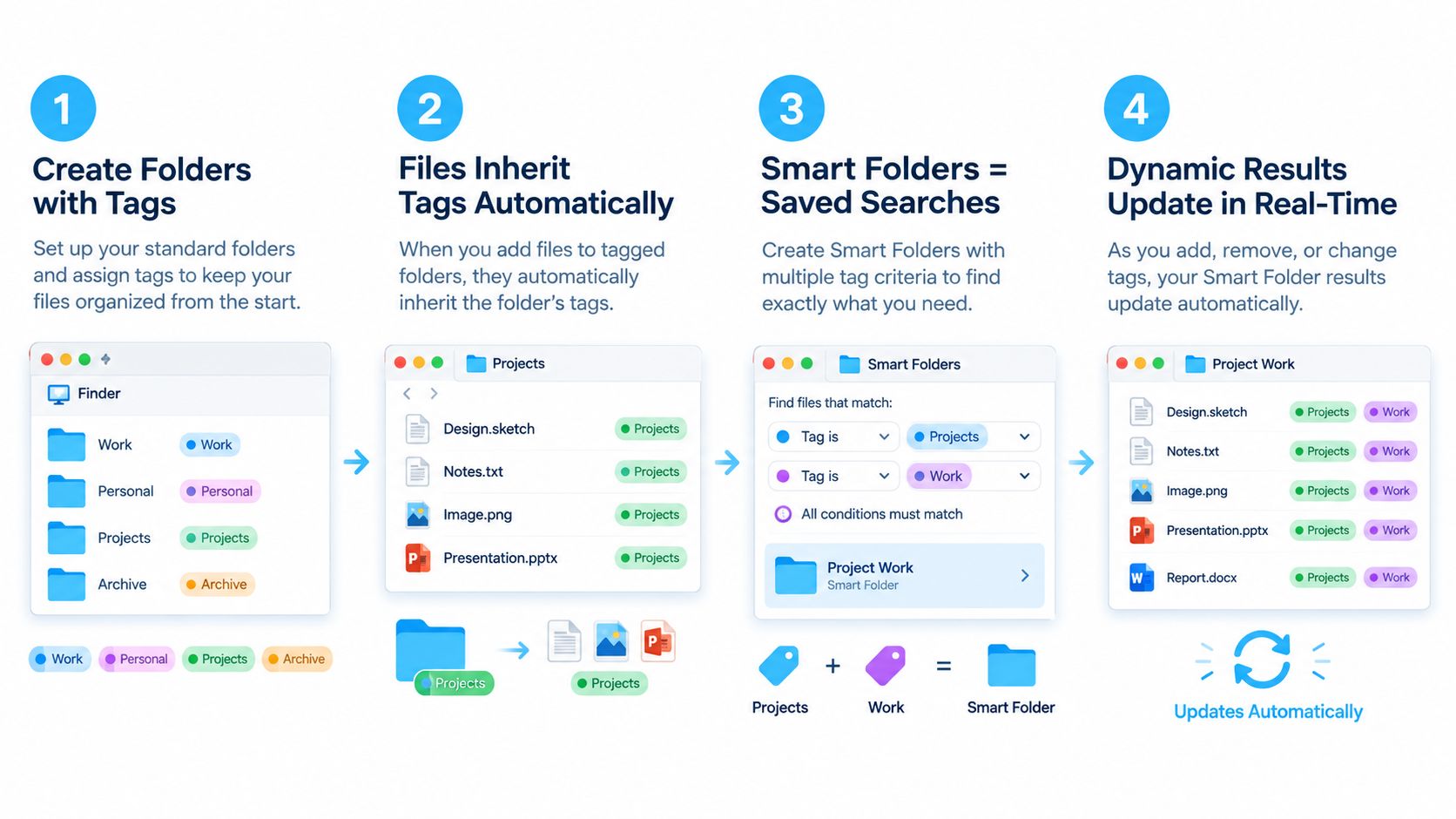
Tags gehören zu Dateien, die mehr als eine sinnvolle Beziehung haben. Ein Angebot kann in einem Kundenordner liegen und gleichzeitig Tags für eine Kampagne, einen Status oder eine Vertraulichkeitsstufe tragen. Apple erklärt, dass getaggte Objekte über die Finder-Seitenleiste oder Spotlight auffindbar bleiben, egal wo sie physisch liegen. Du brauchst also keine doppelten Kopien, nur damit etwas in einem anderen Kontext sichtbar wird. Die Apple-Dokumentation zu Finder-Tags erklärt außerdem, wie Tags bei Dateien, Ordnern und iCloud-Objekten funktionieren.
Halte das Tag-Vokabular klein. Ich würde mit Status-Tags wie Aktiv, Wartet und Erledigt anfangen und Projekt- oder Kunden-Tags nur dort ergänzen, wo sie wirklich eine andere Sicht liefern. Leg nicht für jedes Substantiv im Dateinamen ein Tag an. Wenn der Ordner schon „Acme" heißt, bringt es nichts, jede Acme-Datei zusätzlich zu taggen. Das erzeugt nur Unordnung ohne zusätzliche Information.
Einen Intelligenten Ordner um eine Frage herum bauen
Ein Intelligenter Ordner ist eine gespeicherte Suche, kein Speicherort. Er zeigt passende Dateien an, ohne sie zu verschieben, und die Ergebnisse ändern sich, sobald Dateien Tags bekommen, geändert werden oder andere Kriterien erfüllen. Damit eignen sich Intelligente Ordner perfekt für Fragen, die du immer wieder stellst.
Um einen anzulegen, wähle im Finder Ablage > Neuer Intelligenter Ordner. Klicke auf das Plus oben rechts und füge Kriterien hinzu. Für eine nützliche Dokumentansicht stellst du die Art auf PDF und ergänzt eine Datumsbedingung für kürzlich geänderte Objekte im Zeitraum, der dich interessiert. Speichere ihn unter einem Namen wie Aktuelle PDFs.
Für eine Arbeitsliste fügst du ein Tag-Kriterium für Aktiv hinzu und beschränkst die Suche auf deinen Ordner „Arbeit", wenn private Dinge nicht auftauchen sollen. Du kannst Kriterien kombinieren, statt für jeden Zustand einen eigenen Ordner anzulegen. Ist die Arbeit erledigt, änderst oder entfernst du das Tag, und das Objekt verschwindet aus der aktiven Ansicht, ohne verschoben zu werden.
Betrachte einen Intelligenten Ordner als gespeicherte Linse. Wenn du die Linse löschst, verschwinden die Dateien nicht, die sie zeigt. Wenn du aber im Finder ein Ergebnis darin löschst, kann trotzdem die eigentliche Datei weg sein. Achte darauf, welche Aktion du gerade ausführst. Ein Intelligenter Ordner soll dir beim Auffinden und Prüfen helfen, nicht zu einem zweiten Ort werden, an dem du so tust, als lebten Dateien.
Verwende Farben innerhalb des Tag-Systems konsequent. Du kannst zum Beispiel Rot für Dringendes und Grün für Erledigtes reservieren, aber vergib diese Farben nicht beiläufig. Wenn eine Farbe von Projekt zu Projekt etwas anderes bedeutet, hilft sie dir beim Überfliegen nicht mehr.
Visuelle Hinweise: integrierte Werkzeuge oder spezielle Apps
Visuelle Gestaltung ist nützlich, wenn sie Information trägt. Ein roter Ordner kann Aufmerksamkeit signalisieren. Ein Kamerasymbol kann Medien kennzeichnen. Ein grauer Ordner markiert Material, das du selten anfasst. Ein Ordner, der mit zufälligen Emojis übersät ist, ist Dekoration, und Dekoration lenkt ab, sobald jeder Ordner um Aufmerksamkeit konkurriert.
macOS bringt die Grundanpassung schon mit. Wähle einen Ordner aus, öffne sein Kontextmenü, wähle Ordner anpassen und ändere seine Farbe oder füge ein Symbol oder Emoji hinzu. Apples Anleitung zum Anpassen von Ordnern und Dateien beschreibt auch, wie du Bilder, heruntergeladene Symbole oder von anderen Dateien und Ordnern kopierte Symbole verwenden kannst.
Wann die Bordmittel reichen
Nutze die integrierten Finder-Werkzeuge, wenn du eine kleine, stabile Zahl von Ordnern gestaltest. Sie kosten nichts, sind direkt in macOS integriert und passen fĂĽr eine Handvoll wichtiger Orte wie dein aktuelles Projekt, das Archiv oder einen gemeinsamen Arbeitsbereich.
Die Grenzen werden offensichtlich, sobald die Sammlung wächst. Die native Anpassung ist manuell, Ordner fĂĽr Ordner. Du musst das Symbol auswählen, das Aussehen anpassen und die Ă„nderung selbst wieder rĂĽckgängig machen. Importierte Grafiken wirken in der Finder-Miniaturgröße auch schnell matschig oder bedeutungslos, teste sie also, bevor du sie zum Teil deines Systems machst.
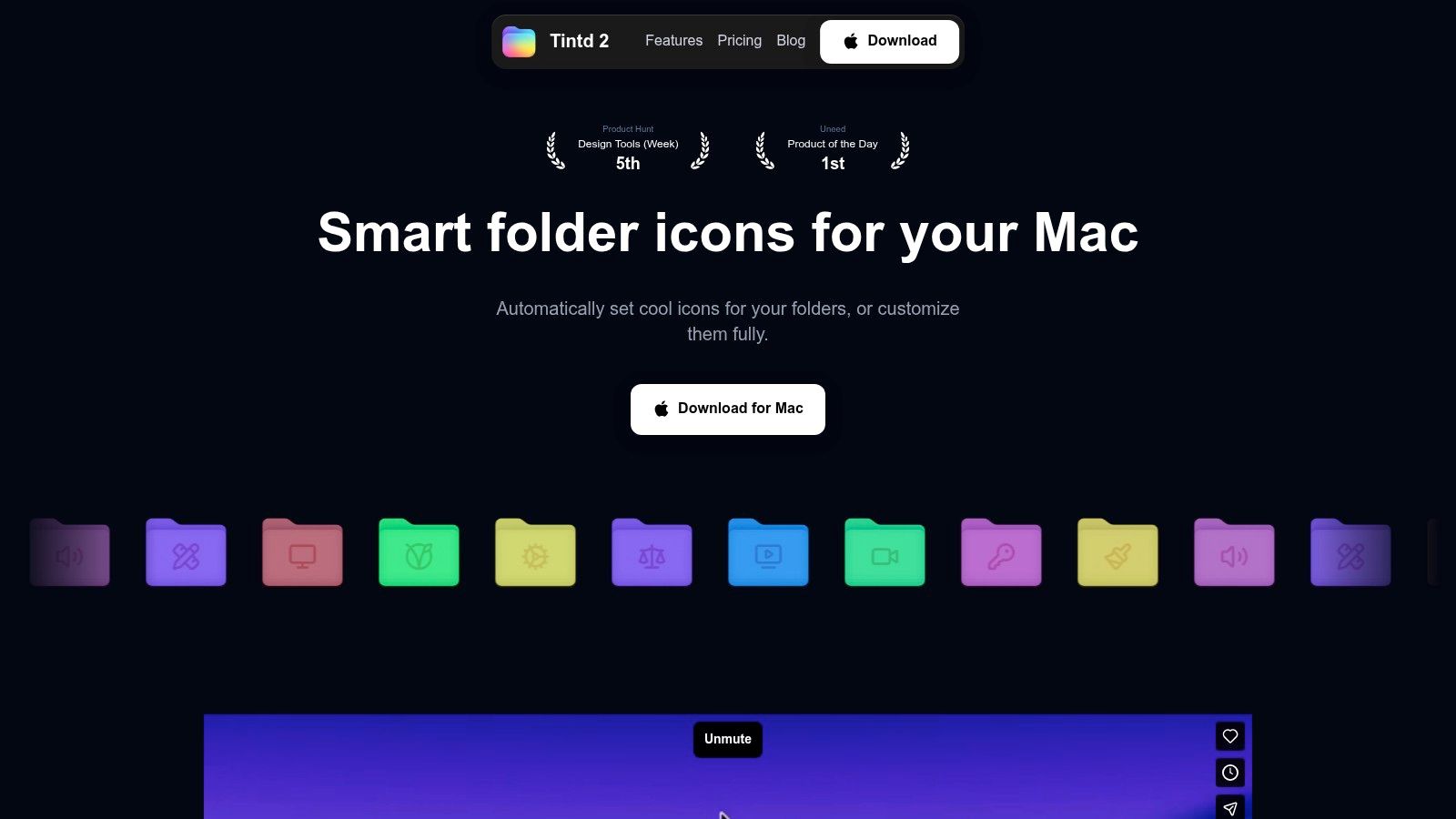
Ein spezielles Hilfsprogramm lohnt sich, wenn du viele wiederkehrende Projektordner verwaltest und das visuelle Schema ohne ständige Handarbeit fortführen willst. Tintd kann anhand von Ordnernamen Symbole und Farben vorschlagen, Stile im Stapel anwenden, ausgewählte Orte auf neue Ordner überwachen und das Standard-Ordnersymbol von macOS wiederherstellen. Es arbeitet lokal, was zu Leuten passt, die nicht wollen, dass Ordnernamen oder Nutzungsmuster an einen externen Dienst gehen. Die Bibliothek enthält Symbole und Emojis, trotzdem solltest du ein zurückhaltendes visuelles Vokabular nutzen, statt jeden Ordner anders zu gestalten.
Entscheiden, ohne zu grĂĽbeln
Wähle die native Anpassung, wenn du wenige Ordner hast und sie gern von Hand steuerst. Wähle eine spezielle App, wenn du Stapelbearbeitung, einheitliche Gestaltung über wiederkehrende Strukturen hinweg oder automatische Behandlung für später angelegte Ordner brauchst. Die App ersetzt weder eine Hierarchie noch Tags oder Intelligente Ordner. Sie verbessert nur die visuelle Ebene.
Einen breiteren Blick darauf, wie das Aussehen zur Navigation beitragen kann, bietet diese Betrachtung zum visuellen Dateimanager. Verwechsle visuelles Wiedererkennen nicht mit Durchsuchbarkeit. Ein Symbol hilft dir, einen Ordner zu entdecken. Es sagt Spotlight nicht, dass eine Datei zu einem anderen Projekt gehört.
Namensschemata, Farbcodierung und Stapelvorgaenge
Ein gutes visuelles System beginnt bei den Namen, nicht bei den Farben. Benenne Ordner so, dass der Finder sie sortieren kann und Skripte später damit arbeiten können. Nutze Datumsangaben in einem einheitlichen Format wie JJJJ-MM-TT, wenn die zeitliche Reihenfolge zählt, und verwende stabile Projektkennungen statt Bezeichnungen wie „neu" oder „aktuell".
Eine Designerin könnte zum Beispiel Folgendes verwenden:
2026-Q3-Kundenname-Website
Darin:
Assets, Quellen, Exporte und Archiv
Behalte Leerzeichen bei, wenn sie die Namen lesbarer machen, es sei denn, du automatisierst regelmäßig über die Shell oder andere Werkzeuge. Wichtig ist die Konsequenz. Wenn ein Projekt Finale Exporte und ein anderes Lieferdateien nutzt, verschwendest du Zeit mit der Frage, wohin eine fertige Datei gehört.
Jeder visuellen Ebene eine Bedeutung geben
Nutze Farben für Workflow oder Lebenszyklus und Symbole für den Inhaltstyp. Lass eine Farbe nicht in einem Ordner „Kundenarbeit" und im nächsten „dringend" bedeuten. Ein kleines Vokabular ist leichter zu merken und leichter zu pflegen.
| Visueller Hinweis | Bedeutung | Wann verwenden |
|---|---|---|
| Blau | Aktive Arbeit | Aktuelle Kunden- oder Projektordner |
| Gelb | Persönliche Aufmerksamkeit | Persönliche Aufgaben oder Unterlagen, die geprĂĽft werden mĂĽssen |
| Grau | Inaktiv oder archiviert | Material, das du behältst, aber selten öffnest |
| Rot | Dringender Status | Zeitkritische Arbeit, die Handeln erfordert |
| Bild oder Symbol | Inhaltstyp | Assets, Recherche, Exporte oder Medien |
Das Projekt einer Designerin könnte einen blauen Projektordner nutzen, ein Kamerasymbol für Assets, ein Dokumentsymbol für Quellen, ein Upload-Symbol für Exporte und Grau für Archiv. Die Farben vermitteln den Zustand. Die Symbole vermitteln den Inhalt. Die Namen bleiben die maßgebliche Beschreibung.
Apples nativer Workflow lässt dich einen Ordner über das Kontextmenü anpassen und über die Informationsfunktionen des Finders zum Standardaussehen zurückkehren. Bei wiederkehrender Arbeit wählst du gleichrangige Ordner gemeinsam aus, wo der Finder den Vorgang unterstützt, oder du nutzt ein spezielles Stapelwerkzeug, das Änderungen vor dem Anwenden in der Vorschau zeigt. Wende eine visuelle Regel nicht blind auf unzusammenhängende Ordner an.
Stapelaktionen absichern
Teste die Konvention vor einer Massenanpassung an einem einzigen Projekt. PrĂĽfe den Ordner in der Listenansicht, in der Symbolansicht und, falls du sie nutzt, in der Finder-Seitenleiste. Ein importiertes Bild, das groĂź hervorragend aussieht, kann beim Verkleinern auf Miniaturgröße zu einem unscharfen Fleck werden.
Stapelaktionen sind am nützlichsten, wenn die Struktur schon standardisiert ist. Wende dieselbe Behandlung zum Beispiel auf jeden Assets-Ordner an, statt für jeden Kunden ein anderes Symbol zu wählen. Wenn deine Arbeit viele PDFs und wiederkehrende Dokumentenablaeufe umfasst, kann ein Workflow, der dir hilft, PDF-Dokumentprozesse zu straffen, die Finder-Organisation ergänzen, besonders wenn die Dateien schon konsequenten Benennungs- und Ablageregeln folgen.
Diese Konventionen lassen sich auch mit Automatisierungs-Apps für den Mac verbinden, aber automatisiere keine schwache Systematik. Automatisierung macht eine schlechte Regel nur schneller, nicht besser. Prüfe das Ergebnis in der Vorschau, vergewissere dich, dass sich deine Dateien weiterhin normal öffnen lassen, und halte einen einfachen Weg zurück zum Standardaussehen der Ordner bereit.
Häufige Fehler, die das System unbemerkt kaputt machen
Der schädlichste Fehler ist eine Hierarchie, die zu viel Navigation verlangt. Tiefe Pfade fĂĽhren dazu, dass Leute die Struktur aufgeben und Dateien stattdessen auf dem Schreibtisch ablegen. Halte stabile Bereiche weit oben, lege aktive Projektkategorien darunter und hör auf, Ebenen hinzuzufĂĽgen, wenn ein klarer Name schon den nötigen Kontext liefert.
Der zweite Fehler ist, visuelle Hinweise als Dekoration zu behandeln. Wenn jeder Ordner eine andere Farbe und ein anderes Emoji hat, sagt keiner etwas aus. Ein visuelles System funktioniert nur, wenn du vorhersagen kannst, was eine Farbe oder ein Symbol bedeutet, bevor du den Ordner öffnest.
Achte auf diese Warnzeichen:
- Du dupliziert Dateien, um sie sichtbar zu machen: Behalte eine Quelldatei an ihrem physischen Platz und nutze Tags oder einen Intelligenten Ordner fĂĽr alternativen Zugriff.
- Deine Tag-Liste wächst immer weiter: Lösche Tags, die keine wiederkehrende Suchfrage beantworten.
- Deine Farben haben widersprüchliche Bedeutungen: Wähle eine Bedeutung pro Farbe und wende sie über gleichrangige Ordner hinweg an.
- Du verlässt dich auf Symbole statt auf Namen: Behalte beschreibende Namen, auch wenn das Symbol offensichtlich scheint.
- Du hältst Ergebnisse Intelligenter Ordner für Speicherorte: Ein Intelligenter Ordner ist eine dynamische Ansicht. Sein Inhalt bleibt an den ursprünglichen Orten.
- Du hältst Tags für einen Schutz: Metadaten sind kein Backup. Pflege ein separates Backup-System.
- Du räumst den Schreibtisch auf, ohne die Ursache zu beheben: Alles in einen temporären Ordner zu schieben, versteckt nur die fehlende Zielregel.
Ein tägliches Schreibtisch-Aufräumen kann nützlich sein, sollte aber nicht deine ganze Strategie sein. Wenn Dateien immer wieder in „Später sortieren" landen, leg ein echtes Ziel an oder vereinfache die Hierarchie. Dein System sollte die richtige Handlung auch dann offensichtlich machen, wenn du im Stress bist, statt ein eigenes Produktivitätsritual zu verlangen.
Prüfe dein Setup, wenn du Reibung bemerkst. Zwei Ordner mit derselben Farbe, aber unterschiedlicher Bedeutung, wiederholte Suchen nach demselben Dateityp oder mehrere verwaiste Intelligente Ordner sind Zeichen dafür, dass die Informationsarchitektur nachgeschärft werden muss.
Pflege, Wiederherstellung und was du diese Woche tun solltest
Plane eine kurze wöchentliche Durchsprüfung ein: Downloads einsortieren, veraltete Status-Tags entfernen und Intelligente Ordner löschen, über die du keine Fragen mehr stellst. Behalte einen Weg zurück: Finder-Anpassungen lassen sich über „Informationen" rückgängig machen, und spezielle Werkzeuge können Standardsymbole wiederherstellen, ohne die zugrunde liegenden Dateien zu verändern. Wende diese Woche nur zwei Ideen auf einen Satz Projektordner an, nutze ihn sieben Tage lang und erweitere das System erst dann.
Tintd bietet dir Farb- und Symbolanpassung fĂĽr Ordner direkt auf dem Gerät, Stapelbearbeitung, Vorschläge anhand von Ordnernamen und die Ăśberwachung neuer Ordner. Wenn du den Finder ĂĽbersichtlicher machen willst, ohne deine physische Struktur zu ersetzen, schau dir Tintd an und probiere es zuerst an einem einzelnen Projektsatz aus.