
Du hast ein Finder-Fenster offen, darin vierzig identische blaue Ordner, und liest Name für Name, um den richtigen Kunden, das richtige Steuerjahr oder das richtige Fotoshooting zu finden. Genau da fangen eigene Ordnersymbole an, Sinn zu ergeben. Eine Farbe, ein Symbol oder ein Bild lässt dich einen Ordner erkennen, noch bevor du den Namen zu Ende gelesen hast. Es repariert kein chaotisches Benennungsschema, und die Spotlight-Suche wird dadurch auch nicht schneller. Obendrauf gesetzt auf klare Namen und Tags ist es aber eine der schnellsten Möglichkeiten, ein überfülltes Verzeichnis übersichtlich zu machen.
Den richtigen Weg für das Ordnersymbol wählen
Fang damit an, wie viele Ordner du ändern willst, nicht damit, welches Tool am hübschesten aussieht. Ein einzelner Ordner, eine Handvoll und ein Verzeichnis, das jede Woche wächst, sind drei verschiedene Aufgaben.
| Methode | Am besten für | So wendest du sie an |
|---|---|---|
| Finder: Einsetzen über „Informationen“ | Ein Ordner mit beliebigem Bild | Bild kopieren, „Informationen“ öffnen, auf das kleine Symbol klicken, einsetzen |
| Finder: Tag-Farbe | Schnelle Statushinweise, ohne das Symbol zu ändern | Rechtsklick auf den Ordner und einen Tag zuweisen |
| Tintd per Drag-and-drop | Emoji oder Bibliotheks-Symbole auf mehreren Ordnern | Symbol aus der Bibliothek der App wählen und auf einen oder mehrere Ordner ziehen |
| Tintd Ordner-Wächter | Neue Ordner an von dir gewählten Orten | Auf die Ordner richten, die überwacht werden sollen |
„Informationen“ ist der native Weg und im größeren Maßstab der langsamste. Tintd beschleunigt die Routinearbeit: Symbol aus der Bibliothek wählen, auf eine Auswahl ziehen, weiter geht's. Manuelle Farbänderungen in Tintd brauchen keinen Vollständigen Festplattenzugriff. Der Ordner-Wächter kümmert sich um neue Ordner, sobald sie an den von dir gewählten Orten auftauchen.
Was Symbole nicht leisten
Symbole beschleunigen das Erkennen in der Symbolansicht. Für die Suche bringen sie nichts. In der Symbolansicht lässt dich ein roter Beleg oder eine grüne Kamera das Lesen überspringen. In der Listenansicht schrumpft dieser Hinweis zu einer Miniatur, und der Name übernimmt wieder die Arbeit. Finder-Suche, Spotlight, Tastaturnavigation und Listenansicht stützen sich auf Namen und Tags. Tags bleiben über die Finder-Seitenleiste durchsuchbar und wandern mit den Objekten über lokalen und iCloud-Speicher, während ein eigenes Aussehen vor allem dafür sorgt, dass Objekte auffallen.
Bau zwei Ebenen auf. Behalte stabile Namen wie 2026 Kundenname Rechnungen und ergänze Finder-Tags für Status oder Kunde. Dann kommt eine Farbe oder ein Symbol für den schnellen Blick obendrauf. Ich würde das Symbol als zweite Ebene behandeln, weil es ändert, wie schnell du einen Ordner siehst, nicht, wie schnell du ihn findest. Wenn du erst eine übergeordnete Benennungsstruktur willst, passt unser Leitfaden zur Ordnerorganisation auf dem Mac gut dazu.
Auch Farben allein haben Grenzen. Manche Menschen können ähnliche Farben nicht unterscheiden, Emoji werden in verschiedenen macOS-Versionen unterschiedlich dargestellt, und zu viele verschiedene Symbole werden zu Rauschen. Kombiniere Farbe mit einer Form oder einem klaren Namen und halte dein System so klein, dass du es auch ohne Legende im Kopf behältst.
Ein Bild vorbereiten, das auch klein noch funktioniert
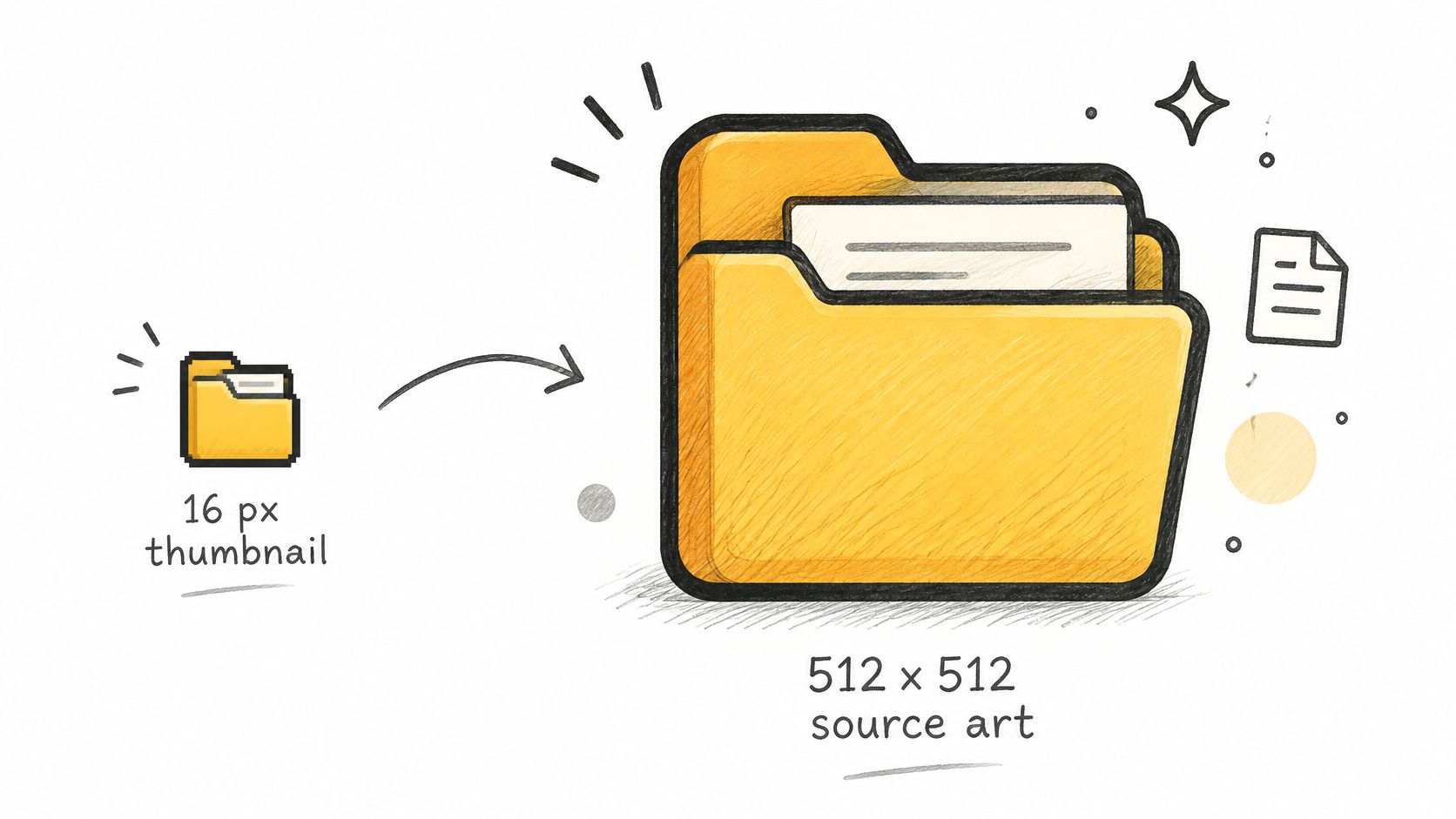
Dein Symbol muss zwei Extreme überstehen. Es füllt vielleicht eine große Symbolansicht oder schrumpft in einer Liste zur Miniatur. Apples Human Interface Guidelines für App-Symbole geben für macOS-App-Symbole ein Layoutmaß von 1024 × 1024 Pixel vor und warnen, dass ein Dokumentsymbol mit nur 16 × 16 Pixel erscheinen kann und auch dann erkennbar bleiben muss. Frühere Finder-Vorgaben empfahlen 512 × 512 Pixel große Quellgrafiken plus 32 × 32 und 16 × 16 Pixel große Hinweisgrößen für eine einheitliche Darstellung.
Diese Spanne ist das ganze Designproblem. Feine Linien, kleiner Text und überladene Fotos verschwinden zuerst. Eine kräftige Form mit starkem Kontrast überlebt.
Die Abbildung unten zeigt das Größengefälle, für das du gestaltest: von der winzigen Listenminiatur bis zum vollen Quellbild.
Ein einfacher Ablauf zur Vorbereitung
- Quadratisch starten: Nimm eine PNG-Datei mit 512 × 512 Pixel oder größer, am besten mit transparentem Hintergrund.
- Einen Hinweis wählen: Setz eine einzelne kräftige Form in die Mitte, etwa einen Beleg, eine Kamera oder ein Haus. Stapel nicht drei Symbole.
- Details streichen: Entferne feinen Text, dünne Umrisse und kleine Verzierungen. Wenn es eine Erklärung braucht, ist es zu komplex.
- Exportieren und die Quelle behalten: Speichere die PNG-Datei dort, wo du sie für Wiederverwendung oder Änderungen wiederfindest.
- In echten Größen testen: Prüf es in der Symbolansicht, dann wechsle zur Listenansicht und schau auf einen Blick.
Angenommen, du gestaltest einen Ordner Steuern. Ein großes Belegsymbol wird sofort erkannt. Ein Absatz aus einem Steuerformular, auf Listengröße geschrumpft, wird zu einem grauen Fleck. Derselbe Test gilt, wenn du aus einem Mac-Icon-Pack auswählst, statt selbst zu zeichnen.
Wenn die zentrale Form in Listenansichtsgröße verschwindet, vereinfache sie, bis sie auf einen Blick lesbar ist. Vergrößere keine Details. Entferne sie.
Mir ist eine schlichte Form mit hohem Kontrast, die in voller Größe etwas langweilig wirkt, lieber als ein cleveres Bild, das in der Ansicht, die du tatsächlich nutzt, niemand erkennt.
So legst du ein Symbol mit „Informationen“ fest
Für einen einzelnen Ordner brauchst du keine weitere App. Apples Anleitung zum Anpassen von Ordnern und Dateien auf dem Mac bestätigt, dass du ein Symbol durch ein Bild, ein aus dem Web geladenes Symbol oder das aus einer anderen Datei oder einem anderen Ordner kopierte Symbol ersetzen kannst, und separat Ordner mit Farben, Symbolen oder Emoji anpassen kannst.
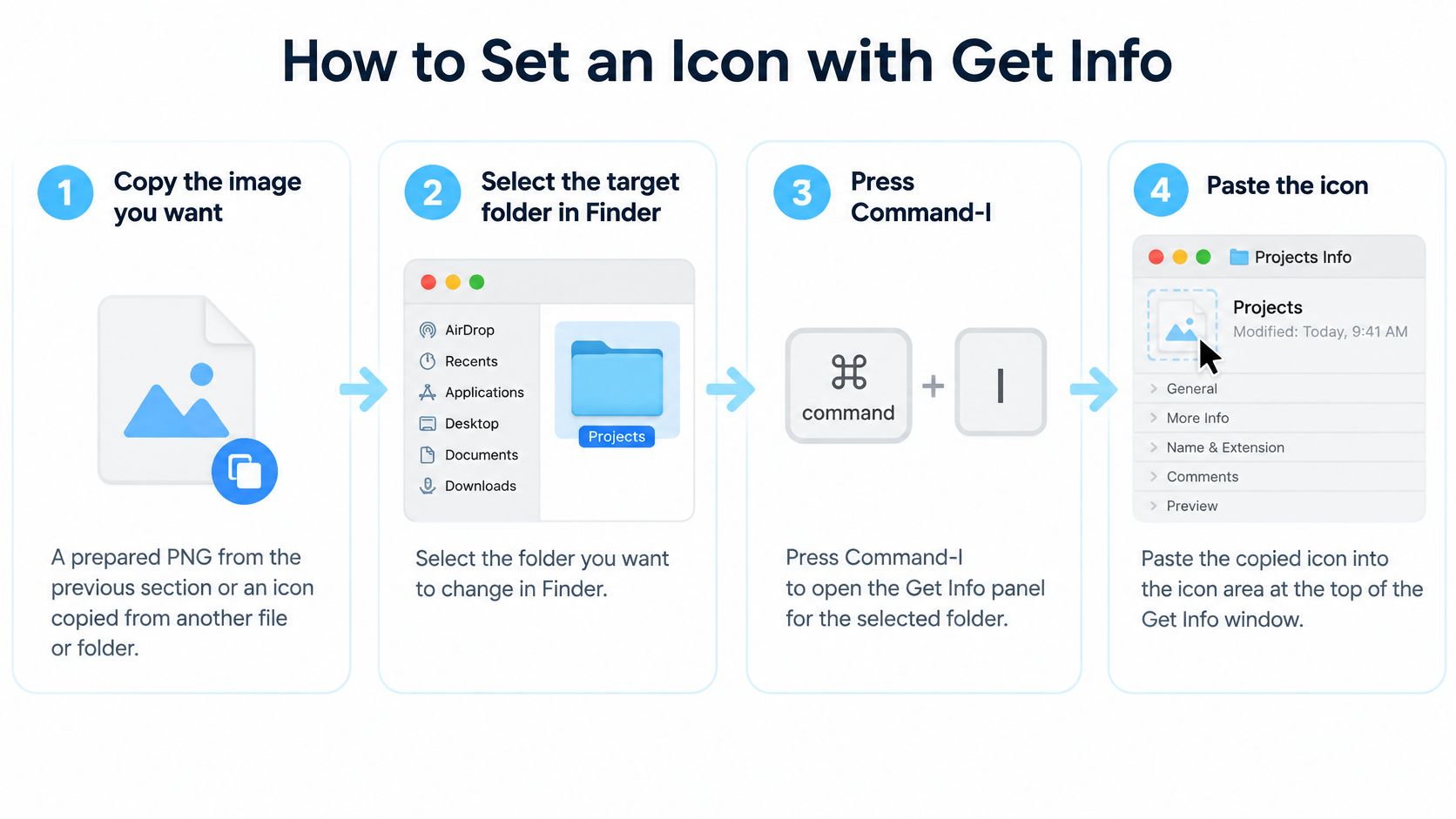
Die Grafik unten fasst den Ablauf des Einsetzens zusammen, bevor es zu den detaillierten Schritten geht.
Die sechs Schritte
- Kopiere das gewünschte Bild. Nimm deine vorbereitete PNG-Datei oder kopiere ein Symbol aus einer anderen Datei oder einem anderen Ordner. Kopiere den Bildinhalt, nicht nur die Datei, sonst setzt der Finder womöglich ein generisches Dateisymbol ein.
- Wähle den Zielordner im Finder aus. Prüf den Namen sorgfältig. Es ist leicht, den Nachbarordner zu gestalten, wenn mehrere „Informationen“-Fenster offen sind.
- Drücke Befehl-I. Das öffnet Informationen für diesen Ordner. Du kannst auch „Ablage“ und dann „Informationen“ wählen.
- Klicke oben links auf das kleine Symbol. Diesen Schritt übersehen viele. Das kleine Symbol ist bearbeitbar. Die größere Vorschau darunter ist nicht dein Ziel zum Einsetzen, dort passiert beim Einsetzen nichts.
- Drücke Befehl-V zum Einsetzen. Die Miniatur sollte sich sofort ändern. Wenn „Einsetzen“ nicht verfügbar ist, hast du wahrscheinlich das kleine Symbol nicht ausgewählt oder nicht den Bildinhalt kopiert.
- Schließe das Fenster und prüfe die Symbolansicht. Bestätige, dass das neue Symbol am Ordner selbst erscheint, nicht nur in „Informationen“.
Grenzen und typische Stolperfallen
Apples native Farb-, Symbol- und Emoji-Optionen sind der schnellere Weg, wenn du nur eine Tönung willst. Der Weg über das Einsetzen ist besser für ein eigenes Bild, ein Web-Symbol oder ein von anderswo übernommenes Symbol.
Es gibt außerdem eine harte Grenze. Programme, Library, System und Benutzer lassen sich nicht anpassen, dein Benutzerordner dagegen schon. Versuch nicht, geschützte Ordner zu erzwingen, indem du Systemressourcen für eine kosmetische Änderung manipulierst.
Erfolg sieht konkret aus. Das neue Symbol erscheint in der Symbolansicht, es erscheint in der Miniatur von „Informationen“, und der Inhalt des Ordners hat sich nicht verändert. Wenn die Listenansicht kurz noch das alte Symbol zeigt, gib dem Finder einen Moment zum Aktualisieren, bevor du annimmst, dass das Einsetzen fehlgeschlagen ist.
Ordner in Tintd einfärben und mit Symbolen versehen
„Informationen“ ist für einen Ordner in Ordnung. Bei zwanzig wird es mühsam. Da verdient sich ein Stapel-Workflow seinen Platz, besonders wenn du dieselbe visuelle Sprache über einen ganzen Projektbaum haben willst.
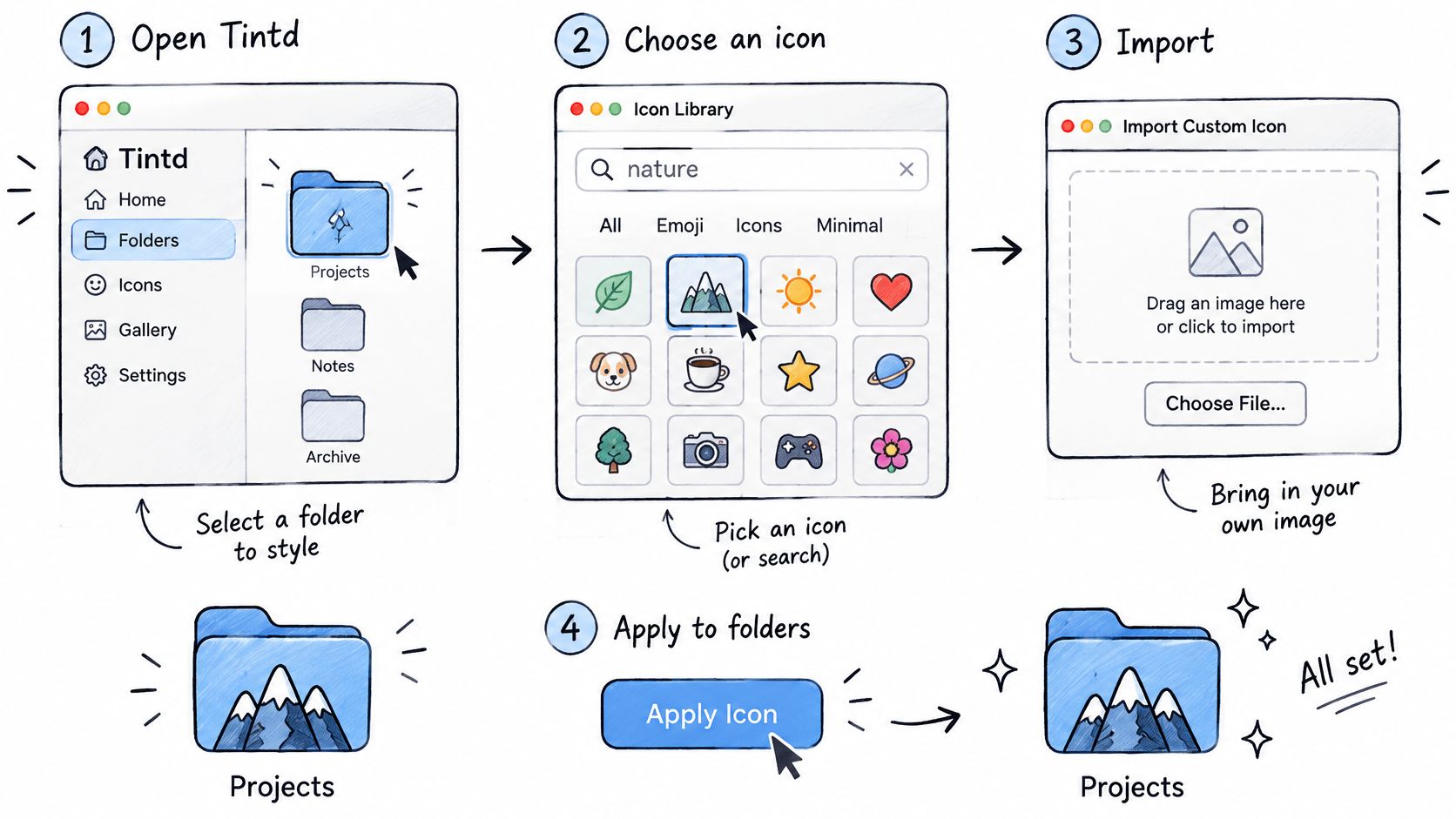
Diese Übersicht zeigt den grundlegenden Ablauf in Tintd, bevor du ihn Schritt für Schritt durchgehst.
Ein Symbol auf vorhandene Ordner anwenden
- Öffne Tintd und hol deine Ordner hinein. Wähle die Ordner aus, die du gestalten willst, oder zieh sie in die App. Mit einer sichtbaren Menge lässt sich die Balance unter den Nachbarn leichter beurteilen.
- Wähle ein Symbol. Durchsuche die Bibliothek mit mehr als 11.000 Symbolen und Emoji per Stichwort oder nimm ein beliebiges Emoji. Nimm ein Wort aus der Aufgabe des Ordners, etwa Rechnung, Reise, Code oder Musik, statt ziellos zu stöbern.
- Oder importiere dein eigenes Bild. Wenn du vorhin eine PNG-Datei vorbereitet hast, hol sie hier hinein. Es gelten dieselben Regeln für kleine Größen, also importier keine dichte Grafik, nur weil die App-Vorschau groß wirkt.
- Lege die Farbe fest. Wähle aus der Palette oder erstelle eine eigene Farbe und justiere sie fein. Halte die Bedeutungen konsistent. Wenn Grün in einem Projekt „erledigt“ heißt, lass es nicht in einem anderen „dringend“ heißen.
- Passe Größe, Farbe und Platzierung an. Stimm die Überlagerung so ab, dass sie sich von der Ordnerfarbe abhebt. Ein blasses Symbol auf einem blassen Ordner scheitert, egal wie gut das Symbol ist.
- Wende es an. Zieh das Symbol auf einen Ordner oder wähle mehrere Ordner aus und wende ein Symbol und eine Farbe in einer Aktion an. Das ist der größte Zeitgewinn gegenüber wiederholtem Einsetzen über „Informationen“.
- Für einen einzelnen Ordner: Rechtsklick im Finder. Über die Rechtsklick-Option im Finder öffnest du Tintd direkt, wenn du den Ordner ohnehin vor dir hast. Du musst ihn nicht erst in der App suchen.
Das kurze Video unten zeigt diesen Anwendungsschritt in der App. Das hilft dir bei der Entscheidung, ob Drag-and-drop zu deiner bisherigen Arbeit im Finder passt.
Intelligente Vorschläge und Stapelfunktionen
Smart Icon liest den Ordnernamen und gleicht ihn mit der Bibliothek ab. Ein Ordner namens Fotografie bekommt einen passenden Vorschlag ohne manuelle Suche. Smart Color schaut sich die Farben an, die bei Nachbarordnern schon verwendet werden, und wählt eine, die eine Lücke im Farbkreis füllt. So landest du nicht bei fünf fast identischen Blautönen in einer Reihe.
Betrachte beides als Ausgangspunkt. Wenn der Vorschlag nicht dazu passt, wie du über den Ordner denkst, ändere ihn. Ein System, das du instinktiv erkennst, schlägt ein technisch ausgewogenes, das du erst entschlüsseln musst.
Bei größeren Mengen kannst du Farben zufällig verteilen oder dasselbe Symbol auf viele Ordner gleichzeitig anwenden. Zufällige Farben helfen, wenn es einfach um Abgrenzung geht, nicht um Bedeutung. Ein wiederholtes Symbol hilft, wenn Ordner zu einer Kategorie gehören, etwa wenn jeder Kunden-Lieferordner dasselbe Zeichen in unterschiedlichen Farben trägt. Dein Verlauf bewahrt Symbole auf, die du schon erstellt hast, sodass du ein bewährtes Design über Projekte hinweg wiederverwenden kannst, statt es neu zu bauen.
Eine Beruhigung, die man ruhig klar aussprechen darf: Diese Änderungen sind rein kosmetisch. Das Gestalten eines Ordners verschiebt, benennt oder verändert die Dateien darin nicht.
Neue Ordner automatisch gestalten mit dem Ordner-Wächter
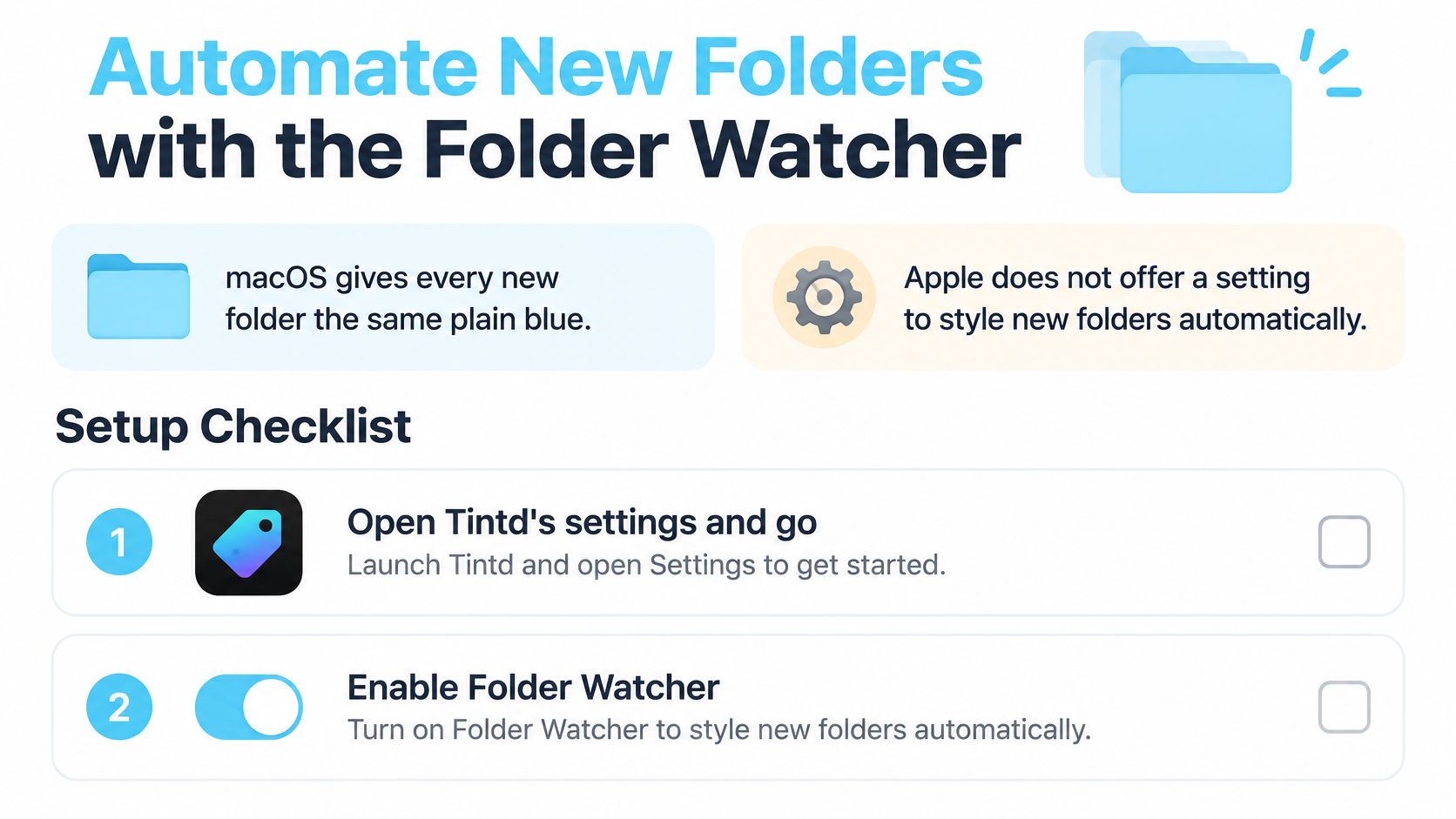
Angenommen, du bist Freelancer mit einem Ordner Kunden. Jeder neue Kunde bekommt einen Ordner, und jeder neue Ordner kommt im selben schlichten Blau. Die ersten zehn gestaltest du von Hand, den elften vergisst du, und binnen eines Monats hat das System Löcher. macOS gibt jedem neuen Ordner denselben Standardlook, und Apple bietet keine Einstellung, neue Ordner automatisch zu gestalten.
Die Einrichtungs-Checkliste unten zeigt, was der Ordner-Wächter braucht, um diese Lücke zu schließen.
Einmal einrichten
- Öffne die Einstellungen von Tintd und geh zu „Ordner-Wächter“. Das ist getrennt vom manuellen Gestalten.
- Füge die zu überwachenden Orte hinzu. Projekte und Downloads sind gängige Wahlen. Im Freelancer-Beispiel würdest du Kunden hinzufügen. Wenn du auch andere Teile deines Macs automatisierst, ordnet unsere Übersicht der Mac-Automatisierungs-Apps das hier gut ein.
- Erteile den Vollständigen Festplattenzugriff, wenn macOS danach fragt. So kann Tintd einen Ordner bemerken, sobald er an einem überwachten Ort angelegt wird. Ohne ihn kann der Wächter seine Arbeit nicht tun.
- Lege einen Testordner an. Leg ihn an einem überwachten Ort ab und prüf, ob er eine zu seinem Namen passende Farbe und ein passendes Symbol bekommt.
Sobald er läuft, bekommt jeder neue Kundenordner einen Stil, der aus seinem Namen abgeleitet ist, mit Farben, die sich nicht mit den Nachbarn beißen. Du verbringst keine Aufmerksamkeit mehr auf die Einrichtung und benennst den Ordner einfach gut, was du für die Suche ohnehin tun solltest.
Was du prüfen solltest, bevor du dich darauf verlässt
Symbolanpassungen werden lokal auf jedem Mac gespeichert, du musst den Wächter also auf jedem Rechner, den du nutzt, separat einrichten. Auch die Vorschläge laufen lokal. Deine Ordnernamen verlassen das Gerät nie, und Tintd ruft keinen KI-Dienst auf. Du kannst den Ordner-Wächter jederzeit in den Systemeinstellungen ausschalten, falls du deine Meinung änderst.
Mach drei Prüfungen. Der Testordner zeigt Farbe und Symbol in der Symbolansicht. Ein Ordner, der an einem nicht überwachten Ort angelegt wird, bleibt schlicht. Und nach einem Neustart von Tintd gestaltet der Wächter einen neuen Ordner weiterhin. Wenn alle drei bestehen, kannst du ihm vertrauen und aufhören nachzuprüfen.
Typische Symbolprobleme beheben und Standardsymbole wiederherstellen
Ein Ordner, der sich nicht ändern will, ist selten kaputt. Es ist ein von macOS geschützter Ordner, ein Wächter, der nie die Berechtigung bekam, oder ein Finder, der dir einen veralteten Cache zeigt. Ordne das Symptom der Ursache zu und behebe genau das, statt wahllos Symbole neu zu installieren.
| Symptom | Wahrscheinliche Ursache | Lösung |
|---|---|---|
| Symbol wirkt unscharf oder verschwindet in der Listenansicht | Quellbild zu detailreich oder zu klein | Eine Quelle mit 512 × 512 und einer kräftigen Form verwenden |
| Neuer Ordner bleibt schlicht blau | Dem Ordner-Wächter fehlt der Vollständige Festplattenzugriff oder der Ort wurde nicht hinzugefügt | Vollständigen Festplattenzugriff erteilen und den Ort in den Einstellungen hinzufügen |
| Geschützter Ordner lässt sich nicht ändern | Programme, Library, System und Benutzer lassen sich nicht anpassen | Stattdessen einen Unterordner oder deinen Benutzerordner anpassen |
| Benachbarte Ordner sehen zu ähnlich aus | Farben gewählt, ohne die Gruppe zu beachten | Smart Color nutzen oder eine Farbe wählen, die eine Lücke füllt |
| Symbol erscheint nach einer Änderung nicht | Finder hat noch nicht aktualisiert | Fenster schließen und wieder öffnen oder den Finder über das Dock neu starten |
| Farben für manche Nutzer schwer unterscheidbar | Farbsehschwäche oder rein farbbasierte Hinweise | Die Farbe mit einem kräftigen Symbol oder dem Ordnernamen kombinieren |
| Emoji sehen auf einem anderen Mac anders aus | macOS-Version stellt Emoji anders dar | Das Symbol auf jedem Ziel-Mac prüfen, bevor du dich darauf verlässt |
Das Standardsymbol wiederherstellen
Öffne Informationen für den Ordner, klick oben links auf die eigene Miniatur, sodass sie einen blauen Rahmen bekommt, und drück Befehl-X. Damit wird das eigene Symbol aus den Metadaten des Ordners herausgeschnitten, und das Standardsymbol von macOS kommt zurück. Du bearbeitest keine geschützten Systemressourcen und musst kein Ersatz-Standardsymbol herunterladen.
Ausschneiden entfernt das Symbol und sonst nichts. Der Ordner bleibt, wo er ist, die Dateien und Unterordner darin bleiben unberührt, und der ganze Vorgang ist kosmetisch. In Tintd kehrt jeder angepasste Ordner mit einem Klick zum ursprünglichen macOS-Symbol zurück, was besser ist, als sich durch „Informationen“ zu arbeiten, wenn ein Dutzend Ordner aufzuräumen sind.
Ein Symbol wiederherzustellen ist nicht dasselbe, wie einen Ordner leichter auffindbar zu machen. Symbole beschleunigen das Erkennen in der Symbolansicht und bringen für die Suche nichts. Wenn ein Ordner ständig verloren geht, ist die Lösung ein klarerer Name oder ein Finder-Tag, keine neue Miniatur.
Stolperfallen bei Stapelaktionen und Ansichten
Behandle nicht jeden sichtbaren Ordner so, als wäre er gleichermaßen beschreibbar. Ein Stapel, der geschützte Ordner enthält, sollte übersprungene Objekte melden, statt Erfolg zu behaupten. Wenn ein Durchlauf sagt, alles hat geklappt, ein Systemordner aber weiter unverändert aussieht, war dieser Ordner vermutlich von vornherein nicht berechtigt.
Trenn das Symbol von der Ansicht. Symbolgröße und Rasterabstand sind Einstellungen pro Ansicht, keine Eigenschaften des Ordnersymbols selbst. Teste dein Ergebnis in Symbol-, Listen-, Spalten- und Galerieansicht getrennt. Ein Design, das in der Listenansicht auseinanderfällt, ist ein Designproblem, keine Finder-Einstellung.
Lass nie Farbe allein die Bedeutung tragen. Kombiniere sie mit einem kräftigen Symbol und einem klaren Ordnernamen, damit das System auch für jemanden funktioniert, der dein Rot nicht von deinem Grün unterscheiden kann. Prüf bei Emoji die Darstellung auf jedem Mac, auf dem der Ordner genutzt wird, denn dasselbe Emoji kann in verschiedenen macOS-Versionen anders gezeichnet werden.
Halte diese Prüfungen auseinander. Ein Stapel kann die Metadaten korrekt schreiben, während der Finder noch das alte Symbol anzeigt, und ein Ordner kann gut aussehen, obwohl das Wiederherstellen nie getestet wurde. Zu wissen, welcher Schritt gescheitert ist, sagt dir genau, was du beheben musst.
Entscheide dich heute für dein Ordnersymbol-Setup
Gestalte nicht heute Nachmittag deine ganze Festplatte um. Wähl die Methode pro Ordnergruppe, probier sie an einer kleinen Menge aus und rolle sie dann aus.
- Passe die Methode an die Gruppe an. Ein Ordner mit „Informationen“, ein Stapel vorhandener Ordner mit Tintd, eine wachsende Menge mit dem Ordner-Wächter.
- Bereite ein Symbol für deinen meistgenutzten Ordner vor. Quadratische Quelle, eine kräftige Form, starker Kontrast, kein feiner Text.
- Wende es auf eine Testgruppe von fünf Ordnern an. Prüf das Ergebnis in der Symbol- und der Listenansicht, bevor du irgendetwas anderes anfasst.
- Bestätige, dass die Suche weiter funktioniert. Such einen Ordner nach Namen. Füge dann über das Feld „Tags“ in „Informationen“ oder die Rechtsklick-Option „Tags“ einen Finder-Tag hinzu und such nach diesem Tag.
Dieser vierte Schritt ist der, den die meisten überspringen, und er ist der, der dich schützt. Deine Symbole kümmern sich ums Erkennen. Deine Namen und Tags kümmern sich ums Wiederfinden. Beide Ebenen sollten ihren eigenen Test bestehen.
Wenn du den Weg für Stapel und Automatisierung willst: Der Lifetime-Tarif von Tintd ist ein Einmalkauf, der Zugriff auf alle Funktionen bietet, unbegrenzte Generierungen, automatische Ordnersymbole, intelligente Symbole anhand des Ordnernamens und mehr als 11.000 Symbole und Emoji. Jedes Symbol, das du erstellt hast, bleibt einen Klick entfernt in deinem Verlauf, sodass ein Design, das für ein Projekt funktioniert, im nächsten wiederverwendbar ist.
Ich empfehle, diese Woche mit genau einer Aktion zu starten. Wende ein Symbol auf fünf Ordner an, prüf es in beiden Ansichten und entscheide erst dann, wie weit du es treiben willst.
Bereit, deine vollsten Finder-Fenster auf einen Blick lesbar zu machen? Mit Tintd wendest du eigene Ordnersymbole und Farben in wenigen Klicks an, gestaltest vorhandene Ordner im Stapel und stylst neue automatisch mit dem Ordner-Wächter. Fang heute mit deinen fünf meistgenutzten Ordnern an und schau, wie viel schneller du findest, was du brauchst.