
Ein Projektordner kann zum festen Bestandteil deiner Arbeitsweise werden. Ein blauer Ordner steht vielleicht für einen aktiven Kunden, ein grüner für archivierte Jobs, und ein markantes Bild für das Projekt, das du auf einen Blick finden willst. Und dann zeigt der Finder überall dieselben Standardordner, oder ein macOS-Update setzt ein eigenes Symbol zurück, auf das du dich verlassen hast.
Unter einem Mac Icon-Changer kann man eine eingebaute Finder-Funktion verstehen oder eine eigene App. Was besser passt, hängt davon ab, wie viele Ordner du gestaltest, wie viel Kontrolle du brauchst und ob du dein Setup später wiederherstellen kannst.
Drei Wege, ein Ordnersymbol am Mac zu ändern
macOS lässt dich Ordner anpassen, ohne dass du etwas installieren musst: Nutze das Fenster „Informationen“ im Finder, um ein Bild einzufügen, oder die Anpassungsfunktionen für Ordner, um Farbe und Symbol zu wählen.
| Methode | Am besten für | Umfang | Kosten |
|---|---|---|---|
| Einfügen über „Informationen“ | Ein oder zwei Ordner mit eigenem Bildmaterial | Ein Ordner nach dem anderen | Kostenlos, in macOS integriert |
| Ordneranpassung im Finder | Schnelle Änderungen von Farbe und Symbol bei wenigen Ordnern | Ein Ordner nach dem anderen | Kostenlos, in macOS integriert |
| Icon-App wie Tintd | Dutzende Ordner, wiederkehrende Setups, automatische Gestaltung | Stapelbearbeitung und Ordnerüberwachung | Meist kostenpflichtig |
Apples Anleitung zum Anpassen von Ordnern und Dateien beschreibt sowohl den bekannten Weg über „Informationen“ als auch neuere Funktionen für Ordnerfarben, Symbole oder Emoji. Im Fenster „Informationen“ wählst du einen einzelnen Ordner oder eine einzelne Datei aus und weist ein neues Symbol zu. Für gelegentliche Änderungen ist der Finder damit eine gute Wahl, aber bei wiederkehrender Arbeit musst du den Ablauf jedes Mal wiederholen.
Einfügen über „Informationen“ ist die flexible Lösung, wenn du ein bestimmtes Bild hast, etwa das Logo eines Kunden oder ein Projektbild. Die eingebauten Ordnerfunktionen des Finders gehen schneller, wenn eine Farbe oder ein Symbol reicht. Eigene Apps können Symbolbibliotheken, Stapelbearbeitung und automatische Gestaltung mitbringen, was sich lohnt, wenn dasselbe System auch neue Ordner übernehmen soll, nicht nur bestehende.
Fünf Kundenordner von Hand zu gestalten, ist schnell erledigt. Bei sechzig wird es eine lange Reihe ähnlicher Klicks, und Fehler passieren leichter, wenn alle Ordner vor der Änderung fast gleich aussehen. Genau da lohnt sich die Stapelbearbeitung. Wenn du überlegst, ob du ein Mac-Icon-Pack verwenden solltest, frag dich, ob du fertige Symbole, ein eigenes Bild oder nur eine schnelle Farbunterscheidung willst.
Zähl zuerst, wie viele Ordner du ändern möchtest. Für ein paar Ordner reicht der Finder; ein großer Projektbaum verlangt nach einem Stapel-Workflow, der ein einheitliches Erscheinungsbild bewahrt.
Welche Ordner macOS anpassen lässt
Ordnersymbole funktionieren wie ein räumliches Gedächtnis: Form und Farbe, die du siehst, bevor du den Namen liest, führen dich ohne Nachdenken an den richtigen Ort. Das hilft aber nur, wenn der Ordner eine Änderung überhaupt zulässt. Sortiere deine Ziele also, bevor du mit der Gestaltung beginnst.
Geschützte Systemorte sperren sich gegen den normalen Anpassungsablauf. Dein Benutzerordner und Ordner, in die dein Account schreiben darf, sind die praktischen Ziele für persönliche Gestaltung und Projektorganisation.
| Ort | Symbol änderbar? |
|---|---|
| Benutzerordner | Ja |
| Eigene Ordner, etwa „Dokumente“ oder Projektordner | Ja |
| Programme | In der Regel nicht änderbar |
| Library (Bibliothek) | In der Regel nicht änderbar |
| System | In der Regel nicht änderbar |
| Benutzer | In der Regel nicht änderbar |
macOS reserviert diese Verzeichnisse für das Betriebssystem und gemeinsame Kontodaten. Ein Stapel-Tool sollte sie deshalb überspringen, statt sie wie normale Ordner zu behandeln und mitten im Durchlauf zu scheitern.
Angenommen, du willst ein auffälliges Symbol auf der Library, um sie schnell zu finden. Lass es sein. Leg das Material, das du selbst organisierst, in einen Ordner, der dir gehört, innerhalb deines Benutzerordners, und gestalte den. Die Library bleibt unangetastet. Wenn deine eigenen Ordner optisch unterscheidbar sind, fällt es dir auch leichter, digitale Dateien am Mac zu organisieren, ohne dich auf Änderungen an Systemorten zu verlassen.
Ein Ordner, der dir gehört, kann ein Symbol trotzdem ablehnen, wenn dein Account keine Schreibrechte hat. Wähle den Ordner im Finder aus, öffne „Informationen“ und prüfe unter Teilen & Zugriffsrechte, ob dein Account schreiben darf. Behebe zuerst die Berechtigung und weise das Symbol dann erneut zu.
Teile deine Ziele vor einem Stapeldurchlauf in zwei Gruppen: Ordner, die dir gehören und in die du schreiben darfst, und geschützte Orte, die du in Ruhe lässt. Diese Prüfung verhindert, dass nicht unterstützte Ziele einen sonst sauberen Ablauf stören, und hält dein Symbolsystem stabil, wenn du Ordner später umsortierst oder aktualisierst.
Ordnersymbol ändern: Schritt für Schritt
Die manuelle Methode funktioniert so: Du kopierst den Inhalt des Bildes in der Vorschau und fügst ihn auf das kleine Symbol im Fenster „Informationen“ des Finders ein. Die Datei selbst zu kopieren ist nicht dasselbe und kann dazu führen, dass du ein generisches JPEG- oder PNG-Vorschaubild bekommst statt des gewünschten Bildes, wie Apples Anleitung zu Ordnersymbolen erklärt.
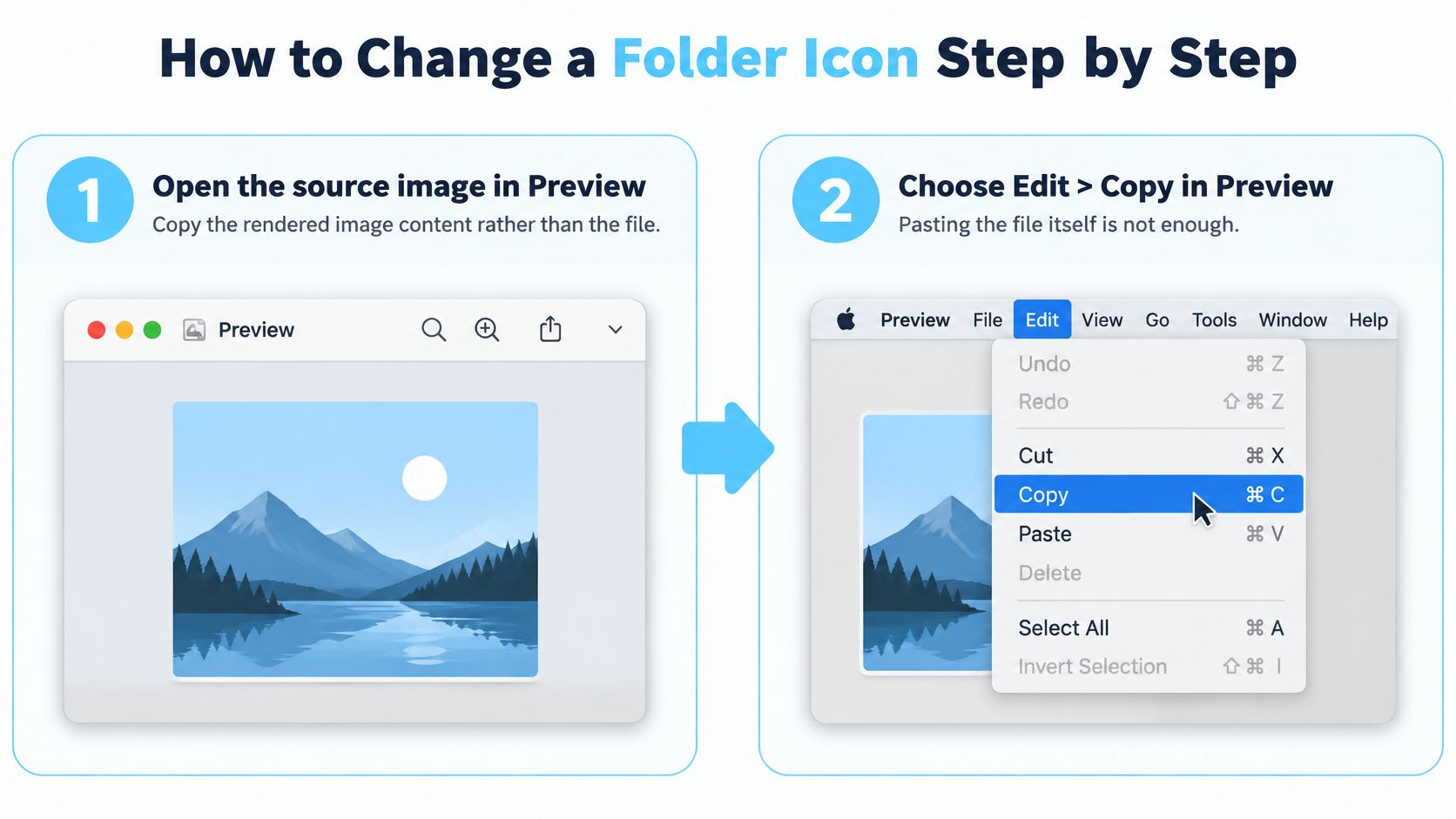
Öffne das Quellbild in der Vorschau. Suche das gewünschte Bild und öffne es in der Vorschau. So bekommst du den gerenderten Bildinhalt zum Kopieren statt des Dateiobjekts im Finder.
Wähle in der Vorschau „Bearbeiten“ > „Kopieren“. Kopiere das Bild über das Menü. Wenn du stattdessen die Bilddatei im Finder kopierst, liegt womöglich die Datei selbst in der Zwischenablage, ein häufiger Grund, warum das falsche Vorschaubild erscheint.
Wähle den Ordner im Finder aus und öffne „Informationen“. Klicke auf den Zielordner und drücke dann Befehl-I. Prüfe den Ordnernamen im Fenster, damit du sicher bist, dass du das Symbol dem richtigen Objekt zuweist.
Klicke auf das kleine Symbol oben links im Informationsfenster. Wähle das kleine Ordnersymbol in der Nähe des Fenstertitels aus. Ein Klick auf den Ordnernamen kann den Umbenennen-Modus auslösen, achte also darauf, dass wirklich das Symbol ausgewählt ist.
Drücke Befehl-V. Das Ordnersymbol sollte sich beim Einfügen sofort ändern. Passiert nichts, prüfe, ob du das kleine Symbol im Fenster „Informationen“ ausgewählt und das Bild in der Vorschau kopiert hast.
Schließe „Informationen“ und prüfe den Finder. Sieh dir den Ordner in der Ansicht an, die du normalerweise nutzt, auch in der Listen- oder Symbolansicht. Eine gelungene Änderung sollte in der Größe, in der der Finder sie anzeigt, gut zu erkennen sein, nicht nur in einer großen Vorschau.
Öffne zum Beispiel ein Aktentaschen-Bild in der Vorschau, kopiere es und füge es auf einen Ordner namens Kundenarbeit ein. Dieser visuelle Hinweis hilft dir, den Ordner aus einer Gruppe herauszupicken, während der Name weiterhin verrät, was darin liegt.
Um die Änderung rückgängig zu machen, öffne „Informationen“, wähle das kleine Symbol aus und lösche es, um das Standardsymbol wiederherzustellen. Bietet deine macOS-Version eine Ordneranpassung für Farben und Symbole, nutze sie für einfache Farbmarkierungen, statt ein Bild vorzubereiten. Die Bildmethode ist am besten, wenn du ein bestimmtes Motiv brauchst.
Mit Apps viele Ordner im Stapel ändern
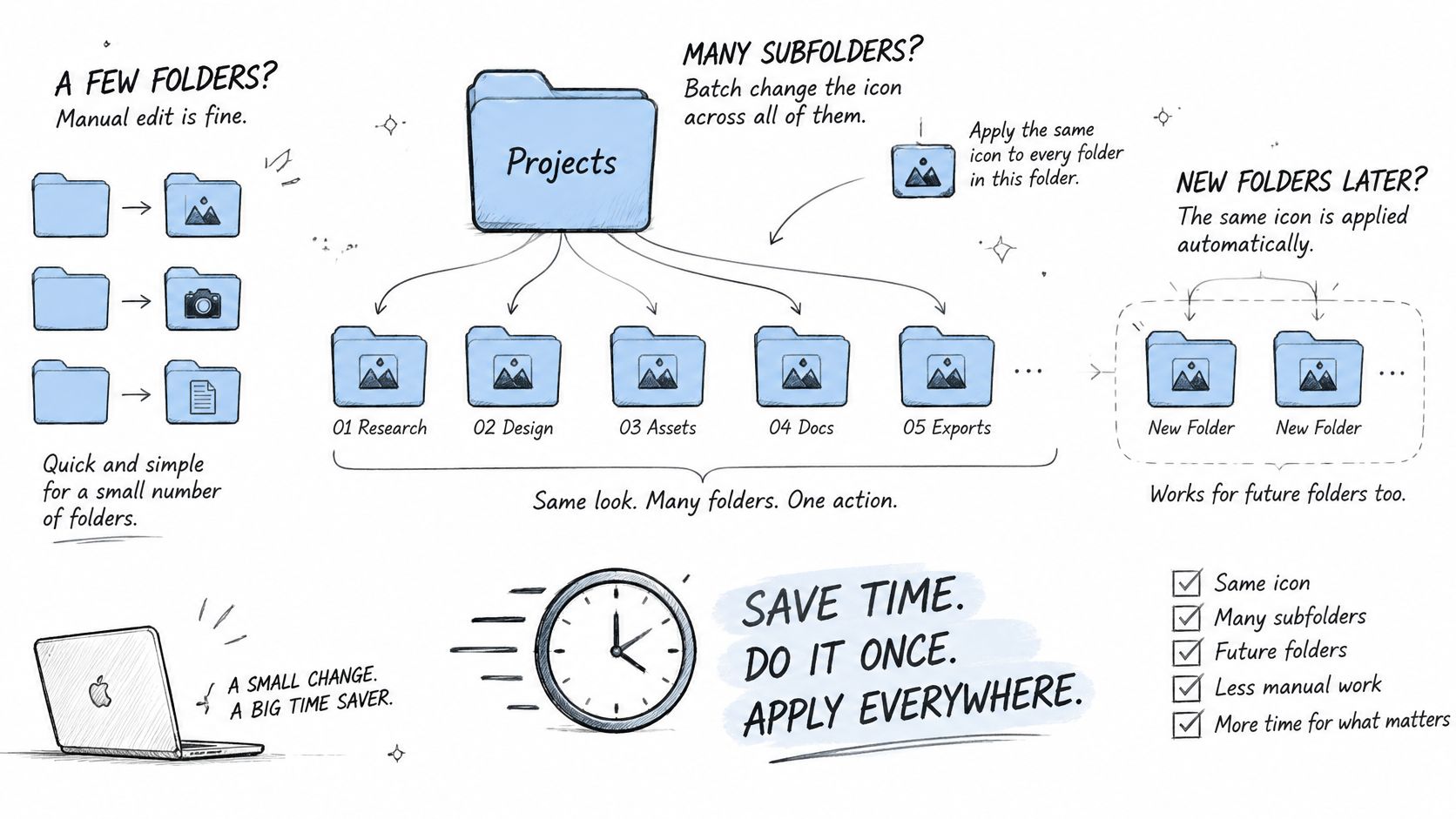
Manuelle Änderungen lohnen sich bei wenigen Ordnern. Ein übergeordneter Ordner mit Dutzenden Projekten oder ein System, in dem du regelmäßig neue Ordner anlegst, eignet sich besser für Stapelbearbeitung. Eine App wie Tintd bietet einen Rechtsklick-Weg im Finder für einzelne Ordner, dazu Stapelwerkzeuge und eine Ordnerüberwachung („Folder Watcher“) für ausgewählte Orte.
Ein sauberer Stapeldurchlauf beginnt mit einer klaren Regel dafür, was welches Erscheinungsbild bedeutet. Weise Gruppen, die du benennen kannst, unterschiedliche Farben oder Symbole zu, etwa aktive Kundenarbeit und archivierte Projekte, statt allen Ordnern denselben Look zu geben.
Wähle einen übergeordneten Ordner. Beginne an einem Ort wie „Projekte“ und wähle nur Ordner aus, die du gestalten willst. Lass Systemorte und Ordner, die dir nicht gehören, aus der Auswahl heraus.
Wähle mehrere Ordner aus und wende einen Stil mit einer Aktion an. Das ist der größte Zeitgewinn: Mehrere Ordner bekommen gemeinsam Farbe und Symbol. Nutze einen gemeinsamen Look nur, wenn die Ordner zu einer erkennbaren Gruppe gehören.
Weise verschiedenen Gruppen verschiedene Looks zu. Wähle zum Beispiel einen Stil für aktive Kunden und einen anderen für archivierte Arbeit. Diese optischen Unterschiede helfen nur, wenn jeder Stil seine Bedeutung behält.
Aktiviere die Ordnerüberwachung für den übergeordneten Ordner, wenn neue Ordner automatisch gestaltet werden sollen. Sie erkennt jeden neu angelegten Ordner an den gewählten Orten und weist anhand seines Namens passend Farbe und Symbol zu. So verhinderst du, dass eine wiederkehrende Projektstruktur mit neuer Arbeit auseinanderdriftet.
Teste dein Setup zuerst an einem Wegwerf-Ordner. Wende die Regel an, prüfe die Darstellung im Finder, starte den Mac neu und vergewissere dich, dass das Symbol noch da ist, bevor du den Stil auf wichtige Ordner ausrollst.
Die Ordnerüberwachung braucht den macOS-Zugriff, den sie anfordert, um an ausgewählten Orten zu arbeiten. Das manuelle Einfärben von Ordnern erfordert keinen Zugriff auf die gesamte Festplatte. Erteile nur den Zugriff, den die Aufgabe braucht, und teste das Ergebnis, bevor du es auf einen größeren Baum ausweitest.
Es gibt einen echten Zielkonflikt: Ein Symbol, das auf Dutzende nicht zusammengehörige Ordner angewendet wird, kann die optischen Unterschiede auslöschen, die du eigentlich wolltest. Halte die Gruppen klein genug, damit jede Farbe oder jedes Symbol aussagekräftig bleibt. Ich würde mit drei Ordnern anfangen, sie nach einem Neustart prüfen und erst dann den Stapel erweitern. Für einen einzelnen Ordner kann das Kontextmenü im Finder der schnellere Weg sein.
Symbole beheben, die zurückspringen oder falsch aussehen
Ein generisches JPEG- oder PNG-Vorschaubild bedeutet meist, dass du die Bilddatei statt ihres gerenderten Inhalts kopiert hast. Öffne das Bild erneut in der Vorschau, wähle Bearbeiten > Kopieren und füge es auf das kleine Symbol in „Informationen“ ein. Das ist die erste Lösung, die du ausprobieren solltest, bevor du Berechtigungen änderst oder das ganze Setup wiederholst.
| Symptom | Wahrscheinliche Ursache | Lösung |
|---|---|---|
| Ein generisches JPEG- oder PNG-Vorschaubild erscheint | Die Bilddatei wurde statt ihres gerenderten Inhalts kopiert | Bild erneut in der Vorschau öffnen, „Bearbeiten“ > „Kopieren“ nutzen und in „Informationen“ noch einmal einfügen |
| Symbol springt nach einem macOS-Update zurück | Updates und Finder-Aktualisierungen können die Metadaten von Ordnersymbolen zurücksetzen | Symbol anhand deiner Liste oder des Verlaufs der App erneut zuweisen |
| Eigenes Symbol erscheint bei einem Alias als generischer Ordner | Die Darstellung eines Alias unterscheidet sich vom Originalordner | Symbol auf den Originalordner anwenden, nicht auf den Alias |
| Symbol fehlt auf einem zweiten Mac | Eigene Symbole werden lokal auf jedem Mac gespeichert | Symbol auf jedem Gerät neu einrichten |
| Neues Symbol erscheint nicht | Der Finder hat die Anzeige nicht aktualisiert | Mit gedrückter Wahltaste auf das Finder-Symbol im Dock klicken, „Neu starten“ wählen und erneut prüfen |
Symbole können nach einem Update oder einer Finder-Aktualisierung auch zurückspringen, und ein Alias kann als generischer Ordner erscheinen, selbst wenn der Originalordner ein eigenes Symbol hat. Apples Anleitung zum Anwenden und Wiederherstellen von Ordnersymbolen erklärt den grundlegenden Anpassungsablauf, geht aber nicht darauf ein, wie sich diese Symbole über Updates, externe Volumes, Aliase oder große Ordnerbäume hinweg verhalten. Praktisch gilt: Das Symbol gehört zum Originalordner; der Alias stellt es womöglich anders dar. Wende das Symbol auf das Original an, statt dich auf die Alias-Anzeige zu verlassen.
Eigene Symbole werden lokal auf jedem Mac gespeichert. Wenn du mehrere Macs nutzt, richte sie auf jedem separat ein. Und wenn der Finder nicht aktualisiert hat, klicke mit gedrückter Wahltaste auf sein Dock-Symbol, wähle Neu starten und sieh dir den Ordner dann noch einmal an.
Eine Wiederherstellungsliste führen
Mach deine visuelle Organisation nicht vom Gedächtnis abhängig. Führe einmal im Monat und vor jedem größeren macOS-Update eine einfache Textdatei oder Tabelle mit dem vollständigen Ordnerpfad, der Quelldatei des Bildes und dem Datum der Zuweisung. Um ein Zurücksetzen zu erkennen, vergleiche die Liste mit den Ordnern im Finder oder öffne „Informationen“ bei den wichtigsten Objekten.
Stelle zuerst die Ordner wieder her, die Priorität haben, vor allem die, die du in der täglichen Navigation als optische Orientierungspunkte nutzt. Weise jedes Symbol anhand seines aufgezeichneten Quellbildes mit der Vorschau und „Informationen“ erneut zu. Wenn du eine App mit Symbolverlauf nutzt, lassen sich zuvor angewendete Stile womöglich schneller wiederherstellen; außerdem lässt sich jeder angepasste Ordner mit einem Klick auf das Standard-Ordnersymbol des Finders zurücksetzen.
Ein Zurücksetzen ist nicht der einzige Grund, warum ein Mac schwerer zu bedienen sein kann. Wenn das Problem nicht die Ordneroptik betrifft, sondern den Start, behandelt dieser Leitfaden zum Beheben eines Macs, der nicht startet, ganz andere Prüfschritte. Halte diesen Fall getrennt von der Symbol-Fehlersuche, damit du ein Darstellungsproblem im Finder nicht mit einem Startproblem verwechselst.
Datenschutz: Das solltest du vor der Installation einer Icon-App wissen
Die Farbe oder das Symbol eines Ordners zu ändern, ist rein kosmetisch; Dateien und Unterordner darin bleiben unberührt. Heikler ist die Frage, was die App liest, um einen Stil vorzuschlagen. Ordnernamen können Kunden-, Projekt- oder Forschungsdetails verraten, daher verdienen namensbasierte Vorschläge einen genaueren Blick als eine einfache manuelle Farbänderung.
Die Symbol- und Farbvorschläge von Tintd laufen lokal auf deinem Mac. Ordnernamen verlassen das Gerät nicht, und die App ruft keinen KI-Dienst auf. Das ist ein konkreter Ansatz für namensbasierte Vorschläge, trotzdem ist es klug, Datenschutzerklärung und Berechtigungen einer App vor der Installation durchzusehen. Einen Überblick über die Art der verfügbaren Optionen findest du in diesem Leitfaden zu einer Ordnerfarben-App für den Mac.
Nutze diese Checkliste, bevor du Zugriff erteilst:
- Lies die Datenschutzerklärung. Prüfe, was sie zu Ordnernamen und Nutzungsdaten sagt und ob Informationen deinen Mac verlassen.
- Sieh dir die angeforderten Berechtigungen an. Stell sicher, dass jede Berechtigung zu der Funktion passt, die du nutzen willst.
- Achte darauf, was beim Bildschirmteilen sichtbar ist. Schließe Finder-Fenster mit sensiblen Kunden- oder Projektnamen vor einem Call oder einer Aufnahme.
- Führe eine lokale Aufzeichnung deiner Entscheidungen. Eine Liste von Ordner und Symbol erlaubt es dir, das visuelle System nach einem Zurücksetzen wieder aufzubauen.
Der Zielkonflikt ist klar: Automatisierung kann repetitive Gestaltung verringern, muss aber eventuell Ordnernamen lesen, um ein passendes Symbol zu wählen. Wähle die Methode, die dir den gewünschten Komfort bietet, ohne mehr von deiner Ordnerstruktur preiszugeben, als dir recht ist.
Richte diese Woche deine erste Symbolregel ein
Wähle einen übergeordneten Ordner mit mehreren Unterordnern, zum Beispiel „Projekte“, und gestalte einen Ordner mit der Methode über „Informationen“. Starte deinen Mac neu und prüfe, ob das Symbol noch da ist. Falls ja, übertrage den Stil von Hand auf ein paar Ordner oder wende ihn bei einer größeren Gruppe im Stapel an.
Halte, bevor du irgendetwas anderes gestaltest, den vollständigen Pfad jedes Ordners und das verwendete Bild fest. Der Test ist bestanden, wenn das Symbol einen Neustart übersteht und deine Liste es ermöglicht, einen fehlenden Stil wiederherzustellen; er ist durchgefallen, wenn das Symbol nie erschienen ist oder zurückgesprungen ist. Wähle dann anhand des passenden Symptoms in der Fehlersuche-Tabelle, was du zuerst ausprobierst.
Wenn du Tintd nutzt, bewahrt die App jedes von dir erstellte Symbol in ihrem Verlauf auf, sodass ein früherer Stil nur einen Klick entfernt ist. Tintd gibt es im Mac App Store. Trage das Ergebnis in deine Ordnerliste ein, damit das nächste Update mit einem bekannten Setup beginnt statt mit einer Rekonstruktion aus dem Gedächtnis.
Tintd bietet Stapelgestaltung für Ordner, automatische Zuordnung für neue Ordner und einen lokalen Verlauf zum Wiederverwenden von Symbolen, alles für die Organisation im Finder gedacht. Wenn du aus einem visuellen System einen wiederholbaren Workflow machen willst, wirf einen Blick auf Tintd und prüf, ob es zu deiner Art passt, deinen Mac zu organisieren.