
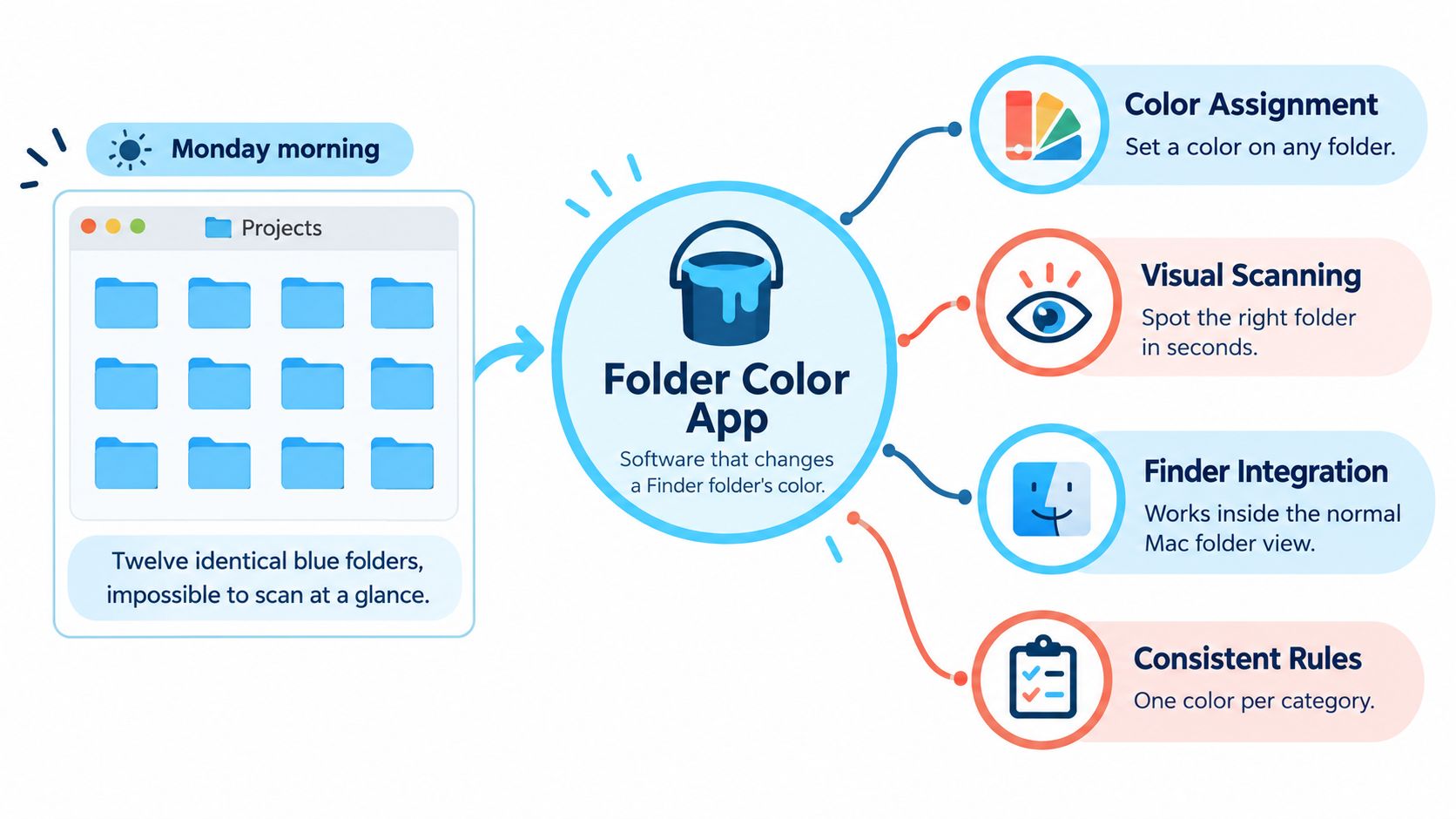
Es ist Montagmorgen, und dein Ordner „Projekte“ ist ein Raster aus identischen blauen Ordnern. Sagen wir, es sind zwölf: aktuelle Kunden, pausierte Arbeiten, ein Export, den du noch verschicken musst, und etwas, das du längst hättest archivieren sollen. Du kennst die Ordnernamen, liest aber trotzdem jeden einzelnen, um das richtige Projekt zu finden.
Eine Ordnerfarben-App kann diesen Suchlauf leichter machen. Die entscheidende Frage ist allerdings nicht, wie viele Farben sie bietet. Sondern ob du ein lesbares System anwenden, es sicher rückgängig machen und wiederherstellen kannst, wenn Synchronisierung oder ein Wechsel auf einen anderen Mac die Gestaltung wegfegt.
Was eine Ordnerfarben-App auf dem Mac macht
Eine Ordnerfarben-App ändert Farbe, Symbol, Emoji oder Bild eines Finder-Ordners, ohne den Ordner umzubenennen oder zu verschieben. Spezielle Dienstprogramme bringen Stapelfunktionen und Automatisierung mit, damit du nicht für jedes Projekt dieselbe Optik von Hand neu aufbaust.
Der Unterschied zwischen Erscheinungsbild und Organisation ist wichtig. Finder-Tags sind das Etikett an der Schublade eines Aktenschranks; die Ordnerfarbe ist der farbige Reiter, der dein Auge zur richtigen Schublade führt, noch bevor du das Etikett liest. Behalte aussagekräftige Namen und durchsuchbare Tags bei und nutze die Gestaltung als zusätzlichen Orientierungshinweis.
Fang mit den eingebauten Funktionen des Finders an
Apples Anleitung zum Anpassen von Ordnern beschreibt, wie du einen Ordner auswählst, „Ordner anpassen“ wählst und einen farbigen Kreis, ein Symbol oder ein Emoji aussuchst; sie erklärt außerdem, wie du über „Informationen“ ein eigenes Bild einsetzt, und nennt geschützte Orte wie „Programme“, „Library“, „System“ und „Benutzer“.
Für ein eigenes Bild kopierst du es, öffnest das Informationsfenster des Ordners, wählst das kleine Symbol oben aus und fügst es ein. Das sind Abläufe, die Ordner für Ordner funktionieren, und welche Optionen du hast, hängt von deiner macOS-Version ab. Installiere kein Dienstprogramm, bevor du die native Option an einem ganz normalen Ordner ausprobiert hast, der dir gehört.
So sieht der nützliche Zusammenhang zwischen Gestaltung und der alltäglichen Finder-Navigation aus.
Zahl für weniger Wiederholung, nicht für mehr Deko
Nimm ein hypothetisches Archiv mit 120 Kundenordnern. Wenn jede manuelle Änderung etwa 20 Sekunden dauert, sind das rund 40 Minuten, bevor du Fehler korrigierst. Es geht nicht um ein versprochenes Tempo-Plus, sondern darum, dass die ständigen Wiederholungen zum Hauptkostenfaktor werden.
Stapelanwendung, Regeln für neue Ordner und eine einheitliche Behandlung gleichrangiger Ordner sind die Upgrades, die zählen. Tintd liest den Namen eines Ordners und wählt ein dazu passendes Symbol und eine passende Farbe. So ist der Startpunkt ein Vorschlag statt eines leeren Menüs.
Für Fotografinnen und Fotografen gilt: Halte das visuelle System im Einklang mit der Bearbeitungs-Pipeline. Der Leitfaden von RevelRaw zu RAW-Foto-Bearbeitungssoftware für den Mac hilft dir bei der Entscheidung, welche Arbeits-, Quell- und Exportordner deine Bearbeitungstools wirklich brauchen.
Checkliste zum Vergleich von Ordnerfarben-Apps
Vergleiche Apps anhand derselben Bewertungstabelle statt anhand der hübschesten Screenshots. Nutze als eigene Bewertungsskala 0 für fehlt, 1 für teilweise und 2 für funktioniert wie beschrieben. Volle Punktzahl verdient eine Funktion erst, wenn sie mit deinen Ordnern, deinen Berechtigungen und deinen Speicherorten funktioniert.
Fang mit Stapelbearbeitung und Unterordner-Bereich an. Eine wunderschöne Icon-Bibliothek gleicht es nicht aus, wenn du jeden Ordner einzeln öffnen musst, und ein unkontrollierter rekursiver Vorgang kann einen ganzen Projektbaum ungewollt dekorieren.
Funktionen von Ordnerfarben-Apps: Woran du gute Umsetzung erkennst und wie du sie testest
Behandle jeden Schnelltest als kurzen praktischen Versuch, nicht als Leistungsbenchmark eines Anbieters.
| Funktion | So sieht gute Umsetzung aus | Warum es wichtig ist | Schnelltest |
|---|---|---|---|
| Stapelbearbeitung | Viele Ordner auswählen und Farbe oder Symbol mit einer Aktion anwenden | Ersetzt wiederholte manuelle Änderungen | Eine Beispielgruppe auswählen, eine Farbe anwenden und die Aktion stoppen |
| Unterordner-Bereich | Du entscheidest, ob Änderungen verschachtelte Ordner erreichen | Verhindert versehentliche Gestaltung tief im Baum | Auf einen übergeordneten Ordner anwenden und die Unterordner prüfen |
| Icon- und Emoji-Bibliothek | Eine durchsuchbare Bibliothek liefert passende Symbole und Emojis | Deckt echte Ordnernamen ab, nicht nur grobe Kategorien | Deine üblichen Ordnernamen suchen und brauchbare Treffer notieren |
| Finder-Integration | Eine Aktion per Rechtsklick startet die Symbolzuweisung | Hält die Arbeit nah am Finder | Das Kontextmenü an nicht zusammenhängenden Ordnern ausprobieren |
| Auto-Regeln | Neue Ordner an gewählten Orten bekommen automatisch Gestaltung | Erspart wiederkehrenden Einrichtungsaufwand | Einen Ordner an einem überwachten Ort anlegen |
| Intelligente Vorschläge | Namen und benachbarte Ordner fließen in die Vorschläge ein | Hilft, die visuelle Konsistenz zu wahren | Vorschläge für gleichrangige Ordner vergleichen |
| Verarbeitung auf dem Gerät | Namen werden lokal analysiert, ohne Cloud-Aufrufe | Schützt sensible Verzeichnisbezeichnungen | Datenschutzerklärung lesen und die Netzwerkaktivität während der Testsitzung beobachten |
| Umfang der Berechtigungen | Vollständiger Festplattenzugriff nur für Funktionen, die ihn brauchen | Vermeidet unnötig weitreichenden Zugriff | Notieren, welche Aktionen Berechtigungsabfragen auslösen |
| Zurücksetzen mit einem Klick | Das ursprüngliche macOS-Ordnersymbol kehrt zurück | Macht Experimente umkehrbar | Einen Wegwerf-Ordner gestalten und dann zurücksetzen |
| Namen in mehreren Sprachen | Namen in verschiedenen Sprachen liefern brauchbare Treffer | Unterstützt mehrsprachige Archive | Einen Ordner mit Namen in einer anderen von dir genutzten Sprache testen |
| Import eigener Bilder | Ein Logo oder Bild wird zum Ordnersymbol | Unterstützt gut erkennbare Kundenordner | Ein Logo importieren und in der Symbolansicht prüfen |
Bewerte den Workflow, nicht nur die Gesamtpunktzahl
Eine App, der drei oder mehr dieser Fähigkeiten fehlen, ist für einen anspruchsvollen Workflow meiner Ansicht nach eher Spielerei. Das ist eine Kaufregel, kein Branchenmaßstab. Gewichte deine Must-haves stärker: Wer nur manuell arbeitet, braucht vielleicht keinen Watcher, aber zuverlässiges Wiederherstellen sollte nie optional sein.
Auch ein Rechtsklick-Starter ist nicht automatisch ein vollwertiger Editor im Menü. Prüfe, ob die Aktion ein App-Fenster öffnet, ob deine Auswahl erhalten bleibt und ob du fertig werden kannst, ohne die Ordner erneut auswählen zu müssen.
Ordnergestaltung ersetzt keine Aufgabenverantwortung und keine Deadlines. Der Leitfaden von Tuff zum Planen von Kundenprojekten ohne Kosten pro Nutzer behandelt dieses separate Problem, während unser Leitfaden zu Organisations-Apps für den Mac dir hilft, visuelle Tools von Such-, Aufräum- und Dateiverwaltungs-Dienstprogrammen zu unterscheiden.
Datenschutz, Berechtigungen und Icon-Bibliotheken im Check
Ein Ordner namens „Müller Scheidung“ verrät sensiblen Kontext, bevor jemand ein Dokument öffnet. „Übernahmekandidat“ und „Patientenakten“ tun dasselbe. Ordnernamen verdienen dieselbe Sorgfalt wie andere geschäftliche Metadaten, selbst wenn ein Dienstprogramm nie Dateiinhalte liest.
Ein cloudbasiertes Vorschlagssystem muss diese Namen womöglich zur Verarbeitung übertragen. Ein lokaler Ansatz kann sie ohne diese Übertragung abgleichen. Geh nicht davon aus, dass eine App lokal arbeitet, nur weil sie sich schnell anfühlt oder zuvor erzeugte Symbole offline weiter anzeigt.
Trenne Vorschläge von Berechtigungen
Die Symbol- und Farbvorschläge von Tintd laufen lokal auf deinem Mac, Ordnernamen verlassen das Gerät nie, und wir rufen keinen KI-Dienst auf. Damit ist die Frage der Verarbeitung klar beantwortet; es heißt aber nicht, dass du die Berechtigungen ignorieren solltest, die eine Funktion anfordert.
Fürs manuelle Einfärben brauchst du keinen vollständigen Festplattenzugriff. Der Ordner-Watcher benötigt diese Berechtigung, um neue Ordner an ausgewählten Orten zu erkennen, sobald sie auftauchen. Aktiviere sie also nur, wenn automatisches Gestalten Teil deines Workflows ist. Wenn du nur gelegentlich von Hand änderst, gibt es keinen Grund, den Watcher aus Bequemlichkeit einzuschalten.
Weitreichender Zugriff sollte eine Funktion unterstützen, die du bewusst nutzt, und nicht zur Installationsgewohnheit werden.
Folge auf einem verwalteten Arbeits-Mac den Software-Richtlinien deiner Organisation. Ändere keine Besitzrechte, schwäche keine Sicherheitseinstellungen und umgehe keine Vorgaben eines Administrators, nur um einen Ordner umzufärben.
Die Qualität der Suche zählt mehr als die Größe des Katalogs
Unsere Funktion „Intelligentes Symbol“ gleicht Ordnernamen mit einer Bibliothek von mehr als 11.000 Symbolen und Emojis ab. Der nützliche Test ist, ob sie für deine tatsächlichen Namen ein gut erkennbares Zeichen findet, einschließlich Abkürzungen, gemischter Sprachen und chaotischer geerbter Bezeichnungen.
Probiere eine bewusst sperrige Auswahl: „Client Assets OLD“, „Vorlesungsnotizen“, „Render Queue“ und ein Projekt mit einem Namen in einer anderen Sprache. Ein sinnvolles Ergebnis sollte auch in kleiner Darstellung erkennbar bleiben. Eine aufwendige Illustration, die eine große Vorschau braucht, ist nicht unbedingt ein brauchbares Finder-Symbol.
Stelle jedem anderen Anbieter diese Fragen, bevor du Zugriff gewährst:
- Verarbeitungsort: Werden Ordnernamen auf dem Mac analysiert, anderswohin gesendet oder von verschiedenen Funktionen unterschiedlich behandelt?
- Protokollierung und Analysen: Können Ordnernamen in Diagnosedaten, Absturzberichten oder Nutzungsanalysen auftauchen?
- Zuordnung der Berechtigungen: Welche konkreten Funktionen brauchen weitergehenden Zugriff, und kannst du diese Funktionen deaktiviert lassen?
Ein Netzwerkmonitor kann helfen, das beobachtete Verhalten zu prüfen, aber eine ruhige Testsitzung ist kein Beweis für eine vollständige Datenschutzrichtlinie.
Empfohlene Workflows für Ordnerfarben nach Rolle
Ein wachsendes Kundenarchiv wird mühsam, wenn jedes neue Projekt eine weitere Runde manueller Gestaltung verlangt. Die Stapelauswahl löst die wiederholte Handlung: In unserer App kannst du mehrere Ordner auswählen und ihnen gemeinsam eine Farbe und ein Symbol geben.
Du kannst Farben außerdem zufällig über eine Auswahl verteilen und allen dasselbe Symbol geben. Das ist nützlich, um nicht zusammenhängende Ordner voneinander abzuheben, ohne so zu tun, als stünden die Farben für formale Kategorien. Nutze die Zufallsfunktion nicht dort, wo Leute eine feste Farbbedeutung lernen sollen.
Ordnerfarben-Workflow nach Rolle
Das sind Workflow-Regeln, die du einrichten und testen solltest, keine Annahmen, dass ein Watcher deine gesamte Projekthierarchie automatisch versteht.
| Rolle | Typisches Ordnermuster | Stapelansatz | Auto-Regel |
|---|---|---|---|
| Designer und Fotografen | Kunde > Jahr > Projekt > Raw oder Export | Kundenfarben nutzen und Symbole für die Phasen Raw und Export vergeben | Den Kundenordner überwachen, in dem neue Projekte angelegt werden |
| Videografen | Projekt > Footage, Audio, Grafiken, Lieferung | Nach Medientyp einfärben und Lieferphasen über Symbole unterscheiden | „Projekte“ auf neue Drehs überwachen; verschachtelte Medienordner separat testen |
| Entwickler | Repositories > Service > Assets oder Docs | Repository-Kategorien einfärben und generierte Ausgaben ungestaltet lassen | „Repos“ überwachen und dabei Bundles und Build-Ausgabeordner ausschließen |
| Wissensarbeiter | Kunde > Quartal > Ergebnisse | Kundenfarben anwenden und Symbole für Ergebnistypen vergeben | Den Kunden-Stammordner überwachen, in dem Quartalsordner entstehen |
| Studierende und Forschende | Kurs > Semester > Lektüre oder Abgaben | Kursfarben nutzen und Symbole für den Aufgabentyp vergeben | „Kurse“ überwachen und prüfen, wie neue Semesterordner behandelt werden |
Gib jeder visuellen Eigenschaft eine Aufgabe
Nutze die Farbe für die stabile Kategorie und ein Symbol für die Arbeitsphase oder den Zweck. Bei Kundenarbeit könnte die Kategorie der Kunde sein; innerhalb eines Medienprojekts etwa Footage versus Audio. Halte die Deutung innerhalb jeder Gruppe gleichrangiger Ordner konsistent, statt ein universelles Schema über nicht zusammenhängende Arbeiten zu stülpen.
Die Ordner Raw und Export einer Fotografin sollten erkennbar sein, ohne dass man sie öffnet. Die Ordner „Lektüre“ und „Abgaben“ einer Forscherin brauchen ein anderes Vokabular. Unser Leitfaden zur digitalen Dateiorganisation hilft dir, die zugrunde liegende Hierarchie festzulegen, bevor du visuelle Regeln anwendest.
Färbe im Ordner „Repos“ eines Entwicklers die Repository-Ordner ein, durch die du dich direkt bewegst. Lass Build-Ausgaben und unwichtige Asset-Verzeichnisse auf ihren Standardwerten, es sei denn, du musst sie wiederholt auf einen Blick erkennen. Generierte Ordner können verschwinden und wiederkehren, und kosmetische Pflege wäre dann vergebliche Mühe.
Apples Dokumentation zu Dateien und Finder erklärt, dass der Finder die Symbole von Verzeichnissen anders auflöst, wenn ein Verzeichnis ein Bundle ist. Lass Programme, Frameworks und andere paketähnliche Ordner in Ruhe, es sei denn, du hast einen konkreten Grund, sie anzupassen.
- Grenze festlegen: Schreib auf, welche Ordnerebenen du gestalten willst.
- Wegwerfmaterial ausnehmen: Überspringe Caches, Abhängigkeiten, generierte Ausgaben und temporäre Exporte.
- Ausnahmen bewahren: Ein von Hand gewähltes Kundenlogo sollte nicht beiläufig von einem breiten Stapelvorgang überschrieben werden.
Es kommt auf den Haltepunkt an. Gestalte die Ebenen, durch die du dich bewegst, nicht jedes Verzeichnis, das die Software zufällig anlegt.
Wo individuelle Ordnersymbole auf verschiedenen Geräten verloren gehen
Ein Ordner kann auf deinem Mac perfekt organisiert aussehen und auf dem Rechner einer Kollegin schlicht blau. Das heißt nicht, dass die Projektübertragung fehlgeschlagen ist. Es heißt, dass du ein Darstellungsdetail des Finders so behandelt hast, als wäre es geteilter Inhalt mit Garantie.
Das Ändern von Symbol oder Farbe eines Ordners ist kosmetisch und hat keinen Einfluss auf die Dateien oder Unterordner darin. Das Symbol gehört zur Darstellungs- und Metadatenseite des Workflows, nicht zu den eigentlichen Ergebnissen des Projekts.
Verwechsle Anpassung nicht mit übertragbarer Bedeutung
Apples Anleitung zum Anpassen von Ordnern erklärt, wie du das Erscheinungsbild änderst, sagt aber nicht, dass diese Änderungen die Cloud-Synchronisierung überstehen oder bei Mitarbeitenden erscheinen. In unserem Workflow werden eigene Symbole lokal auf jedem Mac gespeichert, richte die Gestaltung also auf jedem Gerät separat ein.
Dienste wie iCloud Drive und Dropbox ignorieren oder setzen eigene Symbole unter Umständen zurück. Versprich einer Kollegin nicht, dass dein visuelles System dem Ordner folgt, auch wenn eine bestimmte Übertragung es im Test scheinbar erhalten hat.
Bleiben Ordnersymbole erhalten? Nach Szenario
| Szenario | Symbol bleibt meist erhalten? | Was zu tun ist |
|---|---|---|
| Gleicher Mac, gleicher Ordner | Ja | Nichts tun, außer du bemerkst ein Zurücksetzen |
| Ordner auf demselben Datenträger verschoben | Meist ja | Das Symbol nach dem Verschieben prüfen |
| iCloud Drive mit einem anderen Mac synchronisiert | Wird möglicherweise ignoriert oder zurückgesetzt | Die Gestaltung auf dem empfangenden Mac neu anwenden |
| Mit Dropbox synchronisierter Ordner | Wird möglicherweise ignoriert oder zurückgesetzt | Nach der Synchronisierung prüfen, dann den Gestaltungs-Workflow erneut ausführen |
| Netzwerkvolume oder externe Festplatte | Über Formate, Server und Macs hinweg nicht garantiert | Einen gewöhnlichen Ordner testen, bevor du dich darauf verlässt |
| Neuer Mac oder frische macOS-Installation | Nicht davon ausgehen, dass lokale Gestaltung zurückkehrt | Die App einrichten und deine Regeln neu anwenden |
| Mit einer Mitarbeiterin geteilt | Erwarte nicht, dass deine eigenen Symbole erscheinen | Bedeutung in Namen und vereinbarten Tags halten |
| Vor der Übergabe zurücksetzen | Das Standardsymbol kehrt lokal zurück | Vor der Übergabe das Standardsymbol wiederherstellen |
Halte ein Wiederherstellungsrezept bereit
Schreib die Regel irgendwo außerhalb der Gestaltungs-App auf: welche Orte überwacht werden, welche Kategorien welche Farben bekommen und welche Ordner ausgenommen sind. Bewahre auch die Quelldateien importierter Symbole auf. Unser Leitfaden zu einem Mac-Icon-Pack kann dir helfen, ein stimmiges Set zu wählen, statt unzusammenhängende Bilder zu sammeln.
Teste nach einer Migration oder einer frischen Installation zuerst einen lokalen Ordner, dann einen synchronisierten Ordner. Wenn die Gestaltung nur am synchronisierten Ort zurückgesetzt wird, untersuche diesen Workflow, bevor du weitergehende Berechtigungen erteilst oder einen Vorgang über das ganze Laufwerk wiederholst.
Der Name eines geteilten Ordners muss erklären, was darin steckt, selbst wenn jedes eigene Symbol verschwindet.
Stelle vor der Übergabe geteilte Ordner dort zurück, wo ein neutrales Erscheinungsbild besser ist, bestätige, dass der Inhalt intakt ist, und nutze eindeutige Namen für den Status. Ein Alias oder eine Verknüpfung ist kein Beweis dafür, dass sich das Erscheinungsbild des Ziels auf einem anderen Mac genauso verhält.
Barrierefreiheit und Farbsysteme, die lesbar bleiben
Mehr Farbe macht Ordner nicht automatisch leichter nutzbar. Ähnliche Farbtöne, detailreiche Overlays und uneinheitliche Symbole können dazu führen, dass du Namen langsamer liest als vorher. Ein nützliches System beseitigt Mehrdeutigkeit, statt Dekoration hinzuzufügen.
Mach Farbe nie zum einzigen Träger von Bedeutung. Menschen mit Farbsehschwäche haben vielleicht Mühe, deine gewählten Farbtöne auseinanderzuhalten, und jeder kann ein kleines, kontrastarmes Symbol auf einem vollen Bildschirm falsch lesen.
Baue eine zweite Erkennungsmöglichkeit ein
Apples Hinweise zur Darstellung im Finder behandeln anpassbare Symbol- und Textdarstellung, sind aber kein vollständiges Barrierefreiheitsrezept für eine Ordnertaxonomie. Wähle Symbole, aussagekräftige Namen und eine konsistente Platzierung neben der Farbe.
Nutze zum Beispiel Blau für Kundenarbeit, ein Kreissymbol für aktive Projekte und ein Häkchen für archivierte Projekte. Halte diese Phasensymbole immer an derselben Position. Wenn eine Kategorie unabhängig von der Phase wichtig ist, behalte sie im Ordnernamen oder in einem durchsuchbaren Tag, statt zu erwarten, dass das Phasensymbol beides vermittelt.
Ich würde mit einer bewusst kleinen Palette klar getrennter Farbtöne anfangen. Füge nur dann eine weitere hinzu, wenn du ihre Bedeutung erklären kannst, ohne eine Legende zu konsultieren.
Prüfe die Ansicht, die du tatsächlich nutzt
Prüfe das Ergebnis sowohl in der Symbol- als auch in der Listenansicht, in deiner normalen Arbeitsgröße. Ein gut erkennbares Overlay in einer großen Vorschau kann in einer kompakten Liste zu einem undeutlichen Fleck werden. Prüfe auch den Dunkelmodus, besonders bei hellen Farben und dünnen Konturen.
Unsere Funktionen „Intelligente Farbe“ und „Intelligentes Symbol“ berücksichtigen benachbarte Farben und Symbole und wählen eine Farbe, die eine Lücke im Farbkreis füllt. Das hilft, nahezu gleiche Varianten zu vermeiden, aber ein Abstand im Farbkreis garantiert weder barrierefreien Kontrast noch Wiedererkennung.
- Graustufen-Check: Sieh dir das Ordner-Set ohne Farbe an und prüfe, ob Symbole und Namen die Kategorien, die du brauchst, immer noch vermitteln.
- Klare Formen bevorzugen: Nimm einfache, gut unterscheidbare Zeichen statt detailreicher Bilder, besonders bei eingeschränktem Sehvermögen.
- Unruhe reduzieren: Entferne unnötige Overlays, bevor du die Symbolgröße erhöhst oder weitere Farben hinzufügst.
Der letzte Test ist praktisch: Kann jemand den Ordner erkennen, ohne vorher deine gesamte Palette gelernt zu haben?
Richte deinen ersten Ordnerfarben-Workflow ein
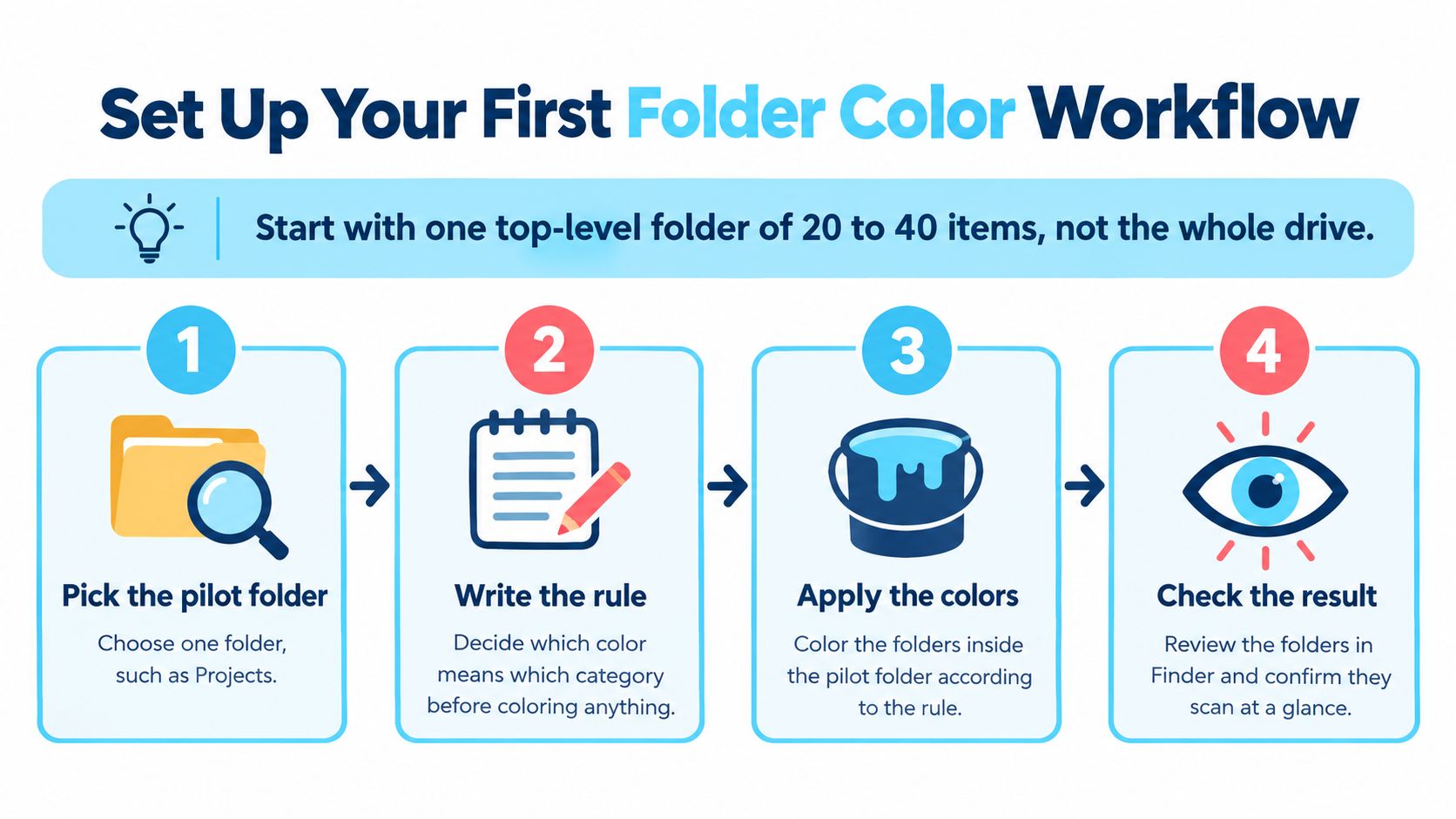
Starte mit einem Pilotversuch, nicht mit deiner ganzen Festplatte. Wähle zum Beispiel einen Projekte-Ordner auf oberster Ebene mit 20 bis 40 gewöhnlichen Ordnern. Das ist ein überschaubares Testset, keine Vorgabe und keine Aussage über ideale Ordnerzahlen.
Wähle Ordner, die dir gehören und mit denen du gefahrlos experimentieren kannst. Meide Systemorte, produktionskritische geteilte Stammordner und Verzeichnisse, deren Berechtigungen du nicht verstehst.
Diese Übersicht zeigt den grundlegenden Ablauf, bevor du Automatisierung hinzunimmst.
Starte einen kontrollierten Pilotversuch
Pilotordner wählen. Nimm einen Ort wie „Projekte“ mit wiedererkennbaren Namen und ein paar sinnvollen Kategorien. Halte nicht zusammenhängende Archive und generierte Ordner außerhalb der Auswahl, damit du das Ergebnis klar beurteilen kannst.
Regel vor dem Gestalten aufschreiben. Nutze einen Satz wie „Farbe = Kategorie, Symbol = Phase“, gefolgt von den konkreten Zuordnungen. Nimm Ausnahmen auf und entscheide, welche von Hand angepassten Ordner unangetastet bleiben sollen.
Finder-Zugriff und Wiederherstellung testen. Unsere App lässt sich über das Rechtsklick-Menü des Finders öffnen, um ein Ordnersymbol festzulegen. Wende eine Gestaltung auf einen Wegwerf-Ordner an, nutze dann die Zurücksetzen-Funktion mit einem Klick und prüfe, ob das ursprüngliche macOS-Finder-Symbol zurückkehrt.
Pilot-Gestaltung stapelweise anwenden. Wähle Ordner derselben Kategorie aus und wende ihre Farbe und ihr Symbol gemeinsam an. Prüfe die ausgewählten Pfade, bevor du bestätigst, besonders wenn du Änderungen an Unterordnern aktivierst.
Automatisierung nur dort aktivieren, wo nötig. Unser Ordner-Watcher erkennt neue Ordner an ausgewählten Orten und weist ihnen anhand ihrer Namen automatisch eine passende Farbe und ein passendes Symbol zu. Erteile vollständigen Festplattenzugriff, wenn du diese Funktion wählst, und überwache den engsten sinnvollen übergeordneten Ort.
Einen frischen Testordner anlegen. Gib ihm einen realistischen Namen und bestätige, dass die automatische Gestaltung zügig erfolgt und deiner Absicht entspricht. Wenn sich nichts ändert, prüfe den überwachten Ort, den Berechtigungsstatus und ob der Watcher aktiviert ist, bevor du den Zugriff erweiterst.
Deine anderen Macs separat prüfen. Lege die vorgesehenen Regeln auf jeder Maschine neu an und führe denselben kleinen Test aus. Beziehe einen synchronisierten Ordner ein, wenn er Teil deines Alltags ist, statt nur lokalen Speicher zu testen.
Für eine visuelle Anleitung nutze das Video begleitend zu deinem Pilotversuch, statt sofort Änderungen über dein ganzes Archiv auszurollen.
Auswerten, bevor du ausweitest
Gib dem Pilotversuch eine normale Arbeitswoche als praktische Probe. Achte auf nahezu identische Farben, auf Symbole, die du wiederholt falsch liest, und auf Ordner, die nach der Synchronisierung ihre Gestaltung verlieren. Notiere Ausnahmen, statt sie immer wieder zu korrigieren, ohne die Ursache zu verstehen.
Prüfe, ob das System das Zögern beim Öffnen von Ordnern wirklich verringert. Wenn du immer noch jeden Namen liest, weil die Farben beliebig sind, vereinfache die Zuordnungen, statt mehr visuelle Details hinzuzufügen.
Weite nur aus, wenn die App deine wichtigsten Funktionstests besteht und der Pilot zuverlässig läuft. Nimm weitere selbst angelegte Projektorte in kontrollierten Stapeln hinzu; deute Erfolg nicht als Grund, geschützte oder paketähnliche Verzeichnisse zu gestalten. Bleibt der Workflow verwirrend oder anfällig, hör auf und wähle ein einfacheres Setup oder eine andere App.
Tintd bietet lokale Symbol- und Farbvorschläge, Stapelbearbeitung und einen Ordner-Watcher für einen konsistenten Finder-Workflow, ohne Ordnernamen irgendwohin zu senden. Besuche Tintd, probiere einen kleinen Pilotversuch mit Projektordnern aus, teste das Zurücksetzen und entscheide, ob automatisches Gestalten zu deiner Arbeitsweise passt.