
Welche Mac-Organisations-App die beste ist, hängt davon ab, wo es bei dir hakt: Tintd für visuelle Ordnerorganisation, Hazel fürs automatische Ablegen und DEVONthink 4 für durchsuchbare Archive. Wenn du ständig zwischen Ordnern, dem Downloads-Ordner und Suchergebnissen hin- und herspringst, nur um weiterzukommen, kann das passende Tool genau diese eine Stelle entschärfen – ohne dass du gleich dein ganzes System neu aufbauen musst.
Nicht alle Mac-Nutzer organisieren ihre Dateien gleich. Eine Studie unter Macintosh-Nutzern hat gezeigt, dass es unterschiedliche Informationszustände gibt – flüchtig, in Arbeit und archiviert –, und dass Menschen Ordner verschieden tief verschachteln und Dateien auf ganz unterschiedliche Weise wiederfinden. Viele navigierten erst durch vertraute Orte, bevor sie zur Suche griffen. Genau deshalb lösen visuelle Hinweise, verlässliche Ablageregeln und durchsuchbare Archive verschiedene Probleme und nicht das eine große Problem (Studie dazu, wie Mac-Nutzer Dateien finden und ablegen).
Dieser Überblick vergleicht sieben Apps danach, welchen Mac-Workflow sie verbessern: visuelle Navigation, automatisches Ablegen, Wissensmanagement, erweiterte Suche, Übertragungen auf entfernte Speicher, Öffnen- und Sichern-Dialoge und temporäres Zwischenlagern. Jede App hat einen anderen Einrichtungsaufwand und andere Berechtigungen – fang also bei dem an, was dich am meisten nervt. Und wenn du außerdem einen Ort für Vorlesungsnotizen suchst, wirf einen Blick auf diesen Ratgeber zu KI-Notiz-Apps für Studierende.
1. Tintd für visuelle Ordnerorganisation
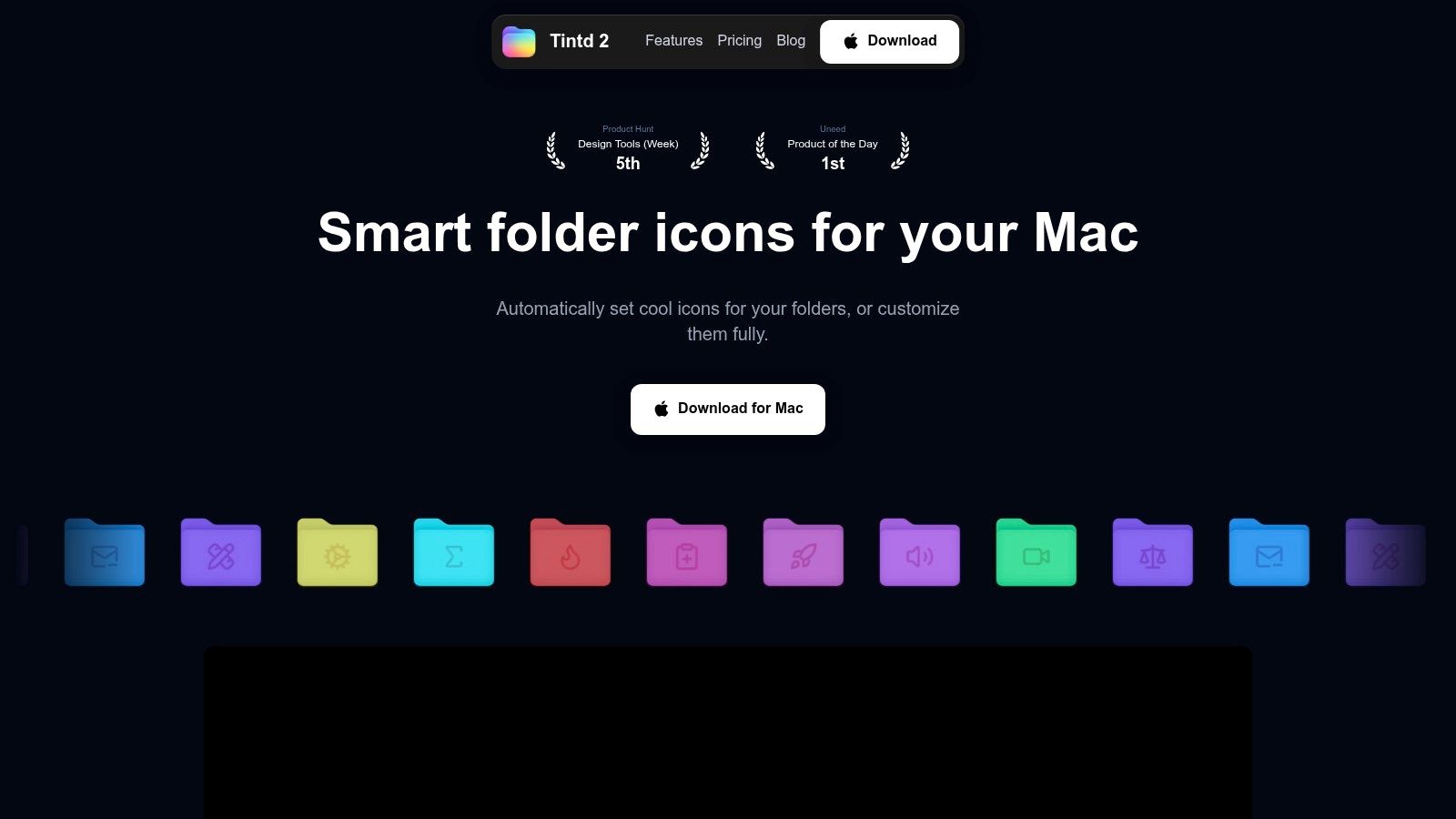
Öffne ein überfülltes Finder-Fenster, und das Problem springt dir sofort ins Auge: Jeder Ordner ist dieselbe blaue Form, also liest du Namen, statt Orte zu erkennen. Genau an dieser Stelle setzt Tintd an. Die App gibt Ordnern eigene Farben und Symbole, mit Smart-Icon- und Smart-Color-Vorschlägen, die auf Ordnernamen und benachbarten Ordnern basieren. So lässt sich eine vertraute Projektstruktur auf einen Blick erfassen, ohne dass du irgendetwas umbenennen musst.
Die App bringt eine Bibliothek mit mehr als 11.000 Symbolen und Emojis mit, dazu den Import eigener Bilder, detaillierte Stilsteuerung, einen Verlauf und Bearbeitung in großen Mengen. Stile wendest du über das Kontextmenü im Finder an, und der Folder Watcher kann neue Ordner an Orten deiner Wahl automatisch gestalten. Außerdem liest Tintd Ordnernamen in 11 Sprachen, was hilfreich ist, wenn Kunden- oder Recherche-Ordner verschiedene Benennungsweisen mischen. Zusammengehörige Ordner können denselben Look teilen, ohne dass du jeden einzeln gestalten musst.
Wo Tintd passt – und wo nicht
Ordnernamen werden direkt auf dem Gerät verarbeitet, die App funktioniert offline, und es gibt weder Cloud-Abhängigkeiten noch externe KI-Aufrufe. Experimente lassen sich mit einem Klick wieder zurücksetzen.
Die Nachteile sind real. Der Folder Watcher braucht den Zugriff auf den gesamten Datenträger, und deine Anpassungen werden nicht über iCloud synchronisiert – auf einem zweiten Mac musst du deine Stile also von Hand neu anlegen. Arbeitest du an einem einzigen Rechner und verlässt dich mehr aufs Scannen mit den Augen als auf die Suche, ist dieser Kompromiss locker verkraftbar. Verteilst du deine Arbeit auf mehrere Macs, solltest du den doppelten Einrichtungsaufwand einplanen.
Tintd gibt es als Einmalkauf, derzeit für 9,99 $ statt des gelisteten regulären Preises von 49,99 $. Betrachte diesen Preis als Aktionspreis, probiere zuerst die kostenlose Testversion aus und prüfe den Preis auf der Tintd-Website, bevor du kaufst. Zum Einordnen, wie ein solches Tool in ein typisches Setup passt: Der Mac Apps Report 2021 ermittelte im Schnitt 31 installierte Apps, von denen etwa ein Drittel täglich genutzt wird, und stellte fest, dass die Sicherheit bei der Wahl einer neuen Mac-App das wichtigste Kriterium war (Mac Apps Report 2021).
2. Hazel fürs automatische Ablegen
Hazel ist für die Dateien, die vorhersehbar eintrudeln, aber am falschen Ort landen. Lege Regeln für Ordner wie „Downloads“ oder den Schreibtisch fest, und Hazel kann Dateien verschieben, umbenennen, mit Tags versehen oder farblich markieren, sobald sie deinen Bedingungen entsprechen. Es kann außerdem Skripte oder Kurzbefehle ausführen und unterstützt Texterkennung in PDFs.
Der Gewinn: weniger manuelles Aufräumen. Der Haken: Die Regeln wollen bewusst eingerichtet werden. Du musst entscheiden, worauf Hazel reagieren soll, was es tun soll und was passiert, wenn eine Datei nicht sauber ins Raster passt. Eine zu grobe Regel kann neues Chaos erzeugen, weil sie etwas falsch ablegt – fang also mit einem eng gefassten Ordner an und prüfe die Ergebnisse, bevor du die Automatisierung ausweitest.
Hazel läuft lokal und unterstützt Apple Silicon sowie macOS Ventura oder neuer. Für die Überwachung und Verarbeitung ausgewählter Orte kann es Berechtigungen wie den Zugriff auf den gesamten Datenträger brauchen. Version 6 kann zusätzlich verschlüsselte PDFs lesen. Der Preis liegt bei einmalig 42 $ für eine Person oder 65 $ für die Familie, eine kostenlose Testversion gibt es auch. Aktuelle Details findest du auf der Hazel-Website.
Automatisierung funktioniert am besten, wenn sich die Regel leichter pflegen lässt als die Gewohnheit, die sie ersetzt. Wenn du deine Ablagelogik ständig änderst, macht Automatisierung eher mehr Arbeit, statt welche abzunehmen.
3. DEVONthink 4 für durchsuchbare Archive
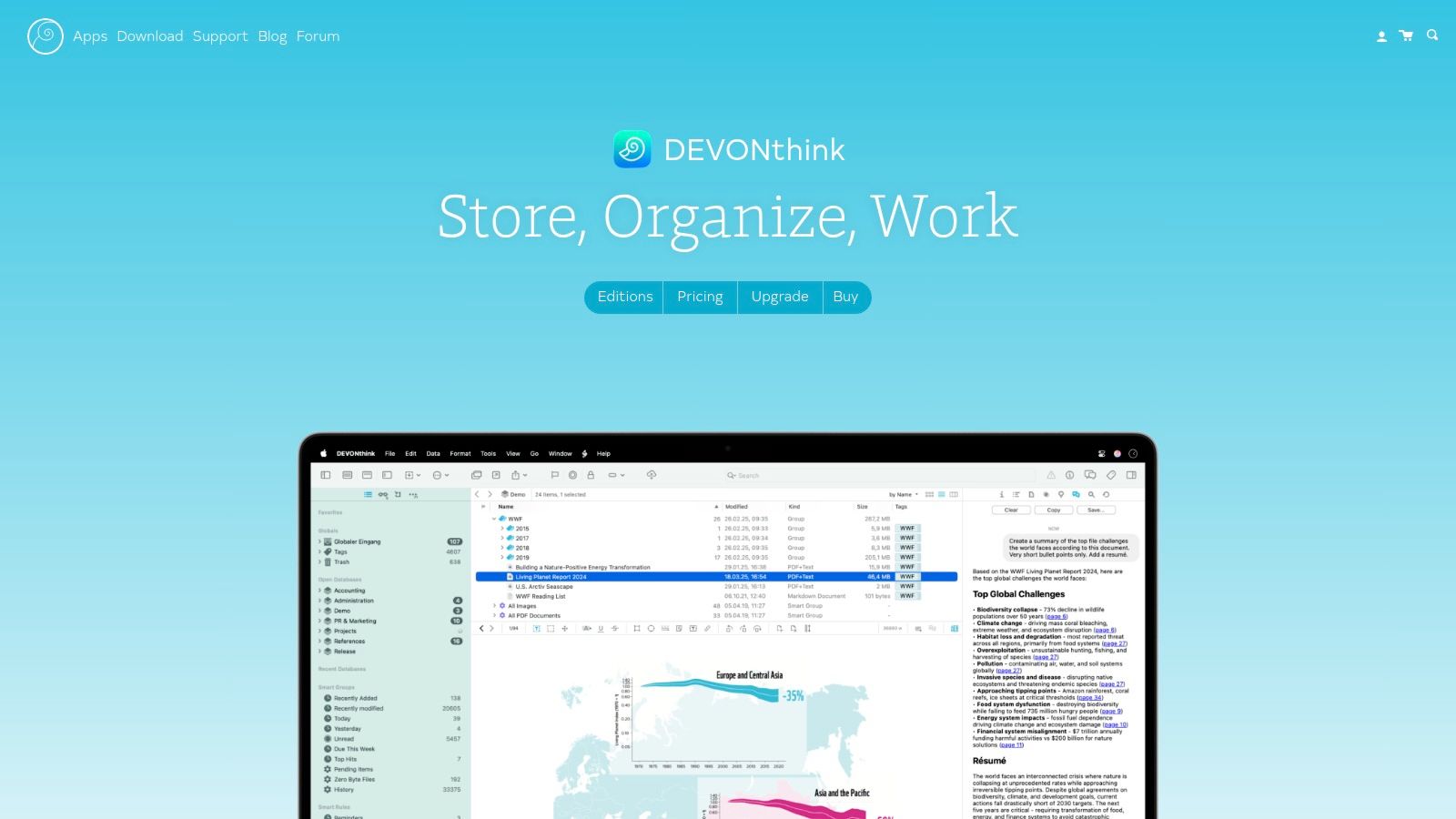
Wenn aus deinen Finder-Ordnern eine langfristige Referenzbibliothek geworden ist, bietet DEVONthink 4 mehr als simples Ablegen. Es holt PDFs, Scans, Notizen, E-Mails und andere Unterlagen in Datenbanken, samt Tags, intelligenten Gruppen, Erinnerungen und Versionierung. OCR und die erweiterte Suche fördern Informationen aus Dokumenten zutage, während Skripte und intelligente Regeln wiederholbare Abläufe unterstützen.
DEVONthink ist für Recherchesammlungen, Unterlagen und persönliche Wissensdatenbanken gedacht, die über Jahre nutzbar bleiben sollen. Die Daten liegen lokal, optional mit verschlüsselter Synchronisierung. Pro bringt KI-gestütztes Entdecken und Kategorisieren dazu, eine optionale mobile Begleit-App erweitert den Zugriff, und der Webzugriff ist mit der Server-Edition möglich. Diese Bandbreite ist mächtig, bedeutet aber auch, dass du erst lernen musst, wie Datenbanken, Gruppen und Automatisierung zusammenspielen, bevor sich das System selbstverständlich anfühlt.
Die Edition passend zum Workflow wählen
Die Editionen sind Standard für 99 $, Pro für 199 $ und Server für 499 $. Eine kostenlose Testversion ist verfügbar, vorausgesetzt wird macOS Ventura oder neuer. Sieh dir vor der Entscheidung die Editionen und Funktionen von DEVONthink 4 an, besonders wenn dir mobiler Zugriff, Webzugriff oder KI-Funktionen wichtig sind.
DEVONthink lohnt sich, wenn du ein dauerhaftes Archiv willst, in dem du Material auf mehreren Wegen findest. Es ist übertrieben, wenn du nur den Downloads-Ordner sauber halten oder Projektordner auf einen Blick unterscheiden willst. Weitere Ideen für deinen Mac-Workflow findest du in unseren weiteren Mac-App-Empfehlungen.
4. HoudahSpot 6 für die erweiterte Suche
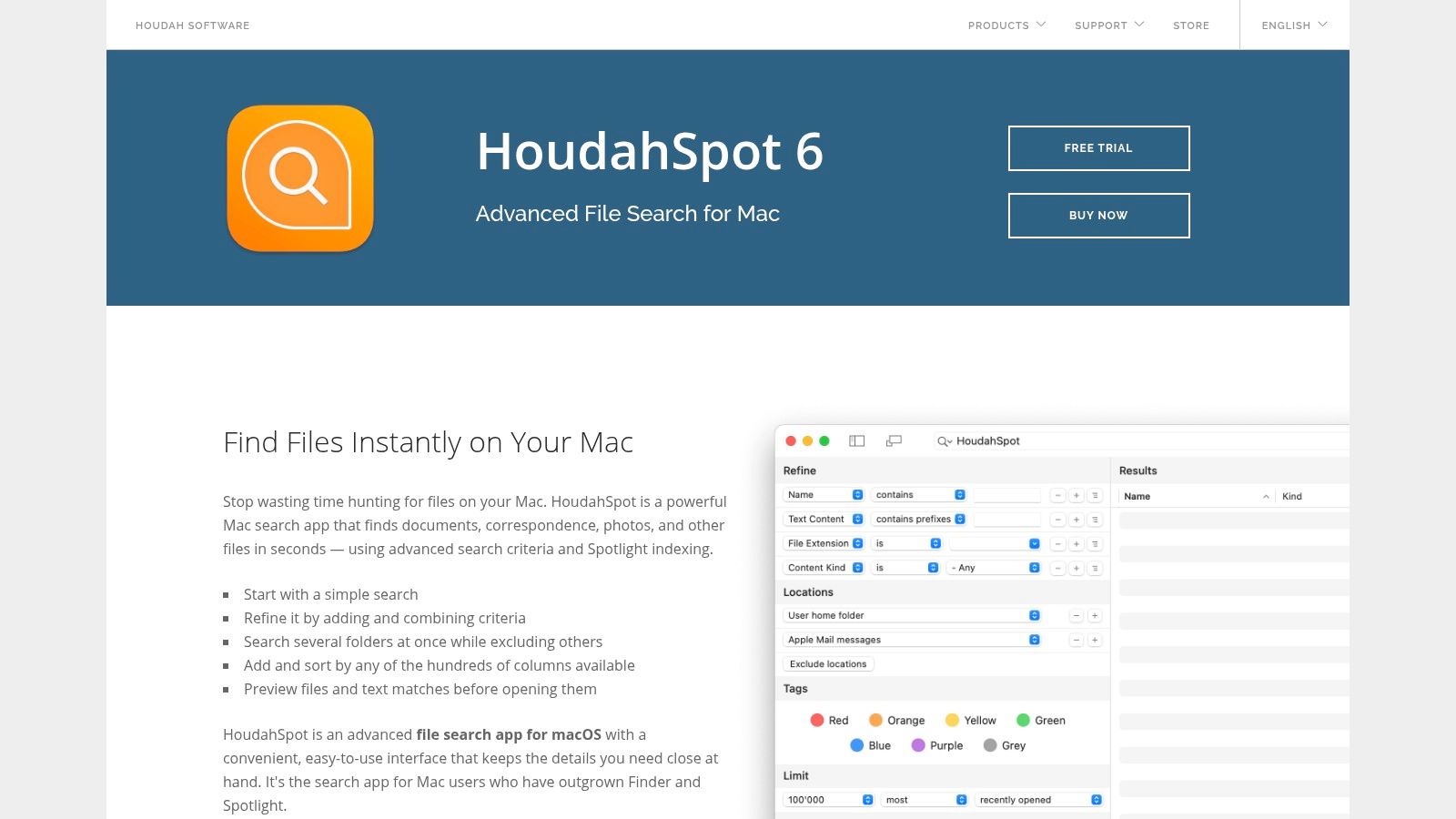
Die Finder-Suche reicht, wenn du den Dateinamen oder ein einfaches Stichwort kennst. HoudahSpot spielt seine Stärken aus, wenn die Suche mehrere Bedingungen braucht, etwa Dateityp, Datum, Größe, Tags, Text oder Bildauflösung. Mit dem visuellen Abfrage-Editor kombinierst du Kriterien, ohne dir eine Suchsyntax merken zu müssen, und speicherst nützliche Suchen als wiederverwendbare Vorlagen.
Die App nutzt den vorhandenen Spotlight-Index, wodurch die Suche gut in macOS eingebunden bleibt. Das ist aber auch die größte Abhängigkeit: Ist Spotlight deaktiviert oder der Index beschädigt, kann HoudahSpot das nicht mit einem eigenen Index ausgleichen. Vorschauen, Ergebnisverwaltung, boolesche Suchen, der Export als intelligenter Ordner und die Suche in Apple-Mail-Nachrichtendateien machen es zu einem praktischen Upgrade für alle, die breite Ergebnisse regelmäßig eingrenzen müssen.
Eine Einzelplatzlizenz kostet einmalig 39 $, Upgrades sind kostenpflichtig. Es gibt eine kostenlose Testversion, und HoudahSpot ist auch über Setapp erhältlich. Aktuelle Lizenzoptionen findest du auf der HoudahSpot-Website.
5. ForkLift 4 für Übertragungen auf entfernte Speicher
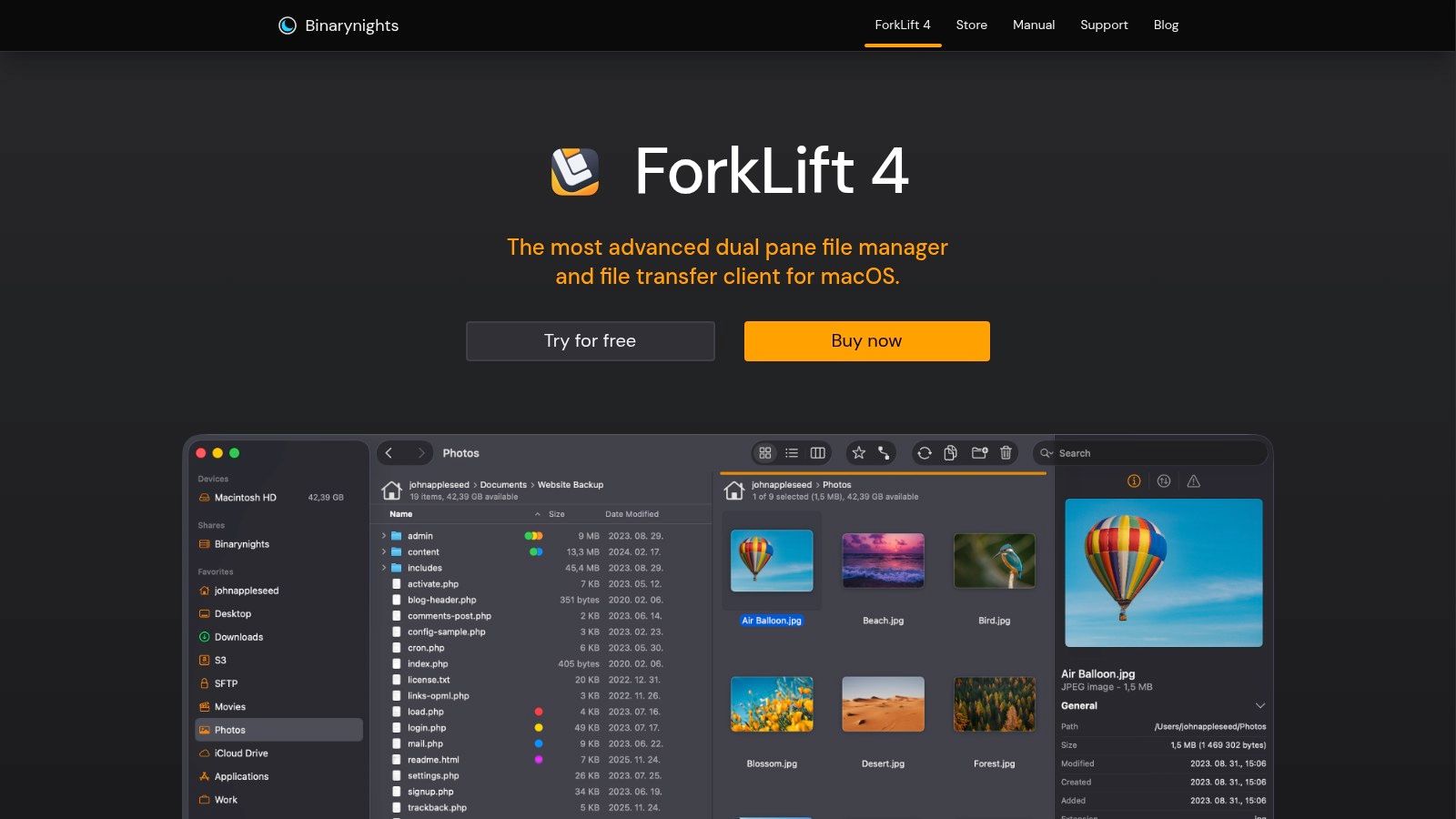
ForkLift ist ein Dateimanager mit zwei Fensterbereichen für Leute, die oft genug Dateien zwischen lokalen Ordnern und entfernten Speichern hin- und herschieben, dass sich der Finder zu eng anfühlt. Zwei Bereiche machen es leichter, Orte zu vergleichen und Dateien zu übertragen, ohne ständig Fenster zu öffnen und anzuordnen. Tabs, Arbeitsbereiche, Schnellsuche, Vorschauen und das Bearbeiten lokaler und entfernter Dateien unterstützen auch größere Dateivorgänge.
ForkLift verbindet sich mit Diensten wie SFTP, WebDAV, S3, Backblaze B2, Google Drive, OneDrive und SMB. Die Ordnersynchronisierung kann Orte vergleichen und ein- oder zweiseitig abgleichen, und das Umbenennen im Stapel hilft beim Aufräumen großer Dateimengen. Das passt zu Leuten, die ihr entferntes Speicher-Setup kennen und mehr Kontrolle über Übertragungen wollen. Verlässt deine Arbeit selten die lokalen Ordner deines Macs, ist ForkLift womöglich mehr Oberfläche, als du brauchst.
Lebenslange Lizenzen beginnen bei 19,95 $ für einen Mac und enthalten ein Jahr Updates, dazu gibt es eine kostenlose Testversion. Manche Funktionen setzen mittleres Wissen in der Dateiverwaltung voraus, und spätere Updates können nach Ablauf des enthaltenen Update-Zeitraums eine neue Lizenz erfordern. Die aktuellen Lizenzbedingungen findest du auf der ForkLift-Website.
6. Default Folder X für Öffnen- und Sichern-Dialoge
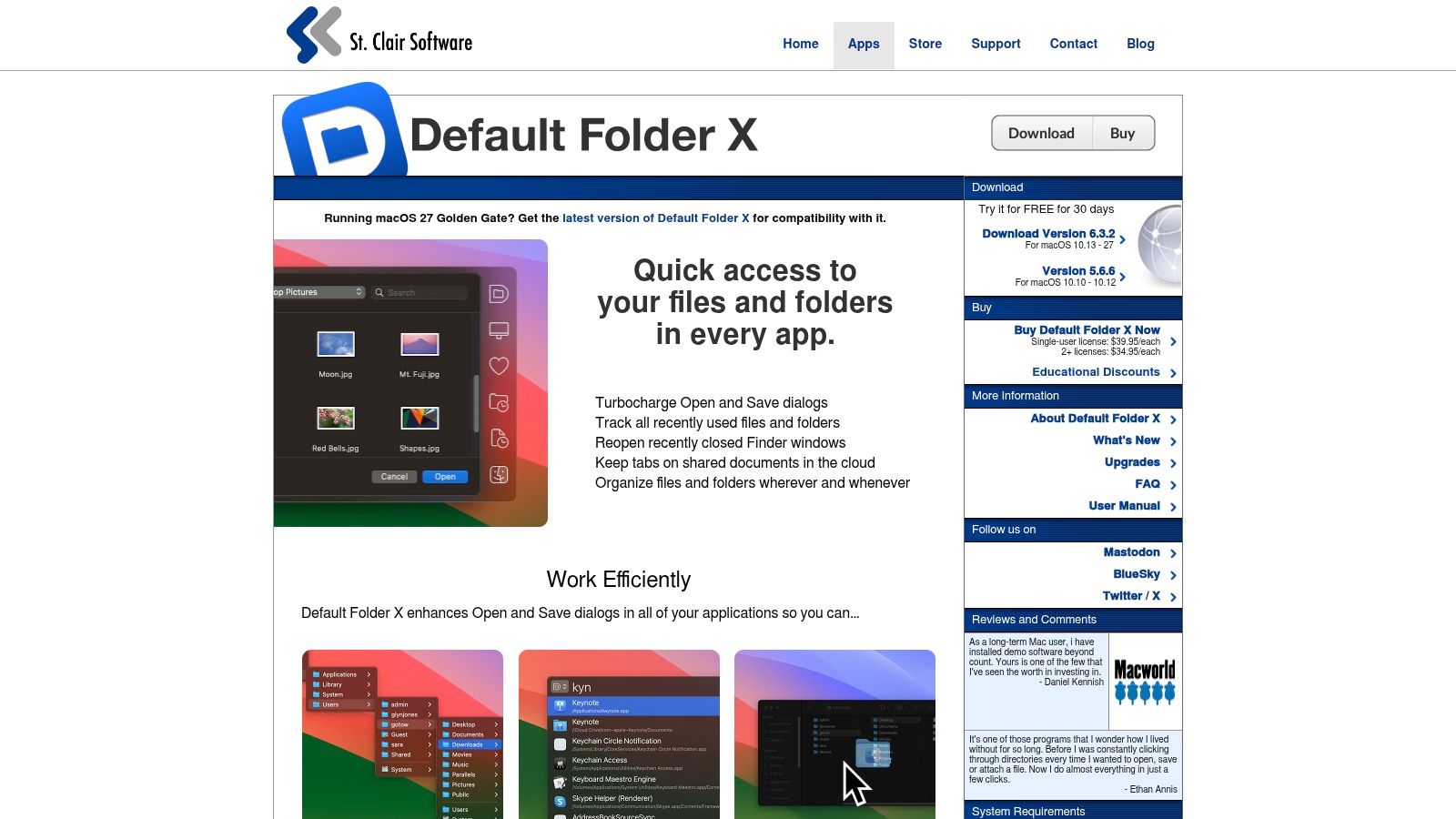
Default Folder X verbessert eine Routine, die ordentlich Zeit fressen kann: auszuwählen, wo du eine Datei öffnest oder sicherst. Es bietet in den Öffnen- und Sichern-Dialogen schnellen Zugriff auf Favoriten, zuletzt verwendete Ordner, Finder-Fenster und Standardordner pro App. Aus diesen Dialogen heraus kannst du Dateien außerdem umbenennen oder verschieben, und ein Hub in der Menüleiste gibt dir schnellen Zugriff auf Dateien und Ordner.
Besonders nützlich ist das, wenn verschiedene Apps verschiedene Ziele brauchen. Lass ein Schreibprogramm aus einem Dokumente-Ordner öffnen und eine Design-App in einen Projektordner sichern, und nutze dann die Dialog-Kürzel, statt jedes Mal durch denselben Ordnerbaum zu navigieren. Es organisiert keine Dateien, die schon auf der Festplatte liegen, kann aber im Moment des Sicherns verhindern, dass etwas falsch abgelegt wird.
Default Folder X braucht die Berechtigungen für Bedienungshilfen und Automation, um seine Dialogfunktionen bereitzustellen. Es gibt eine Einmallizenz und eine 30-tägige Testversion; der Preis wird beim Kauf angezeigt, und größere Upgrades kosten extra. Der Entwickler liefert Dokumentation und Updates für aktuelle macOS-Versionen, auch aus der Zeit von Sonoma und Sequoia. Aktuelle Kompatibilität und Kaufdetails findest du auf der Default-Folder-X-Website.
Wer häufig Dateien öffnet und sichert, kann sich mit dem Tool wiederholtes Navigieren sparen. Nutzt du Dateidialoge selten oder wählst Ziele lieber von Hand, rechtfertigen die zusätzlichen Steuerungen und Berechtigungen womöglich kein weiteres Tool. Mehr Optionen für einen reibungsloseren Mac-Alltag findest du in diesem Ratgeber zu Mac-Produktivitäts-Apps.
7. Yoink fürs temporäre Zwischenlagern von Dateien
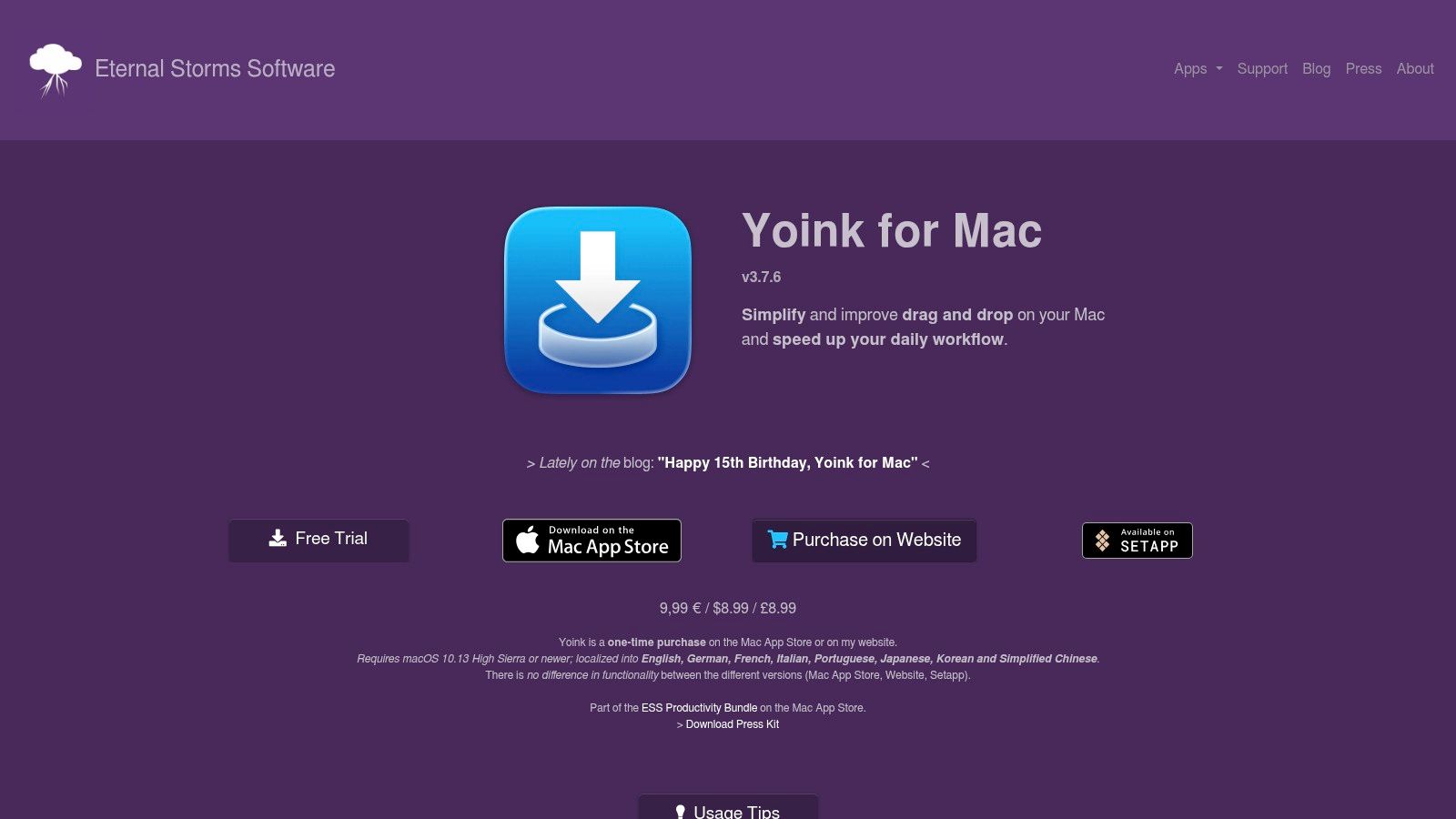
Yoink gibt dir eine temporäre Ablage für Dateien und andere Inhalte, die du zwischen Fenstern, Apps oder Spaces verschiebst. Fang an zu ziehen, und die Ablage erscheint am Bildschirmrand, sodass du Objekte parken, das Ziel wechseln und sie dann wieder aufnehmen kannst. Das ist eine kleine, aber nützliche Lösung für die knifflige Phase, in der Quelle und Ziel nicht gleichzeitig sichtbar sind.
Die Ablage kann mehrere Objekte aufnehmen, arbeitet mit Schnellaktionen, Diensten und Kurzbefehlen zusammen und folgt dir über Spaces und Vollbild-Apps hinweg. Aussehen und Verhalten lassen sich anpassen; mit der separaten iOS-App ist außerdem Handoff möglich. Die Mac-App steht im US-App-Store mit 8,99 $ drin, und der Entwickler bietet eine kostenlose Testversion an.
Yoink ergänzt den Finder, statt ihn zu ersetzen. Es baut kein Archiv auf, automatisiert keine Dateiregeln und verwaltet keine entfernten Speicher. Am besten eignet es sich fürs temporäre Zwischenlagern, vor allem wenn du oft Dateien zwischen Fenstern ziehst und deinen Schreibtisch nicht umbauen willst, nur um einen Transfer abzuschließen. Aktuelle Funktionen und Infos zur Testversion findest du auf der Yoink-Website.
Die 7 besten Mac-Organisations-Apps: Funktionsvergleich
| Tool | 🔄 Einrichtungsaufwand | ⚡ Anforderungen | 📊 Zu erwartendes Ergebnis | 💡 Ideal für | ⭐ Größter Vorteil |
|---|---|---|---|---|---|
| Tintd | Gering; automatische Vorschläge, Bearbeitung im Stapel und optionale Ordnerüberwachung | macOS; Folder Watcher braucht Zugriff auf den gesamten Datenträger; Einmalkauf | Besser erkennbare, einheitlich gestaltete Ordner | Ordner und Projektstrukturen visuell organisieren | 11.000+ Symbole und Emojis; funktioniert offline |
| Hazel | Mittel; Regeln müssen erstellt und verfeinert werden | macOS; Berechtigungen wie Zugriff auf den gesamten Datenträger; Einmalkauf | Automatisches Sortieren, Umbenennen, Taggen und Verarbeiten von Dateien | Downloads, Schreibtisch und andere überwachte Ordner aufgeräumt halten | Flexible Regeln und lokale Dateiverarbeitung |
| DEVONthink 4 | Hoch; Einrichtung und Lernkurve für Datenbanken und erweiterte Funktionen | macOS; kostenpflichtige Editionen; optional verschlüsselte Synchronisierung | Durchsuchbares, strukturiertes Archiv für Dokumente und Informationen | Recherche, langfristige Unterlagen und große Wissensdatenbanken | Erweiterte Suche, OCR und Automatisierung |
| HoudahSpot 6 | Gering bis mittel; visueller Abfrage-Editor und wiederverwendbare Vorlagen | macOS; setzt auf den Spotlight-Index; Einmallizenz | Schnellere, präzisere Suchen mit mehreren Kriterien | Dateien finden, wenn die Finder-Suche nicht reicht | Komplexe Suchen auf Basis des vorhandenen Spotlight-Index |
| ForkLift 4 | Mittel; manche Funktionen setzen Erfahrung in der Dateiverwaltung voraus | macOS; Einrichtung entfernter Dienste nach Bedarf; kostenpflichtige Lizenz | Effizientere lokale und entfernte Dateivorgänge | Übertragungen, Synchronisierung und große Dateimengen verwalten | Workflow mit zwei Bereichen und breite Unterstützung entfernter Speicher |
| Default Folder X | Gering; integriert sich in Öffnen- und Sichern-Dialoge | macOS; Berechtigungen für Bedienungshilfen und Automation; kostenpflichtige Lizenz | Schnellerer Zugriff auf bevorzugte Ordner beim Öffnen und Sichern | Häufiges Öffnen und Sichern von Dateien in verschiedenen Apps | Favoriten, zuletzt verwendete Ordner und Standardordner pro App |
| Yoink | Gering; erscheint als temporäre Drag-and-drop-Ablage | macOS; schlank; optionale iOS-App für Handoff | Weniger Unterbrechungen beim Verschieben von Objekten zwischen Fenstern | Dateien, Schnipsel und Ausschnitte temporär zwischenlagern | Einfaches Zwischenlagern über Fenster und Spaces hinweg |
Baue ein System, das du wirklich weiter nutzt
Das beste Mac-Organisations-Setup ist meist eine kleine Kombination von Tools und nicht eine überdimensionierte App, die alles auf einmal erledigen soll. Fang bei der Reibung an, die dir am meisten auffällt. Nimm Tintd, wenn sich Ordner visuell schwer unterscheiden lassen, Hazel, wenn sich in Downloads oder auf dem Schreibtisch wiederkehrendes Dateichaos sammelt, und HoudahSpot, wenn das Finden einer vorhandenen Datei mehr Mühe kostet als das Ablegen.
Hol DEVONthink 4 dazu, wenn du ein durchsuchbares Referenzarchiv brauchst, ForkLift 4, wenn lokale und entfernte Übertragungen deine Arbeit dominieren, Default Folder X, wenn Öffnen- und Sichern-Dialoge deinen Fluss unterbrechen, oder Yoink, wenn du einen temporären Platz zum Zwischenlagern von Dateien brauchst. Der Mac Apps Report 2023 stellte fest, dass der durchschnittliche Mac-Nutzer 15 Apps pro Tag verwendet und dass mehr als 75 % automatische Updates sowie Zugriff über Plattformen und Geräte hinweg bevorzugten (Mac Apps Report 2023). Für einen Organisator ergibt sich daraus ein praktischer Test: Fügt sich das Tool in den Workflow ein, den du ohnehin hast, ohne ein weiteres System zu schaffen, das du pflegen musst?
Bevor du gleich mehrere Dienstprogramme installierst, lege fest, welche Ordner und Gewohnheiten du verbessern willst. Teste Berechtigungen an einem kleinen Verzeichnis, prüfe, wie jede App mit Rückgängigmachen und Fehlern umgeht, und halte deine Struktur flach genug, dass du sie dir merken kannst. Dateiorganisation ist etwas Persönliches: Ein Tool, das der einen Person beim Überblicken von Projektordnern hilft, bringt jemandem, der alles per Suche findet, vielleicht kaum etwas. Und wenn du neben Mac-Dateien auch E-Mails sortierst, wirf einen Blick auf SpecStorys Tipps zur Postfach-Organisation.
Sieh dir den Ablauf an, nachdem du das Tool in deiner normalen Arbeit genutzt hast. Behalte die Apps, die ein wiederkehrendes Ärgernis beseitigen, und wirf die raus, deren Einrichtung oder Berechtigungen schwerer wiegen als ihr Nutzen. Ein verlässliches System ist eines, das du pflegen kannst, ohne jeden Tag daran zu denken.
Tintd gibt Finder-Ordnern eigene Farben, Symbole und Vorschläge direkt auf dem Gerät, mit Bearbeitung im Stapel, Offline-Verarbeitung und einer Überwachung für neue Ordner. Wenn die visuelle Navigation die Reibung in deinem Mac-Workflow ist, schau bei Tintd vorbei, entdecke die Funktionen und probiere es vor dem Kauf aus.