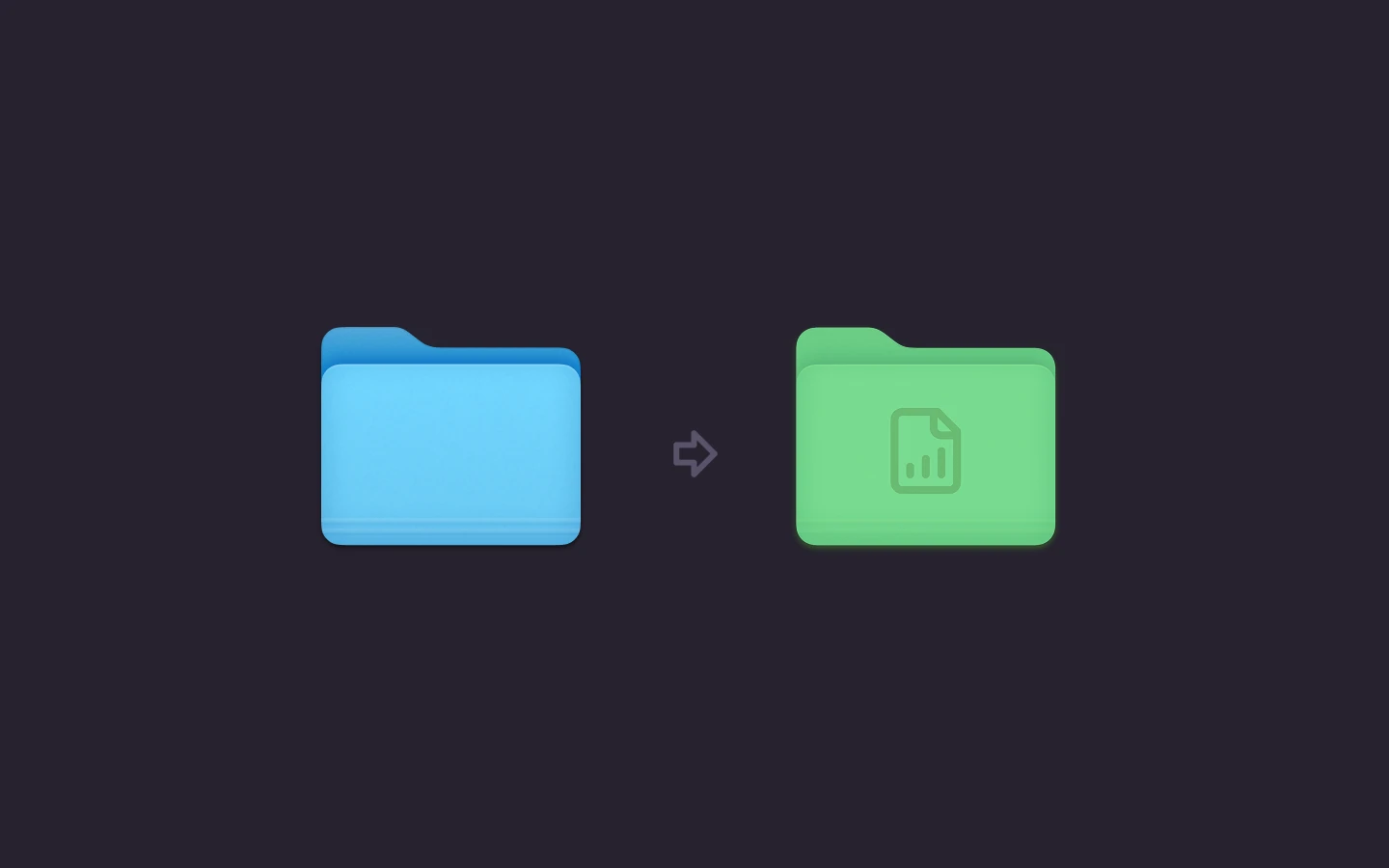

Du öffnest „Projekte“, um den Kundenordner von letzter Woche zu finden, und starrst auf dreißig identische blaue Ordner in einer Reihe. Du überfliegst die Namen, öffnest den falschen, gehst zurück und suchst von vorn. Die Dateien sind ordentlich sortiert. Nur deine Augen können sie nicht schnell genug auseinanderhalten.
Genau dafür braucht man ein Wiedererkennungssystem, keine Deko. Wenn du Ordnersymbole am Mac anpasst und jeder Kategorie eine feste Farbe und ein festes Symbol gibst, erkennst du den richtigen Ordner, bevor du den Namen liest. Machst du es nachlässig, bekommst du einen Regenbogen ohne Bedeutung, Symbole, die auf einem zweiten Mac verschwinden, und Motive, die in der Listenansicht zu klein zum Erkennen sind. Die folgenden Methoden funktionieren, aber jede hat ihren eigenen, engen Einsatzbereich. Wähl die passende für deine Ordneranzahl, dann sparst du dir das meiste an Frust.
Die richtige Methode für deine Ordner wählen
| Methode | Was sich ändert | Wie viele Ordner | Am besten für |
|---|---|---|---|
| Finder „Ordner anpassen“ | Farbe, Symbol oder Emoji | Einzeln | Ein paar private oder Projektordner |
| Eigenes Bild über „Informationen“ | Jedes beliebige Bild | Einzeln | Ein Ordner, der ein bestimmtes Logo oder Foto braucht |
| Tintd Stapelbearbeitung für Emojis und Symbole | Farbe, Symbol, Emoji und Größe | Viele auf einmal | Kunden- oder Projektstrukturen mit Dutzenden Ordnern |
| Tintd Ordnerüberwachung | Farbe und Symbol nach Ordnername | Jeder neue Ordner an gewählten Orten | Downloads, Projekte oder Eingangsordner, die ständig wachsen |
Apples eigener Weg steckt direkt im Finder. In der Apple-Anleitung zum Organisieren von Dateien im Finder steht, wie du einen Ordner auswählst, Ordner anpassen wählst und seine Farbe, sein Symbol oder sein Emoji änderst, außerdem wie du ein Symbol durch ein eigenes Bild oder eines aus einer anderen Datei ersetzt. Dort gibt es auch eine klare Grenze: Deinen Benutzerordner kannst du anpassen, aber Programme, Library, System und Benutzer lassen sich auf diesem Weg nicht anpassen. Plane dein System also nicht um diese Ordner herum.
Symbole oder Tags
Halte die beiden Ebenen auseinander. Apple weist darauf hin, dass sich Tags auf Dateien und Ordner anwenden lassen, auch mehrere pro Objekt, und dass getaggte Objekte über die Finder-Suche oder die Seitenleiste auftauchen. Die Einstellung Ordner anhand von Tags einfärben fügt eine Tönung hinzu, aber diese Tönung steht für Einordnung, nicht für Identität. Nutze Symbole, um zu zeigen, wofür ein Ordner da ist. Nutze Tags, damit du ihn über mehrere Orte hinweg wiederfindest.
Alle starten mit demselben Standard-macOS-Ordnerblau. Jedes eigene Aussehen wird auf dem Mac festgelegt, auf dem du es erstellt hast. Ein zweiter Mac zeigt also das Standardsymbol, bis du es dort ebenfalls einrichtest. Such dir oben deine Zeile heraus, bevor du irgendetwas anfasst.
So legst du ein Ordnersymbol im Finder fest, Schritt für Schritt
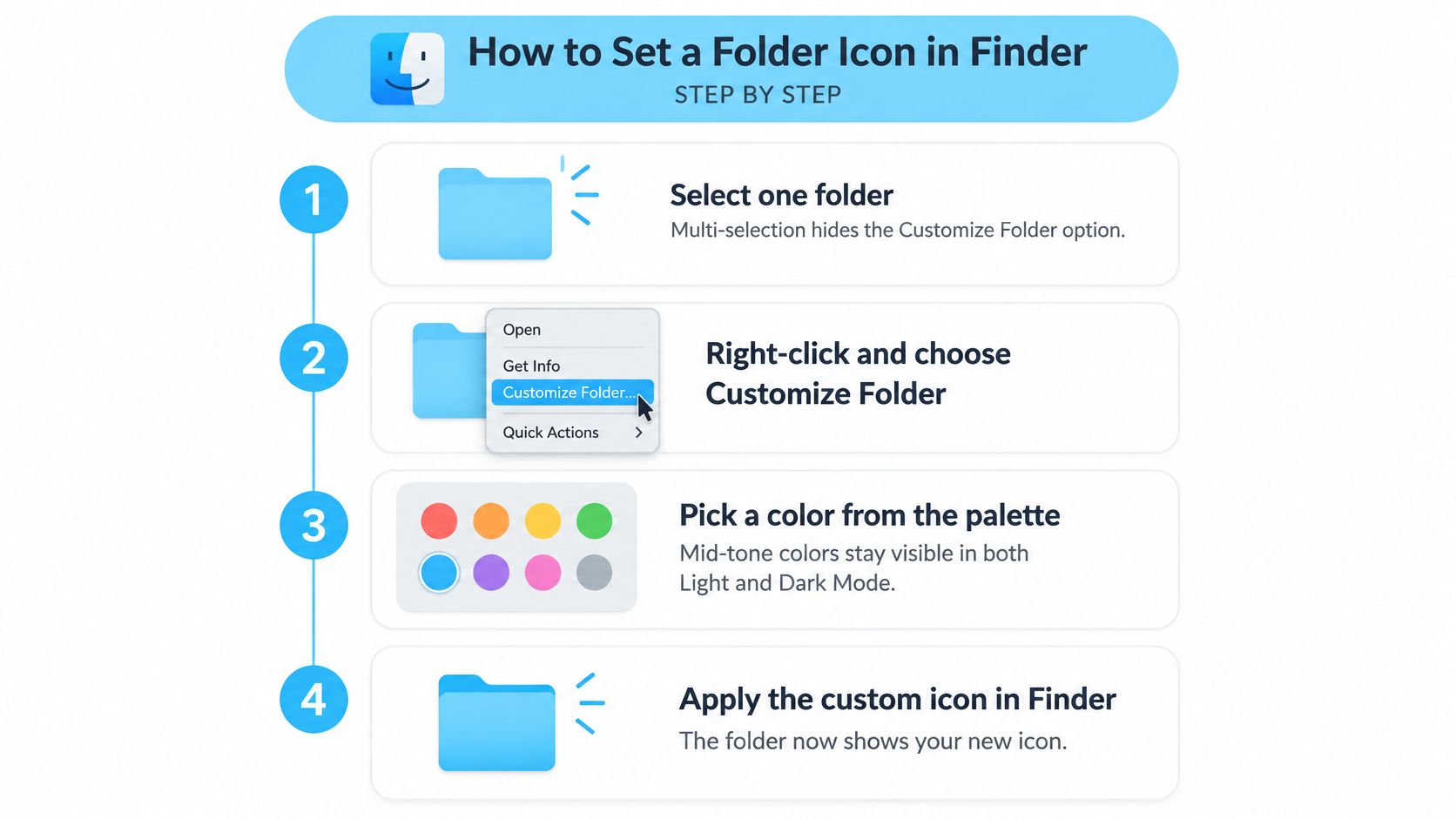
Farbe und Symbol eines Ordners funktionieren am besten als schnelles Wiedererkennungssystem: Wähl sie so, dass du eine Kategorie erkennst, bevor du den Namen liest. Die Bedienelemente von „Ordner anpassen“ im Finder eignen sich gut, um dieses System an einem einzelnen Ordner auszuprobieren.
Die Grafik oben fasst den Finder-Ablauf in sechs Schritten zusammen.
Die sechs Schritte
- Wähl einen einzelnen Ordner aus. Fang mit einem Ordner an, dann siehst du genau, was die Regler verändern.
- Klick mit der rechten Maustaste und wähl „Ordner anpassen“. Damit öffnest du die integrierten Optionen des Finders für diesen Ordner. Fehlt der Befehl, prüf, ob du wirklich einen Ordner und keinen geschützten Ort ausgewählt hast.
- Wähl eine Farbe. Ein mittlerer Farbton lässt sich auf hellem Finder-Hintergrund meist besser unterscheiden als ein sehr blasser.
- Füg ein Symbol oder Emoji hinzu. Eine gut erkennbare Form dient als zweiter Hinweis, besonders wenn benachbarte Kategorien ähnliche Farben haben.
- Prüf das Ergebnis in deiner üblichen Finder-Größe. Ein detailreiches Symbol sieht in der Symbolansicht vielleicht klar aus, ist in einer kompakten Liste aber kaum zu erkennen.
- Setz es zurück, wenn das Schema nicht funktioniert. Öffne „Ordner anpassen“ erneut und entferne die Anpassung, dann kehrt der Ordner zum Standardaussehen zurück.
So sieht ein gutes Ergebnis aus
Du solltest die Kategorie auf einen Blick erkennen, und das Symbol sollte in der Größe, die du am häufigsten nutzt, unterscheidbar bleiben. Verschwindet es in der Listenansicht, wähl ein einfacheres Symbol oder verlass dich stärker auf die Farbe.
Das Ändern von Symbol oder Farbe eines Ordners ist rein kosmetisch. Die Dateien und Unterordner darin bleiben unberührt. Teste das Schema zuerst an ein paar Ordnern und passe es an, bevor du dieselben Hinweise anderswo anwendest.
So nutzt du ein eigenes Bild über „Informationen“
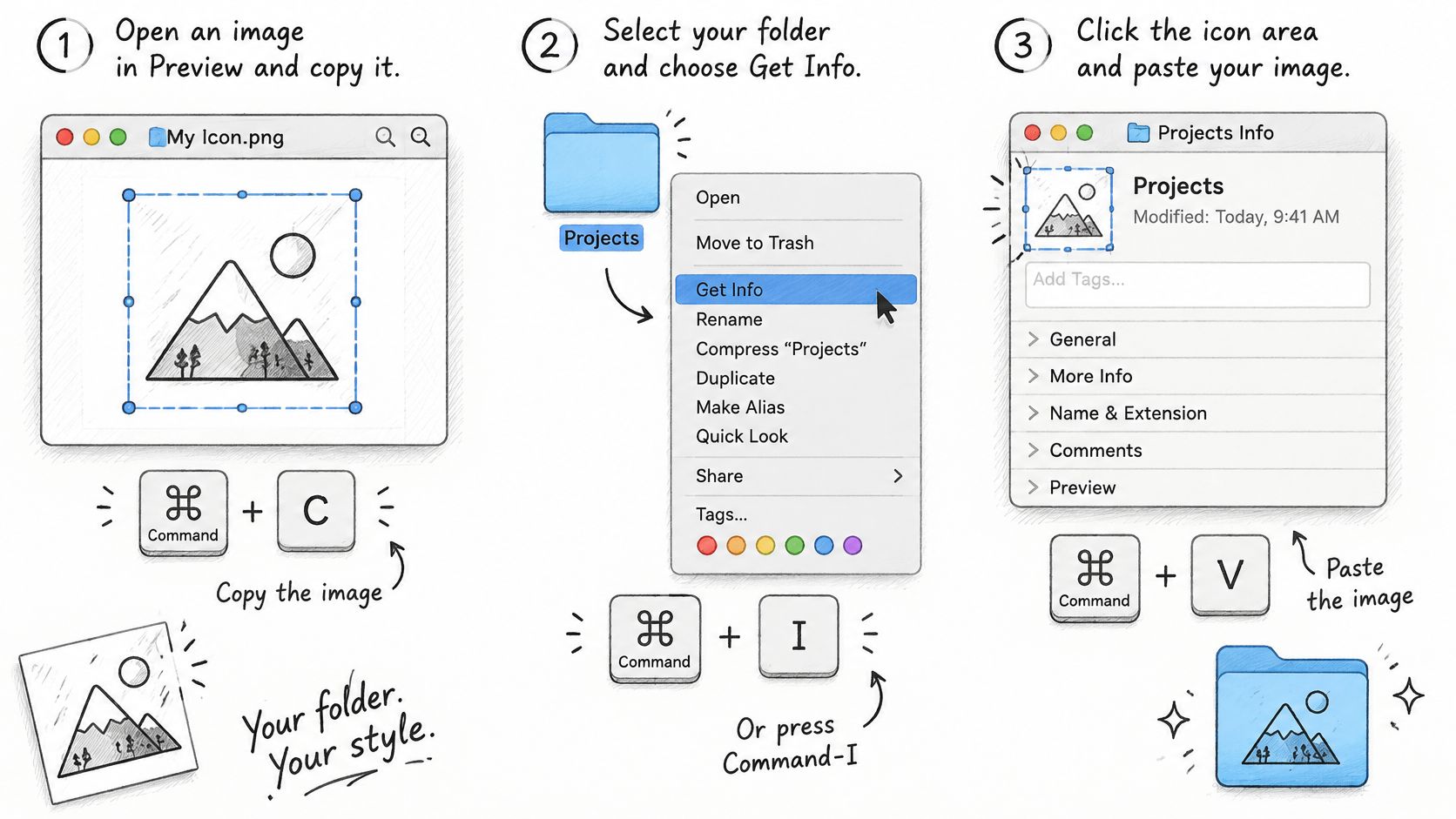
Der Schritt, der am häufigsten falsch läuft, ist die Wahl des Ziels beim Einsetzen. Im Fenster „Informationen“ siehst du weiter unten eine große Vorschau, aber wenn du dort einsetzt, wird kein Symbol festgelegt. Du brauchst das kleine Symbol oben links. Triffst du das falsche, denkst du, die Methode sei kaputt, obwohl die Zwischenablage völlig in Ordnung war.
Dieses Video zeigt den Ablauf vorab, bevor du ihn selbst durchführst.
Der Ablauf
- Bereite in der Vorschau ein quadratisches Bild mit mindestens 512 Pixeln vor. Schneide eng um das Motiv zu, damit es das Verkleinern übersteht. Nutze innerhalb eines Projekts dieselbe Größe, damit die Symbole in der Listenansicht einheitlich wirken.
- Kopiere das Bild mit Befehl-C. Kopiere das Bild selbst in der Vorschau, nicht die Datei im Finder. Das sind zwei verschiedene Inhalte in der Zwischenablage.
- Wähl den Ordner aus und drücke Befehl-I. Damit öffnest du das Fenster „Informationen“ für genau diesen Ordner. Prüf den Namen oben, bevor du etwas einsetzt.
- Klick auf das kleine Symbol oben links. Apples Anleitung zum Anpassen von Dateien und Ordnern mit eigenen Symbolen beschreibt diesen Ablauf aus Kopieren, „Informationen“, Klicken und Einsetzen und warnt, dass die Auswahl der großen Vorschau stattdessen Inhalte ersetzen oder dazu führen kann, dass das Symbol nicht übernommen wird.
- Drücke Befehl-V zum Einsetzen. Das kleine Symbol sollte sich sofort ändern. Passiert nichts, prüf die Berechtigungen, bevor du erneut einsetzt, denn Objekte auf Apples signiertem Systemvolume und Ordner ohne Schreibzugriff lassen sich nicht ändern.
- Setz es an derselben Stelle zurück. Wähl das kleine Symbol aus und wähl „Bearbeiten“ und dann „Ausschneiden“, oder drücke die Löschtaste.
Das kurze Video unten zeigt die Klickziele in Originalgröße, was hilft, wenn dein erster Versuch an der falschen Stelle gelandet ist.
Schließe „Informationen“ und öffne es erneut, um zu prüfen, ob das kleine Symbol dein Bild zeigt. Wirf dann einen Blick auf einen Nachbarordner, um sicherzugehen, dass du am richtigen Ziel eingesetzt hast. Einheitliche Motive findest du leichter, wenn du mit einem fertigen Mac-Symbolpaket startest, statt zufällige Bilder einzeln zurechtzuschneiden. Bewahr die Originaldateien auf, denn nach einem Umzug oder einem macOS-Update brauchst du sie wieder.
Stapelbearbeitung und automatisches Gestalten für viele Ordner
Ein Projekt mit getrennten Ordnern für Assets, Exporte und Rechnungen lässt sich schneller überblicken, wenn jeder Ordner einen einheitlichen optischen Hinweis hat. Bei einer großen Menge dauert es länger, Stile Ordner für Ordner anzuwenden, und die Einheitlichkeit leidet. Mit Tintd wählst du mehrere Ordner aus und gibst ihnen in einem Schritt Farbe und Symbol.
Der Screenshot zeigt die Bearbeitungsoberfläche, in der du einen Stil festlegst, bevor du ihn anwendest.
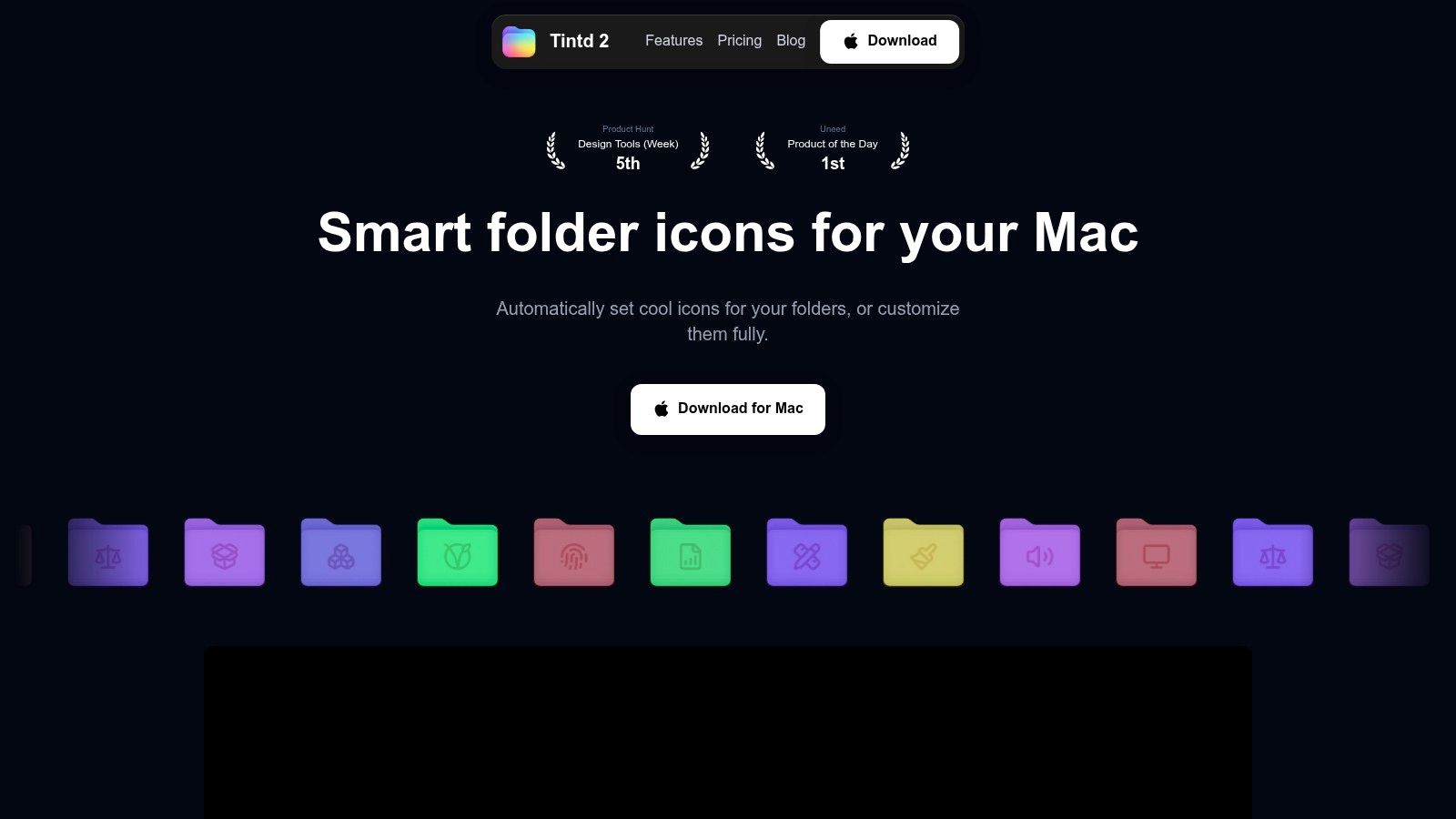
Für eine einheitliche Gruppe wendest du ein Symbol auf mehrere Ordner an. Für mehr optische Abwechslung kann die Stapelbearbeitung ihre Farben zufällig vergeben. Tintds Smart Icon ordnet einem Ordnernamen ein passendes Symbol oder Emoji aus einer Bibliothek mit mehr als 11.000 Optionen zu. Smart Color berücksichtigt benachbarte Ordner und wählt eine Farbe, die eine Lücke im Farbkreis füllt, damit verwandte Ordner unterscheidbar bleiben und die Gruppe trotzdem stimmig wirkt. Dieser Beitrag darüber, was Stapelbearbeitung leistet, hilft dir bei der Entscheidung zwischen einem gemeinsamen Stil und individueller Gestaltung.
Ordnerüberwachung einrichten
- Wähl in den Einstellungen einen eng gefassten Ort. Fang mit einem Projekt- oder Kundenordner an statt mit deinem ganzen Benutzerordner. Ein begrenzter Bereich macht es leichter zu beurteilen, ob neue Ordner passende Stile bekommen.
- Leg einen Testordner an. Gib ihm einen klaren Namen wie „Rechnungen“ oder „Fotos“ und prüf, welches Symbol und welche Farbe Tintd vorschlägt. Tintd liest den Ordnernamen, um einen passenden Stil zu wählen, und seine Vorschläge entstehen lokal auf deinem Mac.
- Prüf das Ergebnis, bevor du die überwachten Orte erweiterst. Passt die Zuordnung nicht, passe den Stil an oder beschränke die Überwachung auf diesen Ort.
Ein überwachter Ort kann auch temporäre Ordner enthalten, etwa solche, die du anlegst und kurz darauf wieder löschst.
Die Ordnerüberwachung erkennt neue Ordner an ausgewählten Orten und wendet anhand ihrer Namen eine passende Farbe und ein passendes Symbol an. Halte den Bereich überschaubar, wenn du kurzlebige Ordner an einem geschäftigen Ort nicht gestalten willst. Die Überwachung lässt sich jederzeit in den Systemeinstellungen ausschalten.
Wenn Symbole verschwinden, zurückgesetzt werden oder sich schlecht synchronisieren
Die meisten Symbolprobleme sind kein Zufall. Sie ergeben sich daraus, wo der Finder die Grafik ablegt. Ordne also dein Symptom seiner Ursache zu, bevor du alles neu gestaltest.
| Symptom | Wahrscheinliche Ursache | Lösung |
|---|---|---|
| Eigenes Symbol fehlt auf einem zweiten Mac | Symbole werden auf jedem Mac lokal gespeichert | Das Symbol auf diesem Mac erneut festlegen |
| Standardblau nach iCloud-Sync | Die versteckte Symboldatei wird möglicherweise nicht auf andere Geräte synchronisiert | Das Symbol nach dem Sync lokal erneut anwenden und eine Stichprobe prüfen |
| Symbol nach dem Umzug auf ein externes Laufwerk verloren | Das Ziel behält erweiterte Attribute und Resource Forks womöglich nicht bei | Nach dem Umzug eine Stichprobe prüfen und bei Bedarf erneut anwenden |
| Symbole sehen nach einem macOS-Update anders aus | Neuere Versionen wie macOS 26 Tahoe ändern das Ordneraussehen und die Symbolmaße | Symbole erneut anwenden und in der Listenansicht prüfen |
Warum die versteckte Datei wichtig ist
Der Finder speichert dein eigenes Symbol nicht als einfache Ordnereigenschaft, die überallhin mitwandert. The Eclectic Light Company erklärt in ihrer Anleitung zu eigenen Datei- und Ordnersymbolen in Sequoia, dass die Symboldaten als icns-Ressource im erweiterten Attribut com.apple.ResourceFork einer versteckten Datei liegen, deren Name mit einem Wagenrücklauf endet. Ein angepasster Ordner in iCloud Drive zeigt sein Symbol deshalb womöglich nur auf dem Mac, der die Anpassung vorgenommen hat, weil andere Geräte diese versteckte Datei nicht unbedingt erhalten oder interpretieren.
Eigene Ordnersymbole werden auf jedem Mac lokal gespeichert, deshalb musst du Anpassungen auf jedem Mac einzeln einrichten. Das ist kein Sync-Fehler, den du aussitzen kannst. So funktioniert die Speicherung nun mal, und dein Ablauf muss das berücksichtigen.
Die Stichprobe
Öffne nach jedem Sync, Umzug oder Stapelvorgang „Informationen“ bei drei zufälligen Ordnern, bevor du annimmst, dass alles intakt ist. Drei gute Ergebnisse garantieren nicht, dass alle fünfzig stimmen, aber ein einziger Ordner in Standardblau sagt dir, dass du erneut anwenden solltest, bevor du dich auf das System verlässt. Prüf beim Kopieren auf externe Laufwerke, ob das Ziel erweiterte Attribute beibehält, und geh nicht davon aus, dass die Cloud-Synchronisierung das Finder-Aussehen nachbildet.
Ein zurückgesetzter Ordner kehrt zum normalen macOS-Blau zurück. Das ist dein Sicherheitsnetz. Ein missratener Stapel ist peinlich, aber nicht destruktiv: Mach ihn rückgängig und starte neu, statt Ordner für Ordner nachzubessern.
Ein gut lesbares Symbolsystem entwerfen und deine erste Woche planen
Ein Ordnersymbol ist ein Erkennungsmerkmal, keine Dekoration. Nutze die Farbe für eine grobe Kategorie und ein Symbol, um die Kategorie deutlich zu machen, wenn sich Farben schwer unterscheiden lassen, das Symbol klein ist oder der Ordner außerhalb des Finders erscheint. Apples Anleitung zum Anpassen von Ordnern und Dateien erklärt, wie du Farben, Symbole, Emojis und eigene Bilder hinzufügst. Das System selbst bestimmst du.
Jede Farbe mit einem Symbol kombinieren
Unterscheiden sich zwei Kategorien nur im Farbton, geht der Unterschied verloren, sobald sich die Töne schwer auseinanderhalten lassen oder das Symbol zu klein ist. Ein Symbol bewahrt den Hinweis.
Probier ein Schema mit drei Stufen:
- Laufende Kundenarbeit: blauer Ordner mit Aktenkoffer. Die Farbe markiert aktive Arbeit, das Symbol kennzeichnet Kundenprojekte.
- Abgeschlossene Arbeit: grauer Ordner mit Häkchen. Das Häkchen signalisiert „erledigt“, selbst wenn der Ordner klein angezeigt wird.
- Private Archive: grüner Ordner mit Blatt. Halte die Kombination konsequent ein, damit sie leicht wiederzuerkennen bleibt.
Reserviere jede Farbe für eine feste Kategorie. Eine kurze Palette merkt man sich leichter als für jedes Projekt eine andere Farbe. Prüf jedes Symbol in der kleinsten Finder-Größe, die du nutzt, auch in der Listenansicht, wo feine Details verschwinden können. Ordnersymbole funktionieren am besten zusammen mit klaren Namen und Gruppierung, nicht als Ersatz dafür. Mehr zum Benennen und Ordnen von Ordnern findest du in diesem Leitfaden zur digitalen Dateiorganisation.
Wenn du die Kategorie eines Ordners nicht innerhalb von zwei Sekunden am Symbol erkennst, nimm weniger Farben und klarere Symbole.
Deine erste Woche
- Liste die fünf Ordner auf, die du am häufigsten öffnest. Fang mit den Ordnern an, die du täglich nutzt. Ein Archiv zu gestalten, das du kaum öffnest, verbessert die Navigation kaum.
- Wähl für jeden Ordner eine Methode. Nimm den Finder für Einzelfälle und die Stapelbearbeitung für Gruppen. Bilder bei einer langen Liste einzeln anzuwenden dauert länger und lässt Unstimmigkeiten leichter durchrutschen.
- Gib jeder Kategorie eine Farbe und ein Symbol. Halte die Kombination überall ein, wo die Kategorie vorkommt. Tintd lässt sich über das Kontextmenü des Finders öffnen, um ein Ordnersymbol festzulegen.
- Prüf die Symbole in der Listenansicht in deiner üblichen Größe. Ersetze Symbole, die zu einem Fleck verschwimmen. Ein kurzer Blick fängt eine schlechte Wahl ab, bevor du sie breiter anwendest.
- Starte die Ordnerüberwachung an einem Ort. Sie erkennt neue Ordner an gewählten Orten und wendet anhand des Ordnernamens eine passende Farbe und ein passendes Symbol an. Erweitere den Einsatz nur, wenn die Ergebnisse zu deinem System passen. Du kannst sie jederzeit in den Systemeinstellungen ausschalten.
Ein angepasster Ordner lässt sich mit einem Klick auf das ursprüngliche macOS-Finder-Symbol zurücksetzen. Überprüf deine Kategorien, wenn sie dir beim Überblicken nicht mehr helfen, und kontrolliere das Aussehen nach einem macOS-Update, statt davon auszugehen, dass jedes Symbol gleich dargestellt wird. Behandle das System als etwas, das du pflegst: Ein paar klare Kategorien, die du noch erkennst, sind nützlicher als eine große Menge, an die du dich nicht mehr erinnerst.
Gestalte zuerst deine täglichen Ordner. Tintd bietet außerdem Stapelbearbeitung, Vorschläge von Smart Icon und Smart Color, eine Bibliothek mit mehr als 11.000 Symbolen und Emojis sowie die Ordnerüberwachung für neue Ordner. Die Vorschläge entstehen lokal auf deinem Mac, und du kannst das Originalsymbol eines Ordners mit einem Klick wiederherstellen. Besuch Tintd und richte dir ein Ordnersystem ein, das du auf einen Blick überblickst.