
Du suchst im Finder-Fenster nach den Kundendateien vom letzten Monat, und jeder Ordner ist im selben flachen Blau. Die Namen helfen, aber du musst trotzdem jeden einzelnen lesen. Diese Reibung summiert sich. 2023 gaben 48 % der von Adobe Acrobat befragten Beschäftigten an, Dokumente nur schwer schnell finden zu können, als es um digitale Organisation im Berufsalltag ging, laut Adobes Umfrage zu digitaler Organisation am Arbeitsplatz. Ordnersymbole beheben ein chaotisches Archiv nicht von allein. Aber als Navigationssystem eingesetzt, bei dem jede Farbe und jedes Symbol genau eine Bedeutung hat, erkennst du den richtigen Ordner, bevor du das Label liest. Diese Anleitung zeigt dir, wie du Ordnersymbole am Mac änderst: zuerst mit Apples eigenen Werkzeugen, dann mit Methoden für größere Ordnerbäume.
Ordnersymbol im Finder in unter einer Minute ändern
Öffne fast jeden Projektordner, und du siehst eine Reihe identischer blauer Ordner. Lieferdaten, Rechnungen, Assets, Archiv. Sie unterscheiden sich nur durch den Namen, dein Auge hat also nichts, woran es sich festhalten kann. Der schnellste Fix ist Apples eingebaute Anpassung, und für eine Farbe oder ein Symbol reicht sie vielen völlig aus.

Der schnellste native Weg
- Wähle den Ordner im Finder oder auf dem Schreibtisch aus, damit du genau den Ordner gestaltest, den du täglich nutzt.
- Klicke mit gedrückter Control-Taste darauf und wähle „Ordner anpassen“, wodurch sich Apples integriertes Gestaltungsfenster direkt öffnet.
- Wähle eine Farbe aus den angezeigten Farbfeldern. Bleib bei verwandten Ordnern konsistent, statt zufällig zu wählen.
- Füge ein Symbol oder ein Emoji aus Apples integrierter Auswahl hinzu, um die Kategorie auf einen Blick zu markieren.
- Schließe das Fenster. Die Änderung gilt sofort, es gibt nichts zu sichern.
Wenn du weißt, wo das Fenster steckt, dauert jeder Ordner etwa 30 Sekunden. Apple dokumentiert diesen direkten Weg in seiner Anleitung zum Personalisieren von Ordnern am Mac, die drei integrierte visuelle Dimensionen auflistet: Farbe, Symbol und Emoji. Das ist ein echter Fortschritt gegenüber dem älteren Weg über die Zwischenablage, denn du musst kein Bild vorbereiten und kein Informationsfenster suchen.
Wo das native Werkzeug an seine Grenzen stößt
Apple zieht klare Grenzen dafür, was du gestalten kannst. Dein Benutzerordner lässt sich anpassen, aber geschützte Standardordner wie Programme, Library, System und Benutzer nicht. Das ist macOS, das Systemorte reserviert, kein Fehler in deiner Vorgehensweise. Spar dir also die Mühe, das zu erzwingen.
Die andere Grenze wiegt im Alltag schwerer. Dieser Weg bearbeitet immer nur einen Ordner, und er bietet keine eigenen Grafiken. Aus diesem Fenster heraus kannst du kein Kundenlogo und kein Projektfoto einsetzen, und es gibt keine Möglichkeit, denselben Look in einem Rutsch auf einen ganzen Baum anzuwenden.
Gestalte zuerst einen Ordner nativ. Wenn Farbe und Symbol in deiner üblichen Finder-Größe klar lesbar sind, hast du ein Muster, das sich zu wiederholen lohnt.
Jetzt hast du einen gestalteten Ordner und ein klares Gefühl für den Kompromiss. Das native Werkzeug ist schnell, kostenlos und schon auf deinem Mac. Wenn die integrierten Farbfelder nicht ausdrücken können, was im Ordner steckt, brauchst du die ältere Methode, die jedes Bild akzeptiert, das du ihr gibst.
Eigenes Bild oder Emoji mit „Informationen“ verwenden
Ein Farbfeld kann keinen bestimmten Kunden repräsentieren. Wenn du ein Firmenlogo auf dem zugehörigen Ordner haben willst oder ein Schlüsselfoto auf einem Projektordner, brauchst du eigene Grafiken, und das läuft nach wie vor über das Finder-Fenster „Informationen“. Es sind mehr Klicks als bei „Ordner anpassen“, aber es akzeptiert eigene Bilder, aus dem Web geladene Symbole oder ein Symbol, das du von einer anderen Datei oder einem anderen Ordner kopierst.
Die vier Hauptaktionen dieses Ablaufs siehst du unten.
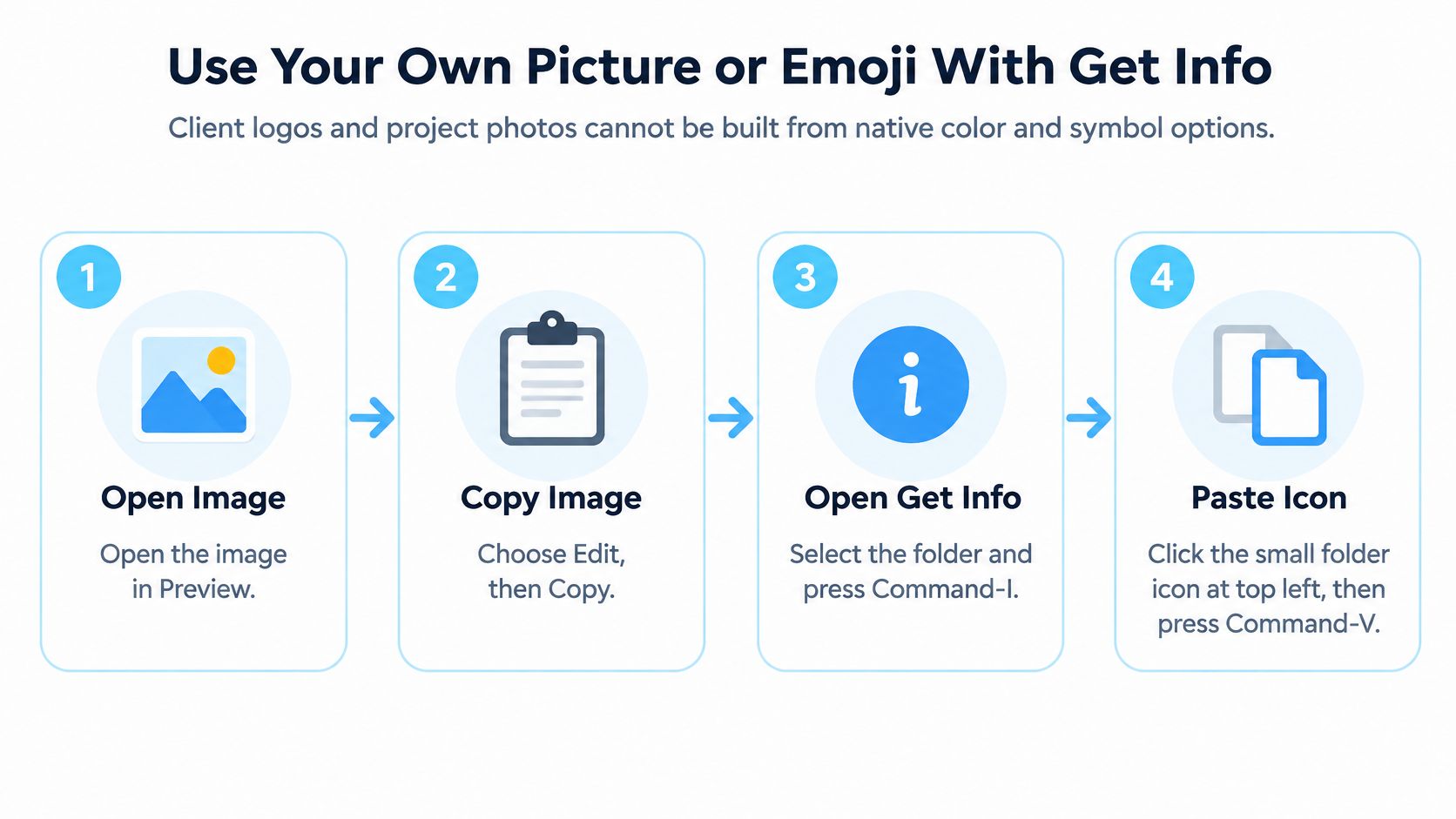
Die Schritte in „Informationen“
- Öffne das Bild in der Vorschau und wähle „Bearbeiten“, dann „Kopieren“. Du kopierst das Bild selbst, nicht die Datei im Finder, denn nur so landet verwendbare Grafik in der Zwischenablage.
- Wähle den Ordner im Finder aus und wähle „Ablage“, dann „Informationen“. Das öffnet das Metadatenfenster, in dem das Symbol lebt.
- Klicke auf das kleine Symbol oben im Informationsfenster. Das ist das eigentliche Ziel, und du siehst, wie es hervorgehoben wird, wenn es ausgewählt ist.
- Wähle „Bearbeiten“, dann „Einsetzen“. Das kleine Symbol ändert sich sofort, wenn du die richtige Stelle getroffen hast.
- Schließe das Informationsfenster und prüfe das Ergebnis im Finder. Beurteile es in der Größe, in der du normalerweise blätterst, nicht vergrößert.
Hier siehst du den Ablauf am Bildschirm.
Apple beschreibt genau diese Abfolge in seinem Leitfaden zu eigenen Symbolen für macOS 15.0, und dabei gibt es eine Unterscheidung, über die beim ersten Mal fast jeder stolpert. Das kleine Symbol oben ist nicht die größere Vorschau darunter. Klickst du auf die große Vorschau, bringt das Einsetzen nichts. Klickst du auf das kleine Symbol, klappt dasselbe Einsetzen auf Anhieb. Wenn „Einsetzen“ ausgegraut ist, hast du mit ziemlicher Sicherheit das falsche Ziel gewählt.
Ein sauberes Ergebnis erzielen
Die Wahl der Grafik entscheidet darüber, ob das Symbol gut lesbar ist. Ein quadratischer Ausschnitt mit transparenten Rändern sieht sauberer aus als ein Rechteck, weil der Finder das Bild in eine kleine quadratische Fläche schrumpft. Ein verspieltes Foto mit feinen Details wird in der Listenansicht zu Matsch. Ein einfaches Logo oder ein einzelnes kräftiges Motiv übersteht die Verkleinerung.
Auch bei der Herkunft der Grafik hast du Optionen. Ein Symbol kann aus dem Web stammen, aus deinem eigenen Design-Programm exportiert sein oder direkt aus dem Informationsfenster einer anderen Datei kopiert werden, falls ein bereits gestalteter Ordner den gewünschten Look hat. Ein Designer, den ich kenne, setzt auf diese Weise in jeden neuen Kundenordner ein Kundenlogo ein, und das dauert pro Ordner unter einer Minute, sobald die Logodatei in der Vorschau geöffnet ist.
Wenn du ein zusammenpassendes Set an Designs aufbaust statt einzelner Logos, lohnt sich ein Blick darauf, was ein kuratiertes Mac-Icon-Pack enthält, bevor du Bilder einzeln zusammensuchst. Einheitliche Strichstärken und Proportionen innerhalb eines Sets wirken deutlich besser als Bilder von unterschiedlichen Quellen.
Die Methode selbst bleibt immer gleich, und genau das ist ihre Schwäche. Jeder Ordner bedeutet dieselben fünf Schritte noch einmal: vorbereiten, kopieren, finden, „Informationen“ öffnen, einsetzen. Bei drei Ordnern ist das okay. Bei einem ganzen Kundenarchiv ist die Wiederholung das Problem.
Dutzende Ordner auf einmal ändern
Ein einzelner Ordner dauert so oder so nur Sekunden. Ein Kundenarchiv mit vierzig Unterordnern, die alle dieselbe Farblogik brauchen, macht aus einer Ein-Minuten-Aufgabe einen Nachmittag voller identischer Klicks. Das ist der Entscheidungspunkt. Bei einer Handvoll Ordner reichen Apples Werkzeuge. Darüber willst du eine Stapelanwendung.
| Aufgabe | Nativer Finder | Tintd |
|---|---|---|
| Farbe und Symbol eines Ordners ändern | Control-Klick, dann „Ordner anpassen“ | Rechtsklick im Finder oder Ordner in die App ziehen |
| Eigenes Bild verwenden | „Informationen“, ins kleine Symbol einsetzen | Bild importieren und auf die ausgewählten Ordner anwenden |
| Einen Stil auf viele Ordner anwenden | Die Schritte für jeden Ordner wiederholen | Stapelweise auf ausgewählte Ordner und ihre Unterordner |
| Neue Ordner automatisch gestalten | Nicht verfügbar | Der Ordner-Wächter wendet passende Stile auf neue Ordner an gewählten Orten an |
| Auf das Standardsymbol zurücksetzen | Symbol in „Informationen“ auswählen und Entfernen drücken | Wiederherstellung des Standard-macOS-Symbols mit einem Klick |
Warum der native Weg nicht skaliert
Die Lücke ist struktureller Natur, keine Frage der Geschwindigkeit. Apples Anleitung spricht davon, „die Datei oder den Ordner“ im Singular auszuwählen, und weder das Fenster „Ordner anpassen“ noch der Ablauf über „Informationen“ enthält einen Stapelschritt. Es gibt auch keinen automatischen Vorschlag, keine Ordnerüberwachung und keine Möglichkeit, einen Stil durch Unterordner nach unten durchzureichen. Du wiederholst die gesamte Abfolge pro Ordner, und jede Wiederholung ist eine Gelegenheit, das falsche Farbfeld zu erwischen.
So funktioniert der Stapelweg
- Öffne Tintd und ziehe den übergeordneten Ordner hinein, oder klicke ihn im Finder mit der rechten Maustaste an, wenn du lieber dort bleibst.
- Übernimm einen Vorschlag für ein Smart Icon oder eine Smart Color, basierend auf dem Ordnernamen und seinen Nachbarn, oder wähle manuell aus der Bibliothek mit über 11.000 Symbolen und Emojis.
- Wende den Stil in einem Durchgang auf die ausgewählten Ordner und ihre Unterordner an und prüfe das Ergebnis dann im Finder.
Beim Vorschlagsschritt steckt die eigentliche Zeitersparnis. Statt vierzigmal zu entscheiden, prüfst du pro Ordner ein vorgeschlagenes Symbol samt Farbe und korrigierst nur die Fehlgriffe. Wenn dir das Konzept neu ist, erklärt dieser Überblick, was Stapelbearbeitung in der Praxis bedeutet, das Muster „einmal anwenden, überall prüfen“ ausführlicher.
Der Ordner-Wächter kümmert sich um die Ordner, die du noch gar nicht angelegt hast. Richte ihn auf einen Projekte-Ort, und jeder neue Ordner wird beim Erscheinen gestaltet, nach demselben namensbasierten Abgleich. So bleibt das System intakt, ohne dass du jeden Monat eine Aufräumsitzung brauchst. Da die Stapelwerkzeuge im selben Finder-Kontext arbeiten, in dem du ohnehin bist, behältst du deine gewohnten Abläufe. Du lernst keinen neuen Dateimanager, du sparst dir nur die Wiederholung.
Ein Ordnersymbol-System aufbauen, das konsistent bleibt
Ein blauer Ordner mit einer roten Tag-Tönung liefert zwei visuelle Hinweise. Wenn Blau für Finanzen steht und Rot für dringend, ist unklar, welchem Signal du folgen sollst. Ordnersymbole funktionieren nur dann als Navigationssystem, wenn jedes visuelle Signal genau eine definierte Aufgabe hat. Lege diese Aufgaben zuerst fest und wende sie dann konsequent an.
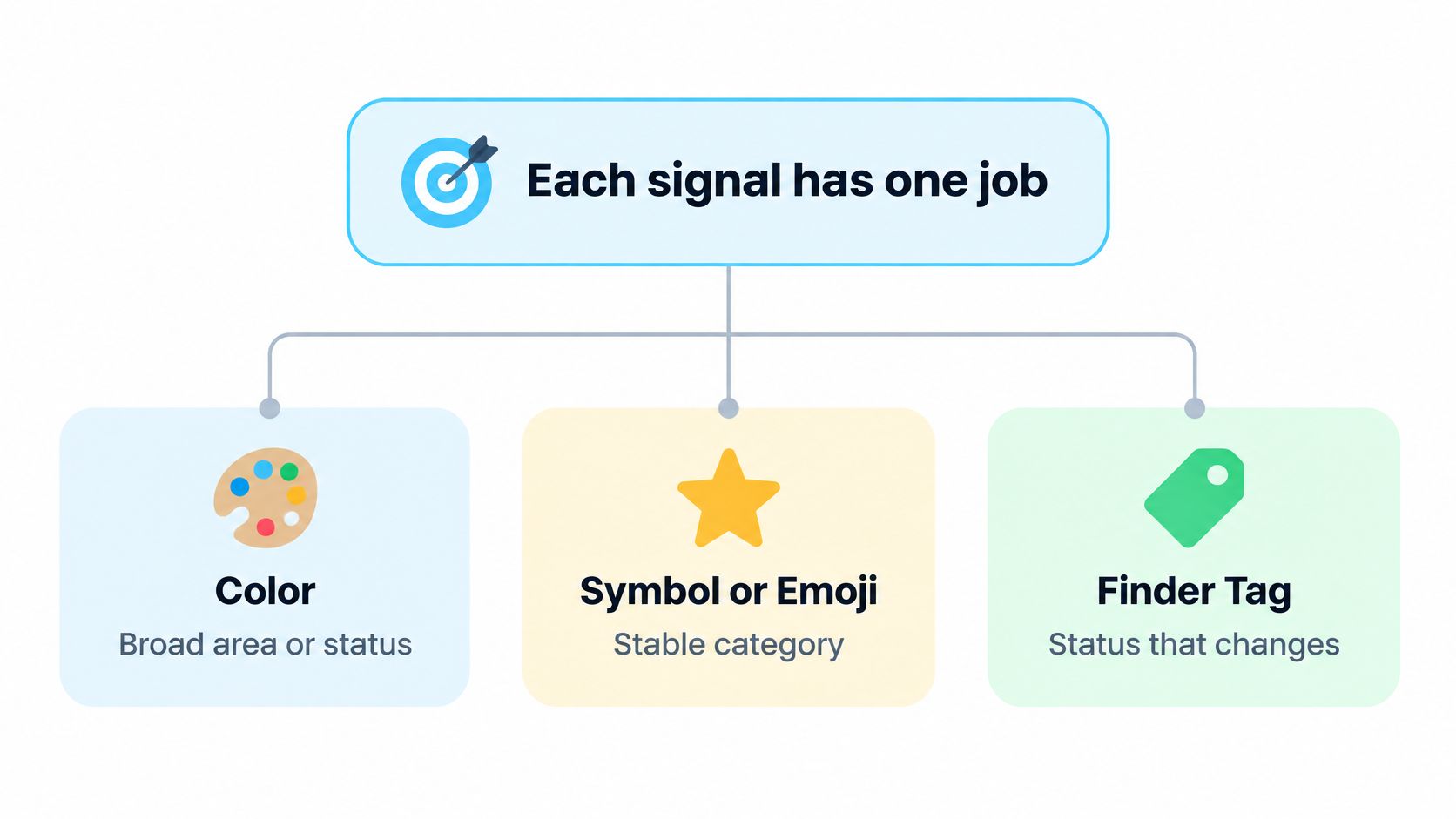
Jedes Signal bekommt genau eine Aufgabe
- Farbe für den groben Arbeitsbereich: Weise einem großen Arbeitsbereich eine Farbe zu und nutze sie konsequent.
- Symbol oder Emoji für eine stabile Kategorie: Nimm es für das, was der Ordner enthält oder darstellt, etwa eine Art von Arbeit.
- Finder-Tag für wechselnden Status: Füge Tags hinzu oder entferne sie, wenn sich der Workflow-Stand ändert.
macOS kann diese Rollen verwischen. Die Einstellung „Ordner anhand von Tags einfärben“ tönt Ordner mit Finder-Tags farbig ein. Apple erklärt, wie du Tags und die Ordnertönung konfigurierst, in seiner Anleitung zu Tags und Ordnertönung. Eine Tag-Tönung kann die visuelle Aussage eines eigenen Ordnersymbols überlagern. Ein blaues Finanzsymbol kann zum Beispiel zusätzlich rot erscheinen, wenn du das Tag „Dringend“ vergibst. Entscheide, welches Signal die Farbe bestimmt: Schalte die Tönung aus oder wähle Tag-Farben, die sich nicht mit deiner Symbolpalette beißen.
Ein Fotograf könnte ein Kamerasymbol für Shooting-Ordner nutzen, eine Farbe pro Arbeitsjahr und ein Tag für den Lieferstatus. Er vergibt das Liefer-Tag, wenn ein Shooting verschickt wurde, und entfernt es, wenn der Auftrag archiviert ist. Jeder Hinweis beantwortet eine andere Frage, sodass sich Ordner leichter überblicken lassen, ohne sich überlappende Signale entschlüsseln zu müssen. Zur Dateistruktur hinter einem visuellen System findest du hier Grundsätze für digitale Dateiorganisation, die mitwächst.
Prüfe benachbarte Ordner als Gruppe. Fünf fast identische Blautöne sind schwer auseinanderzuhalten, auch wenn jeder Ordner formal der Regel folgt. Die Konsistenz-Engine von Tintd gleicht die Farben benachbarter Ordner aus und hilft, dass das Set lesbar bleibt, wenn Ordner hinzukommen.
Schreib die Konvention auf, bevor du sie anwendest. Halte fest, was jedes Signal bedeutet und wofür jede Farbe im Archiv steht. Diese kurze Referenz verhindert widersprüchliche Entscheidungen, wenn du später Ordner gestaltest.
Standardsymbole wiederherstellen und hartnäckige Symbole reparieren
Einen Ordner zurückzusetzen ist die schnellste Aufgabe in dieser ganzen Anleitung. Du brauchst das Originalbild nicht und musst nicht wissen, wie das Symbol überhaupt dorthin kam.
Das Standardsymbol wiederherstellen
- Wähle den Ordner aus und drücke Command-I, um „Informationen“ zu öffnen.
- Klicke oben im Informationsfenster auf das kleine Symbol.
- Drücke die Entfernen-Taste. Der Ordner kehrt sofort zum Standardsymbol von macOS zurück.
Tintd erledigt dasselbe für viele Ordner mit einer Wiederherstellung per Klick, sodass du nicht pro Ordner ein Informationsfenster öffnen musst, wenn du ein Schema ganz aufgibst.
| Symptom | Wahrscheinliche Ursache | Lösung |
|---|---|---|
| Eigenes Symbol nach Verschieben oder Kopieren weg | Kopier- oder Sync-Tool hat die Symbol-Metadaten verworfen | Symbol am neuen Ort erneut anwenden und eine Master-Kopie des Bildes aufbewahren |
| Symbol wirkt weich oder unscharf | Ein kleines PNG wurde vom Finder hochskaliert | Ein .iconset mit allen Größen bauen und mit iconutil -c icns umwandeln |
| Änderung nicht sichtbar | Finder-Fenster wurde nicht aktualisiert | Fenster erneut öffnen oder den Finder neu starten |
| Symbol lässt sich bei einem Systemordner nicht ändern | Programme, Library, System und Benutzer sind geschützt | Das Symbol stattdessen auf einen Ordner in deinem Benutzerordner anwenden |
| Klick in „Informationen“ bewirkt nichts | Auf die große Vorschau statt auf das kleine Symbol geklickt | Auf das kleine Symbol oben im Informationsfenster klicken |
Ein unscharfes Symbol richtig beheben
Der unscharfe Fall verdient eine ausführlichere Erklärung, denn ein größeres PNG einzusetzen löst das Problem nur zur Hälfte. macOS stellt Symbole in mehreren Größen und Skalierungsfaktoren dar, darunter Darstellungen mit 16, 32, 48, 128, 256 und 512 Punkten in 1x- und 2x-Dichte, wie in Apples Leitfaden zur Umsetzung hochauflösender Symbole beschrieben. Ein einzelnes kleines Bild wird hochskaliert und wirkt auf Retina-Displays weich. Der richtige Weg packt alle Größen in eine Datei.
- Exportiere die Grafik als PNGs mit 16, 32, 128, 256 und 512 Punkten, jeweils mit einer 2x-Variante und erhaltener Transparenz.
- Lege einen Ordner namens icon.iconset an und lege jede Größe darin unter den erwarteten Dateinamen ab.
- Prüfe, dass keine Größe fehlt, und führe dann iconutil -c icns icon.iconset im Terminal aus.
- Sieh dir die entstandene .icns-Datei in der Vorschau an, kopiere ihr Bild und wende es über den Ablauf mit „Informationen“ im Finder an.
Die typischen Stolperfallen sind banal. Man lässt das Suffix .iconset weg, verwendet uneinheitliche Dateinamen oder Abmessungen oder flacht die Transparenz beim Export ab. Jedes davon führt zu einem Umwandlungsfehler oder einem weichen Ergebnis, und jedes lässt sich beheben, indem du den Inhalt des Iconsets prüfst, bevor du den Befehl ausführst, nicht danach.
Bei dem einfachsten Symptom, einem Symbol, das sich geändert hat, aber nicht angezeigt wird, öffne zuerst das Finder-Fenster erneut. Starrt dich das alte Symbol weiterhin an, starte den Finder neu. Die Änderung wurde meistens ganz normal übernommen, nur das Fenster hat sich noch nicht aktualisiert.
Datenschutz und Grenzen von Ordnersymbol-Tools
Ordnernamen können Kundenidentitäten, Projektcodes und persönliche Angelegenheiten verraten. Behandle sie als private Informationen, wenn du eine Ordnersymbol-App auswählst: Prüfe ihre Datenschutzerklärung und ihre Berechtigungen, bevor du Zugriff gewährst, besonders wenn das Tool Ordnernamen scannt, um Vorschläge zu machen. Tintd ist eine Option zum Anwenden von Symbolen, aber seine Datenschutz- und Datenverarbeitungsdetails solltest du in der aktuellen Dokumentation der App nachlesen, statt sie aus der Funktionsweise auf deinem Mac abzuleiten.
Was auf dem Gerät bleibt
Ein Ordnersymbol-Tool braucht möglicherweise Zugriff auf Ordnernamen oder Speicherorte, um Stile anzuwenden oder Vorschläge zu machen. Sieh dir die angeforderten Berechtigungen an und entscheide, ob sie zur Aufgabe passen. Wenn du nicht bestätigen kannst, wie eine App mit diesen Informationen umgeht, nimm für einzelne Ordner stattdessen die integrierten Funktionen in „Informationen“ im Finder. Sie decken grundlegende Symboländerungen ab, ohne dass du eine weitere App brauchst.
Wo jeder Symbol-Ansatz an Grenzen stößt
Ein eigenes Symbol wird in den Metadaten des Ordners statt in seinem Inhalt gespeichert. Diese Metadaten überstehen nicht jede Übertragung. Wenn du einen Ordner zippst, manche Cloud-Sync-Dienste nutzt oder ihn auf ein anderes Betriebssystem verschiebst, kann das Symbol verloren gehen, und der Ordner erscheint wieder in seinem Standardaussehen.
Teste den Weg, den deine gemeinsame Arbeit tatsächlich nimmt. Verschiebe einen Testordner auf das gemeinsame Laufwerk oder die externe Festplatte, die du nutzt, und prüfe, ob sein Symbol überlebt hat. Verschwindet das Symbol, nutze Symbole weiterhin als lokale Navigationshilfe, gib den Ordnern aber aussagekräftige Namen, damit Kolleginnen und Kollegen sie auch ohne Farbe oder Symbole erkennen.
Ein Symbol ist ein lokaler visueller Hinweis, keine portable Information. Betrachte es als Schicht über guten Namen, nie als Ersatz dafür.
Apples integrierte Werkzeuge beschränken Änderungen zudem an geschützten Orten wie Programme, Library, System und Benutzer. Diese Einschränkung gilt für Apples native Optionen; Apps von Drittanbietern verhalten sich möglicherweise anders, prüfe daher ihre Dokumentation und Berechtigungen, bevor du sie auf geschützten Ordnern einsetzt. Für normale Arbeitsordner kann ein visuelles System mit den Funktionen des Finders oder einer speziellen Symbol-App konsistent aufgebaut werden, ohne diese Orte anzutasten.
Starte diese Woche mit einer Ordner-Konvention
- Wähle eine Ordnergruppe, die du täglich nutzt, etwa aktuelle Kundenarbeit, statt gleich deine ganze Festplatte.
- Schreib auf, was jedes Signal bedeutet: welche Farbe welcher Bereich ist, welches Symbol welche Kategorie, welches Tag welcher Status.
- Wende sie auf fünf Ordner von Hand an mit der Finder-Methode und teste ein eigenes Bild über „Informationen“.
- Wenn sich die Änderung bei mehr als etwa zwanzig Ordnern wiederholen würde, lade Tintd herunter und probiere die Stapelwerkzeuge an einer Kopie des Baums aus, bevor du die Originale anfasst.
- Füge den Ordner-Wächter für einen Projekte-Ort hinzu, wenn häufig neue Ordner entstehen, über Einstellungen, Ordner-Wächter, und gewähre den Zugriff auf die gesamte Festplatte, wenn macOS danach fragt.
Die Konvention zählt mehr als das Werkzeug. Eine klare, von Hand angewendete Regel schlägt jedes automatisierte Chaos.
Wenn deine fünf Testordner klar lesbar sind und der nächste Schritt darin besteht, die Konvention auf ein ganzes Archiv auszurollen, übernimmt Tintd den repetitiven Teil mit Stapelbearbeitung, einer großen Symbol- und Emoji-Bibliothek und einem Ordner-Wächter, der neue Ordner beim Erscheinen gestaltet, alles verarbeitet auf deinem Mac. Fang mit einem Projektbaum an, prüfe das Ergebnis im Finder und erweitere erst, wenn sich das System bewährt hat.