
Du öffnest einen Projektordner, und jedes Verzeichnis ist dieselbe blaue Form. Kundenarbeit, Exporte, Rechnungen und alte Entwürfe unterscheiden sich nur durch die Wörter darunter. Also bremst du ab und liest, statt den gesuchten Ordner einfach zu erkennen. Ordnersymbole lösen genau dieses Problem, aber nur, wenn du sie als Navigationssystem behandelst, das du selbst steuerst. Ein Symbol sollte eine feste Art von Arbeit benennen, konsistent bleiben und eine Kopie überstehen. Dekoration, die du nicht durchsuchen, zurücksetzen oder einem Kollegen erklären kannst, macht nur Lärm.
Ein Ordnersymbol auf dem Mac hinzufügen
Fünf Wege decken fast jeden Fall ab, vom einzelnen Stück Artwork bis zu einem überwachten Speicherort, der neue Ordner von selbst gestaltet. Such dir die Zeile aus, die dazu passt, wie viele Ordner du änderst und wie viel Risiko du eingehen willst.
| Methode | Wo du sie nutzt | Ideal für | Wichtigste Einschränkung |
|---|---|---|---|
| Finder „Informationen“, Bild einsetzen | Informationen-Fenster | Ein oder zwei Ordner mit eigenem Artwork | Manuell, immer nur ein Ordner |
| Rechtsklick-Gestaltung mit Tintd | Kontextmenü im Finder | Schnelle Änderungen an wenigen Ordnern | Tintd muss installiert sein |
| Emoji auf einen Ordner ziehen | Tintd-Emoji-Bibliothek | Emoji-Symbole für eine ganze Ordnergruppe | Tintd muss installiert sein |
| Ordnerüberwachung | Tintd Folder Watcher | Neue Ordner werden automatisch gestaltet | Braucht Vollzugriff auf die Festplatte |
| Skripte oder Terminal-Befehle | Terminal oder ein Skript | Massenjobs für technisch Versierte | Ordner-Metadaten lassen sich leicht beschädigen |
Der native Weg über „Informationen“
Das Fenster „Informationen“ des Finders ist der richtige Start, wenn du eigenes Artwork für einen oder zwei Ordner hast und keine weitere App im Spiel haben willst. Du setzt ein Bild in das Symbolfeld des Ordners ein. Das ist ein ganz normaler Finder-Vorgang, kein Filter, der nur über das Fenster gelegt wird.
- Kopiere das Bild aus der Vorschau, einem Browser oder einer Datei. Ein quadratisches PNG mit transparentem Hintergrund sieht auf der blauen Ordnerform meist am saubersten aus. Nimm lieber ein größeres Bild, als du im Alltag brauchst, damit das Symbol auch bei großen Symbolen scharf bleibt.
- Klicke den Ordner einmal an und drücke dann Befehl-I, um „Informationen“ zu öffnen.
- Klicke oben links auf das kleine Ordnersymbol, bis sein Auswahlrahmen erscheint. Dieser Rahmen ist das Ziel. Triffst du ihn nicht, landet das Einsetzen womöglich an der falschen Stelle oder passiert gar nichts.
- Drücke Befehl-V. Das Symbol ersetzt den blauen Ordner.
- Schließe „Informationen“ und prüfe den Ordner in der Symbol-, Listen- und Spaltenansicht. Ein Symbol, das als große Kachel gut wirkt, kann in einer schmalen Liste zum Fleck werden.
Mit diesem Weg würde ich bei einem Logo, einem Kundenzeichen oder jedem bereits exportierten Artwork anfangen. Er ist mit Absicht langsam. Du siehst das Ergebnis an diesem einen Ordner, bevor du dich bei Dutzenden Geschwisterordnern auf einen Stil festlegst. Auch eigene Bilder kannst du später über eine App einbinden, falls dir das Einsetzen von Hand irgendwann zu mühsam wird. Das Ändern von Symbol oder Farbe eines Ordners ist rein kosmetisch und verändert weder Dateien noch Unterordner darin.
Wann sich die anderen Wege lohnen
„Informationen“ lässt sich nicht skalieren, und so zu tun, als ginge das, ist der Grund, warum Leute am Ende drei verschiedene Kamerasymbole für dieselbe Art von Ordner haben.
Rechtsklick-Gestaltung ist der schnellere manuelle Weg für eine Handvoll Ordner. Du öffnest Tintd über das Kontextmenü des Finders und legst dort das Symbol fest, ohne jedes Mal durch „Informationen“ zu klicken. Es verlangt trotzdem eine Entscheidung pro Ordner, und genau das willst du, solange deine visuelle Sprache noch nicht feststeht.
Emoji passen zu einer Gruppe, die ein gemeinsames, gut lesbares Zeichen tragen soll, etwa eine Quittung, eine Kamera oder ein Ordner mit Verträgen. Jedes Emoji kann ein Ordnersymbol sein. Du wählst es in der Emoji-Bibliothek aus und ziehst es auf den Ordner. Wenn du Zeichen für einen ganzen Baum aussuchst, lohnt sich vorher ein Blick in den Leitfaden zu Emoji-Ordnersymbolen, bevor du dasselbe Gesicht auf alles ziehst.
Eine Ordnerüberwachung ist ein anderes Werkzeug. Sie gestaltet neue Ordner, sobald sie auftauchen, und macOS fragt nach Vollzugriff auf die Festplatte, bevor diese Überwachung laufen kann. Manuelle Farbänderungen brauchen diese Berechtigung nicht. Ordner von Hand einzufärben bleibt im normalen Finder-Ablauf, du kannst also ein paar Verzeichnisse tönen, ohne einem Hintergrundprozess breiten Festplattenzugriff zu geben.
Skripte und Terminal-Befehle sind der Massenweg für alle, die ohnehin in der Shell leben. Sie sind auch der einfachste Weg, die Metadaten zu beschädigen, mit denen der Finder das Symbol zeichnet. Ein Skript, das Ordner kopiert, Attribute entfernt oder einen unvollständigen Symboleintrag schreibt, kann dir einen blauen Standardordner, ein leeres Symbolfeld oder ein Aussehen hinterlassen, das bei der nächsten Kopie verschwindet. Wenn du diesen Weg gehst, ändere einen Testordner, prüfe alle drei Finder-Ansichten und richte das Skript erst dann auf einen echten Baum.
Symbole, Tags und Farben: Was wofür?
Ein Symbol, ein Tag und eine Tönung beantworten unterschiedliche Fragen. Wer sie ohne feste Aufgabe mischt, macht einen „bunten“ Finder schwerer lesbar als das schlichte blaue Standardbild.
| Signal | Ideal für | Durchsuchbar | Funktioniert gut, wenn |
|---|---|---|---|
| Tags | Status, Priorität oder Workflow-Phase | Ja, als durchsuchbare Metadaten | Ein Ordner mehrere Labels braucht |
| Symbole | Stabile Inhaltsart, etwa Kunden oder Fotos | Nur über den Ordnernamen | Du in der Symbolansicht auf einen Blick erkennen willst |
| Farben | Wenige Lebenszyklus-Zustände, etwa Aktiv oder Archiviert | Nur über den Ordnernamen | Du bei einem kleinen, festen Satz an Bedeutungen bleibst |
Die Mac-Hilfe von Apple zu Tags beschreibt Tags als durchsuchbare Metadaten und erwähnt, dass der Finder Ordner anhand von Tags einfärben kann, während angepasste Ordnersymbole, Farben, Symbole und Emoji eine eigene Behandlung sind. Die Hilfeseiten zeigen, wie du jede Funktion anwendest. Eine Informationsarchitektur dafür, wie du sie kombinierst, liefern sie nicht, und diese Lücke wird sichtbar, sobald ein roter Ordner „dringend“ heißt und ein anderer roter Ordner „Fotos“.
Tags tragen übergreifende Fakten. Status, Priorität und Workflow-Phase gehören hierher, weil ein Ordner mehrere Tags haben kann und du später danach suchen kannst. Ein Kundenordner kann das Tag „Diese Woche prüfen“ tragen und trotzdem sein Kundensymbol behalten. Du verbrauchst das Symbol nicht für einen vorübergehenden Zustand.
Symbole sollten benennen, was der Ordner ist, nicht wo er gerade in einer Pipeline steht. Kunden, Fotos und Rechnungen bleiben über Jahre sinnvoll. Sie verdienen ihren Platz in der Symbolansicht, wo die Form eine Spalte voller Text schlägt. Als Suchwerkzeug taugen sie wenig. Der Finder findet nicht „alle Kamerasymbole“ so, wie er ein Tag findet, deshalb ist ein reines Symbolsystem schwer zu automatisieren und schwer zu prüfen.
Farben funktionieren, wenn der Satz an Bedeutungen winzig und stabil ist. Aktiv und Archiviert können zwei Tönungen sein, die du nie für Inhaltsarten wiederverwendest. Der typische Fehler ist die Wiederverwendung. Derselbe Farbton für unzusammenhängende Ideen zwingt dich, dir eine private Legende zu merken, und diese Legende bricht in der Woche zusammen, in der du müde bist.
Eine kurze Regel, die lesbar bleibt
Angenommen, du bist Fotograf mit drei übergeordneten Ordnern: Kunden, Archiv und Aktiv.
- Gib „Kunden“ ein Kamera- oder Personensymbol und behalte dieses Symbol für jeden Kundenordner, der dieselbe Art Container ist.
- Tönt „Aktiv“ und „Archiv“ mit zwei Lebenszyklus-Farben und nutze diese Farben nicht für RAW-Dateien, Exporte oder Rechnungen.
- Versieh ein Shooting mit „Eilig“ oder „Warte auf Auswahl“, wenn sich der Zustand ändern wird. Entferne das Tag, wenn der Zustand endet. Lass das Symbol in Ruhe.
Dokumentiere die Ausnahmen in gemeinsam genutzten oder kollaborativen Ordnern. Ein Producer, der deine Legende nicht sehen kann, liest einen roten Ordner als „Stopp“ oder „löschen“. Schreib die Ausnahme neben den Ordnernamen oder verzichte bei allem, was du an andere weitergibst, auf das eigene Aussehen.
Ein kurzer, konsistenter Satz an Symbolen schlägt meist eine große Sammlung einzigartiger. Wiedererkennen entsteht durch Wiederholung, nicht durch ein neues Zeichen auf jedem Verzeichnis.
Mehr Dekoration ist keine bessere Karte. Wenn du vor dem Vergeben der Zeichen Muster für Benennung und Gruppierung suchst, passen die Hinweise zu Ideen zur Ordnerorganisation gut zu dieser Trennung in Art, Zustand und Tag.
Wie der Finder entscheidet, was jeder Ordner zeigt
Lege ein PNG in dasselbe Fenster wie einen Ordner, und am Ordner ändert sich nichts. Das Bild liegt dort als Datei. Der Finder versteht „ein Bild in der Nähe“ nicht als Anweisung, das Verzeichnis umzugestalten.
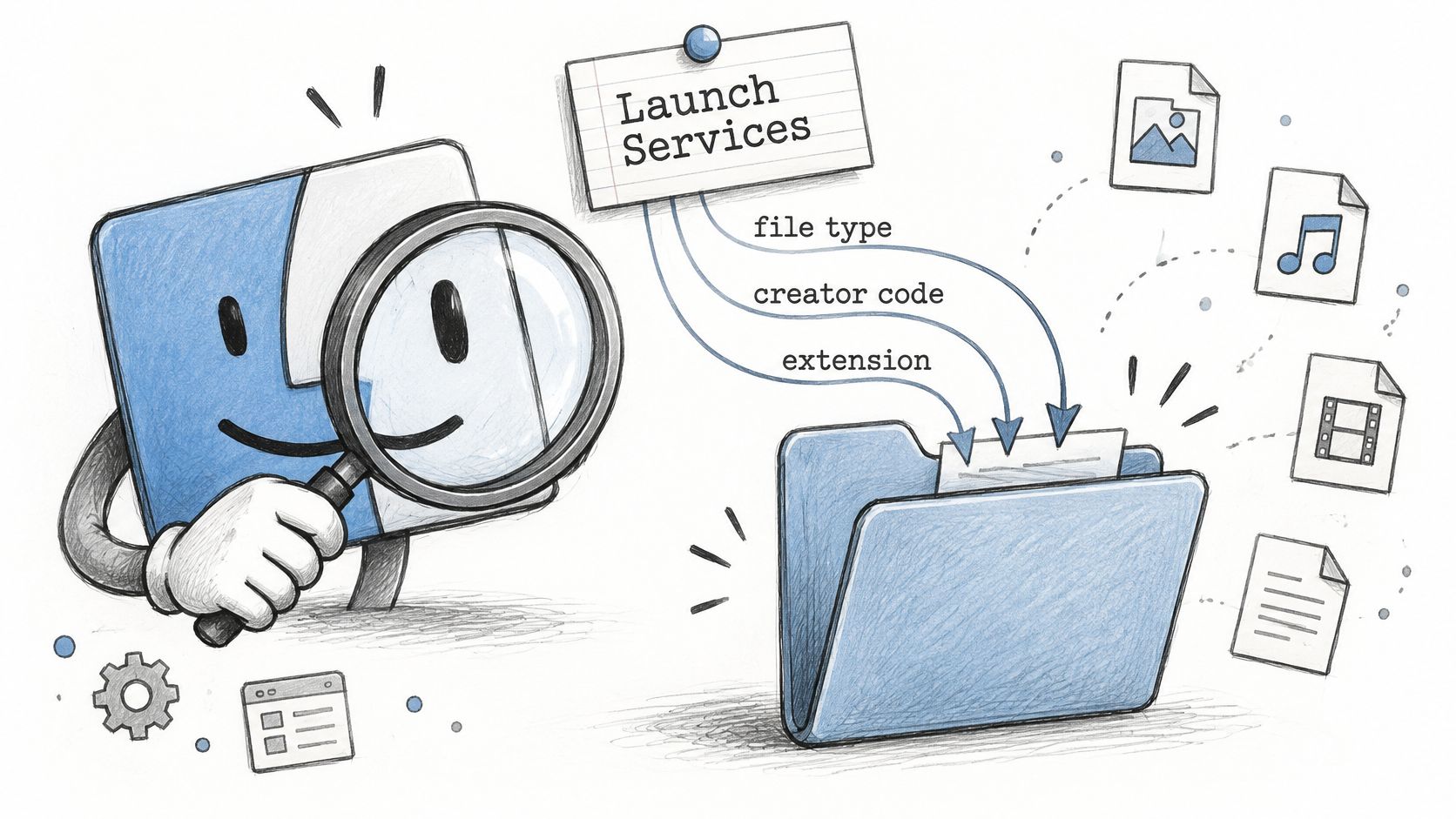
Der Finder baut das Bild, das du siehst, aus mehreren Ebenen auf, nicht aus irgendeinem Bild, das zufällig im selben übergeordneten Ordner liegt. Apples File System Programming Guide beschreibt, wie das System auflöst, was gezeichnet wird. Der Finder fragt Launch Services nach Symbolinformationen für Dateien und Ordner. Dateityp, Creator-Code, Bundle-Status, Dateiendung und Benutzereinstellungen können das Ergebnis alle beeinflussen. Ein App-Bundle, ein Disk-Image und ein gewöhnliches Verzeichnis sind nicht dieselbe Art von Objekt, deshalb teilen sie keine gemeinsame Zeichenregel.
Gewöhnliche Verzeichnisse bekommen das generische Ordnersymbol, es sei denn, macOS oder eine von dir angewendete Anpassung liefert eine bestimmte Darstellung. Deshalb wächst einem Ordner namens „Fotos“ keine Kamera, nur weil du ihn so nennst, und deshalb scheitert es, Artwork daneben abzulegen. Zuverlässiges Gestalten schreibt die vom Finder erkannten Symbol-Metadaten des Ordners. Ein Hilfsprogramm, das nur Dateien umbenennt oder nur ein Bild ins selbe Verzeichnis legt, gestaltet den Ordner nicht.
Dieselbe Regel erklärt ein sauberes Zurücksetzen. Der Finder kehrt erst zum Standardbild des Verzeichnisses zurück, nachdem dieser Anpassungszustand entfernt oder gelöscht wurde. Das PNG zu löschen, das du als Quellbild genutzt hast, bewirkt nichts, solange der Ordner den benutzerdefinierten Symboleintrag noch trägt. Apples dokumentierter Weg über „Informationen“, ein Bild in das Symbolfeld einzusetzen, ist ein nativer Finder-Vorgang. Es ist kein App-spezifischer Trick, den nur ein einzelnes Hilfsprogramm sehen kann.
Drei Prüfungen, wenn ein Symbol nicht erscheint
Wenn der Ordner noch blau aussieht oder ein altes Zeichen nicht verschwindet, gehe den Darstellungsweg durch, bevor du erneut einsetzt.
- Symbolfeld prüfen. Öffne „Informationen“ und schau auf das kleine Symbol oben links. Sitzt dein Bild dort nicht und der Auswahlrahmen lässt sich nicht aufrufen, hat der Finder die Anpassung nie erhalten.
- Finder-Fenster neu öffnen. Schließe das übergeordnete Fenster und öffne den Speicherort des Ordners erneut. Eine veraltete Ansicht zeigt oft noch die vorherige Darstellung, obwohl die Metadaten längst stimmen.
- Finder neu starten, wenn das alte Symbol bleibt. Klicke bei gedrückter Wahltaste auf das Finder-Symbol im Dock und wähle „Neu starten“. Prüfe Symbol-, Listen- und Spaltenansicht, sobald er zurück ist.
Zeigt das Feld das richtige Bild und jede Ansicht ist trotzdem falsch, lautet die Frage nicht mehr „welches Bild habe ich kopiert“. Dann ist etwas in der gespeicherten Anpassung des Ordners unvollständig oder wurde entfernt, und das ist eine andere Reparatur, als ein hübscheres PNG einzusetzen.
Ein Ordnersymbol entfernen oder zurücksetzen
Ein Symbol, das du nicht mehr willst, ist Ballast, kein harmloses Extra. Setze den Ordner zurück, wenn das Zeichen ein altes Projekt beschrieb, eine Bedeutung doppelte, die du jetzt Tags vorbehältst, oder bei kleinen Größen nicht lesbar war.
Der Finder gibt den generischen blauen Ordner erst zurück, nachdem der Anpassungszustand gelöscht wurde. Eine Bilddatei zu löschen, die zufällig neben dem Ordner liegt, erledigt das nicht. Das Verzeichnis zeigt weiter auf sein benutzerdefiniertes Symbol, bis du diesen Eintrag entfernst.
- Wähle den Ordner aus und drücke Befehl-I, um „Informationen“ zu öffnen.
- Klicke oben links auf das Ordnersymbol, sodass der Auswahlrahmen erscheint.
- Drücke die Löschtaste. Das eigene Bild verlässt das Feld, und der blaue Ordner kehrt zurück.
- Schließe „Informationen“ und öffne das übergeordnete Fenster neu. Prüfe das Standardsymbol in Symbol-, Listen- und Spaltenansicht.
Jeder angepasste Ordner lässt sich außerdem mit einem Klick auf das ursprüngliche macOS-Finder-Ordnersymbol zurücksetzen. Das ist der praktische Weg, wenn Dutzende Ordner einen ausgemusterten Stil teilen. Probiere dieses Zurücksetzen zuerst an einem Testordner aus. Prüfe die drei Ansichten und weite es dann auf den Rest aus. Ein Massen-Reset, den du nicht in einem Schritt rückgängig machen kannst, ist der Weg, auf dem eine sorgfältige Palette an einem Freitagnachmittag verschwindet.
Ist das alte Symbol nach dem Neuöffnen des Fensters noch da, starte den Finder über das Dock neu und schau noch einmal. Eine zwischengespeicherte Darstellung kann ein korrektes Informationen-Fenster ein oder zwei Minuten überleben.
Bewahre von jedem Bild eine Kopie auf, bevor du einen Ordner änderst oder zurücksetzt. „Informationen“ gibt dir das Artwork nicht als ordentliche Datei auf dem Schreibtisch zurück. Wenn du dasselbe Zeichen nächsten Monat wieder anwenden könntest, ist das PNG in einem bekannten Ordner dein Backup, nicht das Symbolfeld.
Symbole bei Kopien, Backups und mehreren Macs behalten
Ein eigenes Ordneraussehen sind Metadaten, die am Ordner hängen, kein Pixel, das in jede Datei darin eingebrannt ist. Welcher Eintrag genau, hängt davon ab, wie die Anpassung erstellt wurde und welche macOS-Generation sie geschrieben hat. Kopierwerkzeuge, die die Datei-Bytes behalten und Attribute verwerfen, liefern dir einen vollständigen Ordner mit schlichtem blauem Symbol.
Technische Untersuchungen neuerer benutzerdefinierter Ordner, besprochen in diesem Stack-Exchange-Thread zum Ändern von Symbolen im Terminal, nennen zwei erweiterte Attribute, die zusammen nötig sind, damit die eigene Darstellung korrekt erscheint. com.apple.FinderInfo ist eine 32 Byte große Finder-Metadatenstruktur. com.apple.icon.folder speichert die Darstellungsdetails des Symbols oder Emojis. Fehlt eines von beiden, kann der Ordner auf das generische Symbol zurückfallen, obwohl das andere Attribut noch vorhanden ist.
Herkömmliche beliebige Symbole gehen einen anderen Weg. Der Finder kann das Symbol in einer versteckten Datei speichern, die „Icon“ gefolgt von einem Wagenrücklaufzeichen heißt und im Ordner liegt, wobei zugehörige Finder- oder Ressourcen-Metadaten in erweiterten Attributen stehen. Massenänderungen und Überwachungen müssen vorhandene Attribute erhalten, die versteckte Datei sicher behandeln und die Finder-Darstellung nach dem Schreiben prüfen. Ein Skript, das versteckte Dateien „aufräumt“, löscht das herkömmliche Symbol und lässt den Inhalt unberührt, was sich wie eine gelungene Kopie anfühlt, bis du den Ordner ansiehst.
Benutzerdefinierte Ordnersymbole werden lokal auf jedem Mac gespeichert, deshalb taucht ein Satz, den du auf einem Desktop-Rechner gebaut hast, nicht von selbst auf einem Laptop auf. Du richtest die Anpassungen auf jedem Gerät separat ein. Ein Backup, das Dateien wiederherstellt, aber erweiterte Attribute entfernt, hat dasselbe Ergebnis wie ein frischer Mac. Die Dokumente sind da. Die Navigationsebene nicht.
Die Kopie prüfen, bevor du ihr traust
- Öffne „Informationen“ beim Originalordner und bestätige, dass das Symbol im Symbolfeld sitzt und nicht nur in einer Finder-Ansicht sichtbar ist.
- Wiederhole diese Prüfung in „Informationen“ bei der Kopie, nachdem du sie auf ein externes Laufwerk oder ein Backup-Volume kopiert hast. Urteile nicht nur nach einem kurzen Blick in die Symbolansicht auf dem Quell-Mac, wo dir eine zwischengespeicherte Darstellung schmeicheln kann.
- Fehlt das Symbol, wende es mit dem beiseitegelegten Originalbild erneut an. Gehe nicht davon aus, dass das Backup das Attribut beim nächsten Lauf von selbst erfindet.
Teste eine Wiederherstellung an einem Ordner, bevor du ein Backup als Zuhause für einen ganzen Symbolsatz betrachtest. Stelle dieses eine Verzeichnis wieder her, prüfe das Symbolfeld und entscheide dann, ob die Backup-Methode für den Rest taugt. Dateisysteme und Sync-Werkzeuge unterscheiden sich darin, ob sie erweiterte Attribute behalten. Ein erfolgreicher Ordner ist ein Beleg. Die Hoffnung, dass „das Laufwerk meistens funktioniert“, ist keiner.
Entscheiden, ob du deine Ordnersymbole automatisieren willst
Automatisierung klingt wie die erwachsene Version von Ordnersymbolen. Ist sie nicht, solange der Satz an Namen nicht stabil ist und die Ordner nicht welche sind, die du einer Überwachung zeigen willst.
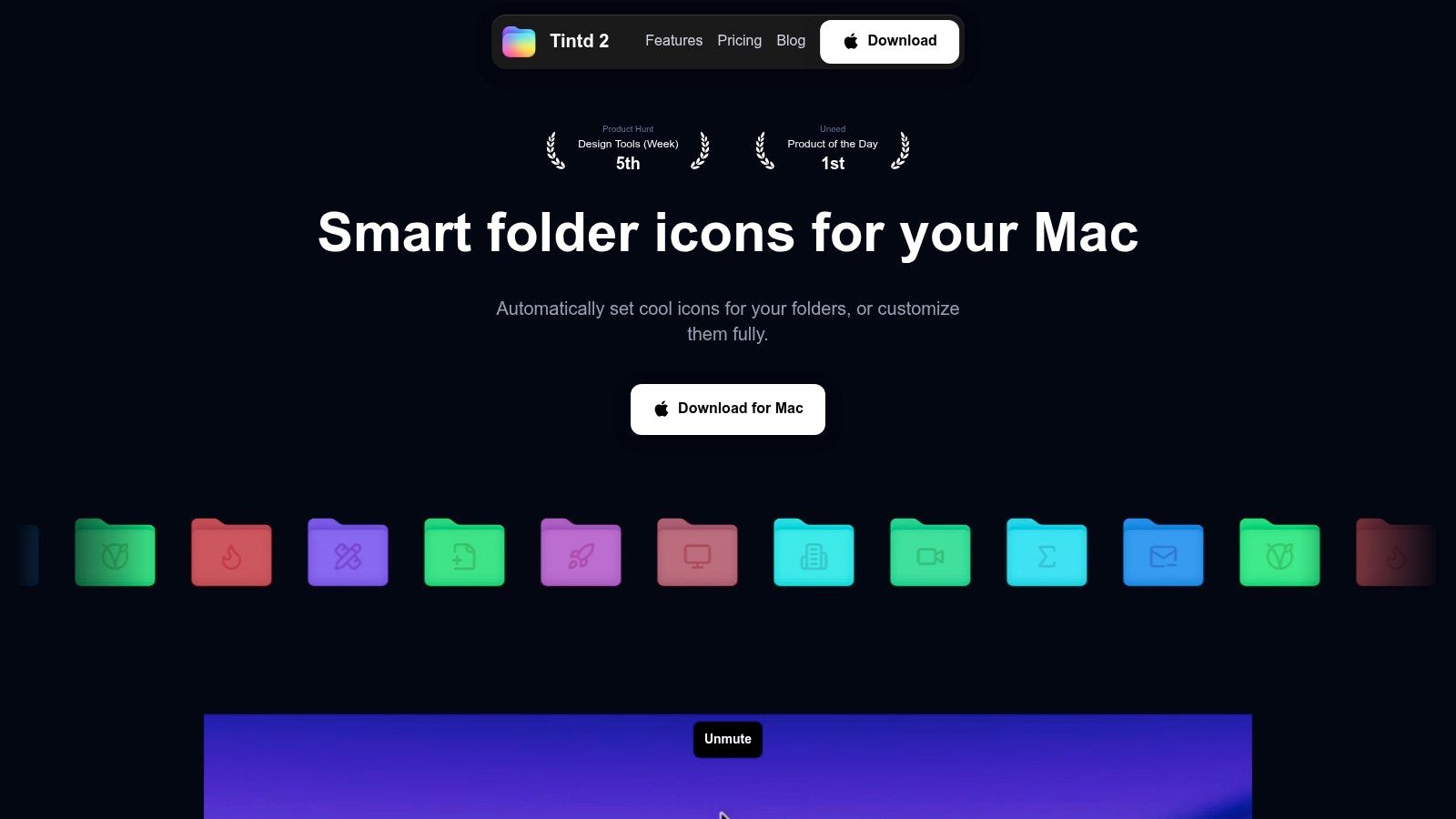
Folder Watcher erkennt jeden neuen Ordner an den von dir gewählten Orten und gibt ihm anhand seines Namens eine passende Farbe und ein passendes Symbol. Das ist nützlich, wenn du bereits weißt, dass ein Ordner namens „Rechnungen“ immer dasselbe Zeichen tragen soll, und wenn neue Ordner oft genug auftauchen, dass manuelles Gestalten auseinanderdriftet. Für ein Verzeichnis, dessen Namen selbst das Sensible an der Arbeit sind, passt es schlecht.
Der Watcher braucht Vollzugriff auf die Festplatte. macOS bittet dich darum, wenn du Folder Watcher zum ersten Mal aktivierst. Du kannst den Watcher jederzeit in den Systemeinstellungen ausschalten, was mehr zählt, als der Einrichtungsbildschirm vermuten lässt. Ein Prozess mit breitem Festplattenzugriff kann Ordnernamen laufend beobachten. Er muss kein Dokument öffnen, um zu erfahren, dass ein Verzeichnis „Übernahme Acme“ oder „Steuerstreit 2024“ heißt.
Lokale Verarbeitung verringert die Netzwerkangriffsfläche tatsächlich. Symbol- und Farbvorschläge laufen auf deinem Mac, Ordnernamen verlassen das Gerät nicht, und die App ruft keinen KI-Dienst auf. Lokal heißt aber nicht risikofrei. Eine kompromittierte oder falsch konfigurierte App mit Vollzugriff auf die Festplatte kann Projektnamen, Kundenidentitäten, Forschungsthemen oder Finanzkategorien offenlegen, die eine manuelle Sitzung in „Informationen“ nie beobachten musste. Schließe diese Orte aus. Richte keinen Watcher auf ein Laufwerk, nur weil es angeschlossen ist.
Wer Regeln für bestimmte Ordner will, greift manchmal stattdessen zu Automator-Ordneraktionen. Dieser Weg hat seinen eigenen Wartungsaufwand, und auch er sollte nicht das erste Experiment an einem Ordner voller Kundennamen sein.
Ein Rollout, den du an einem Nachmittag schaffst
- Wähle einen unkritischen Ordner, etwa ein Testprojekt mit Dummy-Namen.
- Aktiviere den Watcher nur für diesen Ort. Lass jedes Kunden-, Finanz- und Forschungsverzeichnis außen vor.
- Lege einen neuen Ordner an, dessen Name zu einem Symbol passen soll, dem du schon vertraust, und bestätige Farbe und Symbol in Symbol-, Listen- und Spaltenansicht.
- Spiele die Fehlerfälle bewusst durch. Probiere ein externes Laufwerk, einen mit iCloud synchronisierten Ordner und eine Rückkehr zum Standardsymbol. Notiere, welche Kopien das Aussehen behalten und welche wieder blau werden.
- Weite erst auf andere Ordner aus, wenn sich jeder dieser Tests so verhält, wie du es erwartest.
Der Lifetime-Plan gibt dir Zugriff auf alle Funktionen, unbegrenzte Generierungen, automatische Ordnersymbole, intelligente Symbole anhand des Ordnernamens und mehr als 11.000 Symbole und Emojis. Eine größere Bibliothek nimmt dir die Berechtigungsentscheidung nicht ab. Kauf den Katalog, wenn du das System schon kennst. Schalte die Überwachung nicht ein, nur um Symbole zu durchstöbern.
Das kurze Video unten zeigt, wie du Symbole im Finder anwendest, damit du das manuelle Ergebnis mit dem vergleichen kannst, was ein Watcher bei denselben Namen tun würde.
Automatisiere einen stabilen Ordnersatz, dem du schon vertraust und bei dem ein falsches Symbol lästig statt eine Offenlegung ist. Gestalte sensible Bereiche, gemeinsame Bäume und jeden Ort, dessen Namen ein Hintergrundprozess nicht auflisten sollte, weiter von Hand. Diese Trennung ist die Governance. Die Symbole sind nur so gut wie die Regel, die entscheidet, welche Ordner sie bekommen.
Tintd vergibt Farben und Ordnersymbole im Finder, von Hand oder mit einem Watcher, der neue Ordner ihren Namen zuordnet, und erledigt das auf deinem Mac. Wenn deine Verzeichnisse zu einer Wand identischer blauer Symbole geworden sind, fang mit einem vertrauenswürdigen Ordner und einem Symbol an, das benennt, was darin steckt. Besuche Tintd, wenn du dieses System für die Ordner willst, bei denen du dich schon fürs Gestalten entschieden hast.