
Du öffnest „Dokumente“ und siehst eine Wand aus identischen blauen Ordnern. Kundenprojekte liegen neben Steuerunterlagen, Kamera-Exporten, Kursnotizen und einem Projekt, das du seit Monaten nicht angefasst hast. Alle Ordner sehen gleich aus, also liest du jeden Namen, bis du den richtigen findest.
Ein gut gewähltes Emoji liefert dir einen zusätzlichen Anhaltspunkt. Eine Kamera kann Fotografie markieren, ein Kassenbon Ausgaben kennzeichnen und ein Flugzeug Reiseunterlagen abgrenzen. Emoji-Icons funktionieren am besten als Navigationssystem, nicht als Dekoration. Behalte aussagekräftige Ordnernamen bei und nutze die Symbole, um benachbarte Ordner zu überfliegen, ohne jedes Label zu lesen.
Die nützliche Wahl ist nicht immer die schönste Illustration. Du brauchst eine Form, die in der tatsächlichen Darstellungsgröße des Finders erkennbar bleibt, eine Bedeutung, die auch bei gemischtsprachigen Ordnernamen funktioniert, und einen einheitlichen Stil für zusammengehörige Projekte.
Auch Datenschutz spielt eine Rolle, besonders bei Kundennamen oder persönlichen Unterlagen. Bei Vorschlägen direkt auf dem Gerät bleiben die Ordnernamen auf deinem Mac, statt zum Abgleich irgendwohin gesendet zu werden. Fang mit der App an, die diese Entscheidungen umsetzt, und vergleiche dann die Grafikbibliotheken, die das Material liefern können.
1. Ordner-Icons unter macOS anpassen
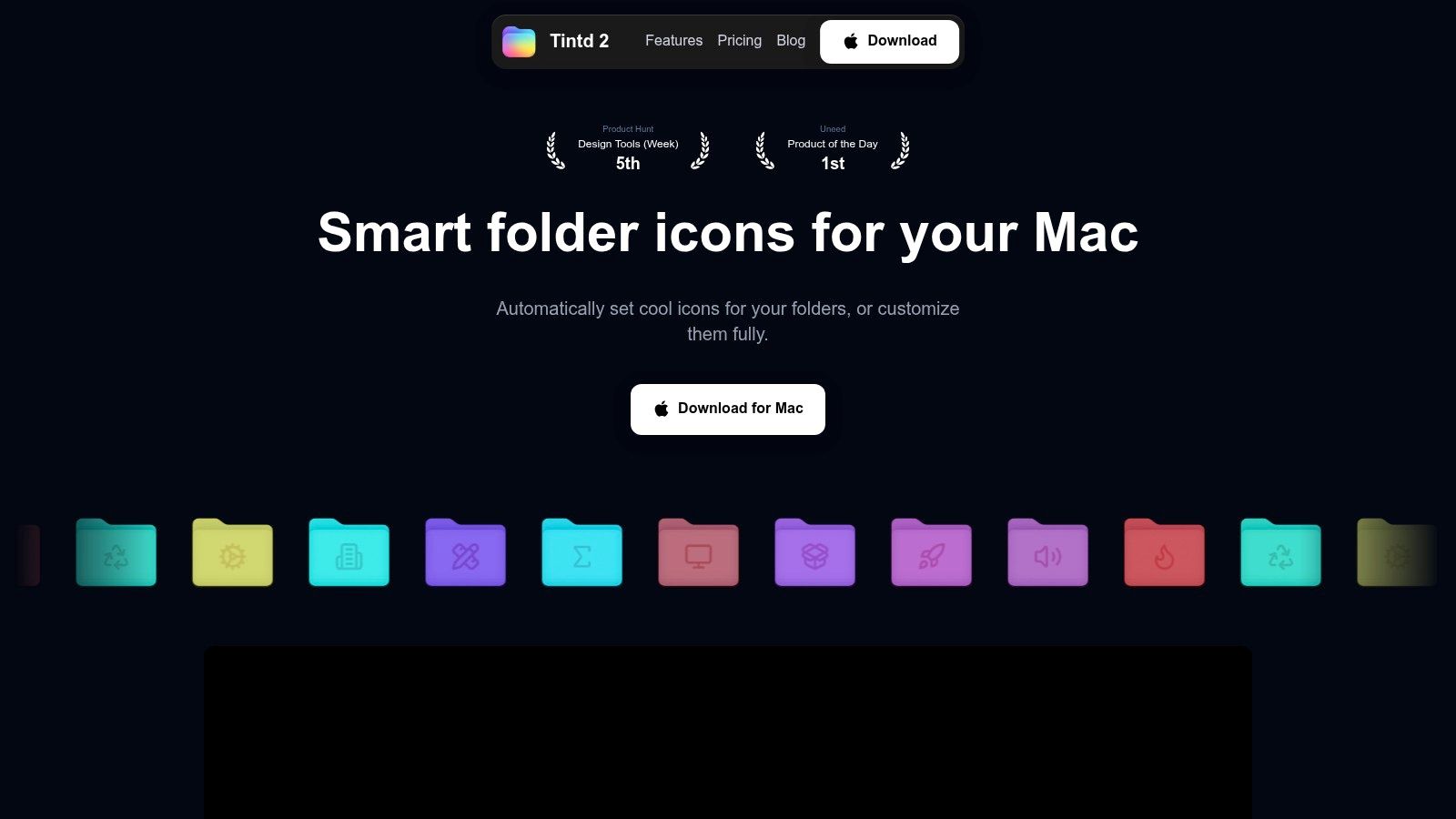
Tintd ist die praktische Wahl, um Ordner-Overlays anzuwenden und zu pflegen, statt nur Grafiken herunterzuladen. Die Smart-Icon-Funktion gleicht Ordnernamen mit mehr als 11.000 Icons und Emojis ab, und bei der manuellen Auswahl suchst du dir ein Emoji aus und ziehst es auf einen Ordner. Eigene Bilder kannst du ebenfalls importieren.
Für ein wiederholbares Setup weist du Fotografie-Ordnern eine Kamera zu, Texten ein Dokument und Entwicklungsprojekten einen Laptop. Mit der Stapelbearbeitung wendest du dasselbe Symbol auf verwandte Ordner an und passt dann Größe, Position und Farbe an, bis das Overlay vor dem Ordner klar lesbar ist.
Erst die Konvention aufbauen, dann automatisieren
Die Integration ins Kontextmenü des Finders hält Änderungen direkt dort, wo du arbeitest. Mit Folder Watcher können neue Ordner an ausgewählten Orten automatisch gestaltet werden, aber du solltest deine Kategorien festlegen, bevor du das aktivierst.
- Private Vorschläge: Der Abgleich von Icons und Farben läuft lokal, ganz ohne Cloud oder KI-Aufrufe. Ordnernamen verlassen deinen Mac nie.
- Gemischtsprachiger Abgleich: Die Erkennung unterstützt Kombinationen aus 11 Sprachen, praktisch, wenn Projekt- und Kategorienamen nicht in derselben Sprache sind.
- Wiederholbares Styling: Der Verlauf hält zuvor erstellte Icons zur Wiederverwendung bereit, und mit den Stapel-Steuerelementen wendest du ein Icon auf mehrere ausgewählte Ordner an.
- Einfach rückgängig zu machen: Mit einem Klick stellst du das Standard-Ordnericon von macOS wieder her, falls dich eine Gestaltung stört.
Unsere Anleitung zur Verwendung von Emojis als Mac-Ordner-Icons erklärt den Ablauf in der App. Wichtig ist der Unterschied zwischen ein Symbol wählen und eine Konvention pflegen: Automatische Vorschläge helfen beim Ersten, aber was jede Kategorie bedeutet, entscheidest du.
Der Haken ist der Umfang. Das ist ein Workflow für den Mac, und Anpassungen müssen auf jedem Mac separat eingerichtet werden. Ein großer Katalog verleitet außerdem zu unnötigem Herumfeilen, also wähle einen zurückhaltenden Stil, bevor du deinen ganzen Dokumente-Ordner bearbeitest.
2. OpenMoji
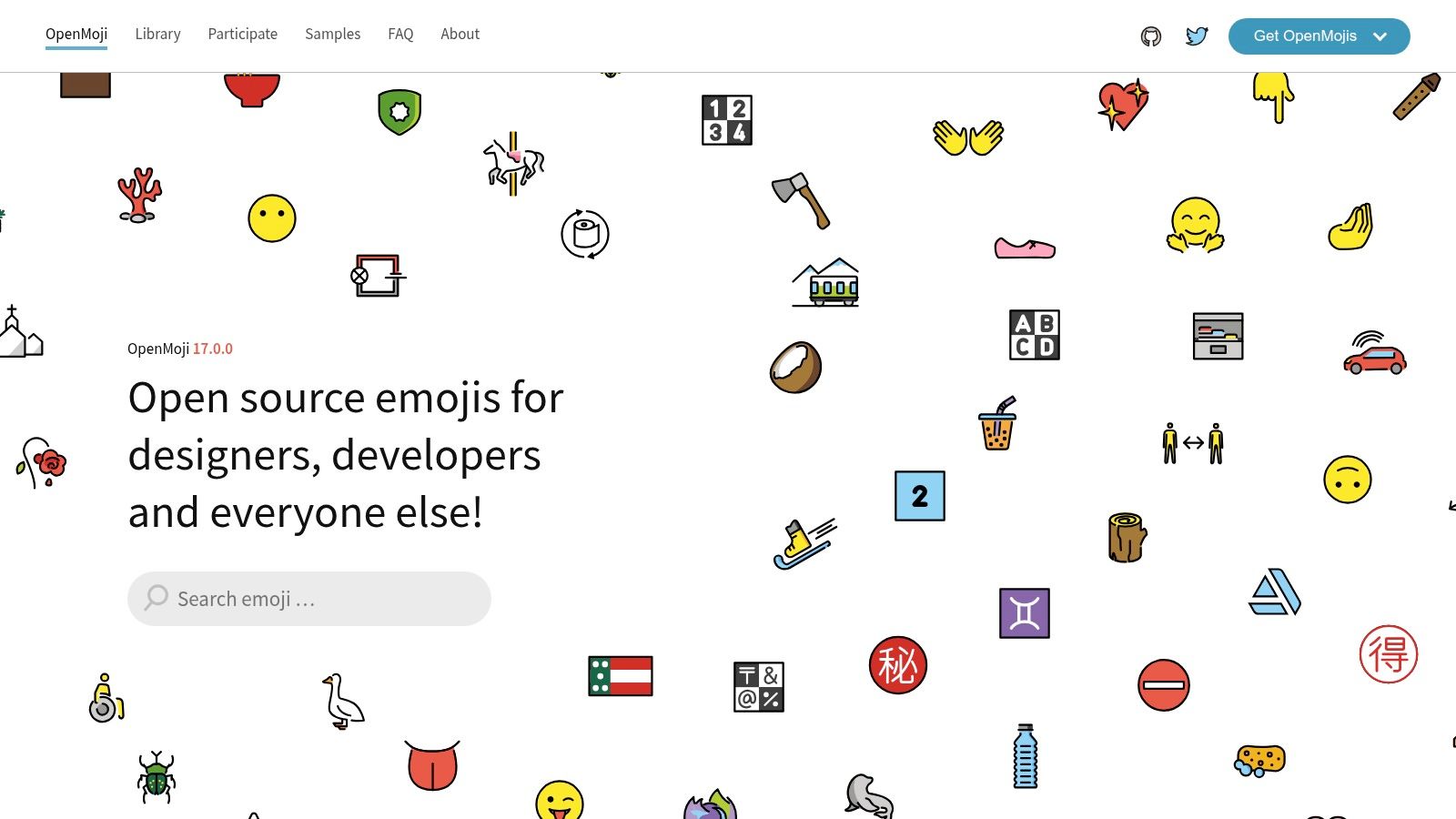
Greif zu OpenMoji, wenn du bunte Grafiken mit Kontur statt des Standard-Emoji-Looks willst. Die durchsuchbare Bibliothek bietet SVG- und PNG-Dateien und eignet sich gut, um ein stimmiges Set an Ordner-Overlays zusammenzustellen.
Angenommen, du organisierst ein Fotoprojekt mit Ordnern für Originale, Bearbeitungen, Exporte und Papierkram. OpenMoji liefert dir einen gemeinsamen Illustrationsstil für die Kamera, ein Bearbeitungssymbol, ausgehende Dateien und ein Dokument. Dieser einheitliche Look ist nützlicher als eine Sammlung unzusammenhängender Bilder, die zufällig zu den Namen passen.
Auf die Kontur bei kleinen Größen achten
Eine Illustration mit Kontur kann in der Browser-Vorschau gestochen scharf wirken und verkleinert unruhig. Prüfe, ob das Motiv erkennbar bleibt, wenn du die Details im Inneren nicht mehr unterscheiden kannst. Eine schlichte Kamerasilhouette ist die sicherere Wahl als eine Grafik, deren Bedeutung von winzigen Reglern oder Markierungen abhängt.
SVG ist praktisch, wenn du die Grafik vor dem Export als ordnertaugliches Bild skalieren oder anpassen willst. PNG ist einfacher, wenn das gelieferte Bild schon so aussieht, wie du es haben möchtest.
Die Grafiken stehen unter einer Lizenz mit Namensnennung und Weitergabe unter gleichen Bedingungen. Bei kommerzieller Verbreitung und Bearbeitungen musst du also die veröffentlichten Bedingungen beachten. Geh nicht davon aus, dass kostenloser Download uneingeschränkte Wiederverwendung bedeutet.
Auch ein Workflow zum Organisieren von Icons auf dem Mac profitiert davon, heruntergeladene Dateien zusammenzuhalten. Speichere die Originalgrafik zusammen mit den Lizenzinformationen und trenne Quelldateien von den Bildern, die du für Ordner aufbereitet hast. OpenMoji spielt seine Stärke aus, wenn du eine bewusste visuelle Familie willst und die Vorbereitung gern selbst übernimmst.
3. Google Noto Emoji
Google Noto Emoji passt zu Leuten, die ein gepflegtes Asset-Repository einem Download-Shop vorziehen. Das Noto-Emoji-Repository stellt Emoji-Schriften und Bilddateien bereit, darunter SVG- und PNG-Varianten, mit öffentlichem Versionsverlauf.
Das ist für Entwickler und Designer interessant, die die Quellgrafiken neben anderen Projekt-Assets aufbewahren wollen. Du kannst mit einzelnen Bildern arbeiten, ohne die gesamte Schrift in deinen Ablauf zur Ordneranpassung einzubeziehen.
- Bilder für Overlays wählen: Für ein eigenes Finder-Icon ist ein einzelnes Bild das passende Asset.
- Schriften für Textarbeit wählen: Eine Emoji-Schrift zu installieren und das eigene Icon eines Ordners zu ändern, sind zwei verschiedene Vorgänge.
- Asset-Lizenz prüfen: Lies die Bedingungen für das Format, das du herunterlädst, und geh nicht davon aus, dass für jede Datei dieselben Anforderungen gelten.
Gleiche Identität heißt nicht gleiches Aussehen
Emojis kamen 2010 in den weltweiten Unicode-Standard, laut den historischen Emoji-Übersichten von Unicode. Diese gemeinsame Grundlage erklärt, warum ein Symbol seine kodierte Identität behalten kann, während verschiedene Plattformen es unterschiedlich zeichnen.
Trenne bei der Ordnerorganisation Bedeutung und Darstellung. Eine Kamera kann deine Fotografie-Kategorie bleiben, auch wenn du die Grafikbibliothek wechselst. Wenn du aber Kamerabilder aus verschiedenen Familien mischst, können benachbarte Ordner uneinheitlich wirken.
Noto ist eine starke Wahl für breite, allgemeine Motive und technische Asset-Verwaltung. Die Reibung entsteht beim Finden der richtigen Datei und beim Aufbereiten. Wenn du einfach schnell einen Ordner ändern willst, fühlt sich das Stöbern im Repository vielleicht nach unnötigem Aufwand an.
4. Twemoji
Die Ordner-Icons eines Projekts brauchen nicht dieselbe Rendering-Engine wie seine Website. Sie können trotzdem dieselbe Grafikfamilie nutzen, und genau da wird Twemoji interessant.
Das Twemoji-Repository enthält PNG- und SVG-Grafiken sowie einen JavaScript-Parser, der Unicode-Emojis in Web-Inhalten ersetzt. Für die Finder-Anpassung brauchst du die Bilder. Der Parser hilft dir nicht dabei, ein Overlay auf einen Mac-Ordner zu legen.
Die Grafiken behalten, das Web-Tooling weglassen
Twemoji ergibt Sinn, wenn Designer oder Entwickler die Illustrationen ohnehin in Dokumentation oder Interface-Mockups verwenden. Die Familie auch für lokale Projektordner zu nutzen, hält den Arbeitsbereich optisch einheitlich.
Eine brauchbare Zuordnung unterscheidet Entwicklung mit einem Laptop, Dokumentation mit einem Buch und Releases mit einem Paket. Vermeide es, für jedes aktive Projekt eine Rakete zu nehmen, nur weil sie lebhaft aussieht. Wenn jeder Ordner dasselbe Symbol trägt, verlässt du dich wieder allein auf die Namen.
Eine stimmige Icon-Familie hilft, aber klar unterscheidbare Kategoriebedeutungen leisten mehr als passende Dekoration.
Grafiken und Code haben getrennte Lizenzen. Für die Grafiken ist nach den veröffentlichten Bedingungen eine Namensnennung nötig, der Parser hat eine eigene Code-Lizenz. Wenn Ordner-Icons in verteilten Vorlagen, Screenshots oder anderem veröffentlichten Material auftauchen, prüfe die Anforderungen für die Grafiken und verlass dich nicht auf die Lizenz des Parsers.
Passt am besten bei: einem stimmigen illustrierten Set, das auch in Webprojekte gehört. Größte Einschränkung: Das Tooling des Repositorys zielt auf Web-Inhalte, daher braucht ein Mac-Nutzer weiterhin eine separate App oder einen manuellen Ablauf, um die Bilder anzuwenden.
5. JoyPixels
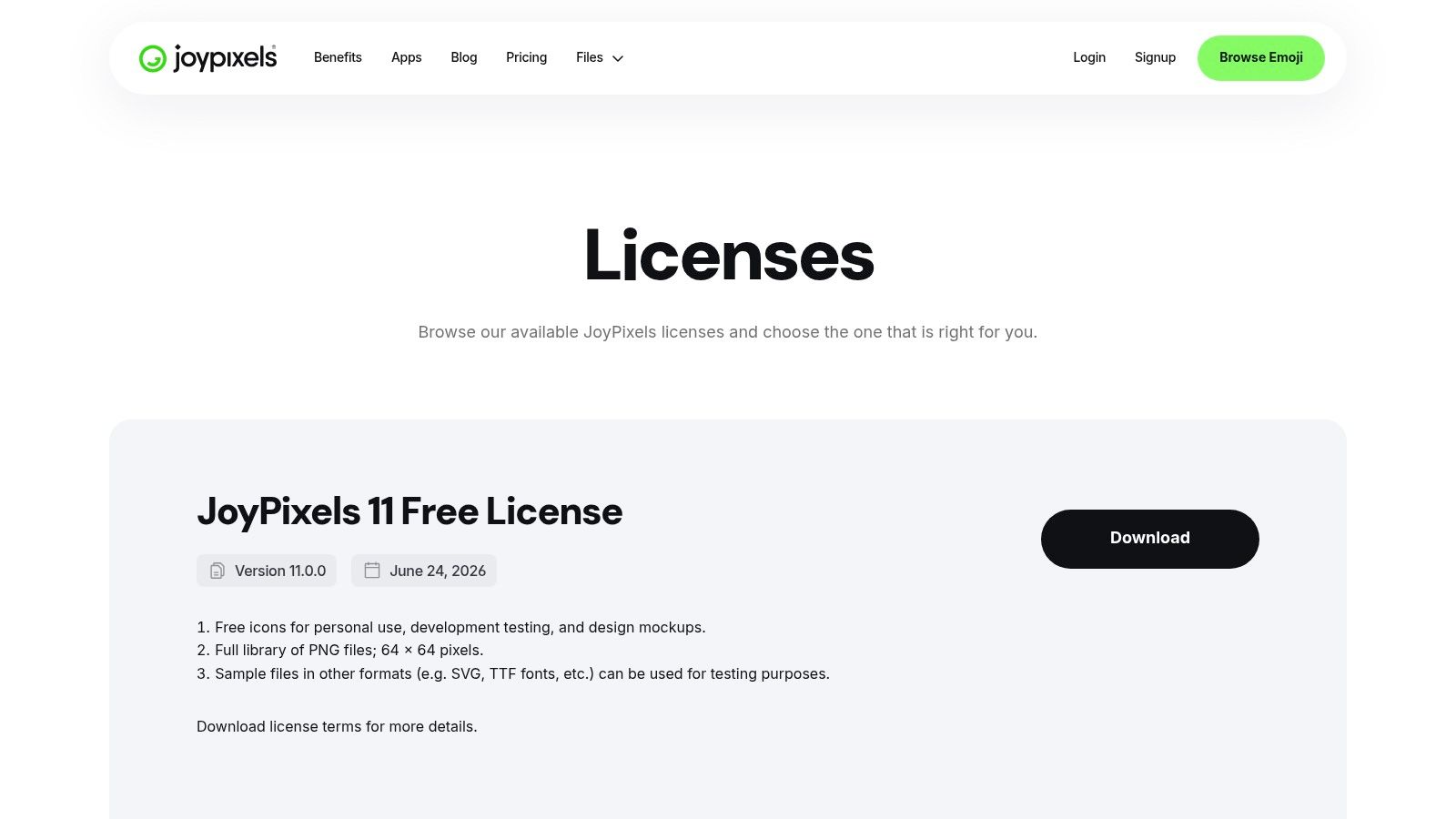
JoyPixels ist einen Blick wert, wenn die Grafiken mehr leisten sollen als dein privates Finder-Setup. Die ausgefeilte Emoji-Sammlung kommt mit kostenlosen und kostenpflichtigen Lizenzoptionen, und die JoyPixels-Lizenzseite unterscheidet den Zugang nach Verwendungszweck und Asset-Typ.
Für ein persönliches Ordnersystem zählen vor allem statische Bilder. Dateien mit höherer Auflösung und Vektoroptionen helfen bei der Aufbereitung, aber animierte Assets bringen für ein statisches Ordner-Overlay nichts. Nimm kein größeres Paket, nur weil es Formate enthält, die dein Workflow nicht braucht.
- Private Organisation: Prüfe, ob der verfügbare Download und die Lizenz deinen Verwendungszweck abdecken.
- Veröffentlichte Designarbeit: Lies die Bedingungen für Grafiken, die in Vorlagen, Oberflächen oder Lieferergebnissen auftauchen.
- Einheitlichkeit der ganzen Bibliothek: Vergewissere dich, dass deine Zugangsstufe die benötigten Motive und Formate enthält, bevor du dich auf den Stil festlegst.
Objektsymbole schlagen emotionale Kurzschrift
Ein Gesicht kann ausdrucksstark sein, ohne ein nützlicher Kategoriemarker zu sein. Ein weinendes Gesicht kann schwierige Arbeit bedeuten, eine unerledigte Aufgabe oder einen internen Witz. Ein Kassenbon ist für Ausgaben der klarere Ausgangspunkt.
Auch kultureller und sprachlicher Kontext verdient Aufmerksamkeit. Eine Studie in Scientific Data sammelte Emoji-Bewertungen von 763 Spanisch sprechenden Personen, um Emojis über 13 diskrete Emotionen hinweg zu kategorisieren. Dieser Umfang erinnert daran, die eigene emotionale Lesart nicht für allgemeingültig zu halten.
Wähle bei gemischtsprachigen Ordnern zuerst die zugrunde liegende Kategorie und dann das Bild. JoyPixels bietet ein einheitliches visuelles Vokabular, kann aber nicht entscheiden, ob dein Team ein Symbol genauso versteht. Behalte den beschreibenden Ordnernamen bei.
6. Icons8
Fang mit Icons8 an, wenn die gesuchte Kategorie von gewöhnlichen Emojis schlecht abgedeckt wird. Der Icons8-Katalog kombiniert Grafiken im Emoji-Stil mit klassischen Icon-Familien, sodass du gezielt nach einem Motiv suchen kannst, statt eine vage Metapher zurechtzubiegen.
Das hilft bei technischen Ordnern. Ein Laptop kann für fast jede Computeraufgabe stehen, während ein klassisches Datenbank- oder Terminal-Icon die Arbeit deutlicher abgrenzt. Für Forschende ist ein erkennbares Dokument- oder Laborsymbol vielleicht nützlicher als ein dekoratives Gesicht.
Erst eine Familie wählen, dann die Lücken füllen
Die Breite des Katalogs ist Vorteil und Falle zugleich. Suchergebnisse können das richtige Motiv in einem unpassenden Stil liefern: eine schattierte Illustration neben einer dünnen Kontur neben einem massiven Glyph. Jedes funktioniert einzeln, aber zusammen erschweren sie den Vergleich benachbarter Ordner.
- Erst den Stil festlegen: Wähle eine Illustrationsfamilie und suche deine Kategorien dann darin.
- Silhouette prüfen: Vermeide Motive, die ohne Details nicht mehr zu unterscheiden sind.
- Download-Bedingungen lesen: Verfügbare Formate, Größen und Anforderungen zur Namensnennung hängen vom Asset und vom Tarif ab.
Ein Ansatz mit einem Icon-Pack für den Mac funktioniert besser als eine Sammlung isolierter Favoriten. Stell eine kleine Gruppe zusammengehöriger Symbole zusammen, teste sie gemeinsam und erweitere das System erst danach.
Icons8 ist keine reine Unicode-Emoji-Bibliothek, erwarte also nicht, dass jedes Ergebnis einem Text-Emoji entspricht. Für Ordner-Overlays ist das kein Nachteil. Klarheit zählt mehr als die Frage, ob ein Bild ein Unicode-Äquivalent hat.
Der größte Kompromiss ist die Disziplin bei der Auswahl. Du bekommst spezifischere Motive, musst aber die Stilkonsistenz im Blick behalten und prüfen, ob die verfügbaren Downloads zu deinem Verwendungszweck passen.
7. Flaticon
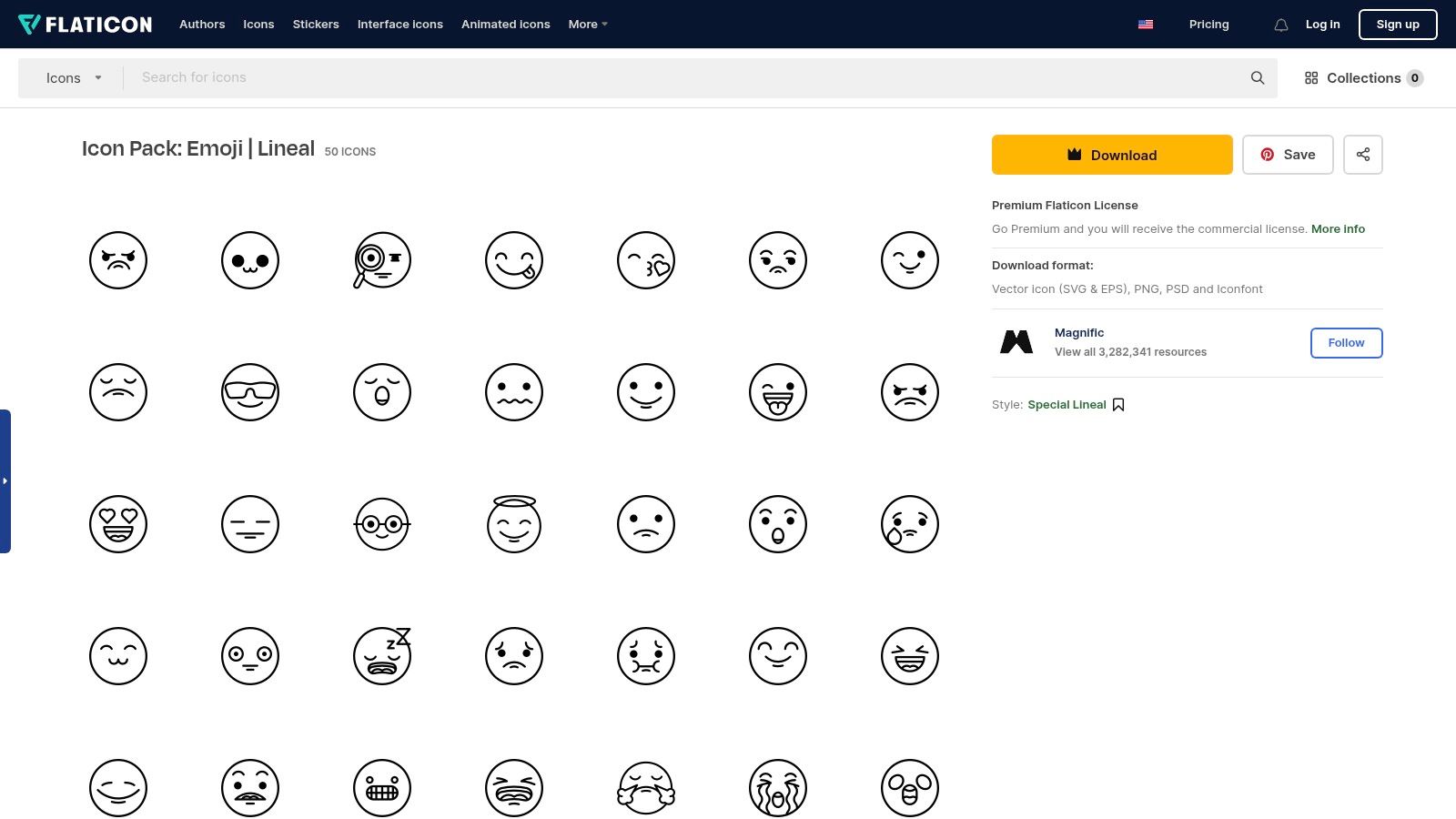
Für eine kompakte Kollektion mit Thema stöberst du in den Emoji-Packs von Flaticon, statt den ganzen Katalog Symbol für Symbol zu durchsuchen. Beim Stöbern nach Packs lassen sich benachbarte Icons vor dem Download leichter vergleichen.
Das funktioniert gut bei einem klar umrissenen Projekt. Eine Studentin braucht vielleicht ein zusammengehöriges Set für Lektüre, Notizen, Aufgaben und archivierte Arbeiten. Ein Kreativer bevorzugt womöglich eine stimmige Gruppe für Audio, Fotografie, Video und finale Lieferdateien.
Ein kleineres Set erleichtert Entscheidungen
Wähle ein Pack, dessen Stil dazu passt, wie du den Finder nutzt. Flache oder massive Grafiken liefern klare Formen, während Linien- oder Soft-Fill-Varianten vor dem Ordnerhintergrund genauer geprüft werden müssen. Die Pack-Seiten nennen Formate wie SVG und PNG, aber bestätige die Verfügbarkeit für die gewählten Assets.
Die Grenze zeigt sich, wenn dein Ordnersystem über das Pack hinauswächst. Ein nicht dazu passender Ersatz kann den visuellen Rhythmus brechen, also schau dir mögliche künftige Kategorien an, bevor du das Set übernimmst. Kostenlose Downloads können eine Namensnennung verlangen, während für die Premium-Nutzung die jeweilige Lizenz gilt.
Die Emoji-Hinweise des Bureau of Internet Accessibility betonen aussagekräftige Textalternativen und die Grenzen, sich allein auf das Aussehen zu verlassen. Auf den Finder übertragen heißt das: Behalte beschreibende Ordnernamen bei, kodiere Status nicht allein über Farbe und teste die Navigation mit VoiceOver.
Ein eigenes Bild ist nicht dasselbe wie ein Unicode-Zeichen im Ordnernamen. Geh nicht davon aus, dass Hilfstechnologien aus der Grafik die gemeinte Kategorie vorlesen. Flaticon kann den visuellen Hinweis liefern, aber der Ordnername sollte die Bedeutung tragen.
Wie die sieben Emoji- und Icon-Quellen für Mac-Ordner-Overlays im Vergleich abschneiden
| Element | Preismodell | Am besten für | Lizenzhinweis |
|---|---|---|---|
| Ordner-Icons unter macOS anpassen | Einmalkauf | Ordner im macOS-Finder anpassen und organisieren | Kein Abo; Ordnerdaten bleiben auf deinem Mac |
| OpenMoji | Kostenlos | Herunterladbare Emoji- und Icon-Grafiken für Design-Workflows | CC BY-SA 4.0; Namensnennung und Weitergabe unter gleichen Bedingungen erforderlich |
| Google Noto Emoji | Kostenlos | Unicode-Emoji-Assets und schriftbasierte Workflows | Schrift unter SIL OFL 1.1; Lizenz für bestimmte Asset-Formate prüfen |
| Twemoji | Kostenlos | Einheitliche Emoji-Grafiken und Webeinsatz | Grafiken unter CC BY 4.0; Parser-Bibliothek unter MIT-Lizenz |
| JoyPixels | Kostenlose Stufe und Bezahltarife | Statische oder animierte Emoji-Assets in verschiedenen Formaten | Einschränkungen der kostenlosen Stufe; kommerzielle Nutzung kann eine Bezahllizenz erfordern |
| Icons8 | Kostenlose Stufe und Bezahl-Abo | Breiten Katalog an Emoji-artigen und klassischen Icons durchsuchen | Kostenlose Downloads sind eingeschränkt; Bezahltarife bieten breiteren Zugang |
| Flaticon | Kostenlose Downloads und Premium | Thematische Icon-Packs im Emoji-Stil in mehreren Designstilen | Kostenlose Downloads können Namensnennung verlangen; für kommerzielle Nutzung gelten die Premium-Bedingungen |
Ein Ordnersystem aufbauen, das du auf einen Blick erfasst
Fang mit den Ordnern an, die du ständig öffnest, nicht mit deinem gesamten Home-Verzeichnis. Finde die Kategorien heraus, die dir beim Ordnen helfen, etwa Fotografie, Finanzen, Entwicklung, Nachschlagematerial und Reisen. Weise jeder Kategorie ein klares Symbol zu und behalte diese Entscheidungen projektübergreifend bei.
Die nützlichste Konvention ist meist wörtlich. Eine Kamera bedeutet Fotografie, ein Kassenbon Ausgaben und ein Buch Nachschlagematerial. Heb dir Statussymbole für einen klar definierten Zweck auf, statt Kategorie und Fortschritt in dasselbe Overlay zu packen.
Das System dort testen, wo du arbeitest
Betrachte die Ordner in deiner üblichen Finder-Größe, auch in der Listenansicht, falls du dort die meiste Zeit verbringst. Prüfe, ob du die Symbole unterscheiden kannst, ohne dich näher heranzubeugen oder das Fenster zu vergrößern. Wenn ein Design von winzigen Gesichtszügen, feinen Linien oder Schrift innerhalb der Grafik abhängt, wähle eine einfachere Alternative.
- Den Namen beibehalten: Das Ordnerlabel sollte den Inhalt auch ohne das Bild erklären.
- Benachbarte Stile einheitlich halten: Nutze zueinander passende Formen, Positionen und visuelles Gewicht.
- Gemischtsprachige Namen nach Bedeutung behandeln: Weise dasselbe Kategoriesymbol zu, auch wenn die Ordnerlabels in verschiedenen Sprachen sind.
- Kategorie und Status trennen: Lass nicht dasselbe Häkchen an einem Ort „genehmigt“ und an einem anderen „archiviert“ bedeuten.
Ändere das Icon, wenn es die Wiedererkennung verbessert, nicht nur, weil eine andere Option interessant aussieht.
Das Ändern eines Ordner-Icons ist rein kosmetisch. Es ordnet die Dateien und Unterordner darin nicht neu und verändert sie nicht, und du kannst bei Bedarf zum Standard-Ordnericon von macOS zurückkehren. Das macht einen begrenzten Test sinnvoller als ein komplettes Redesign.
Wähle einen Projektordner, den du täglich nutzt, und gestalte seine direkten Unterordner. Behalte das Ergebnis für die normale Arbeit, entferne dann mehrdeutige Symbole und übernimm die Entscheidungen, die klar geblieben sind. Ein brauchbares Ordnersystem sollte den Interpretationsaufwand senken, statt dir eine weitere visuelle Sprache zum Auswendiglernen aufzuladen.
Mit Tintd wendest du Emoji-Overlays an, passt ihr Aussehen an und hältst neue Ordner dank automatischem Styling einheitlich. Der Lifetime-Tarif ist ein Einmalkauf und gibt dir Zugriff auf alle Funktionen, einschließlich der kompletten Icon-Bibliothek und automatischer Ordner-Icons. Besuche Tintd und probiere ein kategoriebasiertes Setup an einem Projektordner aus, bevor du es auf deinen ganzen Mac ausweitest.