
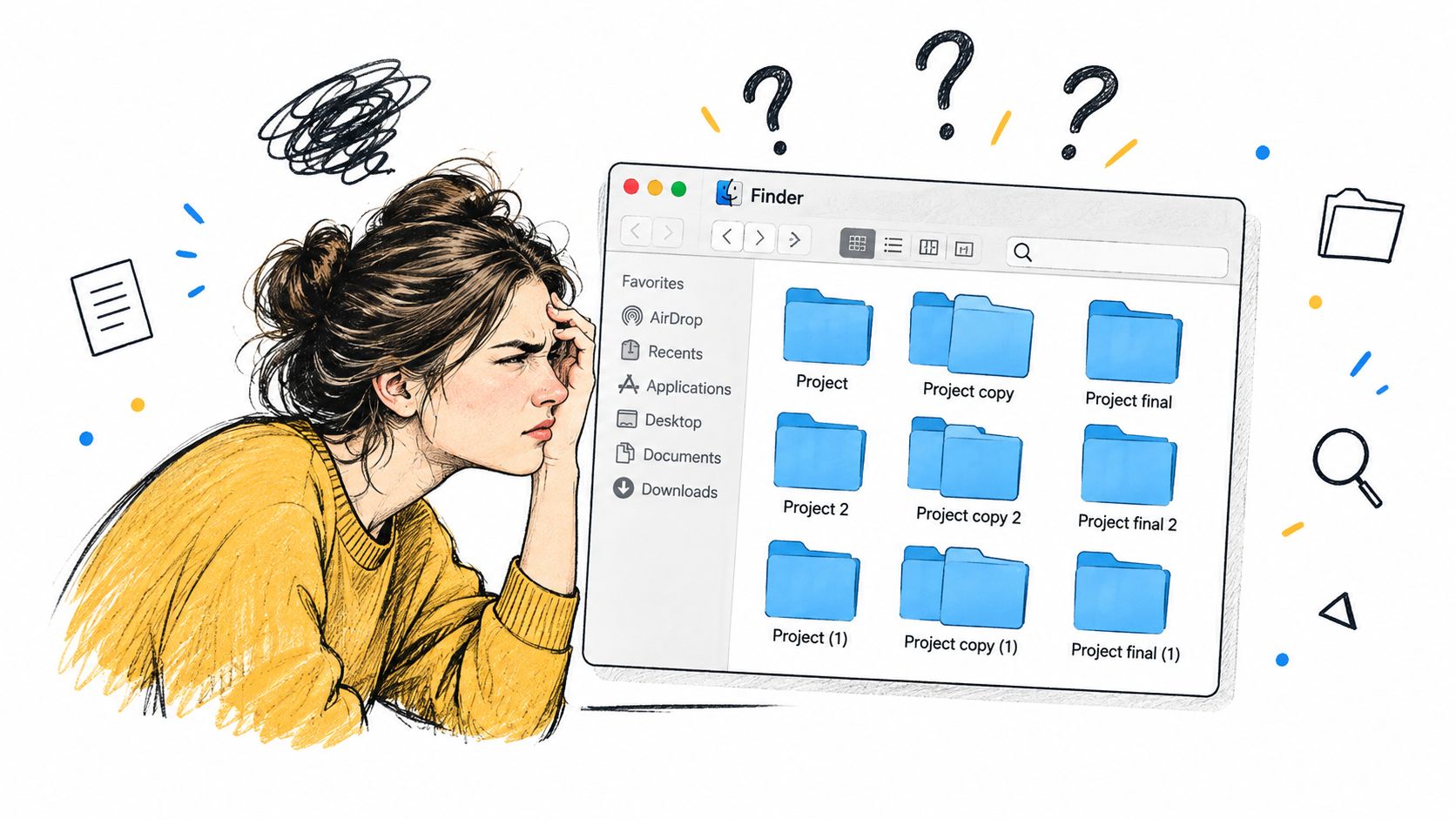
Du Üffnest einen Projektordner und erwartest die neuesten Design-Assets. Stattdessen siehst du eine Reihe identischer blauer Ordner, deren Namen nur dann Sinn ergeben, wenn du bei jedem einzelnen kurz innehältst und liest. Die Dateien sind technisch gesehen sortiert, aber der Finder hilft dir nicht dabei, den richtigen Ort auf einen Blick zu erkennen.
Ein brauchbarer Icon-Organizer fßr den Mac macht Ordner nicht nur hßbscher. Er hilft dir, ein visuelles Navigationssystem zu pflegen, während sich Projekte, Kunden und Recherche-Ordner ständig verändern. Die Icons im Finder stehen neben einer echten Ordnerhierarchie, also sollte ein gutes visuelles Schema dir helfen, Zweck oder Status zu erkennen, ohne klare Namen oder eine sinnvolle Ablage zu ersetzen.
Die Ordnerorganisation auf dem Mac hat sich entwickelt, als der Finder von einer visuellen Metapher zu einem echten hierarchischen Dateisystem wurde. Laut Finder-Geschichte kam mit Finder 4.1 im April 1985 der Befehl âNeuer Ordner" dazu, im September folgten HFS und Finder 5.0 â damit wurden Ordner zu Abbildungen verschachtelter Datenorganisation. Dieser Zusammenhang zählt bis heute: Ordner sind Speicherbehälter und Orientierungspunkte zugleich.
Fang mit den Bordmitteln des Finders an, wenn du nur eine Handvoll wichtiger Ordner hast. Denk Ăźber Stapelbearbeitung nach, sobald wiederholte manuelle Ănderungen lästig werden, und Ăźber Ordnerbeobachtung erst dann, wenn so oft neue Ordner entstehen, dass die Pflege zur Pflicht wird. Beschränke das System auf Ordner, die du selbst verwaltest, nutze Bedeutungen, die du dir merken kannst, und mach jede Ănderung leicht rĂźckgängig.
Warum Ordner-Icons mehr als Kosmetik sind
Ein visuelles System funktioniert, wenn es den richtigen Ordner leichter erkennbar macht, ohne dass jeder Ordner um Aufmerksamkeit schreit. Nutze eine Farbe oder ein Symbol, um Zweck, Status oder Zuständigkeit eines Ordners zu unterstreichen. Der Ordnername bleibt das klare Label, denn ein Icon kann eine Bedeutung andeuten, sollte aber keine komplizierte Projektstruktur allein erklären mĂźssen.
Konsistenz ist wichtiger als Vielfalt. Wenn Grßn in deinen Projektverzeichnissen immer fßr abgeschlossene Arbeit steht, nimm Grßn nicht fßr die laufende Arbeit eines neuen Kunden, nur weil der Farbton gut aussieht. Dasselbe gilt fßr Symbole: Ein Buch kann fßr Referenzmaterial stehen, ein Häkchen fßr abgeschlossene Lieferungen. Such dir ein kleines Vokabular aus und bleib dabei.
Mit dem Anpassen eines bestehenden Ordnerbaums ist es nicht getan. Ein umbenannter Ordner passt vielleicht nicht mehr zu seiner alten Kategorie, ein neues Projekt braucht dasselbe Muster wie seine Nachbarn, und eine manuelle Ănderung kann mit einem automatischen Stil kollidieren. Behandle Icons wie Etiketten, die ab und zu eine PrĂźfung brauchen, nicht wie Deko, die man einmal anbringt und vergisst.
Die integrierte Methode des Finders ist ein verlässlicher Einstieg fßr eine kleine Zahl selbst angelegter Ordner. Ein spezialisierter Organizer lohnt sich, wenn dieselben Entscheidungen fßr viele bestehende Ordner wiederholt werden mßssen, wenn du einen einheitlichen Ansatz fßr Unterordner willst oder wenn neue Ordner beim Entstehen Aufmerksamkeit brauchen. Setz Automatisierung gezielt ein. Ein visuelles System soll deinen Arbeitsbereich klarer machen, nicht eine neue Wartungslast schaffen.
Die Ordneranpassung im Finder nutzen
FĂźr ein paar wichtige Ordner fängst du am besten mit dem Finder an. Die Anleitung von Apple zur Ordneranpassung beschreibt den unterstĂźtzten Weg: Wähle einen selbst erstellten Ordner aus, Ăśffne sein KontextmenĂź, wähle Ordner anpassen und weise eine Farbe, ein Symbol, ein Emoji oder ein importiertes Bild zu.
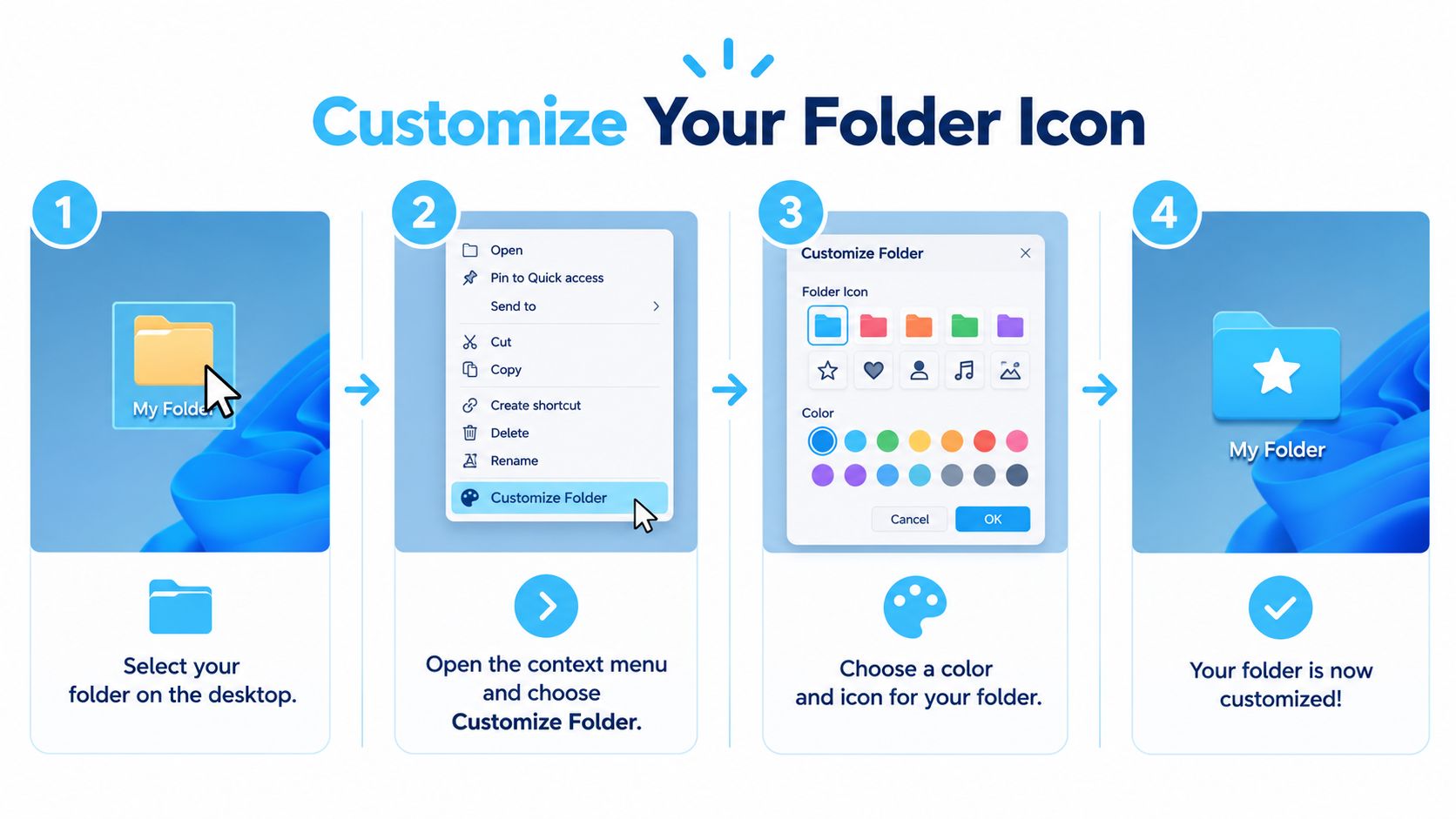
So nutzt du die integrierten Funktionen:
- Wähle einen Ordner, den du selbst kontrollierst. Fang mit einem Projekt- oder Referenzordner in deinem Home-Verzeichnis an, nicht mit einem macOS-Systemordner.
- Ăffne das KontextmenĂź des Ordners. Wähle Ordner anpassen, um die verfĂźgbaren Darstellungsoptionen zu Ăśffnen.
- Wähle ein visuelles Signal. Weise eine Farbe, ein Symbol oder ein Emoji zu, oder nimm ein importiertes Bild, wenn du eine konkretere Identität brauchst.
- PrĂźfe das Ergebnis im Finder. Stell sicher, dass das Signal in der IcongrĂśĂe, die du normalerweise nutzt, gut erkennbar ist.
Apple dokumentiert, dass Orte wie Programme, Library, System und Benutzer in der Regel nicht angepasst werden kĂśnnen. Betrachte einen Berechtigungsfehler nicht als Herausforderung, die man umgehen muss. Lass geschĂźtzte Bereiche in Ruhe und konzentriere dein visuelles Schema auf Projektordner, Arbeitsdateien und andere Orte, die du selbst verwaltest.
Die Darstellungsoptionen des Finders lĂśsen ein anderes Problem. Wenn du IconGrĂśĂe, Rasterabstand oder Textanzeige anpasst, verändert sich nur, wie Objekte in einem Fenster erscheinen. Ein dauerhaftes visuelles Klassifizierungssystem entsteht dadurch nicht. Das individuelle Aussehen eines Ordners ist nĂźtzlich, wenn dasselbe Signal beim Navigieren an diesem Ordner haften bleiben soll.
Wenn du den Rest deines Finder-Workflows verbessern willst, helfen dir diese Finder-Tipps fĂźr den Mac, Ăźber den Umgang mit Dateien jenseits des Ordnerdesigns nachzudenken.
Die native Anpassung ist das richtige Werkzeug fĂźr eine kleine Zahl wichtiger Ordner. Du behältst direkte Kontrolle, ohne einen weiteren Organizer in deinen Alltag zu holen. Wenn du merkst, dass du dieselben Ănderungen in einem tiefen Projektbaum immer wieder wiederholst, ist das der Moment, einen Stapel-Workflow in Betracht zu ziehen, statt deine visuellen Regeln aufzugeben.
Ein konsistentes Ordner-Icon-System entwerfen
Bevor du einen groĂen Ordnerbaum gestaltest, leg fest, was die Signale bedeuten. Starte mit Kategorien, die du ohnehin nutzt, etwa laufende Arbeit, abgeschlossene Lieferungen und Referenzmaterial. Weise jeder Kategorie eine wiedererkennbare Farbe und, wenn es hilft, ein einfaches Symbol zu. Vermeide feine Unterschiede, die im Finder schwer zu erkennen sind, und Bedeutungen, die sich von Projekt zu Projekt ändern.
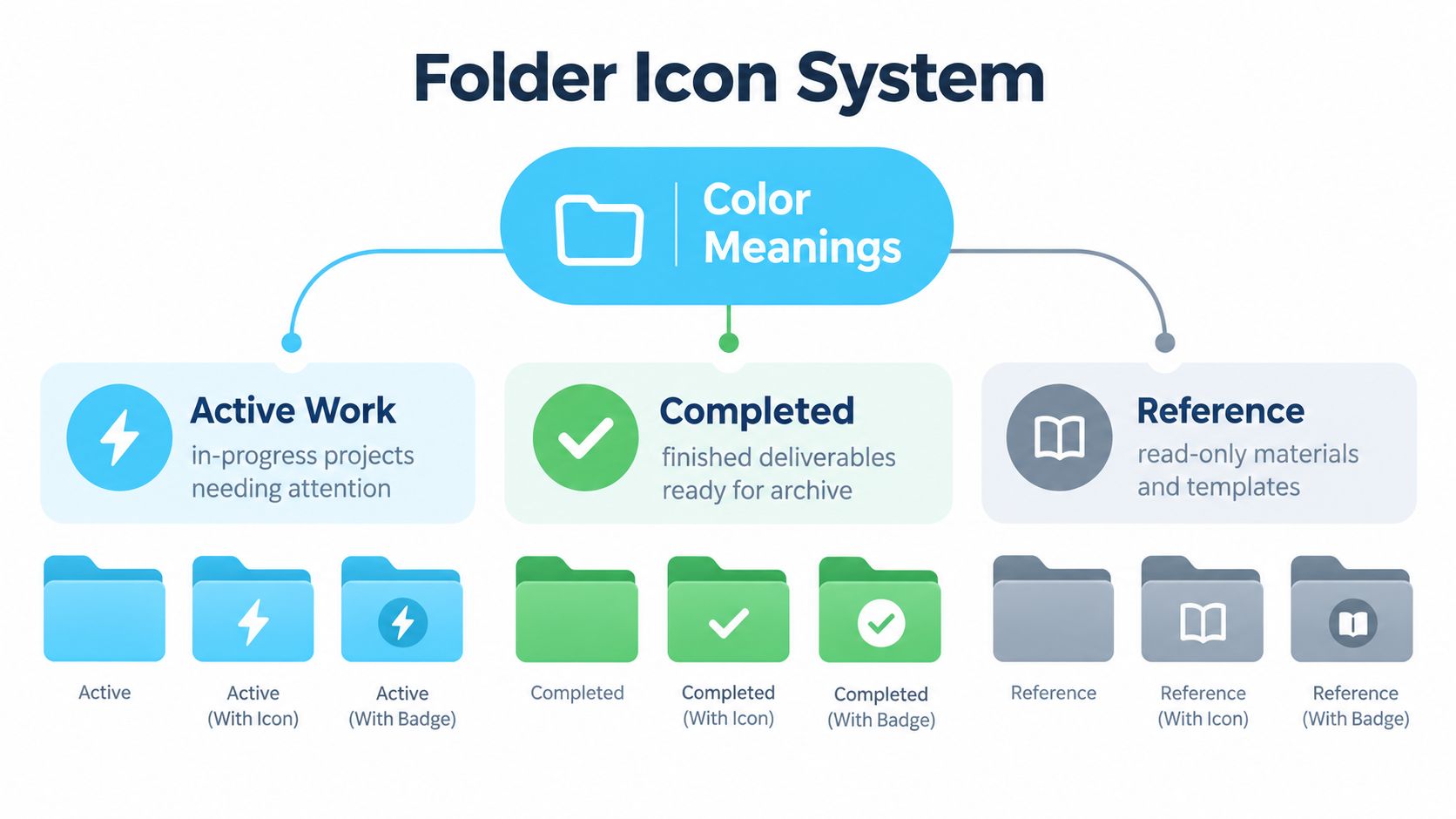
Ein unkompliziertes Set an Konventionen kĂśnnte so aussehen:
- Laufende Arbeit: Ein Blauton und ein klares Aufmerksamkeits- oder Aktivitätssymbol fßr Arbeit in Bearbeitung.
- Abgeschlossene Arbeit: Grßn mit Häkchen fßr fertige Lieferungen, die bereit fßrs Archiv sind.
- Referenzmaterial: Grau mit Buchsymbol fĂźr Vorlagen, Notizen und Nachschlagematerial.
Die genaue Wahl bleibt dir Ăźberlassen. Entscheidend ist, dass dasselbe Signal in einem Ordnerbaum dieselbe Bedeutung behält. Nutze Namen und Ablageorte fĂźr zusätzlichen Kontext: Ein Ordner namens âQuellen" in einem Recherche-Projekt lässt sich leichter einordnen als ein Ordner namens âDiverses" ohne erkennbare Nachbarn.
Teste das System erst in einem Projekt, bevor du es auf deinen ganzen Mac ausweitest. Gestalte den Ăźbergeordneten Ordner und ein paar Unterordner und sieh sie dir in der FinderGrĂśĂe an, die du nutzt. Wenn eine Farbe einer anderen Kategorie zu ähnlich sieht oder ein Symbol in kleiner Darstellung unklar wird, ändere die Regel, bevor du sie ausweitest.
Importierte Bilder brauchen besondere Sorgfalt. Eine quadratische Arbeitsfläche hilft, dass ein eigenes Bild gut ins Ordner-Icon passt; hohe AuflĂśsung, Transparenz und starker Kontrast sorgen dafĂźr, dass es auch klein noch lesbar bleibt. Verlass dich nicht auf feine Details, um benachbarte Ordner zu unterscheiden. Einfache Symbole vermitteln meist zuverlässiger als eine verspielte Miniaturillustration.
Auch der Finder hat eigene Darstellungsregeln. Bei der Icon-Auswahl berĂźcksichtigt er Dateieigenschaften wie Bundle-Informationen, Typ- und Creator-Codes, Dateinamenserweiterungen und Benutzereinstellungen, bevor er auf ein generisches Objekt-Icon zurĂźckfällt, wie in der Finder-SoftwareĂźbersicht beschrieben. Das ist eine Erinnerung daran, vom Nutzer kontrollierte Ordner bewusst zu gestalten, statt jedes im Finder sichtbare Objekt als beliebig austauschbare Leinwand zu behandeln.
Wenn ein Team visuelle Assets neben seinem Marketing-Workflow verwaltet, kann eine verwandte Ressource wie Iconik ad management bei der übergeordneten Organisation von Kampagnenmaterial helfen. FĂźr deine Finder-Ordner gilt: Schreib die visuellen Regeln auf, die du wählst, und wende sie konsequent an, statt fĂźr jedes Verzeichnis einen neuen Stil zu erfinden.
Manuell, im Stapel oder automatisch gestalten
Jeder Workflow passt zu einem anderen Ausmaà an Veränderung. Die manuelle Anpassung im Finder gibt dir präzise Kontrolle Ăźber wenige Ordner. Die Stapelbearbeitung reduziert wiederholte Arbeit in einem bestehenden Projektbaum. Regelbasiertes Gestalten hilft, wenn Ordnernamen und benachbarte Ordner vorhersehbaren Kontext liefern. Die Ordnerbeobachtung kĂźmmert sich um die laufende Pflege an ausgewählten Orten, an denen regelmäĂig neue Ordner auftauchen.
| Workflow | Am besten fĂźr | Wichtigster Kompromiss |
|---|---|---|
| Manuelle Anpassung im Finder | Ein paar wichtige Ordner | Direkte Kontrolle, aber jeder Ordner braucht einzelne Aufmerksamkeit |
| Stapelbearbeitung | Bestehende Projekte und Unterordner | Schneller bei wiederholten Ănderungen, aber die Auswahl muss trotzdem geprĂźft werden |
| Regelbasiertes Gestalten | Ordnerbäume mit klarer Benennung und Mustern bei benachbarten Ordnern | Einheitliche Anwendung hängt von brauchbarem Kontext ab |
| Ordnerbeobachtung | Ausgewählte Orte, die regelmäĂig neue Ordner erhalten | Braucht Schutzmechanismen, Ăberschreibregeln und laufende Kontrolle |
Eine sinnvolle Abfolge: Fang manuell an, wechsle zur Stapelbearbeitung, sobald sich dieselbe Aktion in einem Ordnerbaum wiederholt, und ergänze Regeln, die Ordnernamen oder benachbarte Ordner als Kontext nutzen, wenn die Namen einem verlässlichen Muster folgen. Geh nicht davon aus, dass eine Regel den Zweck jedes Ordners richtig erkennt. PrĂźfe ihre Vorschläge, bevor du sie breit anwendest.
Einen Ăźberblick zur Stapelbearbeitung liefert dieser Leitfaden zur Stapelbearbeitung: Er erklärt, warum dieselbe Ănderung fĂźr eine ganze Gruppe oft praktischer ist, als sie Ordner fĂźr Ordner zu wiederholen.
Automatisierung sollte deinen Regeln folgen, nicht sie ersetzen.
Die Ordnerbeobachtung braucht mehr Sorgfalt als Stapelarbeit. Ein verlässlicher Organizer sollte nur ausgewählte Benutzerverzeichnisse Ăźberwachen, abwarten, bis sich eine Welle von Dateisystemereignissen beruhigt hat, versteckte oder temporäre Objekte ignorieren, sofern du dich nicht dafĂźr entschieden hast, und einen Stil nur anwenden, wenn der Ordner nicht schon dem gewĂźnschten Zustand entspricht. AuĂerdem sollte er Erfolg oder Misserfolg protokollieren, damit du Ănderungen prĂźfen und zurĂźcknehmen kannst.
Leg eine ausdrĂźckliche Regel fĂźr manuelle Entscheidungen fest. Wenn du das Icon eines beobachteten Ordners bewusst änderst, sollte die Automatisierung deine Entscheidung nicht sofort Ăźberschreiben. Bedenke auch unzugängliche Ordner, Umbenennungen, Verschiebungen und neue Ordner, die schon vor Beginn der Beobachtung existierten. Setz in solchen Fällen lieber auf klare Statusmeldungen und eine MĂśglichkeit, den Ordnerbaum abzugleichen, als auf ein Tool, das behauptet, jeder Ordner sei gestaltet.
Das System auf echte Ordner-Workflows anwenden
Ein Designstudio kann laufender Kundenarbeit eine gemeinsame visuelle Behandlung geben und fĂźr archivierte Lieferungen ein anderes Signal reservieren. Die Projektnamen identifizieren weiterhin den Kunden; die Icons helfen dem Team zu erkennen, welche Ordner aktiv sind und welche fertiges Material enthalten. PrĂźfe ungewĂśhnliche Projekte manuell, statt anzunehmen, dass jeder Ordner mit vertrautem Namen zur selben Kategorie gehĂśrt.
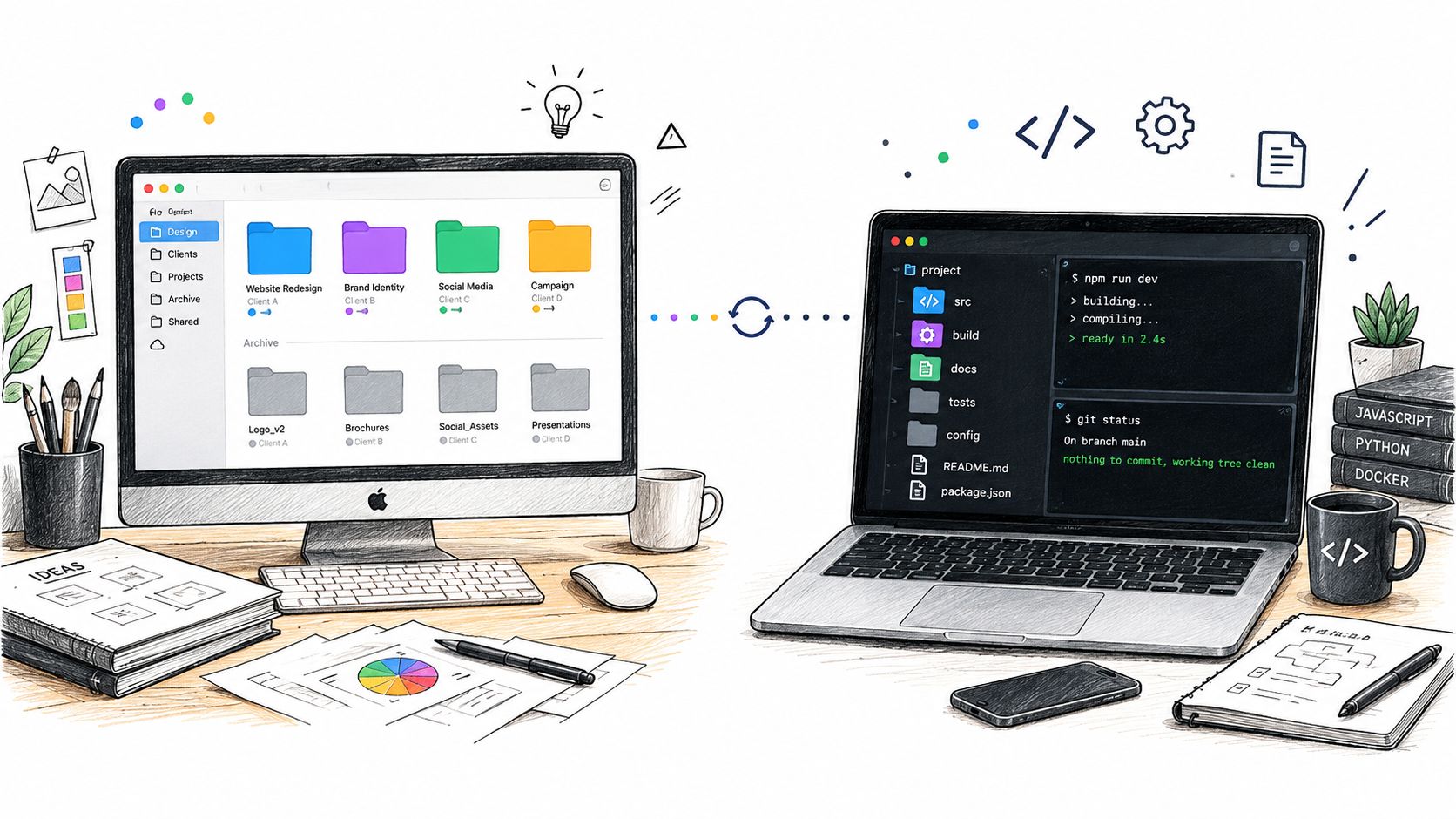
Ein Entwickler kĂśnnte ein Muster fĂźr Quellcode nutzen, ein anderes fĂźr Dokumentation und eine klare Behandlung fĂźr Build-Ausgaben oder Abhängigkeiten. Die Ordnerbezeichnungen bleiben konkret, während ein wiederkehrendes visuelles Signal die Rolle des Ordners zeigt. Vermeide es, mit einem Icon anzudeuten, dass ein generierter Ordner gelĂśscht werden kann, solange der tatsächliche AufräumÂprozess deines Teams diese Entscheidung nicht stĂźtzt.
Eine Forscherin kann Projekte, Quellenmaterial, Analyse und Endfassung voneinander unterscheiden. Nutze den Projektordner, um den Kontext festzulegen, und halte die Stile der Unterordner passend zu ihrer Rolle. Wenn du einen Ordnerbaum mit Kolleginnen und Kollegen teilst, die andere Sprachen nutzen, kĂśnnen aussagekräftige Symbole die Wiedererkennung unterstĂźtzen, ohne allein auf eine Farbmarkierung angewiesen zu sein.
FĂźr kundenbasierte Wissensarbeit gilt: Nutze ein einheitliches Projektsignal fĂźr alle Unterlagen eines Kunden und ein separates fĂźr gemeinsame Vorlagen oder Referenzdateien. Der Kundenname bleibt das primäre Erkennungsmerkmal. Das ist besonders praktisch, wenn benachbarte Kundenordner ähnliche Namen haben, erfordert aber trotzdem eine menschliche Kontrolle, wenn ein Ordner verschoben wird oder sich sein Zweck ändert.
Apple dokumentiert einen Weg der Anpassung Ordner fĂźr Ordner, was in groĂen, sich ständig verändernden Arbeitsbereichen mit vielen Projekten, Kunden und Unterordnern eine WartungslĂźcke lässt. Deshalb ist eine wiederholbare visuelle Konvention wertvoller als eine Sammlung einmaliger Entscheidungen. FĂźr die Seite von Benennung und Struktur desselben Problems bietet dieser Leitfaden zur digitalen Dateiorganisation Ideen, die du auf deinen eigenen Verzeichnisbaum Ăźbertragen kannst.
Tintd fĂźr Stapelbearbeitung und Automatisierung nutzen
Ein Berater schlieĂt am Freitag ein Kundenprojekt ab, archiviert den Ordner und legt am Montag einen frischen Projektordner an. Wiederhol das ein Jahr lang, und die Einrichtung pro Ordner im Finder kommt nicht mehr hinterher. Tintd ist fĂźr genau diese wiederkehrende Pflege gebaut: Stapelgestaltung Ăźber Ordner und Unterordner hinweg, eigene Farben und importierte Bilder und eine Bibliothek mit 11.000+ Icons und Emojis. Die FunktionsĂźbersicht von Tintd beschreibt den lokalen Betrieb, die Gestaltungswerkzeuge, den Verlauf und die WiederherstellungsmĂśglichkeiten.
Fang mit einem Baum an, den du selbst kontrollierst:
- Lege den Umfang fest. Selbst erstellte Projektordner, keine geschĂźtzten Systemorte.
- Definiere die visuellen Regeln. Die Vorschläge von Smart Icon und Smart Color lesen Ordnernamen und benachbarte Ordner als Kontext. Prßfe jeden Vorschlag, bevor du ihn ßbernimmst.
- Wende im Stapel an. Wähle alle Ordner mit derselben Bedeutung aus und prĂźfe das Ergebnis im Finder, bevor du die Behandlung ausweitest.
- Behalte einen Rückweg. Mit dem Verlauf kannst du frßhere Stile wiederverwenden, und die Wiederherstellung mit einem Klick bringt einen Ordner zurßck zum Standard-Icon von macOS, wenn ein Signal seinen Platz nicht mehr verdient.
Zwei Details zählen im Alltag. Der Zugriff Ăźber das KontextmenĂź des Finders lässt dich einen Stil mitten in der normalen Ordnerarbeit anwenden, ohne jedes Mal in einen separaten Ablauf zu wechseln. Der Import eigener Bilder deckt das ungewĂśhnliche Projekt ab, das einen bestimmten Look braucht, und die Erkennung in 11 Sprachen hilft, wenn Ordnernamen gemischtsprachig sind. Behandle jeden Vorschlag als Entwurf, den du freigibst, nie als eine fĂźr dich getroffene Entscheidung.
Der Folder Watcher Ăźberwacht ausgewählte Orte und wendet passende Stile auf neue Ordner an. Halt den beobachteten Bereich eng. Schlieà Orte aus, an denen eine manuelle Entscheidung Vorrang haben soll, und teste, wie das Tool mit Ordnern umgeht, auf die es nicht zugreifen kann, oder mit Namen, die aus deinen Regeln fallen. Die automatische Gestaltung Ăźbernimmt die Pflege. Was jedes Signal bedeutet, entscheidest weiterhin du.
Die Haltung zum Datenschutz ist simpel: Alles läuft auf dem Gerät, ohne Cloud- oder KI-Aufrufe, sodass Ordnernamen und Aktivitäten lokal bleiben. Der Preis ist ein einmaliger Kauf mit dauerhaftem Zugang. Nimm ein Tool wie dieses, wenn Stapelanwendung, wiederverwendbare Stile oder laufende Beobachtung ein echtes Wartungsproblem lĂśsen. Wenn die integrierten Funktionen des Finders deine Arbeitslast abdecken, bleib dabei.
Dein Ordnersystem auf dem Mac prĂźfen, verfeinern und pflegen
Ein Ordner-Icon-System bleibt nĂźtzlich, wenn du es nach Ănderungen prĂźfst. Miss den Erfolg nicht an der Zahl gestalteter Ordner. Miss ihn daran, ob du die richtigen Orte erkennst und ob die Signale noch zu ihrer Bedeutung passen.
Nutze nach einer Stapelbearbeitung oder einer grĂśĂeren Neuorganisation eine einfache Kontrollroutine:
- Sieh dir den Hauptprojektordner an. PrĂźfe, ob Farben und Symbole die beabsichtigten Kategorien weiterhin unterscheiden.
- Teste einen neuen Ordner. Ist ein Watcher aktiv, kontrolliere, ob sein Verhalten zu deinen Regeln passt und bewusste manuelle Entscheidungen respektiert.
- PrĂźfe Verschiebungen und Umbenennungen. Stell sicher, dass der neue Ort oder die neue Bezeichnung eines Ordners sein altes Icon nicht irrefĂźhrend macht.
- Achte auf Ăbernutzung. Taucht eine Farbe oder ein Symbol Ăźberall auf, reserviere es fĂźr die Kategorie, die es kennzeichnen soll.
- Stelle wieder her, was nicht mehr hilft. Entferne einen eigenen Stil, wenn sich die Rolle des Ordners ändert oder das Signal nur noch Unruhe stiftet.
Halte geschĂźtzte oder unzugängliche Orte aus deinem Workflow heraus und bevorzuge Tools, die melden, was sie geändert haben, statt Teilfehler zu verstecken. Vergleiche nach einer groĂen Umorganisation beobachtete Ordner mit deinen beabsichtigten Stilregeln und korrigiere, was verpasst wurde. Behandle eine manuelle Ăberschreibung als bewusste Entscheidung, nicht als Fehler, den die Automatisierung ausradieren soll.
Der verlässliche Ansatz ist simpel: Nutze den Finder fĂźr ein paar Ordner, Stapelwerkzeuge, wenn ein ganzer Baum dieselbe Behandlung braucht, und Beobachtung nur dort, wo sich Ordner häufig ändern. Fang klein an, halte die Bedeutungen konsistent und bewahre dir einen klaren Weg zurĂźck zum Standardaussehen.
Tintd bietet Stapelgestaltung von Ordnern direkt auf dem Gerät, eine Auswahl an Icons und Emojis, Verlauf, Wiederherstellung mit einem Klick und Ordnerbeobachtung fĂźr ausgewählte Orte. Wenn dir die manuellen Funktionen des Finders zur Wartungslast geworden sind, schau bei Tintd vorbei und finde heraus, ob der Workflow zu deinem Mac passt.