
Dein Downloads-Ordner ist schon am frühen Nachmittag wieder voll. Screenshots liegen neben Rechnungen, Installern, Scans und Fotos, die du eigentlich verkleinern wolltest – und das Sortieren von Hand frisst die Zeit, die du für echte Arbeit brauchst. Automator-Ordneraktionen erledigen das Sortieren in dem Moment, in dem die Dateien ankommen. Aber nur, wenn du sie als ereignisgesteuerte Workflows aufsetzt und so gründlich testest wie jede Automatisierung, der du später vertrauen willst.
Was Automator-Ordneraktionen tun und wann sie sich lohnen
Angenommen, dein Downloads-Ordner sammelt jeden Nachmittag gemischte Dateien, und du willst, dass PDFs abgelegt, Bilder verkleinert und Scans umbenannt werden, ohne dass du irgendetwas öffnest. Genau dafür ist eine Ordneraktion gemacht. Sie ist ein Workflow, der an einen Finder-Ordner gebunden ist und läuft, sobald Objekte hinzugefügt werden – die Dateien oder Ordner werden dabei als Eingabe übergeben.
Das unterscheidet sie von einem normalen Automator-Workflow, der wartet, bis du auf „Ausführen“ klickst. Der macOS-Automation-Leitfaden zu Ordneraktionen führt das zugrunde liegende System auf Mac OS 8.5 zurück und nennt dokumentierte Automator-Unterstützung ab macOS 10.4. Mehr Geschichte brauchst du nicht, um es gut zu nutzen.
Was der Workflow konkret macht
Jeder Workflow ist eine Kette von Aktionen, etwa Angegebene Finder-Objekte abrufen, Bilder skalieren, Finder-Objekte umbenennen oder Drucken. Shell-Befehle, AppleScript und JavaScript können die Kette erweitern, wenn die eingebauten Aktionen nicht mehr reichen. Wenn du Downloads sortierst, leg zuerst Namens- und Zielregeln fest. Es hilft, klare Konventionen für Dateinamen aufzustellen, bevor du Verschiebungen automatisierst, die dir später leidtun.
| Einsatzzweck | Workflow-Aktion | Beispielergebnis |
|---|---|---|
| Downloads nach Dateityp sortieren | Finder-Objekte bewegen | PDFs landen in Dokumente, Bilder in Bilder |
| Eingehende Scans umbenennen | Finder-Objekte umbenennen | Scans bekommen ein Datumspräfix, z. B. 2025-01-15_scan.pdf |
| Eingehende Fotos verkleinern | Bilder skalieren | Fotos auf 2000 px an der längsten Seite begrenzt |
| Neue Projektordner archivieren | Archiv erstellen | Zip-Datei neben dem Original gespeichert |
| Eingehende Dokumente drucken | An den Standarddrucker gesendet |
Wenn der Job bei jeder neuen Datei laufen muss, nimm eine Ordneraktion. Brauchst du ihn nur ab und zu, ist ein normaler Workflow einfacher zu debuggen – und ein Blick auf andere Automatisierungsoptionen für den Mac hilft dir, das leichtere Werkzeug zu finden.
Einen Ordneraktions-Workflow erstellen und zuweisen
Bau den Workflow und weise ihn zu – das sind zwei getrennte Aufgaben. Die meisten „Läuft einfach nicht“-Fälle entstehen, weil die erste Aufgabe sauber erledigt und die zweite übersprungen wurde. Geh also beide der Reihe nach durch und teste mit Dateien, auf die du verzichten kannst.
Den Workflow bauen
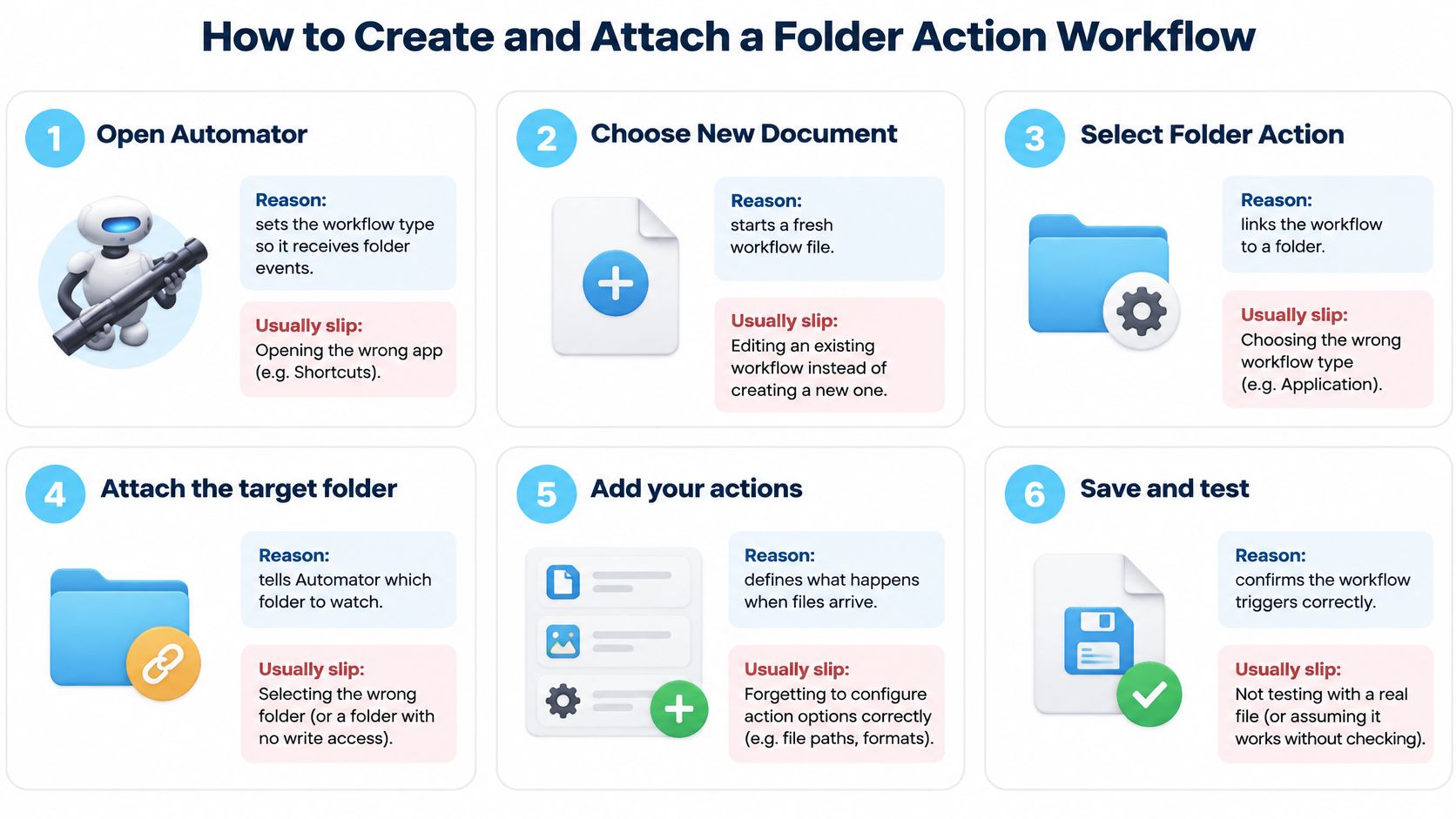
Automator öffnen und „Ordneraktion“ wählen: Klick auf Neues Dokument und wähle Ordneraktion als Typ. Der Typ legt fest, dass hinzugefügte Objekte zur Eingabe des Workflows werden. Apples Automator-Anleitung zum Erstellen einer Ordneraktion dokumentiert, dass der Workflow beim Hinzufügen von Objekten läuft und diese Dateien an den Workflow übergibt. Den Typ „Workflow“ zu erwischen ist der übliche erste Ausrutscher.
Den Zielordner im Einblendmenü oben wählen: Lege den Ordner fest, dessen neu hinzugefügte Dateien die Aktion erhält – und nimm zuerst einen Wegwerf-Testordner, nicht Downloads. Du wirst hier Dateien ablegen, duplizieren und löschen, und ein Testordner hält Fehler billig. Einen halbfertigen Workflow auf einen Live-Ordner loszulassen ist genau die Art, wie Dateien doppelt verschoben werden.
Aktionen aus der Mediathek hinzufügen: Zieh Aktionen wie Angegebene Finder-Objekte abrufen, Finder-Objekte filtern oder Finder-Objekte bewegen hinein und lass die Eingabe jeder Aktion auf den eingehenden Dateien stehen. Für Umbenennungen gilt dieselbe Reihenfolge-Disziplin wie beim Dateien am Mac stapelweise umbenennen. Füg immer nur eine echte Operation auf einmal hinzu, denn eine lange Kette, die scheitert, verrät dir nicht, welcher Schritt kaputt war.
Mit aussagekräftigem Namen sichern: Nimm einen Namen wie „Downloads-PDFs nach Dokumente“ statt „Workflow 3“. Genau diesen Namen siehst du später im Ordneraktionen-Setup, wenn du dich fragst, welches Skript was tut. Vage Namen machen die spätere Fehlersuche zum Ratespiel.
Zuweisen und aktivieren
Das Ordneraktionen-Setup aus dem Finder öffnen: Klick bei gedrückter Control-Taste auf den Ordner und öffne Ordneraktionen-Setup, dann weise deinen gesicherten Workflow zu. Ein gesicherter Workflow tut nichts, solange er nicht zugewiesen ist – und das Vergessen dieses Schritts ist der häufigste Grund, warum ein korrekter Workflow tot wirkt.
Beide Aktivierungsschalter prüfen: Setz das Häkchen bei Ordneraktionen aktivieren (global) und beim ordnerspezifischen Ein. Den Ordner anzuhaken und den globalen Schalter auszulassen ist hier der Klassiker – der Workflow liegt dann brach, ohne dass dich eine Fehlermeldung warnt.
Eine Testdatei ablegen: Kopier eine einzelne Wegwerf-Datei in den Ordner und prüf, ob die Aktion lief und das erwartete Ergebnis lieferte. Fang nicht mit einem ganzen Stapel an, denn eine Datei liefert dir ein klares Ergebnis zum Überprüfen.
Du kannst eine einzelne Aktion später auch deaktivieren, ohne den Workflow zu löschen. Das ist praktisch für schrittweise Einführungen: Du kannst einen Ordner pausieren, den Workflow anpassen und wieder aktivieren, ohne die Zuweisung neu aufzubauen.
Eine Ordneraktion testen, bevor du ihr vertraust
Ersetz zuerst die eigentliche Operation durch einen Protokollschritt, der den Pfad jeder empfangenen Datei in eine einfache Textdatei schreibt. Leg eine Wegwerf-Datei ab und lies das Protokoll. Die eingehende Liste kann mehrere Objekte aus einem einzigen Ereignis enthalten – du musst also genau sehen, was der Workflow bekommt, bevor du ihn etwas verschieben oder umbenennen lässt.
Die Testmatrix durchlaufen, bevor die echte Operation läuft
| Testfall | So führst du ihn aus | Bestanden, wenn … |
|---|---|---|
| Einzelne Datei hineinkopiert | Eine Wegwerf-Datei in den Ordner legen | Protokoll zeigt einen Lauf mit dem richtigen Pfad |
| Schub neuer Dateien | 120 kleine Dateien auf einmal hineinkopieren | Jede Datei einmal verarbeitet, keine übersprungen |
| Verschachtelter Ordner | Eine Datei zwei Ebenen tief ablegen | Aktion feuert nur dort, wo vorgesehen |
| Doppelte Kopie | Dieselbe Datei zweimal kopieren | Ergebnis wird nicht verdoppelt |
| Neustart und erneute Anmeldung | Den Mac neu starten, dann eine Datei hinzufügen | Aktion ist noch zugewiesen und läuft |
| Große Datei, die noch geschrieben wird | Eine mehrere Gigabyte große Datei langsam kopieren | Skript wartet, bis die Dateigröße stabil ist |
| Eintreffende synchronisierte Datei | Eine Datei aus iCloud Drive hineinbewegen | Protokoll zeigt, ob die Aktion feuerte |
Der Test mit der einzelnen Datei bestätigt, dass der Basis-Trigger funktioniert. Den Schub-Test würde ich am stärksten gewichten, denn er deckt übersprungene Dateien und Doppelverarbeitung auf, die eine einzelne Datei nie zeigt.
Der Test mit dem verschachtelten Ordner zeigt, ob die Aktion nur auf der gewünschten Ebene feuert. Das ist wichtig, wenn dein Workflow Ergebnisse zurück in den überwachten Ordner schreibt, denn Ausgaben in einem Unterordner können einen weiteren Lauf auslösen. Der Test mit der doppelten Kopie prüft, ob eine wiederholte Ankunft die Arbeit wiederholt.
Neu starten und nach der Anmeldung eine Datei hinzufügen bestätigt, dass die Zuweisung eine erneute Anmeldung übersteht – genau dann zeigen sich viele stille Ausfälle zum ersten Mal. Das langsame Kopieren einer großen Datei testet, ob dein Skript schon loslegt, während die Datei noch geschrieben wird.
Erst wenn die Matrix durch ist, tauschst du den Protokollschritt gegen die echte Operation aus, etwa Verschieben, Umbenennen oder ein Skript aufrufen. Wiederhole dann den Test mit der Einzeldatei und den Schub-Test mit der aktiven Operation.
Führ beim Schub-Test Buch: erwartete Dateien gegen verarbeitete Dateien. Jede Lücke bedeutet, dass der Workflow eine Prüfung auf stabile Dateigröße oder einen Zwischenordner braucht, bevor du dich darauf verlassen kannst.
Warum Dateischübe und synchronisierte Dateien Ordneraktionen aus dem Takt bringen
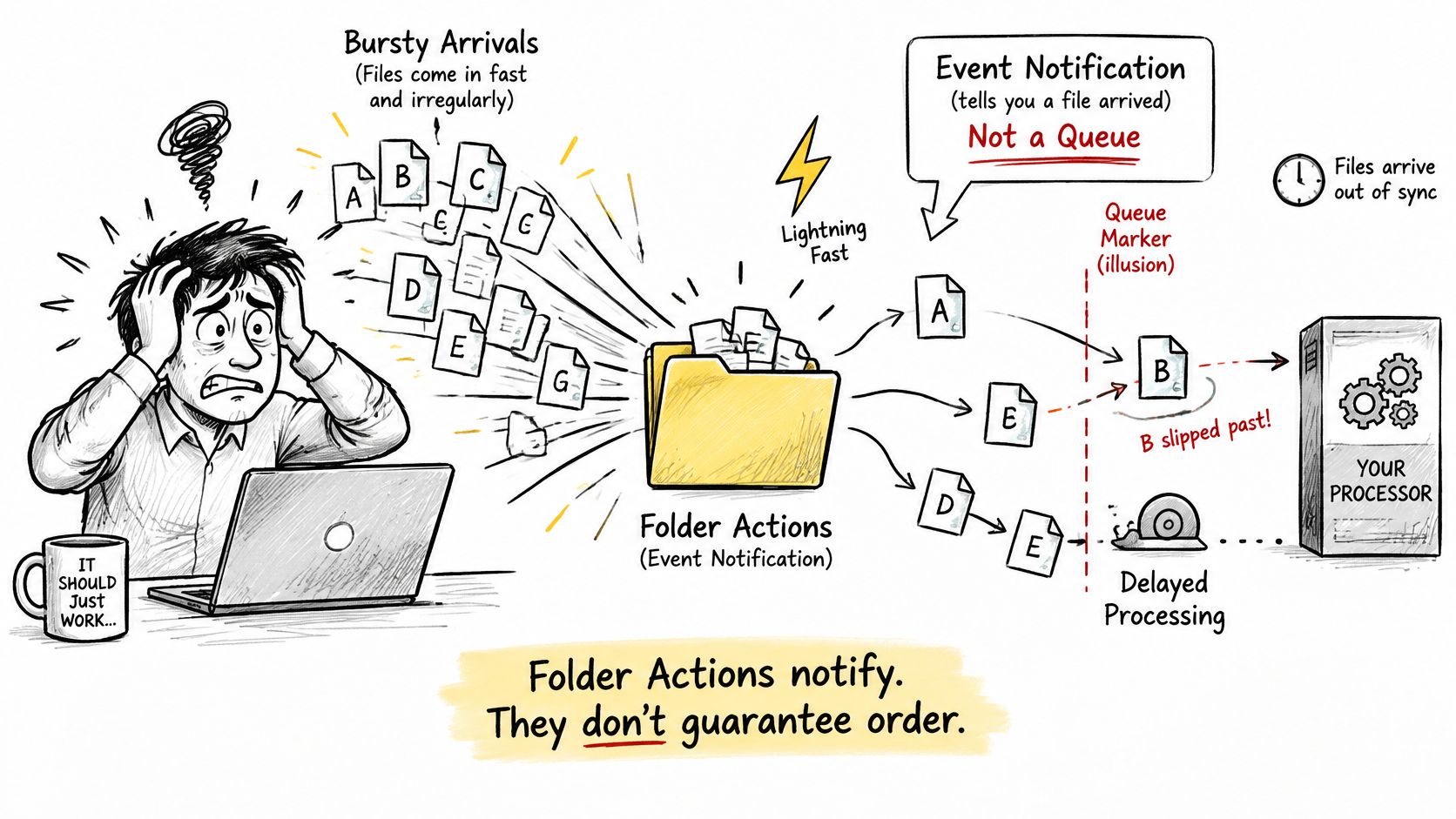
Das Missverständnis, das die meisten Ausfälle verursacht, ist simpel: Ordneraktionen sind Ereignisbenachrichtigungen, keine garantierte Warteschlange. Wer sie als transaktionale Pipeline behandelt, in der jede Datei genau einmal und der Reihe nach verarbeitet wird, programmiert sich übersprungene und doppelte Arbeit ein.
Diskussionen im Thread der Apple Support Community zum Verhalten von Ordneraktionen beschreiben Aktionen, die starten, bevor ein großer Stapel vollständig angekommen ist, nur die in diesem Ereignis beobachteten Objekte verarbeiten und sich unvorhersehbar verhalten, wenn Dateien über externe Laufwerke, Backups oder Synchronisierungsdienste auftauchen. Auch Objekte, die von anderen Geräten über iCloud synchronisiert werden, lösen Ordneraktionen womöglich nicht zuverlässig aus.
Lokales Ziehen und Ablegen ist die berechenbarste Ankunftsart. Die Datei ist vollständig, das Ereignis folgt schnell, und ein einfacher Workflow kommt meist damit klar. Selbst hier solltest du das Skript entprellen, sodass es ein paar Sekunden Ruhe abwartet, bevor es handelt.
Netzwerkvolumes bringen eine Verzögerung zwischen dem Auftauchen einer Datei und ihrer Lesbarkeit mit. Das Risiko: eine unvollständige Datei zu verarbeiten. Prüf also, ob die Größe jeder Datei über zwei Messungen stabil bleibt, bevor du sie anfasst.
Cloud-Sync-Ordner sind heikler, weil der Ordnereintrag schon erscheinen kann, bevor der Inhalt geladen ist. Verarbeite synchronisierte Dateien lieber aus einem lokalen Zwischenordner statt direkt am Sync-Ort – und geh nicht davon aus, dass das Ereignis überhaupt gefeuert hat.
Massenimporte erzeugen Ereignisschübe, die ankommen können, bevor der Stapel fertig ist. Fotografen, die eine Karte importieren, Entwickler, die Assets entpacken, und Forschungsteams, die Datensätze kopieren, kennen das alle. Kopier die Ankömmlinge in einen Zwischenordner, verarbeite sie dort und markiere den Abschluss mit einem deterministischen Dateinamen. Vergleiche nach jedem Massenimport die erwartete mit der verarbeiteten Anzahl.
Beantworte für deine eigenen Ordner eine Frage, bevor du dem Setup vertraust: Bleibt der Workflow korrekt, wenn Dateien in rascher Folge landen oder indirekt über Sync oder Backup ankommen?
Ordneraktionen reparieren, die hängen, doppelt arbeiten oder Dateien überspringen
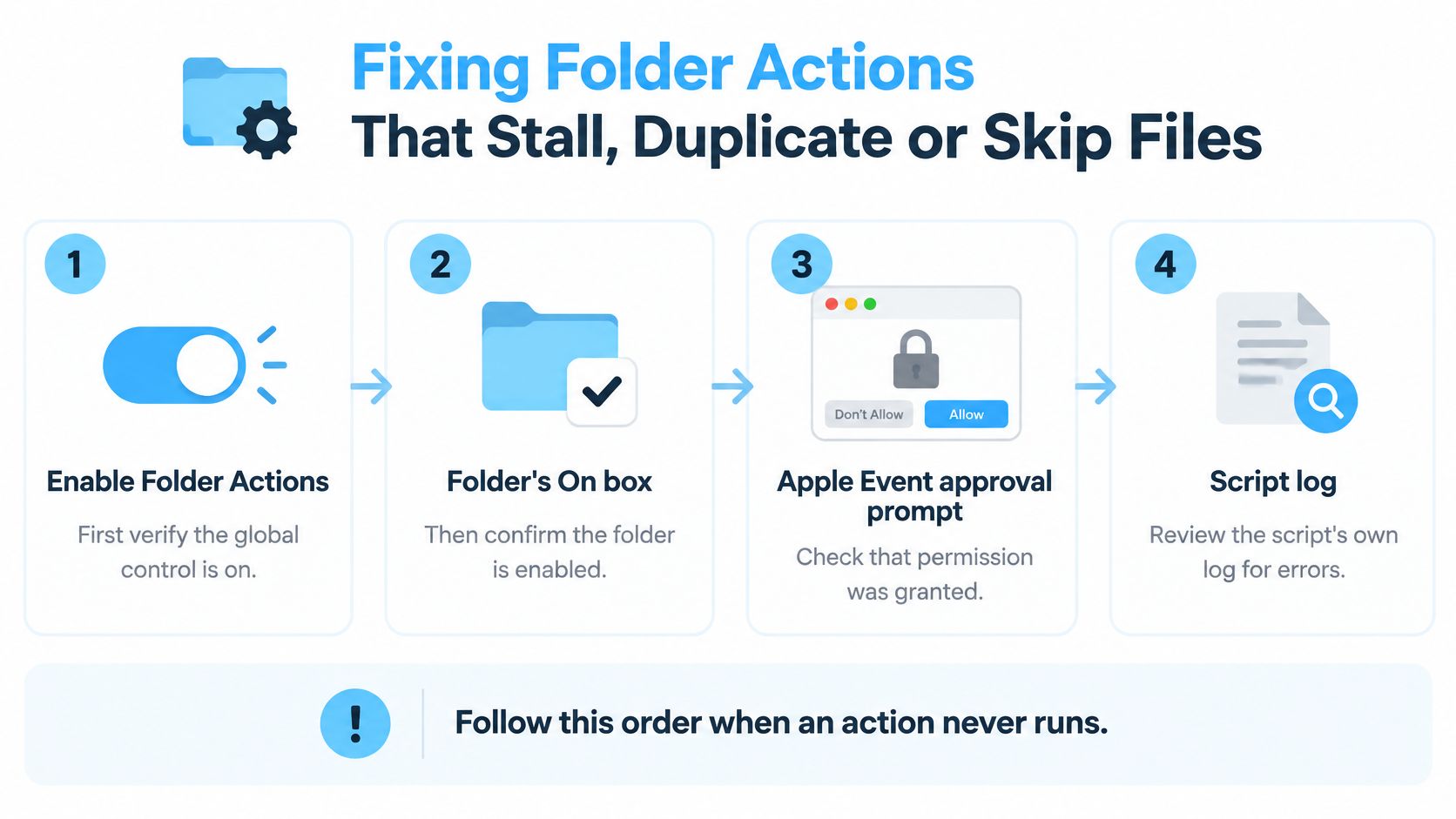
Wenn eine Aktion nie läuft, prüf in fester Reihenfolge und fang nicht damit an, das Skript umzuschreiben. Bestätige zuerst den globalen Schalter Ordneraktionen aktivieren, dann das Ein-Häkchen des Ordners, dann eine eventuell offene Apple-Event-Freigabe und zuletzt das eigene Protokoll des Skripts. Erst wenn all das stimmt, solltest du die Skriptlogik selbst verdächtigen – denn laut dem macOS-Automation-Überblick zu Ordneraktionen führt der Hintergrundprozess FolderActionsDispatcher diese Workflows getrennt von den Workflow-Dateien aus, die du sicherst.
Bei Duplikaten baust du eine Abschlussmarkierung ein oder prüfst vorab, ob das Ergebnis schon existiert. Ein wiederholtes Ereignis wird dann harmlos, statt eine zweite Kopie, ein zweites Archiv oder einen zweiten Druckauftrag zu erzeugen.
Bei übersprungenen Dateien verlagerst du die schwere Arbeit in einen Zwischenordner und wartest auf eine stabile Dateigröße, bevor du handelst. Filtere zuerst nach Dateityp und Dateiname, prüfe, ob die Datei noch existiert, und schreib Fehlschläge in ein Protokoll, statt sie zu verwerfen.
Das Rückstau-Problem
Skripte, die Netzwerkaufrufe machen, rekursive Scans ausführen oder große Bilder konvertieren, halten den Dispatcher auf und verzögern spätere Ereignisse. Die ganze Aktion wirkt dann unzuverlässig, selbst wenn die Logik stimmt. Halte jedes Skript kurz, lass es zügig zurückkehren und verlagere langsame Schritte in die Zwischenstufe, wo sie den Trigger nicht blockieren können.
| Symptom | Wahrscheinliche Ursache | Lösung |
|---|---|---|
| Aktion läuft nie | Globales „Ordneraktionen aktivieren“ aus oder „Ein“-Feld des Ordners nicht angehakt | Beide Schalter im Ordneraktionen-Setup aktivieren und erneut testen |
| Dieselbe Datei zweimal verarbeitet | Wiederholtes Ereignis oder gebündelte Zustellung | Abschlussmarkierung einbauen oder vorher prüfen, ob das Ergebnis existiert |
| Einige Dateien eines Stapels übersprungen | Skript kehrte zurück, bevor die Datei fertig geschrieben war | In einen Zwischenordner kopieren und auf stabile Dateigröße warten |
| Skript nach macOS-Update blockiert | Apple-Event-Freigabe erneut nötig | Sicherheitsabfrage beim nächsten Lauf bestätigen |
| Unzuverlässige Läufe mit iCloud-Dateien | Sync-Verzögerung, bevor die Datei vollständig ist | Synchronisierte Dateien aus einem lokalen Zwischenordner verarbeiten |
| „Zugriff verweigert“ im Protokoll | Skript-Host hat keinen Zugriff auf den Ordner | Der App, die das Skript ausführt, den nötigen Zugriff gewähren, dann erneut testen |
Arbeite die Tabelle von der wahrscheinlichsten Ursache aus ab. Führ außerdem eine laufende Checkliste: Zuweisung bestätigen, nach jedem Schub das Protokoll lesen, Skripte kurz halten und die Prüfung nach jedem macOS-Update oder jeder Berechtigungsänderung wiederholen.
Berechtigungen, Kontrolle und Aufräumen nach der Einrichtung
Ein überwachter Ordner sieht aus wie jeder andere. Das Ordneraktionen-Setup zeigt kein Finder-Symbol an ihm, daher ist eine veraltete Aktion leicht vergessen und Monate später schwer zu entdecken. Genau diese Unsichtbarkeit ist der Grund, warum Workflows nach Sicherheitsänderungen, Berechtigungsänderungen oder dem Umzug auf einen anderen Mac scheinbar grundlos aufhören zu arbeiten.
Die macOS-Automation-Seite zum Ordneraktionen-Setup beschreibt diese Verwaltungsoberfläche, in der du überwachte Ordner einsehen und zugewiesene Skripte aktivieren oder deaktivieren kannst. Seit macOS Mojave brauchen Workflows mit Apple-Event-Skripten beim ersten Ausführen eine Sicherheitsfreigabe durch den Nutzer. Nach der Freigabe laufen sie ohne weitere Abfrage, aber ein Update oder eine Berechtigungsänderung kann eine erneute Freigabe erforderlich machen.
Diese Prüfung regelmäßig durchführen
- Jeden überwachten Ordner auflisten: Öffne das Ordneraktionen-Setup und notiere jeden Eintrag – was du nicht inventarisiert hast, kannst du nicht prüfen.
- Jedes zugewiesene Skript öffnen: Halte fest, was es liest, schreibt oder aufruft, denn das ist die tatsächliche Zugriffsfläche, die du freigibst.
- Veraltete Aktionen deaktivieren statt löschen: Eine deaktivierte Aktion lässt sich später wiederherstellen, einen gelöschten Workflow musst du neu bauen.
- Den Volumentyp prüfen: Vermerke jeden Ordner auf einem externen, Netzwerk- oder synchronisierten Volume, denn solche Orte verändern Ereignisverhalten und Zugriff.
- Nach Updates erneut testen: Wiederhole den Test mit der Einzeldatei nach jedem macOS-Update oder jeder Berechtigungsänderung, um zu bestätigen, dass die Zuweisung noch feuert.
Lokale Automatisierung ist nicht automatisch privat. Dateinamen können in Skripte, Protokolle, Binärdateien von Drittanbietern und in Cloud-Ordner gelangen – protokolliere also Pfade und Anzahlen statt Dateiinhalte. Dieselbe Inventur-Gewohnheit hilft dir auch bei der Wahl eines Arbeitsbereichs für Recherchenotizen, denn du musst wissen, was ein Werkzeug lesen kann, bevor du ihm Arbeitsmaterial anvertraust.
Unsere eigene Berechtigungsaufteilung folgt genau diesem engeren Modell. Der Folder Watcher benötigt Vollen Festplattenzugriff, den macOS dich beim ersten Aktivieren zu erteilen bittet, während das manuelle Einfärben von Ordnern keinen Vollen Festplattenzugriff braucht. Die Vorschläge für Symbole und Farben laufen lokal auf deinem Mac, Ordnernamen verlassen nie das Gerät, und Tintd ruft keinen KI-Dienst auf.
Ob ein Skript etwas angefasst hat, siehst du an vier Angaben in seinem Protokoll: Zeitstempel, Eingabepfad, Ausgabepfad und etwaige Einträge zu verweigertem Zugriff.
Tintd Folder Watcher als nächsten Schritt einrichten
Trenn die Zuständigkeiten sauber. Deine Ordneraktion verschiebt und verarbeitet Dateien, während unser Folder Watcher jeden neu angelegten Ordner an gewählten Orten erkennt und ihm automatisch passend zu seinem Namen eine Farbe und ein Symbol gibt. Das ergänzt sich gut mit den Ansätzen aus Ratgebern zu Überwachungsordner-Software – solange die beiden Werkzeuge nicht um denselben Ort konkurrieren.
So sieht das visuelle Ergebnis aus, wenn neue Ordner einheitlich gestaltet werden.
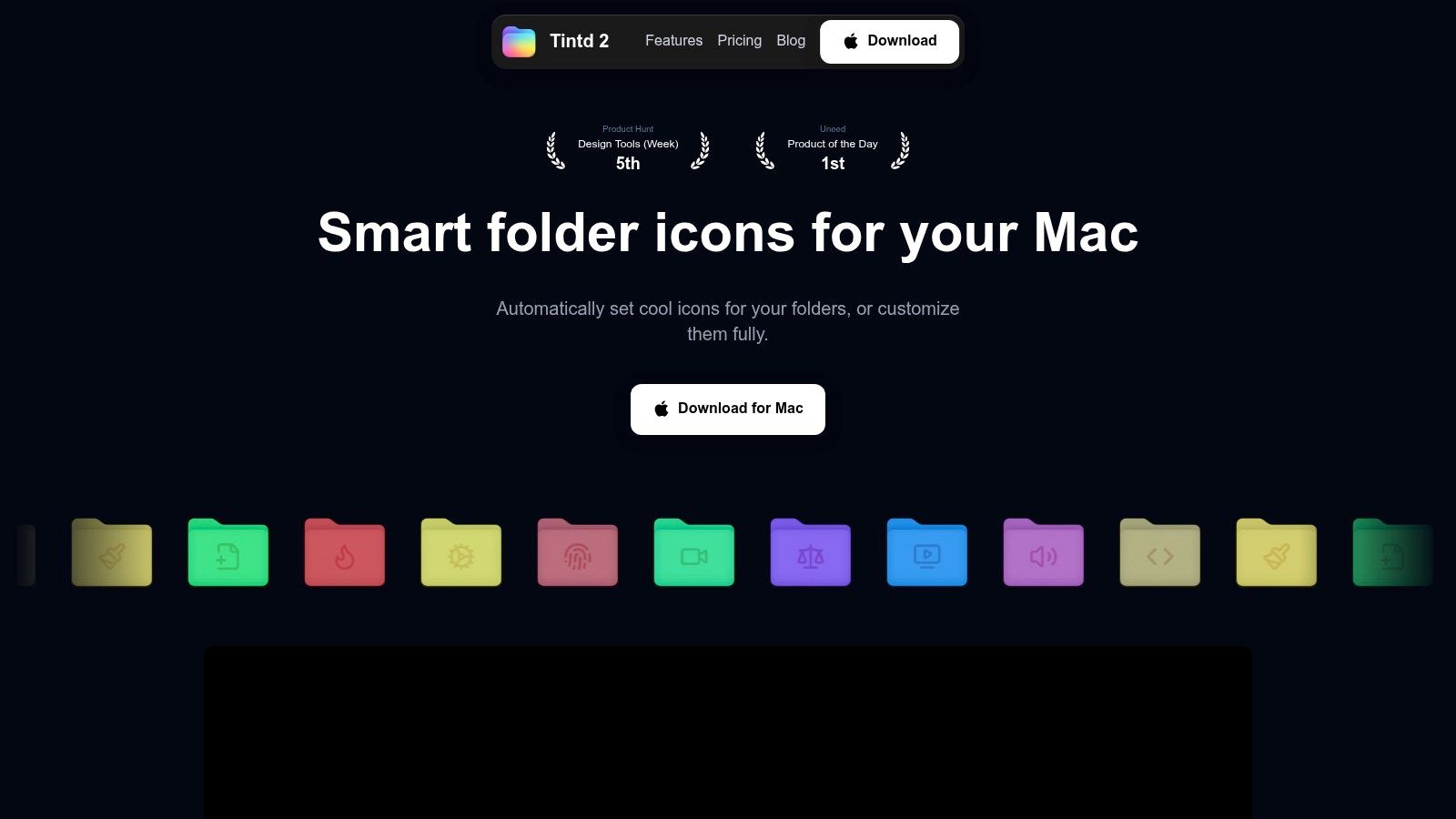
Den Folder Watcher kannst du jederzeit in den Systemeinstellungen ausschalten. Er benötigt Vollen Festplattenzugriff, den macOS dich beim ersten Aktivieren zu erteilen bittet, während das manuelle Einfärben von Ordnern diesen Zugriff nicht braucht. Änderungen an Symbol und Farbe sind rein kosmetisch und wirken sich nicht auf Dateien oder Unterordner darin aus. Benutzerdefinierte Ordnersymbole werden lokal auf jedem Mac gespeichert, du richtest sie also auf jedem Rechner separat ein.
Ein sicherer erster Durchlauf
- Such dir einen Testort aus, an dem keine wichtigen Dateien liegen.
- Aktiviere dort den Folder Watcher und erteile Vollen Festplattenzugriff, wenn macOS fragt.
- Leg einen neuen Ordner an und prüf, ob er seine Farbe und sein Symbol bekommt.
- Füg erst dann deine echten Ordner hinzu, wenn sich der Testort ordentlich verhält.
Lass den Folder Watcher an einem anderen Ort laufen als jede Ordneraktion, die Dateien verschiebt oder umbenennt, damit die beiden nicht um dieselben Ereignisse konkurrieren. Das kurze Video unten zeigt, wie der Watcher neue Ordner beim Anlegen gestaltet.
Nutz nach einem macOS-Update deine Testmatrix, um zu bestätigen, dass sich sowohl die Ordneraktion als auch der Folder Watcher noch wie erwartet verhalten, bevor du annimmst, dass eines von beiden läuft.
Wenn deine Automator-Ordneraktionen Dateien jetzt zuverlässig sortieren, überlass Tintd die visuelle Seite: Jeder neue Ordner bekommt automatisch eine passende Farbe und ein passendes Symbol, und alle Vorschläge laufen lokal auf deinem Mac. Besuch Tintd und richte den Folder Watcher noch heute an einem Testort ein – dann siehst du, wie dein nächster neuer Ordner im Moment des Anlegens gestaltet wird.