
Wie viele Ordner öffnest du, bis du das PDF findest, das der Kunde unterschrieben hat?
Öffne das Finder-Fenster zu einem Projekt, das du letzten Monat abgeschlossen hast. Die Ordner sind benannt. Die Dateien sind sortiert. Die Struktur ergibt Sinn. Und trotzdem klickst du dich durch vier identische blaue Ordner, checkst zwei falsche Versionen und landest am Ende doch wieder bei der Suche nach dem Dateinamen.
Viele Leute tun sich schwer damit, Dateien wiederzufinden, die sie selbst abgelegt haben, selbst wenn die Ordner aufgeräumt aussehen. Aufgeräumt und auffindbar sind zwei verschiedene Probleme, und die meisten Ratschläge zur Ordnerorganisation lösen nur das erste.
Die acht Ideen unten nehmen sich beides vor. Manche sind strukturell: PARA, Johnny.Decimal, Kundenhierarchien, Datumspräfixe. Jede davon kombiniert die Struktur mit einer visuellen Ebene, damit das System im Finder auf einen Blick erfassbar ist und nicht nur logisch stimmt: Farben, Icons, Nummerierung. Ein paar sind Gewohnheiten, die verhindern, dass das Ganze nach drei Monaten verrottet. Jeder Ansatz hat einen echten Haken, deshalb stehen die Nachteile gleich neben den Vorteilen.
Übernimm nicht alle acht. Such dir zwei oder drei aus, die zu deiner Arbeitsweise passen, probier sie einen Monat lang aus und behalte, was übrig bleibt. Wenn die Hälfte deiner Dateien sowieso in der Cloud liegt, gelten dieselben Gewohnheiten auch für die Verwaltung von Cloud-Speicher in kleinen Unternehmen.
1. PARA-Methode (Projekte, Bereiche, Ressourcen, Archiv)
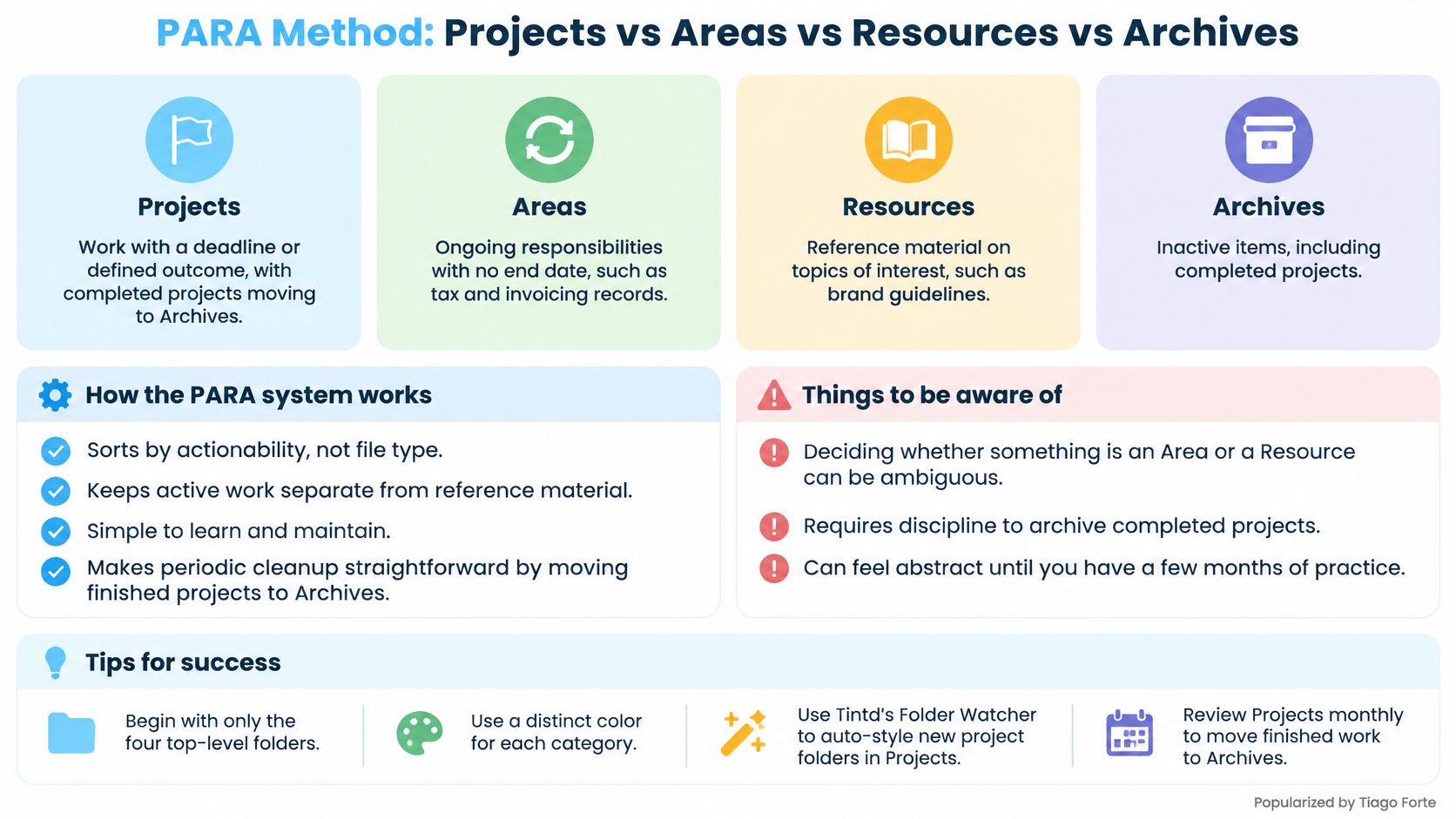
Ein Kundenauftrag mit Deadline gehört nicht neben die Markenrichtlinien vom letzten Jahr. PARA hält die beiden auseinander, indem es Ordner danach sortiert, wie handlungsrelevant der Inhalt ist, nicht nach Dateityp. Vier Ordner auf oberster Ebene tragen das ganze System.
Projekte enthalten Arbeit mit Deadline oder einem klar definierten Ergebnis. Bereiche (Areas) decken laufende Verantwortlichkeiten ab, die nie fertig werden, etwa Finanzen, Personalsuche oder deine eigene Rechnungsstellung. Ressourcen enthalten Referenzmaterial zu Themen, die dich interessieren. Archiv nimmt alles auf, was inaktiv, aber aufhebenswert ist.
Eine Designerin legt jeden Kundenauftrag als Projektordner an, die Markenrichtlinien unter Ressourcen und die abgelieferten Arbeiten vom letzten Jahr im Archiv. Ein Freelancer packt Steuerunterlagen und Rechnungsvorlagen unter Bereiche, weil beides kein Enddatum hat.
So sieht die Vierteilung auf einen Blick aus:
Warum das besser ist als Ablage nach Dateityp
Die Ablage nach Typ beantwortet die Frage „Was für eine Datei ist das?“. PARA beantwortet „Woran arbeite ich gerade?“. Geteilte Dateien wiederzufinden gehört zu den unerfreulichsten Teilen der Dateiverwaltung, und ein Haufen Typordner (Rechnungen, PDFs, Bilder) macht diese Sucherei nur schlimmer. Flache Oberordner, mit Unterordnern nur dort, wo ein laufendes Projekt sie braucht, halten die aktive Menge klein genug zum Überblicken.
Farbe und Icon machen aus dieser Logik etwas, das du im Finder lesen kannst, bevor du überhaupt einen Namen liest.
- Fang mit vier Ordnern an und mit nichts sonst. Unterordner entstehen, wenn ein Projekt sie sich verdient, nicht auf Vorrat.
- Färbe jede Oberkategorie genau einmal. Wähle die Oberordner aus und gib Projekten eine Farbe und ein Icon, Bereichen eine andere, alles in einem Rutsch, damit die Trennung ohne ein Wort lesbar ist.
- Geh die Projekte monatlich durch. Fertige Arbeit wandert ins Archiv. So bleibt die aktive Liste kurz genug zum Überblicken.
- Lass neue Ordner sich selbst gestalten. Ein Ordner-Watcher am Projekte-Speicherort erkennt jeden neuen Ordner und weist ihm anhand des Namens eine passende Farbe und ein passendes Icon zu, sodass Einheitlichkeit nicht von einem manuellen Durchgang abhängt.
Der ehrliche Nachteil: PARA sagt nichts über die Benennung. Solange du keine Benennungsregeln aufschreibst, lebt die Disziplin nur in deinem Kopf. Zwei Projektordner, die beide „Final“ heißen, bleiben verwirrend, egal welche Farbe du ihnen gibst. Außerdem wächst das Archiv langsam an, wenn das monatliche Verschieben ausfällt, und dann macht die visuelle Ebene einen verstaubten Haufen nur besser sichtbar.
2. Johnny.Decimal-System
Johnny.Decimal ersetzt beschreibende Ordnernamen durch IDs. Bereiche bekommen Zehnerblöcke (10-19 Verwaltung, 20-29 Studium, 30-39 Veröffentlichungen), Kategorien innerhalb eines Bereichs bekommen eine Nummer (11, 12) und einzelne Elemente eine zweiteilige ID wie 11.01. Sortierst du nach Name, rastet das gesamte System in der Reihenfolge ein, die du entworfen hast.
Eine Forscherin kann in einem Förderantrag „11.04“ zitieren und weiß genau, welche Datei gemeint ist. Ein Fotograf macht dasselbe für Kunden, Ausrüstung und Geschäftsunterlagen: 10-19 für Kunden, 20-29 für Equipment, 30-39 für Verwaltung. Kein Umbenennen kann da noch für Unklarheit sorgen.
Der eigentliche Vorteil ist das Referenzieren
Nummern überleben Verschiebungen, Umbenennungen und Volume-Migrationen, an denen namensbasierte Pfade zerbrechen. Forschung zu wissenschaftlichen Dateisystemen benennt das zugrunde liegende Problem: Wenn Sammlungen wachsen, bleiben Nutzer davon abhängig, sich zu merken, wo eine Datei abgelegt wurde, und manuelle Metadatenarbeit kostet Zeit, ohne sie zurückzuzahlen (eine Studie zu wissenschaftlichen Dateisystemen und manuellen Metadaten). Feste IDs verlagern einen Teil dieser Last auf die Struktur selbst.
Jeder Ordner, der tiefer als drei Ebenen liegt, ist eine Navigationssteuer, die du jedes Mal zahlst, wenn du das Fenster öffnest. Nummerierung macht Tiefe verlockend, also deckle sie bewusst.
Die Kompromisse sind real. Du kannst einen Ordner nicht mal eben nach Laune umbenennen, und ein Kollege, der das System nicht kennt, kann mit „21.03“ weit weniger anfangen als mit „Kundenrechnungen“. Stell jeder Nummer einen kurzen, klaren Namen zur Seite (21.03 Rechnungen) und führe eine Indexdatei, die jede ID auflistet.
- Plane zuerst die zehn Bereiche. Neu nummerieren, nachdem du 60 Ordner gebaut hast, ist ein Wochenende, auf das du keine Lust haben wirst.
- Halte den Index als reinen Text. Eine Datei, synchronisiert, auf jedem Gerät zu öffnen.
- Gestalte Nummern und Icons zusammen. Eine Nummer plus ein passendes Icon verstärkt denselben Hinweis doppelt.
3. Farbcodierte Ordnersysteme
Fünfzehn Projekte in einem Fenster, und die Frage lautet immer noch „Was liegt gerade auf meinem Tisch?“. Ein Videoteam kann das beantworten, ohne Namen zu lesen, wenn rote Ordner im Schnitt sind, blaue auf die Kundenfreigabe warten und grüne geliefert wurden. Der Baum bleibt eine simple Statusstruktur. Farbe ist die Ebene, die ihn im Finder überblickbar macht.
Namen skalieren nicht auf dieselbe Weise. Eine grundlegende Studie mit 73 Wissensarbeitern ergab, dass die durchschnittliche Dokumentensammlung 5.850 Dateien in 628 Ordnern umfasste, wobei die Dateizahl einzelner Ordner zwischen 11 und 4.694 lag (eine Studie zu persönlichen digitalen Dokumentstrukturen). Bei dieser Größe ist es schon Retrieval, Ordner auf Sicht zu unterscheiden.
Drei Ordner, drei Bedeutungen, kein Lesen nötig:

Regeln, die Farbe nützlich halten
Begrenze die Palette auf fünf oder sechs Farben. Darüber verschwimmen die Töne in der Listenansicht, und du liest wieder Namen.
Nutze nur eine Achse. Lebenszyklus (aktiv, Review, geliefert, archiviert) oder Kategorie (Kunde, intern, Verwaltung), niemals beides am selben Ordner. Zwei Bedeutungen auf einer Farbe, und der Hinweis taugt nichts mehr.
Manche Leser haben eine Farbsehschwäche, also behandle Farbe als Beschleuniger und kombiniere sie mit einem Icon oder einer Nummer. Ich würde Farbe aus jedem System heraushalten, das keinen zweiten Hinweis hat.
Färbe das ganze Set in einer Aktion, nicht Ordner für Ordner. Uneinheitliche Rottöne sind der Weg, auf dem eine Palette ihre Bedeutung verliert. Der andere Stolperstein ist der leere Ordner, der morgen auftaucht. Der Ordner-Watcher von Tintd kann einen neuen Ordner an einem bestimmten Speicherort erkennen und ihm anhand des Namens Farbe und Icon geben. Schalte den Watcher aus, wenn du Icons lieber von Hand setzt. Wenn niemand die Regel pflegen wird, lass die Farbe weg.
Eine Grenze steckt unter alldem. Die Farbe eines Ordners zu ändern ist kosmetisch und lässt die Dateien darin unberührt, aber diese eigenen Icons werden auf diesem einen Mac gespeichert. Ein zweiter Computer braucht dieselbe Einrichtung, sonst bleiben die Namen und die visuelle Ebene nicht.
4. Chronologische Ordner mit Datumspräfix
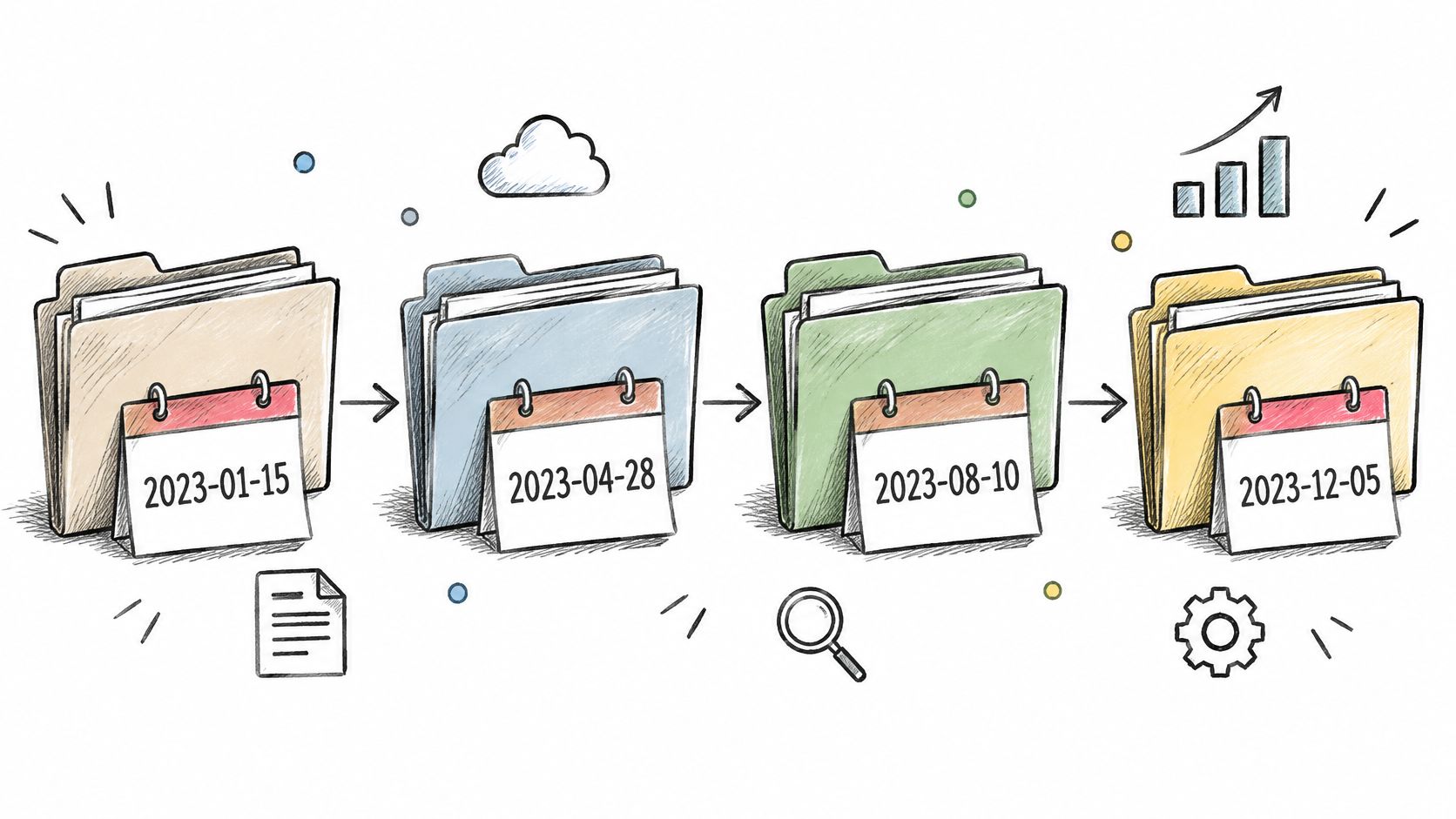
2026-09-14_Smith-Hochzeit sortiert sich vor 2026-10-02_Jones-Portrait, und das bleibt so, auch nachdem du den Ordner auf das Laufwerk eines Kunden, eine Backup-Platte oder einen gemeinsamen Teamordner kopiert hast. Diese Portabilität ist das Argument für Datumspräfixe: Die Reihenfolge steckt im Namen, nicht in Finder-Metadaten, die beim Export verschwinden.
Eine Beraterin legt Besprechungsprotokolle als 2026-10-02_Kunde-Kickoff im Ordner des jeweiligen Kunden ab. Ein Fotograf benennt Shootings nach Datum plus Motiv. Öffnest du den Ordner ein Jahr später, steht die Zeitleiste schon.
Das Datum ist nur ein Baustein eines größeren Standards für Dateibenennungskonventionen. Leg die Reihenfolge einmal fest (Datum, Kunde, Thema, Version) und verhandle sie dann nie wieder um 23 Uhr.
ISO oder gar nichts
Nimm JJJJ-MM-TT und sonst nichts. Es sortiert sich als reiner Text korrekt im Finder, in einer Tabellenkalkulation und im Terminal. Formate wie 14-09-2026 oder 09/14/2026 sortieren nach der falschen Einheit oder fallen auseinander, sobald ein Kollege in einem anderen Land sie liest.
- Füge einen Jahresordner als Oberordner hinzu. Ein Ordner 2026 mit datierten Unterordnern hält die oberste Liste kurz.
- Halte das Datum kurz und das Thema noch kürzer.
2026-03-11_Q1-Budgetschlägt2026-03-11_Meeting mit Finanzen zum Q1-Budget final v2. - Färbe nach Ereignistyp, nicht nach Datum. Die Reihenfolge übernimmt schon das Datum; die Farbe sollte etwas tragen, das das Datum nicht kann.
Daten sind nutzlos für alles, woran du in Namen denkst. Niemand sucht nach „dem Ordner 2026-03-11“. Nutze sie für Unterlagen, Shootings, Meetings und Liefergegenstände, und organisiere Referenzmaterial nach Thema.
5. Hierarchien nach Kunden und Projekten
Kunden / Acme / Website-Relaunch 2026 / Final. Vier Ebenen, jeder Account, keine Ausnahmen. Wenn du nach Kunde abrechnest und nach Projekt übergibst, spiegelt das, wie du ohnehin über die Arbeit denkst, und es macht aus Rechnungsstellung, Archivierung und Dateiübergabe jeweils einen einzigen Schritt.
Der Aufwand, den das wegnimmt, ist real. Beschäftigte in sechs europäischen Märkten verbrachten laut der Studie von Ricoh Europe zur Verwaltungsbelastung 2025 rund 15 Stunden pro Woche mit fünf administrativen Kernaufgaben, darunter Dokumentenverwaltung. Eine Vorlage mit fertigen Standard-Unterordnern spart bei jedem neuen Auftrag einen Teil davon.
Eine Agentur, die einen Vorlagenordner baut (Briefings, In Arbeit, Liefergegenstände, Final, Rechnungen) und ihn pro Kunde dupliziert, muss unter Termindruck nie eine Struktur erfinden. Aufgeschriebene Regeln schlagen Improvisation, deshalb zahlt sich eine dokumentierte Projektordnerstruktur spätestens beim dritten Kunden aus.
Das Detail bei wiederkehrenden Aufträgen wird oft übersehen.

- Pack das Jahr in die Projektnamen. Website-Relaunch 2025 und Website-Relaunch 2026 stehen nebeneinander, ohne dass jemand die Dateien verwechselt.
- Gestalte jeden Kundenordner identisch. Ein Icon und eine Farbe auf alle Kundenordner in einem Rutsch anzuwenden dauert eine Minute und macht die Kundenliste für immer überblickbar.
- Halte gemeinsame Assets außerhalb des Baums. Logos, Schriften und Textbausteine liegen in einem einzigen Assets-Ordner, nicht kopiert in vierzig Kundenverzeichnisse.
6. Visuelles Tagging per Icon
Farbe sagt, welcher Ordner welcher ist. Icons sagen, was drin ist. Eine Kamera auf Shooting-Ordnern, ein Häkchen auf gelieferten Galerien, eine Code-Klammer auf Repositories: Das Icon beantwortet die Frage, bevor du einen Namen liest.
Den schnellsten Zugang zur visuellen Ebene bekommst du, wenn du siehst, wie sie angewendet wird:
Die Zeit, um die es geht, ist nicht ohne. Beschäftigte verbrachten im Schnitt 4,5 Stunden pro Woche mit der Suche nach Dateien, E-Mails oder Links, die sie schon einmal gesehen hatten, das sind etwa 29 Arbeitstage im Jahr, und 28 % fühlten sich von ihrem digitalen Arbeitsplatz wöchentlich überfordert, so eine Umfrage unter 1.005 US-Beschäftigten aus dem Jahr 2025. Visuelle Hinweise bewegen diese Zahl: Derselbe Bericht zitiert eine Langzeitstudie mit Finder-Nutzern, in der hervorgehobene Icons die reale Suchzeit von 12,2 Sekunden auf 10,6 Sekunden senkten, ein Rückgang um 13 %.
Bau eine Legende, keine Deko
Schreib die Legende auf, bevor du irgendetwas gestaltest. Ein Icon pro Inhaltstyp, eine Farbe pro Lebenszyklusstatus und eine Regel, was passiert, wenn beides kollidiert. Fünfzehn zufällige Emojis sehen schlechter aus als gar keine Icons.
- Trenne Was von Wo. Icon gleich Inhaltstyp (Fotos, Code, Verträge). Farbe gleich Status. Wer beide Achsen vermischt, lässt Icon-Systeme kollabieren.
- Bedien dich bei einer großen Emoji- und Icon-Bibliothek. Eine Ordner-Icon-App, die ein Emoji in ein Overlay verwandelt, erspart dir die Suche nach PNGs.
- Halte dir einen Notausgang offen. Jeder gestaltete Ordner sollte mit einem Klick zum Standard-Icon von macOS zurückkehren, denn eine missglückte Batch-Änderung über 300 Ordner ist von Hand mühsam rückgängig zu machen.
- Verwende wieder, was funktioniert hat. Speichere die Kombination aus Icon und Farbe für „Geliefert“ einmal und wende sie erneut an, statt sie neu zu bauen.
Icons verursachen von allem hier den höchsten Pflegeaufwand. Jeder neue Ordner ist eine kleine Entscheidung, solange nichts das Gestalten für dich automatisiert.
7. Ordnerorganisation nach Dateityp
Dokumente, Bilder, Videos, Audio, Installer. Das ist die Struktur, die jedes Desktop-Betriebssystem seit dreißig Jahren mitliefert, und sie funktioniert immer noch, wenn du nicht weißt, wohin eine Datei sonst gehört. Der Einrichtungsaufwand liegt nahe null, und niemand braucht eine Schulung.
Beim Wiederfinden bricht sie ein. Ein Überblick über die Forschung zum persönlichen Informationsmanagement berichtet, dass eine frühere Studie 19 % der Dokumente als nicht auffindbar und 26 % nur mit Mühe auffindbar einstufte, und eine spätere Studie immer noch 13 % als unauffindbar und 21 % als schwer auffindbar (ein Überblick von 2025 über die Forschung zum persönlichen Informationsmanagement). Derselbe Überblick argumentiert, Ordnersysteme sollten abbilden, wie Menschen nach Dingen suchen, nämlich nach Tätigkeit, Projekt, Kunde oder Arbeitsphase, statt nach einer abstrakten technischen Kategorie.
Typen als zweite Ebene nutzen
Typordner verdienen sich ihren Platz eine Ebene tiefer, wo sie lange Listen verkürzen: Acme / Website-Relaunch 2026 / Bilder. Auf oberster Ebene verstreuen sie ein einzelnes Projekt über fünf Orte und zwingen dich, dir das Format einer Datei zu merken, bevor du mit der Suche anfangen kannst. Das ist die falsche Frage, die du dir da stellst.
- Gib jedem Typordner sein eigenes Icon. Ein eigenes Bild-Icon auf Bilder, ein Dokument-Icon auf Dokumente, damit die Unterebene sofort lesbar ist.
- Fasse zusammen, was du nicht nutzt. Wenn der Audio-Ordner seit 2022 drei Dateien enthält, schieb ihn in Medien.
- Räum zuerst Downloads auf. Der Downloads-Ordner eines privaten Macs, sortiert in Dokumente, Bilder und Installer, ist der klassische Gewinn mit wenig Aufwand.
- Halte Formate aus Ordnernamen heraus.
Bilderreicht.Bilder_JPG_PNG_RAWist Ablage für das Dateisystem statt für dein Gedächtnis.
Ehrliches Urteil: Die Organisation nach Dateityp braucht fast keine Planung und fast keine Pflege, und sie gibt dir sehr wenig zum Mitdenken. Nutze sie als Unterebene, nicht als System.
8. Workflow mit Eingangs- und Zwischenordner
Wohin kommt eine Datei in den zehn Sekunden nach ihrer Ankunft? Ein einziger Ordner namens Eingang, ganz oben in deinem Benutzerordner, ist die Antwort. Downloads, Bildschirmfotos, E-Mail-Anhänge und Kundenlieferungen landen alle dort. Einmal pro Woche sortierst du den Inhalt in die dauerhafte Struktur ein. Erfassen und Ablegen bleiben zwei getrennte Handlungen, weshalb das hält, wenn das Ablegen jedes einzelnen Stücks bei Ankunft es nicht tut.
Entscheiden, was bleibt, ist der schwierige Teil. Eine Studie von 2025 zum digitalen Horten am Arbeitsplatz ergab, dass Beschäftigte den Aussagen „Ich glaube, Dateien könnten später nützlich sein“ und „Ich verliere den Überblick über digitale Dateien“ am stärksten zustimmten (eine Studie von 2025 zum digitalen Horten bei der Arbeit). Setz auf kontrollierte Aufbewahrung: einen Quarantäne-Ordner mit einem Prüfdatum im Namen, aktive Arbeit getrennt von Referenzmaterial und den ursprünglichen Dateinamen unangetastet, damit die Herkunft einer Datei sichtbar bleibt.
Die wöchentlichen fünfzehn Minuten
Freitagnachmittag, fünfzehn Minuten, im Kalender eingetragen. Der Termin zählt mehr als die Länge. Erlaube nur drei Ziele: einen Projektordner, die Quarantäne oder den Papierkorb. „Später entscheiden“ ist der Weg, auf dem sich der Eingang verdoppelt.
Kombiniere die Struktur mit einer visuellen Ebene, damit der Finder die Arbeitsphase zeigt und nicht nur den Namen.
- Der Eingang bekommt eine auffällige Farbe und ein Warn-Icon. Ein unbearbeiteter Stapel sollte unmöglich zu übersehen sein.
- Die Quarantäne bekommt ein zurückhaltenderes Icon. Gleiche Gestaltungsfamilie, anderes Signal, damit der Warteraum nicht wie aktive Arbeit aussieht.
- Neue Unterordner sollten nicht als schlichte blaue Icons ankommen. Ein Watcher am Eingangs-Speicherort hält alles, was dort entsteht, optisch einheitlich.
Ordneraktionen können Bildschirmfotos und Downloads nach Typ oder Datum weiterleiten, bevor du den Ordner öffnest. Eine Handvoll Automator-Ordneraktionen deckt die meisten dieser naheliegenden Fälle ab. Dieselbe Zwischenablage-Gewohnheit hilft auch bei der Straffung von Freigabeprozessen für Dokumente: Eine Datei liegt in der Quarantäne, bis jemand entschieden hat, dann wandert sie in den dauerhaften Baum.
Lässt du zwei Freitage aus, wird der Eingang zu einem zweiten, schlechteren Ablagesystem. Dann suchst du für eine Datei an zwei Orten. Der Vorteil sind wenige tägliche Entscheidungen und ein voller Eingang, den du auf einen Blick siehst. Der Preis ist Disziplin: Der wöchentliche Durchgang muss stattfinden, und eine dicke Quarantäne ohne Prüfdatum ist Horten unter einem saubereren Namen.
8 Ideen zur Ordnerorganisation im Vergleich
| Idee | Am besten für | Pflegeaufwand | Passt gut zu |
|---|---|---|---|
| PARA-Methode (Projekte, Bereiche, Ressourcen, Archiv) | Aktive Arbeit, laufende Verantwortlichkeiten, Referenzmaterial und Inaktives trennen | Gering; abgeschlossene Projekte regelmäßig prüfen und archivieren | Ordnerfarben, Projekt-Unterordner |
| Johnny.Decimal-System | Vorhersehbare, nummerierte Strukturen und eindeutige Ordnerverweise | Mittel; IDs planen und bei Strukturänderungen aktualisieren | Einer einzigen Indexdatei, einheitlichen Icons |
| Farbcodierte Ordnersysteme | Dichte Ordnerlisten überblicken und Kategorien auf einen Blick erkennen | Mittel; Palette klein halten und Farben konsequent anwenden | Icons, projektbasierten Ordnern |
| Chronologische Ordner mit Datumspräfix | Unterlagen und Arbeit, bei denen der Zeitpunkt zählt | Gering; einheitliches ISO-Datumsformat verwenden | Jahresordnern als Oberordnern, Farben oder Icons |
| Hierarchien nach Kunden und Projekten | Freelancer, Agenturen und Berater mit mehreren Kundenaufträgen | Mittel; Vorlagen und Benennungskonventionen pflegen | Einem Ordner für gemeinsame Assets, Batch-Gestaltung |
| Visuelles Tagging per Icon | Ordnerinhalt oder -status schnell erkennen | Gering bis mittel; Icon-Bedeutungen konsistent halten | Farbcodierung, Ordnernamen |
| Ordnerorganisation nach Dateityp | Dateien nach Format finden, etwa Bilder, Dokumente oder Audio | Gering; selten genutzte Kategorien regelmäßig prüfen und zusammenführen | Projekt- oder Kundenordnern, Ordner-Icons |
| Workflow mit Eingangs- und Zwischenordner | Unsortierte Dateien erfassen, bevor sie in die Hauptstruktur kommen | Mittel; den Eingang regelmäßig abarbeiten | Jedem Ordnungssystem, auffälligem Icon oder Farbe |
Such dir zwei aus und richte sie heute ein
Acht Ideen sind eine Leseliste, kein Plan. Alle an einem Wochenende zu übernehmen ergibt einen Ordnerbaum, den du bis Donnerstag aufgibst, und dann schließt du, Ordnerorganisation funktioniere nicht, obwohl der Umfang das Problem war.
Wähle ein Struktursystem. PARA, wenn du viele Verantwortlichkeiten jonglierst und für alles einen Platz brauchst. Johnny.Decimal, wenn du stabile Verweise brauchst, die Umbenennungen überleben. Kundenhierarchien, wenn jeder Job an jemanden abgerechnet wird. Datumspräfixe, wenn deine Arbeit in Ereignissen, Shootings oder Meetings eintrifft. Du brauchst nur eines an der Spitze des Baums.
Wähle dann eine Pflegegewohnheit. Eine wöchentliche Eingangsprüfung sind die ertragreichsten fünfzehn Minuten in diesem ganzen Artikel, denn jedes andere System hier zerfällt ohne sie.
Dann wende die visuelle Ebene an, denn Struktur allein hast du schon, und sie funktioniert nicht. Sagen wir, du bist freiberuflicher Designer mit dreißig aktiven Kunden. Geh über zu Kunden / Kunde / Projekt, färbe nach Status (rot in Arbeit, blau in Review, grün geliefert), setz eine Kamera auf Foto-Ordner und ein Dokument-Icon auf Verträge und führe einen Eingang, den du jeden Freitag leerst. Das sind drei der acht Ideen, und sie decken fast deinen gesamten Such-Schmerz ab.
Der Test ist nicht, ob die Ordner gut aussehen. Er lautet, ob du nächsten Monat eine Datei schneller findest und ob dich das System weniger als zehn Minuten pro Woche in der Pflege kostet.
Tintd übernimmt diese visuelle Ebene auf dem Mac: intelligente Icon- und Farbvorschläge anhand von Ordnernamen, Batch-Bearbeitung über ganze Ordnerbäume und einen Ordner-Watcher, der neue Ordner beim Anlegen automatisch gestaltet. Alles läuft komplett auf deinem Mac, mit einem einmaligen Kauf.
Kombiniere die Einrichtung mit einer Backup-Gewohnheit, denn ein wunderbar organisierter Ordner, den du nicht wiederherstellen kannst, ist schlimmer als ein chaotischer, den du retten kannst. Diese Gewohnheiten für Backup und Wiederherstellung sind dreißig Minuten wert, bevor du irgendetwas umstrukturierst.
Zwei oder drei dieser Ideen, auf echte Ordner angewendet, bringen deine Woche mehr voran als eine perfekte Taxonomie, die du nie fertigstellst. Tintd ist für die visuelle Hälfte dieser Arbeit auf dem Mac gebaut: Es liest den Namen eines Ordners und schlägt ein Icon und eine Farbe vor, wendet einen Stil in einer einzigen Aktion auf Dutzende Ordner und Unterordner an, und sein Ordner-Watcher gestaltet neue Ordner in dem Moment, in dem sie erscheinen, alles lokal auf deinem Mac verarbeitet. Schau bei Tintd vorbei, um die Icon-Bibliothek zu sehen und noch heute dein erstes Farbschema einzurichten.