

Du hast deinen Projekte-Ordner offen, und jeder Kunde, jeder Entwurf und jedes Archiv darin trägt dasselbe blaue Symbol. Du weißt, dass der gesuchte Ordner da drin ist, aber du liest Namen einen nach dem anderen, statt ihn auf einen Blick zu erkennen. Genau dieses mühsame Durchscannen löst ein Ordnersymbol-Changer, und zwar nicht als Deko um ihrer selbst willen.
Die Lösung funktioniert nur, wenn du Symbole als System behandelst. Eine Handvoll vorhersehbarer Farben und Symbole, überall im Ordnerbaum gleich angewendet und bei neuen Ordnern laufend gepflegt, macht aus Suchen ein Wiedererkennen. Wer Ordner nach Lust und Laune gestaltet, erzeugt nur eine lautere Version desselben Chaos.
Was ein Ordnersymbol-Changer kann und was nicht
Der Finder steuert, wie Ordner in einem Fenster aussehen. Seine vier Darstellungsarten, Symbole, Liste, Spalten und Galerie, bieten jeweils Einstellungen wie Symbolgröße, Rasterabstand, Textgröße, Vorschaubildgröße, Vorschauspalten und die Sichtbarkeit von Dateinamen. Apple erklärt diese Optionen in seiner Anleitung zum Ändern der Darstellungsoptionen im Finder auf dem Mac. Du öffnest sie über Darstellung > Darstellungsoptionen einblenden oder mit Befehl-J und wählst dann Als Standard verwenden, um deine Layout-Einstellungen breiter anzuwenden.
Diese Einstellungen ändern das Layout, nicht die Bedeutung eines Ordners. Größere Symbole machen Namen vielleicht leichter lesbar, aber sie unterscheiden aktive Kundenprojekte nicht von Recherche, Exporten oder Archiven.
Darstellung ist nicht Bedeutung
Semantische Anpassung fügt der Rolle eines Ordners einen visuellen Hinweis hinzu. Ein Kamerasymbol für Rohfotos, eine einheitliche Farbe für abrechenbare Projekte oder eine eigene Markierung für Referenzmaterial hilft dir, eine Kategorie zu erkennen, bevor du den Namen liest. Der Hinweis funktioniert nur, wenn du ihn konsequent im ganzen Ordnerbaum anwendest und aktualisierst, sobald sich die Rolle eines Ordners ändert.
Ein Ordnersymbol-Changer gibt dir die Möglichkeit, dieses visuelle System umzusetzen. Der Finder liefert die Werkzeuge, um Ordner anzuzeigen, die Ordnungslogik bleibt aber deine Sache. Eine eigene Mac-Finder-App, die den Finder um zusätzliche Werkzeuge erweitert, kann dir zeigen, welche Teile dieses Workflows der Finder von Haus aus abdeckt und wofür du ein weiteres Tool brauchst.
Größere Symbole machen einen unordentlichen Baum leichter lesbar. Aussagekräftige Symbole machen ihn leichter wiedererkennbar.
Die Grenzen, die du nicht überschreiten kannst
macOS schützt einige integrierte Ordner vor Symboländerungen. Apple nennt Programme, Library, System und Benutzer als Ordner, die sich nicht anpassen lassen, während der Home-Ordner anpassbar ist, in seiner kanadischen Anleitung zum Anpassen von Ordnern und Dateien. Baue deine Symbolregeln deshalb auf Ordnern auf, die du selbst anlegst und kontrollierst. Verlass dich nicht auf eigene Symbole an geschützten Systemorten.
Außerdem laufen Macs mit unterschiedlichen macOS-Versionen, sodass sich Verhalten und verfügbare Optionen je nach Version unterscheiden können. Bevorzuge ein Tool, das das Standardverhalten des Finders nutzt, statt eines, das von einer versionsspezifischen Eigenheit abhängt. So sinkt die Gefahr, dass ein Systemupdate deine Symbolregeln durcheinanderbringt.
Ein Ordnersymbol-Changer kann visuelle Bedeutung zuweisen, Symbole über einen ganzen Baum verteilen und dir helfen, sie später wiederherzustellen. Er kann keine verworrene Ordnerstruktur reparieren, unklaren Dateinamen keine Bedeutung geben und geschützte Orte nicht aushebeln. Lass die Dateistruktur intakt und nutze Symbole, um ihre Kategorien leichter sichtbar zu machen.
Ein einzelnes Ordnersymbol ändern: Schritt für Schritt
Fang mit einem einzigen Ordner an, bevor du einen ganzen Baum anfasst. Die manuelle Methode zeigt dir genau, was macOS tut, und sie legt den einen Fehler offen, der viele glauben lässt, die Funktion sei kaputt.
Die folgende Abfolge zeigt die Kernschritte, bevor du sie selbst ausprobierst.
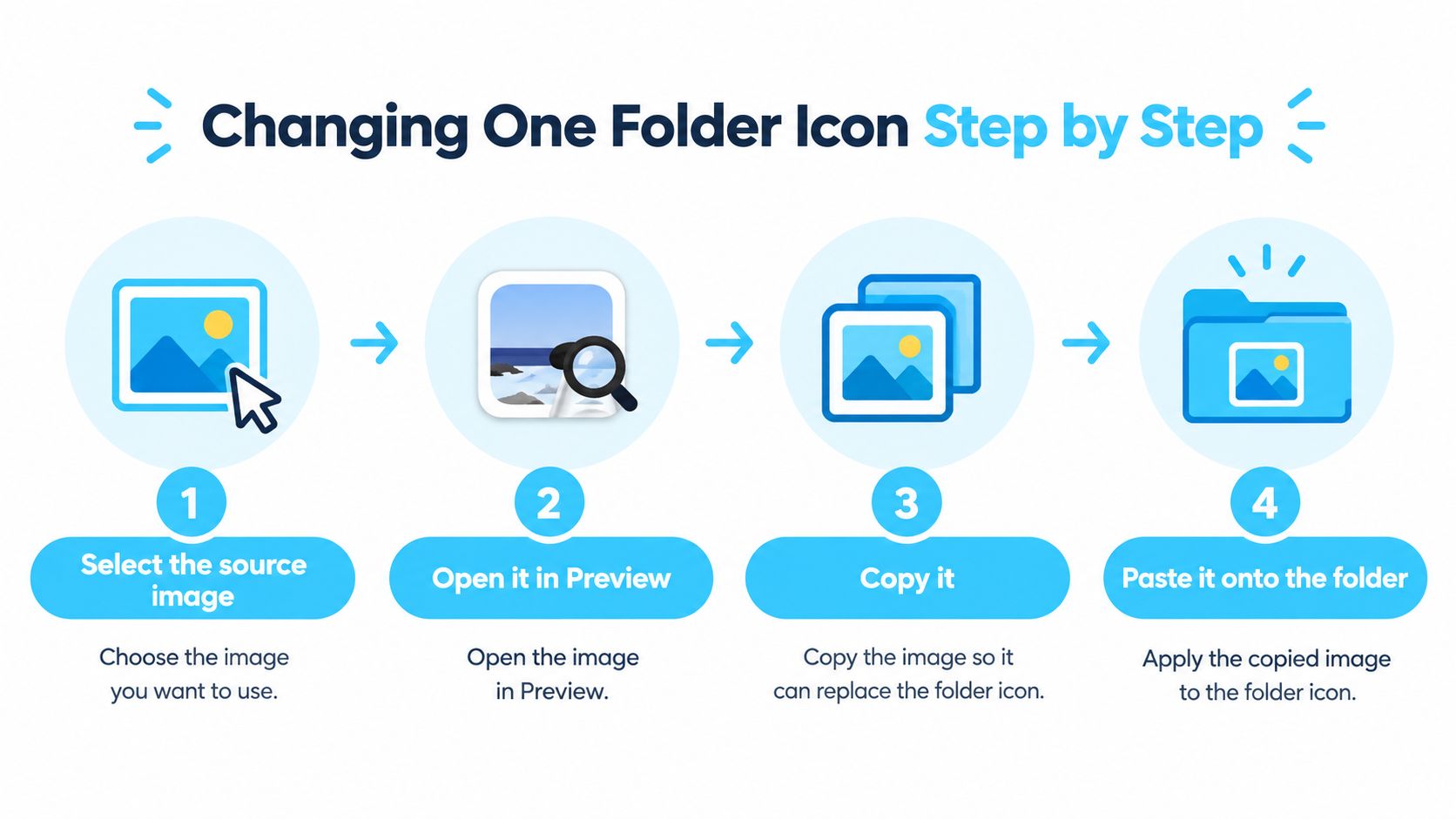
Die unterstützte manuelle Abfolge
Apples unterstützter Ablauf ist genau festgelegt, und die Reihenfolge zählt. Halte dich in den ersten Malen exakt daran, statt mit Drag-and-drop aus beliebigen Fenstern zu improvisieren.
- Quellbild auswählen: Such das Bild aus, das du verwenden willst, und öffne es in der Vorschau.
- Bild kopieren: Wähl den Bildinhalt in der Vorschau aus und kopiere ihn in die Zwischenablage.
- Informationsfenster des Ordners öffnen: Wähl den Zielordner im Finder aus und dann Ablage > Informationen.
- Das kleine Symbol anvisieren: Klick auf das kleine Symbol oben im Informationsfenster, sodass es hervorgehoben ist.
- Einsetzen: Füge das kopierte Bild auf diesem kleinen Symbol ein.
Schritt vier ist der, an dem die meisten Versuche scheitern. Das Informationsfenster zeigt außerdem eine große Vorschau, und die ist das Naheliegende zum Anklicken. Sie ist aber nicht das bearbeitbare Ziel. Apple beschreibt diesen Ablauf in seiner britischen Anleitung zum Anpassen von Datei- und Ordnersymbolen, und der Unterschied zwischen kleinem Symbol und großer Vorschau ist der ganze Trick.
Ein Bild wählen, das auch klein noch funktioniert
Der Finder zeigt dein Quellbild selten in voller Größe. In der Symboldarstellung mit moderater Einstellung und vor allem in der Listendarstellung schrumpft deine Grafik auf einen Bruchteil ihrer ursprünglichen Auflösung. Feine Details, dünne Linien und kleiner Text verschwinden als Erstes.
Wähl Bilder mit einer klaren Form und starkem Kontrast. Ein schlichtes Symbol auf einfarbigem Hintergrund liest sich auch klein deutlich, während ein detailreiches Foto zum undeutlichen Fleck wird. Teste deine Wahl, indem du den Ordner nach dem Anwenden in die Listendarstellung umschaltest. Wenn du ihn dort nicht erkennst, hilft er dir beim Scannen auch nicht.
Quadratische Grafiken sind der sicherste Startpunkt, weil sie den Symbolbereich ohne unschöne Beschnitte füllen. Wenn du selbst gestaltest, bau das Bild, wende es auf einen Testordner an und sieh es dir in deiner üblichen Arbeitsgröße an, bevor du dich für ein ganzes Projekt festlegst.
Sobald dir diese Einzelordner-Methode in Fleisch und Blut übergegangen ist, kennst du die Mechanik, die jedes Stapelwerkzeug automatisiert. Das Problem ist nicht die Qualität, sondern die Wiederholung. Das Ganze fünfzigmal für ein Kundenarchiv zu machen, ist der Punkt, an dem die manuelle Methode nicht mehr sinnvoll ist.
Symbole auf Hunderte Ordner anwenden
Stapelbearbeitung verschiebt die Frage von „Kann ich diesen Ordner gestalten?“ zu „Kann ich diesem Durchlauf vertrauen?“. Mit einem Ordnersymbol-Changer mit Stapelbearbeitung wählst du einen übergeordneten Ordner, bestimmst ein Symbol oder eine Farbe und wendest sie in einem Rutsch auf den Ordner und seine Unterordner an. Die Zeitersparnis liegt auf der Hand. Das Risiko ist, dass du einen falschen oder uneinheitlichen Stil genauso effizient auf einen ganzen Baum anwendest.
Diese Illustration zeigt die Grundform des Vorgangs: eine Stilentscheidung, die sich auf viele Ordner gleichzeitig überträgt.
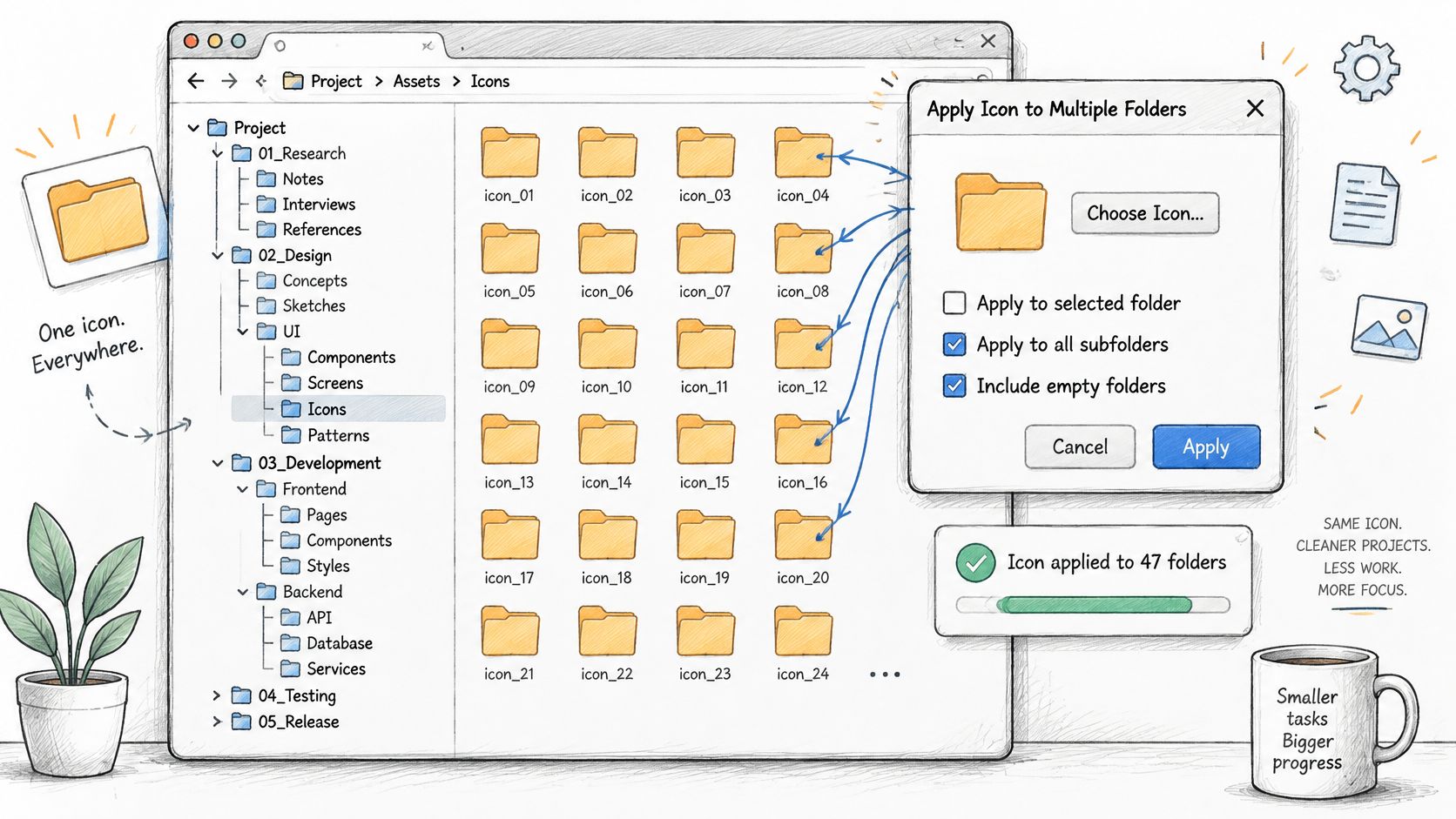
Erst klein testen, dann hochskalieren
Lass deinen ersten Stapel nie auf dein echtes Archiv los. Bau einen kleinen Beispielbaum, der es nachahmt, wende dort deine Stile an und prüfe das Ergebnis Ordner für Ordner. Wenn der Beispielbaum stimmt, kannst du mit Zuversicht hochskalieren.
Ein sauberer Testsatz sollte die kniffligen Fälle enthalten, nicht nur ordentliche leere Ordner.
- Verschachtelte Ordner: Prüf, ob Unterordner mehrere Ebenen tief den gewünschten Stil erhalten oder korrekt nicht erhalten.
- Pakete: Kontrollier, dass Paketordner nicht gestaltet oder verändert werden, außer du hast sie ausdrücklich ausgewählt.
- Aliase: Verifizier, wie Aliase dargestellt werden, denn ein Alias kann einen eigenen Symbolzustand zeigen, statt das Aussehen seines Ziels zu erben.
- Cloud-Platzhalter: Nimm synchronisierte Ordner mit auf, denn synchronisierte Orte können sich anders verhalten als lokale.
Der Maßstab, der zählt, ist zuverlässiger Abschluss bei wiederholten Durchläufen mit gemischten Inhalten, nicht wie groß ein Symbolkatalog aussieht. Apple weist in seiner Anleitung zum Anpassen von Ordnern und Dateien auf dem Mac darauf hin, dass macOS von Haus aus Ordnerfarbe, Symbole, Emojis und eigene Bilder unterstützt. Ein gutes Tool braucht also einen klaren Rückfall zwischen diesen Modi, wenn ein Bild für ein bestimmtes Objekt nicht gültig ist.
Nach dem Aktualisieren des Finders prüfen
Ein erfolgreiches Schreiben beweist nicht, dass das Symbol korrekt angezeigt wird. Schließ nach einem Stapeldurchlauf das betroffene Finder-Fenster und öffne es neu oder aktualisiere die Ansicht, und prüfe dann stichprobenartig Ordner in verschiedenen Tiefen. Zähl, was korrekt angewendet wurde, notier falsche Zuordnungen und halte Fehler nach Objekttyp fest, statt den Durchlauf nur als bestanden oder durchgefallen zu werten.
Genau diese Prüfroutine unterscheidet ein kontrolliertes System von einem hoffnungsvollen. Deshalb lohnt es sich auch zu verstehen, was Stapelbearbeitung eigentlich bedeutet, bevor du sie auf Hunderte Ordner loslässt. Die Mechanik ist simpel, aber die Prüfdisziplin ist die eigentliche Schlüsselfähigkeit.
Betrachte jeden Stapeldurchlauf als unbewiesen, bis du den Ordner neu geöffnet und das Ergebnis mit eigenen Augen gesehen hast.
Benennungskonventionen machen all das zuverlässiger. Wenn deine Ordner vorhersehbaren Mustern folgen, etwa Kundenname gefolgt von Projektart, kannst du Stile mit weit weniger Fehlern Kategorien zuordnen. Chaotische, uneinheitliche Namen zwingen dich zur manuellen Kontrolle. Für Kreativteams, Entwickler und Forschende, deren Bäume sich wöchentlich ändern, hält genau diese Kombination aus strukturierten Namen, kleinen Testläufen und Prüfung nach dem Durchlauf ein großes visuelles System vertrauenswürdig.
Symbole für neue Ordner automatisieren mit Tintd
Stapelbearbeitung repariert die Ordner, die du schon hast. Für den Ordner, den du morgen anlegst, tut sie nichts. In der aktiven Projektarbeit tauchen ständig neue Ordner an denselben wenigen Orten auf: ein frischer Kundenordner in Kunden, ein neuer Shoot in Fotografie, ein neues Experiment in Forschung. Jeder kommt mit dem blauen Standardsymbol an und zerstört dein System, bis du daran denkst, ihn zu gestalten.
Genau diese Lücke schließt ein Ordner-Watcher. Die Illustration unten zeigt die Idee: Neue Ordner bekommen ihren Stil, sobald sie erscheinen, statt auf deine nächste Aufräumsession zu warten.
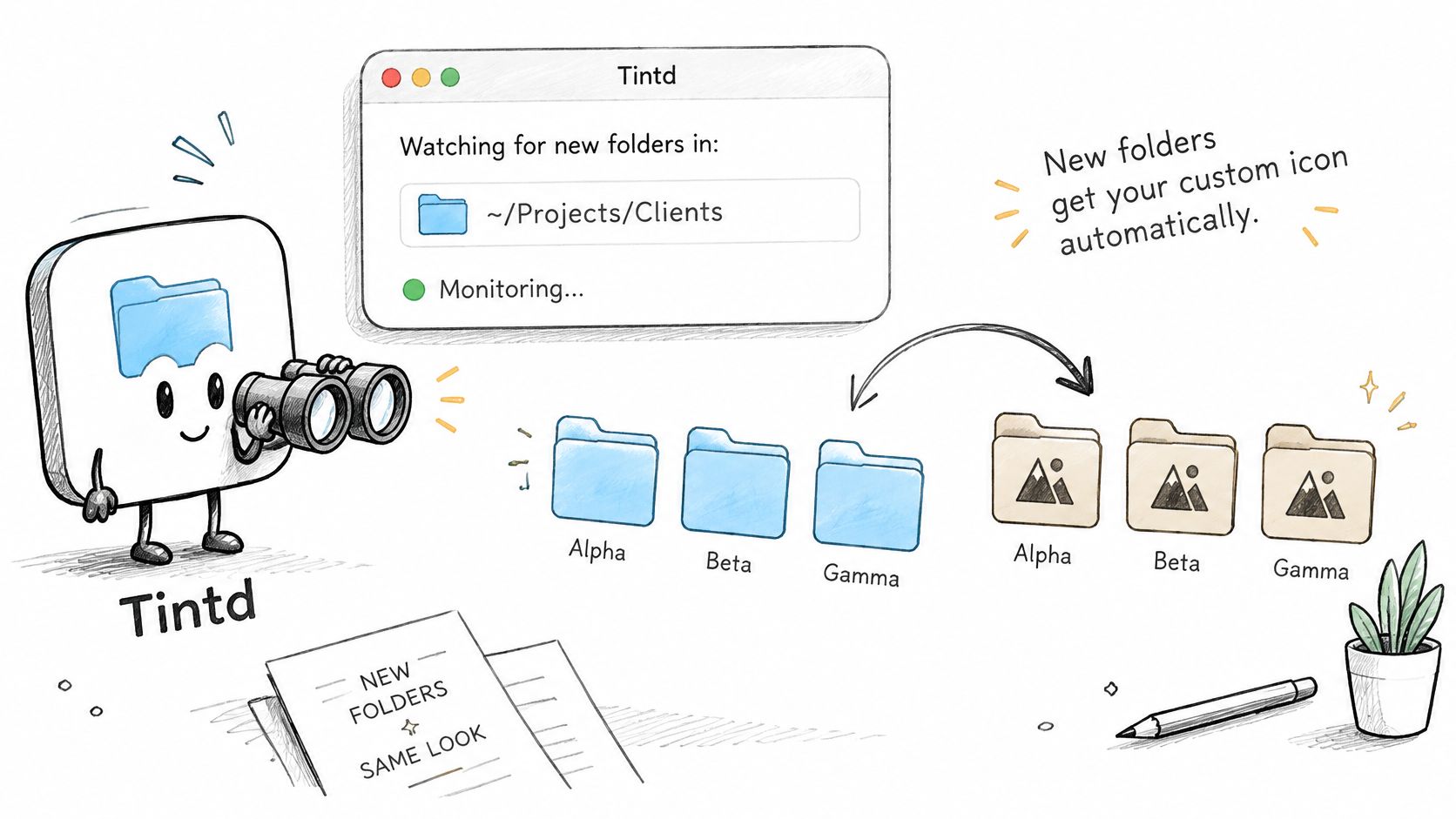
Wie der Watcher einen neuen Ordner behandelt
Tintd ist eine macOS-App, die ausgewählte Orte beobachten und neue Ordner gleich beim Anlegen gestalten kann. Du bestimmst, welche übergeordneten Ordner überwacht werden, und sobald in einem davon ein neuer Ordner erscheint, wendet die App einen passenden Stil an. Die Vorschläge von Smart Icon und Smart Color beruhen auf dem Namen des Ordners und den Ordnern in seiner Umgebung. Ein neuer Ordner zwischen roten Kundenordnern bekommt also keine unpassende grüne Farbe vorgeschlagen.
Stell dir eine typische Woche einer freiberuflichen Designerin vor. Drei neue Kundenordner landen zu verschiedenen Zeiten im Verzeichnis Kunden. Ohne Automatisierung bleibt jeder schlicht blau, bis zu einer Aufräumsession, die vielleicht nie kommt. Mit laufendem Watcher wird jeder Ordner bei Ankunft gestaltet, passend zu seinen Nachbarn, und das mit Stapelbearbeitung aufgebaute System bleibt ohne laufenden Aufwand intakt.
Das Video unten zeigt diesen Ablauf, damit du siehst, wie wenig Interaktion nötig ist, sobald die überwachten Orte festgelegt sind.
Wo Automatisierung hilft und wo nicht
Für einmalige Änderungen musst du die App auch gar nicht öffnen. Tintd ist ins Kontextmenü des Finders integriert, sodass du einen Ordner mit Rechtsklick direkt gestalten kannst. Das schlägt die Brücke zwischen Vollautomatisierung und dem manuellen Tanz mit „Informationen“.
Zwei Designentscheidungen sind erwähnenswert. Erstens laufen die Vorschläge auf dem Gerät, offline, ganz ohne Cloud- oder KI-Aufrufe, deine Ordnernamen verlassen also nie deinen Mac. Zweitens erkennt die App gemischtsprachige Ordnernamen in 11 Sprachen, was wichtig ist, wenn dein Team Ordner in mehr als einer Sprache benennt und trotzdem sinnvolle Vorschläge erwartet.
- Bester Fall für Automatisierung: Eine kleine Zahl stark genutzter übergeordneter Ordner, in denen neue Unterordner einem vorhersehbaren Muster folgen.
- Schwacher Fall für Automatisierung: Orte, an denen jeder neue Ordner eine andere Kategorie ist und eine menschliche Entscheidung braucht.
- Weiterhin manuell sinnvoll: Die paar Orientierungsordner, die du täglich öffnest, bei denen ein handverlesenes eigenes Bild jeden Vorschlag schlägt.
Automatisierung ersetzt nicht dein Urteil über deine Palette. Sie schützt die Palette, die du schon gewählt hast, vor der schleichenden Erosion durch neue, ungestaltete Ordner. Leg deine überwachten Orte bewusst fest, sieh dir die Vorschläge in den ersten Malen an und lass das Ganze dann laufen.
Ein konsistentes Symbolsystem wählen
Du hast jetzt drei Wege, Ordner zu gestalten, und sie sind weniger Konkurrenten als Schichten. Manuelle Änderungen passen zu ein paar wichtigen Ordnern. Stapelbearbeitung passt zu einem bestehenden Baum, der einmal gründlich überholt werden soll. Automatisierung passt zu Orten, die ständig wachsen. Wer ernsthafte Ordnerbäume hat, nutzt am Ende oft mindestens zwei der drei.
| Ansatz | Am besten für | Hauptnachteil |
|---|---|---|
| Manuell, ein Ordner nach dem anderen | Ein paar Orientierungsordner, die du täglich öffnest | Volle Kontrolle, skaliert aber nicht über eine Handvoll hinaus |
| Stapelbearbeitung | Bestehende Bäume mit Dutzenden oder Hunderten Ordnern | Schnell und konsistent, braucht aber Tests und regelmäßige Kontrolle |
| Automatisches Gestalten neuer Ordner | Aktive Orte, an denen ständig Ordner entstehen | Hält das System intakt, hängt aber von gut gewählten überwachten Orten ab |
Die Palette zählt mehr als das Werkzeug
Jetzt kommt der unbequeme Teil. Visuelle Anpassung kann organisatorische Schulden erzeugen, statt sie zu lösen. Wenn jeder Ordner eine beliebige Farbe bekommt, weil sie im Moment hübsch aussah, hast du das einheitliche Blau durch einheitliches Rauschen ersetzt, und das Scannen wird schwerer statt leichter.
Eine begrenzte semantische Palette vermeidet diese Falle. Leg erst die Bedeutung fest, dann die Grafik. Zum Beispiel eine Farbe für aktive Projekte, eine andere für Archive, ein konsistenter Symbolsatz für Projektphasen und eigene Bilder, die großen Kunden vorbehalten sind. Wenn jeder rote Ordner überall auf deinem Mac dasselbe bedeutet, wird Farbe zur Information.
Wenn eine Farbe nicht an jedem Ort dasselbe bedeutet, ist sie kein System. Sie ist Dekoration mit Zusatzaufwand.
Wenn du eigene Symbole gestaltest, statt eine Bibliothek zu nutzen, sind die Icon-Design-Tipps von starryai eine nützliche Referenz, um Formen schlicht und auch klein gut lesbar zu halten. Fertige Bibliotheken ersparen dir diesen Aufwand, und ein Blick darauf, was ein Mac-Icon-Pack typischerweise enthält, zeigt dir, wie viel Abdeckung du bekommst, bevor du je eigene Grafiken brauchst.
Eine Entscheidungsregel für heute
Wähl den Ansatz passend zur Änderungsrate. Statische Ordner, die du selten anfasst, brauchen höchstens einen manuellen Durchgang. Ein großer bestehender Baum rechtfertigt einen sorgfältigen Stapeldurchlauf mit Prüfung. Ein Verzeichnis, das jede Woche neue Ordner bekommt, rechtfertigt Automatisierung, weil manuelle Disziplin den Kontakt mit einem vollen Terminkalender nicht übersteht.
Fang mit einer Palette an, die klein genug ist, um sie ohne Nachschlagedokument im Kopf zu haben. Wenn du eine Legende an den Monitor kleben musst, hast du zu viel gebaut. Vier bis sechs Bedeutungen, konsequent angewendet, schlagen zwanzig Bedeutungen, die man auf gut Glück anwendet, jedes Mal.
Standards wiederherstellen und der nächste Schritt
Jedes Anpassungssystem braucht einen Ausgang. Projekte enden, Paletten ändern sich, und manchmal übergibst du einen Ordnerbaum an eine Kollegin, die lieber Standard-macOS-Ordner sieht. Das Wiederherstellen der Standards ist keine Fußnote zum Gestalten. Es ist die halbe Miete dafür, dass Experimentieren sicher ist.
Das Zurücksetzen braucht einen eigenen Test
Ein erfolgreich geschriebenes Symbol beweist nicht, dass das Zurücksetzen auf den Standard funktioniert. Das sind getrennte Vorgänge, und du solltest sie getrennt prüfen. Ein zuverlässiger Ordnersymbol-Changer bietet einen ausdrücklichen Zurücksetzen-Vorgang, der die Anpassung entfernt und das Standard-macOS-Aussehen wiederherstellt, statt dich versteckte Metadaten selbst aufspüren zu lassen.
Diese Vorsicht ist unter der Haube berechtigt. Eigene Ordnersymbole können durch eine versteckte Datei namens Icon gefolgt von einem Wagenrücklaufzeichen im Ordner dargestellt werden, statt allein durch ein herkömmliches erweitertes Attribut. Versteckte Dateien blind über einen ganzen Baum zu löschen, ist genau die Art, wie gut gemeinte Aufräumaktionen etwas kaputt machen. Nutz den Zurücksetzen-Weg des Tools und bestätige dann das Ergebnis.
- Erst einen Ordner zurücksetzen: Wähl einen gestalteten Ordner, führ das Zurücksetzen aus und bestätige, dass das Standardsymbol zurückkehrt.
- Vor dem Urteil aktualisieren: Öffne das Finder-Fenster neu oder aktualisiere die Ansicht, denn die Anzeige kann der tatsächlichen Änderung hinterherhinken.
- Dann im Stapel zurücksetzen: Skalier erst hoch, wenn das Ergebnis eines einzelnen Ordners exakt wie ein Werksordner aussieht.
Tintd enthält eine Wiederherstellung mit einem Klick, die das Standard-Ordnersymbol von macOS zurückbringt. Der Ausgang bleibt damit so einfach wie der Einstieg. Dieselbe Prüfroutine wie beim Stapelanwenden gilt auch hier: Kontrollier das Ergebnis, nachdem der Finder aktualisiert hat, nicht davor.
Kenn die Sonderfälle, bevor du dich darauf verlässt
Manche Objekte verhalten sich anders, und das lernst du besser an einem Testbaum als an deinem Archiv. Aliase können einen eigenen Symbolzustand zeigen, statt das Aussehen des Zielordners zu erben, also teste sie separat. Wechselmedien und synchronisierte Orte können Symbol-Metadaten ebenfalls anders handhaben als lokale Ordner. Ein vertretbares Ziel ist die korrekte Behandlung unterstützter lokaler Ordner, wobei nicht unterstützte Fälle klar gemeldet statt stillschweigend halb angewendet werden.
Dein erster Schritt
Ordne nicht diese Woche deinen ganzen Mac neu. Such dir die eine Ordnergruppe aus, die dir täglich am meisten Reibung bereitet, das Kundenverzeichnis, auf das du jeden Morgen starrst, oder den Recherchebaum, vor dessen Öffnen dir graut. Wende eine kleine, begrenzte Palette nur auf diese Gruppe an, per manueller Methode bei ein paar Ordnern oder per getestetem Stapeldurchlauf bei vielen.
Leb dann eine Woche damit. Achte darauf, ob du Ordner an der Farbe erkennst, bevor du Namen liest, und ob dich manche Entscheidungen verwirren. Pass die Palette an, solange sie noch klein ist, denn vier Bedeutungen zu ändern ist trivial, vierzig zu ändern ist ein Projekt. Sobald diese eine Gruppe auf einen Blick klar lesbar ist, geh zum nächsten Ort über und denk nur dort über Automatisierung nach, wo ständig neue Ordner auftauchen. So wächst ein kontrolliertes visuelles System, eine geprüfte Gruppe nach der anderen, ohne je die Dateistruktur darunter zu beschädigen.
Wenn deine Ordnerbäume den einmaligen manuellen Änderungen immer wieder entwachsen, kann Tintd bestehende Ordner im Stapel gestalten, stark genutzte Orte überwachen, damit neue Ordner schon gestaltet ankommen, und mit einem Klick das Standard-macOS-Symbol wiederherstellen, wenn du es dir anders überlegst. Alles läuft vollständig auf deinem Mac, deine Ordnernamen bleiben also privat, während dein System konsistent bleibt. Besuch Tintd, such dir deine nervigste Ordnergruppe aus und gib ihr diese Woche eine Palette.