
Du öffnest den Finder, um ein Dokument zu holen, und stehst vor einer Wand aus Ordnern mit ähnlichen Namen und identischen blauen Symbolen. Manche gehören zu aktuellen Aufgaben, andere zu Projekten, an die du dich kaum noch erinnerst. Du weißt, dass die Datei irgendwo auf deinem Mac liegt, aber herauszufinden, wo du anfangen sollst, kostet mehr Mühe als nötig.
Beginne mit einem Finder-Arbeitsbereich, den du wiedererkennst
Ein brauchbarer Finder-Arbeitsbereich beantwortet praktische Fragen, noch bevor du etwas öffnest. Welcher Ordner gehört zum aktuellen Kunden? Wohin kommt eine heruntergeladene Referenz? Welches Projekt braucht heute Aufmerksamkeit? Organisation soll dir diese Entscheidungen erleichtern, nicht ein weiteres System liefern, das du pflegen musst.
Die Mac Finder App ist beides: ein Dateibrowser und ein Ort, an dem du visuelle Wiedererkennung aufbauen kannst. Namen sagen dir, was etwas ist. Ordnerbeziehungen liefern Kontext. Tags und sorgfältig gewählte Darstellungen können zusätzliche Signale setzen, die dir helfen, sonst ähnliche Objekte auseinanderzuhalten.
Das heißt nicht, dass jeder Ordner ein eigenes Symbol braucht. Ein knallbunter Ordner namens „Sonstiges“ lässt dich über seinen Inhalt trotzdem im Dunkeln.
Beginne dort, wo du zögerst
Öffne einen Ort, den du regelmäßig nutzt, und achte darauf, wo du langsamer wirst. Vielleicht sind Projektnamen vage, abgeschlossene Arbeiten liegen neben aktiven Aufträgen, oder alle Kundenordner sehen gleich aus. Sieh dieses Zögern als Hinweis darauf, was du ändern solltest.
- Unklare Identität: Benenne Ordner so um, dass du sie verstehst, ohne sie zu öffnen.
- Unklares Ziel: Entscheide, wohin diese Art von Material gehört.
- Unklare Priorität: Denk an einen Status-Tag, statt den Ordner ständig zu verschieben.
- Schwer zu unterscheidende Nachbarn: Füge eine zurückhaltende visuelle Unterscheidung hinzu, sobald die zugrunde liegende Struktur stimmt.
Das sind unterschiedliche Probleme. Wenn du auf alle Farbe kippst, löst das nicht zwangsläufig eines davon.
Ein guter Startpunkt ist eine Ordnergruppe, die du schon gut kennst, etwa aktuelle Kursunterlagen oder laufende Kundenprojekte. So kannst du beurteilen, ob das neue Setup dir beim Wiedererkennen hilft, statt nur anders auszusehen.
Peile einen Arbeitsbereich an, den du in normalen Worten erklären kannst: Aktuelles kommt hierhin, Wiederverwendbares dorthin, und dieses Symbol steht für eine bestimmte Art von Inhalt. Wenn du erst eine komplizierte Legende brauchst, um ein Dokument zu sichern, ist das System zu kompliziert.
Das Organisationsmodell des Finders verstehen
Stell dir den Finder als die Vorderseite eines Aktenschranks vor. Der Schrank enthält Ablageorte, Ordner gruppieren zusammengehöriges Material, und Dateien enthalten die eigentlichen Dokumente, Fotos oder sonstigen Arbeiten. Das Finder-Fenster ist die Art, wie du diesen Inhalt ansiehst, nicht der Inhalt selbst.
Diese Unterscheidung ist wichtig, weil wo ein Objekt liegt und wie es aussieht zwei getrennte Entscheidungen sind. Der Pfad eines Ordners ist seine Adresse in der Speicherstruktur. Ein Symbol ist seine visuelle Darstellung. Die Darstellung zu ändern ist etwas anderes, als den Ordner zu verschieben oder umzubenennen.
Dieses Diagramm trennt die zugrunde liegenden Objekte von den Werkzeugen, mit denen du sie durchstöberst.
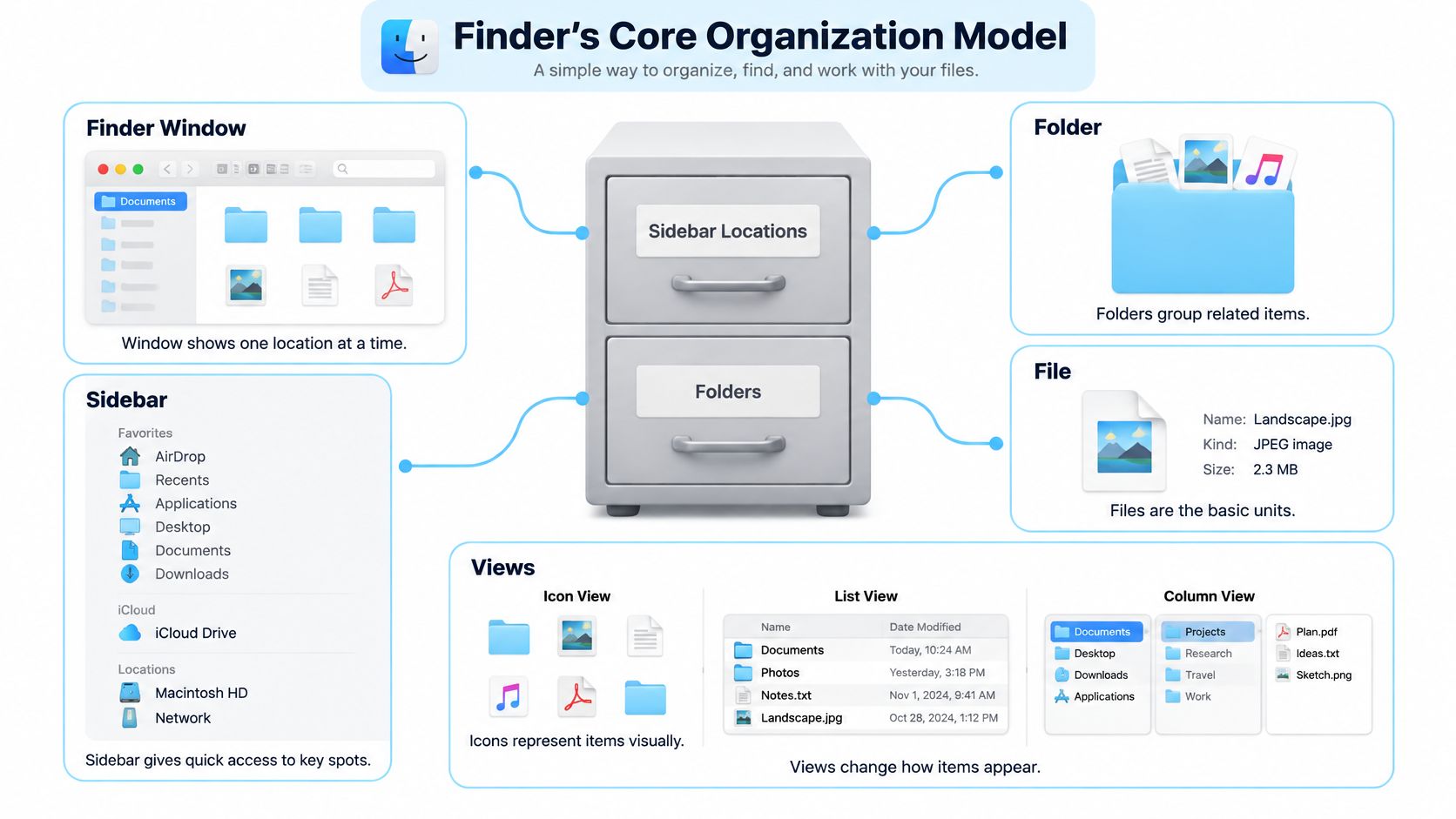
Adresse und Aussehen trennen
Angenommen, du hast in einem Kundenprojekt einen Ordner „Angebot“. Wenn du ihm ein dokumentartiges Symbol gibst, ändert das sein Aussehen, nicht aber Namen, Inhalt, Berechtigungen oder seinen Platz im Projekt.
Nutze diese Unterscheidungen, wenn du überlegst, was du anpasst:
| Finder-Element | Stell es dir vor als | Welche Frage es beantwortet |
|---|---|---|
| Name | Eine Beschriftung | Was ist das? |
| Ablageort und Hierarchie | Eine Ablageadresse | Wohin gehört es? |
| Seitenleiste | Zugang zu wichtigen Orten | Wo fange ich mit dem Stöbern an? |
| Darstellung | Eine Art, Objekte zu betrachten | Welche Informationen brauche ich? |
| Tags und Darstellung | Zusätzliche Signale | Woran soll ich es wiedererkennen? |
Metadaten sind Informationen, die einem Objekt zugeordnet sind, aber nicht zum eigentlichen Inhalt des Dokuments gehören. Ein Tag wie „Wartet auf Prüfung“ beschreibt einen Ordner, ohne Teil seines Dateinamens zu werden.
Visuelle Metadaten sind am Mac keine neue Idee. Die Farborganisation des Finders reicht zurück bis System 7 im Jahr 1991, Labels kehrten mit Mac OS X 10.3 Panther im Jahr 2003 zurück und wurden mit OS X 10.9 Mavericks im Jahr 2013 zu benannten Mehrfach-Tags ausgebaut, wie diese Geschichte der Mac-Labels und -Tags beschreibt.
Das nützliche Denkmodell ist simpel: Die Struktur gibt einem Objekt sein Zuhause, der Name identifiziert es, und die Darstellung hilft dir, es wiederzuerkennen. Verlange von der Darstellung nicht, Informationen zu tragen, die in den Namen oder die Adresse gehören.
Finder-Darstellungen, Suche, Tags und Symbole zusammen nutzen
Wähle das Finder-Werkzeug nach der Frage, die du beantworten willst. Details von Dokumenten vergleichen, eine Ordnerhierarchie nachverfolgen und ein Foto erkennen sind verschiedene Aufgaben. Du brauchst nicht für alles dieselbe Darstellung.
Die Workflow-Übersicht unten zeigt, wie Stöbern, Wiederfinden und visuelle Wiedererkennung zusammenspielen.
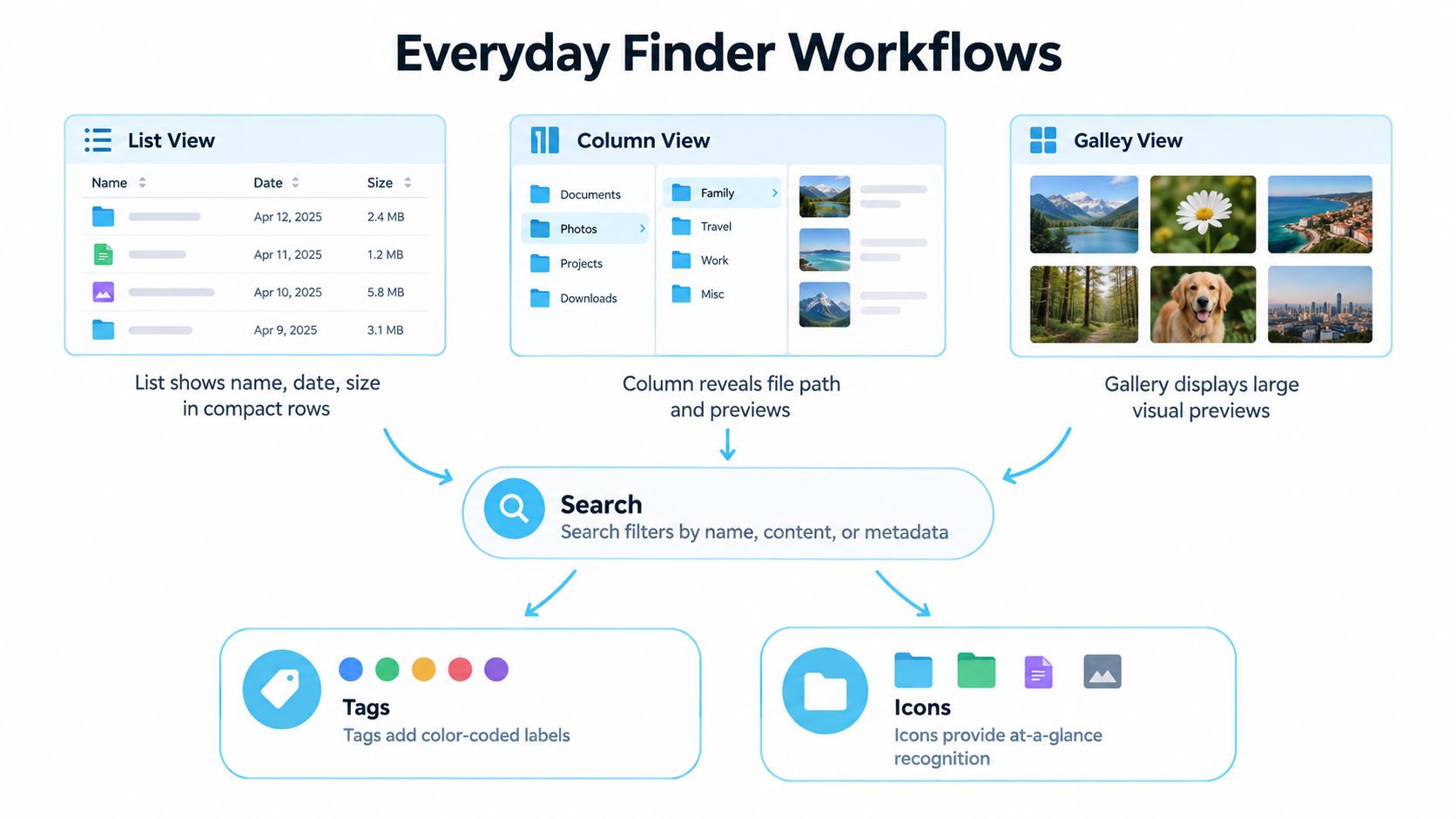
Das passende Werkzeug für die Aufgabe wählen
Nutze die Listenansicht, wenn du kompakte Zeilen und vergleichbare Details willst. Wähle die Spaltenansicht, wenn die Beziehung zwischen übergeordneten Ordnern zählt. Eine Galerieansicht eignet sich, wenn das visuelle Erkennen des Inhalts wichtiger ist, als benachbarte Dateinamen zu lesen.
Navigation und Auswahl erfüllen ebenfalls unterschiedliche Zwecke. Beim Stöbern kommst du an einen Ort; mit der Auswahl legst du fest, auf welches Objekt oder welche Gruppe sich eine Aktion bezieht. Bevor du einen Tag oder eine Darstellungsänderung anwendest, prüf die Auswahl, statt anzunehmen, alles Sichtbare sei enthalten.
| Dein unmittelbares Anliegen | Ein passender Ausgangspunkt |
|---|---|
| Vertrautes Arbeitsmaterial erreichen | Seitenleiste und Ordnernavigation |
| Benachbarte Objekte vergleichen | Listenansicht |
| Eine verschachtelte Ordnerstruktur verstehen | Spaltenansicht |
| Visuelle Inhalte prüfen | Galerieansicht |
| Etwas finden, ohne zu wissen, wo es liegt | Suche |
| Eine wiederkehrende Suche erneut aufrufen | Ein intelligenter Ordner |
| Eine Kategorie über Ablageorte hinweg markieren | Tags |
| Einen vertrauten Ordner beim Stöbern erkennen | Ein markantes Symbol oder eine Farbe |
Die Suche dient dem Wiederfinden, während ein intelligenter Ordner eine gespeicherte Suche darstellt und keinen weiteren physischen Container. Behalte diese Unterscheidung im Kopf: Dass zusammengehörige Objekte gemeinsam gefunden werden, heißt nicht zwangsläufig, dass sie am selben Ablageort liegen.
Für eine zusätzliche visuelle Anleitung kannst du das Video neben deinem eigenen Finder-Fenster laufen lassen.
Tags nützlich und konkret halten
Ein Tag wie „Wartet auf Feedback“ kann Arbeit über ganz verschiedene Projekte hinweg verbinden. Er sollte aber keinen aussagekräftigen Namen wie „Harbor-Website-Angebot“ ersetzen.
In einer TidBITS-Leserumfrage von 2023 nutzten 56 % nie Finder-Tags, 26 % gelegentlich und 18 % regelmäßig, laut diesem Bericht zur Nutzung von Finder-Tags. Der Bericht beschreibt außerdem die feste Standardpalette der Tags und die eher dezenten farbigen Punkte, nützliche Einschränkungen, bevor du Tags zu deinem wichtigsten visuellen Hinweis machst.
Du könntest nach Projekt navigieren, nach Dokumentnamen suchen und einen Tag nur für Arbeit nutzen, die auf eine Antwort wartet. Wenn du jedes verfügbare Signal hinzufügst, wird der Arbeitsbereich eher schwerer lesbar.
Ein Finder-System aufbauen, das mit deiner Arbeit mitwächst
Starte mit den Ordnern, die du tatsächlich nutzt, nicht mit einer idealisierten Ablagestruktur. Wenn dein Alltag aus Kundenprojekten, Recherche-PDFs, privaten Unterlagen und temporären Exporten besteht, gib diesem Material verständliche Ablageorte, bevor du visuelle Stile anwendest.
Apples Hinweise zur Organisation im Finder behandeln die nativen Organisationswerkzeuge, doch die Anleitungen zur Ordneranpassung konzentrieren sich hauptsächlich auf einzelne Objekte, nicht auf das Koordinieren von Hunderten Projektordnern. Ein größerer Arbeitsbereich braucht Regeln, die du wiederholt anwenden kannst.
Erst grobe Ablageorte festlegen, dann Details
Trenne aktive Projekte, wiederverwendbares Referenzmaterial, private Unterlagen und temporäre Arbeit danach, wie du sie nutzt. Das sind Vorschläge für Kategorien, keine verbindlichen Ordnernamen.
- Aktive Arbeit: Halte Material, das zu einer laufenden Verpflichtung gehört, zusammen.
- Referenzmaterial: Gib wiederverwendbaren Ressourcen ein Zuhause, das unabhängig vom Projekt ist, das sie ins Spiel gebracht hat.
- Private Unterlagen: Nutze Kategorien, die du auch außerhalb deiner Arbeitsroutine wiedererkennst.
- Temporäres Ergebnis: Kennzeichne Exporte und Zwischenmaterial, damit sie nicht zu dauerhaften Referenzdateien werden.
Verschachtele Ordner nicht nur, damit die oberste Ebene aufgeräumt aussieht. Jede zusätzliche Ebene sollte sinnvollen Kontext liefern. Wenn du immer wieder einen Ordner nur öffnest, um dann einen Ordner mit fast derselben Bedeutung zu öffnen, überdenk diese Grenze.
Ein wiederholbares Projektmuster definieren
Für Kundenarbeit kann ein Muster wie Kundenname / Projektname / Quellmaterial, Prüfung und Auslieferung leichter zu pflegen sein, als für jeden Auftrag eine neue Anordnung zu erfinden. Für Kursunterlagen liefern Kursnamen und Aufgabenthemen oft mehr nützlichen Kontext als Softwarenamen.
Wähle ein Dateinamensmuster, das dazu passt, wie du später suchen wirst. Kunde, Thema und Zweck des Dokuments sind gute Zutaten; vage Zusätze wie „final-nochmal“ sind es meist nicht. Mehr zum Anordnen dieser Beziehungen findest du in diesem Leitfaden zur Organisation digitaler Dateien.
Reserviere Tags als Nächstes für Informationen, die über Projektgrenzen hinweg nützlich bleiben. „Prüfung nötig“ könnte auf ganz unterschiedlichen Ordnern sitzen, während die Identität des Kunden schon aus der Hierarchie hervorgeht.
Ein wartbares System gibt neuem Material ein offensichtliches Ziel, ohne dass du jedes Mal neu überlegen musst.
Wende Darstellungen erst an, wenn sich diese Entscheidungen stabil anfühlen. Entscheide, ob Stile zu Projektkategorien, Ordnerrollen oder Arbeitsstatus gehören, und halte die Regel an einem gut zugänglichen Ort fest.
Schau schließlich inaktives Material wieder an, wenn sich deine Arbeitslast ändert. Archiviere abgeschlossene Aufträge nach deinen eigenen Aufbewahrungsanforderungen, entferne veraltete Status-Tags und prüf, ob dein temporärer Bereich noch temporäre Arbeit enthält. Wartung soll klären, was Aufmerksamkeit verdient, und dich nicht zwingen, die ganze Ablage neu zu entwerfen.
Native Finder-Anpassung und automatisierte Tools im Vergleich
Ein guter Test ist die Häufigkeit. Einen Archivordner vor der Steuererklärung anzupassen ist eine Finder-Aufgabe; jedem neuen Kundenordner dieselbe Farbe und ein Rollensymbol zu geben, ist eine Systemaufgabe.
Native Werkzeuge passen zum ersten Fall. Wenn nur ein paar wichtige Ordner eine stärkere visuelle Identität brauchen, bekommst du direkt im Finder einen bewussten Ablauf Objekt für Objekt, ohne eine weitere App.
Wiederholung ändert die Entscheidung. Wenn jeder neue Kunde, jedes Kursmodul, jedes Rechercheprojekt oder jedes Code-Repository dieselbe visuelle Behandlung braucht, wird das manuelle Nachbauen dieser Entscheidungen zum Teil der Einrichtung. Eine optionale App zur Ordnergestaltung kann dann Regeln umsetzen, die du bereits definiert hast.
Den Aufwand hinter dem Aussehen vergleichen
Tintd ist eine solche Option: Die App arbeitet auf dem Gerät und bietet Ordnersymbole und Farben, Massenbearbeitung, einen Ordner-Beobachter (Folder Watcher), Erkennung gemischter Sprachen und die Wiederherstellung der normalen macOS-Ordnersymbole. Die Bibliothek enthält mehr als 11.000 Symbole und Emojis.
| Aspekt | Nativer Finder-Workflow | Optionale automatische Gestaltung |
|---|---|---|
| Manuelle Kontrolle | Geeignet für bewusste Einzeländerungen | Achte auf manuelle Auswahl und Automatisierungssteuerung |
| Wiederholte Gestaltung | Die jeweiligen Schritte müssen wiederholt werden | Massenwerkzeuge wenden eine festgelegte Wahl auf eine ganze Auswahl an |
| Neu angelegte Ordner | Du gestaltest sie selbst | Ein Beobachter kann Stile an ausgewählten Orten anwenden |
| Semantische Organisation | Tags unterstützen Kategorien jenseits des Aussehens | Gestaltung sollte neben Tags stehen |
| Visuelle Ressourcen | Eine passende native oder mitgelieferte Bilddarstellung wählen | Eine eigene Bibliothek kann die verfügbaren Symbole erweitern |
| Umkehrbarkeit | Den nativen Entfernungsvorgang verstehen | Das Wiederherstellungsverhalten prüfen, bevor du Stapel anwendest |
Vorschläge auf Basis von Ordnernamen und benachbarten Ordnern können einen Anfang liefern, ihre Bedeutung muss aber trotzdem geprüft werden. Ein Ordner namens „Assets“ kann Illustrationen, Code-Ressourcen oder Finanzunterlagen enthalten. Erkennung hängt vom Kontext ab.
Praktische Extras sind der Zugriff über das Finder-Kontextmenü, ein wiederverwendbarer Stilverlauf, der Import eigener Bilder und Anpassungen der Symbolplatzierung. Sie setzen Entscheidungen um; sie entscheiden nicht, was ein Ordner darstellt.
Der Automatisierung eine klar begrenzte Aufgabe geben
Ein Beobachter ist am nützlichsten, wenn der beobachtete Ort einen vorhersehbaren Zweck hat. Ein eigenes Verzeichnis für Kundenprojekte ist ein klareres Ziel als ein beliebiger Download-Ordner mit unzusammenhängendem Material.
Massenbearbeitung funktioniert am besten, wenn die ausgewählten Ordner dieselbe Rolle haben. Prüf Auswahl und gewünschten Stil, bevor du ihn auf Unterordner anwendest.
Einen breiteren Blick darauf, welche wiederkehrenden Aufgaben sich eignen, bietet dieser Leitfaden zu Mac-Automatisierungs-Apps. Die entscheidende Frage ist, ob die Aufgabe einer verlässlichen Regel folgt.
Wähle die native Anpassung, wenn Änderungen selten sind und individuelles Urteil am meisten zählt. Denk an Automatisierung, wenn das Anlegen und Gestalten von Ordnern regelmäßig zusammenfallen. Halte Datenschutz und Portabilität auseinander: Verarbeitung auf dem Gerät beschreibt, wo die App läuft, während ein einheitliches Aussehen über mehrere Geräte hinweg eine eigene Frage ist, die Synchronisierung, Accounts und die Art der Symbolspeicherung betrifft.
Ordnersymbole und Farben im echten Arbeitsalltag einsetzen
Stell dir eine vorgeschlagene visuelle Legende vor, in der eine Farbe eine Kategorie und ein Symbol die Rolle eines Ordners kennzeichnet. Das ist kein allgemeiner Standard, sondern ein Beispiel, das du an deine eigene Art, Material wiederzuerkennen, anpassen kannst.
Für private Dateien könntest du eine durchgehende Haushaltsfarbe für alle Unterlagen nutzen und dann Reisepläne mit einem Kofferspymbol und Belege mit einem Dokumentsymbol unterscheiden. Die Namen sollten auch ohne diese Hinweise lesbar bleiben.
Die Beispiele unten zeigen, wie erkennbare Symbole grobe Arten von Arbeit voneinander trennen können.
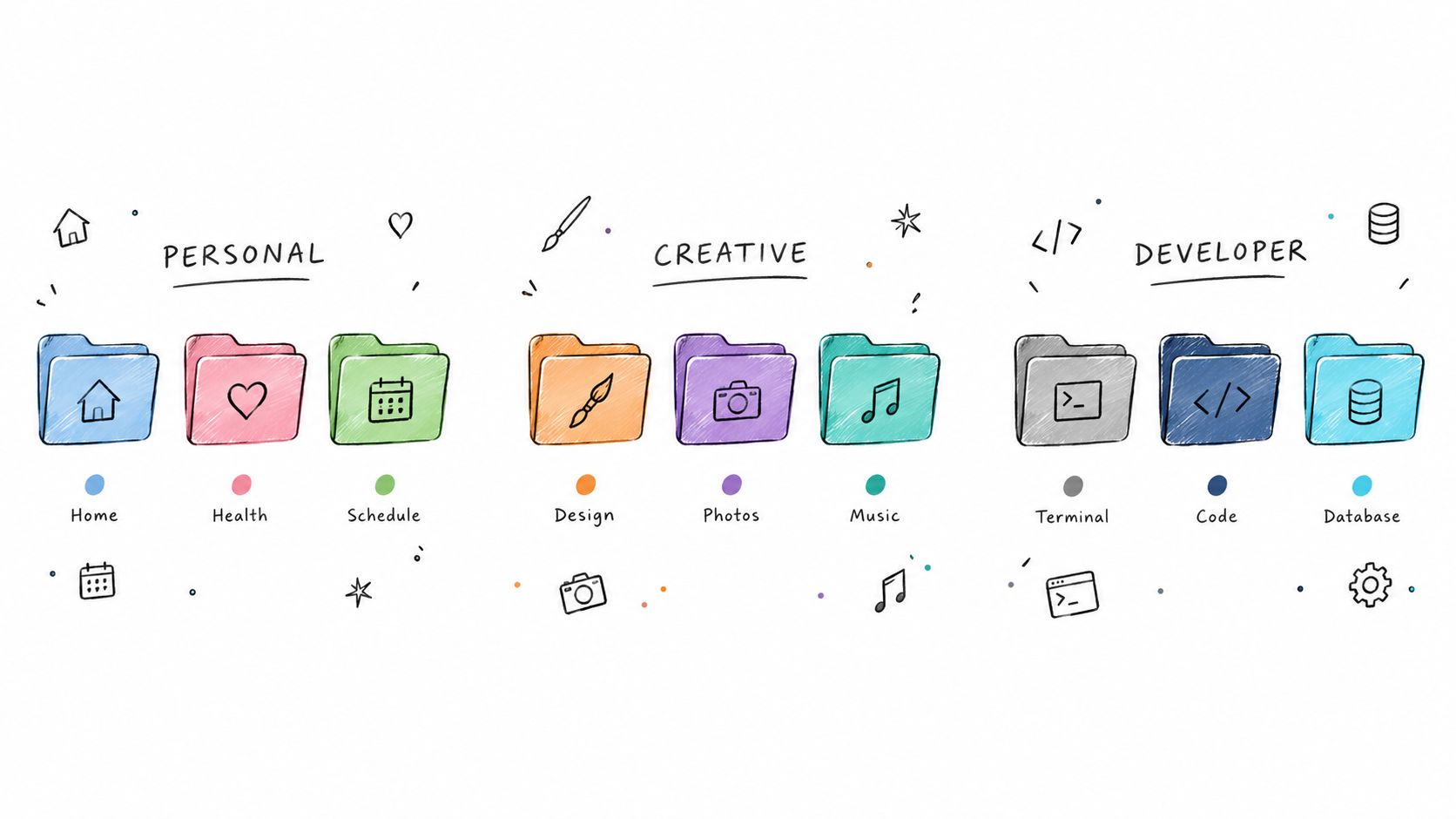
Kreativen Projekten eine einheitliche Familie geben
Angenommen, ein Fotograf führt für jeden Kundenauftrag einen Projektordner. Zusammengehörige Projektordner könnten eine zurückhaltende Farbfamilie teilen, während ein Kamerasymbol die Originale und ein Liefersymbol die exportierten Arbeiten kennzeichnet.
So bleiben die Dateinamen frei, um den Auftrag zu beschreiben. Du brauchst kein eigenes dekoratives Thema für jedes Shooting, und du musst dir nicht merken, ob ein bestimmter Farbton einmal einen Kunden, eine Deadline oder einen Dateityp bedeutete.
Für Entwickler könnte eine ähnliche Legende Quellcode, Dokumentation und Design-Assets über Symbole unterscheiden. Für Studierende und Forschende könnte ein Buchsymbol Lektüre kennzeichnen, ein Schreibsymbol Entwürfe.
| Vorgeschlagener Arbeitsbereich | Bedeutung der Farbe | Bedeutung des Symbols |
|---|---|---|
| Private Unterlagen | Lebensbereich | Art des Dokuments |
| Kreative Projekte | Projektfamilie | Rolle in der Produktion |
| Technische Arbeit | Repository oder Arbeitsbereich | Code, Dokumentation oder Assets |
| Kursunterlagen | Fach | Lektüre, Notizen oder Aufgaben |
Das Design dort testen, wo du wirklich browst
Der Finder unterstützt Farben, Symbole, Emoji und eigene Bilder für das Aussehen von Objekten. Apples Anleitung zum Anpassen von Ordnern behandelt außerdem die Symbolgröße und den Rasterabstand in der Darstellung, was für die Beurteilung der Lesbarkeit wichtig ist.
Ein aufwendiges eigenes Bild wirkt in großer Größe vielleicht gut erkennbar, in deiner üblichen Arbeitsansicht aber verwaschen. Probier erst ein einfaches Symbol aus, bevor du eine detaillierte Illustration wählst, und prüf das Ergebnis neben benachbarten Ordnern.
Für eine praktische Behandlung der Farbwahl wirf einen Blick in diesen Leitfaden zum Ändern der Ordnerfarbe. Lass die Bedeutung einer Farbe innerhalb des gewählten Arbeitsbereichs stabil.
Beschreibende Ordnernamen liefern auch besseren Kontext für intelligente Vorschläge als vage Namen. Prüf bei Namen in gemischten Sprachen das vorgeschlagene Symbol auf die gemeinte Bedeutung, statt es nur zu übernehmen, weil es plausibel aussieht. Ein Vorschlag soll dir helfen, die gewählte Legende umzusetzen.
Typische Fehler und Wiederherstellungsfallen vermeiden
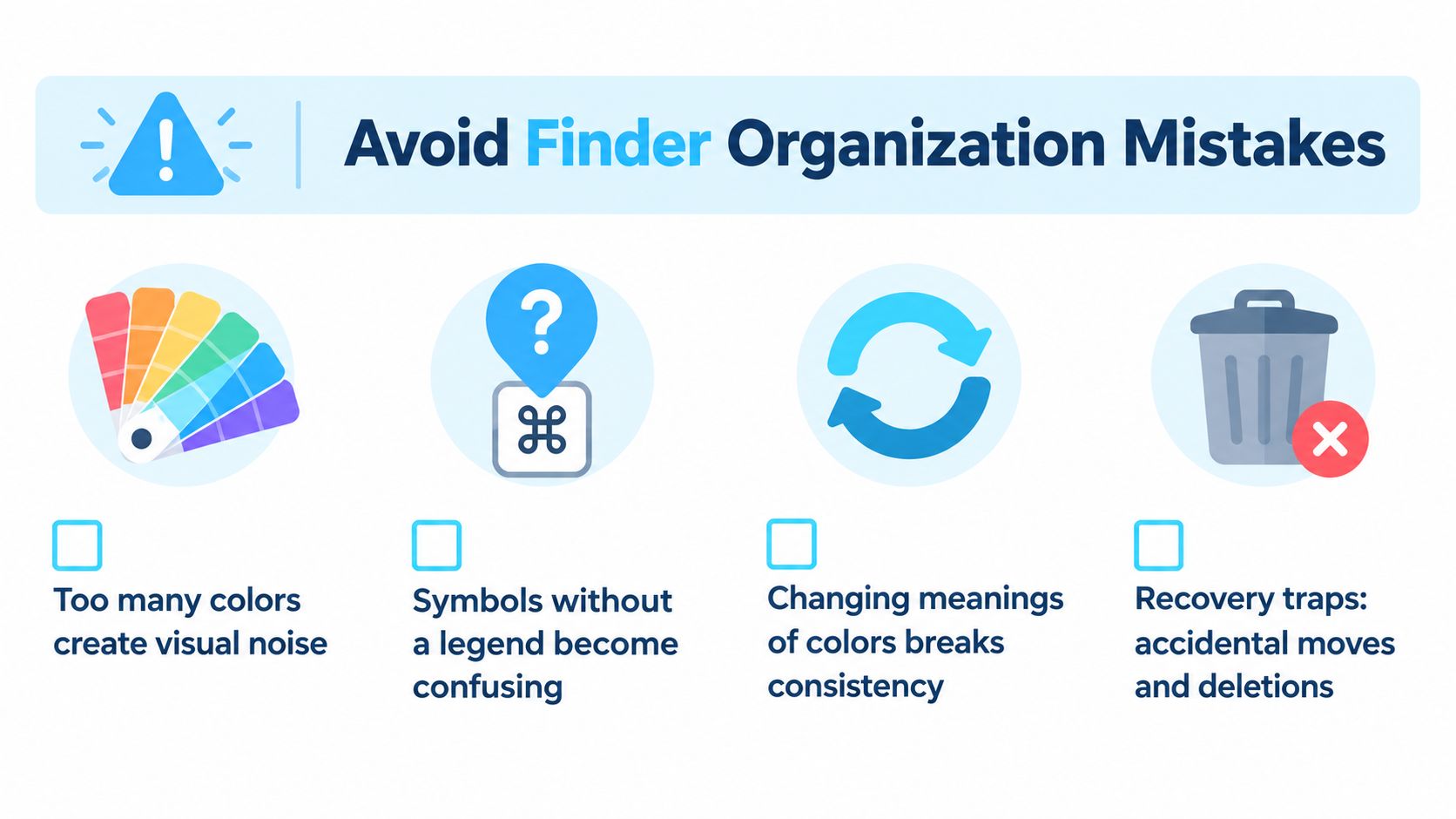
Mehr Anpassung ist nicht automatisch bessere Organisation. Wenn jeder Ordner eine andere Farbe und ein unbekanntes Symbol hat, hast du nur eine weitere Menge an Details geschaffen, die du dir merken musst. Das Ergebnis mag hübsch sein, aber nützlich ist es nicht unbedingt.
Warnzeichen sind inkonsistente Bedeutungen, Dekoration, die mit den Namen konkurriert, und kein klarer Weg, eine Änderung rückgängig zu machen.
Lokales Aussehen und Portabilität trennen
Geh nicht davon aus, dass ein angepasster Ordner nach Synchronisierung, Kopieren, Archivieren oder Migration identisch aussieht. Apples Hinweise zum Taggen von Dateien beschreiben Tags auf lokalen Dateien und iCloud-Dateien, aber das ist keine pauschale Garantie für jeden Workflow mit eigenen Symbolen.
Das Aussehen eines Ordners hängt an Metadaten des Objekts. Apple dokumentiert für die File-Provider-Synchronisierung in der Dokumentation zu erweiterten Attributen eine ungefähre Gesamtgrenze von 32 KiB für synchronisierbare erweiterte Attribute pro Objekt. Diese technische Grenze ist kein praktisches Versprechen, dass ein bestimmtes Symbol erfolgreich übertragen wird.
Die weiter oben genannten Hinweise zur nativen Anpassung schließen außerdem geschützte Ordner wie „Programme“, „Library“, „System“ und „Benutzer“ aus. Behandle diese Orte nicht als gewöhnliche Ziele für die Massengestaltung.
Prüfen, bevor du ausweitest
Nutze eine kleine Stichprobe, um deine Annahmen zu testen:
- Bedeutung: Kannst du jede Farbe und jedes Symbol erklären, ohne zu raten?
- Sichtbarkeit: Bleibt das Design in deiner normalen Finder-Ansicht erkennbar?
- Übertragung: Behält eine kopierte oder synchronisierte Stichprobe die Informationen, die du brauchst?
- Wiederherstellung: Kannst du die Stichprobe auf ihr Standardaussehen zurücksetzen?
- Sicherheit: Sind Verschieben, Löschen und Darstellungsänderungen klar getrennte Aktionen?
Speicherplatz aufräumen ist eine eigene Aufgabe, getrennt von der visuellen Organisation. Wenn du auch entscheidest, was gelöscht wird, wirf einen Blick auf Nerds 2 You Edmonton als Ressource zum Aufräumen von Speicherplatz am Mac, bevor du Löschentscheidungen mit einer Gestaltungssitzung vermischst.
Behalte aussagekräftige Namen und eine verlässliche Backup-Routine bei, egal welches visuelle System du nutzt. Ein Standardsymbol wiederherzustellen ist nicht dasselbe, wie gelöschte Arbeit zurückzuholen.
Deinen eigenen Finder-Organisations-Workflow aufbauen
Beginne mit einer repräsentativen Ordnergruppe statt mit deinem ganzen Mac. Wähle Material, das sowohl vertraute Objekte als auch Ordner enthält, die du regelmäßig kaum auseinanderhältst. So testest du gut, ob die Änderungen deine tatsächliche Arbeit unterstützen.
Schreib ein Namensmuster, eine visuelle Legende und den Zweck deiner Tags auf. Probier die Anordnung dann mit den bereits besprochenen nativen Werkzeugen aus, bevor du entscheidest, ob sich wiederholte Gestaltung für Automatisierung lohnt.
Nach deinem Arbeitsmuster entscheiden
- Privatnutzer: Setz auf erkennbare Ziele für Unterlagen und aktuelle Verpflichtungen.
- Kreative: Teste die Legende über einen ganzen Produktionszyklus, vom Ausgangsmaterial bis zur Auslieferung.
- Entwickler: Beurteile, ob Symbole helfen, benachbarte Arbeitsbereiche zu unterscheiden, ohne von den Repository-Namen abzulenken.
- Studierende und Forschende: Mach Fach- und Aufgabenkontext auch dann verständlich, wenn du den Ordner außerhalb des ursprünglichen Kursordners betrachtest.
- Wissensarbeiter: Konzentrier dich auf die Unterscheidung zwischen aktiven Aufgaben, wartender Arbeit und wiederverwendbarem Referenzmaterial.
Frag dich, nachdem du die Stichprobe im normalen Arbeitsalltag genutzt hast, wo du noch zögerst. Ändere die Regel, die für das Zögern verantwortlich ist, statt eine weitere visuelle Ebene draufzusetzen.
Behalte den getesteten Weg zum Zurücksetzen bei und entferne Stile, die nichts Nützliches mehr aussagen. Weite erst aus, wenn sich die Stichprobe vorhersehbar genug anfühlt, dass das Anlegen eines neuen Ordners keine weitere Runde Designentscheidungen erfordert.
Der nützlichste Finder-Workflow unterstützt Gedächtnis und Urteilsvermögen. Du solltest erkennen, wo du anfangen musst, verstehen, was du vor dir hast, und zur eigentlichen Arbeit zurückkehren können, ohne ein aufwendiges dekoratives System pflegen zu müssen.
Für wiederkehrende Aufgaben bei der Ordnergestaltung können angepasste Symbole, Farben, Massenbearbeitung und ein Folder Watcher helfen, deine gewählten visuellen Regeln konsequent anzuwenden. Schau dir Tintd an, eine Option, die auf dem Gerät arbeitet, und teste sie an einer kleinen Gruppe von Projektordnern, bevor du deinen Workflow ausweitest.