
Du öffnest „Dokumente“, um ein Kundenprojekt zu finden, aber alle Ordner sehen gleich aus. Ein paar Farben hast du schon geändert, und jetzt weißt du nicht mehr, ob Orange „dringend“, „unfertig“ oder einfach „fand ich an dem Nachmittag hübsch“ bedeutet.
Ein brauchbares Ordnerfarben-Icon-Set beginnt mit einer Legende, nicht mit einer Sammlung hübscher Icons. Lege fest, was jedes visuelle Signal bedeutet, wende es konsequent an und halte durchsuchbare Labels getrennt vom Aussehen. Entscheide dann, ob neue Ordner von Hand oder per datenschutzfreundlicher Automatisierung gestaltet werden sollen.
Eine Start-Farblegende anlegen und testen
Start-Legende für ein Ordnerfarben- und Icon-Set
| Rolle oder Status | Vorgeschlagene Farbe | Icon-Typ | Beispielordner |
|---|---|---|---|
| Kunden | Blau | Aktentaschen-Symbol | Kunde Acme |
| Aktive Projekte | Grün | Raketen-Emoji | Website-Relaunch |
| Wartet auf Prüfung | Orange | Uhr-Symbol | Q3-Design-Review |
| Privat | Violett | Haus-Emoji | Steuern und Belege |
| Archiv | Grau | Box-Symbol | Abgeschlossene Projekte |
| Dringend | Rot | Ausrufezeichen-Symbol | Rechnungen diese Woche fällig |
Betrachte das als Startbeispiel, nicht als universellen Ablagestandard. Jede Rolle bekommt eine Farbe, damit du ihre Bedeutung erkennst, bevor du den Ordnernamen liest. Du kannst deine eigene Ordnerfarbe erstellen oder eine aus einer Palette wählen, aber bleib bei gleichartigen Ordnern konsequent beim selben Farbton.
Ein Haken: Diese Rollen können sich überschneiden. „Kunde Acme“ kann ein aktives Projekt enthalten, das auf Prüfung wartet. Vergib also nicht einfach die Farbe, die sich am Morgen gerade am passendsten anfühlt. Wähle den Hauptzweck des Ordners, oder definiere getrennte Legenden für getrennte übergeordnete Ordner.
Zum Beispiel könnten deine Ordner auf oberster Ebene in „Dokumente“ zwischen „Kunden“ und „Privat“ unterscheiden, während ein eigener Produktionsordner „Aktiv“, „Prüfung“ und „Archiv“ nutzt. Vermische diese Deutungen nicht bei benachbarten Ordnern.
Die Legende an deinen echten Ordnern testen
Öffne „Dokumente“ und sieh dir die Farben an, die du schon vergeben hast. Kannst du jedem farbigen Ordner eine Rolle zuordnen, ohne eine Ausnahme zu machen? Behebe zuerst Widersprüche, etwa einen blauen privaten Ordner neben blauen Kundenordnern.
Bau deine eigene Version mit dieser kurzen Abfolge:
- Liste die Kategorien auf, die du nutzt. Beginne mit wiederkehrender Arbeit, etwa Kunden, Kursunterlagen, private Verwaltung und abgeschlossene Projekte. Hypothetische künftige Kategorien lässt du weg.
- Weise jeder Kategorie eine eigene Farbe zu. Vergleiche die Farben gemeinsam, statt sie an verschiedenen Tagen auszuwählen.
- Wähle für jede Rolle ein gut erkennbares Icon. Speichere die Zuordnung in einer Notiz oder in einem Ordner namens „Legende“, jeweils mit einem Beispielordner pro Eintrag.
- Wende das Set zuerst in einem einzigen übergeordneten Ordner an. Wenn die Entscheidungen stimmig wirken, übertrage sie auf den Projektordner, in dem du neue Arbeit anlegst.
- Halte die Palette klein. Füge eine Kategorie nur hinzu, wenn keine bestehende den Ordner beschreiben kann, nicht weil eine weitere Farbe gut aussieht.
Für einen verwandten Ansatz, eine schriftliche visuelle Legende zu pflegen, ist Fluidwaves Leitfaden zu farbcodierten Notizen eine nützliche Ergänzung zu deiner Ordnerlegende. Halte diese Notiz leicht auffindbar, besonders wenn auch jemand anderes deinen Mac nutzt.
Warum Ordnerfarben nur mit stabiler Bedeutung funktionieren
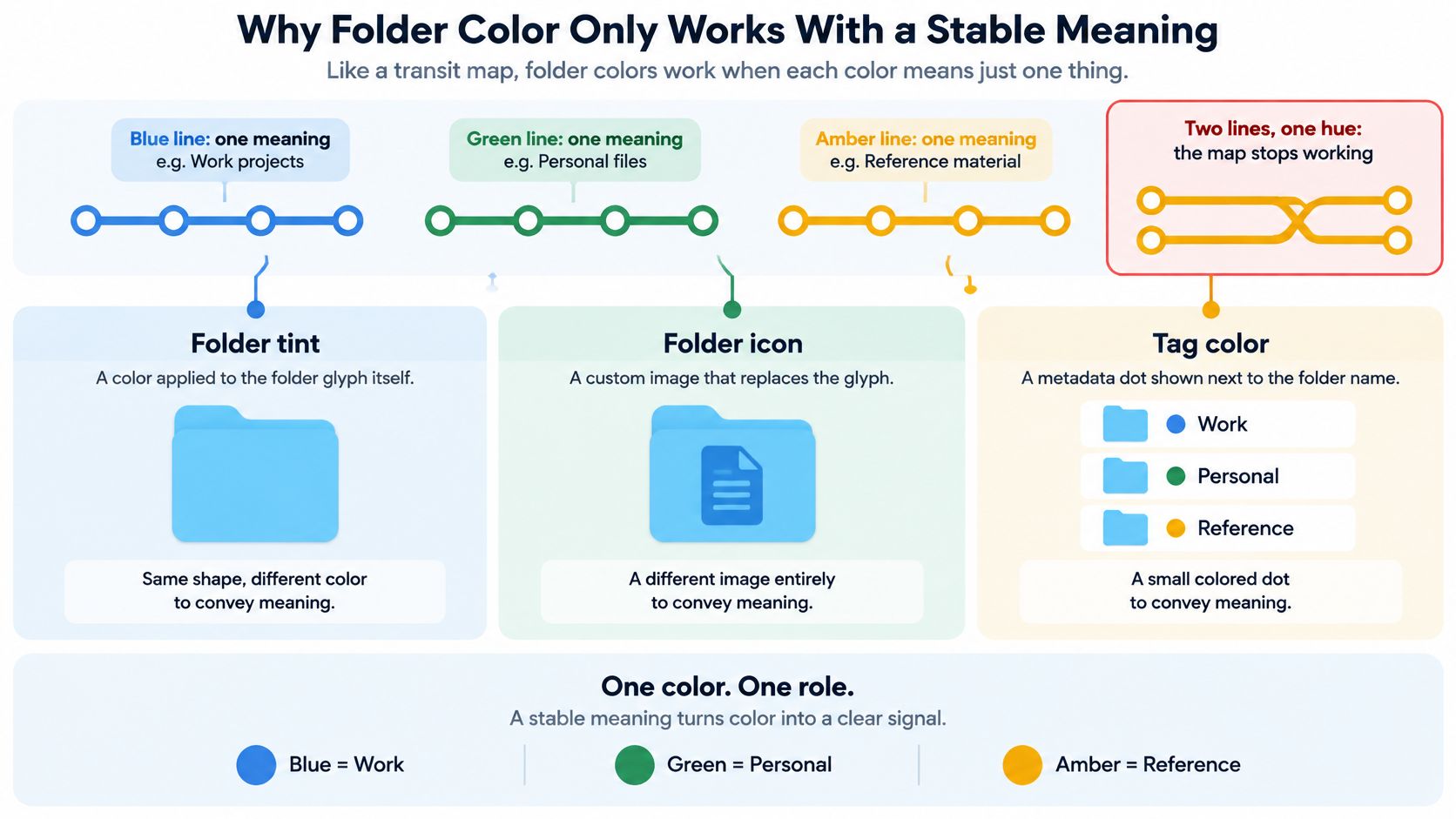
Ein U-Bahn-Plan funktioniert, weil jede Farbe eine bestimmte Linie kennzeichnet. Gib unabhängigen Linien denselben Farbton ohne ein weiteres klares Unterscheidungsmerkmal, und Fahrgäste können der Route nicht mehr zuverlässig folgen.
Im Finder entsteht ein ähnliches Problem, weil mehrere visuelle Funktionen wie Teile desselben Systems wirken können. Ordnerfarbe, Finder-Tags und eigene Icons sind nicht austauschbar, selbst wenn sie dieselbe Farbe haben.
Drei Ebenen der Ordnergestaltung im Finder
| Ebene | Was man sieht | Von Spotlight auffindbar | Beste Verwendung |
|---|---|---|---|
| Ordnerfarbe | Ordnerfarbe im Finder | Nein, das Aussehen selbst wird nicht indexiert | Kategorie, etwa Kunde oder Privat |
| Finder-Tags | Farbiges Label in der Seitenleiste und in Dateilisten | Ja, von jedem Ort aus | Status, etwa „In Prüfung“ oder „Archiviert“ |
| Eigenes Icon-Overlay | Symbol, Emoji oder Bild auf dem Ordner | Nein, die Grafik selbst sind keine durchsuchbaren Metadaten | Ordnerrolle, etwa Rechnungen oder Entwürfe |
Apples Anleitung zu Finder-Tags erklärt, dass sich Tags Dateien und Ordnern zuweisen, mit Farben versehen, in der Seitenleiste anzeigen und unabhängig vom Speicherort über Spotlight finden lassen. Der Finder kann Ordner außerdem anhand ihrer Tags einfärben, wodurch man den Unterschied zwischen Aussehen und Metadaten besonders leicht übersieht.
Diese visuelle Gegenüberstellung trennt die Ebenen, bevor du sie kombinierst.
Identität und wechselnden Status trennen
Für ein dauerhaftes Setup nutzt du Farbe für die Kategorie, ein Icon für die Ordnerrolle und Tags für den Status. Ein blauer Kundenordner kann ein Rechnungssymbol tragen und zugleich das Tag „Prüfung“ erhalten. Ist die Prüfung abgeschlossen, änderst du das Tag, statt die Identität des Ordners neu zu gestalten.
Das ist eine Verfeinerung der Start-Legende: Statusfarben können in einem eng definierten Workflow funktionieren, aber wer dauerhafte Kategorien und vorübergehende Zustände am selben Ort mischt, schafft Konflikte. Entscheide, welche Deutung gilt, bevor du die Ordner gestaltest.
Ein farbiges eigenes Icon erzeugt nicht automatisch ein durchsuchbares Tag. Wenn du alle Ordner finden willst, die auf Freigabe warten, vergib ausdrücklich ein benanntes Tag, statt zu erwarten, dass Spotlight orangefarbene Grafiken versteht.
Deine Ordnerhierarchie braucht trotzdem sinnvolle Namen und Orte. Ein umfassenderer Ansatz zur digitalen Dateiorganisation hilft dir zu entscheiden, wohin ein Ordner gehört; die visuelle Gestaltung hilft dir, ihn zu erkennen, sobald du dort bist.
Frag dich, bevor du eine Unterscheidung in dein Set aufnimmst: Zu welcher Ebene gehört sie: Aussehen, Rolle oder durchsuchbarer Status?
Wie viele Farben und Icons ein Set verträgt
Ein Set verträgt nur so viele Farben, wie du auf einen Blick auseinanderhalten kannst. Bekommt jedes Projekt seinen eigenen Farbton, wird die Legende zum Gedächtnistest, und gerade der Ordner, der am schnellsten erkennbar sein sollte, wird verwechselt.
Der Finder bietet sieben eingebaute Tag-Farben: Rot, Orange, Gelb, Grün, Blau, Violett und Grau. Diese feste Liste erinnert daran, dass macOS Farbe als kleine Menge von Bedeutungen behandelt. Eine eigene Ordnerpalette muss diese Töne nicht kopieren, sollte aber so klein bleiben, dass benachbarte Ordner nie wie fast gleiche Treffer aussehen. Liegen Farbtöne zu nah beieinander, verlangsamt das die Erkennung. Wenn du jeder Farbe einen lesbaren Namen oder ein eigenes Icon zur Seite stellst, hilft das, auch Nutzerinnen und Nutzern mit leichten Farbsehschwächen.
Betrachte die Zahlen unten als Ausgangsbereiche, die du auf deinem eigenen Bildschirm testest. Die richtige Obergrenze hängt von Icon-Größe, Finder-Ansicht, Displaykontrast und davon ab, wie oft zwei Kategorien nebeneinanderliegen.
Palettengröße und das passende System
| Kategorien im Set | Empfohlenes System | Warum es funktioniert |
|---|---|---|
| 1–4 Kategorien | Nur Farbe zur Kategorisierung, mit lesbaren Ordnernamen | Eine kleine Auswahl klar getrennter Farbtöne lässt sich leicht vergleichen |
| 5–6 Kategorien | Farbe plus Rollen-Icon | Das Icon liefert ein zweites Signal, wenn zwei Töne ähnlich wirken |
| 7 oder mehr Kategorien | Zwei Ebenen: Farbe für den Bereich, Icon für den Untertyp | Vermeidet, für jeden Untertyp einen eigenen Farbton zu brauchen |
Das Set auch ohne Farbe lesbar machen
Selbst eine kleine Palette sollte schlechtes Licht, kleine Icons und unvollkommene Farbwahrnehmung überstehen. Rot und Grün sind für Menschen mit Farbsehschwächen mitunter schwer zu unterscheiden. Lass dieses Paar also nicht den Unterschied zwischen dringender und aktiver Arbeit tragen.
Gib jeder Kategorie ein zweites Signal. Nimm ein Ausrufezeichen für dringende Ordner und eine Rakete für aktive Projekte, und behalte Namen bei, die sagen, was im Ordner steckt. „Rechnungen diese Woche fällig“ sagt mehr als ein roter Ordner namens „Diverses“.
Ein Ordner sollte erkennbar bleiben, auch wenn seine Farbe nicht eindeutig ist.
Wähle Icons mit unterschiedlichen Silhouetten. Aktentasche, Haus und Uhr lassen sich schneller auseinanderhalten als drei Dokumentsymbole mit kleinen Abweichungen. Feine Verzierungen verschwinden, wenn der Finder die Icons verkleinert. Bevorzuge deshalb kräftige Formen, die auch in Listengröße noch lesbar sind.
In Arbeitsgröße testen
Prüfe das Set in der Listen- und der Symbolansicht, in der kleinsten Symbolgröße, die du normalerweise nutzt. Beurteile die tatsächlichen Ordner vor deinem Schreibtischhintergrund und in deinem Finder-Erscheinungsbild, nicht vergrößerte Vorschauen in einem Auswahlfenster.
Bitte dann jemanden, der dein Setup nicht kennt, Ordner deiner Legende zuzuordnen. Verwechselt die Person Kategorien, vereinfache, bevor du weitere Farbtöne hinzufügst. Teile bei einer großen Sammlung breite Bereiche in übergeordnete Ordner auf und verwende aussagekräftige Rollen-Icons darin wieder, damit jede Ebene lesbar bleibt und dasselbe visuelle Vokabular im ganzen Set funktioniert.
So wendest du Farbe und Icon im Finder an
Gruppiere die Ordner nach Legendenrolle, bevor du etwas änderst. Ein Stapel sollte Ordner enthalten, die denselben Stil verdienen, nicht bloß Ordner, die zufällig im selben Fenster nebeneinanderliegen.
Apples Anleitung zum Anpassen von Ordnern dokumentiert Ordnerfarben, Symbole, Emoji und aus Bildern erzeugte eigene Icons. Welche Bedienelemente verfügbar sind, hängt von deiner macOS-Oberfläche ab. Unterscheide also zwischen dem eingebauten Anpassungsbereich und der Methode über „Informationen“, bei der du ein eigenes Bild einfügst.
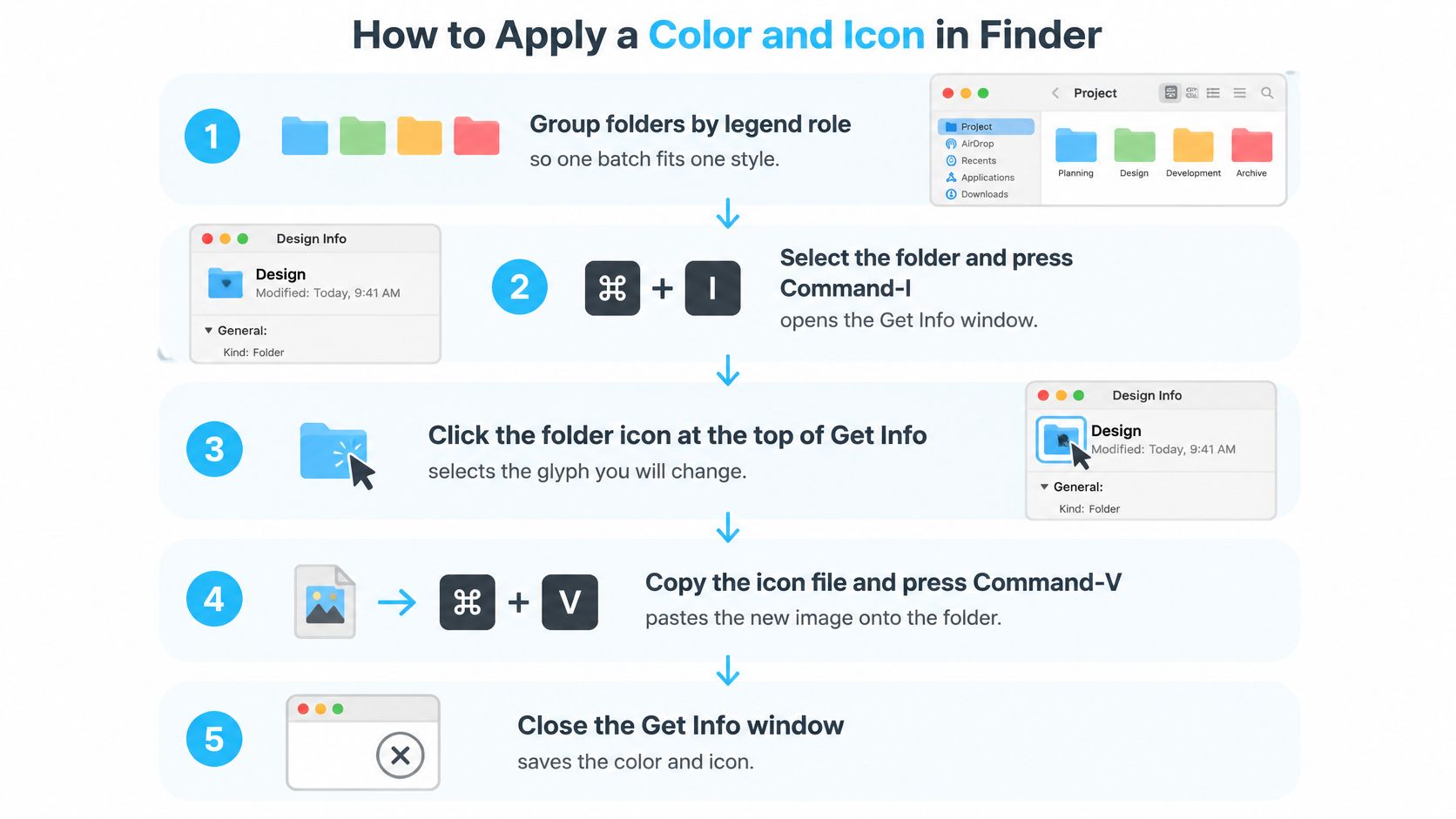
Diese Grafik zeigt den Weg mit eigenem Bild über „Informationen“.
Den Stil bewusst anwenden
- Wähle einen Ordner aus und drücke Befehl-I. Das öffnet „Informationen“, wo du das aktuelle Icon des Ordners auswählen kannst. Beginne mit einem Testordner, damit du das Ergebnis prüfen kannst, bevor du eine ganze Gruppe änderst.
- Klicke oben links in „Informationen“ auf das kleine Ordner-Icon. Achte darauf, dass das Icon selbst ausgewählt ist und nicht die größere Vorschau oder der Ordnername.
- Wende deine gewählte Grafik an. Für ein eigenes Bild öffnest du es in der Vorschau, wählst es aus und kopierst es, gehst dann zurück zum ausgewählten Icon in „Informationen“ und drückst Befehl-V. Bietet der Finder in seinem Kontextmenü „Ordner anpassen“ an, nutzt du stattdessen dieses Fenster für die eingebauten Farben, Symbole oder Emoji.
- Wiederhole das für den Rest der Gruppe oder nutze die Stapelbearbeitung. Tintd öffnet sich über das Kontextmenü des Finders und weist mehreren ausgewählten Ordnern mit einer einzigen Aktion Farbe und Icon zu, sodass du dieselbe manuelle Änderung nicht ständig wiederholen musst.
- Prüfe, bevor du weitermachst. Schließe „Informationen“ und kontrolliere das Ergebnis in der Listenansicht und in kleiner Symbolgröße. Vergewissere dich, dass der Ordner noch wie ein Ordner aussieht und sein Symbol erkennbar bleibt.
Die Anleitung zu eigenen Ordner-Icons ist eine nützliche Ergänzung, wenn du passende Grafiken auswählen willst, bevor du sie einfügst.
Das Video zeigt einen weiteren Weg durch den Workflow zur Ordneranpassung.
Berechtigungen respektieren und einen Rückweg behalten
Geschützte Orte wie „Programme“, „Library“, „System“ und „Benutzer“ lassen sich in der Regel nicht anpassen. Arbeite an Orten, die du bearbeiten darfst, etwa „Dokumente“, „Schreibtisch“ oder deinen Projektordnern, und ändere keine Berechtigungen von Systemordnern, nur um Grafiken anzuwenden.
Bestätige vor einem Stapelvorgang, dass du die Zielordner bearbeiten darfst. Ist ein Ordner eingeschränkt, lass ihn unverändert, statt einen nur teilweise ausgeführten Stapel zum Anlass zu nehmen, den Zugriff zu erweitern. Sei besonders bedacht bei jeder Option, die Unterordner einschließt.
Eigene Ordner-Icons werden lokal auf jedem Mac gespeichert. Richte die Anpassungen auf einem anderen Mac also separat ein. Halte deine Legende und die Quellgrafiken bereit, statt davon auszugehen, dass ein anderer Rechner deine Arbeitsumgebung nachbildet.
Um zum Standard-Ordner von macOS zurückzukehren, öffnest du „Informationen“, wählst das kleine eigene Icon aus und drückst die Löschtaste. Ersetzt du ein früheres eigenes Design statt des Standards, speichere diese Grafik, bevor du sie überschreibst.
Neue Ordner automatisch gestalten, ohne ihre Namen preiszugeben
Eine Farblegende beantwortet für sich zwei Fragen: welche Farbe eine Kategorie markiert und welches Icon sie erklärt. Automatisierung fügt eine dritte Frage mit anderem Gewicht hinzu. Eine Farbe zu wählen ändert nur, was du siehst; Automatisierung zu wählen ändert, was die Software sehen kann. Bevor du einem Tool Zugriff auf ein Arbeitsverzeichnis gibst, vergleiche also, welche Informationen es einsehen kann und wo es sie verarbeitet.
Automatisierungsmodelle im Vergleich nach Datenschutz und Verbindung
| Modell | Was es beobachten kann | Wo die Verarbeitung stattfindet | Internet nötig |
|---|---|---|---|
| Manuelle Regeln | Ordnernamen, die du selbst eingibst | Auf deinem Mac | Nein |
| Lokale Automatisierung | Ordnernamen und Farben benachbarter Ordner | Auf deinem Mac, Namen bleiben auf dem Gerät | Nein |
| Cloud-gestützter Klassifizierer | Dateinamen, womöglich extrahierter Text | Server des Anbieters | Ja |
Die Datenschutzdiskussion auf Hacker News stellt lokale Verarbeitung der cloud-gestützten Organisation gegenüber, einschließlich der Möglichkeit, dass Dateinamen oder extrahierter Text den Rechner verlassen. Nur Dateinamen zu senden ist weniger invasiv, als Dateiinhalte hochzuladen, gibt aber dennoch Informationen an Dritte weiter, die du vielleicht als privat behandelst.
Angenommen, ein überwachter Ordner heißt „Vertraulich Neukundengewinnung“. Bei einem Cloud-Modell, das Dateinamen überträgt, erhält der Klassifizierer diese sensible Formulierung, selbst wenn er nie ein Dokument öffnet. Auch Ordnerstrukturen können Beziehungen zwischen Kunden, Projekten und Orten offenlegen.
Eine enge Automatisierungsgrenze festlegen
Manuelles Gestalten im Finder braucht keine zusätzliche Gestaltungssoftware und keine Datenübertragung über das Netz. Du wählst den Ordner und wendest die Legende selbst an, was ein sinnvoller Ausgangspunkt für sensible Sammlungen ist.
Der Ordner-Beobachter von Tintd erkennt jeden neuen Ordner an von dir gewählten Orten und gibt ihm automatisch passend zu seinem Namen eine Farbe und ein Icon. Die Vorschläge laufen lokal auf deinem Mac, Ordnernamen verlassen das Gerät nie, und es wird kein KI-Dienst aufgerufen. Wähle die beobachteten Orte bewusst, statt den Beobachter auf deinen gesamten Benutzerordner zu richten.
Farbe oder Icon eines Ordners zu ändern ist rein kosmetisch. Es verändert weder Dateien noch Unterordner darin. Bewerte das Gestalten also getrennt von Tools, die Dokumente umbenennen, verschieben oder klassifizieren.
Für Workflows rund um überwachte Verzeichnisse liefern Automator-Ordneraktionen zusätzlichen Kontext, um zu entscheiden, wo eine Aktion laufen soll. Dieselbe Abwägung zwischen Automatisierung und manueller Kontrolle taucht auch bei anderen Werkzeugen auf, zum Beispiel in der Diskussion von SpecStory, Inc. zum Abwägen von Dashboards und Terminals bei Releases.
Bevor du ein Tool aktivierst, kläre diese Punkte eindeutig:
- Offline-Betrieb: Funktioniert das Gestalten auch, wenn der Mac nicht verbunden ist?
- Datengrenzen: Was genau verlässt den Mac, einschließlich Namen, Pfaden und Kontext benachbarter Ordner?
- Kontrolle und Wiederherstellung: Kannst du die Automatisierung pausieren, ihre Änderungen einsehen und ungewollte Gestaltung rückgängig machen?
Das Set langfristig konsistent halten
Nachdem du das Setup eine Weile genutzt hast, gleiche die Legende mit den Ordnern ab, die du tatsächlich öffnest. Streiche ungenutzte Kategorien, statt sie nur zu behalten, weil du Zeit in die Wahl ihrer Icons gesteckt hast.
Führe den Scan in „Dokumente“ noch einmal durch und achte auf Abweichungen. Ein blauer Ordner, der nicht mehr für Kundenarbeit steht, braucht eine bewusste Korrektur, keine Ausnahme, die du dir merken musst.
Pflege zum festen Teil des Ablegens machen
- Neuzugänge prüfen. Bestätige vor der Übernahme eines Stils, dass er zum Zweck des Ordners passt, egal ob du ihn manuell angewendet oder als automatischen Vorschlag erhalten hast.
- Wechselnde Arbeit überprüfen. Aktualisiere Status-Tags, wenn Arbeit in die Prüfung oder ins Archiv wandert, statt dauerhafte Kategorien immer wieder neu zu gestalten.
- Überholte Gestaltung entfernen. Stelle den Standard-Ordner wieder her, wenn eine eigene Identität dir nicht mehr hilft, den Inhalt zu erkennen.
Halte die visuelle Pflege getrennt von der Fehlersuche bei der Leistung. Wenn sich der Finder träge anfühlt, ersetzt das Hinzufügen oder Entfernen einer Farbe keine Diagnose; die Erklärung von MackTechs, warum MacBooks mit der Zeit langsamer werden, behandelt dieses andere Problem.
Hilft dir das Setup, Ordner ohne zusätzliches Nachdenken zu erkennen? Wähle heute einen einzigen verwirrenden Ordner, gib ihm einen klaren Platz in deiner Legende und teste das Ergebnis, bevor du das Set erweiterst.
Tintd bietet eigene Ordnerfarben, aussagekräftige Icon-Overlays, Stapelbearbeitung und lokales automatisches Gestalten für neue Ordner. Besuche Tintd, um deine Legende zuerst auf einen kleinen Projektordner anzuwenden und sie dann zu erweitern, sobald die Entscheidungen leicht erkennbar sind.