
Klick im Finder mit der rechten Maustaste auf den Ordner, wähle Ordner anpassen und klick auf einen farbigen Kreis – schon ändert sich die Farbe dieses Ordners sofort. Das ist der schnellste Weg, wenn du wissen willst, wie du die Ordnerfarbe am Mac für einen einzelnen Ordner änderst.
Wahrscheinlich starrst du gerade auf eine Reihe identischer, blassblauer Ordner und liest Namen für Namen, um den richtigen Kunden, Kurs oder das richtige Projekt zu finden. Farbe sollte dafür sorgen, dass dein Blick an der richtigen Stelle landet, bevor du überhaupt etwas liest. Der Haken: macOS bietet dir mehrere Möglichkeiten, Farbe ins Spiel zu bringen, und sie leisten nicht alle dasselbe. Eine ändert ein einzelnes Symbol, eine ändert jeden Ordner, eine fügt einen durchsuchbaren Punkt hinzu, und eine kümmert sich um ein ganzes Set. Wähl zuerst nach dem Umfang aus, dann werden die Schritte einfach.
Die passende Methode für die Ordnerfarbe wählen
Fang mit dem Umfang an, nicht mit der Farbe. Wenn du eine Methode, die für einen Ordner gedacht ist, auf fünfzig anwendest, ist der Nachmittag futsch. Und wenn du jeden Ordner umfärbst, um drei zu korrigieren, geht die Bedeutung verloren, die die Farbe eigentlich tragen sollte.
Methoden für die Ordnerfarbe am Mac im Vergleich
| Methode | Umfang | Was du festlegen kannst | Am besten für |
|---|---|---|---|
| Ordner anpassen (Rechtsklick) | Ein Ordner nach dem anderen | Farbiger Kreis, Symbol oder Emoji, eigenes Bild | Einzelne Ordner, die auffallen sollen |
| Symbol einsetzen über „Informationen“ | Ein Ordner | Jedes kopierte Bild oder heruntergeladene Symbol | Eigene Grafiken und Logos |
| Systemeinstellungen „Erscheinungsbild“ | Alle Finder-Ordner | Eine gemeinsame Ordnerfarbe | Eine breite Optikänderung oder Markenfarbe |
| Finder-Tags | Jede Datei und jeder Ordner | Sieben Tag-Farben, über die Seitenleiste durchsuchbar | Status oder Kategorie bei unverändertem Symbol |
| Tintd | Viele Ordner und neue Ordner | Farbe und Symbol mit einem Klick, Stapelbearbeitung, Ordnerüberwachung | Große Ordner-Sets und automatisches Gestalten |
Diese Zeilen lassen sich in drei Arten von Änderungen einteilen. Symboländerungen sind visuell. Sie verändern, wie der Ordner im Finder aussieht – ob neue Farbe, Symbol, Emoji oder eingefügte Grafik. Tags sind durchsuchbare Labels. Das Ordnersymbol bleibt, wie es ist, aber der Finder kann alles, was diesen Tag trägt, über die Seitenleiste zusammenholen. Globale Änderungen sind umfassend. Sie gestalten Finder-Ordner als Gruppe um, es geht also um den Gesamteindruck und nicht um Bedeutung. Wer diese Ebenen verwechselt, ändert eine Einstellung, sieht, dass sich nur die Hälfte der Ordner verändert, und hält das für einen Fehler.
Tintd steht aus gutem Grund in der Zeile für die Stapelbearbeitung. Mit Tintd färbst du deine Ordnersymbole mit nur wenigen Klicks ein, und jeder angepasste Ordner lässt sich mit einem Klick auf das ursprüngliche macOS-Finder-Ordnersymbol zurücksetzen. Der Folder Watcher erkennt jeden neuen Ordner an von dir gewählten Orten und gibt ihm automatisch passend zu seinem Namen eine Farbe und ein Symbol. Das ist ein anderes Versprechen als ein einmaliger Rechtsklick, und es lohnt sich nur, wenn ständig neue Ordner dazukommen.
Die Methode an deine Situation anpassen
- Ein paar Ordner sollen auffallen: Nimm Ordner anpassen. Es ist eingebaut, wirkt sofort, und du steuerst jeden Ordner einzeln.
- Du willst einen breiten Look: Ändere die globale Farbe und halte sie neutral oder passend zu deiner Marke. Verschwende deine kräftigsten Farben nicht für Dekoration.
- Farbe muss einen Status bedeuten: Nimm Tags mit einer kurzen Namensliste. Ein Name wie „Warten“ oder „Erledigt“ bleibt eindeutig, auch wenn sich zwei Kategorien einen ähnlichen Farbton teilen.
- Du verwaltest große Sets: Nimm Tintd für Stapelbearbeitung und den Folder Watcher, vor allem wenn jede Woche neue Ordner entstehen und manuelles Gestalten nicht mehr hinterherkommt.
Bevor du eine Methode auf ein ganzes Set ausrollst, mach einen kleinen Test. Such dir einen Ordner aus, wende die Methode an und prüf das Ergebnis in der Symbolansicht und in der Listenansicht. Eine Farbe, die in einem großen Raster klar erkennbar ist, kann in Listengröße untergehen, und ein detailreiches Bild kann zu Matsch werden. Wenn beides passt, wiederhol es für das ganze Set. Dieser Ein-Ordner-Check, zusammen mit einem vernünftigen System aus einem Leitfaden zur digitalen Dateiorganisation, erspart dir, dieselben Ordner zweimal neu zu gestalten.
Die Farbe eines Ordners ändern und zurücksetzen
Für einen einzelnen Ordner ändert der integrierte Finder-Befehl Ordner anpassen die Farbe, ohne den Rest deines Ordnersystems anzufassen. Wähl einen Farbkreis aus und füge dann ein Symbol oder Emoji hinzu, wenn die Farbe allein nicht deutlich genug unterscheidet. Die mitgelieferte Apple-Anleitung zum Anpassen im macOS-Finder behandelt die Gestaltung von Ordnern und Dateien im Finder.
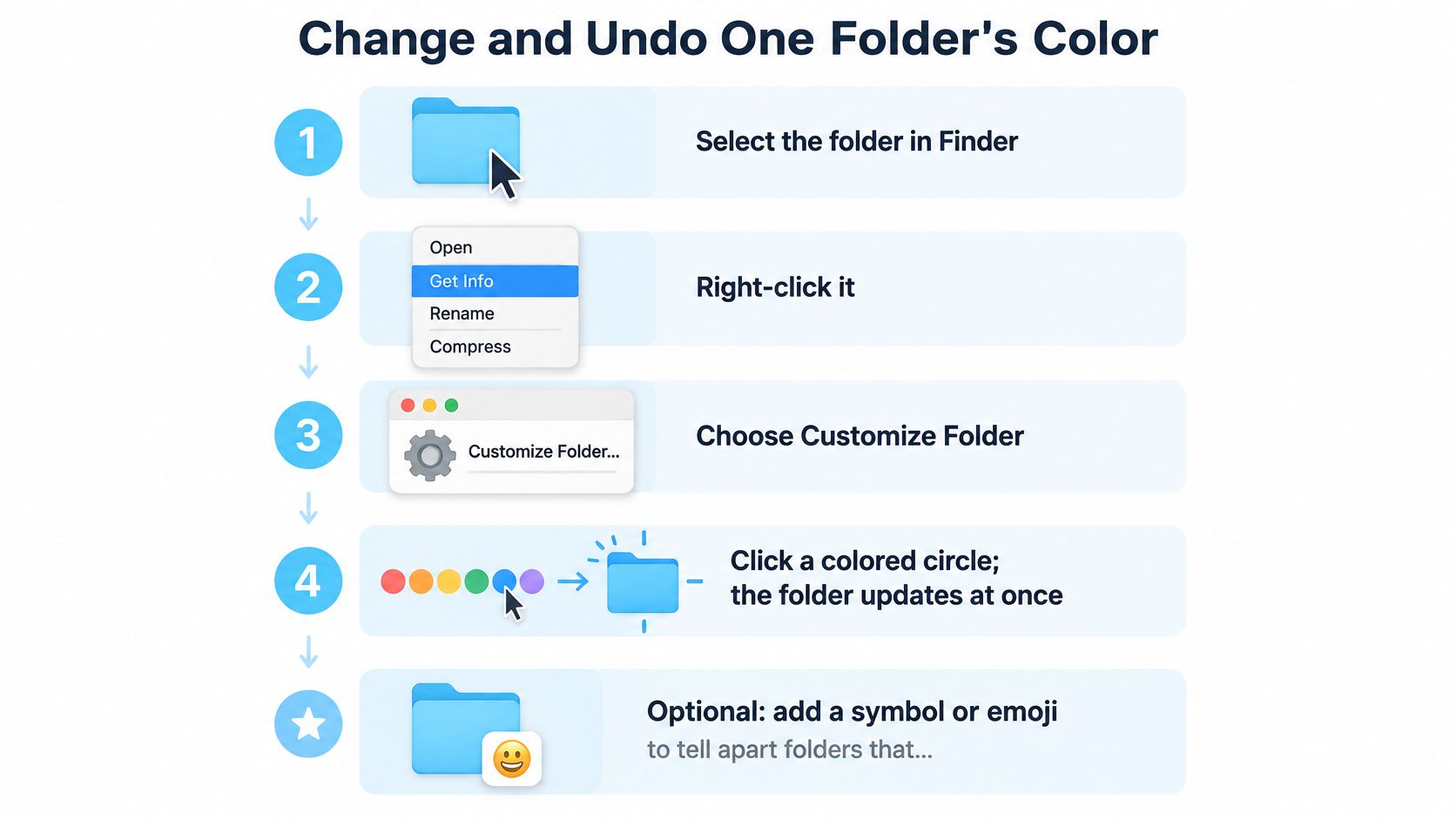
Einen Ordner Schritt für Schritt ändern
- Wähl den Ordner im Finder aus und klick mit der rechten Maustaste darauf.
- Wähl „Ordner anpassen“ im Menü.
- Klick auf einen farbigen Kreis. Der Finder aktualisiert den Ordner sofort, du siehst das Ergebnis also gleich im Zusammenhang.
- Füge ein Symbol oder Emoji hinzu, wenn zwei Ordner trotz gleicher Farbe unterschiedliche Bedeutungen haben sollen.
- Prüf Symbol- und Listenansicht. Eine Farbe, die in einem großen Symbol heraussticht, ist in einer kompakten Liste womöglich schlechter zu sehen.
Für ein eigenes Bild nutzt du Informationen. Kopier das Bild, wähl den Ordner aus, drück Befehl-I, klick auf das kleine Symbol oben links im Informationsfenster und drück dann Befehl-V. Wähl dieses kleine Symbol aus, nicht die größere Vorschau darunter. Sonst ist „Einsetzen“ womöglich nicht verfügbar.
Die Grenzen kennen, bevor du loslegst
Die Standardoberfläche erlaubt nicht, jeden Ordner anzupassen. Der Benutzerordner lässt sich anpassen, Programme, Library, System und Benutzer dagegen nicht. Fang am besten mit einem Ordner an, den du selbst angelegt hast, vor allem wenn du eine Farbe erst einmal ausprobieren willst, bevor du ein größeres visuelles System aufsetzt.
Das Ändern von Symbol oder Farbe eines Ordners ist rein kosmetisch. Es hat keinen Einfluss auf die darin enthaltenen Dateien oder Unterordner und verschiebt den Ordner auch nicht. Die Änderung gilt nur für diesen einen Ordner – praktisch für ein paar persönliche Markierungen, aber kein Weg, jeden Finder-Ordner nach einer gemeinsamen Farbregel zu gestalten.
Einen einzelnen Ordner zurücksetzen
Um das Standardsymbol wiederherzustellen, wähl den Ordner aus, drück Befehl-I, klick auf das kleine Symbol oben links und drück die Löschtaste. Auch Tintd stellt einen angepassten Ordner mit einem Klick auf das ursprüngliche macOS-Finder-Ordnersymbol zurück. Das manuelle Einfärben braucht keinen Festplattenvollzugriff.
| Symptom | Wahrscheinliche Ursache | Lösung |
|---|---|---|
| Globale Farbe geändert, einige Ordner unverändert | Diese Ordner haben eine eigene benutzerdefinierte Farbe | Setz jeden Ordner in „Informationen“ zurück: Symbol auswählen und Löschtaste drücken |
| Symbol sieht nach Stiländerung falsch aus | Der gewählte Stil nutzt eine andere Ordnerfarben-Einstellung | Prüf die Option Symbol-, Widget- und Ordnerfarbe unter „Erscheinungsbild“ |
| Neue Ordner werden vom Watcher nicht gestaltet | Festplattenvollzugriff wurde nicht erteilt | Erteil den Zugriff unter „Datenschutz & Sicherheit“ und öffne Tintd danach neu |
| Eigenes Symbol fehlt auf einem anderen Mac | Eigene Symbole werden lokal auf jedem Mac gespeichert | Richte die Symbolanpassung auf diesem Mac separat ein |
| Eine Stapeländerung lässt sich schwer rückgängig machen | Viele Ordner wurden auf einmal geändert | Stell zuerst ein kleines Set wieder her und prüf das Ergebnis, bevor du weitermachst |
Die Farbe aller Ordner in den Systemeinstellungen ändern
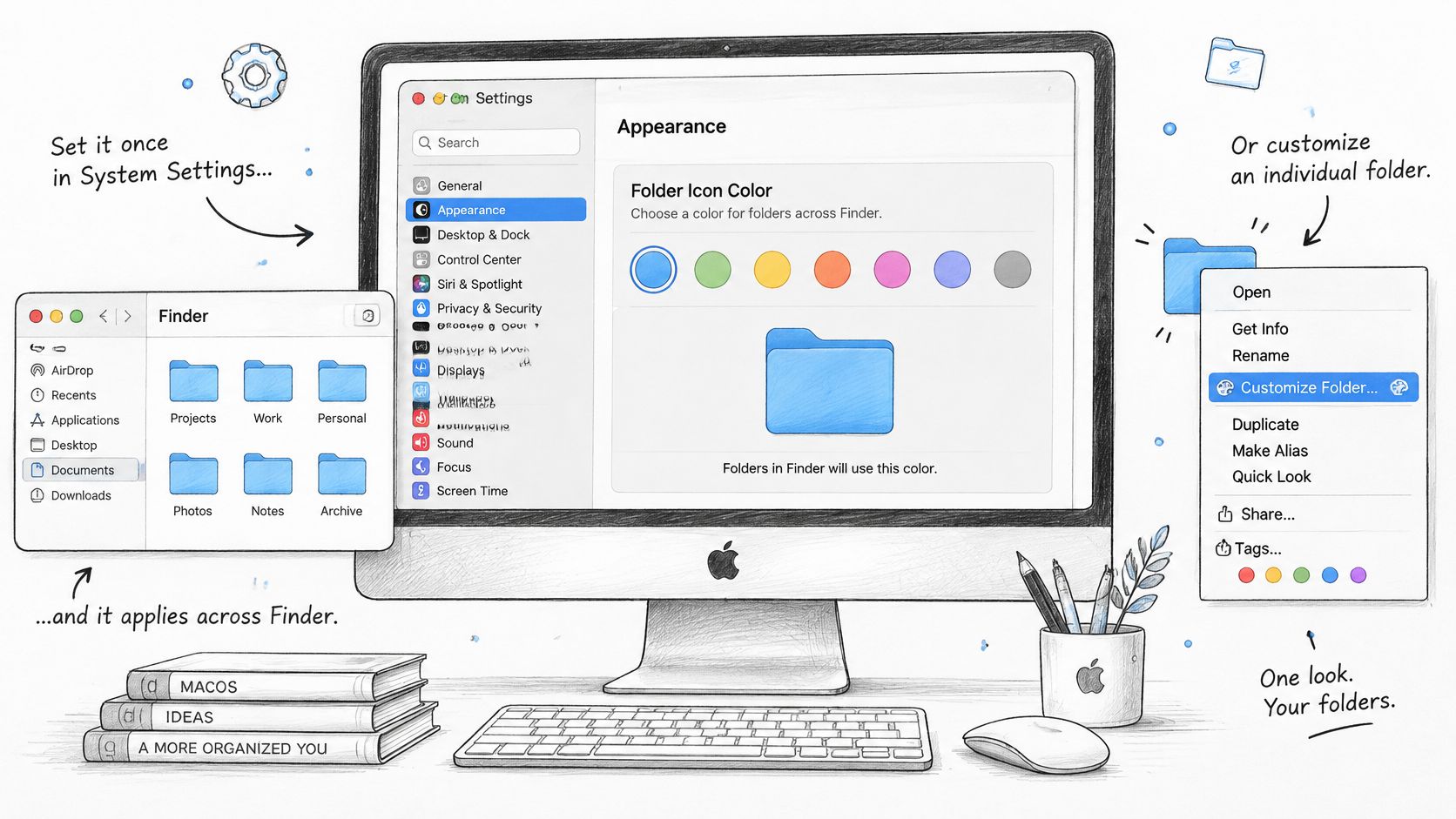
Die globale Einstellung funktioniert anders als der Rechtsklick-Befehl. Laut Apples Dokumentation zu den Einstellungen für das Erscheinungsbild können die Systemeinstellungen die Farbe der Finder-Ordnersymbole breit ändern, während der Finder-Befehl „Ordner anpassen“ einen einzelnen Ordner ändert und zusätzlich ein Symbol oder Emoji hinzufügen kann. Behandle das als zwei getrennte Steuerelemente, denn das sind sie auch.
Das Bild unten zeigt, wo diese breite Einstellung neben den Optionen des Finders für einzelne Ordner zu finden ist.
Warum die Bezeichnung der Einstellung von der Anleitung abweichen kann
Welche Ordnerfarben-Option dir zur Verfügung steht, hängt vom gewählten Symbol- und Widget-Stil ab. Im getönten Modus nennt Apple das Steuerelement „Symbol-, Widget- und Ordnerfarbe“ statt „Ordnerfarbe“. Wenn du einer Anleitung folgst, die ein Steuerelement nennt, das du nicht findest, ist dein Symbolstil wahrscheinlich anders eingestellt als beim Autor. Prüf zuerst den Stil, such dann nach der passenden Bezeichnung. Diese eine Kontrolle erklärt die meisten Fälle, in denen die globalen Anleitungen scheinbar nicht funktionieren.
Ich würde die Hierarchie bewusst aufbauen. Nutze das globale Erscheinungsbild für breites Branding, Farben pro Ordner für inhaltliche Kategorien und Symbole oder eigene Icons, wenn Farbe allein mehrdeutig ist. So beantwortet jede Ebene eine andere Frage, statt mit den anderen zu konkurrieren.
Nehmen wir an, eine Freelancerin gibt jedem aktiven Kundenordner die Farbe Grün. Das funktioniert, bis eine globale Umfärbung jeden Ordner grün macht. Dann bedeutet Grün nicht mehr „aktiv“, und sie liest wieder Namen. Ein bunterer Finder ist nicht automatisch ein übersichtlicherer.
Halt die globale Farbe neutral oder passend zur Marke und heb eine Handvoll Farben für die Kategorien auf, die du jeden Tag brauchst.
Das kurze Video unten zeigt die Änderung im Erscheinungsbild, damit du das Steuerelement im Zusammenhang siehst, bevor du an deinem eigenen Setup etwas änderst.
Um eine globale Änderung rückgängig zu machen, stell die Einstellung Symbol-, Widget- und Ordnerfarbe in den Systemeinstellungen auf deine vorherige Auswahl zurück. Der Finder stellt dann die Standardordnerfarbe für alle Ordner wieder her, die kein eigenes Symbol tragen.
Tags als Farbcode nutzen, ohne Symbole zu ändern
Tags geben dir einen zweiten Kanal für Farbe, und sie lösen ein anderes Problem. Ein Tag gestaltet den Ordner nicht um. Er beschriftet ihn, damit der Finder ihn über dieses Label wiederfinden kann – Tags sind also besser als Symbolfarbe, wenn du eigentlich filtern statt nur auffallen willst.
Einen Tag in vier Schritten vergeben
- Wähl den Ordner im Finder aus.
- Klick mit der rechten Maustaste und wähl „Tags“.
- Such dir eine Farbe aus oder tipp einen Namen ein. Du bekommst sieben Farben: Rot, Orange, Gelb, Grün, Blau, Violett und Grau.
- Klick in der Finder-Seitenleiste auf den Tag, um alle passenden Dateien und Ordner auf deinem Mac aufzulisten.
Der Tag erscheint in Listenansichten als farbiger Punkt neben dem Ordnernamen. Das Ordnersymbol ändert sich nicht, ein getaggter Ordner sticht in einem Raster der Symbolansicht also nicht so heraus wie ein umgefärbter.
Nehmen wir an, ein Designer legt Kundenordner in „Dokumente“ ab und taggt sie rot für dringend, gelb für wartet auf Prüfung und grün für abgeschlossen. Jeden Morgen holt ein Klick auf den roten Tag in der Seitenleiste die dringende Arbeit des Tages von überall zusammen. Kein Ordner muss verschoben, kein Symbol geändert werden, damit der Filter funktioniert. Das ist die Stärke, die Tags zu einem Plan beisteuern, Ordner am Mac zu organisieren – erst mit Struktur, dann mit Tags.
Halt das System klein. Ein Ordner kann mehrere Tags tragen, da entsteht schnell eine Liste, die niemand pflegt. Ich würde bei drei bis fünf Namen bleiben, die du wirklich nutzt. Farben wiederholen sich über Kategorien hinweg, der Name des Tags zählt also mehr als die Farbe allein. Wenn du dir nicht merken kannst, was Violett bedeutet, hilft dir Violett nicht weiter.
Viele Ordner auf einmal mit Tintd umfärben
Die integrierten Werkzeuge kommen mit einem Ordner gut klar. Bei dreißig wird es mühsam. Wenn du ein Kundenarchiv, eine Kursbibliothek oder einen Fotoordner Ordner für Ordner gestaltest, gibst du entweder auf halber Strecke auf oder landest bei zwei Systemen, die nicht zusammenpassen. Genau für diesen Punkt gibt es die Stapelbearbeitung.
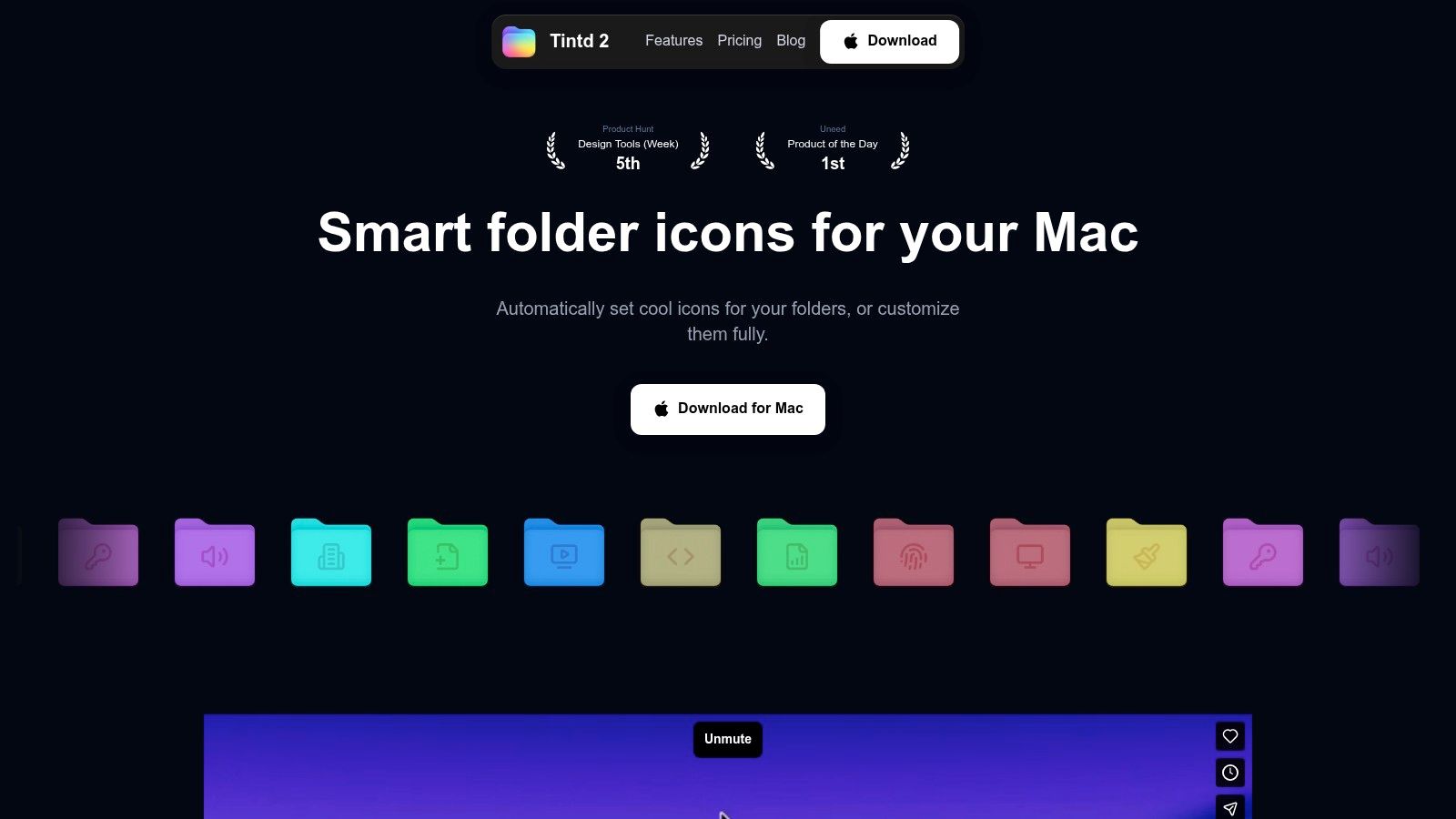
In Tintd wählst du mehrere Ordner in der App aus und wendest eine Farbe und ein Symbol in einer einzigen Aktion an. Mit der Stapelbearbeitung kannst du auch Farben zufällig verteilen, wenn du Abwechslung willst, ohne jeden Farbton einzeln auszusuchen, oder ein Symbol auf viele Ordner anwenden, wenn Einheitlichkeit wichtiger ist. Wenn dir die Idee neu ist: Diese Erklärung, was Stapelbearbeitung ist, beschreibt die Logik dahinter, eine Änderung auf ein ganzes Set anzuwenden.
Der Screenshot unten zeigt die Werkzeuge für eigene Symbole, die du beim Aufbau eines Stapels nutzt.
Ein Set mit Smart Color ausgewogen halten
Wer Farben einzeln auswählt, erzeugt oft Häufungen: drei Blautöne hintereinander und nirgends etwas Warmes. Smart Color schaut sich die Farben benachbarter Ordner an und wählt einen Farbton, der eine Lücke im Farbkreis füllt. Das Set wirkt ausgewogen, ohne dass du für jeden Ordner den Art Director spielen musst. Du kannst jede Wahl trotzdem überschreiben, nimm den Vorschlag also als Ausgangspunkt und nicht als Entscheidung.
Ein Rechtsklick auf einen beliebigen Ordner im Finder öffnet außerdem Tintd für genau diesen Ordner. Die Abkürzung ist Gold wert, wenn du ohnehin im Finder arbeitest und einen Ordner entdeckst, der nicht zu seinen Nachbarn passt. Du korrigierst ihn an Ort und Stelle, statt die App zu wechseln und ihn erneut zu suchen.
Automatisches Gestalten mit dem Folder Watcher einrichten
Erteil die Berechtigung, bevor du dich wunderst, warum nichts passiert. Der Folder Watcher braucht Festplattenvollzugriff, den macOS beim ersten Aktivieren des Folder Watchers abfragt. Das manuelle Einfärben von Ordnern braucht keinen Festplattenvollzugriff, diesen Schritt brauchst du also nur für die Automatisierung.
- Öffne den Folder Watcher in den Tintd-Einstellungen.
- Füge einen Ort hinzu, zum Beispiel deinen Hauptordner „Projekte“.
- Erteil den Festplattenvollzugriff, wenn macOS danach fragt, damit der Watcher neue Ordner sehen kann, sobald sie auftauchen.
- Leg einen Testordner an diesem Ort an und prüf, ob er gestaltet wird.
Nehmen wir an, ein Fotograf hat für jeden Kunden einen Shooting-Ordner an einem überwachten Ort. Jeder neue Shooting-Ordner kommt eingefärbt und beschriftet an, ganz ohne manuellen Schritt, und das System hält auch in hektischen Wochen, in denen Aufräumen als Erstes hinten runterfällt. Fang mit einem überwachten Ort an, nicht mit deiner ganzen Festplatte, bis du den Namensregeln vertraust.
Eine Grenze gilt, egal wie du Ordner gestaltest: Eigene Ordnersymbole werden lokal auf jedem Mac gespeichert, Symbolanpassungen müssen also auf jedem Mac separat eingerichtet werden. Plan eine kurze Wiederholung der Einrichtung auf Laptop und Desktop ein, statt davon auszugehen, dass dir der Look folgt.
Häufige Probleme mit der Ordnerfarbe beheben
Das Erscheinungsbild eines Ordners kann von mehr als einer Einstellung abhängen. Ein eigenes Symbol kann bestehen bleiben, wenn sich die globale Ordnerfarbe ändert, und ein neuer Ordner wird nicht automatisch gestaltet, wenn dem Folder Watcher die Berechtigung fehlt. Prüf die Ebene, die das Ergebnis steuert, bevor du erneut etwas änderst.
Den Folder Watcher pausieren, wenn du einen sauberen Neustart brauchst
Wenn neue Ordner beim Umorganisieren ständig eine Farbe oder ein Symbol bekommen, schalt den Folder Watcher in den Systemeinstellungen aus. Du kannst ihn wieder einschalten, sobald du das automatische Gestalten fortsetzen willst. Das ist praktisch, wenn du ein neues Farbsystem testest oder entscheidest, welche Orte überwacht werden sollen.
Der Folder Watcher braucht Festplattenvollzugriff, um neue Ordner an den gewählten Orten zu erkennen. macOS fragt diese Berechtigung beim ersten Aktivieren der Funktion ab. Wenn du Ordner manuell einfärben willst, ist kein Festplattenvollzugriff nötig.
Den Umfang der Änderung prüfen
Eine globale Farbe gilt breit, ein einzelner Ordner kann dagegen sein eigenes Symbol und seine eigene Farbe haben. Diese Einstellung pro Ordner kann eine globale Änderung inkonsistent wirken lassen. Wenn nur wenige Ordner anders aussehen, prüf deren individuelle Einstellungen, statt die globale Änderung zu wiederholen.
Tags wirken auf einer anderen Ebene: Sie beschriften Ordner, ohne deren Symbole zu ändern. Bei wenigen Ordnern können Tags Kategorien unterscheiden und das Standard-Erscheinungsbild des Finders unangetastet lassen. Für einen einheitlichen Look über viele Ordner kann die Stapelbearbeitung eine Farbe und ein Symbol in einer Aktion auf mehrere Ordner anwenden. Der Kompromiss liegt in der Bedeutung: Wenn eine Farbe unterschiedlichen Kategorien oder zu vielen Ordnern zugewiesen wird, hilft sie nicht mehr dabei, die Struktur zu überblicken.
Tintd lässt sich über das Rechtsklickmenü des Finders öffnen, um einem Ordner ein Symbol zu geben oder mehrere Ordner gleichzeitig im Stapel zu bearbeiten. Die Änderungen sind kosmetisch und betreffen weder Dateien noch Unterordner. Eigene Symbole werden lokal auf jedem Mac gespeichert, richte sie also auf jedem weiteren Mac, auf dem du dasselbe Erscheinungsbild willst, separat ein.
Wenn du unsicher bist, welche Methode passt, verknüpf jede Farbe mit einer klaren Kategorie. Nimm ein einzelnes Symbol für eine Ausnahme, Tags, wenn das Standardordnersymbol bleiben soll, und die Stapelbearbeitung, wenn eine Gruppe dieselbe visuelle Behandlung bekommen soll. Für das automatische Gestalten neuer Ordner pausierst du den Folder Watcher, während du am System feilst, und schaltest ihn wieder ein, sobald die gewählten Orte und Regeln stehen.
Für eine andere Farbe bei einem einzelnen Ordner nutzt du die integrierten Finder-Funktionen. Tintd ergänzt manuelles und stapelweises Gestalten, das Zurücksetzen mit einem Klick und den Folder Watcher für neue Ordner. Probier es zuerst an einem ausgewählten Ort aus und prüf dann, wie das Ergebnis in Symbol- und Listenansicht wirkt. Tintd gibt es im Mac App Store.