
Du öffnest den Finder, um einen Projektordner zu finden, und stockst kurz, weil alles gleich aussieht. Vielleicht hast du schon ein eigenes Bild ausprobiert, nur um festzustellen, dass der blaue Ordner wieder da ist, sobald du ihn auf ein anderes Laufwerk kopierst.
Ordner-Symbole funktionieren am besten, wenn du sie sowohl als Ordnungssystem als auch als Ordner-Metadaten betrachtest. Das visuelle Design hilft dir zu erkennen, was wohin gehört. Die Metadaten entscheiden, ob dieses Design ein Verschieben, Kopieren oder Synchronisieren übersteht.
Ordner-Symbol-Optionen in macOS im Überblick
Wähle die Methode, die zu deinem Arbeitsaufwand passt, nicht nur zu der Optik, die du dir wünschst.
Möglichkeiten, ein Ordner-Symbol in macOS zu ändern
| Methode | Was sich ändert | Am besten für | Einschränkung |
|---|---|---|---|
| Finder „Informationen“ mit eigenem Bild | Symbol-Grafik, die du einfügst | Wenige Ordner mit bestimmten Bildern | Manuell, immer nur ein Ordner |
| Finder-Farboptionen | Ordnerfarbe, wo macOS sie anbietet | Schnelle Farbgruppierung | Die Farbauswahl hängt von deiner macOS-Version ab |
| Finder-Tags | Farbige Punkte als Markierung | Filtern und Suchen | Ändert nicht die Ordner-Grafik |
| Drittanbieter-App wie Tintd | Symbol und Farbe pro Ordner, mit Stapelbearbeitung | Viele Ordner und einheitliche Sets | Erfordert die Installation einer App und das Erteilen von Berechtigungen |
| Terminal-Befehle oder Skripte | Ordner-Metadaten werden direkt geschrieben | Fortgeschrittene, die volle Kontrolle brauchen | Kann scheitern, wenn nur ein Teil der nötigen Metadaten geschrieben wird |
„Informationen“ ist der einfachste Einstieg, wenn du ein bestimmtes Bild im Kopf hast. Du musst nichts installieren und kannst das Ergebnis sofort prüfen. Der Haken ist die Wiederholung: Für jeden Ordner brauchst du eine eigene Auswahl und ein eigenes Einsetzen.
Die Farboptionen des Finders eignen sich für schnelles Gruppieren, aber geh nicht davon aus, dass jeder Mac dasselbe Menü anbietet. Wenn dein Finder Ordner anpassen enthält, nutze die dort verfügbaren Farb- und Symbol-Steuerelemente. Falls nicht, bleibt die Methode mit dem eingefügten Bild nützlich.
Darstellung, Suche oder Automatisierung wählen
Tags beantworten eine andere Frage als Grafiken. Ein roter Tag kann dir helfen, eine Sammlung von Ordnern zu filtern, ist aber nicht dasselbe, wie ihre Bilder zu ersetzen.
Ein Stapel-Tool lohnt sich eher, wenn du einen ganzen Projektbaum gestaltest oder das Setup regelmäßig wiederholst. Manche Tools können auch ausgewählte Orte überwachen und neu angelegte Ordner automatisch gestalten, sodass du bei jedem neuen Projekt eine manuelle Aufgabe weniger hast.
Deine Wahl hängt davon ab, wie viele Ordner du hast, wie oft sie sich ändern und wie gern du von Hand arbeitest. Keine dieser Methoden muss endgültig sein, solange du die Standarddarstellung wiederherstellen kannst.
So legst du Schritt für Schritt ein eigenes Ordner-Symbol oder eine Farbe fest
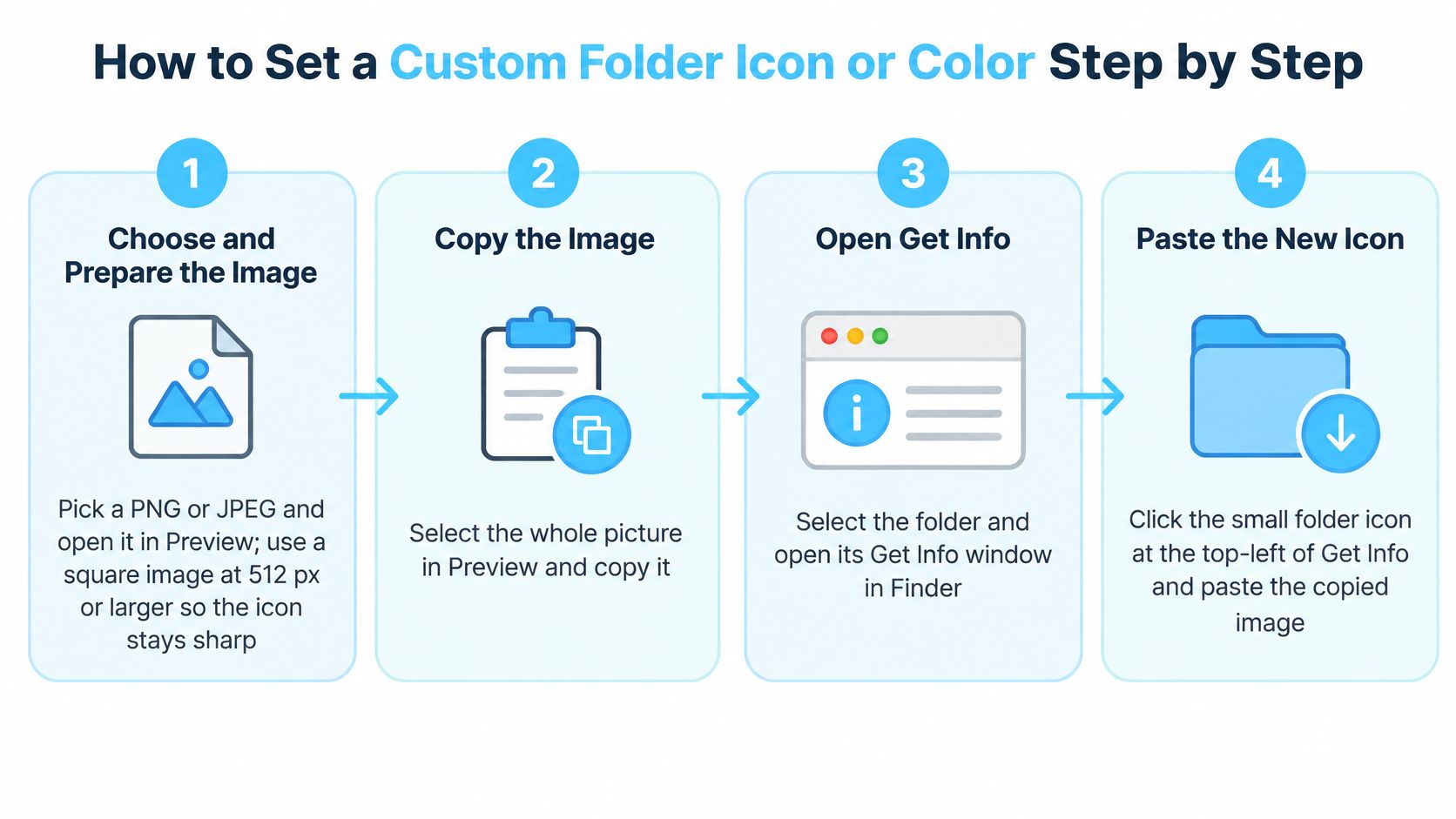
Fang mit einem ganz normalen Ordner an, der dir gehört, und nicht mit einem geschützten Systemordner. Für ein eigenes Bild kopierst du in der Vorschau das eigentliche Bild und weist es im Finder über das Fenster Informationen zu.
Diese Abbildung zeigt den grundlegenden Ablauf.
Das Bild im Finder anwenden
Bereite dein Bild in der Vorschau vor. Öffne eine PNG- oder JPEG-Datei, die dir gehört oder die du verwenden darfst, am besten mit quadratischer Fläche und hoher Auflösung. Halte das Motiv einfach und lass etwas Luft drumherum, denn feine Schrift und überladene Details sind bei den kleineren Anzeigegrößen des Finders kaum zu erkennen.
Wähle das ganze Bild mit Befehl-A aus und kopiere es mit Befehl-C. Kopiere direkt in der Vorschau und nicht, indem du die Bilddatei im Finder markierst, damit der Bildinhalt in der Zwischenablage landet und nicht nur ein Verweis auf die Datei.
Wähle den Zielordner aus. Klicke ihn im Finder einmal an und drücke dann Befehl-I, um „Informationen“ zu öffnen. Prüf oben den Namen des Ordners, bevor du weitermachst, besonders wenn mehrere ähnlich benannte Ordner in der Nähe liegen.
Klicke auf das kleine Ordner-Symbol oben links im Fenster „Informationen“. Eine Auswahlmarkierung zeigt, dass es das Ziel zum Einsetzen ist; die größere Vorschau weiter unten im Fenster ist nicht das richtige Steuerelement.
Drücke Befehl-V zum Einsetzen. Das kleine Symbol sollte sich in dein Bild verwandeln, und du kannst das Fenster dann schließen. Passiert nichts, klicke vor dem nächsten Versuch noch einmal auf das kleine Symbol, denn Einsetzen ohne vorherige Auswahl ist ein häufiger Grund, warum der Ordner unverändert bleibt.
Öffne „Informationen“ erneut und schau dir den Ordner im Finder an. Öffne auch den Ordner selbst, um sicherzugehen, dass du noch am richtigen Verzeichnis arbeitest und sein Inhalt erreichbar ist.
Eine Farbe statt eines Bildes verwenden
Wenn der Finder im Kontextmenü des Ordners Ordner anpassen anbietet, öffne dieses Fenster und wähle eine verfügbare Farbe. Füge ein Symbol oder Emoji nur hinzu, wenn es den Zweck des Ordners unterscheidbar macht und das Design nicht schwerer lesbar.
Bei einer erfolgreichen Bildänderung sollte die Grafik in „Informationen“ und überall im Finder erscheinen, wo das Ordner-Symbol angezeigt wird, auch in der Spaltenansicht. Wie viel Detail du erkennst, hängt von der Anzeigegröße ab, also beurteile das Ergebnis in der Größe, die du normalerweise nutzt.
Ein gutes Ordner-Symbol bleibt auch klein erkennbar. Wenn du es vergrößern musst, um es zu verstehen, vereinfache das Design.
Um eingefügte Grafik zu entfernen, wähle in „Informationen“ das kleine Symbol aus und drücke die Entf-Taste. Damit entfernst du die Zuweisung des eigenen Bildes, nicht den Ordner selbst.
Was im Hintergrund passiert, wenn du einen Ordner veränderst
Stell dir einen Ordner als Behälter mit angeklebten Etiketten vor. Wenn du sein Aussehen änderst, bearbeitest du diese Etiketten, nicht die Dokumente darin: Das Ändern von Symbol oder Farbe eines Ordners ist rein kosmetisch und hat keinen Einfluss auf seine Dateien oder Unterordner.
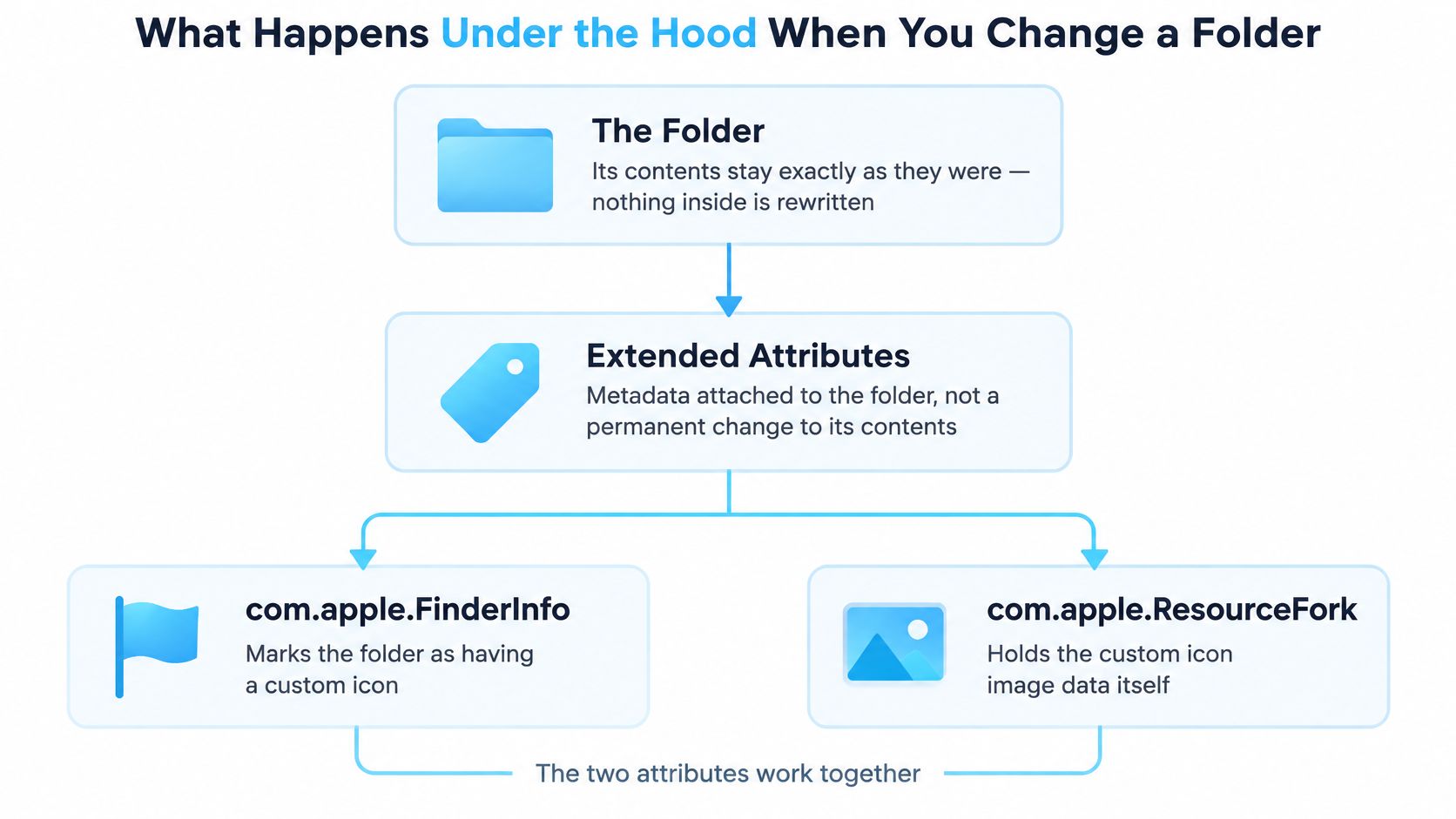
Den Unterschied zwischen Behälter und Darstellung zeigt die folgende Abbildung.
Verschiedene Anpassungen nutzen unterschiedliche Metadaten
In Apples Anleitung zum Anpassen von Dateien und Ordnern wird beschrieben, wie du über den Finder Farben, Symbole, Emoji und eigene Bilder zuweist. Diese Optionen funktionieren im Hintergrund nicht alle gleich, daher solltest du nicht davon ausgehen, dass ein Skript für eingefügte Grafiken auch das neuere symbolbasierte Styling beherrscht.
Zu den relevanten Attributen für das neuere Ordner-Styling gehören com.apple.FinderInfo, die 32 Byte große Finder-Metadatenstruktur, und com.apple.icon.folder, das Details zur Darstellung von Symbolen oder Emoji festhält. Diese müssen gemeinsam behandelt werden, damit die Anpassung korrekt angezeigt wird; wird nur ein Teil des Zustands geschrieben, zeigt der Finder womöglich weiter den Standardordner.
Das Diagramm zeigt den Weg für eigene Bilder über com.apple.ResourceFork. Verwechsle diesen Mechanismus zur Bildspeicherung nicht mit com.apple.icon.folder und nimm nicht an, dass jedes eigene Symbol exakt dieselbe Speicherart nutzt.
Warum die Unterscheidung wichtig ist
Den Inhalt eines Verzeichnisses zu kopieren ist nicht zwangsläufig dasselbe, wie seine Darstellungs-Metadaten zu erhalten. Ein Zieldateisystem, ein Archiv-Workflow oder ein Synchronisierungsdienst behält vielleicht deine Dokumente, verwirft aber die Informationen, mit denen der Finder den angepassten Ordner zeichnet.
Wenn es um Symbole geht, hilft dir unser Leitfaden zu Ordner-Symbolen, ein Overlay zu wählen, das auch ohne Farbe aussagekräftig bleibt.
Eine visuelle Anleitung zum Ablauf im Finder findest du in diesem Video.
Ein zuverlässiger Automatisierungs-Workflow behandelt das Aussehen deshalb als koordinierte Metadaten-Änderung. Er hält den vorherigen Zustand fest, schreibt alle Metadaten, die diese Gestaltungsmethode braucht, und prüft das Ergebnis.
Für eine manuelle Kontrolle öffnest du nach dem Anwenden eines Stils erneut „Informationen“. Bei Skripten prüfst du neben dem sichtbaren Symbol auch die relevanten Attribute und testest die Wiederherstellung, bevor du Änderungen auf wichtige Ordner anwendest.
Ordner-Symbole reparieren, die zurückspringen oder verschwinden
Wenn ein Ordner nach dem Kopieren wieder blau wird, heißt das nicht zwingend, dass die ursprüngliche Anpassung gescheitert ist. Vergleiche zuerst den Quellordner mit dem Zielordner: Sieht die Quelle noch richtig aus, untersuche den Übertragungsvorgang, statt das Original immer wieder zu bearbeiten.
Symptome, Ursachen und Lösungen bei Ordner-Symbolen
| Symptom | Wahrscheinliche Ursache | Lösung |
|---|---|---|
| Symbol wird nach dem Kopieren auf ein anderes Laufwerk wieder schlicht blau | Das Ziel hat die erweiterten Attribute nicht übernommen | Mit einem Tool kopieren, das Metadaten erhält, oder das Symbol neu anwenden |
| Eigenes Symbol fehlt auf einem zweiten Mac | Eigene Ordner-Symbole werden lokal auf jedem Mac gespeichert | Das Symbol auf jedem Mac separat festlegen |
| Ordner sieht in einer App angepasst aus, im Finder aber nicht | Möglicherweise wurde nur ein Teil der nötigen Metadaten geschrieben | Mit einem Tool neu anwenden, das die komplette Anpassung schreibt, und dann „Informationen“ prüfen |
| Symbol wirkt unscharf | Das Quellbild ist zu klein oder zu detailreich | Ein größeres quadratisches Quellbild mit einfacherem Design verwenden |
| Symbol verschwindet nach einer Synchronisierung | Der Sync-Dienst verwirft eigene Metadaten | Die angepasste Kopie auf dem Quell-Mac behalten oder aus diesem Sync-Workflow ausnehmen |
Schnelle Reparatur und Workflow-Problem auseinanderhalten
Ein missglücktes Einsetzen oder ein Bild in schlechter Qualität lässt sich meist durch einfaches erneutes Anwenden beheben. Ersetze das Quellbild, ziele auf das richtige Steuerelement in „Informationen“ und prüfe das Ergebnis in deiner üblichen Symbolgröße im Finder.
Wenn es nach dem Kopieren oder Synchronisieren immer wieder schiefgeht, brauchst du eine andere Reaktion. Teste deine Übertragungsmethode mit einem entbehrlichen Ordner, bevor du eine sorgfältig gestaltete Sammlung verschiebst, und prüfe dann das Ziel direkt.
Eigene Ordner-Symbole werden lokal auf jedem Mac gespeichert, also plane ein, die Anpassung auf jedem Mac separat einzurichten. Gemeinsamer Zugriff auf dieselben Dokumente ersetzt nicht zuverlässig die Einrichtung ihres Aussehens.
Nimm wichtige Arbeitsdokumente nicht einfach von der Synchronisierung aus, nur um ihr Aussehen zu erhalten, ohne dir Gedanken über ihre Sicherung zu machen. Das Styling lokal zu halten kann der bessere Kompromiss sein.
Bei den meisten Reparaturen reicht es, den Stil neu anzuwenden, statt den Ordner zurückzusetzen oder seinen Inhalt neu anzulegen. Wenn du lieber von vorn anfangen willst, folge unserer Anleitung, um die Standard-Ordner-Symbole wiederherzustellen, und teste dann eine frische Anpassung auf dem betroffenen Mac.
Ordner mit Farb- und Symbolsystemen organisieren
Fang mit der Form des Ordners selbst an. Die Schreibtisch-Metapher entstand in den 1970er-Jahren bei Xerox PARC, und der Macintosh machte sie 1984 populär, wie in der Geschichte der Desktop-Metapher beschrieben. Susan Kares ursprüngliche Ordner-Grafik für den Macintosh musste ihre Bedeutung auf einem knappen Schwarz-Weiß-Pixelraster vermitteln.
Diese Geschichte erklärt ein nützliches Designprinzip: Die Form sagt dir bereits, dass es sich um einen Behälter handelt. Mit Farbe und Overlay kannst du den Behälter klassifizieren, ohne eine neue visuelle Sprache zu erfinden, ein Prinzip, das auch der Bericht über frühes Icon-Design widerspiegelt.
Aber auch ein gut erkennbares Symbol rettet keinen überladenen Schreibtisch. Ein Leitfaden zur Schreibtisch-Organisation von PC Tips aus 2024 empfahl, den Schreibtisch auf 5–6 Ordner zu beschränken, um visuelles Chaos zu verringern. Sieh das als praktischen Vorschlag, nicht als allgemeingültige Grenze.
Jedem visuellen Signal eine Aufgabe geben
Bau eine kleine Palette rund um die Kategorien, die du wirklich nutzt. Für einen freiberuflichen Fotografen könnte das Schema so aussehen:
- Warme Farben für Kundenarbeit: Nutze verwandte warme Töne für Auftragsprojekte, mit einem Kamera-Overlay für Shootings.
- Kühle Farben für Privates: Halte private Fotos und Haushaltsunterlagen optisch von bezahlter Arbeit getrennt.
- Neutrale Farben für Archive: Mach abgeschlossenes Material erkennbar, ohne ihm die stärkste optische Betonung zu geben.
- Ein leuchtender Akzent für aktive Arbeit: Reserviere den Akzent für Projekte, die gerade Aufmerksamkeit brauchen, und entferne ihn, wenn sich ihr Status ändert.
Halte die visuelle Grammatik konsistent. Wenn Farbe eine Kategorie bedeutet, nutze dieselbe Farbe nicht auch für Dringlichkeit in einem Nachbarordner.
Wähle Symbole, die den Zweck des Ordners beschreiben: ein Buch für Recherche, eine Kamera für Fotos oder ein code-bezogenes Symbol für Quelldateien. Achte auch auf einen einheitlichen Stil, denn detaillierte Illustrationen neben dünnen Umrissen können unzusammenhängende Ordner wie eine Gruppe wirken lassen.
Namen und Hierarchie sinnvoll halten
Symbole sollten klare Namen ergänzen, nicht ersetzen. Ein Kamera-Overlay zeigt eine Art von Arbeit an, aber der Ordnername muss trotzdem das Hochzeits-Shooting vom Produkt-Shooting unterscheiden.
Halte die Hierarchie flach genug, damit deine obersten Kategorien etwas leisten. Leg nicht zusätzliche verschachtelte Ordner an, nur weil du weitere Symbole gefunden hast, die dir gefallen; nutze unsere Ideen zur Ordnerorganisation, um Kategorien danach zu planen, wie du Dateien wiederfindest.
Wenn jeder Ordner eine eigene Farbe und ein eigenes Bild bekommt, lernst du Dekoration auswendig statt ein System.
Teste dein Design bei einer normalen Aufgabe. Suche einen Kundenordner anhand seiner Farbfamilie und bestätige ihn dann über Name und Symbol.
Wenn du zögerst, vereinfache, bevor du mehr Styling hinzufügst. Fasse überlappende Kategorien zusammen, reduziere konkurrierende Akzente und behalte Textbeschriftungen bei, damit du nicht allein von der Farbwahrnehmung abhängig bist.
Methode prüfen und heute mit dem Anpassen loslegen
Fang mit einer kleinen Gruppe von Ordnern an, die du regelmäßig öffnest, und nicht mit deinem gesamten Benutzerordner. Wende eine einheitliche Farbfamilie und eine klare Symbolwahl an und nutze diese Ordner im normalen Arbeitsalltag, bevor du das Schema ausweitest.
Die eingebaute Finder-Methode bleibt kostenlos und manuell. Ein Tool lohnt sich, wenn wiederholte Änderungen oder neu angelegte Ordner sonst dauerhaft Aufmerksamkeit erfordern würden.
Das Ergebnis prüfen, bevor du erweiterst
- Das gespeicherte Aussehen prüfen: Öffne „Informationen“ für jeden Testordner und vergleiche es mit dem Finder.
- Den Inhalt öffnen: Vergewissere dich, dass der Ordner zugänglich bleibt und du am richtigen Ort arbeitest.
- Den Speicherort festhalten: Notiere, welcher Mac die Ordner enthält und ob ein externes Laufwerk oder ein Sync-Dienst im Spiel ist.
- Den Rückweg testen: Stell sicher, dass du ohne Bauchschmerzen zum ursprünglichen Aussehen zurückkehren kannst, bevor du eine größere Sammlung gestaltest.
Bei einer automatisierten Einrichtung zählen neben der Grafik auch Kontrolle und Datenschutz. Unsere Vorschläge für Symbole und Farben laufen lokal auf deinem Mac, Ordnernamen verlassen das Gerät nie, und wir rufen keinen KI-Dienst auf.
Den Ordner-Beobachter kannst du jederzeit in den Systemeinstellungen ausschalten. Jeder angepasste Ordner lässt sich außerdem mit einem Klick auf das ursprüngliche macOS-Finder-Ordner-Symbol zurücksetzen.
Wähle heute einen häufig genutzten Ordner und gib ihm ein visuelles Signal mit einer klaren Bedeutung. Weil sich das Aussehen zurücksetzen lässt, ist die erste Änderung ein risikoarmer Weg zu testen, ob visuelle Klassifizierung zu deinem Workflow passt.
Tintd bietet Stapelbearbeitung von Symbolen und Farben, den Import eigener Bilder und automatisches Gestalten neuer Ordner an ausgewählten Orten. Schau bei Tintd vorbei, wenn du ein einheitliches Ordnersystem anwenden möchtest, ohne für jeden Ordner die Routine mit „Informationen“ zu wiederholen.