

Der Ordner, den du da anstarrst, hat das falsche Blau. Vielleicht ist es ein Kundenordner, den du letzten Frühling eingefärbt hast, oder ein Projekt, das längst abgeschlossen ist und trotzdem ein eigenes Symbol trägt, das keiner mehr braucht. Er steht zwischen lauter schlichten Ordnern und sieht aus wie ein Versehen.
Wie du Standardsymbole wiederherstellst, hängt weniger vom Menüpfad ab als von drei Kleinigkeiten, die darüber entscheiden, ob die Korrektur hält: das falsche Symbol im Informationsfenster auszuschneiden, ein Finder-Cache, der nach dem Neustart weiter das alte Bild zeichnet, und die Überraschung, denselben Ordner auf einem zweiten Mac unverändert zu finden. Machst du diese drei Dinge richtig, kommt der blaue Standardordner zurück und bleibt auch.
Wiederherstellungsmethode wählen und einen Ordner testen
Zähl zuerst die Ordner, denn diese Zahl bestimmt die Methode. Ein einzelner Ordner mit einem übrig gebliebenen Logo braucht einen anderen Ansatz als ein Kunden-Verzeichnis, in dem im Lauf eines Jahres vierzig Unterordner farblich markiert wurden. Wer bei einer großen Menge zum langsamen Weg greift, bricht die Wiederherstellung meist auf halber Strecke ab.
Zwei Methoden entfernen ein eigenes Ordnersymbol und bringen den blauen Standardordner zurück. Alles andere, was du so liest, sind Varianten davon.
Der Finder-Weg passt für eine Handvoll
„Informationen“ funktioniert bei jeder Datei und jedem Ordner, braucht keine zusätzliche Software und dauert etwa 30 Sekunden pro Objekt, sobald du weißt, wo das kleine Symbol sitzt. Das ist die richtige Wahl für einen bis vier Ordner, und es ist die einzige Option, wenn dir gerade ein Kollege über die Schulter schaut und fragt, warum ausgerechnet dieser Ordner komisch aussieht.
Die Stapelwiederherstellung passt für ganze Mengen
Ab einer Handvoll wird die Einzelprozedur selbst zum Problem. Eine Stapelwiederherstellung setzt alle Ordner, die zuvor gestaltet wurden, in einem Durchgang zurück, ohne dass du ein einziges Informationsfenster öffnest. Das lohnt sich, wenn ein Rebranding oder Aufräumen Dutzende Ordner mit einem Symbol hinterlassen hat, das keiner mehr erkennt.
Die Gegenüberstellung:
| Methode | Funktioniert bei | Aufwand | Am besten, wenn |
|---|---|---|---|
| Finder „Informationen“ und Ausschneiden | Eine Datei oder ein Ordner auf einmal | Etwa 30 Sekunden pro Objekt | Du ein bis vier Ordner hast |
| Tintd Wiederherstellung mit einem Klick | Jeder Ordner, den Tintd angepasst hat, im Stapel | Ein Klick pro Stapel | Du fünf oder mehr Ordner zurücksetzen willst |
Keine Methode rührt deine Dateien an
Beide Wege entfernen nur die Symbolzuweisung, sonst nichts. Der Ordner behält Namen, Inhalt, Unterordner und Berechtigungen. Nichts wandert in den Papierkorb, es gibt keine Zusammenführungsabfrage, und du kannst keine Datei verlieren, nur weil du dein blaues Symbol zurückhaben wolltest.
Erst einen Ordner testen, dann den Rest
Stell zuerst einen einzelnen Ordner auf demselben Mac wieder her und beobachte ihn, bis das Standardsymbol erscheint. Den Rest machst du erst, wenn dieser eine funktioniert. Eine Methode, die bei einem Ordner scheitert, scheitert bei vierzig genauso, und vierzig Versuche rückgängig zu machen ist öder, als einen zu testen.
Behalt vorab eines im Kopf: Eigene Symbole werden auf jedem Mac lokal gespeichert. Eine Wiederherstellung auf deinem Laptop ändert nichts am selben Ordner auf deinem Desktop-Rechner, also wiederhole sie auf jedem Mac, den du nutzt. Die Wiederherstellung ändert nur das Symbol, und einen Ordner, den du heute zurücksetzt, kannst du später mit einem Klick wieder gestalten.
Du brauchst einen Mac mit aktueller macOS-Version, die Ordnerpfade und ein paar Minuten. Mehr Vorbereitung gibt es nicht. Ist das Symbol nach einem Neustart noch das eigene, ist wahrscheinlich der Cache schuld und nicht der Symboleintrag.
Diese Checks vor dem Zurücksetzen
Zurücksetzen ist billig, aber nicht gratis. Zwei Minuten Prüfen verhindern ein falsches Zurücksetzen, das dich einen Nachmittag kostet, weil du ein Farbschema neu aufbauen musst, das du eigentlich mochtest.
Geh diese fünf Checks der Reihe nach durch. Jeder fängt einen anderen Fehler ab, und Fehler sind leichter zu verhindern als zu beheben.
- Such nach allem, was angepasst ist. Schalte den Finder auf die Listenansicht und zieh die Spalte „Symbol“ breit, oder überflieg die Symbolansicht nach Ordnern mit Bild oder farbigem Ton. Schreib die Liste auf. Wer aus dem Gedächtnis zurücksetzt, übersieht die drei Ordner in einem Unterverzeichnis und stolpert nächste Woche darüber.
- Notier dir, auf welchem Mac du sie gestaltet hast. Eigene Symbole werden lokal auf jedem Mac gespeichert, ein Ordner, der auf dem iMac gestaltet aussieht, wirkt auf dem MacBook Air schlicht. Ob du einen Rechner zurücksetzt oder alle, ändert die Größe der Aufgabe, und es erklärt auch, warum ein Ordner, den du schon „repariert“ hast, auf einem zweiten Mac immer noch angepasst aussehen kann.
- Prüf geteilte und synchronisierte Ordner. Liegt der Ordner in iCloud Drive oder an einem gemeinsamen Teamort, hat vielleicht jemand anderes das Symbol aus gutem Grund gewählt. Eine kurze Nachricht vorher ist billiger als die Rückfrage hinterher.
- Mach einen Screenshot vom aktuellen Look, bevor er weg ist. Falls du das Design womöglich zurückhaben willst, halte es fest. Ein Overlay, einen Farbton und ein passendes Set für benachbarte Ordner aus dem Gedächtnis nachzubauen, ist mühsam. In Tintd hält das Verlaufsfenster jedes Symbol, das du gemacht hast, einen Klick entfernt, aber ein im Finder von Hand gestalteter Ordner hat keine solche Aufzeichnung.
- Vergewissere dich, dass dir der Ordner gehört. Ein Ordner, der einem anderen Benutzerkonto gehört, oder einer auf einem verwalteten Firmen-Mac mit Einschränkungen, kann die Änderung glatt verweigern. Wirf einen Blick in den Bereich „Teilen & Zugriffsrechte“ im Informationsfenster, bevor du davon ausgehst, dass ein ganzer Stapel mitspielt.
Unter allen fünf Checks liegt noch etwas: Das Zurücksetzen berührt nur die Symbolzuweisung, aber die Ordner selbst enthalten womöglich Arbeit, die du nicht wiederherstellen kannst. Dann investier dieselben zwei Minuten in die Dateien selbst, nicht nur in die Symbole. Dieser Leitfaden mit Backup-Tipps für kleine Unternehmen in Perth zeigt, was eine praxistaugliche Datensicherung abdeckt, und dieselbe Routine passt ebenso auf einen privaten Mac wie auf den Rechner im Ladengeschäft.
Der ganze Check dauert etwa zwei Minuten und erspart dir einen zweiten Durchgang durch dieselben Ordner.
Ein Ordnersymbol im Finder wiederherstellen
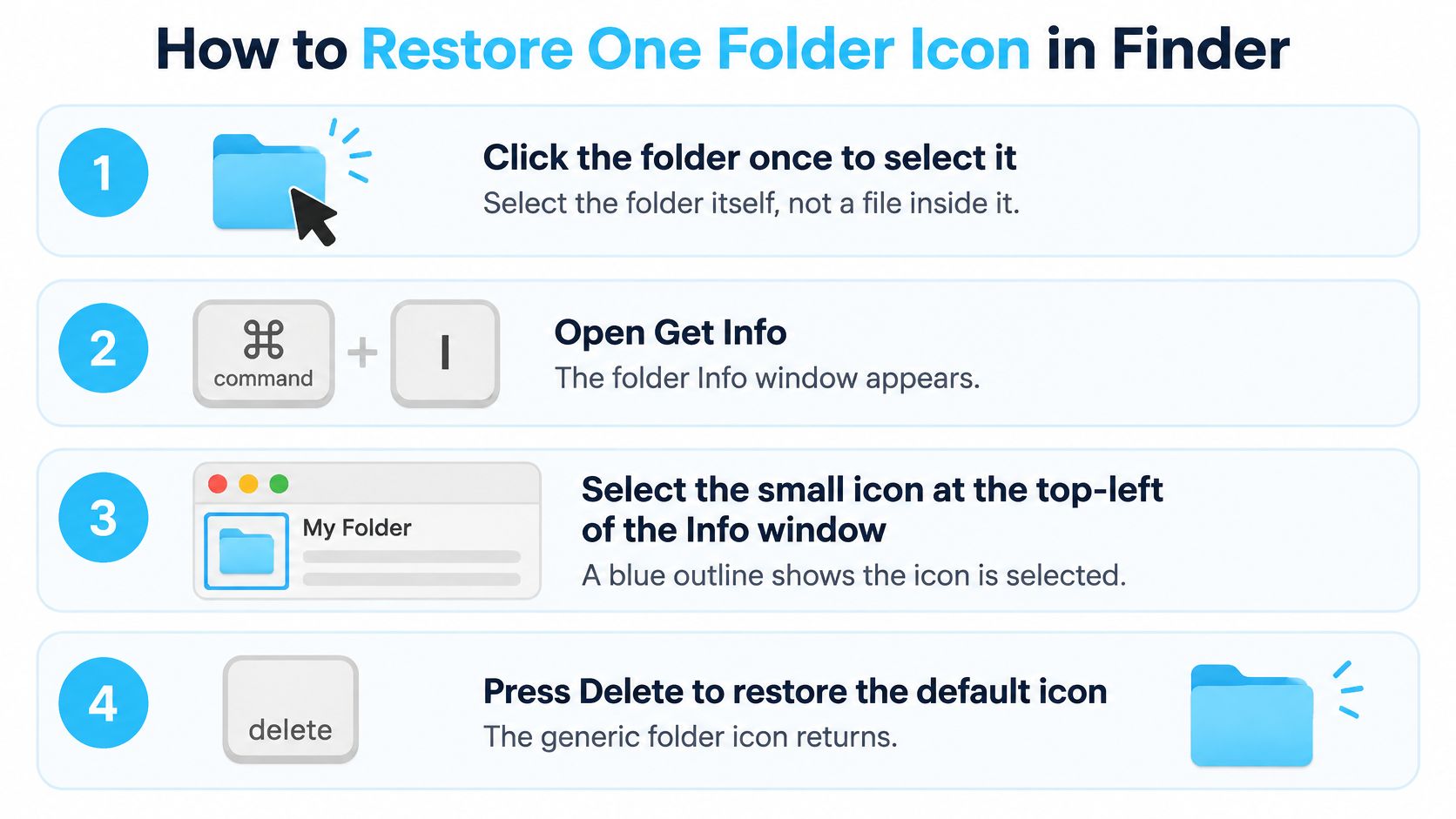
Öffne den Finder und folge den Schritten mit dem Ordner vor dir. Jeder Schritt hat seinen Grund, und bei Schritt 3 geht die Wiederherstellung am häufigsten schief.
- Klick einmal auf den Ordner, um ihn zu markieren. Markiere den Ordner selbst, nicht eine Datei darin und nicht den übergeordneten Ordner. „Informationen“ bearbeitet immer das, was markiert ist, ein verirrter Klick vor Befehl-I schickt den ganzen Vorgang an das falsche Objekt.
- Öffne das Informationsfenster. Drück Befehl-I, wähle „Ablage“ > „Informationen“ oder klick mit der rechten Maustaste auf den Ordner und wähle „Informationen“. Das Fenster öffnet sich mit einem großen Vorschaubild oben, und das ist nicht das Steuerelement, das du brauchst.
- Klick auf das kleine Symbol oben links im Informationsfenster. Das ist der Symboleintrag selbst, ein anderes Element als die Vorschau darunter. Apples macOS-Hilfe zum Anpassen von Ordnern und Dateien behandelt beide als getrennte Dinge, und genau diese Unterscheidung erklärt, warum das Ausschneiden eines Bildes im Vorschaubereich das Finder-Symbol so oft unberührt lässt. Ist das kleine Symbol ausgewählt, bekommt es einen hervorgehobenen Rand.
- Wähle „Bearbeiten“ > „Ausschneiden“ oder drück Befehl-X. Aktuelle macOS-Versionen akzeptieren bei ausgewähltem kleinen Symbol auch die Löschtaste. In beiden Fällen wird die eigene Zuweisung gelöscht und das Objekt fällt auf sein ursprüngliches Systemsymbol zurück. Ausschneiden entfernt den Eintrag, nicht den Inhalt: Nichts im Ordner wird angefasst, und der Ordner bewegt sich nicht.
- Schließ das Informationsfenster und sieh dir den Ordner an. Das blaue Standardsymbol sollte sofort da sein. Wenn nicht, wurde der Eintrag nicht gelöscht, und Schritt 3 ist das Erste, was du wiederholst.
Dieselbe Abfolge als Ablauf dargestellt:
So sieht eine gelungene Wiederherstellung aus
Der Ordner zeigt im Finder die Standardform des macOS-Ordners, ohne Farbton, ohne Overlay und ohne Bild. Öffnest du „Informationen“ erneut, ist das kleine Symbol oben leer, ohne eigenes Bild darin.
Das leere Symbol ist das verlässliche Signal. Ein Ordner kann im Finder fast richtig aussehen und trotzdem einen veralteten Eintrag tragen, und im Informationsfenster siehst du die Wahrheit.
Die identische Routine funktioniert bei Dateien, denn das Informationsfenster behandelt ein Dokument genauso wie einen Ordner. Sie ist außerdem die Rückfalloption für jeden Ordner, den ein Stapel-Tool nicht erreicht hat.
Ein leeres kleines Symbol in „Informationen“ bedeutet: kein eigenes Symbol, ganz egal, was die Finder-Vorschau eine Sekunde zuvor gezeigt hat.
Der Weg in die Gegenrichtung
Ein Symbol zu entfernen ist die leichte Richtung. Eines von Hand neu aufzubauen ist fummelig, und der umgekehrte Weg, ein Symbol zu einem Ordner auf dem Mac hinzuzufügen, lohnt sich zu lesen, bevor du anfängst, Bilder in Informationsfenster zu kopieren. Wer versteht, wie der Eintrag entsteht, versteht auch sofort, warum das Ausschneiden des Vorschaubilds ihn nie entfernt.
Dutzende Ordner zurücksetzen, ohne jeden einzeln anzufassen
Die Menge, die du zurücksetzen willst, liegt meist in einem übergeordneten Ordner. Öffne „Projekte“ oder „Kunden“, schalte auf die Listenansicht und sortiere nach Name, damit die gestalteten Ordner in Gruppen erscheinen statt verstreut im Fenster. Diese Sortierung verrät dir, ob du einen ganzen Zweig zurücksetzt oder acht Ordner aus zweihundert herauspickst. So sieht das Layout aus, mit dem du arbeitest:
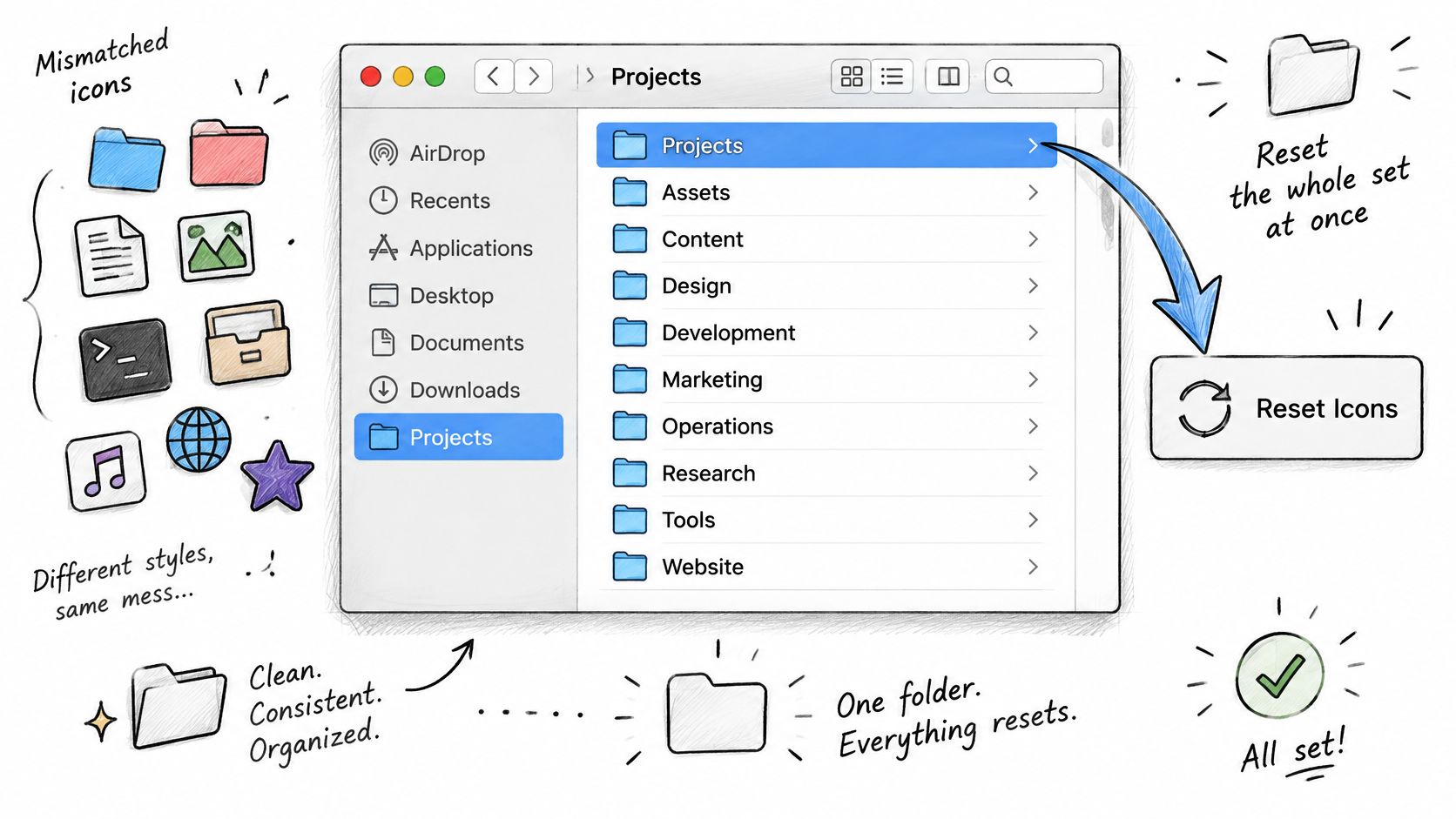
Sobald der Stapel sichtbar ist, markierst du die Ordner, klickst mit der rechten Maustaste und öffnest Tintd über das Kontextmenü des Finders. Die Wiederherstellung mit einem Klick setzt jeden Ordner, den Tintd angepasst hat, auf das ursprüngliche macOS-Finder-Ordnersymbol zurück, eine Auswahl von vierzig kommt also in einer Aktion als vierzig blaue Ordner zurück. Die Wiederherstellung im großen Stil ist das Spiegelbild der Stapelbearbeitung, die den Look überhaupt erst erzeugt hat: eine Auswahl, eine Aktion, jeder Ordner der Menge.
Die Wiederherstellung ist rein kosmetisch. Das Ändern von Symbol oder Farbe eines Ordners berührt weder die Dateien noch die Unterordner darin, und das Zurücksetzen ebenso wenig. Einen übergeordneten Ordner zurückzusetzen birgt also nicht das Risiko, etwas zu verschieben oder zusammenzuführen. Nichts im Inneren wird neu geschrieben.
Vor einem Stapel brauchen zwei Situationen Vorsicht.
- Auf diesem Ort ist ein Styling-Watcher aktiv. Pausiere ihn zuerst. Sonst bekommt jeder Ordner, der während des Zurücksetzens entsteht, bei der Ankunft wieder ein Styling, und du stehst morgen am selben Punkt.
- Manche Ordner wurden von Hand gestaltet. Ein Ordner, dessen Symbol du manuell in „Informationen“ eingefügt hast, liegt womöglich außerhalb der Reichweite eines Stapel-Tools. Für diese brauchst du die Routine mit dem kleinen Symbol, einen nach dem anderen.
Drei Ordner aus dem Stapel prüfen
Pick dir drei Ordner quer aus der Menge heraus, am besten einen aus jeder Gruppe, und öffne bei jedem „Informationen“. Ein leeres kleines Symbol heißt: Der Eintrag ist weg. Zeigt eines noch ein Bild, wurde es vermutlich außerhalb des Tools gestaltet und braucht den manuellen Weg.
Führ eine kurze Notiz, welche Ordner du zurückgesetzt hast, mit Name und Datum. Fragt dich in drei Wochen ein Kollege, warum ein Ordner seine Farbe verloren hat, beantwortet die Notiz das schneller als dein Gedächtnis.
Lösungen, wenn ein Ordner sein eigenes Symbol behält
Die meisten gescheiterten Wiederherstellungen fallen in vier Muster. Such das Symptom in der Tabelle, wende die Lösung an und prüf das Ergebnis, bevor du etwas anderes versuchst.
| Symptom | Wahrscheinliche Ursache | Lösung |
|---|---|---|
| Symbol nach dem Ausschneiden noch eigen | Das Vorschaubild wurde ausgeschnitten, nicht das kleine Symbol | „Informationen“ erneut öffnen, auf das kleine Symbol oben links klicken, dann „Bearbeiten“ > „Ausschneiden“ wählen |
| Symbol kehrt nach Neustart zurück | Der Symbol-Cache des Finders wurde nicht aktualisiert | Mit gedrückter Wahltaste auf das Finder-Symbol im Dock klicken (rechte Maustaste), „Neu starten“ wählen oder dich ab- und wieder anmelden |
| Ordner sieht auf einem anderen Mac eigen aus | Eigene Symbole werden auf jedem Mac lokal gespeichert | Die Wiederherstellung auf diesem Mac wiederholen |
| Symbol nach iCloud-Sync falsch | Der Sync ist nicht fertig oder hängt hinterher | Warten, bis der Sync abgeschlossen ist, dann „Informationen“ erneut prüfen |
Der häufigste Fehler
Das Ausschneiden des Vorschaubilds ist der Fehler, den du zuerst prüfen solltest. Öffne „Informationen“ erneut, klick auf das kleine Symbol oben links und wähle noch einmal „Bearbeiten“ > „Ausschneiden“. Sieht das kleine Symbol schon leer aus und der Finder zeigt trotzdem das alte Bild, hast du es mit dem Cache zu tun und nicht mit dem Symboleintrag, und noch ein Ausschneiden hilft nicht.
Befehl-Z macht das letzte Ausschneiden rückgängig und bringt ein Symbol zurück, das du aus Versehen entfernt hast. Das ist das Argument, vor einem Stapel erst einen Ordner zu testen: Rückgängig funktioniert Objekt für Objekt, und vierzig einzelne Rückgängig-Schritte sind niemandes Vorstellung von einem guten Nachmittag.
Wenn das Symbol nach einem Neustart zurückkommt
Der Finder hält einen Symbol-Cache, der die gerade gemachte Änderung überdauern kann. Klick mit gedrückter Wahltaste (und rechter Maustaste) auf das Finder-Symbol im Dock, wähle „Neu starten“ und sieh dann noch einmal hin. Kommt das alte Symbol trotzdem zurück, melde dich ab und wieder an, das erzwingt eine gründlichere Aktualisierung als ein Neustart des Finders allein.
Warum derselbe Ordner auf einem anderen Mac anders aussieht
Ein Ordner, der auf einem Mac wiederhergestellt wurde, kann sein Symbol auf einem zweiten Rechner trotzdem behalten, und nichts ist kaputt oder aus dem Takt. Wiederhole die Wiederherstellung dort, und beide stimmen wieder überein. Bei Ordnern in iCloud Drive lass den Sync zu Ende laufen, bevor du das Ergebnis beurteilst, denn „Informationen“ mitten im Sync zu öffnen kann einen Zustand zeigen, der sich gleich ändert.
Ein erneuter Durchlauf in „Informationen“ dauert Sekunden. Eine Cache-Korrektur kann einen Neustart brauchen, plane also ein paar Minuten ein, bevor du schließt, die Wiederherstellung sei gescheitert. Und wenn das Ziel ein anderer Look ist statt gar keiner, ist die Farbe eines Ordners auf dem Mac zu ändern der kürzere Weg, als ein Symbol von Grund auf neu zu bauen.
Tintd gestaltet Finder-Ordner mit Symbolen und Farben, und seine Wiederherstellung mit einem Klick setzt jeden Ordner auf das macOS-Standardsymbol zurück, wenn ein Design seinen Platz nicht mehr verdient. Stapel funktionieren genauso: Menge auswählen, einmal zurücksetzen, und jeder Ordner darin kehrt zum Standard zurück. Wenn du das Aufräumen vor dir herschiebst, weil vierzig Ordner nach einem Nachmittag voller Klicks klingen, macht Tintd beide Richtungen schnell.