
Du öffnest einen Kundenordner und stehst vor einer Wand identischer blauer Ordner. Entwürfe, Rechnungen, Materialien und fertige Arbeiten sehen alle gleich aus, also liest du jeden Namen, bevor du irgendetwas öffnest. Ein Symbol zu ändern ist einfach. Eine visuelle Regel zu finden, die im gesamten Projektbaum noch Sinn ergibt, ist die eigentliche Denkarbeit.
Sinnvoll ist es, einmalige Anpassungen von wiederholbarer Organisation zu trennen. Nimm den Finder für ein bestimmtes Bild, Stapelwerkzeuge für einen bestehenden Ordnerbaum und automatisches Gestalten für Ordner, die du ständig neu anlegst. Gib dann jeder Farbe eine klare Bedeutung, statt jeden Ordner als neue Designaufgabe zu behandeln.
Zuerst die passende Methode für Ordnersymbole wählen
Methoden für Ordnersymbole im Vergleich
| Methode | Am besten für | Umfang pro Aktion | Zusätzliche Einrichtung | Rückgängig machen |
|---|---|---|---|---|
| Manuell über „Informationen“ im Finder | Wenige Ordner mit eigenem Bild | Ein Ordner | Keine | Eigenes Symbol in „Informationen“ ausschneiden |
| Tintd-Kontextmenü (Rechtsklick) | Ein Emoji oder Symbol für einen Ordner | Ein Ordner | Tintd installiert | Wiederherstellen mit einem Klick |
| Tintd-Stapelbearbeitung | Einen Projektbaum neu einfärben | Viele Ordner und Unterordner | Tintd installiert | Wiederherstellen mit einem Klick |
| Tintd Folder Watcher | Neue Ordner gestalten, sobald sie auftauchen | Jeder neue Ordner an den gewählten Orten | Tintd installiert und Festplattenvollzugriff | Wiederherstellen mit einem Klick |
Wähle nach Umfang, nicht nach der raffiniertesten Funktion. Wenn du schon ein Kundenlogo hast und es auf den Ordner dieses Kunden setzen willst, reicht „Informationen“ völlig. Eine App zu öffnen und eine Palette zu bauen, würde nur Arbeit machen, ohne das Ergebnis zu verbessern.
Bei einem Projektbaum sieht die Rechnung anders aus. Wer denselben Kopieren-und-Einsetzen-Vorgang Ordner für Ordner wiederholt, hat mehr Gelegenheiten, das falsche Ziel zu erwischen oder uneinheitliche Grafiken zu verwenden. Mit der Stapelbearbeitung triffst du die Auswahl bewusst und prüfst das Ergebnis als Ganzes.
Diese Faustregeln helfen:
- Ein bestimmtes Bild auf einem Ordner: Starte mit der Vorschau und „Informationen“.
- Eine bestehende Projekthierarchie: Nutze die Stapelbearbeitung und entscheide ausdrücklich, ob Unterordner dazugehören.
- Ein wiederkehrender Speicherort: Nimm den Folder Watcher, wenn neu angelegte Ordner automatisch gestaltet werden sollen.
Unsere Vorschläge für Symbole und Farben laufen lokal auf deinem Mac. Ordnernamen verlassen nie dein Gerät, und Tintd ruft keinen KI-Dienst auf. Ein vertraulicher Kundenname muss also nicht zur Cloud-Anfrage werden.
Wenn du ein Ordnersymbol änderst, bleiben die Dateien darin unberührt. Eine visuelle Entscheidung, die nicht funktioniert, lässt sich günstig zurücknehmen. Ein kleiner Test bringt daher mehr als langes Palettenplanen.
So änderst du ein Ordnersymbol von Hand im Finder
Für einen einzelnen Ordner mit einer bestimmten Grafik sind die Vorschau und das Fenster „Informationen“ im Finder der direkte Weg. Apples Anleitung zum Anpassen von Ordnern und Dateien erklärt, wie du ein Bild kopierst, das kleine Symbol in „Informationen“ auswählst und einsetzt.
Das Bild kopieren, nicht die Datei
- Öffne das Bild in der Vorschau. Nimm eine klare Grafik, wenn möglich mit quadratischem Zuschnitt. Behalte die Proportionen des Motivs bei und lass etwas Luft drumherum, statt ein breites Logo zu strecken.
- Kopiere den Bildinhalt. Drücke in der Vorschau Befehlstaste-A und dann Befehlstaste-C. Die Bilddatei im Finder zu kopieren, kopiert für diesen Schritt nicht den Bildinhalt.
- Wähle den Zielordner im Finder aus. Drücke Befehlstaste-I, um „Informationen“ zu öffnen. Prüfe den Ordnernamen, besonders wenn mehrere Info-Fenster offen sind.
- Klicke auf das kleine Symbol oben links in „Informationen“. Die große Vorschau darunter ist nicht das Ziel.
- Drücke Befehlstaste-V und schließe dann „Informationen“. Sieh dir den Ordner an seinem gewohnten Platz im Finder an, wo das Symbol in seiner tatsächlichen Größe erscheint.
Diese Grafik fasst die Schritte zum Kopieren und Einsetzen zusammen:

Zwei Fehler passieren besonders oft: Man setzt das Bild in den falschen Bereich von „Informationen“ ein, oder man wählt ein Alias statt des Ordners selbst aus. Wenn ein Synchronisierungsdienst eigene Grafiken verschluckt, musst du sie am Zielort eventuell erneut einsetzen.
Grafiken vorbereiten, die lesbar bleiben
Einfache Symbole bleiben in kompakten Finder-Ansichten meist deutlicher als detailreiche Illustrationen. Prüfe vor dem Einsetzen, ob die Kanten sauber aussehen und transparente Bereiche wie gewünscht erscheinen. Ein abgestimmtes Mac-Icon-Pack hilft, die Grafiken einheitlich zu halten.
Wenn du ein Bild zuerst vergrößern musst, lies Welches Bildformat eignet sich für KI-Upscaling. Prüfe nach dem Vergrößern Kanten und Transparenz, bevor du das Bild im Finder verwendest.
Für das manuelle Einfärben von Ordnern brauchst du keinen Festplattenvollzugriff. Um ein eingesetztes Symbol rückgängig zu machen, wähle in „Informationen“ dasselbe kleine Symbol aus und drücke Befehlstaste-X.
Teste erst einen Ordner, bevor du die Schritte wiederholst. Sieh dir das Ergebnis in der Listen- und der Spaltenansicht an, denn feine Details verschwinden dort manchmal, selbst wenn die Grafik in einer großen Vorschau klar aussieht.
So änderst du Ordnersymbole im Stapel mit Tintd
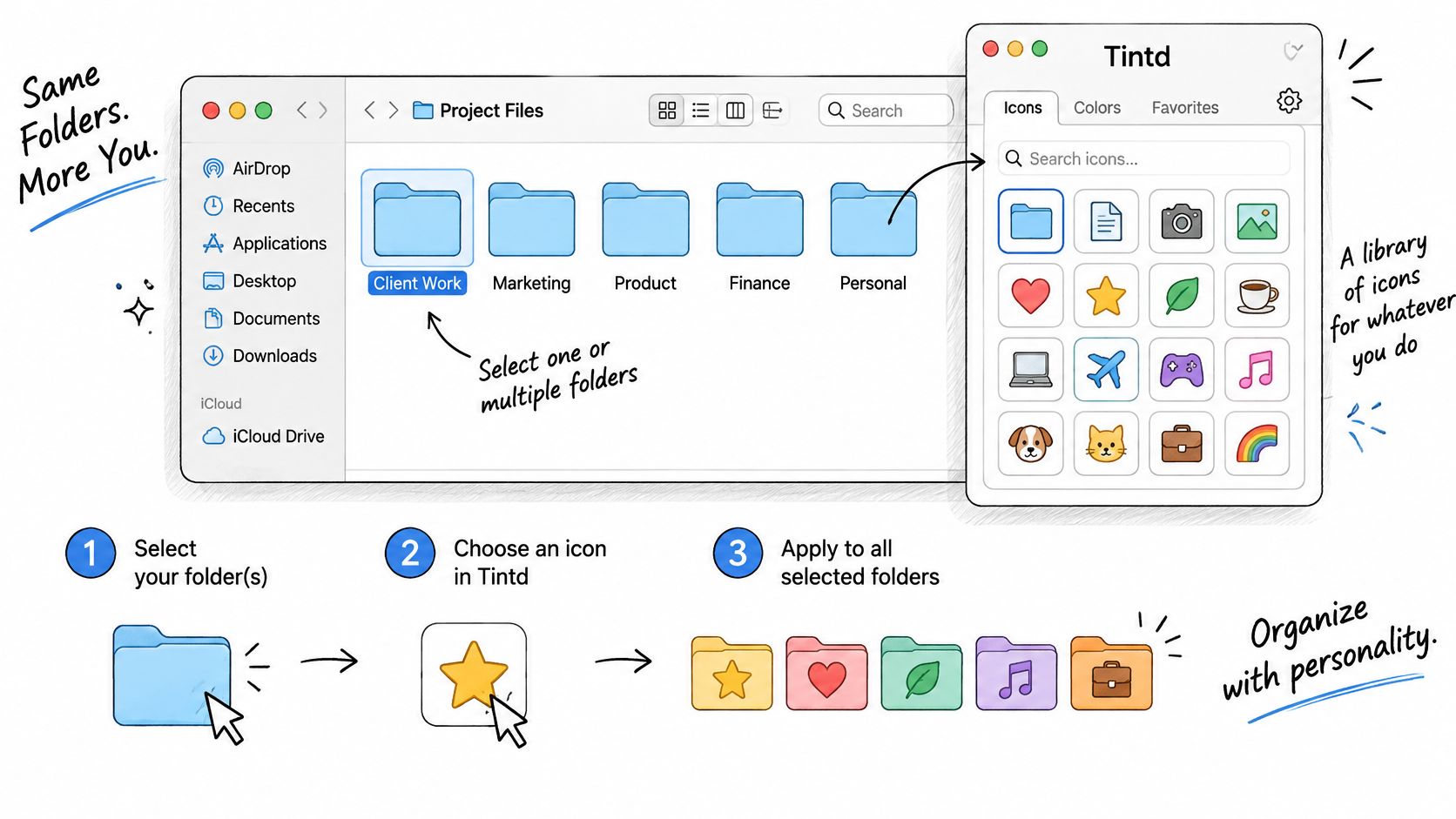
Die Stapelbearbeitung passt besser, wenn du schon weißt, welche Ordner zusammengehören. Die Zeitersparnis kommt davon, dass du eine gemeinsame Entscheidung einmal triffst, nicht davon, dass jeder Ordner eine eigene Behandlung bekommt.
Die Abbildung unten zeigt den Ablauf der Anpassung:
Erst den Umfang festlegen, dann den Stil
- Öffne Tintd und wähle den übergeordneten Ordner, oder wähle im Finder mehrere Ordner aus. Lass nicht zusammengehörige Ordner aus der Auswahl heraus. Ein sauberer Umfang erleichtert Prüfung und Korrektur.
- Wähle ein Symbol oder Emoji aus der Bibliothek. Unsere Bibliothek enthält mehr als 11.000 Symbole und Emojis; du kannst in der App ein Emoji auswählen und auf einen Ordner ziehen. Ein gemeinsames Symbol funktioniert gut, wenn die Auswahl dieselbe Art von Material enthält.
- Nutze Smart Icon für Vorschläge anhand des Namens. Prüfe ein paar repräsentative Ordner, bevor du die Vorschläge übernimmst. Ein vager Name wie „Sonstiges“ liefert weniger brauchbaren Kontext als ein beschreibender Name wie „Audio“ oder „Rechnungen“.
- Nutze Smart Color, wenn es darum geht, benachbarte Ordner auszubalancieren. Es berücksichtigt bestehende Stile in der Nachbarschaft und wählt eine Farbe, die eine Lücke füllt. Wenn Farben bei dir bereits den Arbeitsstatus anzeigen, bleib bei deiner Statuspalette, statt eine optisch ausgewogene, aber inhaltlich falsche Farbe zu übernehmen.
- Entscheide, ob Unterordner einbezogen werden, und wende die Änderung dann an. Beziehe nicht jeden verschachtelten Ordner nur deshalb ein, weil die Option da ist. Eine kräftige Gestaltung durch die gesamte Hierarchie macht die wichtigen Einstiegspunkte schwerer unterscheidbar.
- Prüfe die Ergebnisse im Finder und korrigiere Ausreißer einzeln. Ein automatischer Treffer ist ein Ausgangspunkt, kein Grund, ein unpassendes Symbol zu behalten.
Unsere Erklärung zur Stapelbearbeitung beschreibt den Ansatz dahinter: zusammengehörige Elemente auswählen, einen gemeinsamen Vorgang anwenden und Ausnahmen prüfen, statt den ganzen Ablauf zu wiederholen.
Das Projekt wiedererkennbar halten
Nehmen wir an, ein Kundenbaum enthält Verträge, Fotografie, Audio und Lieferung. Symbole, die zum Namen passen, unterscheiden diese Ordner, während eine einheitliche Grundfarbe sie sichtbar dem Kunden zuordnet. Du brauchst keine eigene Farbe für jeden Zweig.
Eine ausgewogene Palette und eine aussagekräftige Palette sind nicht unbedingt dasselbe. Wenn sie sich widersprechen, behalte die Aussagekraft.
Zufällige Farben können ähnliche Ordner voneinander abheben, bei einer großen Menge aber auch für optisches Durcheinander sorgen. Starte mit einer zurückhaltenden Palette und spare auffällige Farben für Ordner auf, die Aufmerksamkeit verdienen.
Das Video zeigt, wie du Stile über die App anwendest:
Neue Ordner automatisch gestalten mit dem Folder Watcher
Der Folder Watcher lohnt sich, wenn du wiederholt Ordner an vorhersehbaren Orten anlegst. Ein Kundenverzeichnis, in dem neue Projektordner landen, ist ein besserer Kandidat als eine beliebige Sammlung von Orten, die du selten nutzt.
Die Berechtigung ist der wichtigste Kontrollpunkt bei der Einrichtung. Der Folder Watcher benötigt den Festplattenvollzugriff, und macOS fordert dich beim ersten Aktivieren der Funktion auf, ihn zu erteilen. Diese Voraussetzung gilt für das Überwachen von Ordnern, nicht für das normale manuelle Einfärben.
Eine enge Grenze ziehen
- Füge die Orte hinzu, die du nutzt. Wähle ein Projekt- oder Kundenverzeichnis statt deines gesamten Home-Ordners.
- Aktiviere den Folder Watcher und erteile den Festplattenvollzugriff. Schließe die macOS-Abfrage ab, bevor du dich auf automatisches Gestalten verlässt.
- Lege einen eindeutig benannten Testordner an. Prüfe im Finder, ob er ein passendes Symbol und eine passende Farbe bekommt.
- Probiere eine Umbenennung während der Erstellung aus. Lege einen weiteren Testordner an, ändere zügig seinen Namen und prüfe das Endergebnis, bevor du einen stark genutzten Ort einbindest.
Für einen neu angelegten Ordner an einem gewählten Ort liest der Watcher den Namen und wendet einen passenden Stil an. Aussagekräftige Ordnernamen bleiben also nützlich, auch wenn du dich lieber visuell orientierst.
Den Workflow testen, den du wirklich nutzt
Benachrichtigungen des Dateisystems sind keine verlässliche Checkliste mit einer Meldung pro Ordner. Apples Dokumentation zu File System Events beschreibt Änderungsbenachrichtigungen, die zusammengefasst werden können. Deshalb sollte dein Test auch Aktivitätsschübe enthalten und nicht nur einen einzelnen Ordner.
Wenn du normalerweise verschachtelte Projektbäume einfügst, teste genau das. Wenn du auf einem externen Volume arbeitest, prüfe das Verhalten nach dem Trennen und erneuten Verbinden. Geh nicht davon aus, dass ein erfolgreicher lokaler Test beweist, dass sich jeder Speicherort gleich verhält.
Starte mit einer kurzen Überwachungsliste. So fällt ein falscher Stil schneller auf, und du verstehst seine Ursache leichter, weil du genau weißt, welche Orte infrage kommen.
Symbole wiederherstellen und häufige Probleme beheben
Wenn das Aussehen eines Ordners nicht stimmt, korrigiere die Symbolzuweisung, bevor du am Inhalt etwas änderst. Tintd kann einen angepassten Ordner mit einem Klick auf das Standard-Ordnersymbol des macOS-Finders zurücksetzen. Bei einem manuell eingesetzten Symbol ersetzt du es über das kleine Symbol oben im Fenster „Informationen“ des Ordners.
Wenn ein Stapel uneinheitlich aussieht, stelle zuerst die betroffenen Ordner wieder her und wende dann eine einheitliche Farb- und Symbolregel an. Wer bestehende Stile ändert, bevor er das Problem erkannt hat, sieht kaum noch, welche Anpassung geholfen hat.
Das Symptom der passenden Lösung zuordnen
Symptome, Ursachen und Lösungen bei Ordnersymbolen
| Symptom | Wahrscheinliche Ursache | Lösung |
|---|---|---|
| Symbol verschwindet nach dem Umzug auf einen anderen Mac | Eigene Symbole werden auf jedem Mac lokal gespeichert | Das Symbol auf diesem Mac neu einrichten |
| Neuer Ordner bekommt keinen Stil | Dem Folder Watcher fehlt eventuell der Festplattenvollzugriff | Zugriff erteilen und dann einen neu angelegten Ordner prüfen |
| Eingesetztes Symbol ist unscharf oder abgeschnitten | Die Grafik hat zu wenig Details oder eine ungeeignete Fläche | Eine klarere Grafik nehmen und in das kleine Symbol in „Informationen“ einsetzen |
| Symbol eingesetzt, Ordner sieht aber unverändert aus | Bild wurde in die große Vorschau eingesetzt | In das kleine Symbol in „Informationen“ einsetzen |
| Emoji wirkt zu klein | Symbolgröße ist zu niedrig eingestellt | Die Größe mit den Größenreglern von Tintd erhöhen |
| Stapelergebnis wirkt unruhig | Die Farben variieren in der Auswahl zu stark | Eine zurückhaltende Palette einheitlich neu anwenden |
Betrachte die wahrscheinliche Ursache als ersten Anhaltspunkt, nicht als Diagnose. Wenn der Folder Watcher die Berechtigung schon hat, aber einen Ordner übersieht, prüfe den Speicherort des Ordners und ob er zu den überwachten Orten gehört.
Das Ziel prüfen, bevor du einen Vorgang wiederholst
Eigene Ordnersymbole werden auf jedem Mac lokal gespeichert. Richte die Anpassung auf einem anderen Mac deshalb separat ein. Bewahre die Originalgrafiken an einem zugänglichen Ort auf; der angepasste Ordner sollte nicht deine einzige Kopie eines Entwurfs sein.
Bei einem Problem beim Einsetzen prüfst du Inhalt der Zwischenablage und Ziel. Öffne die Quelle erneut in der Vorschau, kopiere das Bild und wähle dann das kleine Symbol im Fenster „Informationen“ des Ordners aus. Denselben falschen Einsetzschritt zu wiederholen, behebt das Ergebnis nicht.
Prüfe vor einem erneuten Stapeldurchlauf:
- Den tatsächlichen Ordner: Bestätige Name und Ort, nicht nur ein ähnlich aussehendes Finder-Fenster.
- Den gewählten Umfang: Kontrolliere, ob der Vorgang verschachtelte Ordner einschließt.
- Die dargestellte Größe: Beurteile das Symbol in der Finder-Ansicht, die du bei der Arbeit nutzt.
Ein fehlgeschlagener Stil erfordert nicht, Dokumente zu verschieben oder die Verzeichnisstruktur neu aufzubauen. Korrigiere die Symbolzuweisung, die Quellgrafik oder die Einrichtung des Watchers.
Eine Farbregel für alle deine Ordner festlegen
Frag dich, was die Farbe dir sagen soll, bevor du den Namen liest. Wenn du das nicht durchgehend beantworten kannst, löst auch eine größere Symbolbibliothek das Organisationsproblem nicht.
Apples Anleitung zum Anpassen von Ordnern dokumentiert die nativen Optionen für Farbe, Symbol, Emoji und Bild. Außerdem bietet der Finder Tags, Gruppierung und Sortierung. Nutze Symbole, um dich innerhalb einer Hierarchie zurechtzufinden, und Tags, wenn du zusammengehörige Ordner über verschiedene Orte hinweg wiederfinden willst.
Farbregeln im Vergleich
| Regel | Farbe bedeutet | Symbol bedeutet | Am besten für |
|---|---|---|---|
| Statusfarbe | Aktiv, wartend oder archiviert | Neutral oder keins | Kundenarbeit, die mehrere Phasen durchläuft |
| Kategoriefarbe | Kunde, privat oder Recherche | Keins | Ordner, die du nach Lebensbereich überfliegst |
| Geteilte Regel | Status | Kategoriesymbol oder Emoji | Gemischte Projekte, die beide Hinweise brauchen |
Die Bedeutung wählen, die du pflegen kannst
Statusfarben brauchen Pflege. Wenn ein Projekt von aktiv auf wartend wechselt, muss jemand seine Farbe ändern. Das kann sich lohnen, wenn du ein Projekt-Dashboard visuell durchgehst, passt aber schlecht, wenn du die Ordnergestaltung selten anfasst.
Kategoriefarben sind beständiger. Ein Recherche-Ordner bleibt meist ein Recherche-Ordner, auch wenn sich sein Inhalt ändert. Der Nachteil: Die Kategoriefarbe verrät dir nicht, ob etwas zu tun ist.
Eine geteilte Regel transportiert mehr Information, verlangt aber mehr Zurückhaltung. Nimm zum Beispiel ein Audio-Symbol für die Kategorie und eine Statusfarbe dafür, ob die Arbeit aktiv ist oder auf Freigabe wartet. Lass dieselbe Farbe nicht in einem Zweig „wartend“ und in einem anderen „Finanzen“ bedeuten.
Mit dieser Checkliste bleibt das System fokussiert:
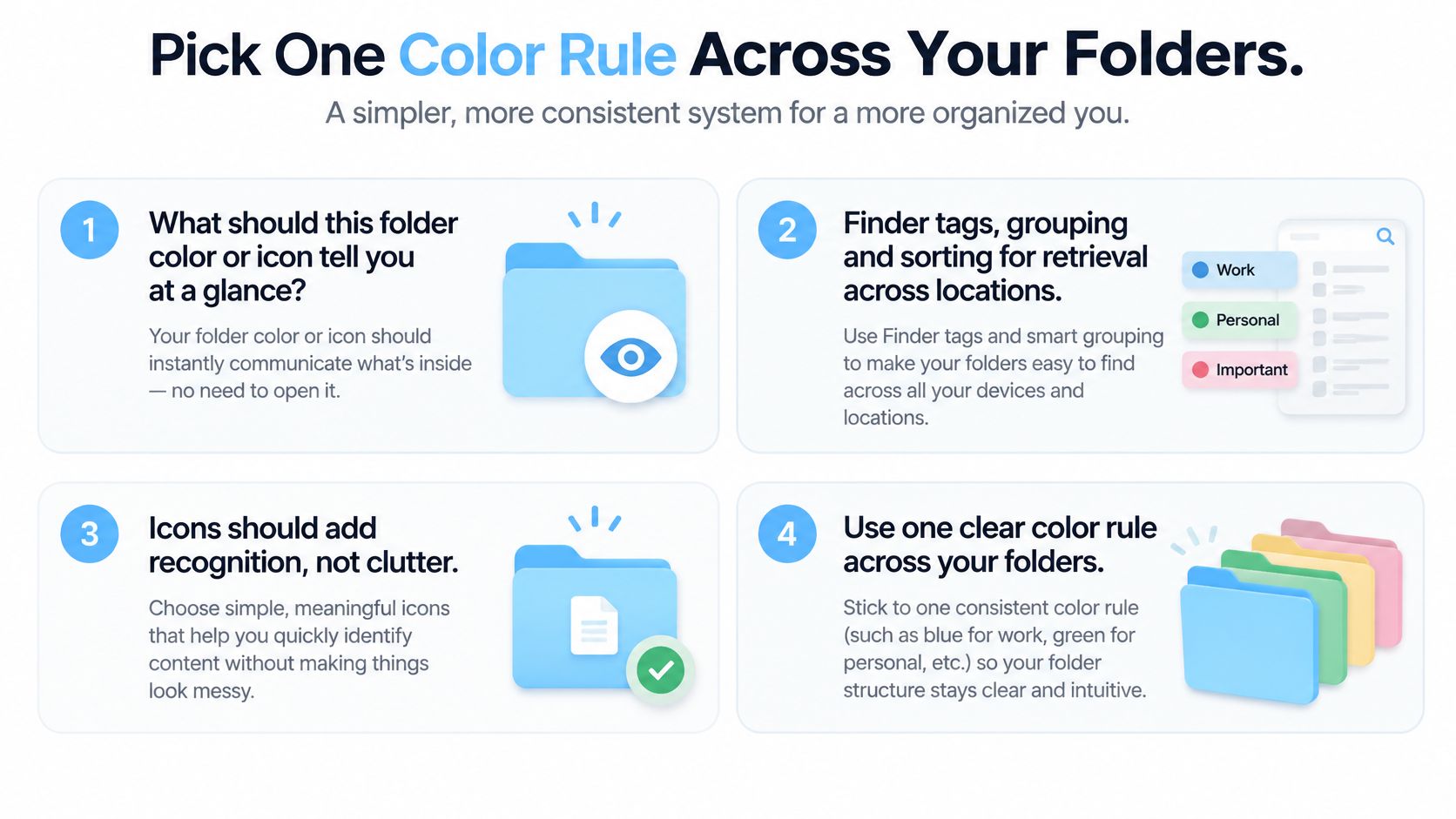
Bei verschachtelten Ordnern gestaltest du zuerst die oberste Ebene und lässt tiefere Zweige neutral, solange sie keinen eigenen Hinweis brauchen. Wenn ein Ordner zu mehreren Kontexten gehört, füge lieber einen Tag hinzu, statt eine Mischfarbe zu erfinden. So bleibt deine digitale Dateiorganisation über die aktuelle Finder-Ansicht hinaus brauchbar.
Die Regel auf einen echten Ordnerbaum anwenden
- Wähle eine einzige Regel. Entscheide dich für Status, Kategorie oder den geteilten Ansatz.
- Schreibe eine kompakte Palette auf. Notiere neben jeder Farbe ihre Bedeutung und was neutral bleibt.
- Wende sie auf einen übergeordneten Ordnerbaum an. Nimm ein repräsentatives Projekt, nicht deinen gesamten Speicher.
- Prüfe sie, nachdem du damit gearbeitet hast. Entferne alles, was dir nicht hilft, etwas zu finden oder zu unterscheiden.
Frag dich, bevor du einen Stil behältst:
- Bedeutung: Kann ich benennen, was diese Farbe heißt?
- Wiederfinden: Braucht diese Unterscheidung einen Tag, damit sie in einer Suche oder Gruppierung auftaucht?
- Nutzen: Würde ich den visuellen Hinweis vermissen, wenn er weg wäre?
Ein Symbol oder eine Farbe zu ändern ist rein kosmetisch und hat keinen Einfluss auf Dateien oder Unterordner im Ordner. Diese Freiheit ist praktisch, aber erst Konsequenz macht das Ergebnis lohnenswert.
Tintd bietet manuelles Gestalten von Ordnern, Stapelbearbeitung und einen Folder Watcher, mit dem du dein visuelles System mit deinen Projekten wachsen lässt. Besuche Tintd, wähle einen repräsentativen Projektbaum und probiere eine klare Farbregel aus, bevor du sie auf den Rest deiner Ordner ausweitest.