
In deinem Downloads-Ordner liegen vierzig Objekte, und die Hälfte heißt irgendwie Kunde_Acme_2026 oder Kunde_Borealis_2026. An den Namen ist nichts auszusetzen. Das Problem: Jeder Ordner ist dasselbe blassblaue Rechteck, also liest du trotzdem jede Beschriftung einzeln, um den richtigen zu finden.
Eine Ordner-Symbol-App löst genau dieses Such-Problem, indem sie jedem Ordner eine Farbe, ein Symbol, ein Emoji oder ein kleines eigenes Bild verpasst. Das ist der ganze Trick, und er funktioniert. Was die App nicht tut: Sie sortiert nichts. Sie verschiebt keine Dateien, vergibt keine Tags, macht nichts durchsuchbar, und sie folgt dir auch nicht automatisch auf einen anderen Mac, wie man vielleicht annimmt.
Genau in dieser Lücke zwischen dem Aussehen eines Ordners und seiner tatsächlichen Ablage entstehen die meisten Missverständnisse. Wenn du das vorab klarhast, baust du dir kein Farbsystem, das in sich zusammenfällt, sobald du ein Projekt auf das Laufwerk eines Kunden kopierst oder denselben Ordner auf einem zweiten Rechner öffnest.
Was eine Ordner-Symbol-App auf deinem Mac verändert
Eine Ordner-Symbol-App ändert genau eine Sache: das Bild, das der Finder für einen Ordner zeichnet. Alle Dateien und Unterordner darin bleiben, wo sie sind, mit demselben Namen und denselben Berechtigungen.
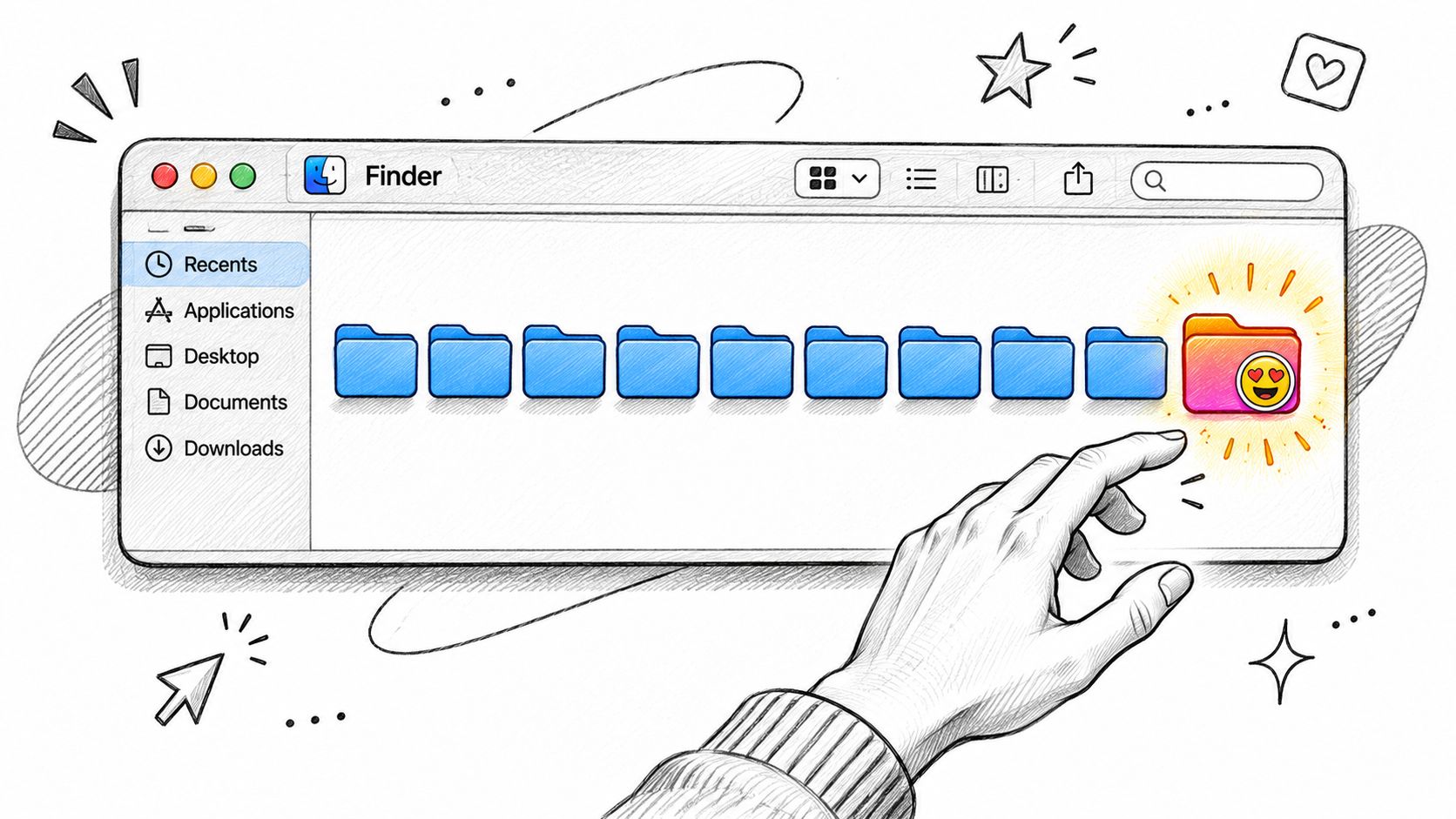
Der Mechanismus ist wichtig, wenn die Änderung halten soll. Der Finder entscheidet anhand mehrerer Metadatenquellen, wie ein Verzeichnis aussieht: Bundle-Bit, Typcode, Creator-Code, Dateinamenserweiterung und ordnerspezifische Benutzereinstellungen, wie im File System Programming Guide von Apple beschrieben. Ein gewöhnliches Verzeichnis ohne solche eigenen Daten bekommt das generische Ordner-Symbol, Systemverzeichnisse erhalten zweckbezogene Overlays. Eine App, die nur eine Beschriftung in ihrem eigenen Fenster ändert, hat nichts verändert, was der Finder sehen kann.
Diese Architektur erklärt, warum ein sauber angepasster Ordner sein Aussehen in Listen-, Spalten- und Galerieansicht behält: Die Symboldaten reisen mit dem Ordner, nicht mit der App, die sie geschrieben hat. Apple schränkt die Anpassung geschützter Orte wie Programme, Library, System und Benutzer ein, deshalb bleiben diese Ordner hartnäckig blau, egal was du versuchst.
Das Ordnerglyph selbst ist standardisiert. Die Human Interface Guidelines von Apple führen das Ordnersymbol neben grundlegenden Bearbeitungsaktionen wie Ausschneiden, Kopieren, Einsetzen, Löschen und Bewegen nach auf. Das sagt dir etwas Nützliches: Eine eigene Farbe oder ein Emoji ersetzt nicht die Semantik des Finders, sie legt eine zweite Klassifizierung über ein Symbol, das alle ohnehin als „Ordner“ lesen.
Ein eigenes Ordner-Symbol ändert nur, wie ein Ordner aussieht. Es verschiebt, benennt oder verändert nie, was darin liegt, und lässt sich jederzeit auf das Standardsymbol von macOS zurücksetzen.
Eine moderne App arbeitet auf drei Ebenen: eine geänderte Farbe, ein Symbol oder Emoji oder ein eigenes Bild, das du aus einer Datei importierst. Alles darüber hinaus, etwa intelligente Vorschläge, Stapelläufe und Wiederherstellung mit einem Klick, ist Automatisierung rund um diese drei Änderungen, geschrieben in den eigenen Symbolzustand des Finders. In digitale Dateiorganisation erfährst du, wie sich diese visuelle Ebene in ein größeres Ablagesystem einfügt.
Checkliste: Worauf es bei einer Ordner-Symbol-App ankommt
Beurteile eine Ordner-Symbol-App zuerst anhand von vier Fragen: Werden Vorschläge auf deinem Mac berechnet, lässt sich alles mit einer Aktion rückgängig machen, skaliert sie über einen einzelnen Ordner hinaus, und funktioniert sie nach einem macOS-Update weiter. Der Rest ist Geschmackssache.
| Funktion | Worauf du achten solltest | Warum es wichtig ist | So löst Tintd das |
|---|---|---|---|
| Symbol- und Emoji-Bibliothek | Große, durchsuchbare Auswahl | Weniger Wiederholungen bei vielen Ordnern | Mehr als 11.000 Symbole und Emojis |
| Intelligente Vorschläge | Symbol und Farbe passend zum Ordnernamen | Schnellere Einrichtung ohne manuelle Suche | Smart Icon und Smart Color lesen den Namen und benachbarte Ordner |
| Ordner-Überwachung | Gestaltet neue Ordner an gewählten Orten automatisch | Neue Ordner bleiben einheitlich | Überwacht ausgewählte Orte und gestaltet jeden neuen Ordner |
| Stapelbearbeitung | Farbe und Symbol für viele Ordner auf einmal | Skaliert auf große Projektbäume | Mehrere Ordner auswählen, eine Aktion |
| Import eigener Bilder | Eigene Bilder als Symbol nutzen | Kunden- oder Markenlogos | Importiert eigene Bilder als Ordner-Symbole |
| Emoji-Unterstützung | Jedes Emoji als Ordner-Symbol nutzbar | Schnelle persönliche Markierungen | Jedes Emoji ist möglich |
| Verarbeitung auf dem Gerät | Vorschläge lokal erzeugt | Ordnernamen bleiben privat | Läuft lokal, keine Aufrufe an KI-Dienste |
| Wiederherstellung mit einem Klick | Zurück zum Standard-Symbol von macOS | Einfach rückgängig zu machen | Setzt jeden angepassten Ordner mit einem Klick zurück |
| Kontextmenü im Finder | App öffnet sich per Rechtsklick | Weniger Wechsel zwischen Fenstern | Öffnet sich über das Kontextmenü des Finders |
| Preismodell | Einmalkauf oder Abo | Planbare Langzeitkosten | Lifetime-Plan schaltet alle Funktionen frei |
Drei Warnsignale sind sofort ein Ausschlusskriterium. Cloud-abhängiges Matching heißt, dass deine Ordnernamen den Rechner verlassen, um woanders analysiert zu werden, ein schlechter Tausch für eine rein kosmetische Funktion. Kein Weg zurück zwingt dich, Ordner einzeln von Hand zu reparieren, wenn ein Gestaltungsschema nicht mehr passt. Keine Massenwerkzeuge machen aus einem Archiv mit zweihundert Ordnern einen Nachmittag voller Klickerei.
Gewichte den Rest dann nach Menge. Ein paar Dutzend Ordner, die sich ein- bis zweimal im Jahr ändern, brauchen nicht mehr als intelligente Vorschläge und eine ordentliche Bibliothek. Hunderte Projektordner brauchen Stapelbearbeitung und eine Überwachung, denn die Handarbeit steckt nicht im ersten Durchgang, sondern in jedem neuen Ordner danach. Wenn du vor allem nach Overlays statt nach Verhalten suchst, lohnt sich ein Blick auf Mac-Icon-Packs, bevor du dich festlegst.
Wo eigene Ordner-Symbole erscheinen und wo nicht
Ein eigenes Ordner-Symbol ist ein visueller Hinweis, kein portables Ordnungssystem. Es reicht genau so weit wie die Darstellung des Finders und endet an der Grenze der App, die es geschrieben hat, des Rechners, auf dem es entstanden ist, und jeder Kopie des Ordners, die nicht über den Finder entstanden ist.
| Ort | Eigenes Symbol sichtbar | Hinweise |
|---|---|---|
| Finder-Ansichten (Liste, Spalten, Symbole) | Ja | Das Symbol bleibt am Ordner |
| Finder-Seitenleiste | Nicht immer | Farben und Symbole erscheinen eventuell nicht durchgehend |
| Dock | Nicht immer | Die Darstellung hängt vom Symboltyp ab |
| Spotlight-Ergebnisse | Nicht immer | Ergebnisse zeigen eventuell das Standard-Ordnersymbol |
| Aliasse | Nicht immer | Das Alias übernimmt das eigene Aussehen eventuell nicht |
| iCloud Drive und Cloud-Sync-Ordner | Meist nein | Eigene Symbole bleiben eventuell lokal auf jedem Mac |
| ZIP-Archive | Erst testen | Komprimiere und entpacke einen Ordner, bevor du dich darauf verlässt |
| Externe Laufwerke | Erst testen | Prüfe das Ziellaufwerk, bevor du einen ganzen Baum gestaltest |
Apples eigene Mac-Hilfe behandelt sowohl die visuelle Anpassung als auch Tags und weist darauf hin, dass Farben und Symbole in Aliassen, im Dock, in der Finder-Seitenleiste oder in Spotlight-Ergebnissen eventuell nicht durchgehend erscheinen und dass eigene Symbole lokal bleiben können, statt sich geräteübergreifend zu synchronisieren, wie in Apples Anleitung zur Ordneranpassung zusammengefasst. Mach bei den letzten beiden Zeilen deinen eigenen Test. Ein Ordner, der auf deinem Schreibtisch richtig aussieht und beim Kollegen schlicht, ist der Normalfall, kein Fehler, den du mit Einstellungen beheben könntest.
Tags sind durchsuchbare Metadaten. Klicke einen Ordner mit der rechten Maustaste an, wähle Tags und tippe einen Namen ein; diese Markierung begleitet den Ordner durch Kopien, Archive und Cloud-Sync und speist Intelligente Ordner auf eine Weise, wie es eine Farbe nie könnte. Wenn du einen gestalteten Ordner verschiebst, komprimierst oder synchronisierst, öffne ihn danach einmal und prüfe, ob das Symbol mitgekommen ist. Neu zuweisen kostet einen Klick; Annehmen kostet einen Neuaufbau.
So legst du mit Tintd ein Ordner-Symbol im Finder fest
Wähle für einen klareren visuellen Hinweis ein Symbol und eine Farbe, die in den Größen, die du nutzt, gut erkennbar bleiben. Die Änderung ist rein kosmetisch: Sie verändert nichts an den Dateien oder Unterordnern im Ordner.
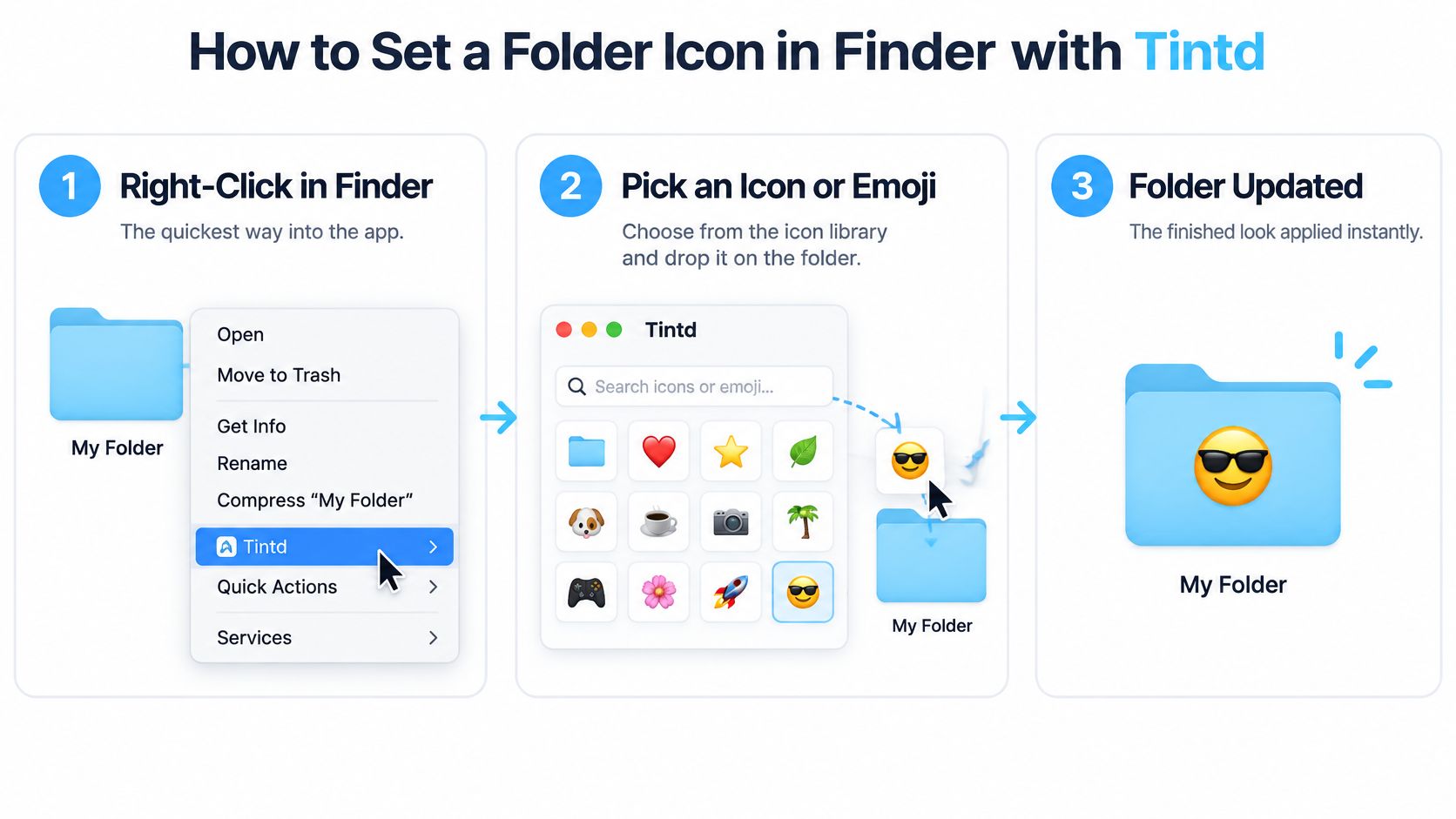
Öffne Tintd aus dem Finder. Klicke den Zielordner mit der rechten Maustaste an und wähle Tintd im Kontextmenü. So öffnet sich die App für genau diesen Ordner, und du kannst einen Stil anwenden, ohne den Ordner erst in einem separaten Fenster auszuwählen.
Ziehe ein Symbol auf den Ordner. Wähle eine Option aus Tintds Bibliothek eigener Symbole und ziehe sie auf den Ordner. Ein bloßer Klick auf ein Symbol wendet es nicht an; erst das Ziehen und Ablegen legt das Ordner-Symbol fest.
Passe das Aussehen an. Ändere Größe, Farbe oder Platzierung des Symbols und wähle eine Palettenfarbe oder mische dir eine eigene. Für ein Logo nimm eine scharfe Quelldatei; wenn du winzige Logos für große Drucke aufbereiten musst, helfen Vektorgrafiken, saubere Kanten zu erhalten. Tintd lässt dich außerdem ein eigenes Bild als Ordner-Symbol importieren.
Prüfe es in kleinen Größen. Feine Details im Overlay können verschwinden, wenn Finder-Symbole klein sind, besonders in der Listenansicht. Sieh dir den Ordner in den Größen an, die du regelmäßig nutzt, bevor du dich für ein Design entscheidest. Der Finder erlaubt dir außerdem, Darstellungsoptionen für Ordner anzupassen, wie in Apples Mac-Hilfe zum Anpassen von Ordnern beschrieben.
Wende einen Stil bei Bedarf auf mehrere Ordner an. Wähle mehrere Ordner aus und weise Farbe und Symbol in einer Aktion zu. Das ist praktisch, um eine Gruppe optisch einheitlich zu halten; einzelne Entscheidungen können Ordner trotzdem leichter unterscheidbar machen.
Stelle das Standardsymbol wieder her, wenn das Design nicht funktioniert. Tintd setzt einen angepassten Ordner mit einem Klick auf das ursprüngliche macOS-Finder-Symbol zurück.
Für ein Emoji wählst du eines in Tintds Emoji-Bibliothek und ziehst es auf den Ordner. Jedes Emoji ist möglich. Für einen einzelnen Ordner bietet auch der Finder einen manuellen Weg: Ordner auswählen, Command-I drücken, oben links im Informationsfenster auf das kleine Symbol klicken und ein kopiertes Bild mit Command-V einsetzen. Dieser Weg eignet sich für schnelle Einzelfälle, während Tintd Bibliothek, Anpassungsoptionen und Wiederherstellung mit einem Klick dazugibt.
Eigene Symbole sind visuelle Hinweise, kein portables Ordnungssystem. Wenn ein Ordner kopiert, synchronisiert oder über ein Alias angezeigt wird, prüfe, ob sein Aussehen erhalten bleibt; nutze Finder-Tags, wenn die Klassifizierung Suchen unterstützen und mit dem Ordner mitwandern soll.
Versuche nicht, geschützte Systemorte anzupassen, denn dort lässt macOS die Änderung eventuell nicht zu.
Stapelbearbeitung und automatische Symbole für neue Ordner
Ein Ordner nach dem anderen ist bei einer Handvoll Ordner in Ordnung und bei einem lebendigen Archiv unzumutbar. Es gibt zwei Wege daran vorbei.
Der erste ist die Stapelauswahl. Wähle mehrere Ordner aus und wende Farbe und Symbol in einer Aktion auf alle an. Das ist das richtige Werkzeug für den ersten Durchgang durch ein Kunden- oder Projektverzeichnis, in dem dreißig Ordner dieselbe visuelle Familie bekommen sollen, bevor du anfängst, sie voneinander abzusetzen. Du kannst Farben zufällig verteilen und ein einzelnes Symbol über viele Ordner gleichzeitig legen und dann von Hand nachjustieren.
Der zweite ist eine Ordner-Überwachung. Richte sie auf die Orte, an denen neue Ordner entstehen, etwa Projekte oder einen Zwischenablage-Ordner, in dem Exporte landen, und jeder neue Ordner bekommt Farbe und Symbol passend zu seinem Namen. Das Interessante daran ist die Konsistenzlogik: Smart Color und Smart Icon schauen, was benachbarte Ordner bereits tragen, und wählen eine Farbe, die eine Lücke im Farbkreis füllt. Ein neuer Ordner „Acme Retainer“ in Kunden kommt also mit einem Farbton, der zwischen den beiden Kundenordnern daneben liegt, statt mit beiden zu kollidieren.
Der Kompromiss ist der Geltungsbereich. Eine Überwachung wirkt nur an den Orten, die du wählst, sie gestaltet anhand des Namens, ein schlecht benannter Ordner bekommt also ein schlecht passendes Symbol, und sie lässt sich jederzeit in den Systemeinstellungen ausschalten, falls dich die Ergebnisse nerven. Starte mit einem überwachten Ort und erweitere erst, wenn die Ergebnisse nach einer Woche stimmen. Wenn du Dateiabläufe ohnehin automatisierst, passen diese Automator-Ordneraktionen gut zu einer Überwachung. Dasselbe Stapeldenken gilt, wenn du umfangreiche KI-Bildbibliotheken verwaltest, wo Hunderte Ausgabeordner schneller entstehen, als sie jemand von Hand gestalten könnte.
Ordnernamen auf deinem Mac privat halten
Ordnernamen verraten mehr als Symbole. „Kundenverträge 2026“, „Arztunterlagen“, „Entwurf Stellenabbau“ und „Due Diligence Übernahme“ beschreiben ihren Inhalt präzise, und diese Namen liegen im Klartext auf deiner Festplatte. Ein Tool, das sie zum Abgleich mit einem Symbolkatalog an einen Server schickt, exportiert die Umrisse deines Ablagesystems im Tausch gegen eine dekorative Bequemlichkeit.

Die Sorge vor dieser Art von Offenlegung ist weit verbreitet. In einer Deloitte-Umfrage von 2025 gaben 70 % der US-Verbraucher an, bei der Nutzung digitaler Dienste Bedenken wegen Datenschutz und Datensicherheit zu haben, laut Deloittes Umfrage zu Konnektivitäts- und Mobiltrends. Ordnernamen sind genau die Art von Detail, die man beim Zählen vergisst.
Das lokale Design ist simpel. Symbol- und Farbvorschläge laufen auf deinem Mac, Ordnernamen verlassen das Gerät nie, und es wird kein KI-Dienst aufgerufen, so ist Tintd gebaut. Der Abgleich läuft gegen eine Bibliothek, die ohnehin auf der Festplatte liegt. Der Preis dafür ist die Portabilität: Eigene Ordner-Symbole werden lokal auf jedem Mac gespeichert, ein zweiter Rechner startet also schlicht und muss neu eingerichtet werden. Keiner der beiden Ansätze ist falsch, aber du solltest wissen, welchen du gekauft hast.
Drei Fragen, die du jedem Anbieter vor der Installation stellen solltest:
- Verlassen Ordnernamen jemals den Rechner, auch in Absturzberichten, Telemetrie oder Einstellungen wie „Vorschläge verbessern“?
- Brauchen Vorschläge einen Online-Dienst, oder funktionieren sie auch ohne Netzwerk?
- Synchronisieren sich die Symbole zwischen Macs, und falls nicht, ist das so klar dokumentiert, dass du darauf planen kannst?
Teste lieber, statt zu vertrauen. Lege einen Beispielordner mit einem offensichtlich sensiblen Namen an, gestalte ihn und prüfe dann, ob die App irgendetwas über das Netzwerk anfragt.
Die richtige Ordner-Symbol-App für deinen Workflow
Wähle das Werkzeug passend zur Zahl der Ordner und dazu, wie oft sie sich ändern. Bei ein paar Dutzend Ordnern reichen manuelles Gestalten und intelligente Vorschläge; der Command-I-Weg im Finder genügt für Einzelfälle. Hunderte Kunden- oder Projektordner verlangen nach Stapelbearbeitung und einer Überwachung, die Stile automatisch auf neue Ordner anwenden kann.
Bei sensiblen Ordnernamen hat die Verarbeitung auf dem Gerät Vorrang vor der Größe der Bibliothek. Tintds Vorschläge laufen lokal, und Ordnernamen bleiben auf dem Mac. Das kann den Datenschutz stärken, aber eigene Symbole werden auf jedem Mac gespeichert und müssen auf einem anderen Rechner separat eingerichtet werden. Symbole sind visuelle Hinweise, kein portables Ordnungssystem. Nutze Finder-Tags, wenn du ein Label brauchst, das unabhängig von einem angepassten Symbol funktioniert.
Tintds Lifetime-Plan enthält alle Funktionen, unbegrenzte Generierungen, automatische Ordner-Symbole, intelligente Symbole anhand von Ordnernamen und mehr als 11.000 Symbole und Emojis, ohne Abo. Er ist im Mac App Store erhältlich. Prüfe die aktuellen Plan-Details auf tintd.app, bevor du kaufst.
Prüfe in deinem eigenen Workflow, wie sich ein Symbol verhält, bevor du ein ganzes Verzeichnis gestaltest. Beim Kopieren oder Synchronisieren von Ordnern auf einen anderen Mac wird das eigene Symbol eventuell nicht mitgenommen, plane also ein, es dort bei Bedarf separat einzurichten.
Tintd verbindet seine Symbol- und Emoji-Bibliothek mit Smart-Icon- und Smart-Color-Vorschlägen, Stapelgestaltung und dem Folder Watcher. Du kannst jeden angepassten Ordner mit einem Klick auf das ursprüngliche macOS-Finder-Symbol zurücksetzen. Lade Tintd aus dem Mac App Store und wähle die Funktionen, die zu deinem Ordner-Workflow passen.