
Du hast dich für einen langen Flug eingerichtet, dein MacBook aufgeklappt und ein halbfertiges Angebot geöffnet. Das Dokument lädt, deine Notizen dazu nicht. Die Aufgabenliste will sich erst neu verbinden, und die Referenzdatei, die du schon heruntergeladen glaubtest, ist nur ein Platzhalter aus der Cloud.
Deine Arbeit sollte nicht stehen bleiben, nur weil das WLAN weg ist. Gute Offline-Produktivitäts-Apps lassen dich schreiben, ordnen und planen, und zwar mit Daten, die schon auf deinem Gerät liegen. Entscheidend ist nicht, ob eine App ein Offline-Symbol anzeigt. Entscheidend ist, ob du deine Arbeit öffnen, ändern, die App schließen und später wieder zu diesen Änderungen zurückkehren kannst, ohne dass ein Server mitspielen muss.
Offline-Zugriff, private Verarbeitung und geräteübergreifende Synchronisierung sind drei verschiedene Dinge. Prüf sie einzeln, statt davon auszugehen, dass sie im Paket kommen.
Die folgenden Apps decken unterschiedliche Situationen ab: Projektordner wiederfinden, Recherchenotizen ausbauen, einen Aufgabenberg abtragen, Dokumente entwerfen und Meetings vorbereiten. Keine davon kann eine Datei holen, die nie auf deinem Mac angekommen ist.
Wenn du auf einer anderen Plattform auch Tagebuch führst, findest du in diesen Multimedia-Tagebuch-Apps für Android einen separaten Einstieg. Für deinen Mac gilt: Fang mit der Aufgabe an, die du ganz ohne Empfang erledigen willst.
1. Tintd
Am besten, um sich in lokal gespeicherten Ordnern zurechtzufinden. Wenn dein Finder Recherchen, Fotos, Seminarunterlagen und archivierte Projekte enthält, macht ein weiterer Aufgabenmanager diese Ordner nicht besser unterscheidbar.
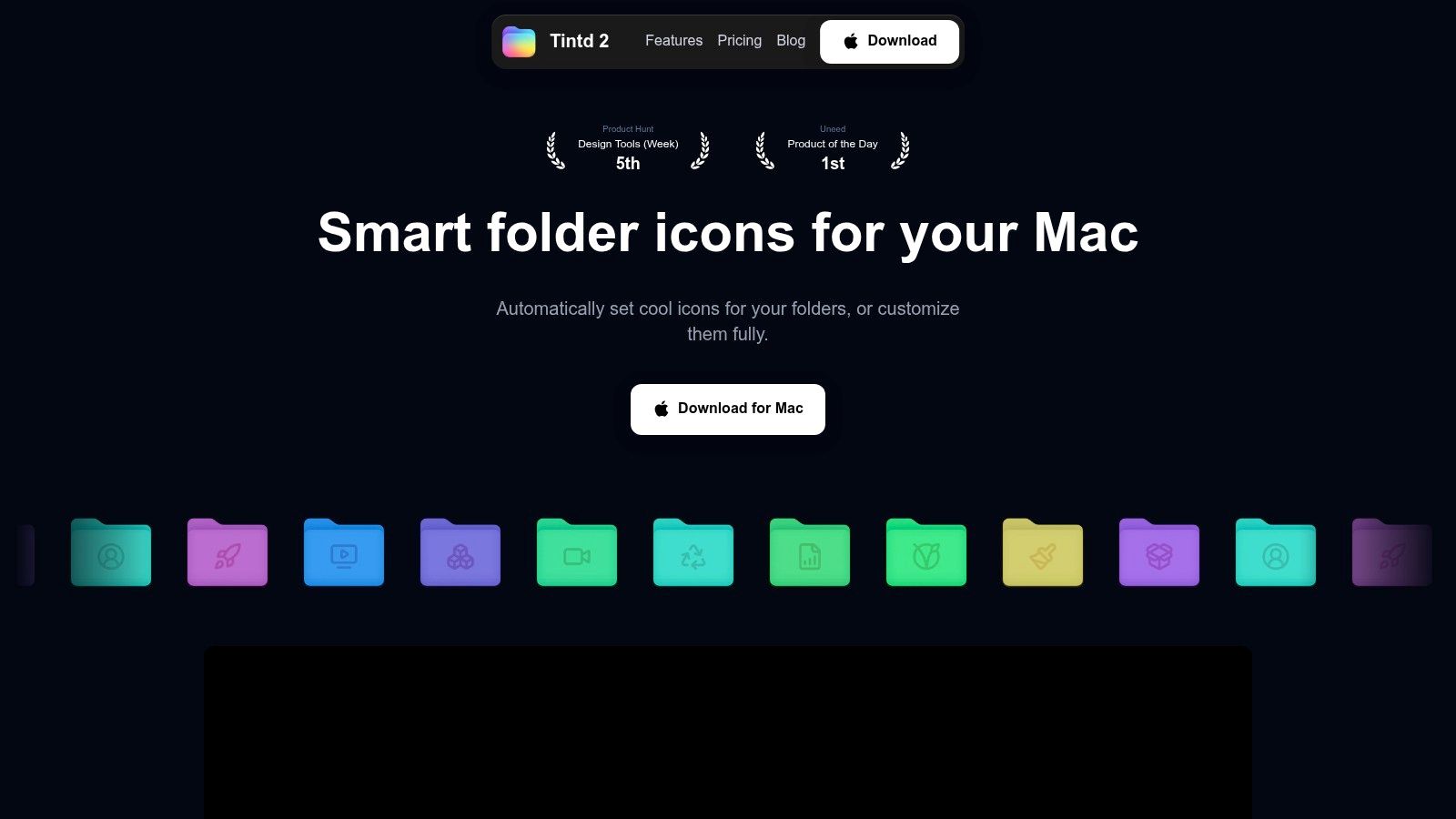
Tintd weist Mac-Ordnern Farben, Symbole und Emojis zu und macht dabei Vorschläge auf Basis der Ordnernamen und der Stile, die in der Nachbarschaft schon verwendet werden. Alles läuft auf deinem Mac: Ordnernamen verlassen das Gerät nie, und für Vorschläge werden keine externen KI-Dienste angefragt. Du kannst manuell über das Kontextmenü im Finder arbeiten, Ordner und Unterordner stapelweise gestalten, eigene Bilder importieren und frühere Stile aus dem Verlauf wiederverwenden.
Ein visuelles System aufbauen, kein Deko-Projekt
Nutze Farbe für eine konsequente Unterscheidung, etwa aktiv gegenüber archiviert, und Symbole für den Inhaltstyp. Aussagekräftige Namen und eine logische Hierarchie bleiben wichtig, wie auch die Hinweise des Trinity College Dublin zur Dateiorganisation auf dem Mac betonen. Sieh die Gestaltung als Schicht über dieser Struktur.
Die Bibliothek umfasst mehr als 11.000 Symbole und Emojis, und der Namensabgleich funktioniert in 11 Sprachen, was hilft, wenn ein Projektordner Namen in mehreren Sprachen mischt. Smart Color schaut sich die Farben benachbarter Ordner an und wählt eine, die eine Lücke im Farbkreis füllt, damit ein neuer Ordner zum Rest passt. Der Ordner-Beobachter (Folder Watcher) wendet auf jeden neuen Ordner an den von dir gewählten Orten eine passende Farbe und ein passendes Symbol an, sodass ein wachsendes Archiv ohne zusätzliche Durchgänge gestaltet bleibt.
- Berechtigungsgrenze: Der Ordner-Beobachter braucht Vollen Festplattenzugriff. Das manuelle Einfärben von Ordnern braucht ihn nicht, und den Beobachter kannst du in den Systemeinstellungen abschalten.
- Wiederherstellung: Jeder angepasste Ordner kehrt mit einem Klick zum normalen macOS-Finder-Symbol zurück. Eine andere Konvention auszuprobieren, ist also ziemlich risikolos.
- Stapelbearbeitung: Ordnerfarben zufällig vergeben oder ein Symbol auf viele Ordner gleichzeitig anwenden, statt jeden Ordner einzeln zu gestalten.
Die App ist ein Einmalkauf statt eines Abos, und laut den Nutzungsbedingungen darfst du sie nur für deine eigenen privaten, nicht kommerziellen Zwecke verwenden. Geh also nicht davon aus, dass sie Kundenprojekte oder Ordner abdeckt, die du für andere pflegst.
2. Obsidian

Eine Zugfahrt ist ideal, um verstreute Lesenotizen zu einer Argumentation zu verdichten. Obsidian eignet sich dafür, weil seine Vaults Ordner mit lokalen Markdown-Dateien sind und keine Seiten, die du nur über eine Website erreichst.
Du kannst Konzepte verknüpfen, deine Notizen durchsuchen und eine Projektgliederung entwerfen, alles ohne Verbindung. Das Klartextformat gibt dir außerdem einen Ausweg: Dein Text bleibt auch außerhalb von Obsidian lesbar und hängt nicht komplett an dessen Oberfläche.
Den Vault einfacher halten als das Projekt
Fang mit Projektnotizen, Quellennotizen und einem Index an, der sie verlinkt. Füge Plugins erst hinzu, wenn du ein konkretes Problem benennen kannst, das sie lösen. Erweiterungen bringen nämlich ihre eigene Konfiguration mit und unter Umständen auch eigene Netzwerkabhängigkeiten.
Fürs Studium hilft dir der größere Überblick zu Mac-Apps für Studierende, ein Notiztool neben Dokument- und Planungssoftware einzuordnen. Obsidian glänzt vor allem dann, wenn du Ideen über Fächer hinweg verbinden willst, statt nur Vorlesungsmitschriften zu sammeln.
Wo die Offline-Nutzung endet: Ein anderes Gerät bekommt deine Änderungen erst, wenn dein gewähltes Synchronisierungssystem läuft. Das optionale Obsidian Sync oder ein separat eingerichteter Dateisync übernimmt diesen Transfer, aber verlinkte Webseiten und extern gespeicherte Anhänge brauchen ihre eigene Vorbereitung.
Ich würde Obsidian für eine langlebige Recherchebibliothek wählen. Nicht wählen würde ich es, nur um mir die Entscheidung zu sparen, wie ich Notizen ordne, denn die bleibt bei dir.
3. Joplin
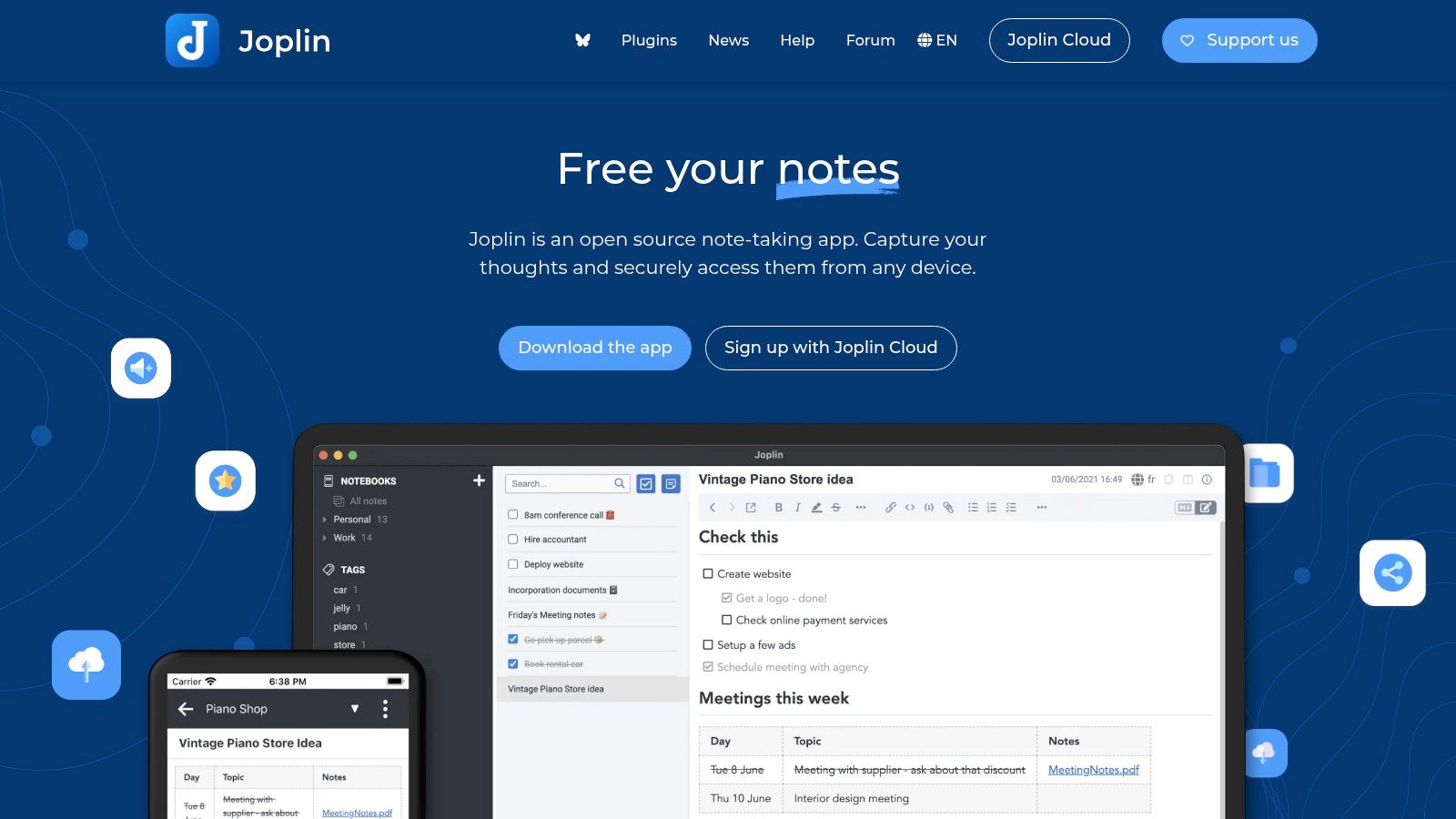
Nimm Joplin, wenn Notizbücher für dich mehr Sinn ergeben als ein Netz verknüpfter Ideen. Die App vereint Notizen und To-dos in einer Open-Source-Anwendung nach dem Offline-first-Prinzip, mit optionaler Synchronisierung statt eines verpflichtenden Cloud-Arbeitsbereichs.
Angenommen, du bereitest eine Forschungsreise vor. Du kannst Hintergrundmaterial, Fragen und Reisenotizen in Notizbüchern ordnen und dann ohne Verbindung mit den lokal verfügbaren Inhalten arbeiten. Die Markdown-Unterstützung gibt dir strukturiertes Schreiben, ohne dass du eine vollwertige Textverarbeitung brauchst.
- Was gut funktioniert: Die Organisation in Notizbüchern trennt Themen, Projekte oder Verantwortungsbereiche ganz unkompliziert.
- Was Vorbereitung braucht: Sync-Ziele und die optionale Ende-zu-Ende-Verschlüsselung musst du bewusst einrichten, bevor du dich auf ein zweites Gerät verlässt.
- Was du prüfen solltest: Vergewissere dich, dass die Anhänge, die du brauchst, lokal vorliegen und nicht bloß als Eintrag in einer Notiz existieren.
Der Web Clipper ist praktisch, um beim Surfen Material zu sammeln. Eine nicht erreichbare Website kann er aber nicht mehr festhalten, wenn du den Empfang schon verloren hast. Sammle also vor der Abreise.
Joplins Kompromiss heißt Kontrolle gegen Politur. Du bekommst eine kostenlose Kern-App und Freiheit bei der Synchronisierung, brauchst aber womöglich länger, um die Einstellungen zu verstehen, als bei einem schlichteren Notizbuch für Apple-Geräte.
Teste für den Offline-Betrieb ein ganzes Notizbuch statt einer einzelnen Textnotiz. Öffne die Anhänge, bearbeite ein To-do und prüfe, ob dein gewähltes Sync-Setup diese Änderungen nach der Wiederverbindung überträgt.
4. Standard Notes

Manchmal ist die Anforderung enger gefasst als eine Wissensdatenbank: Du willst private Notizen, die kein Konto erfordern. Standard Notes unterstützt die rein lokale Offline-Nutzung, und mit einem App-Code lassen sich die Offline-Daten schützen.
Damit ist die App ein praktischer Kandidat für persönliche Gedanken, sensible Planungen oder Entwürfe, die nicht automatisch anderswohin kopiert werden sollen. Das kostenlose Angebot enthält Klartextnotizen, Tags und Offline-Zugriff, sodass du fürs einfache Schreiben kein Upgrade brauchst.
Die Erklärung von Stillware zu Local-first-Software macht die zugrunde liegende Unterscheidung greifbar: Eine lokale Hauptkopie ist etwas anderes als ein temporärer Cache von Daten, die dem Server gehören. Schau für dein eigenes Setup in die Konto- und Sync-Einstellungen, statt dich auf das Wort „offline“ zu verlassen.
Entscheiden, ob diese Notizen reisen sollen
Mit einem Konto bietet Standard Notes Ende-zu-Ende-verschlüsselte Synchronisierung. Ohne Konto erscheinen rein lokale Notizen nicht automatisch auf deinem iPhone oder einem anderen Computer, du brauchst also einen bewussten Plan für Backup und Wiederherstellung.
Die Grenze liegt im Umfang. Einige umfangreichere Funktionen für Bearbeitung, Organisation und Dateien setzen kostenpflichtigen Zugang voraus, und es bleibt eine Notiz-App und kein vollständiger Projektmanager.
Nimm sie, wenn die Datenschutzgrenze wichtiger ist als aufwendige Formatierung. Und aktiviere die Synchronisierung nicht nur, weil es die Option gibt, wenn der Sinn gerade darin liegt, genau diese Notizen auf dem Gerät zu behalten.
5. Bear
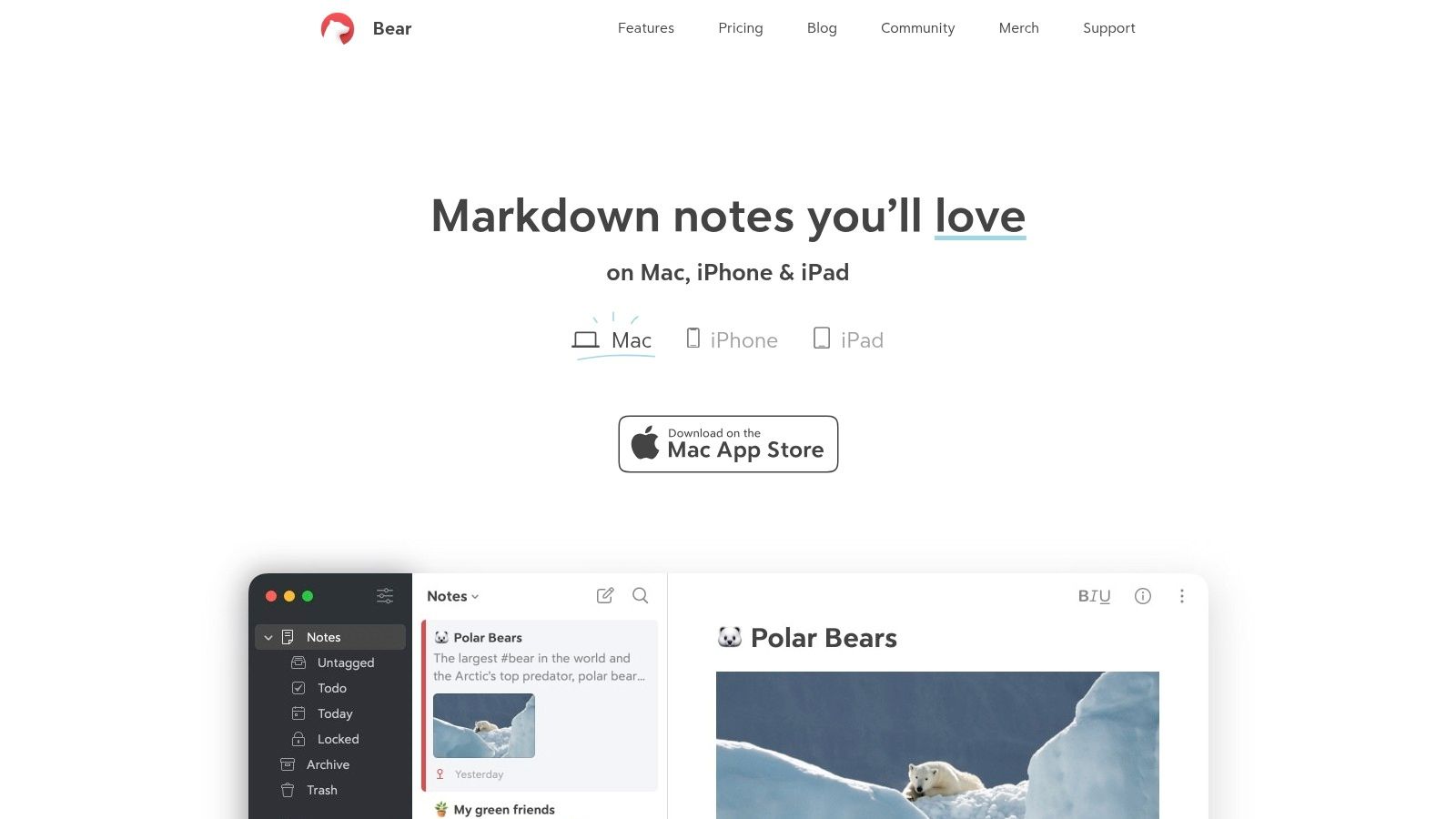
Notiz öffnen, losschreiben. Das ist der stärkste Grund, Bear einem konfigurierbareren Wissensmanagement-System vorzuziehen, wenn dein dringendstes Problem ist, einen Entwurf fertigzubekommen.
Bear kombiniert Markdown-Schreiben mit Tags, auch verschachtelten, dazu Suche, Notizverknüpfungen und Aufgaben innerhalb von Notizen. Der lokale Notizzugriff ist schon in der kostenlosen Stufe enthalten, damit eignet sich die App zum Schreiben auf deinem Mac, ohne dass jede Notiz zur Cloud-Frage wird.
Tags nutzen, ohne neue Ablagearbeit zu schaffen
Für ein Angebot könntest du Hintergrundideen, Gliederung und Arbeitsentwurf unter einem gemeinsamen Projekt-Tag sammeln. Ein Status-Tag lohnt sich nur, wenn du damit tatsächlich unfertige Texte wiederfindest.
- Passt am besten zu: Apple-Nutzern, die eine fokussierte Schreibumgebung mit leichtgewichtiger Organisation wollen.
- Wichtigster Kompromiss: Bear ist keine breite plattformübergreifende Wahl für alle, die zwischen macOS, Windows und Android wechseln.
- Offline-Grenze: Bear Pro und iCloud bieten optionale Synchronisierung, die neue Änderungen nicht überträgt, solange du offline bist.
Einige erweiterte Export- und Anpassungsfunktionen sind ebenfalls kostenpflichtig. Wenn der letzte Schritt deiner Offline-Session darin besteht, jemandem ein Dokument zu übergeben, prüf vor der Abreise, ob das verfügbare Exportformat dafür taugt.
Weniger reizvoll ist Bear, wenn du einen selbst verwalteten Ordner mit Markdown-Dateien als Hauptarbeitsplatz willst. Der Reiz liegt im integrierten Schreiberlebnis, nicht im dateiorientierten Ansatz von Obsidian.
6. Things 3
Wenn du einen Berg an Aufgaben, aber keinen Empfang hast, nutz die Zeit, um zu entscheiden, was Aufmerksamkeit verdient. Things 3 ordnet persönliche Arbeit in Bereiche, Projekte, Tags und To-dos, mit Terminierung und wiederkehrenden Aufgaben für laufende Verpflichtungen.
Seine Stärke ist ein klarer persönlicher Plan. Sammle lose Aufgaben, verschiebe umsetzbare Arbeit in Projekte und trenne, was du angehen willst, von dem, was du nur für später aufhebst.
- Besitzmodell: Die Apps sind separate Käufe für verschiedene Apple-Plattformen und kein verpflichtendes Abo.
- Sync-Option: Things Cloud ist optional und kostenlos, aber der Abgleich zwischen Geräten braucht trotzdem eine Verbindung.
- Grenze bei der Zusammenarbeit: Das ist weder ein gemeinsamer Team-Arbeitsbereich noch ein Aufgabensystem im Browser.
Wo ein Aufgabenmanager im Gesamtbild hingehört, siehst du im Vergleich der ergänzenden Tools in diesem Leitfaden zu Produktivitäts-Apps für den Mac. Eine Aufgabenliste soll dich zu dem Dokument oder Ordner führen, den du brauchst, und nicht zur Zweitkopie von allem darin werden.
Planung von frischen Informationen trennen
Dein lokaler Aufgabenplan bleibt auch ohne Verbindung nützlich. Kalenderbezogene Planung solltest du aber nicht mit der Garantie verwechseln, dass du frische Änderungen aus einem externen Kalenderdienst siehst.
Ich würde Things für die persönliche Umsetzung wählen, wenn mir leichte Durchsicht wichtiger ist als umfangreiche Konfiguration. Brauchst du detaillierte eigene Ansichten für einen komplizierten Rückstau, bietet OmniFocus mehr Technik, und dazu mehr Entscheidungen.
7. OmniFocus
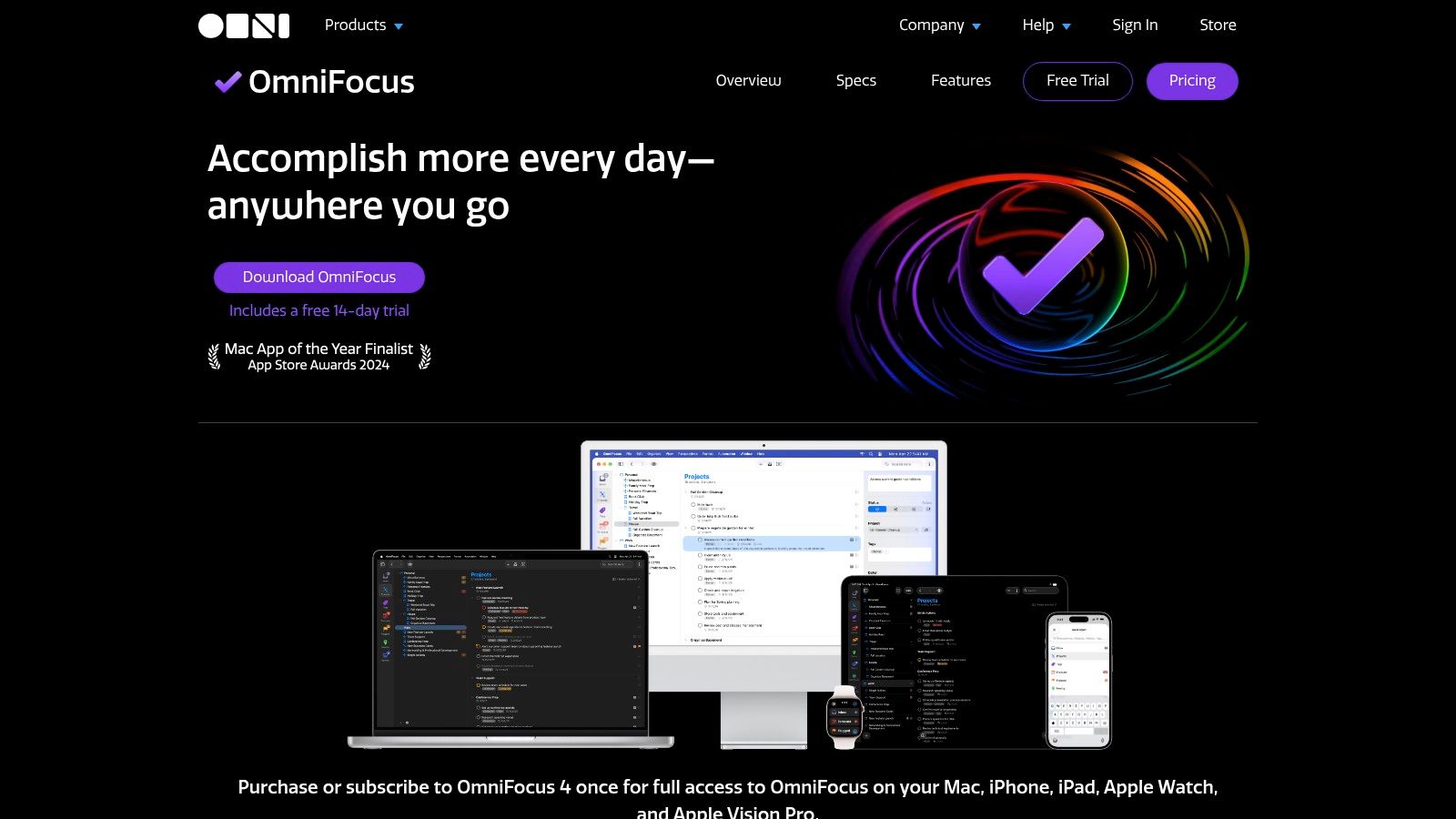
OmniFocus rechtfertigt seine Komplexität, wenn du einen umfangreichen Rückstau durchgehen musst und dir nicht bloß Besorgungen merken willst. Projekte, Ordner, Tags, eigene Aufgabenansichten und die Schnelleingabe tragen ein detailliertes persönliches Planungssystem.
Eine ungestörte Reise eignet sich gut, um liegengebliebene Projekte durchzugehen und nächste Schritte zu klären. Statt vage Aufgaben immer wieder auf morgen zu schieben, kannst du umsetzbare Arbeit von Projekten trennen, die noch eine Entscheidung brauchen.
Aktivieren, bevor du die Verbindung trennst
Für Kunden mit unbefristeter Lizenz dokumentiert der Hersteller die Offline-Nutzung nach der Aktivierung. Dieser Zusatz ist wichtig: Eine App zu kaufen oder zu installieren, heißt noch nicht, dass die Lizenz für eine Offline-Reise bereit ist.
Teste die aktivierte native App vor der Abreise. Ein Web-Zugang macht den Browser nicht zu einem verlässlichen Offline-Arbeitsplatz.
OmniFocus gibt es mit unbefristeten Lizenzen und als Abo, wobei der Webzugang ein Abo voraussetzt. Wähl nach dem Ort, an dem du arbeitest, und zahl nicht für Browserzugang, den du nicht brauchst.
Die Planungstiefe ist zugleich der größte Nachteil. Wenn die Pflege von Perspektiven und Projektstruktur länger dauert als das Durchgehen deiner Arbeit, vereinfache das Setup oder nimm einen schlankeren Aufgabenmanager.
Für Abläufe, die über persönliche nächste Schritte hinausgehen, hilft dieser Vergleich von Projektmanagement-Tools für den Mac, Aufgabenplanung von breiterer Koordination zu unterscheiden. Offline-Zugriff liefert keine fehlenden Gespräche, keine frischen gemeinsamen Informationen und keine Entscheidungen, die jemand anderes noch nicht geschickt hat.
8. LibreOffice
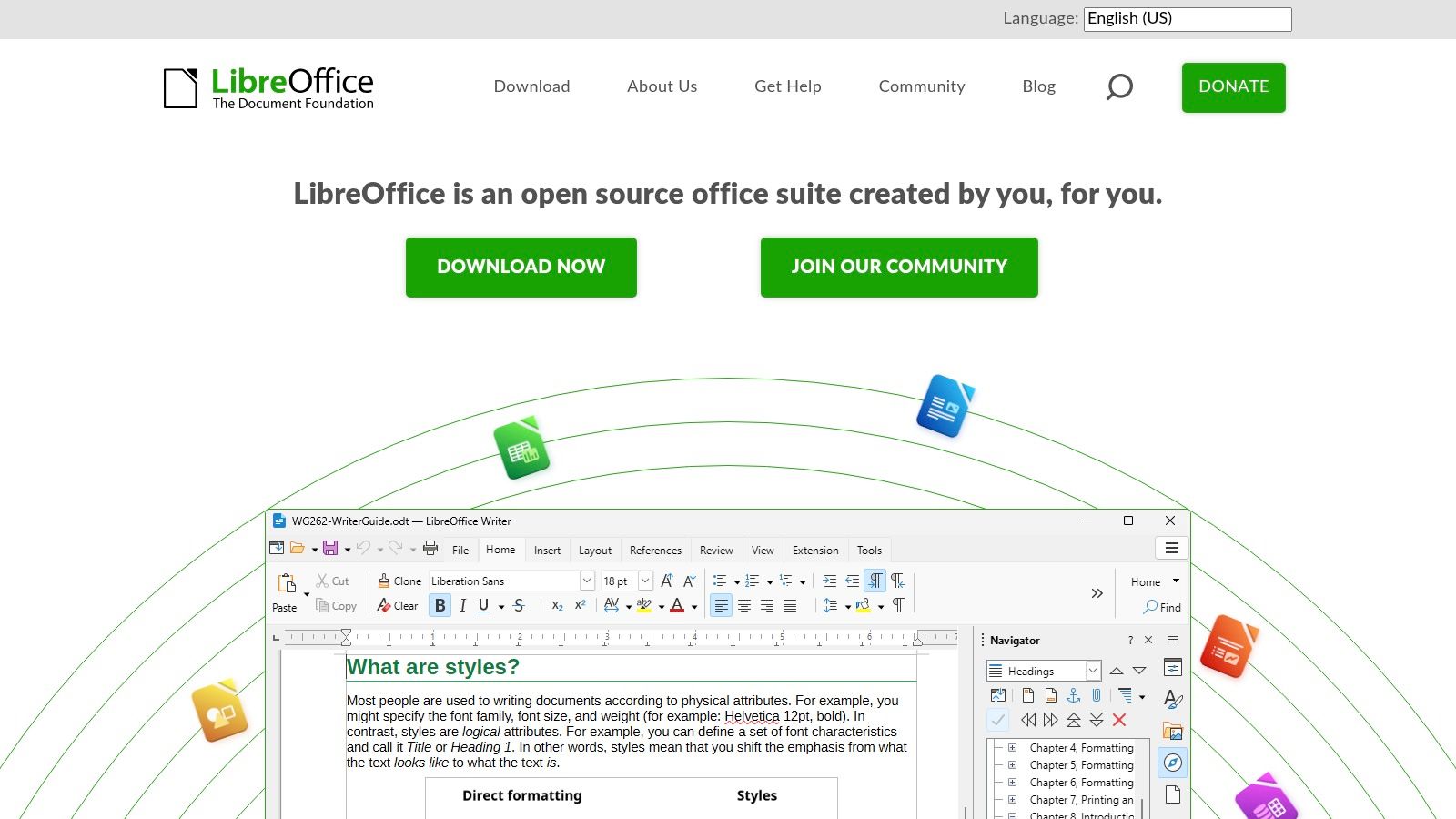
Ein Angebot braucht mehr als eine Notiz-App, wenn du mit Tabellen, Formatvorlagen oder einem Budget in einer Tabellenkalkulation arbeitest. LibreOffice liefert eine kostenlose Open-Source-Office-Suite für den Desktop, die mit lokal gespeicherten Dateien arbeitet.
Writer übernimmt Dokumente, Calc Tabellenkalkulationen und Impress Präsentationen. Draw, Base und Math erweitern die Suite um Diagramme, Datenbanken und mathematische Formeln, ohne dass die Desktop-Tools ein Abo erfordern.
- Vor der Abreise: Speichere die tatsächlichen Arbeitsdateien lokal und öffne sie in der jeweiligen LibreOffice-Anwendung.
- Während der Session: Entwirf, rechne und überarbeite an diesen lokalen Dokumenten, statt dich auf Browser-Tabs zu verlassen.
- Vor der Abgabe: Prüfe das gespeicherte Ergebnis im Format, das dein Empfänger erwartet, besonders beim Austausch von Microsoft-Office-Dateien.
Kompatibilität ist der praktische Kompromiss
Unterstützung für OpenDocument und viele Microsoft-Office-Formate heißt nicht, dass jedes komplexe Dokument identisch aussieht. Layouts und fortgeschrittene Abläufe brauchen eventuell Anpassungen, daher verdient eine terminkritische Übergabe einen Kompatibilitätscheck, bevor du ohne Alternative dastehst.
LibreOffice ist am stärksten für die individuelle Dokumenterstellung. Es ist keine Umgebung für Live-Zusammenarbeit, und beim Offline-Arbeiten siehst du eben keine Änderungen anderer eintrudeln, während du schreibst.
Ich würde es für umfangreiche lokale Dokumentarbeit bereithalten, auch wenn andere Tools Notizen und Aufgaben übernehmen. Wichtig ist die Vorbereitung: das Angebot, die Arbeitsmappe oder die Präsentation tatsächlich zu öffnen, nicht nur zu prüfen, ob die Anwendung startet.
9. Freeplane
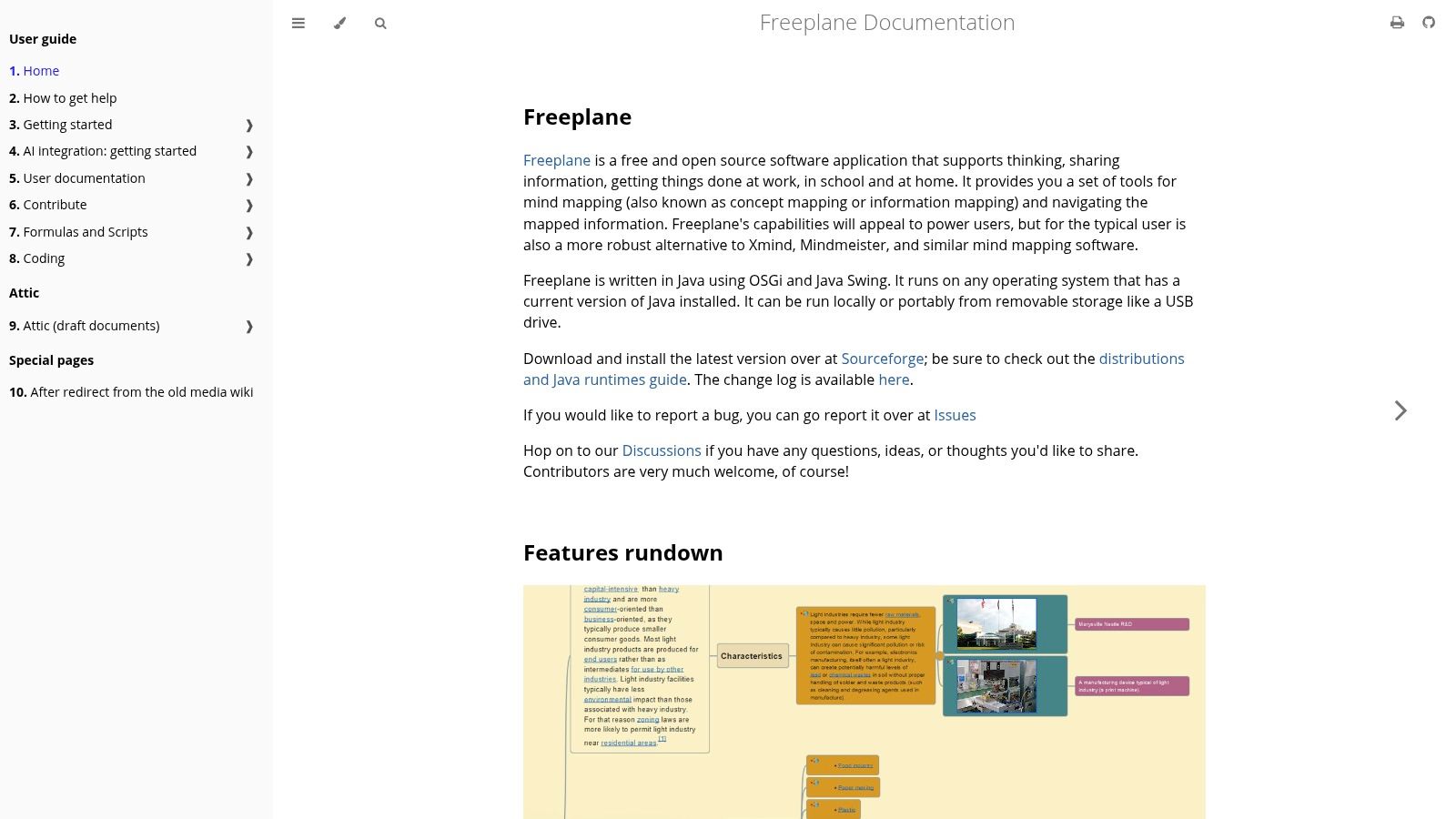
Manchmal kennst du die richtige Reihenfolge nicht, bevor du mit dem Planen anfängst. Freeplane gibt dir einen lokalen Mindmapping-Arbeitsplatz, um Zusammenhänge zu erkunden, bevor du alles in ein lineares Dokument presst.
Für ein Dissertationskapitel setzt du die zentrale Frage in die Wurzel und verzweigst dann in Argumente, Belege, Einwände und offene Fragen. Für ein Softwareprojekt nutzt du Zweige für Komponenten, Abhängigkeiten und Umsetzungsentscheidungen.
Erst das Problem kartieren, dann das Diagramm polieren
Freeplane speichert Maps als lokale Dateien und bietet Formatierung, Skripting, Add-ons und erweiterte Map-Funktionen. Das gibt dir viel Kontrolle, birgt aber auch die Gefahr, die ganze Offline-Session mit dem Feinschliff der Map zu verbringen, statt die Idee voranzubringen.
- Voraussetzung beim Setup: Es braucht eine passende Java-Laufzeitumgebung, also installiere und starte es, bevor du dich unterwegs ohne Verbindung darauf verlässt.
- Lernaufwand: Die Oberfläche wirkt weniger zugänglich als bei schlichteren Brainstorming-Tools.
- Verantwortung für die Dateien: Lokale Map-Dateien brauchen bewusstes Backup und bewusste Übertragung, wenn du sie anderswo nutzen willst.
Bei längeren Romanprojekten kann eine Map Handlungsstränge ordnen, ist aber kein Kontinuitätsprüfer. Wenn du das brauchst, vergleiche Scrivener mit Apps zur Kontinuitätsprüfung, statt von einer allgemeinen Mindmap zu erwarten, dass sie Widersprüche in der Handlung findet.
Wähl Freeplane, wenn räumliches Planen dir beim Denken hilft. Lass es sein, wenn du die Gliederung schon kennst und das Dokument nur noch schreiben musst.
10. Agenda
Meeting-Notizen werden nützlicher, wenn du sie zeitlich einordnen kannst. Agenda verbindet Notizen mit Terminen und Kalenderereignissen und passt damit gut zu Vorbereitung, Besprechungsprotokollen und Projektzeitplänen.
Vor einem Workshop sammelst du die Fragen und Entscheidungen, die du brauchst, im entsprechenden Projekt. Arbeite während einer Offline-Session mit den lokal verfügbaren Notizen, statt anzunehmen, die Kalendereinladung enthalte alles Nötige.
Die Aufzeichnung vom Live-Feed trennen
Agenda unterstützt Mac, iPhone und iPad, mit optionaler Synchronisierung über iCloud oder Dropbox. So kannst du dein Sync-Setup selbst wählen, aber auch das ändert nichts daran, dass du für den Abgleich zwischen Geräten eine Verbindung brauchst.
Bei kalendergebundenen Notizen musst du außerdem praktisch unterscheiden: Deine schriftliche Vorbereitung ist das eine, frische Kalenderinformationen sind etwas anderes. Geh nicht davon aus, dass ein getrennter Mac von einem kürzlich verschobenen Meeting weiß.
- Starker Einsatz: Datierte Projektnotizen und Besprechungsprotokolle, die du nach Kontext und Zeit wieder aufrufst.
- Schwacher Einsatz: Eine freie Wissensdatenbank, in der die meisten Notizen kein sinnvolles Datum haben.
- Kaufüberlegung: Einige erweiterte Funktionen erfordern optionalen kostenpflichtigen Zugang.
Agenda ist besonders nützlich, wenn du dich bei einer schlichten Notizliste fragst, welche Besprechung eine Entscheidung hervorgebracht hat. Weniger überzeugend ist es, wenn du vor allem undatiertes Nachschlagematerial willst.
Bereite die relevanten Notizen vor, bevor du die Verbindung trennst, und gleiche Kalender und Geräte ab, sobald du wieder online bist. Eine brauchbare lokale Aufzeichnung muss nicht live sein.
Offline-Zugriff, Preismodell und Einsatzzweck jeder App
Die Tabelle fasst zusammen, was jede App ohne Verbindung kann, wie du dafür zahlst und welche Arbeit am besten dazu passt.
| Element | Offline-Zugriff | Preismodell | Am besten für |
|---|---|---|---|
| Tintd (empfohlen) | Vorschläge auf dem Gerät funktionieren offline | Kostenlose Testphase, danach Einmalkauf auf Lebenszeit; aktuelle Preise auf tintd.app | Mac-Ordner gestalten und organisieren |
| Obsidian | Notizen lokal gespeichert und offline verfügbar | Kostenlose Kern-App; optional kostenpflichtiges Obsidian Sync | Verknüpfte Notizen, Recherche und persönliche Wissensdatenbanken |
| Joplin | Offline-first; Notizen lokal gespeichert | Kostenlos und Open Source; optional kostenpflichtiger Cloud-Tarif | Lokale Notizen mit flexiblen Sync-Optionen |
| Standard Notes | Offline-Nutzung ohne Konto möglich | Kostenloser Tarif; einige Funktionen kostenpflichtig | Private, sichere Notizen |
| Bear | Lokaler Notizzugriff in der kostenlosen Stufe | Kostenlose Stufe; optional kostenpflichtiges Bear Pro | Fokussiertes Schreiben und Notizen auf Apple-Geräten |
| Things 3 | Native Aufgaben-App; optionaler Cloud-Sync | Einmalkauf pro App; Sync kostenlos | Persönliche Aufgaben- und Projektplanung |
| OmniFocus | Offline-Nutzung bei Apps mit unbefristeter Lizenz unterstützt | Unbefristete Lizenzen oder Abo | Detaillierte Aufgaben- und Projektabläufe |
| LibreOffice | Arbeitet offline mit lokalen Dateien | Kostenlos und Open Source | Office-Dokumente und Tabellen offline |
| Freeplane | Läuft lokal und speichert Maps als Dateien | Kostenlos und Open Source | Mindmapping und Strukturierung von Informationen |
| Agenda | Notizen funktionieren lokal, sobald sie auf dem Mac liegen; Sync über iCloud oder Dropbox optional | Kostenloser Zugang mit optionalen kostenpflichtigen Funktionen | An Termine und Kalender gebundene Notizen |
Zwei Muster lassen sich aus dieser Tabelle herauslesen. Einmalkäufe, darunter Tintd, Things 3 und die unbefristeten OmniFocus-Lizenzen, funktionieren nach der Aktivierung dauerhaft weiter, während Abo-Funktionen enden, sobald die Zahlung ausläuft. Und „funktioniert offline“ hat Grenzen: Agenda-Notizen müssen auf dem Mac angekommen sein, bevor du die Verbindung trennst, und alles, was zum Empfang neuer Inhalte auf Synchronisierung angewiesen ist, ist nur so aktuell wie deine letzte Verbindung.
Ein Offline-Set, das du ohne Empfang testen kannst
Wähl eine Notiz-App, einen Aufgabenmanager und ein Dokumenten-Tool passend zu deiner Arbeit. Bear oder Standard Notes deckt unkompliziertes Schreiben ab, Obsidian oder Joplin beherbergt Recherche, und Things oder OmniFocus ordnet die nächsten Schritte. LibreOffice übernimmt die Dokumente, die mehr Struktur brauchen als eine Notiz.
Widerstehe dem Drang, alles von dieser Liste zu installieren. Sich überschneidende Tools schaffen ein zweites Problem: dir zu merken, welche Kopie deiner Arbeit die maßgebliche ist.
Den Arbeitsablauf testen, nicht nur den Startbildschirm
Eine App, die offline startet, beweist fast nichts. Schalte das WLAN einen ganzen Arbeitstag lang aus und arbeite mit Testmaterial, bevor du dem Setup auf einer Reise vertraust. Lege eine Notiz an, überarbeite ein Dokument, hake eine Aufgabe ab, öffne dann jede App erneut und prüfe, ob die Änderungen erhalten geblieben sind.
- Lokal vorbereiten: Lade Dokumente und Anhänge herunter, schließe die Installation ab und erledige jede nötige Aktivierung. Manche Apps verlangen beim ersten Start eine Lizenzprüfung oder Anmeldung, und diese Anfrage scheitert ohne Empfang.
- Abhängigkeiten prüfen: Probiere die Plugins, Exporte, Kalenderverweise und Dateilinks aus, auf die du dich verlässt.
- Wiederverbindung verifizieren: Lass dein gewähltes Sync-System laufen und kontrolliere dann das Ergebnis auf einem anderen Gerät.
- Wiederherstellung getrennt halten: Führe ein Backup, denn Synchronisierung kopiert Löschungen genauso treu wie Änderungen.
Bearbeite wichtiges Material nicht auf zwei getrennten Geräten gleichzeitig, bevor du weißt, wie dein Setup Konflikte auflöst. Eine App kann lokale Änderungen perfekt bewahren und dir trotzdem hinterher einen mühsamen Abgleich bescheren.
Eine Datenschutzgrenze ziehen, die du erklären kannst
Stell pro App drei Fragen: Wo liegt die Hauptkopie, ist ein Konto nötig, und was verlässt das Gerät, sobald die Verbindung zurück ist? Ein Ablauf, der darauf ausgelegt ist, sensible Dateien von Cloud-Servern fernzuhalten, erfordert bewusste Speicherentscheidungen und nicht nur einen vorübergehenden Netzausfall.
Berechtigungen verdienen dieselbe Sorgfalt. Voller Festplattenzugriff ist eine weitreichende Freigabe, also aktiviere ihn nur für Funktionen, die du wirklich nutzen willst. Bei einem Tool wie Tintd funktioniert das manuelle Einfärben von Ordnern auch ohne ihn. Heb die Berechtigung für Hintergrundautomatik wie den Ordner-Beobachter auf, der neue Ordner gestaltet, sobald sie auftauchen, und sich in den Systemeinstellungen abschalten lässt.
Die besten Offline-Produktivitäts-Apps hinterlassen dir vorhersehbare Grenzen. Du weißt, welche Arbeit verfügbar bleibt, welche Updates warten müssen und wie du dich erholst, falls eine Datei verschwindet. Das ist ein brauchbarerer Maßstab als ein Offline-Symbol, und du kannst ihn prüfen, bevor du das Haus verlässt.
Tintd bietet Ordnerfarben, Symbolvorschläge und Stapelgestaltung direkt auf dem Gerät, damit du deine persönlichen Finder-Ordner auch ohne WLAN auf einen Blick erfasst. Besuch Tintd, probier ein konsequentes visuelles System an ein paar Ordnern aus und baue es aus, sobald Farben und Symbole für dich Sinn ergeben.