

Ein neues Semester beginnt am Mac immer gleich. Der Schreibtisch ist voller Downloads, ein Ordner heiĂt etwas Sinnloses wie âUnbenannter Ordner 3", Vorlesungs-PDFs liegen verstreut in Nachrichten und Mail, und die Leseliste fĂźr nächste Woche ist schon jetzt schwerer als dein Rucksack. Die LĂśsung ist nicht eine magische App. Es ist ein kleines Set, das dem Verlauf eines Semesters folgt: von der Dateiorganisation Ăźber Planung, Notizen und PDFs bis hin zu Zitaten und Auswendiglernen.
Die besten Mac-Apps fĂźr Studierende machen nicht alle denselben Job. Manche räumen den Finder auf, damit du nicht ständig nach Dateien suchst. Andere halten Abgaben im Blick, machen Mitschriften Ăźbersichtlicher oder verwandeln einen Stapel PDFs in etwas, womit du tatsächlich lernen kannst. Diese Liste folgt genau diesem Ablauf, damit du jede Phase einrichten kannst, bevor sich die Arbeit auftĂźrmt.
1. Tintd
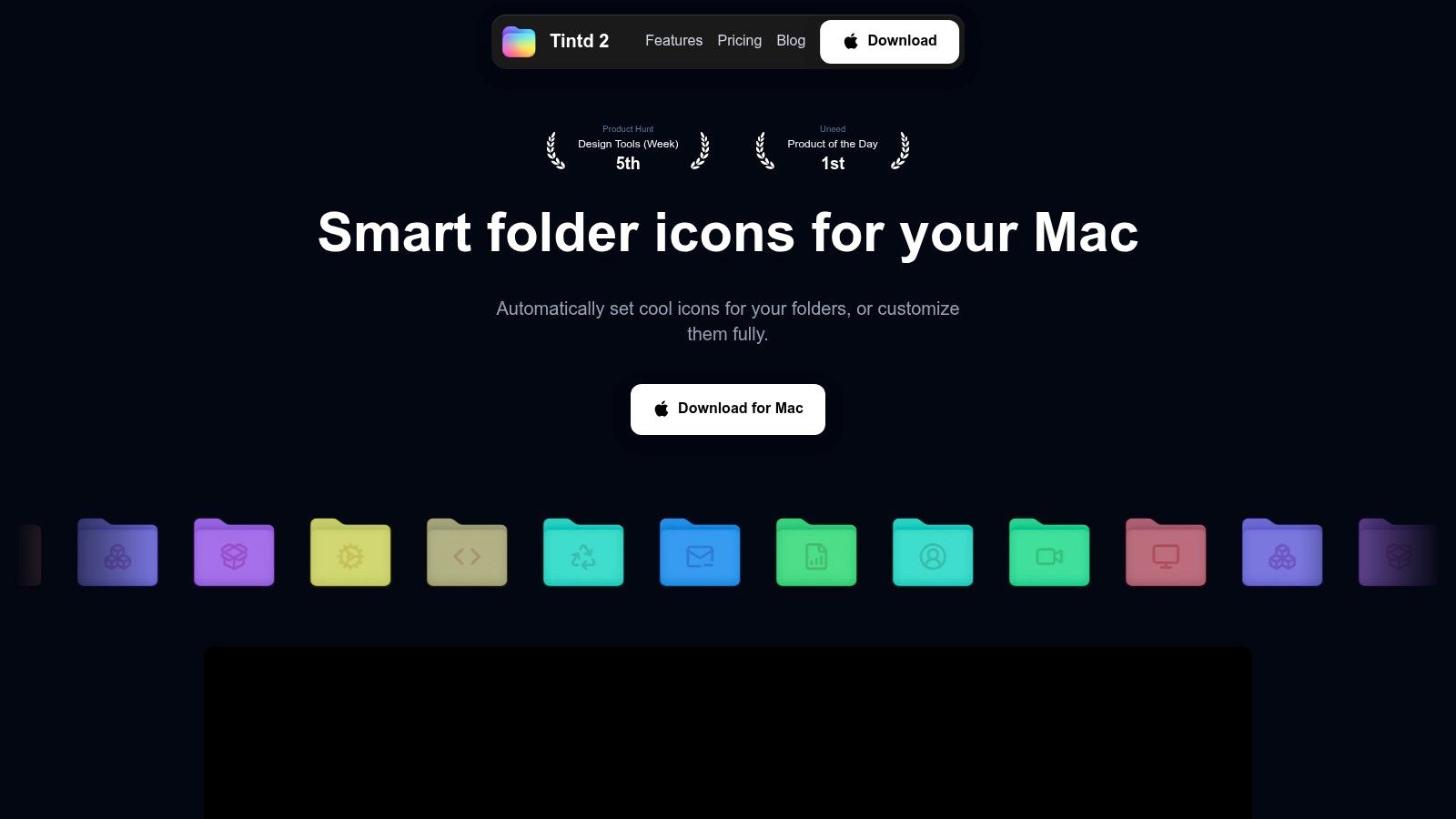
Die erste App, die ich installieren wĂźrde, ist Tintd â vor allem, wenn deine Dateien auf dem Mac schon jetzt chaotisch wirken. Sie bleibt im Finder, und das zählt, wenn du den ganzen Tag in Ordnern fĂźr Kurse, Labore und Gruppenarbeiten verbringst. Sie arbeitet lokal, also bleiben deine Ordnernamen und deine Struktur auf dem Gerät, und sie macht es leichter, einen BIO-201-Ordner auf einen Blick von einem Praktikumsordner oder einem Nebenprojekt zu unterscheiden.
Warum es zum Studienalltag passt
Ein Studi-Dateisystem bricht fast immer an denselben Stellen zusammen. Du startest mit einem sauberen Kursordner, dann kommen Downloads, Entwurfsfassungen, Ăźberarbeitete Entwurfsfassungen und wild exportierte Dateien aus der Gruppenarbeit dazu. Tintd macht aus diesem Durcheinander eine visuelle Karte, die du im Finder schnell lesen kannst, statt dich auf dein Gedächtnis und die Suche zu verlassen.
Das ist wichtig, wenn du Kurse, Recherche und mehrere Veranstaltungen gleichzeitig jonglierst. Nimm eine Farbe fĂźr BIO-201, eine andere fĂźr Laborberichte und einen eigenen Stil fĂźr Leseordner oder finale Abgaben. Eine Ordnerstruktur wie BIO-201/Laborberichte und BIO-201/Lektßre lässt sich viel schneller Ăźberblicken, wenn die Ordner schon unterschiedlich aussehen, bevor du sie Ăśffnest.
Tintd funktioniert auch gut mit verschachtelten Ordnern. Mit der Stapelbearbeitung gestaltest du eine komplette Kursstruktur auf einmal, und mit der Wiederherstellung per Klick kommst du jederzeit zu den Standard-Symbolen von macOS zurĂźck. Perfekt fĂźr Studierende, die ein aufgeräumteres Setup wollen, ohne sich auf etwas festzulegen, das sie später vielleicht rĂźckgängig machen mĂśchten.
Wo es manuelle Organisation schlägt
Manuelles Aufräumen im Finder funktioniert eine Weile, doch sobald der Unialltag voll wird, lässt die Konsequenz nach. Tintd schlieĂt diese LĂźcke und hält das visuelle System stabil, auch wenn deine Aufmerksamkeit woanders ist. Am stärksten ist es fĂźr Studierende, die eine lokale, private, unkomplizierte Ebene Ăźber dem Finder wollen statt eines weiteren Cloud-Workspaces.
Wenn du einen breiteren Blick darauf mĂśchtest, wie Tintd in ein komplettes Studi-Set passt, ist der Guide zu den besten Mac-Produktivitäts-Apps eine gute Ergänzung. Das Tool selbst ist fĂźr den Moment gebaut, in dem du schnell den richtigen Kursordner finden willst â nicht erst, nachdem du zehn Minuten im Downloads-Ordner verloren hast.
2. Things 3
Wenn deine Deadlines an drei verschiedenen Orten leben, holt Things 3 sie in eine ruhige Liste zurĂźck. Die App eignet sich gut fĂźr Abgaben, Labore, Lektßre und Termine, weil sie die Planung einfach hält. Du brauchst kein schweres Projektsystem, nur einen klaren Ort fĂźr das, was diese Woche erledigt werden muss und was bis später warten kann. Things 3 passt dazu, ohne Unruhe reinzubringen.
Eine Kollaborationsebene gibt es hier nicht, und das passt zu einem persĂśnlichen Planer. Nutze ihn fĂźr die Lektßre von morgen, ein Labor, das Freitag fällig ist, und die Erinnerung, die du ein paar Tage vor einem Test brauchst. Er passt besser zu Studierenden, die das meiste allein erledigen oder fĂźr Gruppenprojekte schon eine andere App nutzen.
Was am besten funktioniert
Things 3 fĂźgt sich in einen einfachen Wochenrhythmus. Pack die Lektßre in Demnächst, die Hausaufgaben in Heute und Projekt-Meilensteine in einen eigenen Bereich. Die Eingabe von Daten in natĂźrlicher Sprache ist praktisch, wenn es schnell gehen muss, und durch die macOS-Integration fĂźhlt sich das Ganze wie eine echte Mac-App an und nicht wie ein Web-Tool im Verkleidungskostßm.
- Am besten fĂźr die Planung allein: Abgaben, Lektßre und Erinnerungen an einem sauberen Ort.
- Am besten fĂźr schnelles Erfassen: Aufgaben schnell hinzufĂźgen, ohne ein kompliziertes Setup zu bauen.
- Am besten fßr Mac-Fans mit Designanspruch: Die Oberfläche macht es leichter, am System dranzubleiben.
FĂźr einen breiteren Blick darauf, wie Aufgabenplanung zum Zeitmanagement im Studium passt, ist Kohrus Guide zum Einhalten von Deadlines eine nĂźtzliche externe Lektßre. Wenn du ein schlankes Planungstool fĂźr ein vollgepacktes Semester suchst, zeigt dir Things 3 mit einem Blick auf Heute genau, was morgen fällig ist â ganz ohne vorher ins Vorlesungsverzeichnis zu schauen.
3. Notion
Manche Studierende bauen ihr ganzes Semester in Notion auf. Andere probieren es aus, legen zu viele Seiten an und geben auf. Der Unterschied: ob deine Kurse einen Workspace brauchen, der Notizen, Abgaben, Leselisten und Gruppenarbeit an einem Ort hält. FĂźr Studiengänge, die Schreiben, Zusammenarbeit und Planung mischen, passt Notion gut.
Der Haken ist der Fokus. Notion kann zu einem System werden, das du ständig weiterbaust, statt dich täglich darauf zu verlassen. Wenn du Datenbanken, verknĂźpfte Seiten und Dashboards magst, bekommst du viel Kontrolle. Wenn du hauptsächlich Vorlesungsnotizen schreiben und Hausaufgaben im Blick behalten willst, kann es sich schwerfälliger anfĂźhlen, als nĂśtig.
Wo Notion am besten passt
Notion glänzt bei Gruppenprojekten, Hochschulgruppen und Kursen mit gemeinsamen Materialien. Du kannst ein Kurs-Dashboard, ein wĂśchentliches Leseprotokoll und einen Projekt-Tracker an einem Ort fĂźhren. Das macht es nĂźtzlich fĂźr Studierende, die Zusammenarbeit genauso brauchen wie persĂśnliche Notizen.
Es hilft auch, wenn ein Kurs viele kleine, miteinander verbundene Arbeitsstßcke hervorbringt. Eine Lesenotiz kann auf eine Abgabeseite verlinken, die wiederum auf einen Projekt-Tracker verweist, der zurĂźck zum Quellmaterial fĂźhrt. Wenn du Notion mit anderen Optionen vergleichst, schlĂźsselt unser Guide zu Projektmanagement-Tools fĂźr den Mac die Alternativen auf. Diese verknĂźpfte Struktur funktioniert gut in Fächern, in denen ein Semester aufeinander aufbaut.
Der Nachteil: Du musst dich auf eine Struktur festlegen. Wenn du keine aufsetzt, wird Notion schnell unĂźbersichtlich. Es passt zu Studierenden, die ein System gern einmal bauen und es dann das ganze Semester Ăźber nutzen. FĂźr sehr persĂśnliche Notizen sind schlichtere Tools oft angenehmer.
4. Microsoft OneNote
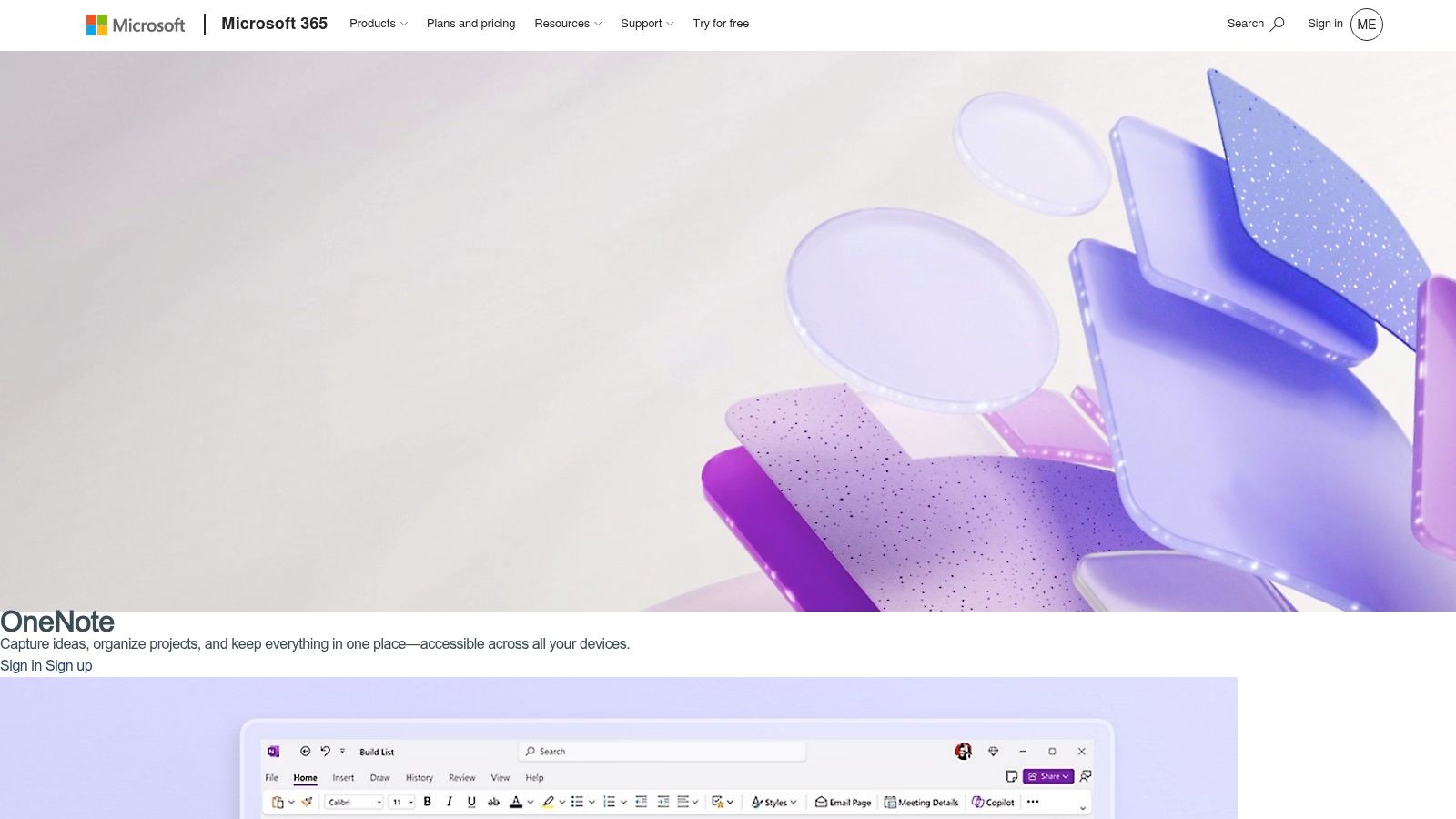
Wenn dein Prof an der Tafel einen Reaktionsmechanismus skizziert, verliert eine reine Text-Notizen-App einen Teil der Lektion. OneNote meistert genau diesen Moment. Es eignet sich fĂźr Vorlesungsmitschriften, handgezeichnete Diagramme, Screenshots, Audioschnipsel und lockere Kursorganisation. Damit passt es gut zu Kursen, in denen Notizen mehr als nur Text sind. Microsoft OneNote ist auĂerdem eine vertraute Wahl an Hochschulen, die ohnehin Microsoft 365 nutzen.
Die Struktur aus Notizbuch, Abschnitt und Seite funktioniert am besten, wenn du in Ebenen organisierst. Leg fĂźr jeden Kurs ein Notizbuch an, unterteile es nach Einheit oder Woche und nutze Seiten fĂźr Vorlesungstage oder Themen. Dieses einfache Setup macht einen echten Unterschied, wenn du die Notizen vom letzten Dienstag schnell brauchst, statt dich durch eine riesige Scrollfläche voller bunt gemischter Inhalte zu wĂźhlen.
Vor- und Nachteile fĂźr Studierende
OneNote funktioniert gut, wenn deine Notizen eingefĂźgtes Material enthalten. Screenshots von Folien, kopierte Formeln, Audioclips und kommentierte Bilder passen ohne groĂes Gefummel hinein. Es hilft auch, wenn du im Lauf der Woche zwischen Mac und anderen Geräten wechselst, denn die Synchronisierung Ăźber Geräte hinweg gehĂśrt zum Konzept.
Der Nachteil zeigt sich, wenn die Notizbßcher wachsen. GroĂe Notizbßcher können sperrig wirken, wenn du nie aufräumst, und OneNote belohnt ein bisschen Struktur. Wenn du alles in ein einziges durchlaufendes Notizbuch ohne Abschnitte kippst, wuchert das Chaos schnell.
Studierende, die eine kostenlose App mit starkem Umgang mit gemischten Medien brauchen, bekommen hier viel geboten. Wer lieber ein schlankeres, textorientiertes System mĂśchte, findet OneNote vielleicht eher Ăźberdimensioniert.
5. PDF Expert
PDF Expert gehĂśrt in die Mitte des Semesters, wenn die Lektßre ernst wird. Es ist die App, die du willst, wenn deine Kurse Vorlesungsfolien, Fachartikel, gescannte Skripte oder Formulare verteilen, die du unterschreiben und zurĂźckschicken musst. PDF Expert ist schneller und einfacher, als viele Studierende erwarten â und das zählt, wenn du mehrere Texte gleichzeitig kommentierst.
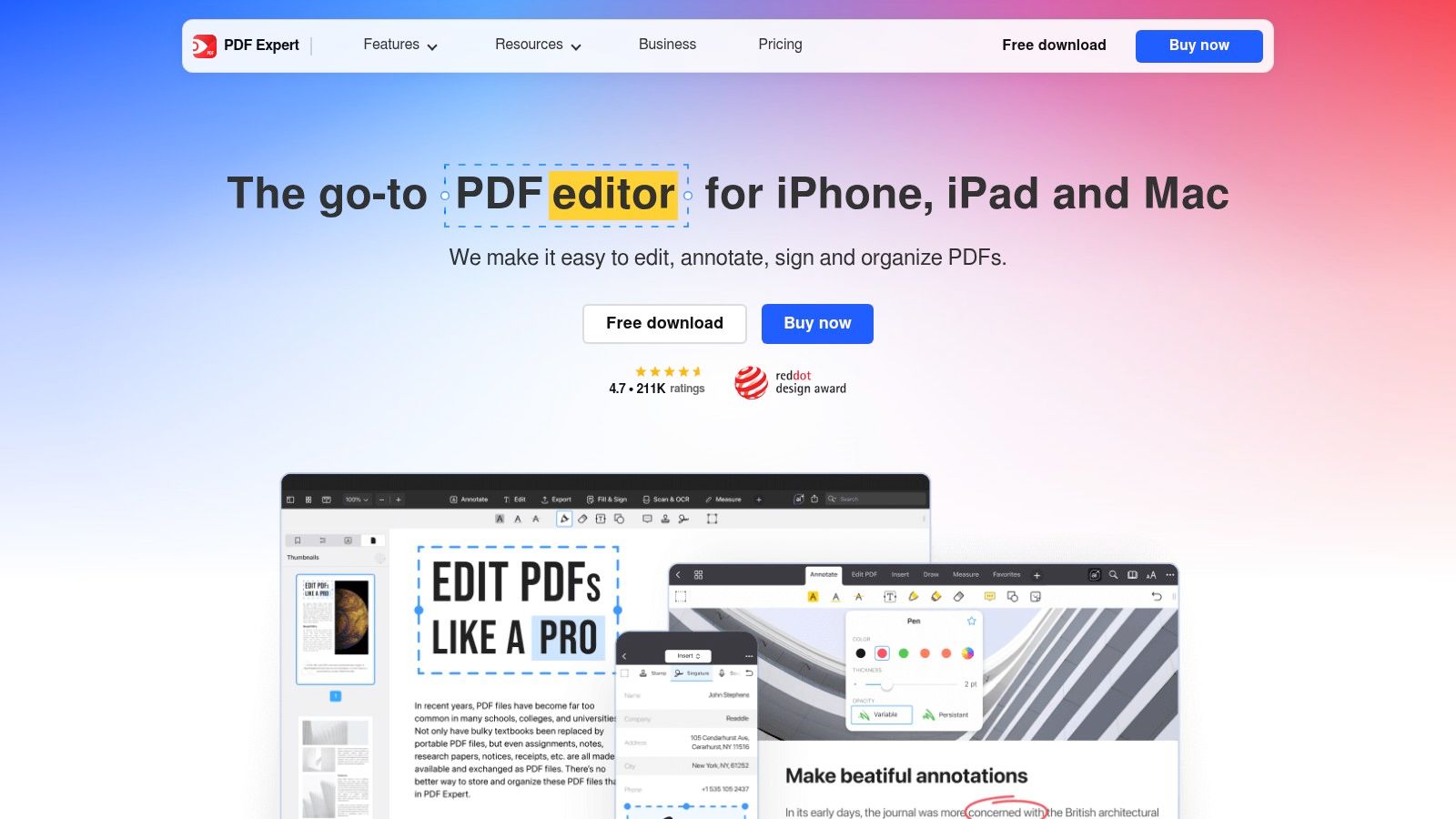
Der Wert liegt nicht nur im Lesen, sondern darin, PDFs nutzbar zu machen. Markierungen, Notizen, Formen, Stempel, Seiten umsortieren, Text- und Bildbearbeitung, OCR und Formulare ausfĂźllen â all das zählt, wenn ein Kurs erwartet, dass du mit PDFs arbeitest, statt sie nur zu Ăśffnen.
Warum Studierende ihn irgendwann brauchen
Ein groĂer Teil der akademischen Lektßre läuft heute als PDF. Du markierst verschiedene Arten von Informationen, hebst wichtige Definitionen hervor und unterschreibst hin und wieder ein Formular. PDF Expert erledigt das, ohne dass sich die Oberfläche wie ein Profi-Tool anfĂźhlt, fĂźr das du erst eine Schulung brauchst.
AuĂerdem hilft er Studierenden, die zwischen Mac, iPhone und iPad wechseln. Diese Flexibilität Ăźber Geräte hinweg zählt, wenn du auf einem Gerät liest und auf einem anderen wiederholst. Am stärksten ist die App, wenn dein Studienalltag viel Markieren, ZusammenfĂźhren und Aufräumen beinhaltet, nicht nur passives Lesen.
Der Kompromiss ist simpel. Manche erweiterten Funktionen stecken hinter einem Premium-Preis. Wenn du also nur einfache Markierungen brauchst, ist es vielleicht mehr, als du benĂśtigst. FĂźr Studierende mit hoher Leselast, gescannten Skripten oder Abgabeformularen ist es aber eine solide Wahl.
6. Zotero
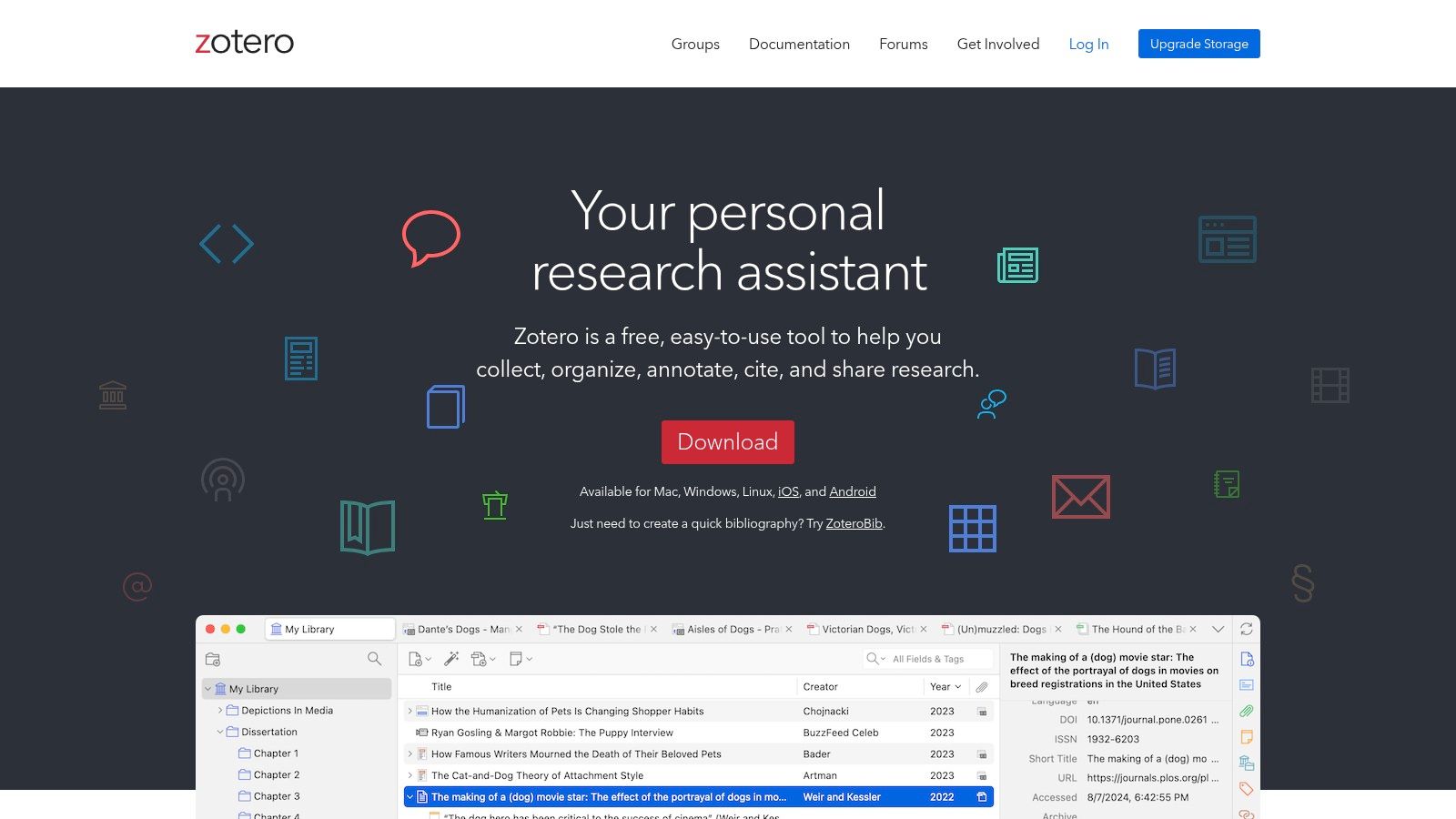
Spätestens wenn dir um 2 Uhr nachts das Literaturverzeichnis um die Ohren fliegt, verstehst du, wozu es Zotero gibt. Es passt in die Zitierphase des Semesters, wenn du Quellen sammelst, PDFs kommentierst und ein Literaturverzeichnis aufbaust, das beim ersten Mal stimmen muss. Zotero funktioniert gut in einem Essay-Kurs, einem Laborkurs oder einem Abschlussprojekt.
Die gröĂte Stärke ist das Erfassen. Wenn du eine Quelle findest, die du später zitieren wirst, hält Zotero sie an dein Projekt gebunden, statt sie im Browserverlauf versauern zu lassen. Es hilft auch, wenn du mit vielen PDFs hantierst und einen sauberen Weg brauchst, um zu suchen, zu kommentieren und zu zitieren, ohne deine Referenzen von Hand neu aufzubauen.
Die besten Einsatzzwecke
Zotero passt hervorragend zu Literaturrecherchen, Laborberichten, Essays und jedem Kurs, in dem Quellen wichtiger sind als Zusammenfassungen. Besonders gut funktioniert es, wenn du in Word oder Google Docs schreibst und Zitate einfĂźgen willst, ohne jedes Mal mit der Formatierung zu kämpfen. Geteilte Gruppenbibliotheken sind sinnvoll, wenn mehrere Leute Zugriff auf dieselben Quellen brauchen. Wenn du zwischen Literaturverwaltungsprogrammen wählst, deckt dieser Vergleich Software fĂźr Referenzen im Vergleich die Vor- und Nachteile ab.
Viele Recherche-Workflows beginnen aus gutem Grund hier. Zotero nimmt dir die kleine, wiederkehrende Fleiăarbeit ab, die dir die Abende frisst. Statt Zitate von Hand umzuformatieren, verbringst du mehr Zeit mit Lesen und Schreiben.
Der Haken ist das Setup. Wenn du Benennung, Ordner und Speicherplatz ignorierst, wird die Bibliothek schnell unĂźbersichtlich. Kombinierst du Zotero mit guter digitaler Dateiorganisation, wird das ganze System langlebiger, vor allem Ăźber mehrere Semester hinweg.
7. Anki
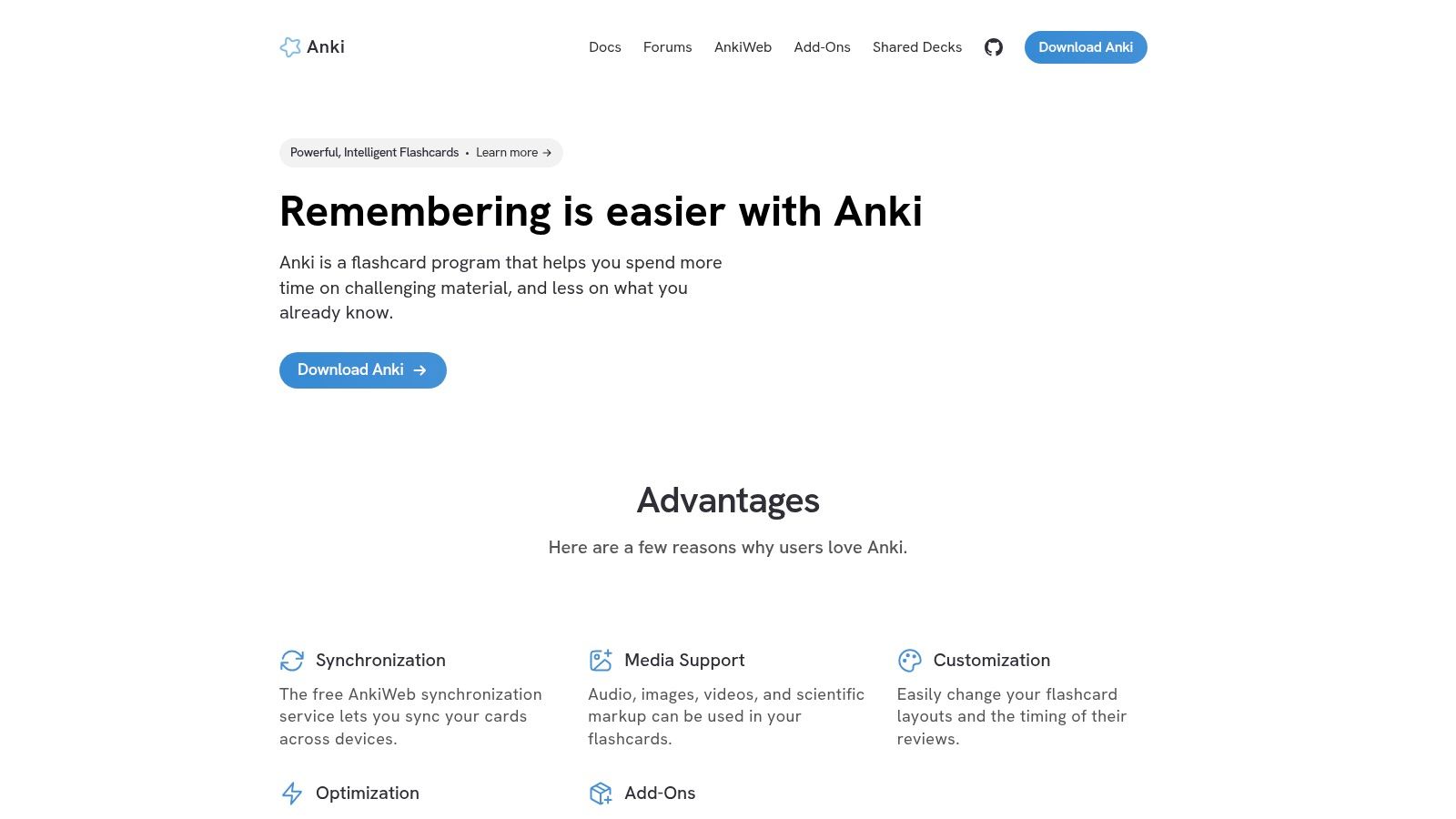
Pauken funktioniert einmal. Erinnern muss jede Woche halten. Genau diese LĂźcke soll Anki schlieĂen. Es passt zu Sprachlernenden, Medizin- und Jurastudierenden, MINT-Fächern und jedem Kurs, in dem du dir unter Druck Fakten, Begriffe oder Formeln merken musst. Anki nutzt Spaced Repetition, also wiederholst du Karten genau dann, wenn du sie wahrscheinlich gerade vergessen wĂźrdest.
Die Desktop-App ist kostenlos, was zählt, wenn du etwas Leistungsstarkes ohne weiteres Abo willst. Sie verarbeitet Bilder, Audio und LaTeX, sodass du Karten fĂźr Vokabeln, Anatomie, Diagramme und Formeln an einem Ort bauen kannst. Wenn du dir das manuelle Schreiben von Karten sparen willst, kann das KI-Lerntool Knobee aus deinen Notizen Karteikarten erzeugen.
Was dafĂźr sorgt, dass es hängen bleibt
Anki funktioniert nur, wenn du dranbleibst. Mach brauchbare Karten, wiederhole täglich, und es bleibt nĂźtzlich. Mach vage Karten oder lass eine Woche lang die Wiederholungen ausfallen, und das Deck wird schnell zum Chaos.
Nutze es nach dem Unterricht, wenn deine Notizen und deine Lektßre schon geordnet sind. Zieh Definitionen, Formeln, Zeitleisten und Kernkonzepte heraus, solange die Vorlesung noch frisch ist. Dann lass das Spacing die Arbeit tun, statt am Abend vor der PrĂźfung alles neu lernen zu wollen.
Die Lernkurve ist real. Du brauchst ein bisschen Zeit, um Kartenqualität, Zeitplanung und die richtige Menge an Wiederholungen zu verstehen, ohne dich zu ßberlasten. Sobald die Gewohnheit sitzt, wird die Prßfungsvorbereitung zu kurzen Auffrischungen statt zu NachtschichtÊn.
Die Top 7 Mac-Apps fĂźr Studierende im Funktionsvergleich
| Tool | đ Aufwand bei der Einrichtung | ⥠Anforderungen | â Erwartetes Ergebnis / đ Wirkung | Ideale Einsatzzwecke | đĄ Wichtigste Vorteile |
|---|---|---|---|---|---|
| Tintd | Gering, native macOS-App; einfache Installation (Folder Watcher braucht Vollen Festplattenzugriff) | Nur macOS; schlank; Einmalkauf (offline, auf dem Gerät) | ââââ, schnelleres visuelles Erfassen und Massenbearbeitung von Ordnern | Visuelle Dateiorganisation, Kreative, Entwickler, groĂe Ordnersammlungen | Riesige Symbol-/Emoji-Bibliothek, Stapelbearbeitung, datenschutzfreundliche Vorschläge auf dem Gerät |
| Things 3 | Gering, ausgereift, minimales Setup; Lizenzmodell pro Plattform | Mac/iPhone/iPad; Einmalkauf pro Plattform (kein Abo) | ââââ, bessere Tagesplanung und konsequentere Aufgabenerledigung | PersĂśnliches Aufgabenmanagement, Tages-/Wochenplanung, fokussiertes Arbeiten | Elegante Oberfläche, Datumseingabe in natĂźrlicher Sprache, tiefe macOS-Integration |
| Notion | Mittel, sehr flexibel; anfängliche Konfiguration und Strukturdesign nĂśtig | PlattformĂźbergreifende Cloud-App; Offline-Desktop-UnterstĂźtzung; kann ressourcenhungrig sein | ââââ, zentralisierte Notizen/Projekte und Zusammenarbeit | Kursnotizen, Projekt-Dashboards, Gruppenarbeit | Flexible Seiten/Datenbanken, mehrere Ansichten, Zusammenarbeit in Echtzeit |
| Microsoft OneNote | Gering, unkomplizierte Notizbßcher; am besten mit MS365 integriert | PlattformĂźbergreifend; kostenlos als eigenständige App; beste Funktionen mit Microsoft 365 | ââââ, zuverlässige Notizen mit gemischten Medien und Sync Ăźber mehrere Geräte | Vorlesungsnotizen mit gemischten Medien, Einrichtungen mit Microsoft 365 | Kostenlos, starke Multimedia-Einbindung, Class Notebook und Office-Integration |
| PDF Expert | Gering, intuitive PDF-Werkzeuge; schnell erlernt | Mac/iPhone/iPad; iCloud-Sync; manche erweiterte Funktionen erfordern Premium | ââââ, schnelle, ausgereifte Workflows zum Lesen und Kommentieren von PDFs | Folien kommentieren, PDFs bearbeiten, Formulare ausfĂźllen und unterschreiben | Schnelles Kommentieren, OCR, Text-/Bildbearbeitung, robustes Seitenmanagement |
| Zotero | Mittel, Einarbeitung in Zitier-Workflows und Bibliotheksorganisation | Desktop + Cloud-Sync; Kern-App kostenlos; kostenpflichtiger Speicher fĂźr groĂe Anhänge | ââââ, präzise Literaturverwaltung und Erstellung von Literaturverzeichnissen | Hausarbeiten, Abschlussarbeiten, gemeinsame Literaturbibliotheken | Erfassen per Klick, Zitier-Plugins, Gruppenbibliotheken, Open Source |
| Anki | Mittel, Lernkurve bei der SRS-Einrichtung und den Best Practices | PlattformĂźbergreifend; Desktop kostenlos, mobiler Sync Ăźber AnkiWeb; Add-on-Ăkosystem | âââââ, auĂergewĂśhnliche langfristige Merkleistung bei konsequenter Nutzung | Auswendiglern-intensive Kurse (Sprachen, Medizin, Jura, MINT) | Evidenzbasierte Spaced Repetition, medienreiche Karten, hochgradig anpassbar |
Richte dein Studi-Setup am Mac vor Woche eins ein
Ein gutes Studi-Setup beginnt nicht mitten im Semester, wenn sich die Deadlines schon stapeln. Es beginnt mit einer einzigen Session, in der du entscheidest, wofĂźr jede App zuständig ist. Nimm Tintd, um zuerst den Finder aufzuräumen, denn Datei-Chaos ist das Problem, das sich am einfachsten lĂśsen lässt und am meisten nervt.
Danach richtest du deine Planungsebene ein. Things 3 passt gut, wenn du ein persĂśnliches Aufgabensystem willst, während Notion besser ist, wenn deine Kurse gemeinsame Seiten, Projekt-Tracker oder Recherche-Dashboards beinhalten. OneNote passt zu Studierenden, die Notizen mit gemischten Medien brauchen, und PDF Expert kĂźmmert sich um den Leseberg, wenn alles als PDF eintrudelt.
Dann kommen die tieferen akademischen Tools dazu. Zotero gehĂśrt dorthin, wo Zitate und Quellenverwaltung zählen. Anki gehĂśrt dorthin, wo es aufs Merken ankommt. Nutzt du beide zusammen, bekommst du einen Workflow, der dem Semester folgt, statt gegen es zu arbeiten.
Das Beste daran: Du musst nicht alles auf einmal installieren. Such dir fĂźr jede Phase eine App aus, richte die Grundlagen in einer Sitzung ein und teste das System an einer echten Abgabe, bevor das Semester stressig wird. So findest du heraus, was dir hilft und was nur produktiv aussieht.
Tintd bringt dir den schnellsten Erfolg in diesem ganzen Set, weil es den Finder sofort lesbarer macht. Wenn sich deine Semesterdateien schon jetzt chaotisch anfĂźhlen, fang dort an und bau den Rest deines Systems darum herum auf. Schau dir Tintd an und sieh, wie Ordnerfarben, Symbole und lokale Finder-Organisation dein Studileben von Tag eins an leichter machen kĂśnnen.