

Dein Schreibtisch ist voller Screenshots, der Ordner „Downloads" ist zum Wartezimmer geworden, und in einem Ordner namens „Zeug" liegt vermutlich etwas, das du noch brauchst. Du öffnest dein aktuelles Projekt und starrst auf lauter identische blaue Ordner. Welcher enthielt noch mal die Quelldateien, die freigegebenen Assets oder die Version, die du verschickt hast?
Die richtigen macOS-Utility-Apps beseitigen ganz unterschiedliche Reibungspunkte. Manche verschieben und benennen Dateien um. Andere machen Ordner leichter erkennbar, legen Befehle in Reichweite deiner Fingerspitzen oder zeigen dir, was deinen Speicher auffrisst. Diese Aufgaben überschneiden sich weniger, als App-Beschreibungen manchmal behaupten.
Die wichtige Unterscheidung lautet: Ordnung versus Zugriff versus Aussehen. Ein Launcher findet ein Dokument, ohne dessen Ablageort zu verbessern. Ein Tool zur Ordnergestaltung macht ein Projekt übersichtlicher, ohne den Inhalt zu sortieren. Ein Festplatten-Analyzer deckt ein riesiges Archiv auf, weiß aber nicht, ob du es löschen solltest.
- Chaotische Ordner: Tintd verbessert die visuelle Wiedererkennung; Hazel übernimmt das wiederkehrende Ablegen.
- Langsamer Zugriff und sich wiederholende Aktionen: Alfred, Raycast und BetterTouchTool verkürzen Navigation und Eingaben.
- Speicherplatz und Überreste nach dem Deinstallieren: DaisyDisk hilft dir, die Speichernutzung zu untersuchen; AppCleaner konzentriert sich aufs Entfernen von Programmen.
Fang mit dem Problem an, das dich jeden Tag nervt – nicht mit dem Tool, das die längste Funktionsliste hat.
1. Tintd
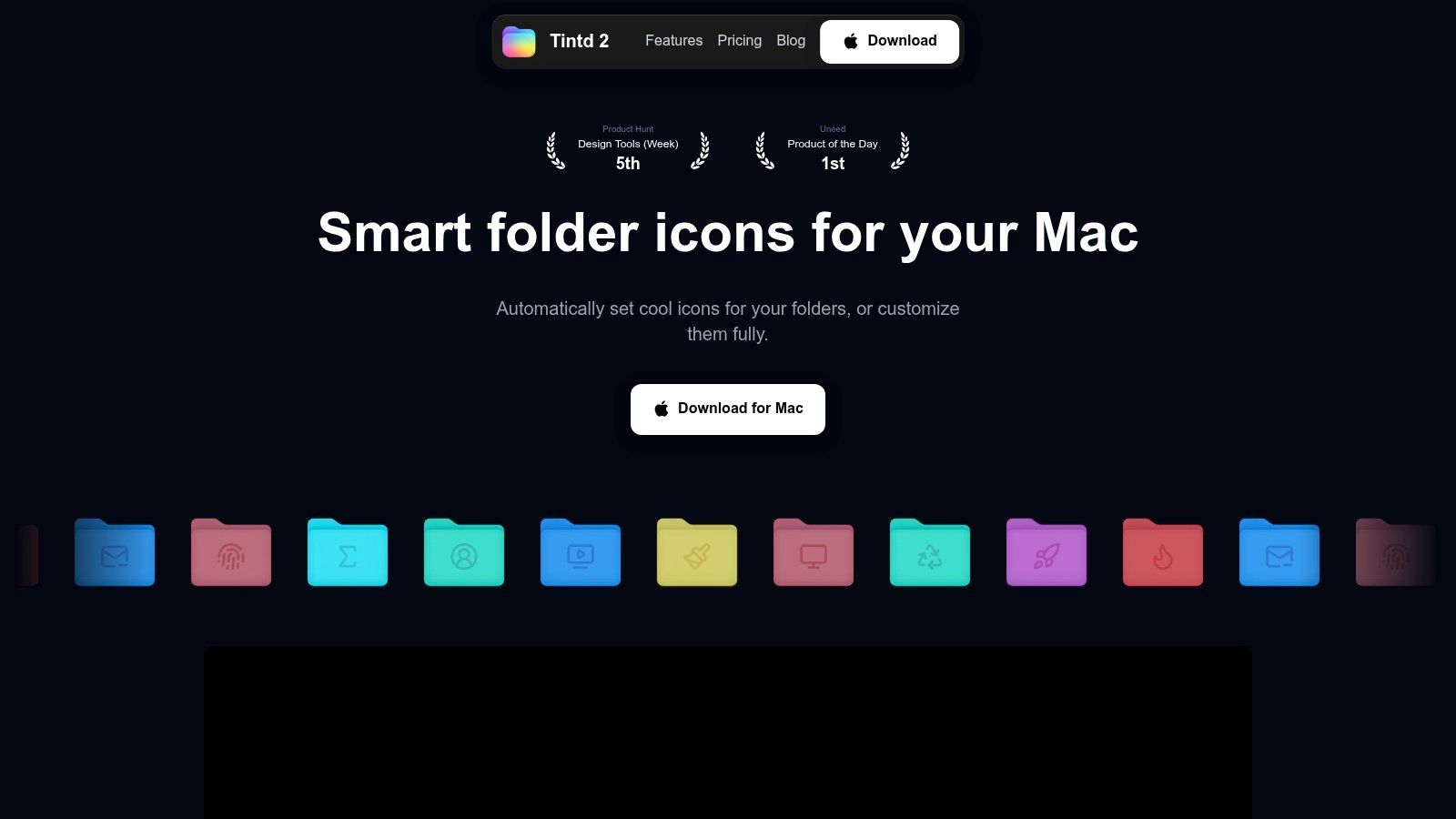
Am besten, um eine bestehende Ordnerstruktur leichter erkennbar zu machen. Tintd ändert die Ordnersymbole und -farben im Finder; es verschiebt keine Dokumente, benennt keine Downloads um und entscheidet nicht, wohin deine Dateien gehören. Damit ist es eine visuelle Ergänzung zu Organisationstools und kein Ersatz dafür.
Angenommen, ein Designprojekt enthält die Ordner „Briefings", „Quelldateien", „Exporte" und „Freigegeben". Unterschiedliche Overlays helfen dir, ihre Rollen zu erkennen, und ein einheitliches Farbschema sorgt dafür, dass dieselbe Struktur in jedem Projekt vertraut wirkt. Behalte aber aussagekräftige Namen bei: Ein Symbol soll den Zweck eines Ordners unterstreichen, nicht seine einzige Erklärung sein.
Ein visuelles System aufbauen, das du pflegen kannst
Mit „Smart Icon" werden Ordnernamen mit über 11.000 Symbolen und Emojis abgeglichen. „Smart Color" und „Smart Icon" berücksichtigen außerdem benachbarte Ordner, damit neue Stile zu einem bestehenden Set passen. Du kannst das Aussehen manuell anpassen, ein Bild importieren oder ein Emoji auswählen und auf einen Ordner ziehen.
Mit der Stapelbearbeitung wendest du Symbol und Farbe gemeinsam auf mehrere ausgewählte Ordner an – auch über Unterordner hinweg. Das Kontextmenü im Finder erspart dir Unterbrechungen beim Stöbern, und der Verlauf hilft dir, Stile wiederzuverwenden, statt sie neu zu bauen.
- Automatische Pflege: Der Folder Watcher gestaltet neue Ordner an ausgewählten Orten anhand ihrer Namen.
- Lokale Verarbeitung: Vorschläge funktionieren offline, Ordnernamen bleiben auf deinem Mac, und die App ruft keinen KI-Dienst auf.
- Umkehrbare Änderungen: Mit einem Klick stellst du das ursprüngliche macOS-Finder-Symbol wieder her.
Die Grenzen sind wichtig. Anpassungen werden lokal gespeichert und müssen auf jedem Mac separat eingerichtet werden; sie werden nicht über iCloud synchronisiert. Der Folder Watcher benötigt den Zugriff auf die gesamte Festplatte, das manuelle Einfärben von Ordnern nicht.
Ich würde markante Symbole für Ordnerrollen verwenden und Farben für eine kleine, bewusst gewählte Zahl von Kategorien reservieren. Tags und intelligente Ordner bleiben besser geeignet, um zusammengehörige Dateien über verschiedene Orte hinweg wiederzufinden. Die Gestaltung bringt am meisten, wenn du schon weißt, wo du arbeitest, und diese Hierarchie nur schneller überblicken willst.
2. Hazel
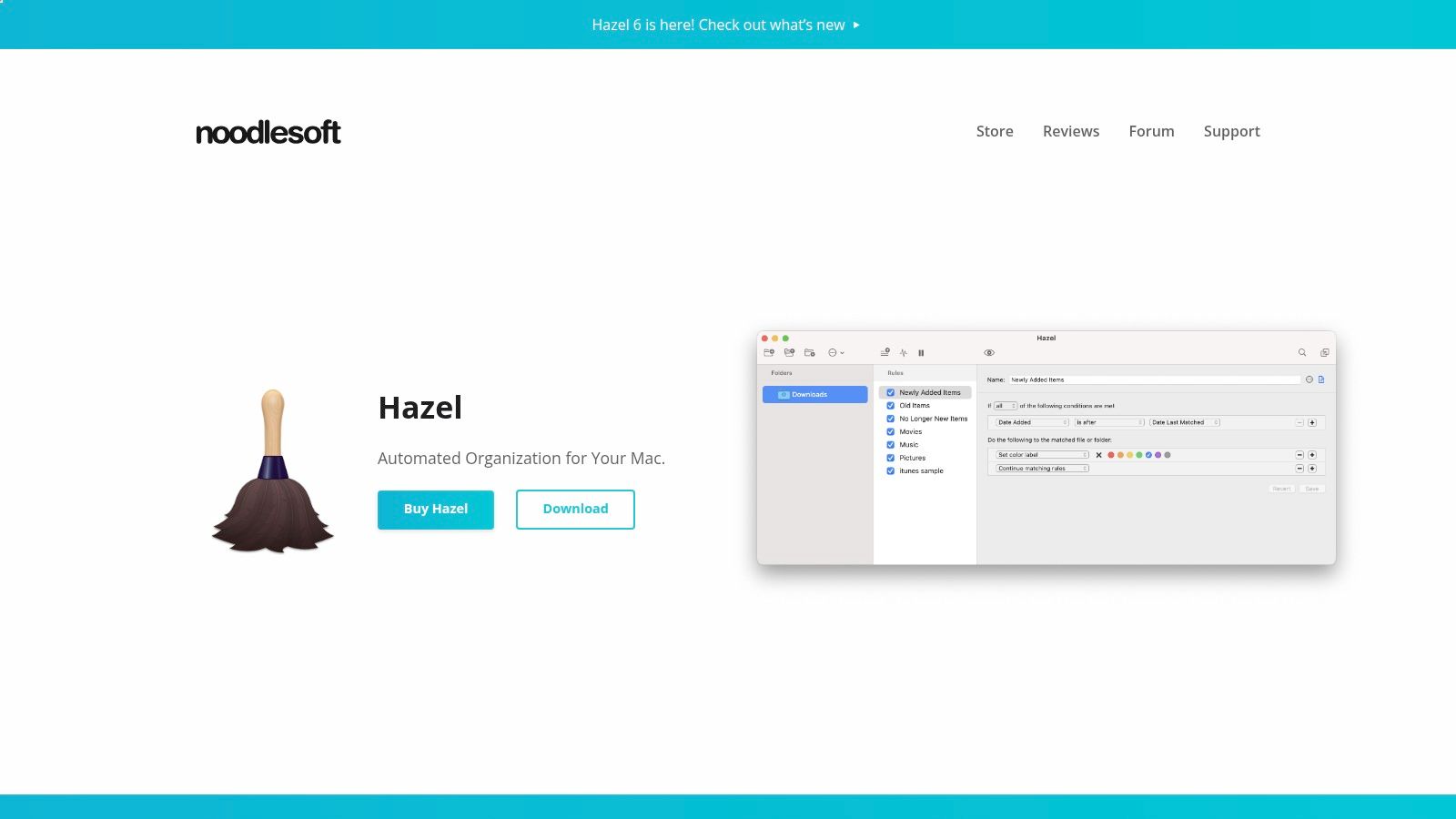
Der Ordner „Downloads" füllt sich immer wieder, weil Ablegen eine wiederkehrende Aufgabe ist und kein Aufräumen, das irgendwann erledigt wäre. Hazel löst genau dieses Problem: Es überwacht ausgewählte Ordner und wendet Regeln an, sobald Dateien dazukommen oder sich ändern.
Eine nützliche Einstiegsregel erkennt Rechnungs-PDFs an ihren Namen, benennt sie einheitlich um und verschiebt sie in einen Buchhaltungsordner. Andere Regeln können Tags vergeben, Dateien archivieren, sie öffnen oder Unterordner nach Eigenschaften wie Typ und Datum ordnen. Hazel bietet außerdem eine Papierkorb-Verwaltung und „App Sweep", um Hilfsdateien gelöschter Apps aufzuspüren.
Eine Entscheidung automatisieren, die du schon verstanden hast
Schwierig ist nicht, Hazel eine Aktion ausführen zu lassen. Schwierig ist, Bedingungen zu definieren, die die richtigen Dateien treffen und keine unbeteiligten.
Fang mit einem schmalen Eingangsordner und einem eindeutigen Dateimuster an. Teste mit Wegwerfkopien, bevor du Regeln wichtige Dokumente verschieben lässt, und halte das Ziel leicht überprüfbar. Breite Regeln in einem vollen Downloads-Ordner lassen sich schwerer nachvollziehen als gezielte Regeln für einen vorhersehbaren Ablauf.
- Starker Einsatz: Wiederkehrendes Sortieren, Umbenennen, Taggen und Archivieren mit klaren Bedingungen.
- Wichtigster Kompromiss: Komplexe Regeln brauchen Überlegung, und sich überschneidende Bedingungen können unerwartete Ergebnisse liefern.
- Nützliche Kombination: Hazel bestimmt, wo Dateien landen, und ein Gestaltungstool sorgt dafür, dass du die Ordner wiedererkennst.
Hazel unterstützt Kurzbefehle und AppleScript-Integrationen, wenn einfache Regeln nicht reichen. Der ausführlichere Ratgeber zu Mac-Automatisierungs-Apps hilft dir bei der Entscheidung, ob eine Aufgabe Ordnerüberwachung oder einen manuell ausgelösten Ablauf braucht.
Hazel gibt es mit einer einmaligen Lizenz statt als Abo. Entscheide dich dafür, wenn du immer wieder dieselbe Ablageentscheidung triffst – nicht bloß, weil deine Ordner unaufgeräumt aussehen.
3. Alfred
Greif zu Alfred, wenn der Griff zur Maus deinen Arbeitsfluss unterbricht. Seine Kernaufgabe ist der Zugriff per Tastatur: eine App starten, eine Datei finden, durch Ordner navigieren oder eine Aktion auslösen, ohne dich durch Fenster zu klicken.
Der Unterschied zu Hazel ist simpel. Alfred hilft dir, auf Abruf zu handeln; Hazel achtet im Hintergrund auf Bedingungen. Alfred kann ein schlecht abgelegtes Dokument herbeizaubern, aber erfolgreiches Suchen heißt nicht, dass deine Ordnerstruktur in Ordnung ist.
Das optionale, kostenpflichtige Powerpack ergänzt Workflows, eine durchsuchbare Zwischenablage-Historie, Textbausteine und Textexpansion. Diese Funktionen lohnen sich, wenn du immer wieder Standardantworten einfügst, kopiertes Material abrufst oder eine feste Abfolge von Aktionen ausführst.
Baue einen Workflow um eine Aktion, die du ohnehin wiederholst. Mach aus dem simplen Starten einer App kein Automatisierungsprojekt.
Die Tastaturebene schlank halten
Fang mit Starten und Dateisuche an und füge einen Workflow erst hinzu, wenn du den Nutzen der Tastenkombination schlicht erklären kannst. Ein Workflow zum Öffnen von Projekten kann sich zum Beispiel lohnen, wenn du sonst jedes Mal dieselbe Navigation wiederholst, sobald du weiterarbeitest.
- Was funktioniert: Schneller Tastaturzugriff, kontextabhängige Dateiaktionen und Workflows für konkrete Aufgaben.
- Was extra kostet: Viele erweiterte Produktivitätsfunktionen setzen das Powerpack voraus.
- Worauf du achten solltest: Die Zwischenablage-Historie benötigt die Bedienungshilfen-Berechtigung von macOS.
Alfred gibt an, dass die Zwischenablage-Historie lokal bleibt. Das ist für einen Workflow auf dem Gerät praktisch, aber gespeicherte Inhalte der Zwischenablage verdienen trotzdem Sorgfalt, besonders wenn du vertrauliches Material kopierst.
Ich würde Alfred einer breiteren Kommandozentrale vorziehen, wenn fokussierte Suche und eigene Workflows der Hauptgrund sind. Wenn dir Spotlight schon reicht und du die erweiterten Funktionen nicht nutzt, bringt ein weiterer Launcher eher mehr Konfigurationsaufwand als Nutzen.
4. Raycast
Rechner, Zwischenablage-Manager, Textbausteine, Emoji-Auswahl und Fensterverwaltung können schnell zu einer unübersichtlichen Sammlung einzelner Tools werden. Raycast legt diese Funktionen hinter eine per Tastatur erreichbare Befehlsoberfläche – zusammen mit App-Start und Erweiterungen.
Die kostenlose Stufe enthält diesen breiten Alltagswerkzeugkasten. Bezahlte Tarife ergänzen etwa Cloud-Synchronisierung und KI-Funktionen. Die Kaufentscheidung hängt also davon ab, welche Fähigkeiten du nutzen willst, nicht nur davon, ob du einen Launcher möchtest.
Raycast oder Alfred ist vor allem eine Frage des Workflows. Raycast passt zu dir, wenn du eine fertige Sammlung durchsuchbarer Befehle und Erweiterungen willst. Alfred überzeugt, wenn fokussiertes Starten und ein persönlich konfiguriertes Workflow-System im Vordergrund stehen.
- Bester Grund für Raycast: Mehrere kleine Tools durch eine Kommandozentrale ersetzen, die du regelmäßig nutzt.
- Größter Nachteil: Mehr Befehle und Erweiterungen bedeuten mehr, das du konfigurieren und im Kopf behalten musst.
- Datenschutz: Prüfe optionale Online-Funktionen und verbundene Dienste, bevor du sie aktivierst.
Nicht für doppelte Funktionen bezahlen
Wenn Raycast deine Fensteranordnung übernimmt, gibt es kaum einen Grund, ein weiteres Tool für dieselben Tastenkürzel einzurichten. Genauso schaffen konkurrierende Zwischenablage-Manager oder dasselbe Launcher-Kürzel für verschiedene Apps vermeidbare Verwirrung.
Erweiterungen können Raycast mit anderen Tools verbinden, aber jede Verbindung verdient einen prüfenden Blick. Ein lokaler Rechner und eine Erweiterung, die mit einem Online-Dienst spricht, brauchen unterschiedliche Zugriffsrechte.
Für die weitere Workflow-Planung hilft der Ratgeber zu Mac-Produktivitäts-Apps, einen Launcher neben anderen Tools einzuordnen. Ich würde mit den eingebauten Befehlen von Raycast starten und Erweiterungen nur für Aktionen ergänzen, die umständlich bleiben. Raycast verbessert Zugriff und Ausführung; es ordnet die Dateien, die seine Befehle öffnen, nicht automatisch neu.
5. BetterTouchTool
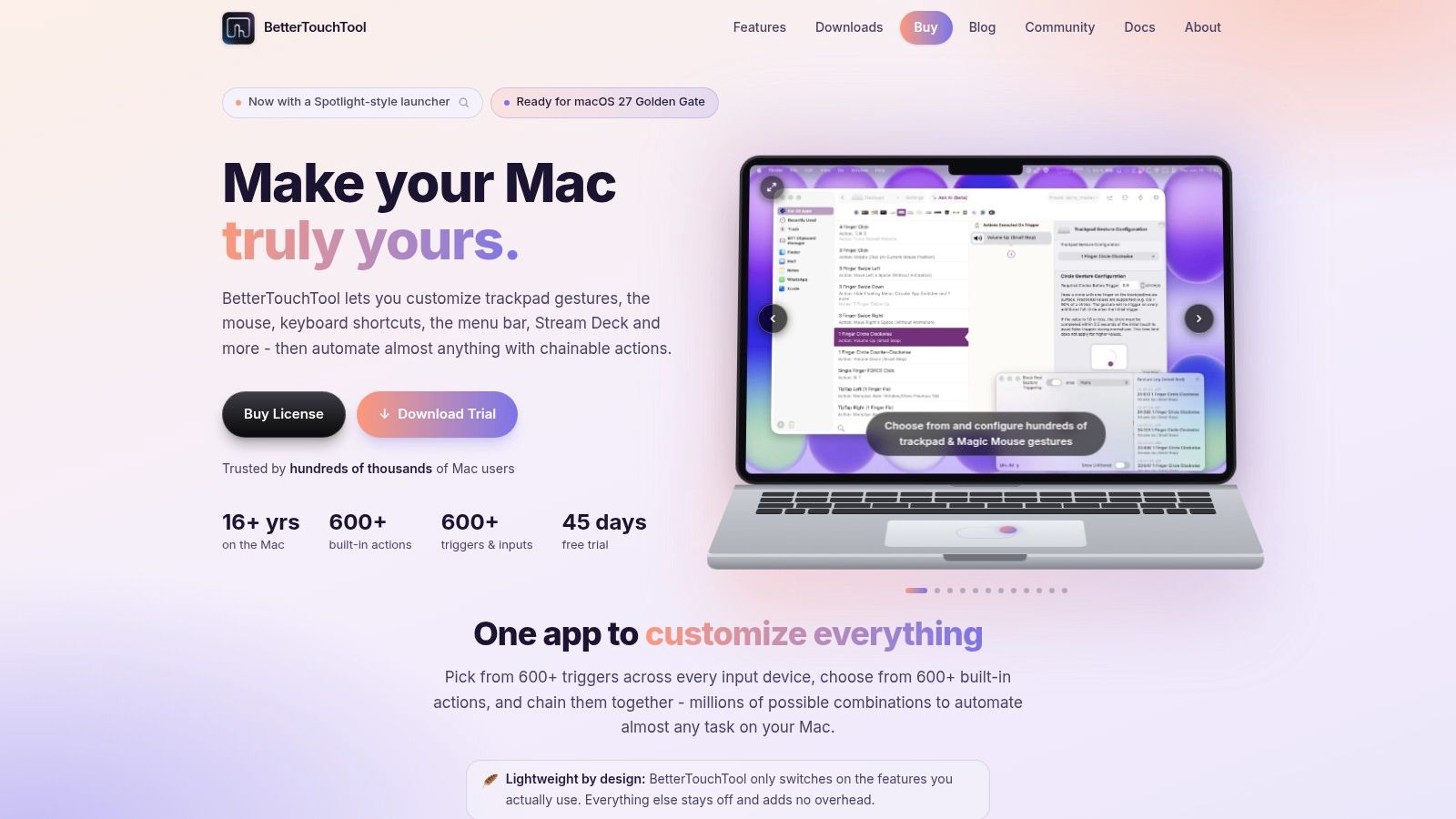
Vielleicht liegt dein Engpass gar nicht beim Finden von Befehlen, sondern dabei, sie bequem auszulösen, während du zwischen Trackpad, Maus, Tastatur und app-spezifischen Steuerelementen wechselst.
BetterTouchTool verknüpft Gesten, Tastenkürzel und andere Auslöser mit Aktionen. Dazu kommen Fensterverwaltung, Zwischenablage-Tools, Skripting-Optionen und Unterstützung für das Stream Deck. Der Reiz liegt in der detaillierten Kontrolle darüber, wie du den Mac bedienst – und nicht in einem weiteren Ort zum Suchen.
Die Interaktion konfigurieren, nicht den ganzen Mac
Angenommen, du ordnest regelmäßig ein Referenzfenster neben einem Editor an. Eine bewusste Geste oder ein Kürzel erledigt dieses Layout, ohne dich durch Menüs zu schicken. Für speziellere Aufgaben kannst du Aktionen verketten oder das Verhalten auf eine bestimmte App zuschneiden.
Genau diese Flexibilität ist auch der Haken. Eine große Sammlung von Gesten kann schwerer zu merken sein als die Befehle, die sie ersetzt, und empfindliche Auslöser können feuern, wenn du eigentlich nur scrollen oder normal klicken wolltest.
- Guter Startpunkt: Eine bewusste Geste auf eine häufige, risikoarme Aktion legen.
- Sinnvolle Erweiterung: App-spezifische Kürzel oder Fensterlayouts ergänzen, sobald die Grundbelegung sich natürlich anfühlt.
- Schlechte Wahl: Zu erwarten, dass das Tool Dokumente sortiert oder Ordnersymbole aussagekräftig macht.
BetterTouchTool überschneidet sich mit Raycast bei der Fensterverwaltung und mit Launcher-Workflows bei der Automatisierung. Gib jeder App eine klare Zuständigkeit, statt parallele Systeme für dieselbe Aufgabe zu konfigurieren.
Es gibt eine Testversion und verschiedene Lizenzarten, deren Bedingungen je nach Lizenz variieren. Ich würde es Nutzern empfehlen, die schon wissen, welche Interaktion sie nervt. Wenn du diesen Reibungspunkt noch nicht benennen kannst, werden dich die umfangreichen Einstellungen eher ablenken, als dass sie helfen.
6. DaisyDisk
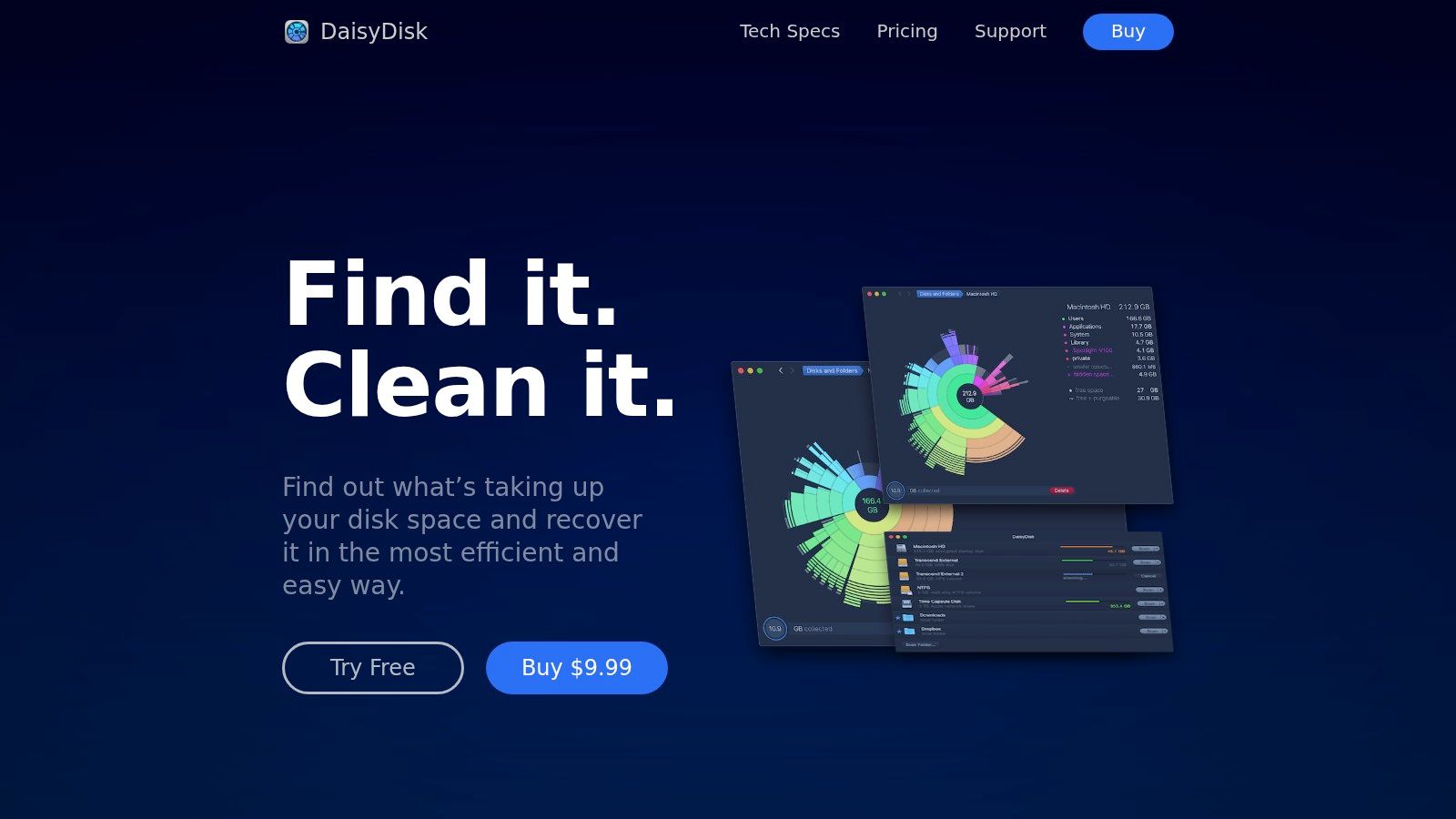
Eine fast volle Festplatte braucht erst eine Untersuchung, dann das Löschen. DaisyDisk scannt Volumes und Ordner und zeigt dir eine visuelle Karte, auf der sich große Speicherfresser leichter finden lassen.
Das ist Festplattenanalyse, keine automatische Haushaltsführung. Du prüfst die Ergebnisse, siehst dir Dateien in der Vorschau an und blendest Objekte im Finder ein, bevor du entscheidest, was weg kann. Die App kann verbundene Dateisysteme scannen, auch unterstützte Cloud-Speicher, doch die Testversion schränkt Funktionen wie das Löschen und das Scannen von Cloud-Speichern ein.
Ein großer Ordner ist nicht automatisch Verschwendung. Videorohmaterial, Fotomediatheken, Entwicklungs-Assets und Archive können umfangreich und zugleich unverzichtbar sein. Die nützliche Frage lautet, ob du den Zweck des Objekts verstehst und einen sicheren Plan dafür hast.
Erst prüfen, dann löschen
- Fang mit Erkennbarem an: Alte Exporte, doppelte Installationsprogramme und verwaiste Archive lassen sich leichter beurteilen als unbekannte Support-Ordner.
- Nutze den Finder für den Kontext: Blende ein Objekt ein, um seinen Ablageort und den Bezug zu einem Projekt zu prüfen.
- Schütze Arbeitsmediatheken: Entferne keine internen Dateien aus einer verwalteten Mediathek, nur weil eine einzelne Komponente groß aussieht.
Der Entwickler von DaisyDisk sagt, die App erfasse und übertrage keine Nutzerdaten. Diese Datenschutzhaltung ist bei einem Tool wichtig, das Speicherinhalte untersucht, ändert aber nichts an deiner Verantwortung, Löschentscheidungen sorgfältig zu treffen.
Der Ratgeber zu Mac-Dienstprogrammen liefert mehr Kontext, wenn du Speicherprüfung von anderen Wartungsaufgaben trennen willst. DaisyDisk benennt deine Dateien nicht um und hält „Downloads" danach nicht aufgeräumt.
Ich würde es nutzen, wenn akuter Speicherdruck das Problem ist. Bei wiederkehrendem Durcheinander kombinierst du lieber eine gelegentliche Festplattenprüfung mit besseren Ablageregeln, statt immer wieder das zu löschen, was gerade am größten ist.
7. AppCleaner
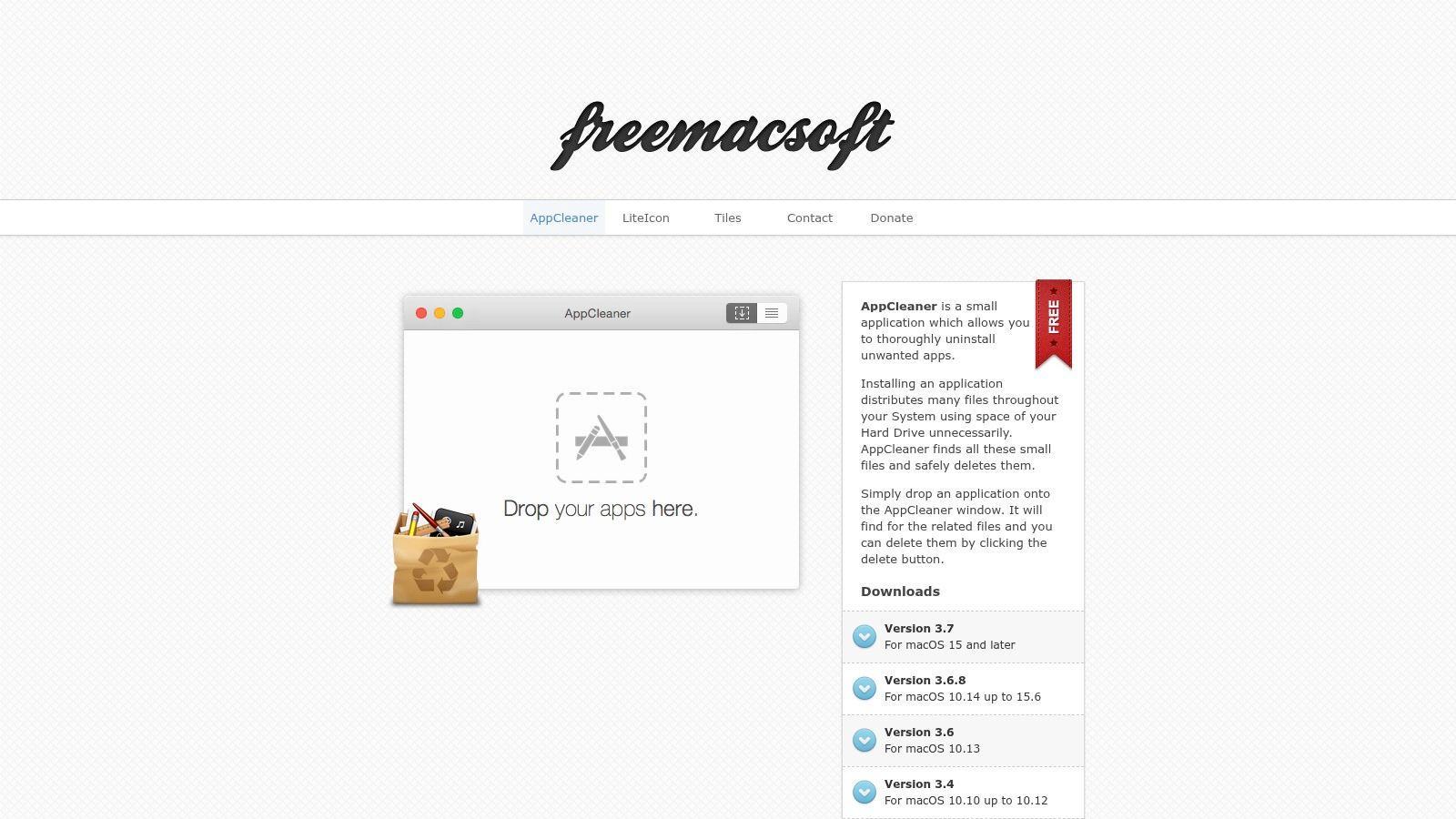
Apps entfernen ist eine engere Aufgabe als Festplattenbereinigung. AppCleaner hilft dabei, Einstellungen und Support-Dateien eines Programms aufzuspüren, und gibt dir die Chance, zu prüfen, was sonst nach dem Ziehen der App in den Papierkorb zurückbliebe.
Der Ablauf ist unkompliziert: Ziehe ein Programm in das Fenster, sieh dir die gefundenen zugehörigen Dateien an und wähle aus, was gelöscht werden soll. Der Download ist kostenlos, und der Entwickler bietet separate Versionen für verschiedene macOS-Generationen an.
Anders als DaisyDisk beginnt AppCleaner mit einem Programm statt mit einer Karte der Speichernutzung. Anders als Hazel bietet es keine allgemeinen Regeln zum Ordnen eingehender Dateien. Genau der enge Fokus ist der Grund, es zu wählen.
Dass eine zugehörige Datei gefunden wird, heißt nicht automatisch, dass sie überflüssig ist. Prüfe gespeicherte Einstellungen und Support-Daten, bevor du das Entfernen bestätigst.
Wann du den Deinstaller der App selbst nutzen solltest
Programme, die Hintergrunddienste, Treiber oder andere Systemkomponenten installieren, verlangen möglicherweise ihr eigenes Entfernungsverfahren. AppCleaner ersetzt keinen eigenen Deinstaller, wenn der Entwickler einen vorschreibt.
Unter Umständen braucht es auch den Zugriff auf die gesamte Festplatte, um manche zugehörigen Dateien zu finden. Diesen Zugriff solltest du bewusst und passend zur gerade durchgeführten Bereinigung erteilen, nicht als Routineantwort auf jede Berechtigungsabfrage.
- Passt am besten: Rückstände beim Entfernen einer gewöhnlichen App prüfen.
- Wichtigste Einschränkung: Es ist keine allgemeine Wartungssuite und kein Ordnerorganisator.
- Überschneidung vermeiden: Hazels „App Sweep" zielt ebenfalls auf Support-Dateien von Programmen, du brauchst also vielleicht nicht beide Ansätze.
Behalte Daten, die du bei einer Neuinstallation der App vielleicht brauchst, und lege ein Backup an, bevor du unbekannte Support-Ordner entfernst. Ich würde AppCleaner für einen einfachen, bewussten Deinstallationsablauf wählen – nicht als Anlass, einen Mac, der normal läuft, ständig zu „warten".
Die sieben macOS-Utility-Apps im Vergleich: Hauptaufgabe, Preismodell und beste Einsatzzwecke
Die Zeilen unten ordnen jede App nach der Aufgabe, die sie erfüllt, damit Überschneidungen sichtbar werden, bevor du für zwei Tools bezahlst, die dasselbe tun.
| Objekt | Hauptaufgabe | Preismodell | Am besten für |
|---|---|---|---|
| Tintd | macOS-Ordnersymbole und -farben anpassen | Einmalkauf mit unbefristetem Zugriff; Preis nicht angegeben | Finder-Ordner visuell gestalten und ordnen |
| Hazel | Dateisortierung und Ordnerregeln automatisieren | Einmalige Lizenz; Preis nicht angegeben | Wiederkehrende Ablageaufgaben automatisieren |
| Alfred | Suchen, Apps starten und Workflows ausführen | Kostenlose Kern-App; kostenpflichtiges Powerpack für erweiterte Funktionen | Schneller Tastaturzugriff und eigene Workflows |
| Raycast | Apps starten sowie auf Befehle und Dienstprogramme zugreifen | Kostenlose Stufe; bezahlte Tarife für Cloud-Sync und KI | Eine anpassbare, tastaturgesteuerte Produktivitätszentrale |
| BetterTouchTool | Gesten, Tastenkürzel und Automatisierung anpassen | Testversion und kostenpflichtige Lizenzen; Bedingungen variieren | macOS-Steuerung und Eingabe-Workflows maßschneidern |
| DaisyDisk | Festplattennutzung visualisieren und große Dateien finden | Testversion; einmalige Privatlizenz | Speicherfresser finden und prüfen |
| AppCleaner | Apps entfernen und zugehörige Überreste finden | Kostenlos | Programme deinstallieren und zugehörige Dateien prüfen |
Lies zuerst die Spalte „Hauptaufgabe". Tintd und Hazel berühren beide Ordner, aber das eine ändert, wie sie aussehen, während das andere entscheidet, wohin Dateien kommen. Wo in einer Preiszelle „Preis nicht angegeben" steht, prüfe den aktuellen Betrag im Mac App Store oder auf der Website des Entwicklers, bevor du kaufst.
Ein Mac-Utility-Set zusammenstellen, das zu deiner Arbeitsweise passt
Ein Set, das um ein Problem herum gebaut ist, bleibt klein. Ein Set, das um einen guten Artikel herum gebaut ist, wird aufgebläht. Fang mit der Aufgabe an, die dich am meisten Zeit kostet: Ordner erkennen, Dokumente ablegen, Befehle erreichen, Speicherplatz zurückgewinnen oder ungenutzte Programme entfernen. Installiere zuerst etwas für diese Aufgabe und erweitere erst, wenn ein weiterer Engpass klar wird.
Für Kreative, Studierende, Forschende und alle, die sich durch große Projektbäume bewegen, erfüllen visuelle Ordnerhinweise und Ablageregeln unterschiedliche Zwecke. Tintd unterscheidet Ordnerrollen auf einen Blick; Hazel übernimmt die wiederholbaren Entscheidungen darüber, wohin Dateien gehören. Sie lassen sich sauber kombinieren, weil Aussehen und Ablageort getrennte Zuständigkeiten sind – du musst also nichts doppelt konfigurieren.
Für tastaturlastiges Arbeiten wähle Alfred oder Raycast als primären Launcher und bleib dabei. Alfred eignet sich für fokussierte Suche und individuelle Workflows, Raycast bietet einen breiteren eingebauten Befehlswerkzeugkasten. Beide parallel zu betreiben heißt, dass zwei Muskelgedächtnisse um dasselbe Kürzel konkurrieren. BetterTouchTool gehört neben einen der beiden, wenn eine Geste, ein Gerätetrigger oder ein app-spezifisches Steuerelement etwas löst, das der Launcher nicht kann.
- Ordnung der Ordner: Nutze klare Namen und eine stabile Hierarchie, bevor du Gestaltung oder Automatisierung hinzufügst.
- Schnellerer Zugriff: Gib deinem Launcher das Haupttastenkürzel und vermeide doppelte Zwischenablage-Systeme.
- Speicherprüfung: Nutze DaisyDisk, um die Festplattennutzung zu verstehen, und triff dann fundierte Löschentscheidungen.
- Deinstallieren: Nutze AppCleaner, um app-bezogene Überreste zu prüfen, und beachte dabei eigene Deinstallationsverfahren.
Binde Berechtigungen an tatsächliche Funktionen. Ordnerüberwachung, Zugriff auf die Zwischenablage und verbundene Erweiterungen brauchen nicht alle dasselbe Maß an Vertrauen oder Systemzugriff. Erteile Zugriff, wenn du die Funktion aktivierst, die ihn braucht, deaktiviere Fähigkeiten, die du nicht nutzt, und stelle sicher, dass du weißt, wie du eine automatische Änderung rückgängig machst, bevor du dich darauf verlässt.
Du kannst auch Produktivitätstools für dein MacBook finden, aber behandle jede umfassendere Liste als Auswahl an Optionen und nicht als Installationsplan. Ein kompaktes Set mit klaren Zuständigkeiten lässt sich leichter debuggen als eine Sammlung sich überschneidender Dienstprogramme.
Für die Ordnergestaltung ist Tintd im Mac App Store erhältlich und bietet einen Einmalkauf ohne Abo, sodass du an einem vertrauten Projektordner ausprobieren kannst, ob es zu deinem Workflow passt. Wende ein einheitliches visuelles Schema an und beurteile dann, ob du das richtige Ziel schneller erkennst. Ein Vorbehalt: Symbolanpassungen werden lokal gespeichert, plane also ein, sie auf jedem Mac, den du nutzt, separat einzurichten.
Tintd gibt Finder-Ordnern aussagekräftige Symbole und Farben, mit lokalen Vorschlägen, Stapelbearbeitung und optionaler automatischer Gestaltung neuer Ordner. Besuche Tintd und probiere ein visuelles Ordnungssystem aus, das deine Ablagegewohnheiten ergänzt, ohne deine Dateien zu verschieben oder Ordnernamen von deinem Mac zu senden.