
Dein Mac ist wahrscheinlich nicht kaputt, er schleppt nur zu viel mit sich herum. Auf dem Schreibtisch liegen drei Screenshots, der Ordner „Downloads“ ist voller alter PDFs, und irgendwo steckt ein Ordner namens „Zeug“, den du seit dem Frühling nicht mehr geöffnet hast. Diese Unordnung ist nicht nur hässlich, sie bremst dich jedes Mal aus, wenn du nach genau einer Kundendatei, einer Vorlesungsnotiz oder einem Export suchst, den du vor fünf Minuten angeblich gesichert hast. Gute macOS-Organisation heißt vor allem: Reibung abbauen, nicht ein perfektes Aufräumritual zelebrieren.
Die gute Nachricht: Die macOS-Tipps und Tricks zur Ordnerorganisation stecken längst im Finder. Du kannst Symbole anpassen, Ordner mit Tags versehen, Favoriten anheften, Live-Suchen bauen und wiederkehrende Aufräumarbeiten automatisieren, ohne die Grundlogik deines Macs zu ändern. Apples eigene Finder-Werkzeuge können mehr, als die meisten nutzen, und sie sind für gemischte Ordnerhierarchien, Tags, Intelligente Ordner und Rechtsklick-Workflows gemacht (Apples Anleitung zu Finder-Tags und Intelligenten Ordnern). Wenn du einen aufgeräumten Schreibtisch und ein klareres System willst, fang dort an.
Automatisierte Anzeigenerstellung mit ShortGenius ist eine nette Erinnerung daran, dass viel Workflow-Rauschen entsteht, wenn man alles von Hand erledigt, obwohl die eingebauten Werkzeuge die Grundlagen längst abdecken.
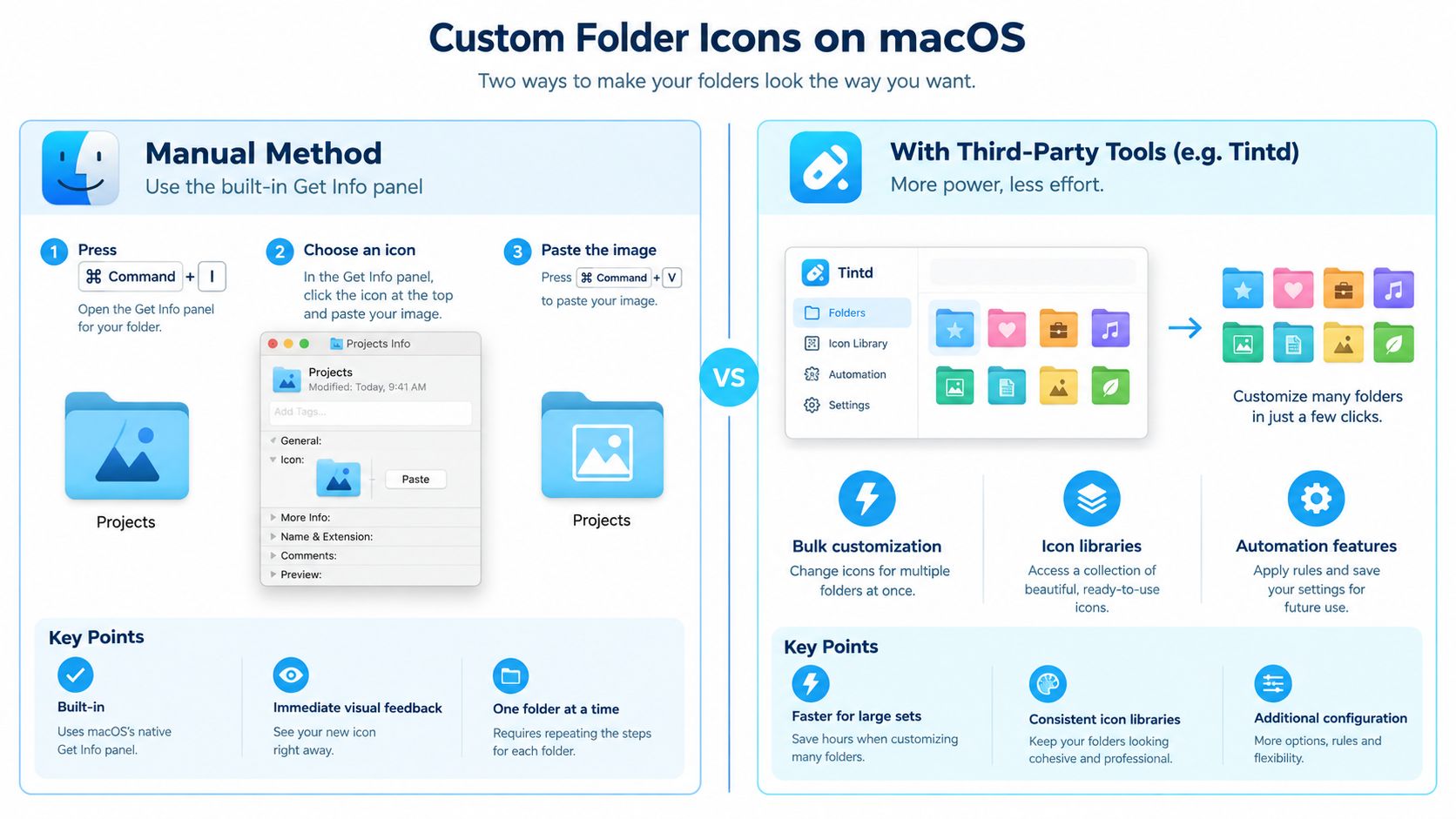
1. Eigene Ordnersymbole mit „Informationen“ festlegen
Ein eigenes Ordnersymbol ist der schnellste Weg, ein überfülltes Finder-Fenster übersichtlicher zu machen. Wähle einen Ordner aus, drücke Befehl-I, klicke oben links im Informationsfenster auf das kleine Symbol und füge ein Bild mit Befehl-V ein oder zieh eines darauf. Apple beschreibt diesen Symboltausch in der Mac-Hilfe, und er funktioniert gut für Ordner, die du jeden Tag öffnest (Apples Finder-Anleitung).
Eine Fotografin kann jedem Kunden-Shooting-Ordner ein Kamerasymbol geben und sieht aktive Aufträge sofort. Ein Student kann jedem Kursordner ein anderes Symbol zuweisen, damit die Semesterliste nicht überall gleich aussieht.
Halte das Bild einfach
Quadratische Bilder mit transparentem Hintergrund sehen meist am besten aus. Aufwendige Motive werden zu Rauschen, sobald der Finder sie verkleinert, und das macht den Sinn der Sache zunichte.
Wenn du erst mal den manuellen Weg kennenlernen willst: Auf genau diesem Ablauf bauen viele Tools von Drittanbietern zur Ordnergestaltung auf, mehr dazu unter Ordnersymbole im Finder anpassen. Um ein eigenes Symbol zu entfernen, öffne „Informationen“ erneut, klicke auf das Symbol und drücke die Entf-Taste (Rückwärtslöschen). Für einen einzelnen Ordner ist das okay. Bei Dutzenden nervt die Wiederholerei schnell, und genau deshalb können Massenwerkzeuge später sinnvoll sein.
2. Ordner mit Finder-Tags und Tastenkürzeln farblich markieren
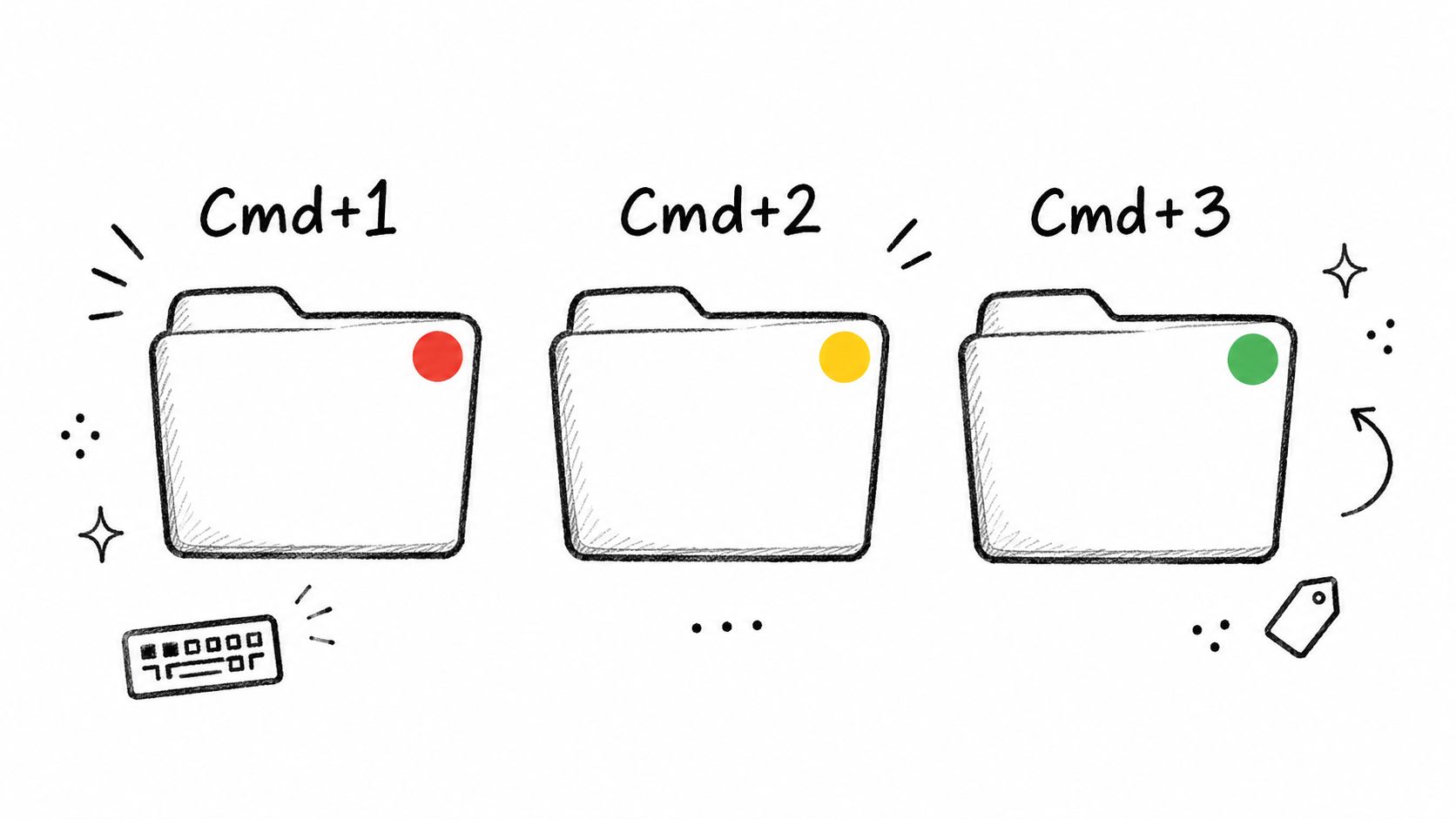
Finder-Tags sind der native Weg, ein visuelles Statussystem für Ordner aufzubauen. Du kannst mehrere Tags vergeben, auch Farb-Tags, und getaggte Objekte anschließend über den Finder oder Spotlight finden, egal wo sie liegen. Das ist wichtig, weil ein Ordner gleichzeitig in mehrere Schubladen passen kann, etwa „Kunde“, „Dringend“ und „Prüfen“.
Wähle einen Ordner aus und füge über das Kontextmenü ein Tag hinzu. Wenn du schon Tastenkürzel für Tags eingerichtet hast, nutze lieber diese. Es geht um Tempo. Steht das System erst mal, wird Farbe zum Scan-Werkzeug und ist nicht mehr nur ein Etikett.
Eine Designerin könnte aktive Kundenprojekte rot und archivierte grau markieren. Ein Forscher könnte Literatur grün und Datensätze blau taggen und so zwischen Laufwerken wechseln, ohne das System jedes Mal neu zu durchdenken.
Gib den Farben eine feste Bedeutung
Zufällige Farbnutzung bricht schnell zusammen. Zwei Monate später bedeutet Rot im einen Projekt „dringend“, im nächsten „Entwurf“ und im dritten „privat“. Dann helfen die Tags nicht mehr.
- Eine Bedeutung pro Farbe: Reserviere Rot für „dringend“, Grün für „erledigt“ oder was auch immer zu deinem Workflow passt.
- Tags mit Symbolen kombinieren: Nutze Farbe für den Status und Symbole für die Kategorie, damit ein Ordner zwei Signale trägt.
- Mehrere Ordner auf einmal auswählen: Halte die Befehlstaste gedrückt, während du Ordner anklickst, bevor du sie taggst, damit du nicht dieselbe Aktion ständig wiederholst.
Ein strukturierteres Beispiel für visuelle Organisation findest du unter Ordner auf dem Mac mit einem einheitlichen System organisieren. Sobald deine Farbzuordnung steht, macht die Tag-Einfärbung des Finders den Status sichtbar, noch bevor du den Ordner öffnest.
3. Die Finder-Seitenleiste für schnellen Zugriff anpassen
Die Finder-Seitenleiste ist die einfachste Abkürzung, die du vermutlich zu selten nutzt. Zieh einen beliebigen Ordner zu den Favoriten, und er bleibt in jedem Finder-Fenster einen Klick entfernt. Das ist der Unterschied zwischen einem System, in dem du dich schnell bewegst, und einem, in dem du dich ständig neu durchklickst.
Ein Entwickler kann den aktuellen Sprint-Ordner und einen gemeinsamen Assets-Ordner anheften. Eine Wissensarbeiterin kann drei aktive Kundenordner in der Seitenleiste halten und sie entfernen, wenn die Arbeit abgeschlossen ist.
Halte die Liste kurz
Die Seitenleiste sollte sich wie ein Startpult anfühlen, nicht wie eine Müllhalde. Wenn du alles anheftest, schaffst du ein zweites Chaos-Problem direkt in der Seitenleiste.
- Höchstens fünf bis acht Ordner: Mehr macht den Blick unruhig.
- Favoriten mit unterscheidbaren Symbolen kombinieren: Ein eigenes Symbol fällt eher auf als ein schlichter Name.
- Angeheftete Ordner monatlich prüfen: Entferne abgeschlossene Arbeit, bevor die Seitenleiste zum Museum alter Projekte wird.
Die Seitenleiste wirkt besonders gut zusammen mit Tags und Symbolen, weil ein Klick dann ein sinnvoller Sprung ist und keine blinde Ordnersuche. Wenn du an mehreren aktiven Projekten arbeitest, ist das einer der saubersten macOS-Tipps und Tricks, die du übernehmen kannst, ohne deine Gewohnheiten umzukrempeln.
4. Intelligente Ordner als dynamische gesicherte Suchen anlegen
Intelligente Ordner gehören zu den praktischsten nativen Finder-Funktionen, weil sie deine Dateien nicht verschieben. Sie zeigen Dateien, die bestimmten Regeln entsprechen, etwa Dateityp, Änderungsdatum oder ein gewähltes Tag, und lassen die Originale an ihrem Platz (Apples Finder-Anleitung). Das passt gut, wenn du eine Live-Ansicht einer Kategorie willst statt eines weiteren Ordners, den du pflegen musst.
Drücke Befehl-Wahltaste-N, um einen anzulegen, lege deine Kriterien fest und sichere ihn. Der Finder aktualisiert den Ordner, sobald sich Dateien ändern, sodass du aktive Arbeit im Blick behältst, ohne sie jeden Tag von Hand zu sortieren.
Ein Videograf könnte einen Intelligenten Ordner bauen, der aktuelle .mov-Dateien aus allen Projektlaufwerken zeigt. Ein Forscher könnte einen für PDFs mit dem Tag „Lesen“ über alle Kursordner hinweg nutzen.
Behandle ihn wie ein Dashboard
Ein Intelligenter Ordner sollte eine Frage schnell beantworten. Versucht er zu viel, wird es schwerer, ihm zu vertrauen.
Halte den Suchbereich so eng wie möglich. Ein kleinerer, relevanter Bereich ist leichter zu lesen und meist auch schneller in der Anwendung.
Gib Intelligenten Ordnern klare Namen und eigene Symbole, damit sie nicht mit normalen Ordnern verschwimmen. Füge sie der Seitenleiste hinzu, sobald sie zu deiner täglichen Routine gehören. Wenn du keine Lust mehr hast, dich durch „Benutzt“ oder breite Suchergebnisse zu wühlen, nimmt diese kleine Änderung eine Menge winziger Unterbrechungen weg.
5. Mehrere Dateien und Ordner gleichzeitig umbenennen
Manuelles Umbenennen ist bei einem Ordner in Ordnung. Bei dreißig wird es zur Qual. Der Finder kann mehrere Objekte auf einmal umbenennen, einer dieser stillen macOS-Tipps und Tricks, der sich erst bei einem echten Projektarchiv richtig auszahlt.
Wähle die Objekte aus, klicke mit der rechten Maustaste und wähle Umbenennen. Der Finder bietet dir an, Text zu ersetzen, Text vor oder nach dem Namen hinzuzufügen oder Namen mit fortlaufender Nummerierung zu formatieren.
Eine Fotografin, die Hunderte Bilder exportiert, kann in einem Rutsch Kundenname und Datum als Präfix ergänzen. Ein Entwickler kann Asset-Ordner vereinheitlichen, sodass sie sich mit Kleinbuchstaben und Bindestrichen sauber sortieren.
Baue Namen, die sich gut sortieren
Du willst Ordnernamen, die sich in Listen vorhersehbar verhalten. Das heißt: konsequent sein, nicht originell.
- Datumspräfix, wenn die Reihenfolge zählt: Ein Format wie
JJJJ-MM-TThält Projektordner chronologisch sortiert. - Eine Namenssprache pro Satz: Wenn du Sprachen mischst, dann nach einem klaren Muster, damit auch dein zukünftiges Ich die Namen noch versteht.
- Erst an einem Duplikat testen: Umbenennen im großen Stil lässt sich schwer rückgängig machen, prüfe also das Muster, bevor du es auf den Hauptbestand anwendest.
Der größte Zielkonflikt ist Tempo gegen Vorsicht. Das Mehrfach-Umbenennen spart Zeit, verbreitet aber auch einen Fehler blitzschnell, wenn das Muster falsch ist. Nutze es, wenn die Struktur schon steht, nicht wenn du noch überlegst, was die Ordner bedeuten sollen.
6. Neue Ordner und Dateien mit Ordneraktionen und Kurzbefehlen automatisieren
Ein Ordner sollte nicht dasitzen und darauf warten, dass du ihn aufräumst. Mit Ordneraktionen kann der Finder ein Skript oder einen Workflow ausführen, wenn Dateien hinzugefügt, entfernt oder geändert werden. Mit „Kurzbefehle“ kommt eine weitere Ebene dazu, sodass du diese Ereignisse in echte Aufräumarbeit verwandeln kannst, ohne stündlich denselben Ordner zu öffnen. Apples Ansatz, alles auf dem Gerät zu verarbeiten, hilft hier ebenfalls, besonders wenn deine Automatisierung mit Ordnernamen und Pfaden arbeitet (Apples macOS Security Overview).
Eine gute erste Regel ist simpel: Eine Designerin legt Screenshots aus „Downloads“ automatisch in einen datierten Projektordner, und ein Finanzteam taggt eingehende Rechnungen, sobald sie in einem gemeinsamen Ordner landen.
Fang mit einer kleinen Aufgabe an. Wenn du später ein größeres Setup willst, hilft dir eine Anleitung zu macOS-Automatisierungswerkzeugen für Ordner bei Gestaltungsregeln, etwa passende Symbole oder Farben für neue Projektordner, sobald sie auftauchen. Das lohnt sich, wenn du viele Ordner verwaltest, aber der Kern des Gewinns bleibt die native macOS-Automatisierung.
Halte das erste Setup schlicht.
- Erst an Beispieldateien testen: Prüfe, ob die Aktion so läuft, wie du es erwartest.
- Die Regel dokumentieren: Wenn niemand weiß, warum es sie gibt, wird die Wartung schwerer.
- Den Auslöser eng halten: Ein Ordner und ein klares Ergebnis reichen meistens.
Eine simple Regel ist leichter zu vertrauen und leichter zu reparieren, wenn mal etwas kaputtgeht.
7. Stapel und „Gruppieren nach“ für Schreibtisch und Finder-Ansichten nutzen
Ein voller Mac wird schnell unordentlich, weil der Schreibtisch zur ersten Anlaufstelle für Downloads, Screenshots und lose Dateien wird. Stapel lösen das, indem sie Objekte nach Art, Datum, Tag oder ähnlichen Regeln zu Haufen bündeln, sodass du den Schreibtisch überfliegen kannst, statt jedes Mal aufzuräumen.
Den gleichen Zugriff bietet dir der Finder über die Fenster-Symbolleiste und die Darstellungsoptionen. Drücke Befehl-J in einem Finder-Fenster und nutze dann Gruppieren nach, um einen Ordner nach Art, Datum oder einer anderen Ansichtsregel zu ordnen. Ein nach Art gruppierter Ordner „Downloads“ trennt PDFs, Bilder und Archive, ohne dass du etwas von Hand verschiebst.
Das macht praktisch einen Unterschied. Eine Designerin kann Screenshots nach Datum stapeln, sodass die Aufnahmen eines Tages in einem Haufen liegen. Ein Forscher kann „Downloads“ nach Art gruppieren und Lesestoff in Sekunden von komprimierten Dateien trennen.
Nutze jede Option dort, wo sie passt.
- „Hinzugefügt am“ für temporäres Chaos: Passt gut für Ordner, die nur Eingehendes aufnehmen.
- „Art“ für Referenzordner: Dokumente, Bilder und Archive bleiben leichter erkennbar.
- Langfristige Arbeit nicht auf den Schreibtisch: Betrachte ihn als Landeplatz, nicht als Aktenschrank.
Stapel und „Gruppieren nach“ ersetzen kein Ordnersystem. Sie verringern die Reibung, während du dieses System sauber hältst. Bei einem vollen Mac fühlt sich der Schreibtisch dadurch deutlich angenehmer an.
8. Finder-Tabs und „Gehe zum Ordner“ für schnellere Navigation
Finder-Tabs reduzieren das Fensterchaos. Drücke Befehl-T für einen neuen Tab und halte zusammengehörige Ordner in einem Finder-Fenster, statt sie über den Bildschirm zu verteilen. Wenn dein Ordnerbaum tief verschachtelt ist, öffnet Befehl-Umschalt-G „Gehe zum Ordner“, wo du einen Pfad direkt eintippen kannst.
Ein Entwickler kann Repository, Assets und Build-Ordner in drei Tabs offen halten. Ein Videograf kann direkt zu einem Footage-Archiv auf einer externen Festplatte springen, ohne sich durch einen Stapel verschachtelter Ordner zu klicken.
Setze Navigationskürzel gezielt ein
Das Ziel ist, nicht ständig dieselben Klicks zu wiederholen.
- Befehl-Pfeil-nach-oben bringt dich eine Ordnerebene höher.
- Befehl-Pfeil-nach-unten öffnet einen ausgewählten Ordner.
- Tilde in „Gehe zum Ordner“ startet in deinem Benutzerordner, wenn das Ziel unter deinem Account liegt.
Wenn du den Pfad schon kennst, tipp ihn ein. Wenn du nur den übergeordneten Ordner kennst, nutze Tabs und behalte deinen Standort im Blick. Das ist ein praktischer macOS-Tipp, um Unordnung zu verringern, ohne zu ändern, wie du ablegst.
9. Pfadleiste einblenden und die Navigation über die Titelleiste nutzen
Wenn ein Ordner mehrere Ebenen tief vergraben ist, gibt dir die Pfadleiste sofort Kontext. Schalte sie über Darstellung > Pfadleiste einblenden ein, und der Finder zeigt den vollständigen Speicherort unten im Fenster. Jeder Ordner in diesem Pfad ist anklickbar, sodass du ohne zusätzliche Fenster wieder nach oben springen kannst.
Dasselbe geht über die Titelleiste. Befehl-Klick auf den Ordnernamen oben im Finder-Fenster zeigt die Hierarchie darüber. Das ist praktisch, wenn du in einem Semesterordner steckst und den Kurs-Stammordner brauchst, oder wenn du ein Build-Verzeichnis prüfst, bevor du etwas ausführst.
Lass den Pfad sichtbar
Wenn du in verschachtelten Projektordnern arbeitest, lass die Pfadleiste an. Sie spart jedes Mal Zeit, wenn du kurz prüfen willst, wo du gerade bist.
Die Statusleiste hilft ebenfalls. Drücke Befehl-Wahltaste-S, um Objektanzahl und verfügbaren Speicherplatz am unteren Fensterrand einzublenden. Apple dokumentiert auch, wie der Finder Datei- und Fensterinformationen anzeigen kann (Apples Mac-Hilfeseite).
Die stärksten Setups kombinieren Ort, Farbe und Benennung, sodass kein einzelnes Signal die ganze Bedeutung tragen muss.
10. Ordnersymbole zurücksetzen und ein einheitliches visuelles System pflegen
Ein Ordnersystem bleibt nur nützlich, wenn du es sauber hältst. Wenn ein Projekt endet, entferne sein individuelles Aussehen, damit alte Hinweise nicht hängen bleiben. Öffne im Finder Informationen, wähle das Ordnersymbol oben aus und drücke die Entf-Taste, um zum Standardaussehen zurückzukehren.
Ein Kreativstudio kann abgeschlossene Kundenordner zurücksetzen und das individuelle Styling nur für aktive Arbeit behalten. Eine Wissensarbeiterin kann über Jahre eine einzige Symbol-Zuordnung für alle Archive beibehalten, sodass die visuelle Sprache auch später noch lesbar bleibt.
Halte die Legende simpel
Wenn jeder Ordner eine besondere Bedeutung hat, hat keiner mehr eine. Halte das System so klein, dass du es dir merken kannst.
- Eine Symbollegende anlegen: Eine Farbe für Kunden, eine andere für interne Arbeit, oder irgendeine simple Regel, die du einhalten kannst.
- Ordner beim Projektabschluss prüfen: Entferne das Styling, wenn die Arbeit erledigt ist.
- Bei Bedarf wiederherstellen: Setze einen Ordner auf den Standard zurück, wenn das Symbol nicht mehr hilft.
Die Daten von Statcounter zu den macOS-Versionsanteilen zeigen eine spürbare Aufteilung zwischen neueren und älteren macOS-Versionen, deshalb zählen dauerhafte Finder-Gewohnheiten mehr als versionsspezifische Tricks (Statcounters weltweite macOS-Versionsdaten). Bau dein Kernsystem auf Ordnern, Tags, Farben und Suche auf. Ergänze Ordnergestaltung von Drittanbietern nur, wenn sie zu dieser Struktur passt. Saubere Optik schlägt ein cleveres Setup, das später keiner mehr lesen kann.
10 macOS-Finder-Tipps im Schnellvergleich
| Methode | Umsetzung 🔄 | Ressourcen ⚡ | Erwartetes Ergebnis 📊 | Ideale Einsatzfälle | Hauptvorteile ⭐ | Kurztipp 💡 |
|---|---|---|---|---|---|---|
| Eigene Ordnersymbole mit „Informationen“ festlegen (Befehl-I) | Manuell, Schritte pro Ordner; geringe technische Hürde | Keine zusätzliche App; Bilddateien und Zeit | Unterscheidbare visuelle Symbole für Ordner; sofortige Orientierung im Finder | Kleine Mengen, persönliche Projekte, Fotografen, Designer | Nativ, umkehrbar, sofortige visuelle Wiedererkennung ⭐ | Quadratische PNGs mit Transparenz nutzen; Entfernen über „Informationen“ → Entf |
| Ordner mit Finder-Tags und Tastenkürzeln farblich markieren | Sehr gering; Kürzel Befehl-1 bis Befehl-7 | Eingebaute Tags; minimaler Aufwand | Schnelles Filtern nach Farbe; per Spotlight auffindbar | Status-/Prioritätsverfolgung, ordnerübergreifende Kategorien | Schnelle, tastaturgesteuerte Kategorisierung; durchsuchbar ⭐ | Feste Farbbedeutungen festlegen und dokumentieren |
| Die Finder-Seitenleiste für schnellen Zugriff anpassen | Sehr gering; Ordner zu den Favoriten ziehen | Keine; Liste kurz halten | Ein Klick Zugriff in allen Finder-Fenstern | Häufig genutzte Projektordner, gemeinsame Assets | Immer verfügbares Startpult; keine zusätzliche Software ⭐ | 5–8 Ordner anheften; mit eigenen Symbolen kombinieren |
| Intelligente Ordner als dynamische gesicherte Suchen anlegen | Gering bis mittel; Suchkriterien festlegen und sichern | Keine zusätzliche Software; Verständnis der Kriterien | Live aktualisierte Ansichten passender Objekte über Laufwerke hinweg | Aktuelle Dateien, getaggte Objekte, ordnerübergreifende Sammlungen | Dynamische Suchen ohne Verschieben von Dateien; starke Entdeckung ⭐ | Suchbereich auf relevante Ordner begrenzen, das beschleunigt |
| Mehrere Dateien und Ordner gleichzeitig umbenennen | Gering; Objekte auswählen → Umbenennen-Dialog | Keine; bei Unsicherheit Testkopien | Einheitliche Namen; bessere Sortierung und Gruppierung | Große Exporte (Fotos), Vereinheitlichung von Assets | Schnelles Massenumbenennen; verbessert die Ordnung ⭐ | Erst an Duplikaten testen; Präfix JJJJ-MM-TT nutzen |
| Mit Ordneraktionen und Kurzbefehlen automatisieren | Mittel bis hoch; Skripte oder Kurzbefehle-Workflows | Zeit zum Bauen und Testen | Automatische Verarbeitung (Taggen, Verschieben, Gestalten) bei Änderungen | Wiederkehrende Importe, Team-Workflows, automatisches Taggen | Automatisiert Wiederkehrendes vollständig; konsistente Ergebnisse ⭐ | An Beispielen testen; Regeln simpel halten; Tintd Folder Watcher in Betracht ziehen |
| Stapel und „Gruppieren nach“ für Schreibtisch und Finder-Ansichten | Sehr gering; Stapel oder „Gruppieren nach“ umschalten | Keine | Eingeklappte, gruppierte Haufen; weniger visuelles Chaos | Schreibtisch aufräumen, „Downloads“ oder Aufnahmen ordnen | Automatische Gruppierung; zerstörungsfreies Aufräumen ⭐ | „Hinzugefügt am“ für Vorübergehendes; „Art“ für Referenzdateien |
| Schneller navigieren mit Finder-Tabs und „Gehe zum Ordner“ (Befehl-T, Befehl-Umschalt-G) | Gering; Tastenkürzel und Pfadeingabe | Pfadkenntnis beschleunigt | Schnellere Navigation; weniger Fenster, direkte Sprünge | Power-User, tiefe Ordnerhierarchien, externe Laufwerke | Bündelt Ansichten; präziser Pfadzugriff ⭐ | ~ für den Benutzerordner nutzen; Befehl-Pfeil hoch/runter zum Wechseln der Ebene |
| Pfadleiste einblenden und Navigation über die Titelleiste nutzen | Sehr gering; Darstellung → Pfadleiste einblenden | Keine | Klarer Ordnerort und schnelles Hochnavigieren | Arbeit in tiefen Projektbäumen, Prüfen des aktuellen Pfads | Verbessert die räumliche Orientierung; schnelles Zurückspringen ⭐ | Pfadleiste sichtbar lassen; mit Statusleiste für Objektanzahl kombinieren |
| Ordnersymbole zurücksetzen und ein einheitliches visuelles System pflegen | Gering (manuell), aber im großen Stil langsam | Zeit zum Prüfen; dokumentiertes Schema hilft | Stellt Standards wieder her; hält das visuelle System konsistent | Teams, Langzeitarchive, Projektabschlüsse | Zerstörungsfreies Zurücksetzen; unterstützt konsistentes Styling ⭐ | Eine Legende für Symbole/Farben anlegen; für große Mengen Massenwerkzeuge nutzen |
Such dir drei Tipps aus und mach sie diese Woche zur Gewohnheit
Versuch nicht, deinen ganzen Mac an einem Nachmittag in Ordnung zu bringen. Fang mit dem Schreibtisch-Aufräumen an, dann ergänze eine strukturelle Änderung, etwa deine fünf bis acht wichtigsten Ordner in die Finder-Seitenleiste zu heften. Danach wählst du eine Automatisierung oder eine Benennungsgewohnheit, zum Beispiel Projektordner im Stapel umzubenennen oder einen Intelligenten Ordner für aktive Dateien anzulegen.
Die schnellsten Erfolge entstehen meist, wenn du zwei oder drei native Funktionen kombinierst, statt einem perfekten System hinterherzujagen. Du kannst zum Beispiel aktive Ordner taggen, sie in den Favoriten anheften und die Pfadleiste einblenden, damit du immer weißt, wo du bist. Wenn du viele Ordner verwaltest, reicht das meist, damit sich der Finder leichter anfühlt, ohne dass du etwas installieren musst.
Wenn du später eine stärkere visuelle Ebene willst, fügt sich Tintd in denselben Workflow ein: Es gestaltet Finder-Ordner mit Symbolen und Farben, arbeitet direkt auf dem Gerät und unterstützt Massenbearbeitung und die Überwachung neuer Ordner. Damit ist es eine sinnvolle optionale Ergänzung, sobald das native System steht, kein Ersatz dafür.
Wähle drei Tipps aus dieser Liste, wende sie heute auf einen echten Ordnersatz an und schau nach zwei Wochen aufs Ergebnis. Wenn sich die Ordner leichter überblicken, leichter wieder öffnen und leichter konsistent halten lassen, funktioniert das System. Falls nicht, vereinfache die Farben, kürze die Seitenleiste und behalte die Teile, die Zeit sparen.
Tintd hilft dir, Finder-Ordner mit eigenen Symbolen und Farben zu gestalten, und die Arbeit bleibt auf deinem Mac. Wenn du auf den nativen macOS-Organisationsgewohnheiten aus diesem Guide aufbauen willst, schau bei Tintd vorbei und sieh dir an, wie es manuelles Gestalten, Massenbearbeitung und die automatische Ordnerüberwachung umsetzt.