
Du findest ein silbernes MacBook Pro im Schrank oder entdeckst eins in einer Kleinanzeige, und der Verkäufer nennt es „Mid-2009“. Das klingt nach einem Modellnamen, verrät aber nicht genug, um einzuschätzen, was der Laptop kann. Apple hat Versionen mit 13, 15 und 17 Zoll verkauft, mit unterschiedlichen Prozessoren, Grafikchips, Anschlüssen und Preisen.
Die nützliche Frage lautet nicht, ob sich dieser alte Mac wieder wie neu machen lässt. Sondern: Welche Version hast du vor dir, und passt sie noch zu einer begrenzten Aufgabe wie Schreiben ohne Internet, lokale Dateiverwaltung oder dem Betrieb älterer Software?
Was ein MacBook Pro Mid 2009 eigentlich ist
Die Bezeichnung „Mid-2009“ umfasst drei verschiedene Laptops. Apple hat seine MacBook-Pro-Reihe in jenem Juni mit Modellen in 13, 15 und 17 Zoll aufgefrischt, und sie unterscheiden sich in Prozessor, Grafik, Anschlüssen und ursprünglichem Preis. Zwei Geräte mit demselben Aufdruck auf dem Deckel können sich wie völlig verschiedene Computer verhalten. Deshalb zählen Größe und Konfiguration vor allem anderen.
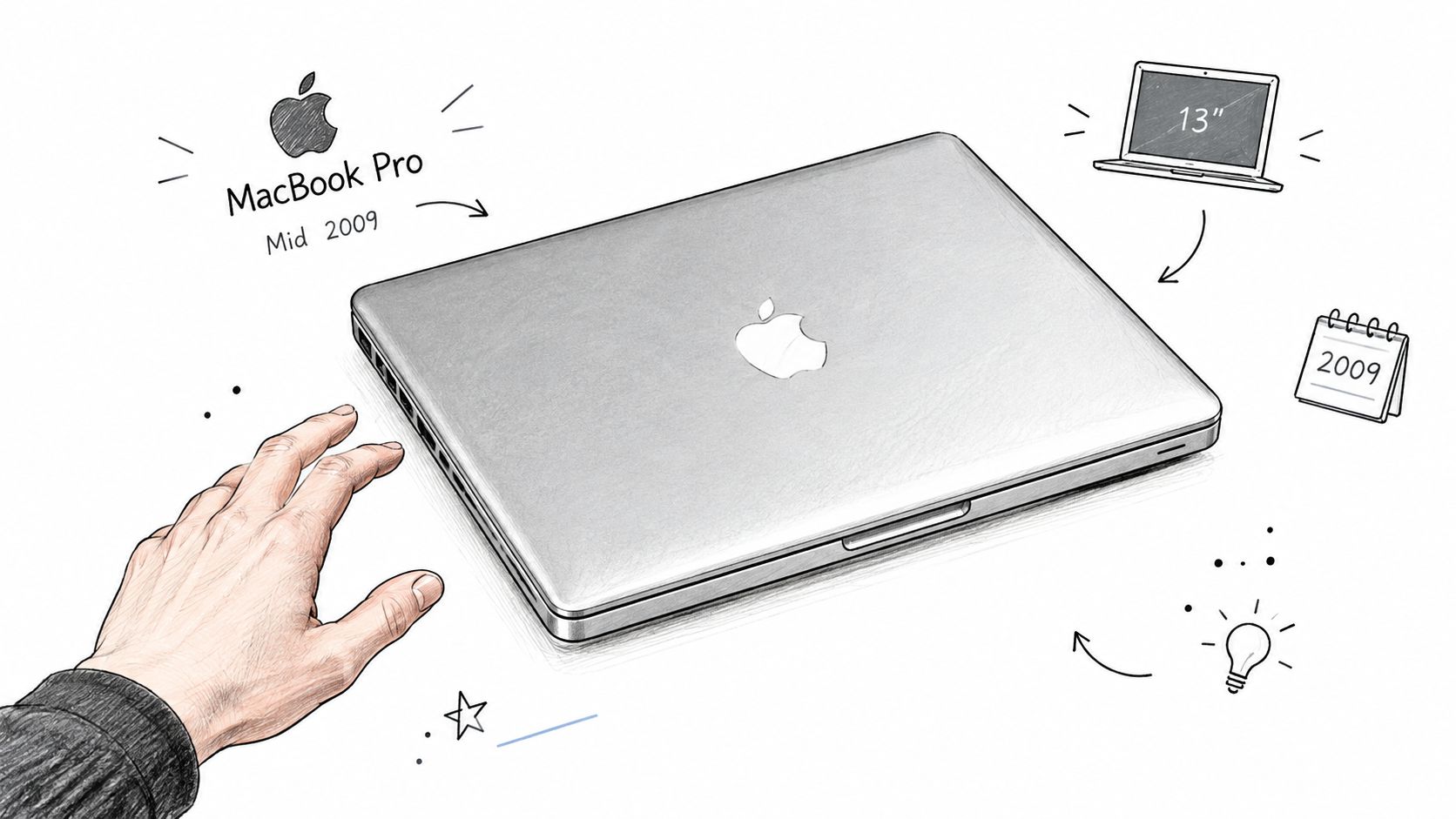
Die Bildschirmgröße ist der erste Hinweis, den du prüfen kannst, ohne etwas einzuschalten. Das 13-Zoll-Modell ist das kleinste und leichteste der drei. Das 15-Zoll-Modell liegt in der Mitte, gab es mit dedizierter Grafikhardware, die das 13-Zoll-Modell nie bekam, und manche Versionen haben seitlich einen SD-Kartensteckplatz. Beim 17-Zoll-Modell ist das Display so groß, dass man das Gehäuse auf jedem Anzeigenfoto sofort erkennt.
Das Gerät identifizieren, bevor du Upgrades auswählst
Frag den Verkäufer nach der Modellkennung oder finde sie selbst in macOS heraus, falls der Mac startet. Eine Seriennummernabfrage bestätigt es zusätzlich. Notier dir dann eine kurze Bezeichnung, mit der du suchen kannst, etwa „13 Zoll, 2,53 GHz“ oder „15 Zoll, 9400M und 9600M GT“. Ersatzteile, Ratschläge und Upgrade-Anleitungen setzen alle voraus, dass du weißt, welches der drei Modelle du hast.
Wenn der Mac nicht startet, arbeite mit dem, was du sehen kannst: Bildschirmgröße, die Anschlüsse an der Seite, Modellangaben auf der Unterseite. Wenn ein Gerät erst repariert werden muss, bevor du es überhaupt beurteilen kannst, zeigen dir die MacBook-Reparaturservices von Steel City IT, wie Reparaturhilfe aussieht, bevor du dich festlegst.
Welche Größe du auch findest, ihre Rolle bleibt bescheiden. Diese Geräte eignen sich als Zweitgerät oder für überwiegend Offline-Aufgaben, und wer Größe und Kennung zuerst klärt, trifft alle späteren Entscheidungen leichter.
Technische Daten und Preise zur Markteinführung
Eine Gebrauchtanzeige, in der nur „MacBook Pro 2009“ steht, kann drei deutlich verschiedene Geräte meinen. Apple verkaufte diese Familie in Stufen, bei denen Prozessor, Arbeitsspeicher, Speicherplatz und Grafik mit steigendem Preis wechselten, und in den Einführungsunterlagen war jede Größe separat bepreist.
| Modell | Prozessor | Arbeitsspeicher und Speicher | Grafik | Einführungspreis |
|---|---|---|---|---|
| 13 Zoll, Einstiegskonfiguration | 2,26 GHz Intel Core 2 Duo | 2 GB DDR3 mit 1066 MHz, 160 GB Festplatte | In den hier genannten Einführungsangaben nicht aufgeführt | HK$ 9.288 |
| 13 Zoll, höhere Konfiguration | 2,53 GHz Intel Core 2 Duo | 4 GB RAM, 250 GB Festplatte | In den hier genannten Einführungsangaben nicht aufgeführt | HK$ 11.688 |
| 15 Zoll, Basiskonfiguration | 2,53 GHz Intel Core 2 Duo | 250 GB Festplatte | NVIDIA GeForce 9400M | 1.699 $ |
| 15 Zoll, höhere Konfiguration | In den hier genannten Einführungsangaben nicht aufgeführt | 320 GB Festplatte | NVIDIA GeForce 9400M und 9600M GT | 1.999 $ |
| 17 Zoll | 2,8-GHz-Prozessor | 500 GB Festplatte | In den hier genannten Einführungsangaben nicht aufgeführt | 2.499 $ |
Die Preisspanne zwischen den Größen war groß. In Apples Einführungsankündigung kostete das 13-Zoll-Einstiegsmodell in Hongkong HK$ 9.288 und das 17-Zoll-Modell in den USA 2.499 $. Diese Lücke bezahlte ein größeres Display, einen schnelleren 2,8-GHz-Prozessor und eine 500-GB-Festplatte. Das 15-Zoll-Modell lag dazwischen und startete bei 1.699 $ mit GeForce-9400M-Grafik, während die Konfiguration für 1.999 $ eine 320-GB-Festplatte und zusätzlich zur 9400M die GeForce 9600M GT mitbrachte. Selbst der Preis des 17-Zoll-Modells hatte eine Botschaft: Apple senkte ihn gegenüber dem Vorgängermodell um 300 $ und positionierte die größte Maschine damit zum Start neu.
Die beiden 13-Zoll-Konfigurationen zeigen, warum die Taktrate allein in die Irre führt. Das Gerät für HK$ 9.288 kombinierte einen 2,26-GHz-Core-2-Duo mit nur 2 GB Arbeitsspeicher und einer 160-GB-Festplatte. Wer HK$ 11.688 zahlte, bekam 2,53 GHz, doppelt so viel Arbeitsspeicher (4 GB) und 250 GB Speicher. Für ein Gerät, das du offline oder als Zweit-Mac betreiben willst, zählt dieser Unterschied beim Arbeitsspeicher weit mehr als der kleine Sprung beim Prozessor.
Einführungspreise sind Geschichte, kein Marktwert
Über die ganze Familie reichten die Taktraten bei der Einführung von 2,26 GHz bis 2,8 GHz und der Speicherplatz von 160 GB bis 500 GB. Diese Zahlen erklären die Rangordnung und warum zwei MacBook Pros desselben Jahres heute sehr unterschiedliche Preise verdienen können.
Ein Einführungspreis sagt dir, wo eine Konfiguration 2009 stand. Was ein gebrauchtes Gerät heute wert ist, verrät er kaum. Das erledigt der Zustand: Ein funktionierender Akku, ein mitgeliefertes Netzteil und ein noch funktionierender Speicher wiegen schwerer als alles, was Apple ursprünglich verlangt hat. Bestätige erst die Konfiguration, und lass dann Zustand und geplante Rolle bestimmen, was du zu zahlen bereit bist.
Akku, Anschlüsse und der Designwechsel von 2009
Die Auffrischung von 2009 veränderte zuerst die Stromversorgung. Apple baute bei der gesamten aktualisierten Familie den Akku fest ins Gehäuse ein und versprach laut Apples Einführungsankündigung bis zu 40 Prozent mehr Akkulaufzeit. Ein fest verbauter Akku ist wie ein Kameraakku, der ins Gehäuse eingeschraubt wurde: Er funktioniert gut, bis er eines Tages nicht mehr funktioniert, und dann braucht der Austausch Werkzeug statt eines Schiebers. Denk daran, wenn du ein gebrauchtes Gerät prüfst.
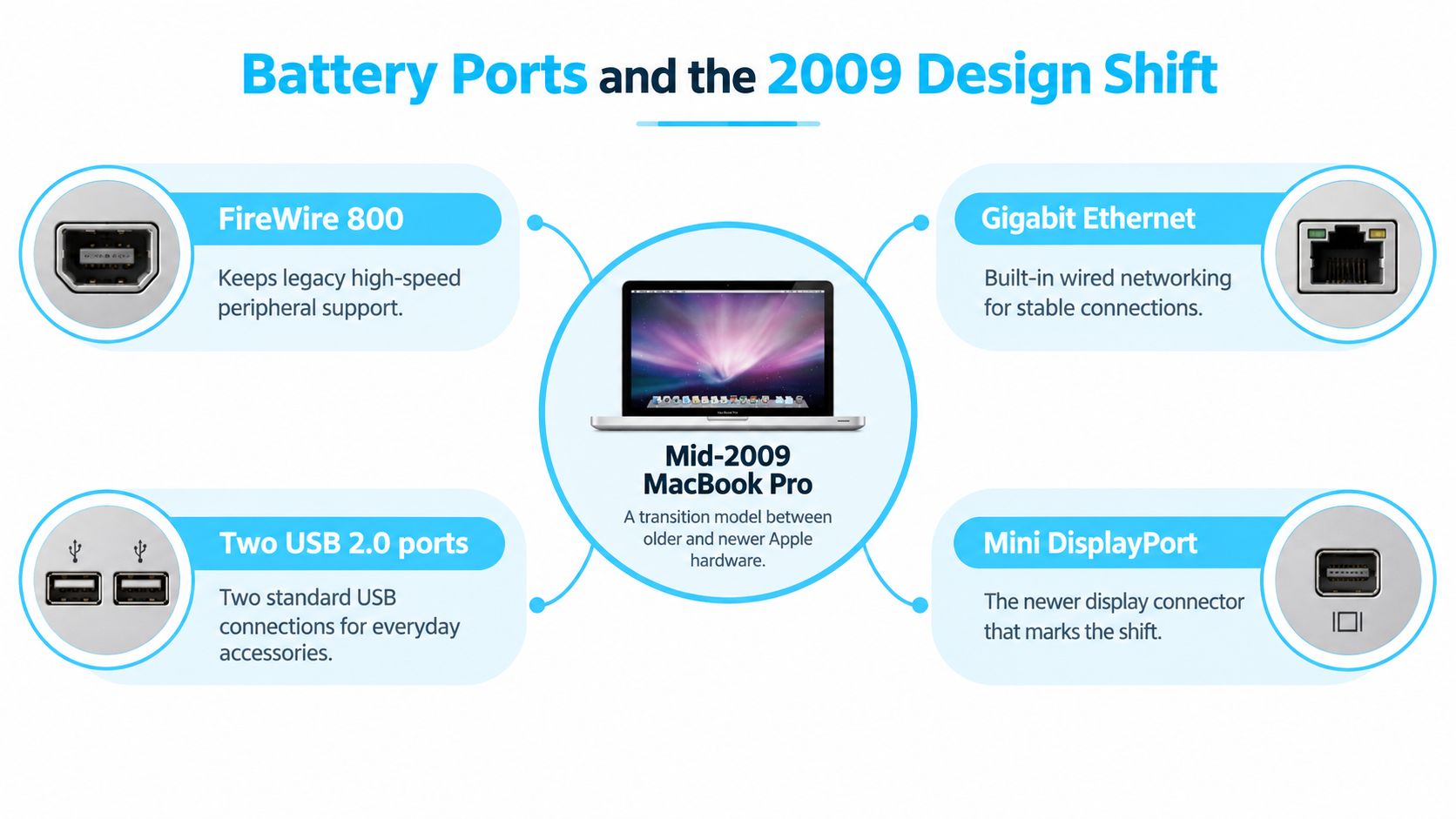
Bei den Anschlüssen zeigt sich das Gehäuse dagegen immer noch großzügig. FireWire 800, Gigabit-Ethernet, zwei USB-2.0-Ports und Mini DisplayPort decken das meiste ab, was ein Offline- oder Zweitgerät braucht. FireWire 800 passt zu externen Laufwerken aus dieser Zeit, Ethernet bietet dir eine stabile Kabelverbindung, um Dateien durchs lokale Netzwerk zu schieben, und Mini DisplayPort versorgt mit dem passenden Adapter einen externen Monitor. USB 2.0 kommt mit Maus, Tastatur oder Drucker problemlos klar. Wenn du aber eine große Fotobibliothek hindurchschickst, kriecht es. Behandle große Übertragungen deshalb als Aufgabe für FireWire oder Ethernet.
Die drei Größen teilen die Idee, nicht die Details
Das 13-Zoll-Modell kombiniert seine Anschlüsse mit dem leichtesten Gehäuse der Familie: 32,5 × 22,7 cm und 2,04 kg (12,78 × 8,94 Zoll, 4,5 Pfund), während das 15-Zoll-Modell 2,5 kg (5,5 Pfund) wiegt. Im Inneren nennen Apples technische Daten, wie bereits erwähnt, 3 MB gemeinsamen L2-Cache, zwei SO-DIMM-Steckplätze für bis zu 8 GB DDR3-Speicher mit 1066 MHz und Serial-ATA-Festplatten mit 5.400 U/min, dazu SSD-Optionen mit 128 GB und 256 GB.
Manche 15-Zoll-Konfigurationen haben zusätzlich einen SD-Kartensteckplatz und umschaltbare Grafik aus GeForce 9400M und GeForce 9600M GT. Das hilft, wenn du kreative Software aus dieser Ära nutzen willst. Das 17-Zoll-Modell behält dieselbe Anschlussfamilie in einem größeren Gehäuse, das am liebsten auf einem Schreibtisch steht. Welche Größe du auch wählst: Teste die Stromversorgung früh. Wenn sich das Gerät am Netzteil seltsam verhält, hilft dir eine Anleitung zu MacBook Pro lädt nicht herauszufinden, ob der Fehler beim Netzteil, beim Akku oder am Computer liegt, bevor du Ersatzteile kaufst.
Was dieser Laptop 2026 noch kann
2026 lohnt sich ein MacBook Pro Mid 2009 noch für einfaches Schreiben offline, lokale Dateiverwaltung und etwas Legacy-Software. Aktuelle Browser, Videoanrufe, moderne Kreativprogramme und sicherheitskritische Online-Arbeit sind eine andere Geschichte. Solche Aufgaben hängen genauso am Betriebssystem wie am Prozessor, und diese alternde 64-Bit-Intel-Plattform hat an beiden Stellen Grenzen.
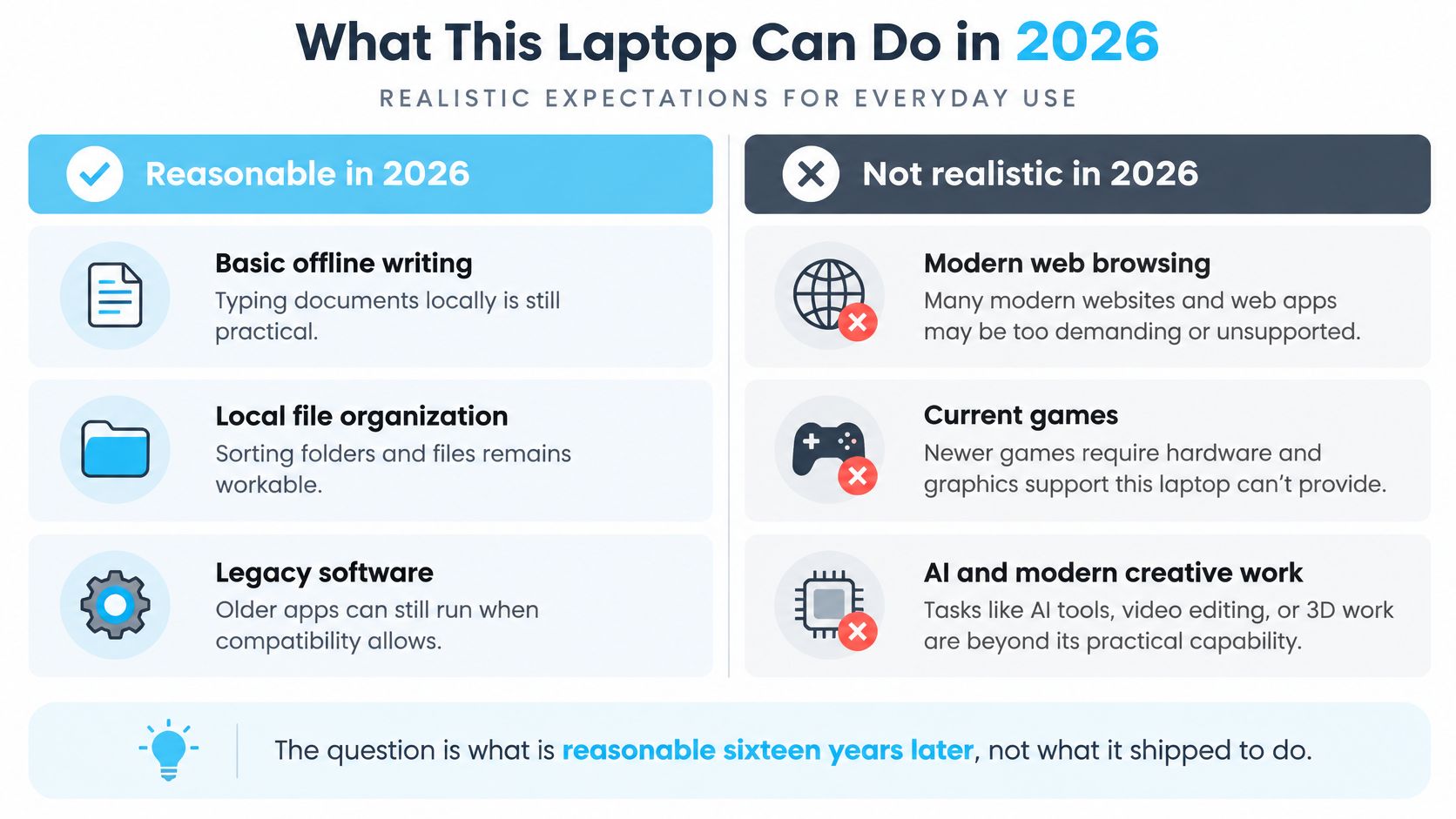
Eine gängige Abkürzung lautet: „Installier einfach ein neueres macOS, dann passt das schon.“ Dabei wird der schwierige Teil übersprungen. Community-Patch-Tools können manche dieser Geräte über die letzte von Apple unterstützte Version hinaus bringen, aber eine inoffizielle Installation kann Kompromisse bei Grafikbeschleunigung, WLAN-Zuverlässigkeit, Systemupdates, App-Unterstützung und Sicherheit mit sich bringen. Ein bestandener Kompatibilitätscheck macht eine gepatchte Installation nicht gleichwertig mit einem unterstützten, aktuellen Mac.
Gib ihm eine Aufgabe, die passt
Entscheide, was du von dem Computer verlangst. Ein Laptop zum Entwürfeschreiben ohne Netzwerkverbindung hat andere Anforderungen als einer für Onlinebanking, Kundenvideoanrufe oder tägliches Surfen. Wenn das Betriebssystem die Dienste, auf die du dich verlässt, nicht sicher unterstützen kann, rettet eine funktionierende Tastatur und ein startender Desktop das Gerät nicht.
Auch die Größe verändert die Antwort.
Wie die frühere Aufschlüsselung der technischen Daten gezeigt hat, liegt das 13-Zoll-Modell am bescheidenen Ende der Prozessorspanne der Familie, während 15- und 17-Zoll-Konfigurationen mit schnelleren Chips kamen und das größte Modell Bildschirmfläche bietet, die sich für Dokumente nebeneinander eignet. Eine einzige Kompatibilitätsliste, die mehrere Jahre und Größen abdeckt, heißt nicht, dass jedes Gerät dieselbe Grafik, dasselbe Display oder dasselbe Gesamterlebnis bietet.
Eine nützliche Bezeichnung ist ehrlicher als ein Versprechen: „Offline-Zweit-Mac“ oder „passt nicht zu meinen Anforderungen“.
Wenn du Mac-Apps für ein begrenztes, schlankes Setup erkunden willst, kann dieser Leitfaden zu nützlichen Apps für den Mac bei der Softwareseite helfen. Behalte eine Unterscheidung im Kopf: Dass eine App nützlich ist, heißt nicht, dass sie jede alte macOS-Version unterstützt oder den Laptop zu einem sicheren Hauptrechner macht.
Realistische Upgrades und Alltagsleistung
Angenommen, das 15-Zoll-Mid-2009 steht auf deinem Schreibtisch. Sein Core-2-Duo-Prozessor basiert auf Intels 45-nm-Penryn-Design, gepaart mit einem Front-Side-Bus mit 1066 MHz und entweder 3 MB oder 6 MB gemeinsamem L2-Cache. Wie bereits erwähnt, dokumentieren Apples technische Daten zu diesem Modell die Hardware und ihre Anschlussgeschwindigkeiten.
Dieser Front-Side-Bus erklärt die Obergrenze. Er funktioniert wie eine einzige Straße zwischen Prozessor und allem anderen: Sobald viel Verkehr herrscht, öffnet keine Optimierung im Gerät eine zweite Spur. Alle drei Größen, 13, 15 und 17 Zoll, teilen sich diese Grundplattform. Keine hat einen versteckten Weg daran vorbei.
Bei der Grafik teilt sich die 15-Zoll-Reihe in zwei Lager. Die integrierte GeForce 9400M braucht weniger Strom und erzeugt weniger Wärme. Höherwertige Konfigurationen ergänzen eine GeForce 9600M GT mit dediziertem GDDR3-Speicher, die ältere 3D-Anwendungen und GPU-beschleunigte Aufgaben souveräner bewältigt. Nützlich für Legacy-Kreativsoftware. Trotzdem verhält sie sich nicht wie eine moderne Workstation.
Rüste für die Arbeit auf, die du wirklich machst
Stimm die Ausgaben auf die Aufgabe ab. Fürs Schreiben, E-Mail-Entwürfe und Dateisortieren bringen dir Arbeitsspeicher und Speicherplatz mehr als alles andere an der Maschine. Das 15-Zoll-Panel hat 1440 × 900 nativ, große visuelle Bibliotheken fühlen sich also schon jetzt eng an, und eine langsame Festplatte lässt jede Vorschau länger warten. Ein Ordnersymbol zu gestalten, ist leichte Arbeit. Ein großes Medienarchiv durchzublättern, nicht.
Eine sinnvolle Reihenfolge sieht so aus:
- Prüf die Arbeitsspeicherkonfiguration. Rüste nur auf, wenn der installierte Speicher und deine Arbeitslast es rechtfertigen, und bestätige das Limit für dein genaues Modell und deine Bildschirmgröße.
- Kümmere dich um eine langsame oder defekte Festplatte. Eine SSD statt einer drehenden Festplatte macht den Dateizugriff im Alltag spürbar flotter, behebt aber keine Betriebssystem-Kompatibilitätsprobleme.
- Nutze externen Speicher gezielt. USB 2.0 schafft höchstens 480 Mbit/s und FireWire 800 800 Mbit/s. Mit kompatiblem Laufwerk und Kabel ist FireWire 800 die bessere Wahl für große Medienbibliotheken.
Das 15-Zoll-Gehäuse bringt außerdem Mini DisplayPort, Gigabit-Ethernet, zwei USB-2.0-Ports und einen SD-Kartensteckplatz mit, was es mit älteren Peripheriegeräten verträglich macht. Setz dir ein bescheidenes Ziel: ein reaktionsschneller Offline- oder leichter Zweit-Mac, egal ob deiner das 13-, 15- oder 17-Zoll-Modell ist. Einfache Verbesserungen lohnen sich. Eine Komplettrestaurierung, die moderne Geschwindigkeit jagt, meist nicht. Wenn du Begleitsoftware für so ein Setup vergleichen willst, wirf einen Blick auf diese Mac-Dienstprogramm-Empfehlungen.
Dateien auf einem alternden Mac organisieren
Ein Ordner voller blauer Finder-Symbole braucht kaum Rechenleistung, kann aber trotzdem nerven. Wenn jedes Projekt gleich aussieht, öffnest du am Ende Ordner nur, um dich zu erinnern, was drin ist. Auf einem älteren Mac ist der vernünftigste Ansatz der, der deine Dateien leichter überschaubar macht, ohne unnötige Hintergrundlast zu erzeugen.
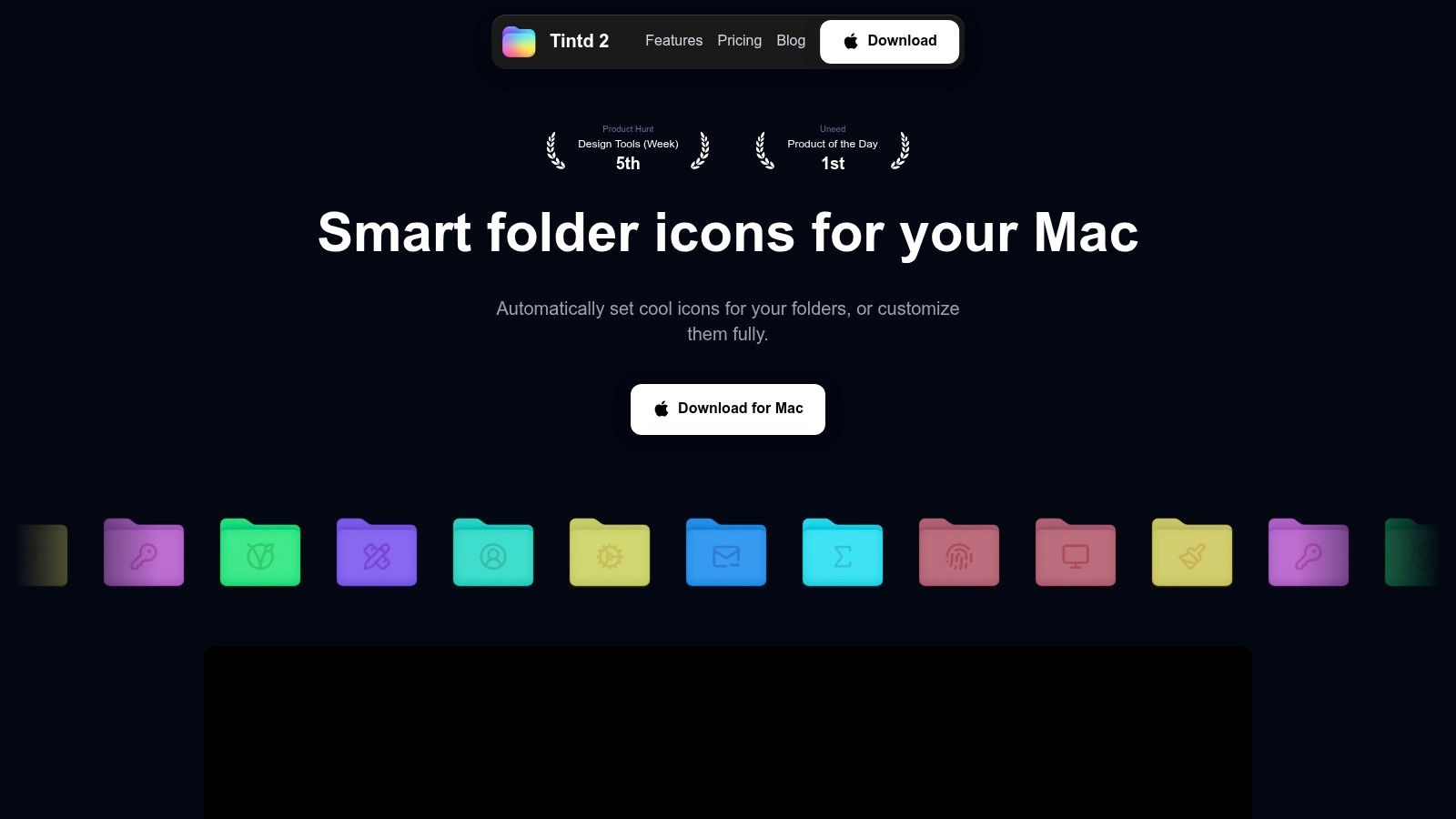
Es gibt drei vernünftige Wege. Du kannst den Finder in Ruhe lassen, ein paar Ordnersymbole von Hand ändern oder ein lokales Tool nutzen, wenn der Ordnerbaum zu groß ist, um jeden Ordner einzeln zu gestalten. Nichts zu tun, hält alles einfach, hilft aber wenig, wenn du Unterlagen, Fotoordner oder archivierte Projekte sortierst. Manuelle Änderungen sind für eine Handvoll Ordner in Ordnung und werden dann repetitiv.
Wähle, wie viel Hilfe du brauchst
Eine lokale App zur Ordnergestaltung wie Tintd ist dafür gemacht, Finder-Ordnern eigene Symbole und Farben zu geben, automatisch oder manuell. Sie arbeitet direkt auf dem Gerät, ohne Cloud und ohne KI-Aufrufe, sodass Ordnernamen und Metadaten für die Gestaltung nicht an einen externen Dienst geschickt werden müssen. Zu den Funktionen gehören Vorschläge anhand der Ordnernamen, ein Watcher für neue Ordner, Stapelbearbeitung, eine Rechtsklick-Aktion im Finder, eigene Bilder, ein Verlauf und die Wiederherstellung der Standardsymbole mit einem Klick.
Tintd enthält außerdem eine Symbol- und Emoji-Bibliothek, unterstützt Ordnernamen in gemischten Sprachen und bietet Steuerungen für eigene Farben und die Platzierung der Symbole. Diese Werkzeuge helfen am meisten, wenn du viele zusammengehörige Ordner sortierst und ein einheitliches visuelles System willst. Wenn du nur wenige Ordner unterscheiden musst, reichen vielleicht manuelle Änderungen im Finder.
Der wichtige Leistungsunterschied liegt zwischen dem Ändern eines Symbols und dem Durchblättern einer großen Bildbibliothek. Ordner zu gestalten, ist leichte Arbeit. Große visuelle Sammlungen zu laden und zu durchsuchen, hängt dagegen weiter von Speicher, Grafik und dem alten Display ab. Ein Offline-Workflow kann zu einem Laptop passen, den du für lokale Organisation einsetzt, nimmt der Maschine aber nicht ihre grundsätzlichen Grenzen.
Für einen breiteren Ansatz, Projektordner zu ordnen, bietet dieser Leitfaden zur digitalen Dateiorganisation weitere Wege, eine Ordnerstruktur übersichtlicher zu machen.
Wenn du die Bedienung lieber sehen willst, bevor du entscheidest, wie du deine Ordner organisierst, zeigt dieses Video die App im Einsatz.
Kauf-Checks und ein praktischer nächster Schritt
Behandle ein gebrauchtes MacBook Pro Mid 2009 als einen bestimmten alten Computer, nicht als beliebiges Schnäppchen. Bevor du zahlst, bestätige Bildschirmgröße und Modellkennung, frag, ob es startet, und prüf, ob das Netzteil dabei ist. Finde dann heraus, ob der Akku die Ladung hält und ob sich Arbeitsspeicher und Laufwerk noch warten lassen.
Dieser Check zählt mehr als die Beschreibung des Verkäufers, das Gerät sei „schnell“ oder „komplett aufgerüstet“. Ein Laptop kann starten und trotzdem schlecht zu der Arbeit passen, die du erledigen willst. Wenn du ihn mit anderen Gebrauchtoptionen vergleichst, hilft dir ein Leitfaden zum Finden eines zuverlässigen generalüberholten Laptops, über den Reiz eines einzelnen Modells hinauszudenken.
Entscheide, bevor du Geld in Upgrades steckst
Lass die Finger davon, wenn du einen sicheren Haupt-Mac für modernes Surfen, Videoanrufe, Onlinebanking oder aktuelle Kreativ-Apps brauchst. Die Grenzen bei Betriebssystem und Hardware verschwinden nicht, nur weil der Computer ein sauberes Gehäuse oder eine neue Festplatte hat. Wer eine verlässliche Alltagsmaschine will, sollte sie mit neuerer Gebrauchthardware vergleichen, statt anzunehmen, eine inoffizielle Betriebssysteminstallation löse alles.
Behalten kann sich lohnen, wenn du als Schreibende, Student oder Archivar einen Zweitrechner für Offline-Notizen, lokale Ordner oder Software suchst, die auf dem installierten System noch läuft. Sichere deine Dateien, bevor du ein Laufwerk tauschst. Bleib bei der Wahl des Betriebssystems innerhalb der bereits besprochenen Grenzen, und steck kein Upgrade-Geld in die Maschine, wenn die Summe in die Nähe der Kosten eines neueren gebrauchten Macs kommt.
Wenn es bleibt, fang mit der Arbeit an, die es erledigen soll, nicht mit der, die der Computer früher konnte. Öffne deine wichtigsten Projektordner, prüf, ob dein Backup brauchbar ist, und überleg, ob klarere Ordnersymbole den Alltag mit der Maschine angenehmer machen würden.
Tintd gibt Finder-Ordnern eigene Farben und Symbole, mit manuellen Steuerungen und Vorschlägen direkt auf dem Gerät, die auch offline funktionieren. Wenn dieser Mac lokale Dateien oder archivierte Projekte verwalten soll, schau bei Tintd vorbei und probier aus, ob die Ordnerwerkzeuge zu deiner geplanten Nutzung passen.