
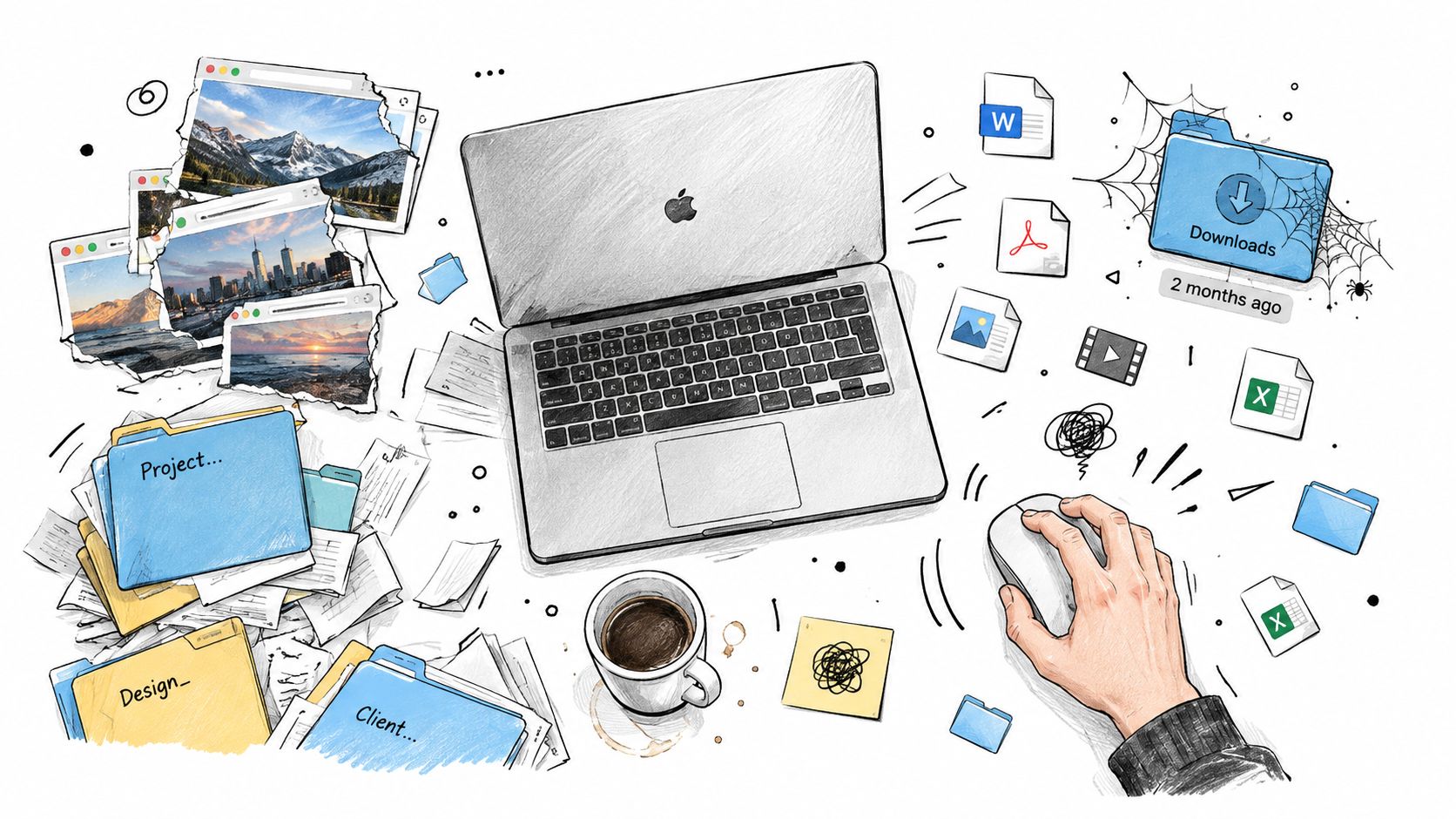
Dein Mac-Schreibtisch ist gerade wahrscheinlich völlig überladen. Screenshots liegen neben halb benannten Ordnern, der Ordner „Downloads“ sammelt weiter Kram, und die eine Datei, die du brauchst, steckt unter einem Haufen Zeug, das du letzte Woche eigentlich sortieren wolltest. Das ist kein Sauberkeitsproblem, sondern ein Navigationsproblem. Und die Lösung ist ein System, das jede neue Datei auf einen Blick erkennbar macht.
Ein aufgeräumter Mac-Schreibtisch wirkt ruhig, weil jede Datei eine klare Aufgabe hat. Altes Chaos wandert in eine saubere Struktur, neue Dateien bekommen ein vorhersehbares Zuhause, und visuelle Hinweise erledigen einen Teil der Arbeit, bevor du überhaupt einen Namen liest. Wenn du die praktische Version dieser Denkweise willst, fang mit einem einfachen digitalen Ablagesystem an, etwa mit digitaler Dateiorganisation, und lass den Schreibtisch dann derselben Logik folgen.
Damit die Arbeitsfläche nicht gegen deine Augen kämpft, hilft es außerdem, das visuelle Rauschen rund um den Computer zu reduzieren. Wenn du auch physisch ein Setup willst, das zu dieser aufgeräumten Denkweise passt, schau dir das Filz-Schreibtischunterlagen-Sortiment an von CITYSHEEP und such dir eine aus, die den Raum beruhigt, statt mit ihm zu konkurrieren.
Wie ein aufgeräumter Mac-Schreibtisch wirklich aussieht
Die chaotische Variante kennt jeder. Ein Screenshot landet auf dem Schreibtisch, ein Projektordner wird dupliziert und auf drei verschiedene Arten umbenannt, und „Downloads“ wird zum Parkplatz für Dinge, um die du dich „noch nicht gekümmert hast“. Die Kosten sind nicht ästhetisch, sondern Reibung. Du verlierst jedes Mal Sekunden bei der Suche nach einer Datei, und du verlierst Kontext, wenn deine Augen bei jedem Aufgabenwechsel dasselbe Chaos neu entziffern müssen.
Ein gutes System für die Mac-Schreibtisch-Organisation macht das Gegenteil. Es gibt dir einen Ort für die aktuelle Arbeit, einen Ort für Referenzmaterial und eine visuelle Sprache, mit der du schnell erkennst, was wichtig ist. Apples eigener Finder behandelt Ordner, Tags, Farbhinweise, gruppierte Ansichten und intelligente Ordner als ganz normale Navigationswerkzeuge, nicht als Dekoration. Das ist also kein Drittanbieter-Gimmick, sondern genau die Art, wie macOS erwartet, dass du mit Dateien arbeitest. Apples Finder-Anleitung macht das deutlich.
Das Ziel ist simpel. Neue Dateien sollen an einem offensichtlichen Ort landen, alte Dateien sollen an einen endgültigen Platz wandern, und der Schreibtisch soll lesbar bleiben, selbst wenn du mitten in echter Arbeit steckst. Deshalb kümmere ich mich sowohl um Struktur als auch um Optik. Die Ordnerhierarchie regelt, wo Dinge liegen, und visuelle Hinweise bestimmen, wie schnell du sie erkennst.
Bau zuerst das Ordnergerüst, bevor du irgendetwas anderes hinzufügst
Fang damit an, die Oberfläche freizuräumen, nicht damit, das Chaos darauf umzuschichten. Zieh alles vom Schreibtisch in einen temporären Ordner namens Aufräumen, und hör auf, so zu tun, als verdiene jede lose Datei gerade jetzt eine eigene Entscheidung. Du sortierst einen Haufen, nicht sechzig einzelne Unterbrechungen. Dieser eine Schritt macht den Rest erträglich.
Halte die oberste Ebene flach
Bau zuerst eine kleine Hierarchie und lass sie dann in Ruhe. Die Richtlinien der University of Pennsylvania zur Dateiorganisation empfehlen Konsistenz, beschreibende Namen, Datumsangaben nach ISO 8601, den Verzicht auf Sonderzeichen und Verzeichnisbäume mit etwa 3 bis 4 Ebenen Tiefe als Faustregel für die Bedienbarkeit, nicht als harte Grenze. Das ist auch auf dem Mac die richtige Denkweise. Die Richtlinien der Penn zur Dateiorganisation sind unmissverständlich darin, was funktioniert und was nicht.
Nutze eine Struktur wie diese:
- Arbeit für aktive berufliche Dateien
- Privat für Haushalt und persönliche Unterlagen
- Projekte für kurzfristige Vorhaben mit klarem Ende
- Archiv für abgeschlossene Dinge, die du trotzdem behalten willst
- Eingang für alles, was noch nicht bearbeitet ist
Benenne nach Sortierbarkeit, nicht nach Gefühl
Verwende Datumsangaben im Format JJJJ-MM-TT, wenn der Zeitpunkt eine Rolle spielt, und halte Projektnamen vorhersehbar, etwa 2026-03_Kunde_Projekt. Nutze nicht „Diverses“, „Neuer Ordner“ oder clevere Bezeichnungen, die du in einem Monat vergessen hast. Und verlass dich auch nicht darauf, dass die Farbe die ganze Arbeit erledigt. Finder-Suche, Spotlight, Skripte, Backups und plattformübergreifende Tools interessieren sich zuerst für Dateinamen und Metadaten, nicht für deinen Geschmack.
Beim Anlegen von Ordnern nimmst du das Finder-Tastenkürzel Umschalt-Befehl-N. Es ist schneller, als sich durch Menüs zu klicken, und es trainiert deine Hände, Struktur jedes Mal auf dieselbe Weise aufzubauen. Wenn du dazu einen praktischen Begleitartikel suchst, passt Ordner auf dem Mac organisieren genau zu diesem Workflow. Selbst bei dateilastiger Arbeit wie Lieferprozessen, etwa bei der digitalen Auslieferung in der Fotografie, gilt dasselbe Prinzip: Klare Hierarchie schlägt Improvisation jedes Mal.
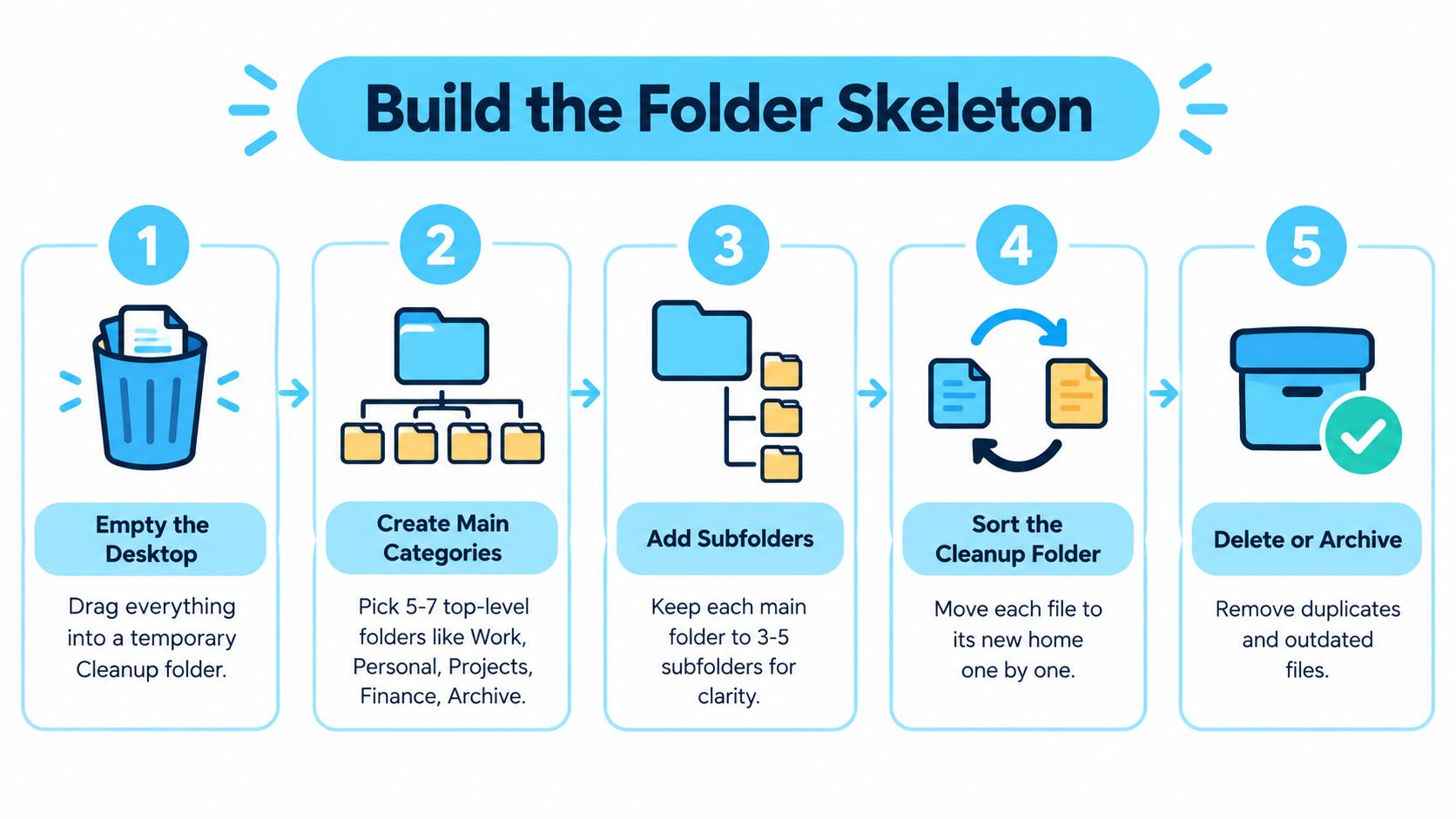
Sortiere den Ordner „Aufräumen“ Datei für Datei in das richtige Zuhause. Lösche Duplikate, archiviere tote Projekte und lass den Schreibtisch leer, wenn du fertig bist. Dieser Teil ist nicht glamourös, aber er ist das Fundament, von dem alles andere abhängt.
Nutze Finder-Stapel, Tags und intelligente Ordner zusammen
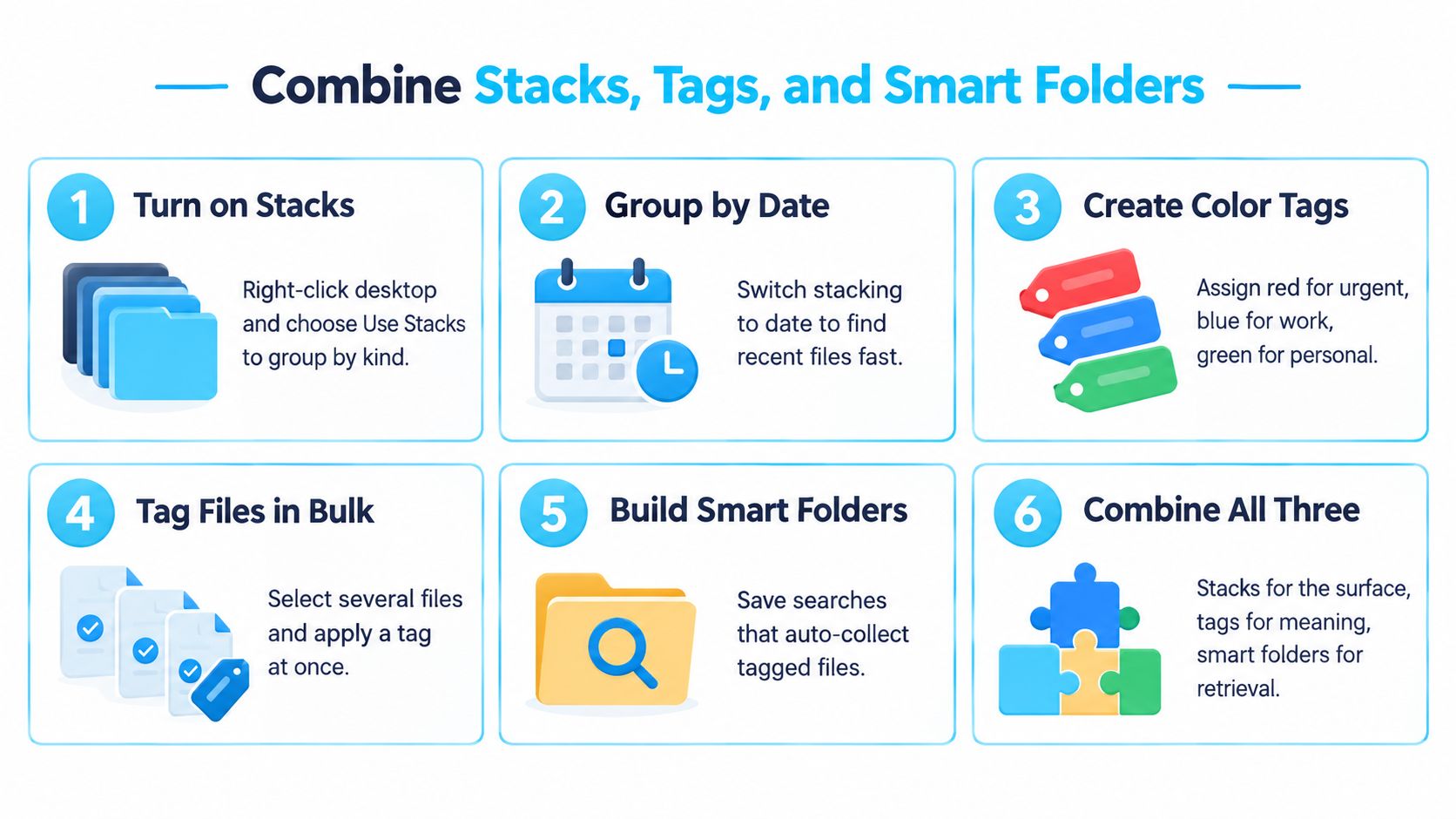
macOS bringt bereits drei nützliche Ebenen mit, und die meisten Leute ignorieren alle drei. Stapel räumen die Oberfläche auf. Tags markieren Bedeutung über Ordner hinweg. Intelligente Ordner liefern dir Live-Ansichten, ohne dass etwas verschoben wird. Zusammen verwandeln sie den Schreibtisch von einer Müllhalde in eine Arbeitsfläche.
Behandle den Schreibtisch als Ansicht, nicht als Lagerplatz
Aktiviere Stapel verwenden, damit lose Dateien nach Art oder Datum gruppiert werden, statt sich über den Bildschirm zu verteilen. Lass Ordner beim Sortieren nach Name oben stehen, denn Ordner sollten leicht erreichbar bleiben. So wird der Schreibtisch zu einer Fläche, die du schnell überblicken kannst, und nicht zu einer Deponie, auf der alles um Aufmerksamkeit kämpft.
Bei der Kontrolle kommen Tags am besten zur Geltung. Verwende ein kleines Vokabular wie Aktiv, Prüfen, Final und Archiv. Apple dokumentiert, dass sich Tags über das Kontextmenü des Finders vergeben und dann in der Finder-Seitenleiste oder über Spotlight wiederfinden lassen, und genau deshalb eignen sie sich so gut für übergreifende Zustände. Eine Datei kann in einem Projektordner liegen und trotzdem ein Tag tragen, das ihren Status zeigt. Apples Finder-Organisationsanleitung erklärt die Mechanik.
Intelligente Ordner sind kein Verschieben-Befehl. Sie sind eine Linse.
Diese Unterscheidung ist wichtig. Ein intelligenter Ordner zeigt passende Dateien an, etwa PDFs, die im letzten Monat bearbeitet wurden, oder alles mit dem Tag Arbeit, verschiebt aber nichts. Nutze sie für die Ansichten, die du ständig wieder öffnest, nicht um so zu tun, als wäre das Dateisystem sauberer, als es ist.
Wer eine werkzeuggestützte Version derselben visuellen Logik möchte: Tintd gestaltet Ordner lokal auf dem Mac mit Icons und Farben, einschließlich automatischer Gestaltung neuer Ordner. Ich würde trotzdem zuerst mit den nativen Finder-Werkzeugen anfangen, denn die Struktur muss existieren, bevor die Gestaltung etwas Sinnvolles verstärken kann.
Entwirf ein Farb- und Icon-System, das dem Gedächtnis hilft
Icons und Farben helfen nur, wenn sie jedes Mal dasselbe bedeuten. Wenn ein grüner Ordner an einer Stelle „dringend“ und an anderer „Finanzen“ heißt, hast du Verwirrung in hübscheren Formen gebaut. Der Trick ist, Farbe und Icon als zweite Gedächtnisebene einzusetzen, nicht als das ganze System.
Gib jeder visuellen Dimension genau eine Bedeutung
Ich würde Farbe für den Workflow-Status und Icons für den Inhaltstyp verwenden. Das ergibt eine saubere Trennung. Eine Farbe kann zum Beispiel sagen, ob etwas aktiv, in Prüfung oder archiviert ist, während das Icon verrät, ob der Ordner Projektdateien, Unterlagen oder Medien enthält.
Der Grund, warum das funktioniert, ist einfach. Der Finder gibt dir Seitenleiste, Ordner, Suche und Tags, aber das menschliche Auge liest Form und Farbe, bevor es Text liest. Apples Dokumentation zeigt außerdem, dass Ordneranpassung und visuelle Hinweise inzwischen Teil des nativen macOS-Erlebnisses sind und kein seltsames Add-on. Mit den zusätzlichen Möglichkeiten zur Ordneranpassung in macOS Tahoe wird der Bedarf an einer stabilen Legende noch größer. Apples Überblick zur Ordneranpassung spiegelt diese Richtung wider.
Halte die Legende klein und langweilig
Bau keinen Regenbogen. Halte die Palette knapp und verwende in allen Ordnern der obersten Ebene dieselbe Symbolsprache.
- Blau oder Grün: aktive Arbeit
- Bernstein: Prüfung oder Warten
- Grau: Archiv
- Raketen-Icon: Projekte
- Kamera-Icon: Medien
- Dokument-Icon: Unterlagen
Wenn die Legende jedes Mal erklärt werden muss, ist sie keine Legende.
Das heißt auch, dass Ordner-Icons aussagekräftige Namen verstärken sollen, nicht ersetzen. Ein Ordner namens 2026-03_Kunde_Projekt mit passendem Icon ist nützlich. Ein Ordner namens „Kram“ mit einem niedlichen Emoji ist es nicht. Die Optik soll den richtigen Ordner quer durch den Raum schneller erkennbar machen, aber der Name muss trotzdem Sinn tragen, wenn Spotlight oder ein anderes Tool die Struktur liest.
Wenn du einen praktischen Weg suchst, diese Art von Ordnergestaltung aufzubauen und zu pflegen, ist Ordner-Icons anpassen die richtige Ergänzung zu diesem Ansatz. Halte die Regel einfach: eine Ordnerfamilie, eine visuelle Sprache, keine Ausnahmen, es sei denn, der Zweck ändert sich.
Manuelle Icon-Workflows im Vergleich zur Ordnerüberwachung
Wenn du nur eine Handvoll angepasster Ordner hast, ist manuelle Icon-Arbeit völlig in Ordnung. Öffne Informationen, füge das Icon ein, weiter geht's. Das ist nativ, kostenlos und absolut akzeptabel, solange die Zahl klein bleibt. Sobald die Anzahl steigt oder ständig neue Ordner entstehen, wird die Methode zu repetitiver Verwaltungsarbeit.
| Dimension | Manuell im Finder | Ordnerüberwachung |
|---|---|---|
| Einrichtungsaufwand | Gering bei wenigen Ordnern | Höher am Anfang, danach größtenteils freihändig |
| Geschwindigkeit | Gut für Einzelfälle | Schneller, wenn häufig neue Ordner entstehen |
| Konsistenz | Hängt davon ab, dass du daran denkst | Wendet dieselben Regeln automatisch an |
| Neue Ordner | Du gestaltest sie später | Wird beim Entstehen sofort gestaltet |
| Am besten für | Kleine, statische Sets | Wechselnde Projektordner und volle Schreibtische |
Eine Überwachung lohnt sich, wenn ständig Ordner angelegt werden. Tintd kann zum Beispiel ausgewählte Orte beobachten und Icons und Farben automatisch anwenden, sobald neue Ordner auftauchen, und lässt dich Ordner trotzdem manuell bearbeiten, wenn du willst. Das ist der richtige Kompromiss für Leute, die wechselnde Kundenprojekte, kreative Assets oder Projektbäume verwalten, die ständig ihre Form ändern.
Manuelles Bearbeiten gewinnt trotzdem, wenn du nur wenige besondere Ordner hast und nichts dagegen, sie von Hand anzufassen. Aber sobald du dieselben Arten von Ordnern immer wieder gestaltest, ist Automatisierung nicht mehr Spielerei, sondern vernünftig. Nimm den überwachten Ansatz, wenn das Problem Konsistenz ist, nicht nur die Einrichtung.
Kurzbefehle, Schnellaktionen und eine Pflegeroutine
Ein aufgeräumter Schreibtisch stirbt schnell, wenn sich die Pflege wie Arbeit anfühlt. Mach die Routine also winzig. Die Regel ist simpel: Fass den Schreibtisch seltener an, nicht öfter. Das Ziel ist, Dateien schnell umzuleiten, nicht ein Ritual zu bauen, das du bis Freitag wieder aufgibst.
Eine winzige tägliche und wöchentliche Routine
Täglich leerst du „Downloads“ in deinen Ordner Eingang, bevor du den Deckel zuklappst. Gib allem, was Nachbereitung braucht, ein Tag, und lass es dort liegen, wenn du dich noch entscheidest. Wöchentlich gehst du den Eingang durch, sortierst Einträge in Projekte oder Archiv und prüfst, ob neue Projektordner das richtige Icon oder die richtige Farbe bekommen haben.
Drei kleine Automatisierungshaken halten die Routine ehrlich:
- Finder-Schnellaktion: ausgewählte Dateien direkt in einen gewählten Ordner schicken
- Kurzbefehl: Screenshots mit Datum und Projektname umbenennen
- Ordnerüberwachung: neue Ordner beim Entstehen gestalten
Diese ersetzen kein Urteilsvermögen. Sie nehmen dir nur Entscheidungen ab, die du immer wieder gleich triffst. Eine Schnellaktion, die Rechnungen in den richtigen Ordner verschiebt, ist nützlich, weil sie die Reibung zwischen „Datei sehen“ und „Datei ablegen“ beseitigt. Ein Umbenennen-Kurzbefehl zählt, weil Screenshots nutzlos sind, wenn alle denselben generischen Namen tragen. Eine Überwachung zählt, weil neue Ordner nie optisch nackt auftauchen sollten.
Bei der wöchentlichen Durchsicht wird Abweichung korrigiert. Fehlende Icons werden repariert, veraltete Ordner archiviert, und der Schreibtisch bleibt lesbar, weil du einen Standard pflegst, statt jedes Mal zu improvisieren. Das ist das ganze Spiel: Mach die richtige Handlung zur einfachsten Handlung.
Halte das System langfristig am Leben
Ein aufgeräumter Mac-Schreibtisch überlebt nicht, weil du einen produktiven Nachmittag hattest. Er überlebt, weil die nächste Datei ein Ziel hat und der nächste Ordner eine visuelle Identität. Diese beiden Regeln erledigen fast die ganze Arbeit. Alles andere unterstützt sie nur.
Die Reihenfolge ist wichtig. Räum zuerst den Schreibtisch frei. Bau ein flaches Gerüst. Aktiviere Stapel und nutze ein kleines Tag-Vokabular. Wähle eine Farblegende, in der jede Farbe nur eine Sache bedeutet. Entscheide dann, ob manuelle Icon-Arbeit reicht oder ob du eine automatische Überwachung willst, die neue Ordner beim Entstehen übernimmt. Schließ mit einer täglichen und wöchentlichen Reset-Gewohnheit ab, damit das System unter Last nicht verrottet.
Der Gewinn ist nicht ein hübscher Screenshot. Es ist ein Schreibtisch, der fast nichts in der Pflege kostet, weil die Struktur die Entscheidungen für dich trifft. Wenn der Ordnerbaum vorhersehbar ist und die visuelle Sprache konsistent, steckst du keine Aufmerksamkeit mehr in Haushaltskram, sondern in die Arbeit, die vor dir liegt.
Tintd gibt dir einen lokalen Weg, Ordner-Icons und -Farben unter macOS zu vergeben, entweder von Hand oder per automatischer Ordnerüberwachung. Wenn dein Schreibtisch ein visuelles System braucht, das konsistent bleibt, schau bei Tintd vorbei und mach neue Ordner in dem Moment erkennbar, in dem sie auftauchen.