
Du steckst eine Archivfestplatte an, öffnest Neuer Ordner (3) und findest Kamera-Raws, Photoshop-Dokumente und JPEGs namens final bunt gemischt nebeneinander. Ein Kunde will das Bild vom letzten Frühling, und du kannst weder sagen, welchen Export er bekommen hat, noch aus welchem Original der entstanden ist. Genau in diesem Moment wird die Organisation deiner Fotodateien dringend: wenn ein weiteres Foto zu machen leichter ist, als die Arbeit wiederzufinden, die du längst erledigt hast.
Warum Fotobibliotheken schneller kaputtgehen, als du denkst
Angenommen, dieser Ordner enthält eine unberührte ARW-Datei, ein retuschiertes PSD, ein TIFF in voller Auflösung und mehrere JPEG-Ausschnitte. Sie gehören zusammen, sind aber nicht austauschbar. Löschst du die falsche Datei, gehen vielleicht bearbeitbare Ebenen verloren; schickst du das falsche JPEG, bekommt der Kunde einen früheren Ausschnitt.
Eine Sammlung kann Kamera-Originale wie NEF, CRW, ARW oder IIQ mit Arbeitsdokumenten und Auslieferungskopien mischen. Die Hinweise der Library of Congress zur digitalen Langzeitarchivierung unterscheiden Bildformate nach Aspekten der Erhaltung und empfehlen, die höchste verfügbare Auflösung, Bittiefe und Farbinformation aufzubewahren. Für Fotografinnen und Fotografen heißt das ganz praktisch: Kläre die Rolle jeder Datei, bevor du entscheidest, wohin sie gehört oder ob sie entbehrlich ist.
Die Fehler, die deine Bearbeitungszeit verschlingen
Die meisten unordentlichen Bibliotheken haben wiedererkennbare Probleme:
- Kein klares Original. Kopien liegen auf dem Schreibtisch, auf einer externen Festplatte und in einem Auslieferungsordner, und nichts verrät verlässlich, welche die maßgebliche ist.
- Abgerissener Bearbeitungsverlauf. Jemand ordnet Dateien außerhalb der Bearbeitungs-App um, und die Anpassungen hängen danach an fehlenden Pfaden statt an auffindbaren Fotos.
- Nicht durchsuchbare Projekte. Ordnernamen beschreiben vorübergehende Umstände wie
Neu,Noch sortierenoderSchreibtisch-Backupstatt des Shootings.
Teuer ist nicht unbedingt der Verlust eines Bildes. Teuer ist der Verlust der Verbindung zwischen Aufnahme, Bearbeitung und ausgeliefertem Ergebnis. Ein JPEG lässt sich vielleicht einwandfrei öffnen und verrät dir trotzdem nicht, wo sein Ebenen-Master liegt.
Organisation misst sich daran, wie schnell du Arbeit findest und wiederherstellst, nicht daran, wie aufgeräumt das Laufwerk aussieht.
Erfolg definieren, bevor du umorganisierst
Nimm einen praktischen Abnahmetest: Du solltest ein ausgeliefertes Bild und sein Original innerhalb einer Minute finden können. Das ist ein Workflow-Ziel, kein Branchenstandard. Probier es mit einem älteren Auftrag aus, nicht mit dem Shooting von gestern, das du wahrscheinlich aus dem Gedächtnis findest.
Wenn es nicht klappt, notiere, wo die Suche hängen blieb. Ein unklarer Projektname braucht eine Namenskorrektur; ein fehlendes Original braucht eine Pfad- oder Speicherlösung; eine unbekannte Auslieferungsversion braucht eine Versionierung.
Ordner, Dateinamen, Katalogeinträge, Metadaten und Backups müssen zusammenpassen. Auch ein Migrationsplan ist wichtig, denn eine hübsche, leere Struktur hilft dir nicht bei dem Archiv, das schon über deine Laufwerke verstreut ist.
Eine Ordnerstruktur, die Jahrzehnte hält
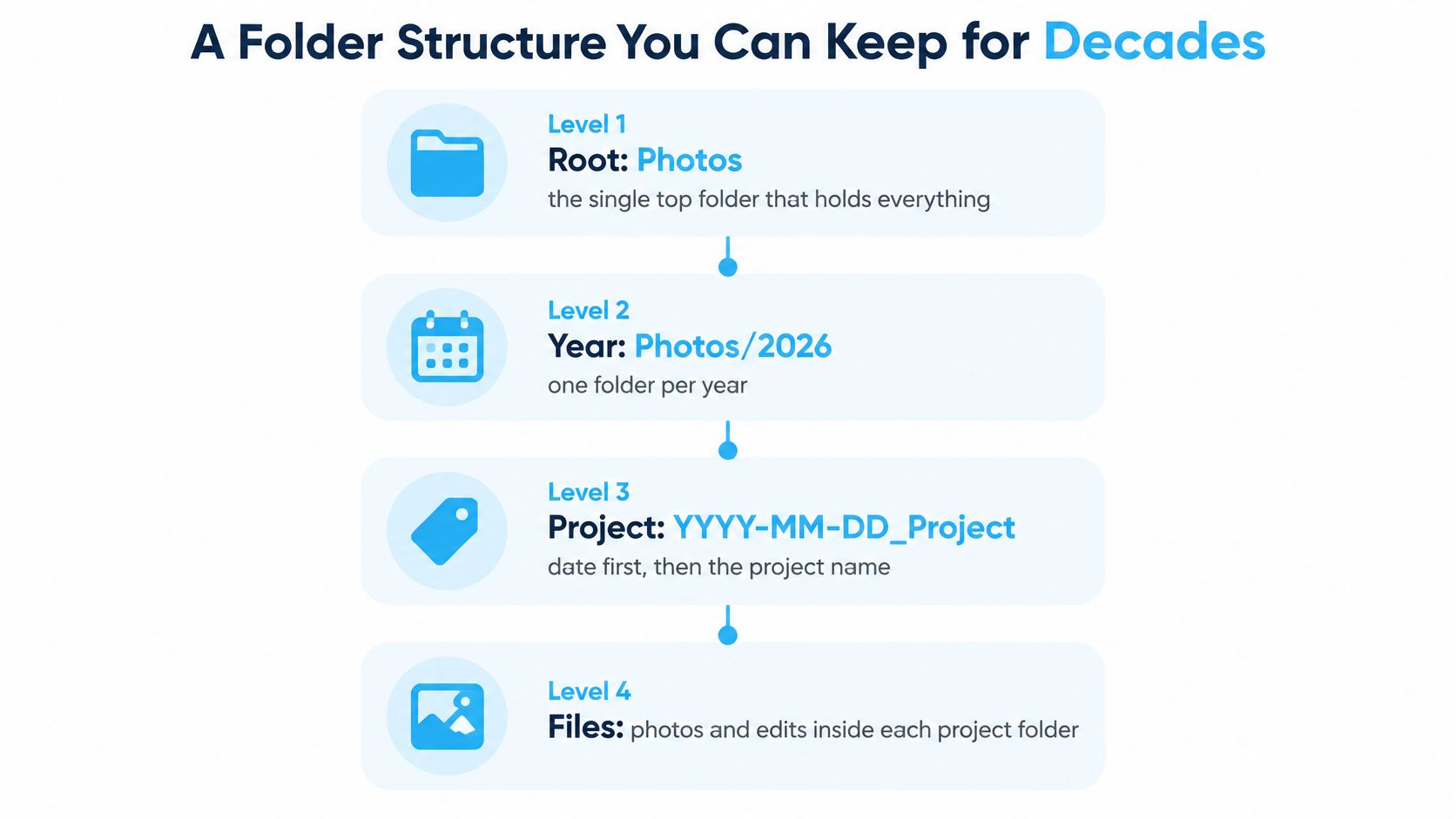
Nutze eine flache Struktur, die beschreibt, wann das Projekt begann, was es war und zu welcher Phase jede Datei gehört. Die Daten unten sind Beispiele für Projektnamen, keine Aussagen über ein bestimmtes Shooting.
Ordnerebenen für eine Fotobibliothek
| Ordnerebene | Beispielname | Was darin liegt |
|---|---|---|
| Wurzel | Fotos | Der eine oberste Ordner für die gesamte Bibliothek |
| Jahr | Fotos/2026 | Alle in diesem Kalenderjahr begonnenen Projekte |
| Projekt | Fotos/2026/2026-03-14_Hamburg-Hochzeit | Ein Shooting oder Kundenauftrag, vor dem Import angelegt |
| Phase | 01_Originale, 02_Bearbeitung, 03_Exporte | Unberührte Kameradateien, katalogverknüpfte Bearbeitungen und PSDs, Auslieferungsversionen |
Dieses Diagramm zeigt die Hierarchie, die du vor dem nächsten Import übernehmen kannst.
Das Ziel anlegen, bevor die Dateien ankommen
- Wurzel wählen. Leg
Fotosauf dem Hauptspeicher an, mit genug Platz für aktive Arbeit. Verteil aktuelle Projekte nicht auf Downloads, Schreibtisch und externe Laufwerke. - Jahresordner bei Bedarf ergänzen. Nimm konsequent das Startjahr des Projekts, auch wenn die Bearbeitung ins nächste Jahr reicht.
- Das Projekt vor dem Import anlegen. Verwende
JJJJ-MM-TT_Projektmit dem Datum des Shootings, nicht mit dem Tag, an dem du die Karte endlich kopiert hast. - Die Phasenordner hinzufügen. Aufnahmen kommen nach
01_Originale, Ebenen-Dokumente und Ergebnisse externer Editoren nach02_Bearbeitung, Auslieferungsdateien nach03_Exporte. - Mastern ein eigenes Zuhause geben. Nutze einen danebenliegenden Ordner
Masterfür archivierte TIFFs. Vergrab sie nicht zwischen kleinen Web-JPEGs und tu nicht so, als wäre ein bearbeiteter Master eine unberührte Kameraaufnahme.
Die Phasentrennung legt Umgangsregeln fest. Originale bleiben unangetastet, Arbeitsdokumente verändern sich, Exporte entstehen für einen bestimmten Zweck. Ausgelieferte Exporte aufzubewahren lohnt sich trotzdem, weil sie festhalten, was dein Studio verlassen hat, samt Ausschnitt und Ausgabebehandlung.
Katalogbasierte Anpassungen brauchen nicht für jede Änderung eine eigene gerenderte Datei. 02_Bearbeitung ist für Dokumente, die der Workflow erzeugt, nicht für unnötige TIFF-Zwischenstände.
Motive aus der physischen Hierarchie heraushalten
Ein Baum nach Kunde, dann Ort, dann Kamera, dann Motiv fühlt sich präzise an, bis ein Foto in mehrere Kategorien passt. Dann duplizierst du es oder verbringst Zeit damit, dich zu erinnern, welche Kategorie du gewählt hast.
Beschränke die vorgeschlagene Struktur auf Wurzel, Jahr, Projekt und Phase. Nutze durchsuchbare Felder für sich überschneidende Motive, statt weitere Verzweigungen anzulegen. Dasselbe Prinzip gilt weit über die Fotografie hinaus, wie dieser Leitfaden zur Projektordner-Struktur erklärt.
Wenn ein Team gemeinsame Freigaben, kontrollierte Verteilung oder ein durchsuchbares Asset-Portal braucht, reichen Ordner allein womöglich nicht aus. Der Vergleich brand asset management tools compared von Creators Toolbox hilft, diese andere Anforderung zu bewerten, bevor du die nächste Festplatte kaufst.
Für eine visuelle Anleitung neben deinem eigenen Setup nutze das Video unten.
Teste die Struktur mit einem ausgelieferten Bild. Setz dir als Ziel unter dreißig Sekunden, um den Ordner seines Originals zu finden; musst du dafür fremde Projekte öffnen, überarbeite die Projektbezeichnungen, statt mehr Verschachtelung einzubauen.
Dateien und Versionen so benennen, dass sie auffindbar bleiben
Verwende für alle Ableitungen einer Aufnahme einen gemeinsamen Stamm. Für eine erfundene Hamburger Hochzeit sollte der Zusammenhang offensichtlich sein:
- Originalaufnahme:
2026-03-14_Hamburg-Hochzeit_0001.NEF - Web-Auslieferung:
2026-03-14_Hamburg-Hochzeit_0001_web.jpg - Alternative Ebenen-Bearbeitung:
2026-03-14_Hamburg-Hochzeit_0001_v2.psd
Der unveränderte Stamm verbindet die Dateien. Das Suffix erklärt, warum die Ableitung existiert.
Bestandteile des Dateinamens und ihre Aufgabe
| Bestandteil | Beispiel | Zweck |
|---|---|---|
| Datum | 2026-03-14 | Sortiert das Projekt im Finder nach Datum |
| Projekt oder Kunde | Hamburg-Hochzeit | Gruppiert zusammengehörige Aufnahmen und macht sie durchsuchbar |
| Laufnummer | 0001 | Identifiziert eine Aufnahme und hält die Sortierung konsistent |
| Suffix | _web, _v2, _master | Kennzeichnet den Exporttyp oder die Version einer Bearbeitung |
Namen stabil halten statt erschöpfend
Stell das Datum an den Anfang, damit die alphabetische Sortierung Projekte zugleich chronologisch gruppiert. Nutze Laufnummern mit führenden Nullen wie 0001 und 0010, damit Software eine kürzere Zahlenfolge nicht an unerwarteter Stelle einsortiert.
Pack nicht jede suchbare Information in den Dateinamen. Kunde, Ort, Motiv, Nutzungsrechte und Projektstatus gehören in beschreibende Felder, die du aktualisieren kannst, ohne die Identität der Datei zu ändern.
Ein zurückgesetzter Kamerazähler braucht eine Sonderbehandlung. Hänge ein Sitzungskürzel wie _A oder _B an, um eintreffende Stapel zu unterscheiden, bevor sie mit bestehenden Namen kollidieren. Nummeriere kein etabliertes, ausgeliefertes Projekt neu, nur damit ein neuer Stapel hineinpasst.
Für alternative Bearbeitungen ist _v2 besser als wirklich_final, braucht aber trotzdem Kontext. Halte eine kurze Lieferungsnotiz fest, die die freigegebene Version und das Export-Preset nennt. Ein Dateiname kann Revisionen unterscheiden, ohne das ganze Freigabegespräch mitzuschleppen.
Den Katalog seine Pfade selbst verwalten lassen
Benenne katalogisierte Fotos im Katalogprogramm um und verschiebe sie dort, nicht im Finder. Der Lightroom-Classic-Katalogleitfaden von Adobe erklärt, dass der Katalog Bildorte, Bearbeitungsanweisungen und Metadaten festhält, während Ordner, Sammlungen, Schlagwörter, Farbmarkierungen und Bewertungen separate Wege bieten, Fotos zu organisieren und wiederzufinden.
Eine Umbenennung im Finder ändert die Adresse der Datei, ohne diesen Eintrag zwangsläufig zu aktualisieren. Das Bild ist nicht verschwunden, aber die App verlangt womöglich, dass du es erneut suchst, bevor du bearbeiten oder exportieren kannst.
Für lose Dateien, die noch in keinem Katalog sind, kann ein Workflow zum Stapel-Umbenennen von Dateien auf dem Mac helfen, einheitliche Namen herzustellen. Sobald die Dateien katalogisiert sind, nutze stattdessen die Funktionen des Katalogs.
Schreib eine kurze Namensrichtlinie und hefte sie neben den Import-Workflow. Nimm Datumsformat, Projektschreibweise, Laufnummernformat, Sitzungskürzel und erlaubte Suffixe auf. Prüf sie mit der Frage, ob du ein Original und seine alternative Bearbeitung allein an den Namen erkennst, ohne eine der Dateien zu öffnen.
Metadaten durchsuchbar halten, über Kameras und Exporte hinweg
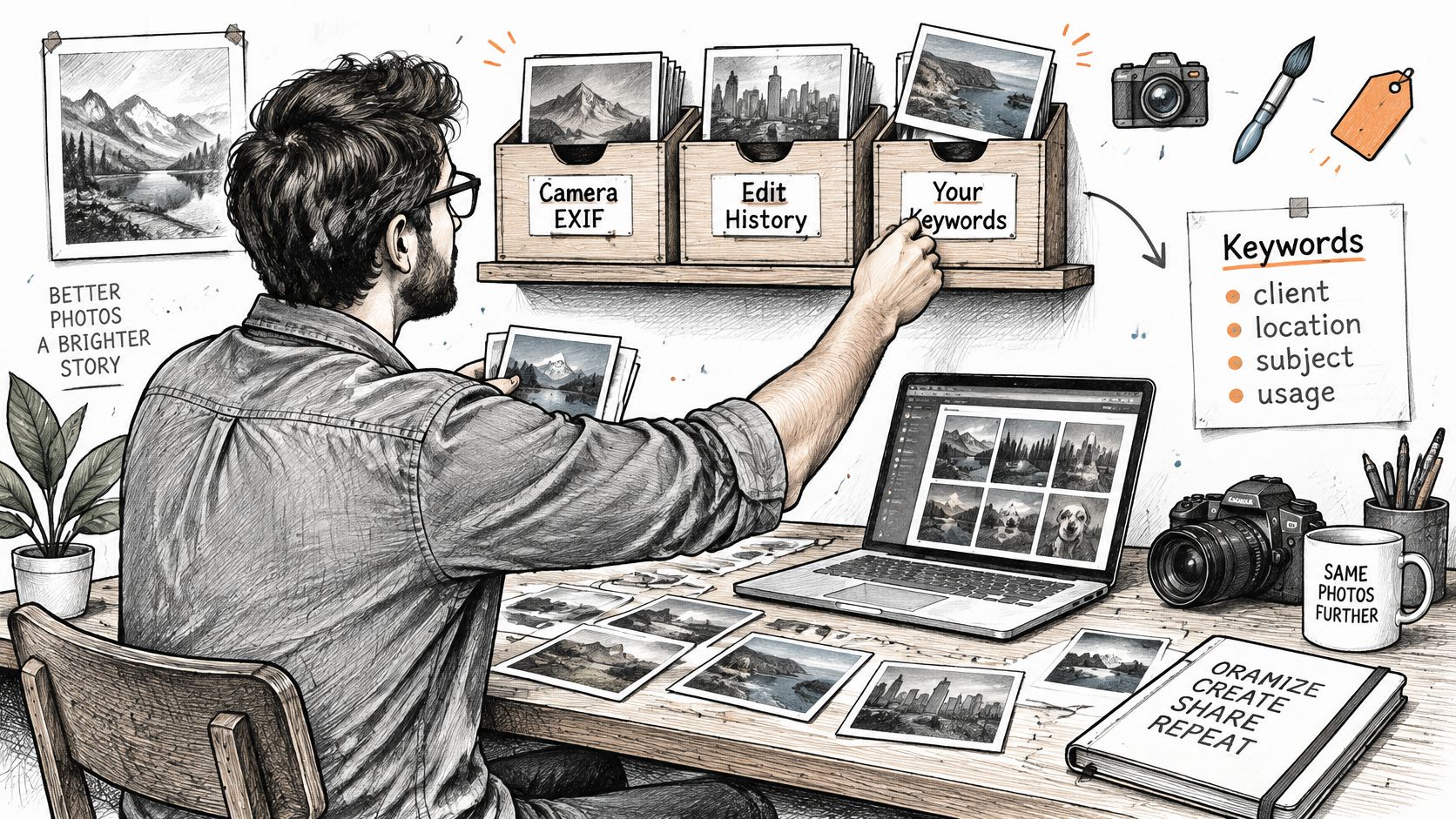
Ordner sagen dir, wo ein Foto liegt. Metadaten sagen dir, was es zeigt, wer es gemacht hat und wie es genutzt werden darf. Diese Beschreibungen müssen nützlich bleiben, auch nachdem das Bild deine Bearbeitungs-App verlassen hat.
Die ImageDB-Metadatendokumentation behandelt die Tücken, Bildinformationen über verschiedene Werkzeuge hinweg zu verwalten. Programme schreiben ins Bild, nutzen Sidecar-Dateien oder führen eigene Einträge, sodass scheinbar identische Kopien fehlende oder widersprüchliche Beschreibungen enthalten können.
Metadaten-Familien und wo sie liegen
| Metadaten-Familie | Wo sie geschrieben wird | Was sie enthält |
|---|---|---|
| EXIF | Von der Kamera bei der Aufnahme geschrieben | Aufnahmedaten wie Datum, Objektiv und Belichtung |
| IPTC | Bei Bearbeitung oder Export ergänzt | Beschreibende und rechtliche Felder wie Kunde, Urheber und Copyright |
| XMP | Sidecar-Datei bei Raw-Dateien oder eingebettet in JPEG, TIFF und PSD | Bearbeitungen, Schlagwörter und Markierungen |
Entscheiden, was mitreisen soll
Wende nach dem Aussortieren einen einheitlichen Satz an Feldern an, der Kunde, Ort, Motiv, Nutzungsrechte und Projektstatus abdeckt. Nutze die dafür vorgesehenen Rechte- und Urheberfelder der Anwendung, wo vorhanden, statt alles in Schlagwörter zu packen.
Speichere bei proprietären Raw-Originalen unterstützte Anpassungen und Beschreibungen in XMP-Sidecars, ohne die Aufnahmen neu zu schreiben. Lass jedes Sidecar neben seiner zugehörigen Raw-Datei mit dem gleichen Basisnamen liegen. Sidecars bilden nicht zwingend jede anwendungsspezifische Funktion ab, betrachte sie also nicht als vollständigen Ersatz für das Bearbeitungssystem.
Bette bei ausgelieferten JPEGs oder TIFFs die beschreibenden und rechtlichen Informationen ein, die der Empfänger braucht. Urheber und Copyright sollten mit dem Bild reisen; interne Statusnotizen und private Kundendetails vielleicht nicht.
Der Unterschied zwischen Katalog- und portablen Dateiinformationen lässt sich am leichtesten managen, solange du noch bearbeitest.
Die Auslieferungskopie prüfen
Führe diesen Überlebenstest immer durch, wenn du ein Export-Preset oder eine Auslieferungsplattform änderst:
- Ein Testbild exportieren. Nimm dein normales Preset, zum Beispiel
2026-03-14_Hamburg-Hochzeit_0001_web.jpg. - Woanders öffnen. Prüfe die exportierte Datei in einer anderen Anwendung, die Metadaten lesen kann, nicht nur im ursprünglichen Katalog.
- Die tatsächlichen Felder lesen. Bestätige, dass Schlagwörter, Copyright und Urhebername vorhanden und korrekt sind.
- Standortdaten prüfen. Entferne GPS-Koordinaten aus öffentlichen Kopien, wenn sie ein Zuhause, einen privaten Veranstaltungsort oder ein sensibles Motiv verraten würden.
Gehe nicht davon aus, dass ein erfolgreicher lokaler Export eine erfolgreiche Online-Auslieferung garantiert. Ein DAM, eine Website oder ein CDN erzeugt womöglich verkleinerte Ableitungen, bei denen Felder fehlen; auch Content Credentials müssen separat geprüft werden, statt sich auf sichtbaren Copyright-Text zu verlassen.
Lade die Version für den Empfänger herunter und prüfe sie. Entfernt die Plattform nötige Informationen, stelle eine separate, herunterladbare Kopie mit geprüften Feldern bereit und behalte einen intakten Master.
Teste den Export, nicht das Original.
Alles sichern, was eine Bibliothek zur Wiederherstellung braucht
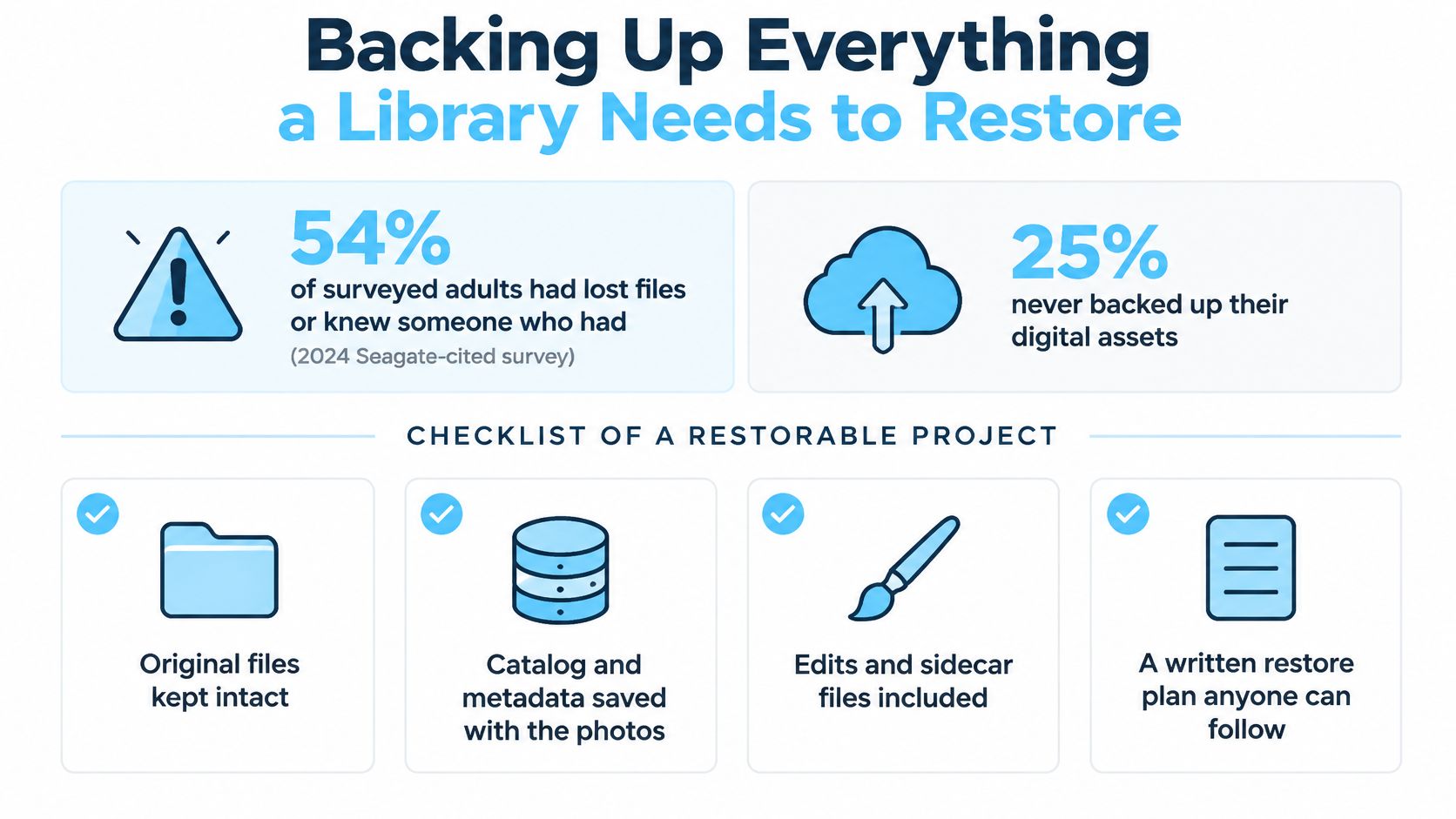
2024 gaben 54 % der befragten Erwachsenen an, selbst Dateien verloren zu haben oder jemanden zu kennen, dem das passiert ist, und 25 % sicherten ihre digitalen Daten nie, laut Seagate unter Berufung auf eine Harris-Interactive-Umfrage. Diese Zahlen beschreiben befragte Erwachsene, nicht eine gemessene Ausfallquote unter Berufsfotografen. Sie zeigen trotzdem die Schwäche der Annahme, wichtige Dateien würden schon irgendwie erhalten bleiben.
Eine Festplatte voller kopierter Raws ist nicht automatisch eine wiederherstellbare Fotobibliothek. Liegt die Retusche in einem fehlenden PSD oder existieren die Anpassungen nur in einem verlorenen Katalog, lässt sich die ausgelieferte Arbeit aus den Aufnahmen allein nicht reproduzieren.
Projekt und zugehörige Anweisungen sichern
Ein Wiederherstellungsverzeichnis sollte Folgendes enthalten:
- Originalaufnahmen und Sidecars. Bewahre ihre Namen und relativen Speicherorte.
- Den Katalog und zugehörige Projektdatenbanken. Nimm alles mit, was deine Bearbeitungs-App braucht, um die Arbeit wieder zu öffnen.
- Ebenen-Arbeitsdateien und Master. Behalte Retuschen, die sich nicht aus Raw-Anpassungen rekonstruieren lassen.
- Ausgelieferte Exporte und Lieferungsnotizen. Halte das freigegebene Ergebnis fest, statt dich auf dein Gedächtnis zu verlassen.
- Nötige Presets oder externe Abhängigkeiten. Nimm eigene Ressourcen auf, die für die beabsichtigte Ausgabe gebraucht werden.
Diese Checkliste ist eine nützliche Erinnerung, bevor du das Kopieren automatisierst.
Der Aftershoot-Leitfaden zum Fotografie-Workflow empfiehlt den 3-2-1-Ansatz: drei Kopien, zwei Speichermedien, eine Kopie außer Haus. Betrachte die Katalogsicherung als Bestandteil dieses Plans, nicht als zusätzliche Bildkopie, die den Plan auf magische Weise erfüllt.
Kopien in einem 3-2-1-Backup-Plan
| Kopie | Ort | Schützt vor |
|---|---|---|
| Arbeitskopie | Interne Festplatte oder Hauptlaufwerk des Katalogs | Nur täglicher Zugriff, kein Schutz |
| Lokales Backup | Separates Laufwerk, per Zeitplan | Laufwerksausfall und versehentlichem Löschen |
| Kopie außer Haus | Cloud oder zweiter Standort | Feuer, Diebstahl und Wasserschaden |
| Katalog-Backup | Geplante Kopie der Katalogdatei | Verlorenen Bearbeitungen, Schlagwörtern und Metadaten |
Wähle Backup-Software, die frühere Versionen aufbewahrt. Eine Spiegelung, die eine versehentliche Löschung sofort wiederholt, kann dazu führen, dass jede aktuelle Kopie gleichermaßen unvollständig ist. Ebenso ist eine Platte außer Haus kein aktueller Schutz, wenn du sie seit vor Projektbeginn nicht aktualisiert hast.
Plane Katalog-Backups nach deiner Bearbeitungsaktivität, nicht nur nach Karten-Importen. Nutze die unterstützte Sicherungsmethode der Anwendung und stell sicher, dass die entstehenden Backup-Dateien ebenfalls auf geschützten Speicher gelangen. Die Katalogsicherung neben dem laufenden Katalog auf derselben ausfallenden Platte zu speichern, reicht nicht.
Eine Wiederherstellungsübung durchführen
Ich empfehle vierteljährlich eine Übung mit einem abgeschlossenen Projekt:
- Wähle einen abgeschlossenen Auftrag mit Raw-Anpassungen, Schlagwörtern und einem Dokument aus einem externen Editor.
- Stelle seinen Ordner und die Katalogsicherung an einem neuen Ort wieder her und lass die laufende Bibliothek unangetastet.
- Öffne den wiederhergestellten Katalog und verknüpfe fehlende Medien neu mit den wiederhergestellten Dateien.
- Prüfe das Ergebnis. Kontrolliere Bearbeitungen und Schlagwörter, öffne das Ebenen-Dokument und erzeuge einen Vergleichsexport.
- Halte Datum und Ergebnis fest. Notiere fehlende Abhängigkeiten und korrigiere den Backup-Job, bevor du Erfolg meldest.
Bei einem großen Archiv können abgeschlossene Projekte in den Kaltspeicher wandern, während ihre Katalogeinträge durchsuchbar bleiben. Beschrifte das physische Laufwerk deutlich und halte fest, welche Projekte es enthält. Offline-Vorschauen helfen dir, ein Foto zu finden, aber für Vorgänge, die das Original brauchen, muss das Quelllaufwerk angeschlossen sein.
Lösche die vorherige Speicherkopie erst, wenn die migrierten Dateien und ihre Backups die Prüfung bestanden haben. Ein ungetestetes Backup ist eine Hoffnung, kein nachgewiesener Weg zur Wiederherstellung.
Eine chaotische Bibliothek migrieren und diese Woche starten
Fang mit den Laufwerken an, die du schon besitzt, nicht mit einer leeren Ordnervorlage. Lass das bestehende Archiv intakt, während du klärst, welche Dateien maßgeblich sind. Eine überhastete Aufräumaktion kann eine verwirrende Bibliothek durch eine sauber organisierte, aber unvollständige ersetzen.
In kontrollierten Etappen umziehen
- Jeden Speicherort erfassen. Liste externe Laufwerke, Schreibtischordner, Downloads und alte Auslieferungsverzeichnisse auf. Markiere, ob sie Originale, Arbeitsdokumente, Exporte oder vermutete Duplikate enthalten.
- Die dauerhafte Wurzel wählen. Leg
Fotosauf dem Hauptspeicher an und füge Jahresordner für bestehende Arbeiten hinzu. - Lose Ordner in den Katalog holen. Nutze dessen Importfunktionen, um nicht katalogisierte Dateien zu registrieren oder an ihr vorgesehenes Ziel zu kopieren. Für bereits katalogisierte Ordner nimm die Ordnerverwaltung der Anwendung.
- Namensänderungen selektiv anwenden. Starte die neue Konvention mit neuen Projekten. Lass historische Dateinamen in Ruhe, bis du ein Projekt wieder öffnest und seine Abhängigkeiten prüfen kannst.
- Duplikate vorsichtig prüfen. Bestätige, dass das behaltene Original im Katalog erreichbar und gesichert ist, bevor du eine Kandidatenkopie löschst. Vergleiche Inhalte und Rollen, nicht nur Dateinamen.
Ein übereinstimmender Dateiname beweist keine Duplikation. Ein gleichnamiges PSD kann andere Ebenen enthalten, und ein kleineres JPEG kann genau die Datei sein, die der Kunde freigegeben hat. Pack unsichere Kandidaten in eine Prüfwarteschlange, statt bei einem Massenumzug unumkehrbare Entscheidungen zu treffen.
Visuelle Hinweise ergänzen, wenn die Struktur steht
Verpflichte dich vor dem nächsten Shooting zu einer einzigen Sache: Leg das datierte Projekt samt Phasenordnern an, bevor du die Karte einlegst. Teste dann an einem wiederhergestellten, abgeschlossenen Projekt, ob Speicher, Katalog und Backups zusammenspielen.
Finder-Farben und Symbole kommen erst danach. Mit Tintd können wir ausgewählten Ordnern in einem Rutsch eine Farbe und ein Symbol geben, sodass sich Zustände wie aktiv, ausgeliefert und archiviert leichter überblicken lassen. Diese Änderungen sind rein kosmetisch und berühren weder Dateien noch Unterordner.
Unsere Symbol- und Farbvorschläge laufen lokal auf deinem Mac, und Ordnernamen verlassen das Gerät nie. Eigene Ordnersymbole werden auf jedem Mac separat gespeichert, richte sie also auf jedem Rechner neu ein, den du nutzt, statt anzunehmen, das Aussehen würde dem Archiv folgen.
Wenn du an eine automatisierte Einrichtung denkst, hilft dir dieser Leitfaden zu Automator-Ordneraktionen dabei, ordnergesteuerte Aufgaben von den Katalogvorgängen abzugrenzen, die unter deiner Kontrolle bleiben sollten. Automatisiere vorhersehbare Einrichtung, nicht unsicheres Löschen oder das Verschieben von Assets.
Tintd bietet Ordnerfarben in großen Mengen und eigene Symbole, damit du Projektzustände im Finder erkennst, ohne deine Fotos anzufassen. Besuche Tintd, um deinen datierten Projektordnern eine einheitliche visuelle Ebene zu geben, und überlass Dateinamen, Metadaten und getesteten Backups die Verantwortung für die eigentliche Organisation.