
Máte otevřenou složku Projekty a každý klient, každý koncept i každý archiv uvnitř nosí stejnou modrou ikonu. Víte, že složka, kterou hledáte, tam někde je, ale místo abyste ji zahlédli na první pohled, čtete názvy jeden po druhém. Přesně tohle pomalé procházení je skutečný problém, který změna ikon složek řeší. Nejde o dekoraci pro dekoraci.
Funguje to jen tehdy, když s ikonami zacházíte jako se systémem. Hrstka předvídatelných barev a symbolů, použitých stejným způsobem v celém stromu a udržovaných, jak přibývají nové složky, promění vizuální skenování v rozpoznávání. Když složky stylujete nahodile, vyrobíte jen hlučnější verzi téhož nepořádku.
Co umí a co neumí nástroj na změnu ikon složek
Finder určuje, jak složky vypadají v okně. Jeho čtyři režimy zobrazení, Ikony, Seznam, Sloupce a Galerie, nabízejí každý svá nastavení, například velikost ikon, rozestupy mřížky, velikost textu, velikost náhledů, sloupce náhledu a viditelnost názvů souborů. Apple tyto volby popisuje ve svém návodu ke změně možností zobrazení ve Finderu na Macu. Otevřete je přes Zobrazení > Zobrazit možnosti zobrazení nebo zkratkou Command-J a potom volbou Použít jako výchozí uplatníte své nastavení šířeji.
Tato nastavení mění rozvržení, ne význam složky. Větší ikony mohou usnadnit čtení názvů, ale neodliší aktivní práci pro klienta od rešerše, exportů nebo archivů.
Vzhled není význam
Sémantické přizpůsobení přidává ke složce vizuální nápovědu o její roli. Symbol fotoaparátu pro surové fotky, jednotná barva pro fakturovatelné projekty nebo zvláštní značka pro referenční materiály vám pomůže poznat kategorii dřív, než přečtete název. Funguje to jen tehdy, když nápovědu používáte důsledně v celém stromu složek a aktualizujete ji, kdykoli se role složky změní.
Nástroj na změnu ikon složek vám dává způsob, jak tento vizuální systém uplatnit. Finder poskytuje ovládací prvky pro zobrazení složek, ale organizační logiku si musíte definovat a udržovat sami. Specializovaná aplikace pro Finder na Macu, která k němu přidává další nástroje, vám může pomoci ujasnit, které části tohoto postupu zvládne Finder sám a u kterých budete potřebovat jiný nástroj.
Větší ikony usnadní čtení nepořádného stromu. Smysluplné ikony usnadní jeho rozpoznávání.
Hranice, které nepřekročíte
macOS chrání některé vestavěné složky před změnou ikon. Apple ve svém kanadském návodu k přizpůsobení složek a souborů uvádí, že Aplikace, Knihovna, Systém a Uživatelé upravit nejdou, zatímco domovskou složku ano. Pravidla pro ikony tedy stavte na složkách, které sami vytváříte a ovládáte. Nespoléhejte na vlastní ikony v chráněných systémových umístěních.
Maky navíc běží na různých verzích macOS, takže chování a dostupné volby se mohou lišit podle verze. Dejte přednost nástroji, který využívá standardní chování Finderu, před tím, který závisí na vrtochu konkrétní verze. Tím se sníží šance, že aktualizace systému naruší uplatňování vašich pravidel pro ikony.
Nástroj na změnu ikon složek umí přiřadit vizuální význam, použít ikony v celém stromu a pomoci vám je později obnovit. Neumí opravit nepřehlednou strukturu složek, dát smysl nejasným názvům souborů ani obejít chráněná umístění. Strukturu souborů nechte nedotčenou a ikonami usnadněte rozlišení jejích kategorií.
Změna ikony jedné složky krok za krokem
Začněte u jedné složky, než sáhnete na celý strom. Ruční metoda vás naučí, co přesně macOS dělá, a odhalí jedinou chybu, kvůli které si lidé myslí, že funkce nefunguje.
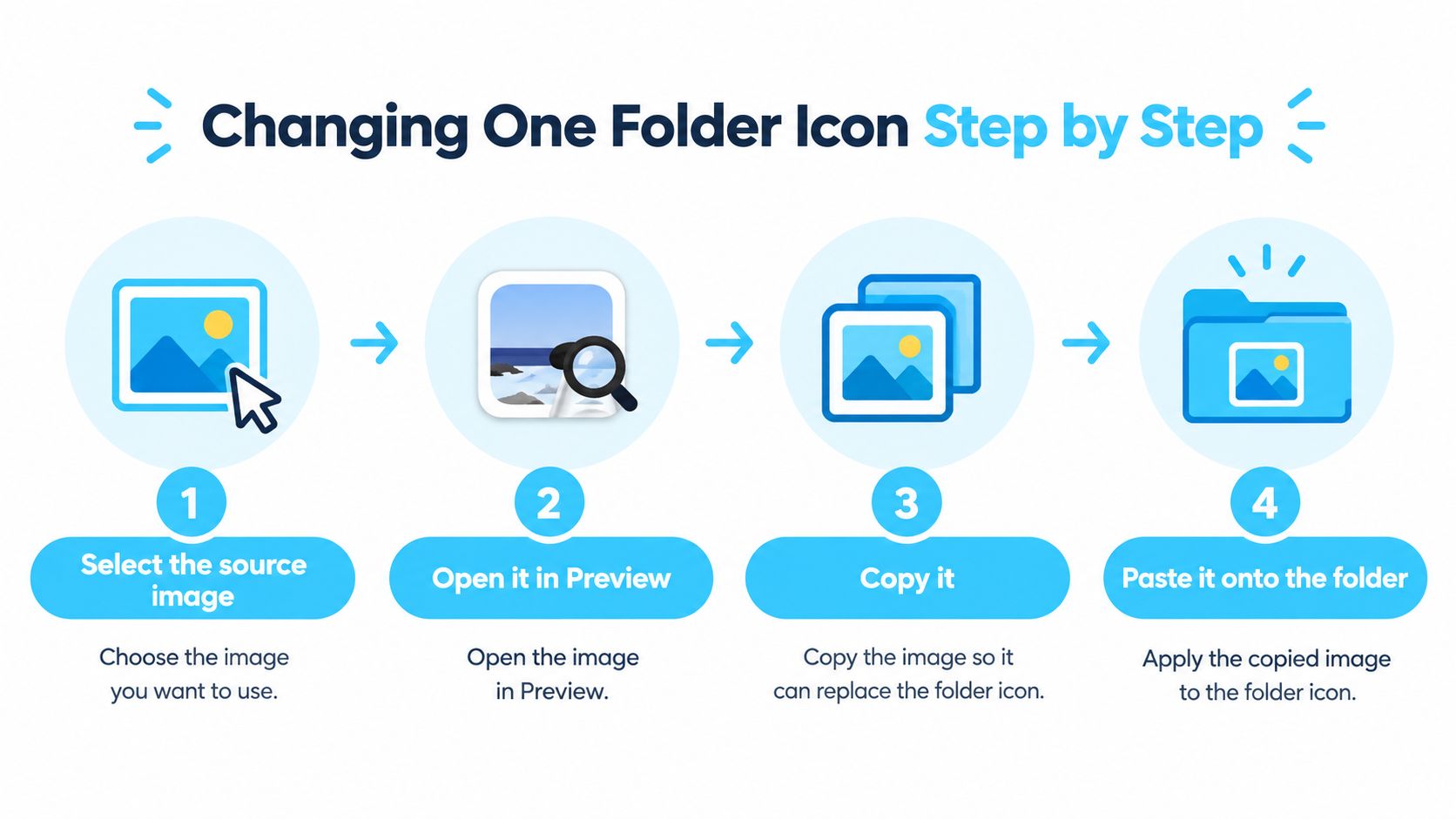
Následující postup shrnuje hlavní kroky, než si je vyzkoušíte sami.
Podporovaný ruční postup
Postup, který Apple podporuje, je přesně daný a záleží na pořadí. Prvních pár pokusů ho dodržte do písmene a neimprovizujte s přetahováním z náhodných oken.
- Vyberte zdrojový obrázek: Zvolte obrázek, který chcete použít, a otevřete ho v aplikaci Náhled.
- Zkopírujte obrázek: V Náhledu vyberte obsah obrázku a zkopírujte ho do schránky.
- Otevřete panel Informace o složce: Ve Finderu vyberte cílovou složku a zvolte Soubor > Zobrazit informace.
- Zacilte na malou ikonu: Klikněte na malou ikonu v horní části panelu Informace, aby se zvýraznila.
- Vložte: Vložte zkopírovaný obrázek na tuto malou ikonu.
Práve čtvrtý krok je místo, kde většina pokusů selže. Panel Informace ukazuje také velký náhled a je to samozřejmě první věc, na kterou člověk klikne. Upravitelným cílem to ale není. Apple tento postup popisuje ve svém britském návodu k přizpůsobení ikon souborů a složek a celý trik spočívá v rozdílu mezi malou ikonou a velkým náhledem.
Jak vybrat obrázek, který přežije zmenšení
Finder zdrojový obrázek málokdy ukazuje v plné velikosti. V zobrazení Ikony při skromném nastavení a zvlášť v zobrazení Seznam se vaše grafika zmenší na zlomek původního rozlišení. Jemné detaily, tenké čáry a drobný text zmizí jako první.
Vybírejte obrázky s jedním výrazným tvarem a silným kontrastem. Jednoduchý symbol na jednobarevném pozadí je i v malé velikosti čitelný, zatímco detailní fotografie se změní v nevýraznou skvrnu. Svou volbu otestujte tak, že po použití přepnete složku do zobrazení Seznam. Pokud ji tam nepoznáte, při procházení vám nepomůže.
Čtvercová grafika je nejbezpečnější výchozí bod, protože vyplní prostor ikony bez nepříjemného ořezu. Pokud si kreslíte vlastní, vytvořte obrázek, použijte ho na testovací složce a prohlédněte si ho v běžné pracovní velikosti, než ho nasadíte v celém projektu.
Jakmile vám tato metoda pro jednu složku přejde do krve, znáte mechanismus, který automatizuje každý hromadný nástroj. Omezením není kvalita, ale opakování. Dělat to padesátkrát pro klientský archiv je chvíle, kdy ruční přístup přestává dávat smysl.
Ikony pro stovky složek najednou
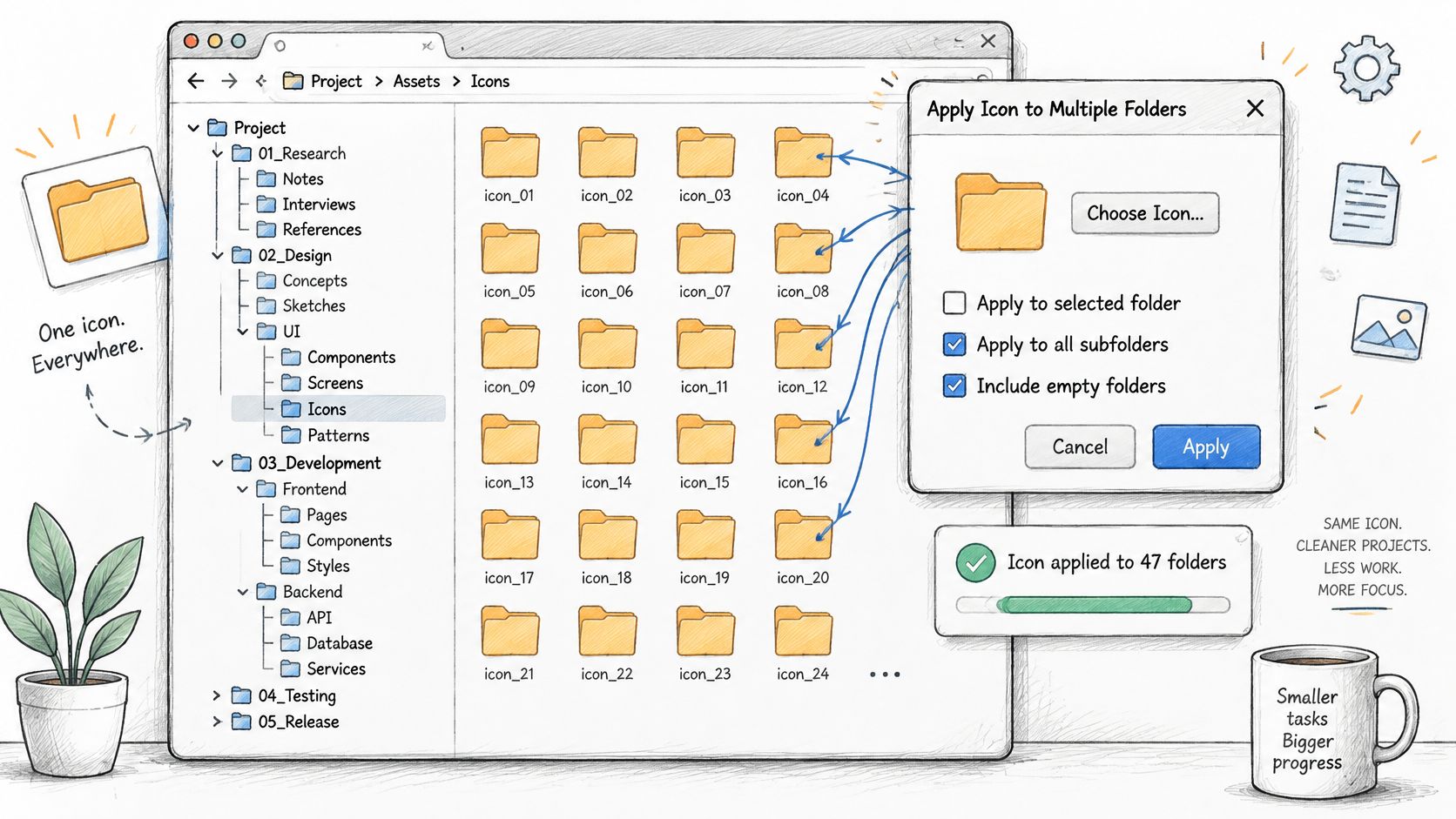
Hromadné použití mění otázku z „dokážu nastylovat tuhle složku?“ na „můžu důvěřovat tomuhle průchodu?“. Nástroj na změnu ikon složek s dávkovými úpravami vám umožní vybrat nadřazenou složku, zvolit ikonu nebo barvu a použít ji na složku i všechny její podsložky jedinou operací. Úspora času je zřejmá. Riziko je, že stejně efektivně aplikujete špatný nebo nekonzistentní styl na celý strom.
Tato ilustrace ukazuje základní podobu takové operace, jedno stylové rozhodnutí šířící se najednou na mnoho složek.
Nejdřív test v malém, pak škálování
Svou první dávku nikdy nespouštějte na skutečném archivu. Vytvořte malý vzorový strom, který ho napodobuje, aplikujte tam své styly a projděte výsledek složku po složce. Když vzorek vypadá správně, můžete s klidem přejít na ostrá data.
Důkladná testovací sada by měla obsahovat i nepříjemné případy, nejen uklizené prázdné složky.
- Vnořené složky: Ověřte, že podsložky několik úrovní hluboko dostanou zamýšlený styl, nebo ho správně nedostanou.
- Balíčky: Zkontrolujte, že složky typu balíček nejsou nastylované ani narušené, pokud jste je výslovně nevybrali.
- Aliasy: Ověřte, jak se aliasy zobrazují, protože alias může mít vlastní stav ikony a nepřebírat vzhled cíle.
- Zástupné položky cloudu: Zahrňte synchronizované složky, protože synchronizovaná umístění se mohou chovat jinak než lokální.
Rozhodující měřítko je spolehlivé dokončení při opakovaných operacích se smíšeným obsahem, ne to, jak velký se katalog ikon zdá. Apple v návodu k přizpůsobení složek a souborů na Macu uvádí, že nativní macOS podporuje barvu složky, symboly, emoji i vlastní obrázky, takže dobrý nástroj potřebuje jasnou záložní variantu mezi těmito režimy pro případ, že obrázek pro danou položku není platný.
Ověřte výsledek po obnovení Finderu
Úspěšný zápis nedokazuje, že se ikona zobrazuje správně. Po hromadném průchodu zavřete a znovu otevřete dotčené okno Finderu nebo zobrazení obnovte a namátkově zkontrolujte složky v různých hloubkách. Spočítejte, co se použilo správně, poznamenejte si nesprávné shody a selhání zaznamenávejte podle typu položky, místo abyste průchod brali jako prošel/neprošel.
Právě tento zvyk ověřování odlišuje řízený systém od systému postaveného na naději. Je také důvodem, proč se vyplatí pochopit, co dávkové úpravy vlastně obnášejí, než je pustíte na stovky složek. Mechanika je jednoduchá, ale klíčovou dovedností je disciplína kontroly.
Každý hromadný průchod považujte za neověřený, dokud jste složku znovu neotevřeli a výsledek neviděli na vlastní oči.
Všechno to dělají spolehlivějším také konvence pojmenování. Pokud vaše složky sledují předvídatelné vzory, například jméno klienta následované typem projektu, můžete styly přiřazovat ke kategoriím s mnohem méně chybami. Nepořádné a nekonzistentní názvy vás nutí k ruční kontrole. Pro kreativní týmy, vývojáře a výzkumníky se stromy, které se mění každý týden, je právě tahle kombinace strukturovaných názvů, malých testovacích běhů a ověřování po průchodu tím, co udržuje velký vizuální systém důvěryhodný.
Automatické ikony pro nové složky s Tintd
Hromadné úpravy spraví složky, které už máte. Na složku, kterou vytvoříte zítra, nemají žádný vliv. Při aktivní práci na projektech se nové složky objevují neustále na pár stejných místech, nová klientská složka v Klientech, nové focení ve Fotografii, nový experiment ve Výzkumu. Každá přijde s výchozí modrou ikonou a rozbije váš systém, dokud si nevzpomenete ji nastylovat.
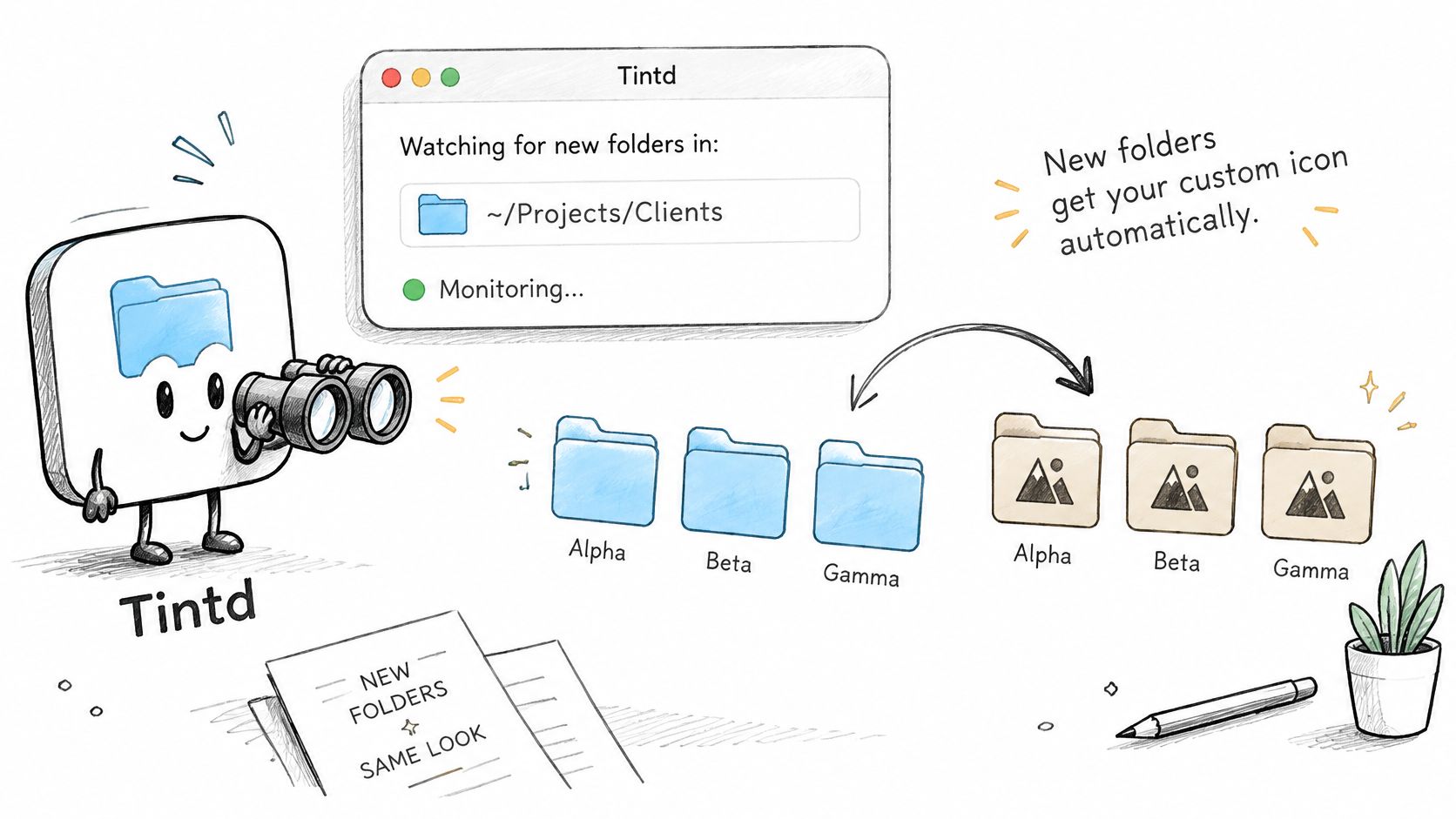
Práve tuhle mezeru vyplňuje hlídač složek. Ilustrace níže ukazuje myšlenku, nové složky dostávají styl, jakmile se objeví, a nečekají na váš příští úklid.
Jak hlídač zpracuje novou složku
Tintd je aplikace pro macOS, která dokáže sledovat vybraná umístění a nové složky stylovat, jakmile vzniknou. Vyberete nadřazené složky, které se mají sledovat, a když se v některé z nich objeví nová složka, aplikace použije odpovídající styl. Její návrhy Chytré ikony a Chytré barvy vycházejí z názvu složky a z okolních složek, takže nová složka mezi červenými klientskými složkami nedostane návrh na kolidující zelenou.
Představte si typický týden freelancera grafika. Do adresáře Klienti přistanou tři nové klientské složky v různou dobu. Bez automatizace zůstane každá obyčejně modrá až do úklidu, který možná nikdy nepřijde. S běžícím hlídačem je každá složka nastylovaná při příchodu, ve shodě se sousedy, a systém, který jste postavili dávkovými úpravami, zůstává neporušený bez dalšího úsilí.
Video níže ukazuje celý postup, takže uvidíte, jak málo interakce je potřeba, jakmile jsou sledovaná umístění nastavená.
Kde automatizace pomáhá a kde ne
Na jednorázové změny aplikaci otevírat ani nemusíte. Tintd se integruje s kontextovou nabídkou Finderu, takže na složku kliknete pravým tlačítkem a styl použijete rovnou na místě. To překlenuje propast mezi plnou automatizací a ruční prací s panelem Informace.
Stojí za to znát dvě designová rozhodnutí. Zaprvé, návrhy běží přímo v zařízení, offline, bez volání cloudu nebo AI, takže názvy vašich složek váš Mac nikdy neopustí. Zadruhé, aplikace rozpoznává názvy složek ve smíšených jazycích v 11 jazycích, což se hodí, pokud váš tým pojmenovává složky ve více než jednom jazyce a přesto očekává rozumné návrhy.
- Nejlepší případ pro automatizaci: Malá sada rušných nadřazených složek, kde nové podsložky sledují předvídatelný vzor.
- Slabý případ pro automatizaci: Umístění, kde je každá nová složka jiná kategorie a vyžaduje lidské rozhodnutí.
- Stále stojí za ruční práci: Hrstka orientačních složek, které otevíráte denně, kde ručně vybraný vlastní obrázek porazí jakýkoli návrh.
Automatizace nenahrazuje úsudek o vaší paletě. Chrání paletu, kterou jste si už zvolili, před pomalou erozí nových, nenastylovaných složek. Sledovaná umístění nastavte uvážlivě, prvních pár dní návrhy kontrolujte a pak to nechte běžet.
Jak zvolit konzistentní systém ikon
Máte teď tři způsoby, jak složky stylovat, a nejsou to ani tak konkurenti jako spíš vrstvy. Ruční změny se hodí pro pár důležitých složek. Dávkové úpravy se hodí pro existující strom, který potřebuje jednorázovou generálku. Automatizace se hodí pro umístění, která pořád rostou. Lidé s vážně velkými stromy složek nakonec obvykle používají aspoň dva ze tří.
| Přístup | Nejlepší pro | Hlavní kompromis |
|---|---|---|
| Ruční, složku po složce | Pár orientačních složek, které otevíráte denně | Plná kontrola, ale nad hrstku složek se neškáluje |
| Dávkové úpravy | Existující stromy s desítkami či stovkami složek | Rychlé a konzistentní, ale chtějí testování a pravidelnou kontrolu |
| Automatické stylování nových složek | Aktivní umístění, kde se složky objevují neustále | Udržuje systém neporušený, ale závisí na dobře zvolených sledovaných umístěních |
Paleta je důležitější než nástroj
Tady přichází nepříjemná část. Vizuální přizpůsobení může vytvořit organizační dluh místo toho, aby ho řešilo. Pokud každá složka dostane libovolnou barvu, protože se v dané chvíli hezky vyjímala, vyměnili jste jednotnou modrou za jednotný šum a procházení je těžší, ne snazší.
Omezená sémantická paleta té pasti zabrání. Nejdřív přiřaďte význam, grafiku až potom. Například jedna barva pro aktivní projekty, jiná pro archivy, jednotná sada symbolů pro fáze projektů a vlastní obrázky vyhrazené pro hlavní klienty. Když každá červená složka znamená všude na vašem Macu totéž, barva se stává informací.
Pokud barva neznamená na každém místě totéž, není to systém. Je to dekorace s navíc kroky.
Pokud si ikony vyrábíte sami místo používání knihovny, jsou užitečným vodítkem tipy na návrh ikon od starryai, jak udržet tvary jednoduché a čitelné v malých velikostech. Hotové knihovny vám tu práci ušetří a pohled na to, co obvykle obsahuje balíček ikon pro Mac, vám dá představu, kolik toho pokryjí, než byste vůbec potřebovali vlastní grafiku.
Rozhodovací pravidlo, které použijete hned dnes
Přístup přizpůsobte tempu změn. Statické složky, na které sáhnete jen zřídka, potřebují nanejvýš jeden ruční průchod. Velký existující strom odůvodňuje jeden pečlivý dávkový průchod s ověřením. Adresář, který získává nové složky každý týden, odůvodňuje automatizaci, protože ruční disciplína nepřežije střet s nabitým rozvrhem.
Začněte paletou tak malou, že si ji zapamatujete bez referenčního dokumentu. Pokud potřebujete legendu přilepenou na monitoru, přestřelili jste to. Čtyři až šest významů použitých důsledně předčí dvacet významů použitých s nadějí, pokaždé.
Obnovení výchozího vzhledu a váš první krok
Každý systém přizpůsobení potřebuje únikovou cestu. Projekty končí, palety se mění a občas předáváte strom složek kolegovi, který by raději viděl standardní složky macOS. Obnovení výchozího vzhledu není poznámka pod čarou ke stylování. Je to polovina toho, co dělá experimentování bezpečným.
Obnovení si žádá vlastní test
Úspěšný zápis ikony nedokazuje, že funguje obnovení výchozího stavu. Jsou to dvě oddělené operace a měli byste je ověřovat zvlášť. Spolehlivý nástroj na změnu ikon složek nabízí výslovnou operaci obnovení, která odstraní přizpůsobení a vrátí standardní vzhled macOS, místo aby vás nechal lovit skrytá metadata na vlastní pěst.
Ta opatrnost je pod pokličkou oprávněná. Vlastní ikony složek mohou být reprezentované skrytým souborem pojmenovaným Icon následovaný znakem návratu vozíku uvnitř složky, a ne výhradně běžným rozšířeným atributem. Slepé mazání skrytých souborů v celém stromu je přesně ten způsob, jak dobře míněný úklid něco rozbije. Použijte cestu obnovení, kterou nástroj nabízí, a pak výsledek ověřte.
- Nejdřív obnovte jednu složku: Vyberte nastylovanou složku, spusťte obnovení a ověřte, že se vrátí výchozí ikona.
- Před posouzením obnovte zobrazení: Znovu otevřete okno Finderu nebo zobrazení obnovte, protože zobrazení může za skutečnou změnou zaostávat.
- Teprve potom obnovujte hromadně: Škálujte až tehdy, když výsledek u jedné složky vypadá přesně jako továrně nová složka.
Tintd obsahuje obnovení jedním kliknutím, které vrátí výchozí ikonu složky macOS, takže odchod je stejně jednoduchý jako vstup. Platí tentýž zvyk ověřování jako u hromadného použití. Výsledek kontrolujte po obnovení Finderu, ne před ním.
Znejte okrajové případy, než se na ně spolehnete
Některé položky se chovají jinak a je lepší to zjistit na testovacím stromu než na archivu. Aliasy mohou zobrazovat vlastní stav ikony místo převzetí vzhledu cílové složky, takže je testujte zvlášť. Vyměnitelné svazky a synchronizovaná umístění mohou také zacházet s metadaty ikon jinak než lokální složky. Obhajitelným cílem je správné zacházení s podporovanými lokálními složkami, přičemž nepodporované případy jsou jasně ohlášeny, a ne tiše nedotažené.
Váš první krok
Nepřeorganizovávejte celý Mac tento týden. Vyberte jednu skupinu složek, která vám denně dělá největší potíže, klientský adresář, na který se každé ráno mhouříte, nebo strom výzkumu, před jehož otevřením se děsíte. Použijte na tuto skupinu malou, omezenou paletu, ruční metodou u několika složek nebo otestovaným dávkovým průchodem u mnoha.
Pak s tím týden žijte. Všímejte si, jestli složky poznáte podle barvy dřív, než přečtete názvy, a jestli vás některé volby matou. Paletu upravujte, dokud je malá, protože změna čtyř významů je banalita, zatímco změna čtyřiceti je projekt. Jakmile tahle jedna skupina čte srozumitelně na první pohled, rozšiřte se na další umístění a o automatizaci uvažujte jen tam, kde se nové složky stále objevují. Takhle roste řízený vizuální systém, po jedné ověřené skupině, aniž by kdy narušil strukturu souborů pod sebou.
Pokud vám stromy složek pořád přerůstají jednorázové ruční změny, Tintd umí hromadně nastylovat existující složky, hlídat rušná umístění, aby nové složky přicházely už nastylované, a jedním kliknutím obnovit výchozí ikonu macOS, když si to rozmyslíte. Běží celý na vašem Macu, takže názvy vašich složek zůstávají soukromé a váš systém konzistentní. Navštivte Tintd, vyberte nejvíc frustrující skupinu složek a tento týden jí dejte paletu.