
Dávková úprava znamená, že jednu definovanou operaci použijete na vybranou skupinu souborů nebo složek v jediném běhu, místo abyste stejnou akci opakovali položku po položce. Pravděpodobně se právě teď díváte do okna Finderu, kde všechny složky vypadají úplně stejně, a každou otevíráte jen proto, abyste si vzpomněli, co je uvnitř. A právě tahle malá hádanka je místo, kde se tenhle přístup vyplatí.
Okamžik, kdy všechny ikony složek vypadají stejně
Otevřete na Macu rušný adresář s klienty, složku s výzkumem nebo loňský archiv projektů. Nejspíš uvidíte řady stejných modrých složek, u kterých si nejdřív musíte přečíst název, než víte, kam kliknout. S těmi složkami není nic špatně. Jen po vašich očích chtějí práci, kterou by periferní vidění zvládlo rychleji.
To tření se sčítá. Projedete seznam, zaváháte, otevřete špatnou složku, vrátíte se a hledáte znovu. Žádné drama, ale pomalu to vysává pozornost pokaždé, když se vrátíte ke stejné sadě práce.
Od jedné složky ke skupině
Posun, který dávková úprava nabízí, není o rychlejším klikání. Mění jednotku práce. Místo otázky „Jak má vypadat tahle jedna složka?“ se ptáte: „Jak má vypadat tahle skupina a jak ji odlišit od skupiny vedle?“
To je jiný způsob myšlení. Navrhujete sadu, ne dekorujete jednotlivce. Sdílená barva pro aktivní zakázky, jiná pro archivní materiály, rozpoznatelný překlad pro složky, které otevíráte denně. Jakmile na složky začnete hledět jako na rodiny, úpravy jedna po druhé začnou působit jako ta zvláštní volba.
Nezrychlujete opakování. Děláte jedno rozhodnutí a necháte ho konzistentně platit pro všechno, co k němu patří.
Tenhle pohled přirozeně zapadá do širšího vizuálního přístupu ke správě souborů ve Finderu, kde barva a ikona odvádějí rozpoznávací práci, kterou samotné názvy rychle nezvládnou. Názvy samozřejmě pořád záleží. Jen nemusí nést celou tíhu hledání.
Co se naučíte
Na konci tohoto článku budete mít jasnou pracovní definici toho, co je dávková úprava, čistý způsob, jak ji odlišit od hromadné úpravy a automatizace, a konkrétní příklady se složkami, které si snadno představíte ve svém Finderu. Dostanete také bezpečnostní checklist pro rozsah, vratnost a soukromí, protože změna mnoha složek najednou si zaslouží trochu víc opatrnosti než změna jedné.
Pokud jste někdy zírali na zeď modré a říkali si, jestli neexistuje chytřejší cesta, jste přesně na správném místě. Existuje, a je jednodušší, než jak ji terminologie popisuje.
Co dávková úprava doopravdy znamená
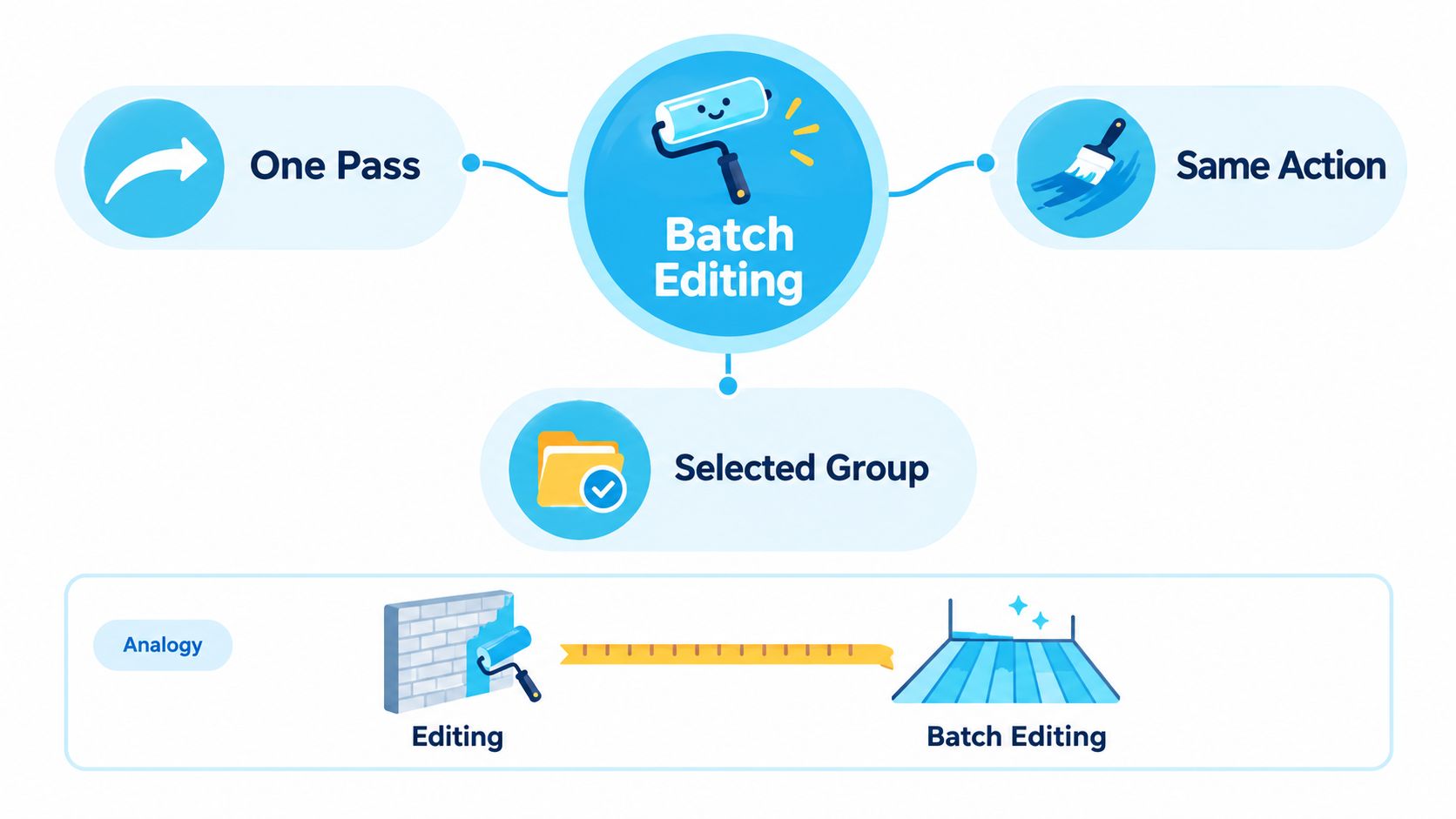
Tady je přirovnání, které funguje dobře. Běžná úprava je jako malování jedné stěny v pokoji. Vyberete barvu, natřete, uklidíte a přesunete se k další stěně, kde začnete znovu. Dávková úprava je jako zalepit páskou celé patro a jedním plynulým tahem válečku natřít všechny stěny stejnou barvou. O barvě rozhodnete jednou. Nanáší se všude, kam patří.
To vystihuje jádro věci. Dávková úprava je použití jedné definované operace na více souborů nebo složek v jediném běhu a její kořeny sahají k dávkovému zpracování z poloviny 20. století, kdy systém IBSYS z roku 1960 pro počítače IBM řady 709x automatizoval načítání a spouštění po sobě jdoucích úloh.
Tři fáze
Každá dávková operace, ve Finderu i jinde, se dělí na tři fáze. Když je jednou vidíte, rychle posoudíte skoro jakýkoli dávkový nástroj.
- Výběr: Zvolíte sadu, které se operace bude týkat, například dvanáct klientských složek v jednom adresáři. Nic mimo ni se nezmění.
- Definice pravidla: Přesně určíte, co se stane, například jedna sdílená barva, jeden překryvný symbol nebo jeden formát pojmenování. Pravidlo je pro všechny položky stejné.
- Provedení: Software pravidlo uplatní na celý výběr v jediném běhu, s totožnými parametry pro každou složku.
Poctivé oddělení těchto fází dělá dávkovou úpravu předvídatelnou. Víte, co je v rozsahu, než se cokoli změní, a pravidlo můžete zkontrolovat dřív, než se k němu zavážete.
Odkud ta myšlenka pochází
Rané počítače fungovaly takhle z nutnosti. Úlohy se řadily z děrných štítků nebo magnetické pásky, připravovaly se předem a běžely s minimální interakcí. Příprava a provedení byly záměrně oddělené.
Moderní dávková úprava drží stejnou logiku, ale přesouvá ji dovnitř interaktivního softwaru. Vyberete mnoho objektů, definujete operaci, jako je přejmenování, převod, změna velikosti, přebarvení nebo použití sdíleného vizuálního atributu, a software ji aplikuje konzistentně. Současné systémy také běžně nabízejí historii úloh, protokoly a ukazatele průběhu, takže předchozí dávku můžete znovu spustit nebo upravit místo jejího budování od nuly.
Operace tedy platí za dávkovou úpravu, když se jedno pravidlo potká s jednou vybranou sadou v jednom běhu. Pokud u každé položky děláte nové rozhodnutí, upravujete sice rychle, ale dávkově ne.
Dávková úprava, hromadná úprava a automatizace
Tyhle tři pojmy se neustále zaměňují a ten zmatek vede k výběru špatného postupu. Nejsou to synonyma. Každý popisuje jiný vztah mezi vámi, pravidlem a načasováním.
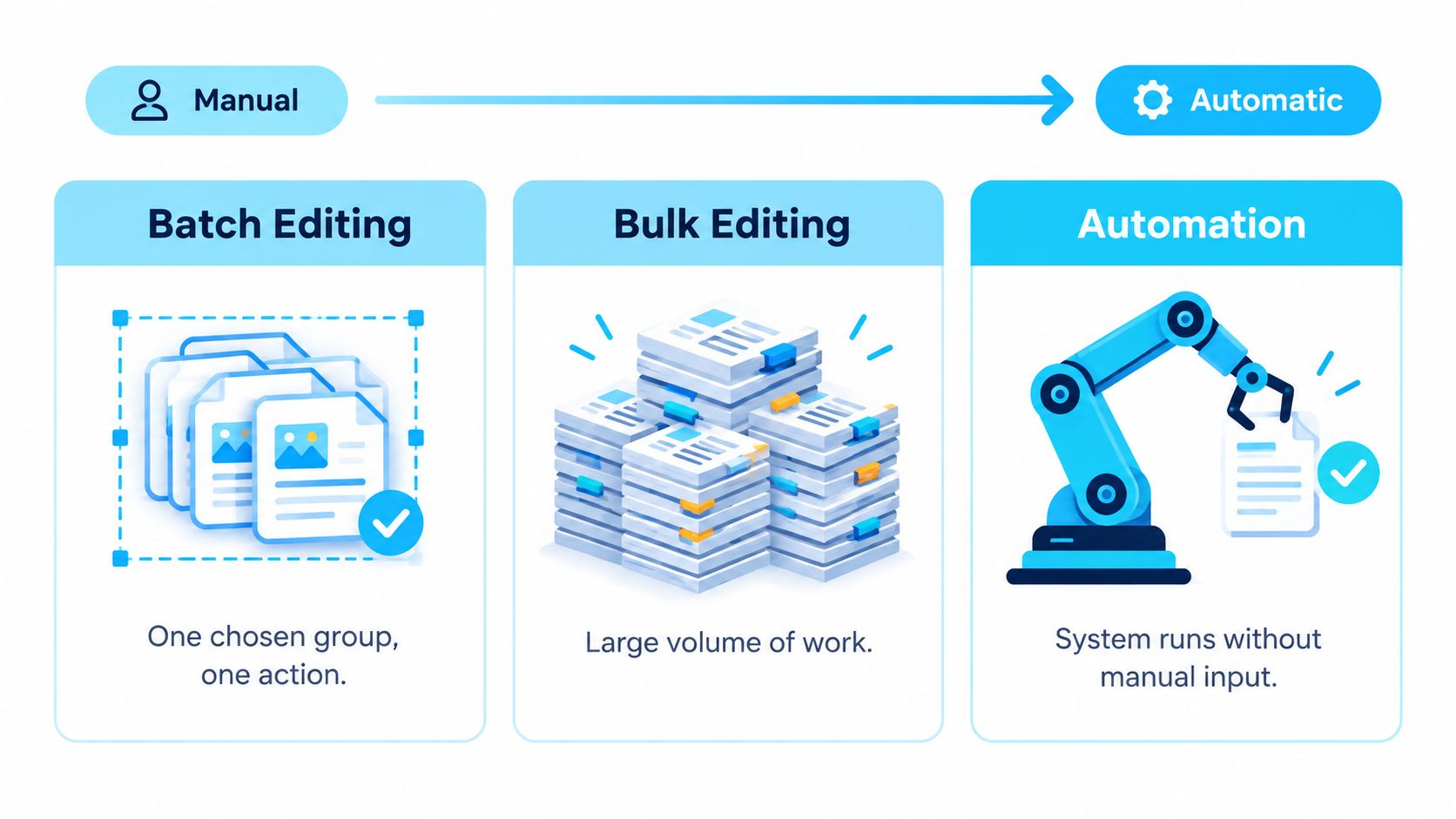
Dávková úprava působí na vybranou skupinu, hromadná úprava popisuje práci ve větším měřítku a automatizace aplikuje pravidla opakovaně nebo průběžně, což jasně rozlišuje vysvětlení dávkového zpracování jako pravidla plus filtrované sady položek.
Tři pracovní postupy se složkami na první pohled
| Postup | Rozsah | Spouštěč | Nejlepší využití |
|---|---|---|---|
| Dávková úprava | Jedna vybraná skupina | Spustíte ji jednou | Obarvení známé sady klientských složek |
| Hromadná úprava | Velký objem práce | Vy, případně v několika průchodech | Přestylování celého archivu projektů |
| Automatizace | Cokoli odpovídá pravidlu | Systém, průběžně | Automatické stylování nově vytvořených složek |
Hromadná úprava je o objemu, ne o metodě. Hromadnou práci můžete dělat po dávkách, nebo ji odmakat položku po položce. Dávková úprava je metoda, kterou použijete pro jednu skupinu v rámci té větší práce.
Automatizace je největší krok stranou. Automatizované pravidlo se vztahuje i na složky, které ještě neexistují, a bez toho, abyste je předem zkontrolovali. To je silné, když je vaše pojmenování předvídatelné, a riskantní, když není. Pokud porovnáváte nástroje na tomto konci spektra, pomůže se podívat, jak různé automatizační aplikace pro Mac pracují s průběžnými pravidly, než tuhle kontrolu předáte z ruky.
Stejnou logiku výběru poznáte i v jiných nástrojích. Způsob, jakým mažete více fotek na iPhonu, stojí na tom, že nejdřív vyberete sadu a pak na ni celou použijete jednu akci, tedy na dávkovém vzoru v jiném kontextu. Rozhodovací pravidlo zůstává stejné. Známá skupina, použijte dávku. Budoucí položky s předvídatelnými názvy, zvažte automatizaci. Všechno ostatní, zpomalte.
Jak dávková úprava funguje při práci se složkami
Abstraktní definice vás dovedou jen k určité hranici, tak to pojďme ukotvit na složkách. Základní princip znáte z přejmenování ve Finderu. Dávkový editor odděluje výběr, definici pravidla a provedení, a macOS vám umožňuje vybrat několik položek a použít na ně operace jako nahrazení textu, přidání textu nebo vytvoření názvů podle formátu s indexem, počitadlem či datem, jak ukazuje Apple v příručce k přejmenování více položek ve Finderu. Stejný model umí aplikovat sdílenou ikonu, barvu, překryv nebo obnovení původního stavu na celý strom adresářů.
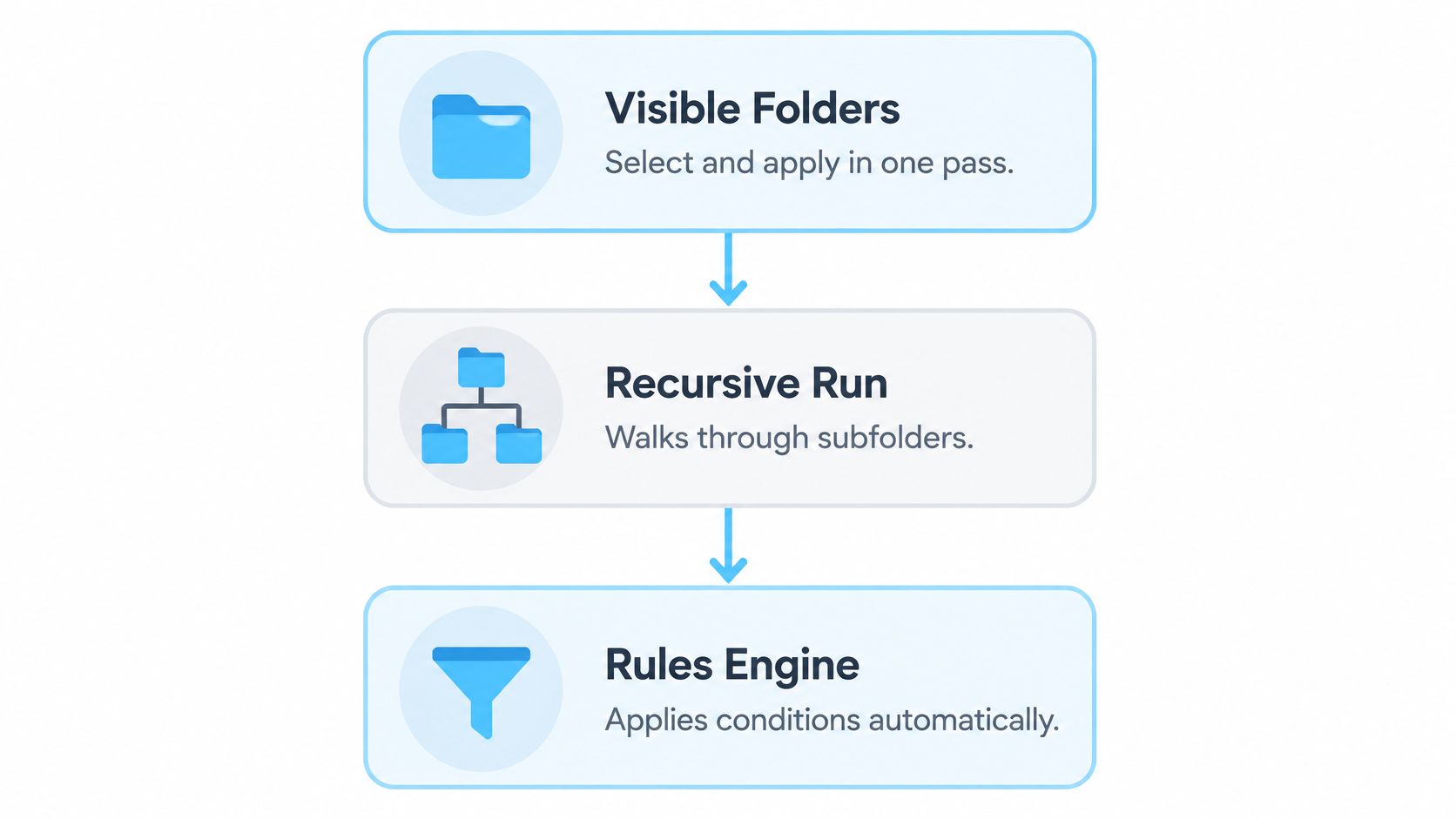
Diagram níže ukazuje tři vrstvy, mezi kterými si vybíráte, když se tento model použije na vzhled složek.
Konkrétní příklad
Řekněme, že máte sadu klientských složek na rok 2026, jednu na klienta, všechny stejně modré. Vyberete celou skupinu, definujete jedno pravidlo, teplou jantarovou barvu s malým překryvem aktovky, zobrazíte náhled a spustíte. Každá složka v sadě teď na první pohled hlásí, že jde o aktivní klientskou práci. Archivní složky zůstanou nedotčené, protože ve výběru nebyly.
Tenhle přístup jedním průchodem je nejbezpečnější výchozí bod, protože rozsah je přesně to, co vidíte. Rekurzivní běh jde dál a zanořuje se do podsložek, takže stylizuje i potomky. To se hodí pro celý projektový strom, ale z konečné, známé sady se tím stává potenciálně mnohem větší průchod, takže rozsah musí být před spuštěním jasně daný.
Třetí vrstva je aplikace typu hlídač, kdy pravidlo dál stylizuje nové složky, jakmile se na daném místě objeví. Tintd je například aplikace pro macOS, která umí používat ikony a barvy napříč více složkami a podsložkami a nabízí také hlídání složek. To patří na stranu automatizace z předchozí části, takže si zaslouží stejný test předvídatelnosti.
Sledovat, jak dávkový běh proběhne, často vrstvení objasní lépe než čtení o něm.
Tři styly dávkové úpravy složek
| Styl | Co se mění | Spouštěč | Vratnost |
|---|---|---|---|
| Vyber a použij | Ikona nebo barva viditelných složek | Ručně, jeden běh | Obnovení původních ikon |
| Rekurzivní | Ikona nebo barva napříč stromem | Ručně, jeden běh | Obnovení ve stejném rozsahu |
| Hlídač | Styl nově vytvořených složek | Automaticky, průběžně | Vypnutí pravidla, pak obnovení |
Poslední poznámka k tomu, kam to zapadá. Stylování složek funguje na prezentační vrstvě, tedy na tom, jak složky vypadají ve Finderu. Pracuje po boku nástrojů pro metadata v macOS, nenahrazuje je, což rozebereme podrobněji v další části.
Časté omyly o dávkové úpravě
Tři předpoklady lidi pravidelně zavedou na scestí a každý z nich může způsobit skutečné vrásky se složkami. Odstraňme je dřív, než vás něco stanou.
První je, že dávková úprava je jen rychlé klikání. Není. Rychlost je vedlejší efekt. Skutečná změna, jak jsme si řekli výše, je v tom, že jedno rozhodnutí řídí celou sadu, takže konzistence vychází ze struktury operace, ne z vaší disciplíny při dvanáctém dokonalém zopakování.
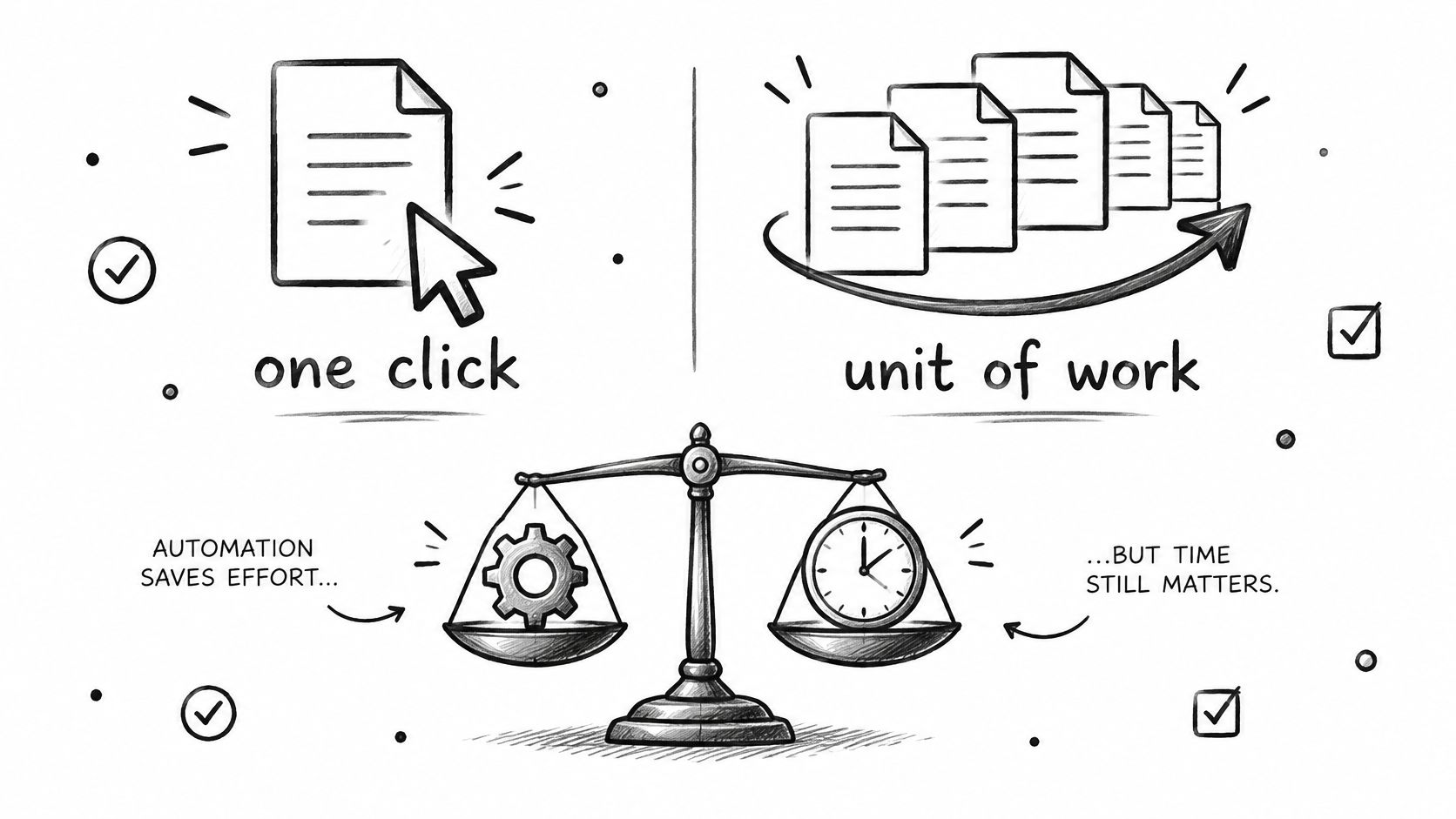
Rychlejší neznamená automaticky lepší
Druhý omyl je, že automatizace je vždycky vylepšení. Pravidlo nedokáže číst záměr. Pokud má nová složka nejednoznačný název, automatizovaný systém ji ochotně nastyluje podle jakéhokoli vzoru, kterému odpovídá, i když by člověk na první pohled řekl: „Tohle je výjimka.“ Automatické stylování vytváří nechtěnou jednotnost, když mají složky zvláštnosti, na které pravidlo nebylo stavěné.
Vizuální změny nejsou změny metadat
Třetí zmatek míchá, co dělá stylování složek, a co dělají štítky. V macOS jsou štítky prohledávatelné napříč položkami uloženými lokálně i v iCloudu, zatímco dávkový editor ikon složek mění vizuální identitu ve Finderu. To jsou dvě různé vrstvy, které pomáhá udržet oddělené dokumentace Applu k označování souborů a složek štítky.
To rozlišení má praktický důsledek. Dobře postavené mapování stylů by mělo být idempotentní, tedy opakované spuštění stejného pravidla nemění výsledek čím dál víc. Vaše jantarové klientské složky zůstanou jantarové, ne tmavší s každým během. Štítky zatím dál plní svou vyhledávací roli, i když se složky přesunou nebo se objeví v jiném rozvržení Finderu.
Složka také může patřit do několika konceptuálních skupin najednou, klientská složka, která je zároveň finanční, ale zobrazit lze jen jeden vizuální styl. To není chyba. Je to připomínka, že vizuální styl dobře nese jeden silný signál, zatímco štítky nesou překrývající se klasifikace.
Pravidlo k zapamatování je prosté. Dávkově upravujte stabilní, známé skupiny. Automatizujte jen tam, kde je výsledek předvídatelný. Když váháte, zvolte postup, který vám umožní zkontrolovat před tím, než se cokoli změní.
Bezpečnostní checklist před každou dávkovou úpravou
Použít jednu změnu na mnoho složek je efektivní právě proto, že se to škáluje, a škálování funguje oběma směry. Dobré rozhodnutí použité na třicet složek pomůže třicetkrát. Špatný rozsah použitý na třicet složek způsobí třicet drobných problémů. Krátká kontrola před startem většině z nich zabrání.
Oddělte vizuální změny od destruktivních
Ne všechny dávkové operace nesou stejné riziko. Změna ikony, barvy nebo překryvu složky je nedestruktivní, protože obsah i hierarchie zůstávají přesně takové, jaké byly. Přejmenování, přesun nebo smazání ve velkém je úplně jiná kategorie a žádá si mnohem víc opatrnosti.
Vizuální organizace umí zlepšit rozpoznávání bez změny struktury. Tuhle zásadu ilustrují Smart složky od Applu, které zobrazují odpovídající soubory pohromadě, aniž by je přesouvaly, což popisuje příručka Applu k uspořádání souborů pomocí Smart složek. Stylování složek funguje na stejném bezpečném principu: mění vzhled, ne podkladový souborový systém.
Váš checklist před spuštěním
- Zobrazte náhled cílové sady: Potvrďte, které složky přesně jsou vybrané a zda jsou zahrnuté i podsložky.
- Uchovejte předchozí stav: Vězte, jak složky vypadaly předtím, aby obnovení vrátilo něco skutečného.
- Zaznamenejte výjimky: Poznamenejte si každou složku ve skupině, která by sdílený styl dostat neměla, a nejdřív ji vyloučte.
- Ověřte cestu zpět: Zkontrolujte, že existuje obnovení výchozích ikon na jedno kliknutí, než cokoli spustíte.
- Začněte s nejmenším rozsahem: Aplikujte na nejmenší počet složek, který dokáže, že pravidlo funguje, a pak rozšiřte.
Nepřeskakujte otázku soukromí
Názvy složek a kontext okolních složek mohou prozradit informace o klientech, projektech, výzkumu, zdraví nebo právních záležitostech. Pokud nástroj navrhuje styly podle názvů, musíte vědět, jestli se ty návrhy generují lokálně na vašem zařízení, nebo se přenášejí externí službě. Pro profesionály a výzkumníky to není poznámka pod čarou. Je to rozhodující faktor.
Dávková úprava je rozhodnutí o řízení rozsahu, vratnosti a vystavení dat, ne jen zkratka pro produktivitu.
Spojení tohoto checklistu se zdravými návyky pro celkovou organizaci digitálních souborů udrží vizuální a strukturální vrstvu v souladu. Projděte checklist a pak spusťte dávku.
Jak to všechno uplatnit už tento týden
Nemusíte přeorganizovat celý Mac, abyste to začali používat. Stačí vám jedna stabilní skupina složek a jedno jasné rozhodnutí. Vyberte sadu, kterou otevíráte nejčastěji, aktivní klienty, aktuální kurzy, projekty tohoto čtvrtletí, a začněte u ní.
Malý akční plán
- Pojmenujte skupinu: Napište jednou větou, co mají tyhle složky společného. Pokud sdílené kritérium nedokážete vyjádřit, skupina ještě není připravená na dávku.
- Zvolte jeden sdílený styl: Jednu barvu, jeden překryv, nic víc. Jeden silný signál vždycky porazí tři slabé.
- Náhled, pak úzká aplikace: Spusťte to nejdřív na viditelné sadě. Rekurzi vynechte, dokud neuvidíte výsledek a nebudete mu důvěřovat.
- Nechte si únikovou cestu: Potvrďte, že výchozí ikony umíte obnovit jedním kliknutím, a poznamenejte si každou záměrně vyloučenou složku.
- Automatizaci si zasloužte později: Teprve když skupina zůstává stabilní a nové složky mají předvídatelné názvy, může do hry vstoupit hlídač.
Myšlenkový model, který si odnesete, je tenhle. Jedno pravidlo, jedna známá sada, jeden běh a cesta zpět. Pokud chybí kterýkoli z těch čtyř kousků, ještě nejde o bezpečnou dávkovou úpravu a zpomalit je správné rozhodnutí.
Příště, až vás přivítá zeď stejných modrých složek, nebudete je muset opravovat po jedné ani předávat práci pravidlu, které jste neotestovali. Poznáte skupinu, rozhodnete jednou a necháte běh udělat to opakování. To je celá myšlenka a platí bez ohledu na to, jak se vaše složky změní.
Chcete vidět své vlastní složky uspořádané podle pohledu, ne podle louskání názvů? Tintd vám umožní dávkově použít vlastní ikony a barvy napříč složkami a podsložkami ve Finderu, obnoví výchozí stav jedním kliknutím a veškeré zpracování provádí lokálně na vašem Macu, takže názvy vašich složek zůstanou soukromé. Navštivte Tintd a zkuste nastylovat svou první skupinu už tento týden.