
Přesouváš stejné soubory do stejných složek, spouštíš stejné aplikace, uklízíš stejné stažené soubory a ještě než začneš dělat skutečnou práci, zopakuješ pořád tu samou sekvenci kláves. Úprava textu zabere několik kliknutí, projektová složka se špatně prochází očima a jeden drobný úkol se změní v řetězec ručních kroků.
Aplikace pro automatizaci na Macu řeší tenhle problém každá na jiné úrovni. Některé vizuálně uspořádají Finder, jiné třídí soubory, spouštějí příkazy, mění gesta nebo klávesy na akce, a další nabízejí programovatelné ovládání celého systému. Správná volba závisí na tom, jestli potřebuješ sledování složek, workflow napříč aplikacemi, ovládání klávesnice, kontextové akce s textem, nebo automatizaci založenou na kódu.
Tenhle seznam pokrývá 10 aplikací pro automatizaci na Macu, každou přiřazenou k úkolu, který zvládá nejlíp. Uvidíš, jak každou z nich nasadit v praxi, kde se napojuje na zbytek tvého Macu a kde začnou být znát její limity. Tintd si zaslouží zvláštní pozornost, pokud tvůj skutečný problém není přesouvání složek, ale jejich vizuální přehlednost ve Finderu. Pokud tě zajímají i související kreativní workflow, můžeš se podívat také na nástroje pro AI úpravu videa.
1. Tintd
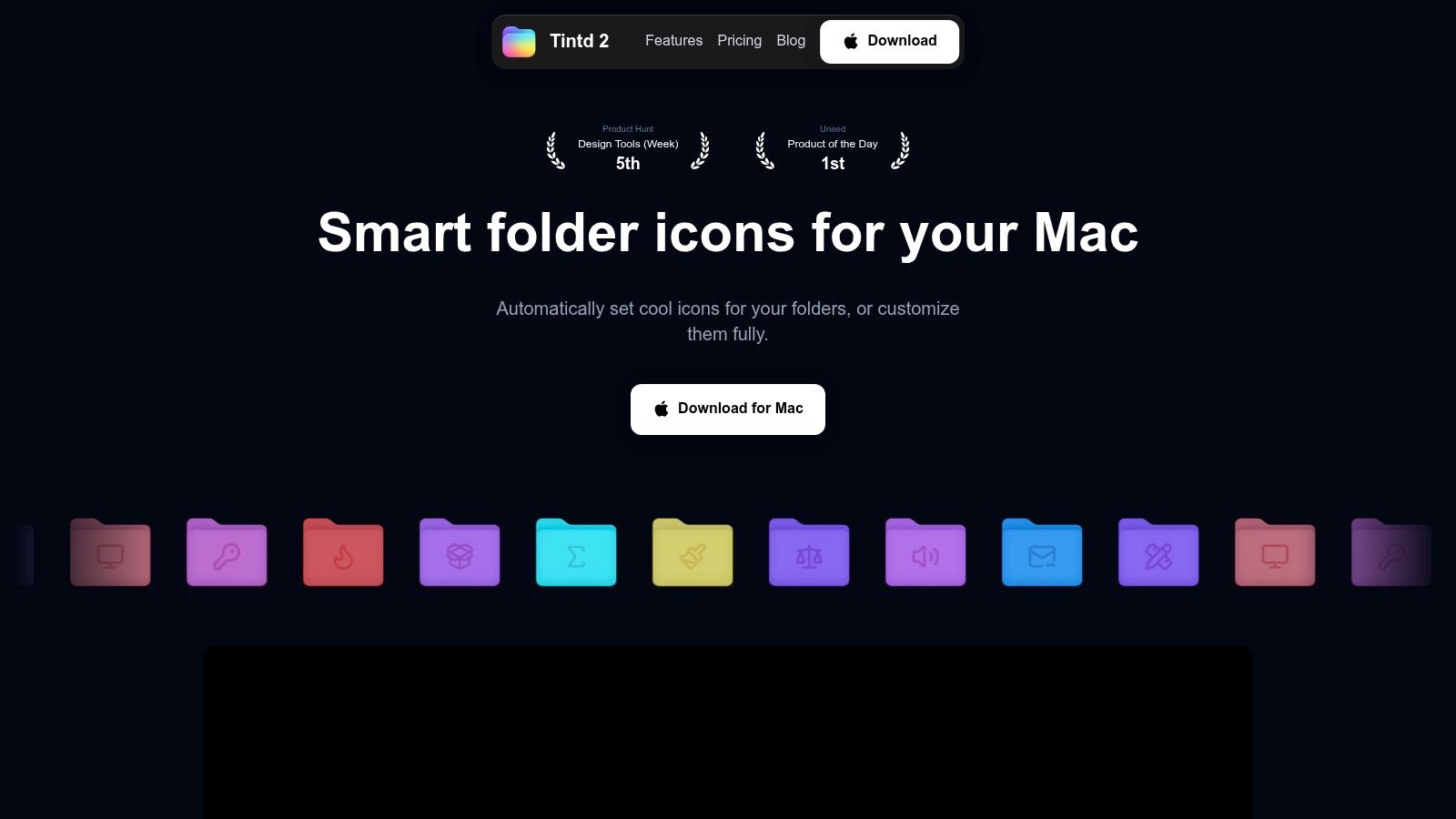
Tintd je ten správný začátek, když je tvůj problém s automatizací spíš vizuální než logistický. Z obyčejných složek ve Finderu udělá snadno rozpoznatelné orientační body pomocí ikon, emoji, barev a vlastních obrázků. Místo abys otevíral složky jednu po druhé a vzpomínal, co v nich je, si postavíš vizuální systém pro práci pro klienty, zdrojový kód, výzkum, mediální podklady nebo osobní projekty.
Nástroje Smart Icon a Smart Color pracují lokálně podle názvů složek a okolního kontextu. Návrhy můžeš použít z kontextové nabídky Finderu (pravé tlačítko), na více složek najednou nebo hromadně včetně podsložek. To se hodí, když projektový archiv přeroste strukturu, kterou by šlo pohodlně spravovat ručně.
Nejlepší pro vizuální organizaci Finderu
Folder Watcher posouvá Tintd od jednorázového úklidu k vrstvě, která se stará o údržbu. Vybereš umístění, necháš ho zachytávat nové složky a použít odpovídající vizuální styly, jak se tvůj pracovní prostor proměňuje. Skvělé pro týmy, které pořád zakládají složky pro kampaně, natáčení, vydání, kurzy nebo zakázky.
Model soukromí je významná výhoda. Tintd zpracovává názvy složek i návrhy přímo na Macu, bez cloudu a bez externích volání AI. Kdo pracuje s klientskými záznamy, nezveřejněnými návrhy, zdrojovým kódem nebo výzkumným materiálem, může organizovat metadata složek, aniž by je posílal nějaké externí službě.
Tintd nabízí historii, import vlastních obrázků, ovládání umístění a velikosti ikon, jemné ladění barev a obnovení výchozí ikony složky v macOS jedním kliknutím. Folder Watcher ale pro sledovaná umístění vyžaduje Úplný přístup k disku, takže si před zapnutím zkontroluj jeho rozsah. Jak fungují oprávnění k automatizaci a jak je zkontrolovat nebo odvolat, vysvětluje Apple v Nastavení systému > Soukromí a zabezpečení > Automatizace ve svých pokynech k oprávněním v macOS.
Podrobnější pohled na organizační využití najdeš v tomto průvodci vizuální správou souborů. Tintd funguje nejlíp po boku nástroje pro směrování souborů, jako je Hazel, ne jako jeho náhrada. Tintd použij k tomu, aby byla struktura složek čitelnější, a Hazel tam, kde pravidla potřebují samotné soubory.
2. Apple Zkratky
Apple Zkratky jsou praktický začátek automatizace na Macu, když chceš workflow napříč aplikacemi a nechceš si stavět samostatný systém. Vizuální editor propojuje akce ve Finderu, Safari, Mailu, Kalendáři, Poznámkách a dalších podporovaných aplikacích. Zkratka se dá spustit z rychlé akce ve Finderu, z řádku nabídek, ze Spotlightu, z widgetu nebo hlasem přes Siri.
Začni úkolem a teprve pak vyber spouštěč. Označ ve Finderu skupinu obrázků, přejmenuj je, změň jejich velikost a pošli je do vybrané složky. Zkopíruj označený text, uprav ho a výsledek ulož do schránky. Takováhle workflow drží opakující se úkoly blízko místa, kde začínají, a nemusíš kvůli nim zavádět samostatný launcher nebo vrstvu maker.
Nejlepší pro přístupná workflow napříč aplikacemi
Zkratky mají jasnou cestu, jak růst. Začátečníci skládají akce vizuálně. Pokročilejší uživatelé přidají shell skripty, AppleScript, proměnné, podmínky a zpracování vstupu. Galerie nabízí hotové výchozí body a iCloud udržuje zkratky dostupné na všech zařízeních Apple.
Potíž se objeví ve chvíli, kdy zkratka naroste do husté změti větví a výjimek. Ladění je méně průhledné než čtení skriptu a dostupné akce částečně závisejí na tom, co vývojáři aplikací zpřístupní. Zkratka může hladce fungovat s aplikacemi od Applu, ale ve specializované aplikaci třetí strany nabídne jen omezené možnosti.
Zkratky použij tam, kde má být workflow snadné sdílet a jednoduché spustit. Drž je u předávání mezi aplikacemi, úprav textu a nenáročných akcí ve Finderu. Trvalé sledování na pozadí patří spíš do Hazelu, zatímco rozsáhlé ovládání rozhraní obvykle sedne lépe Keyboard Maestru. Jaké akce tvoje verze macOS podporuje, ukazuje dokumentace Apple k Zkratkám na Macu.
Související tipy na aplikace najdeš v tomto průvodci produktivními aplikacemi pro Mac. Zkratky umí spustit akce související s Tintd, odstartovat pravidlo pro směrování souborů nebo předat vybrané položky z Finderu jinému nástroji. Díky takovému rozdělení zůstane každá aplikace u svého úkolu a nevznikne změť překrývajících se automatizací.
3. Keyboard Maestro
Keyboard Maestro je stavěný na okamžik, kdy se z jednoduché zkratky stal celý postup na ploše. Umí reagovat na klávesové zkratky, napsané řetězce, změny aplikací, fokus oken, plánovač, události zařízení a další spouštěče. Odtud pak dokáže ovládat okna a rozhraní, pracovat s obsahem schránky a se soubory, provádět OCR a spouštět skripty.
Rozdíl je v trvalosti. Keyboard Maestro běží na pozadí a čeká na podmínky, které mu zadáš. Designér může spustit sekvenci pro založení projektu ve chvíli, kdy se otevře určitá aplikace. Vývojář si může vytvořit paletu pro opakované příkazy sestavení, testů a nasazení. Provozní pracovník může spojit stisky kláves, rozmístění oken, hodnoty ve schránce a akce se soubory do jednoho řízeného makra.
Nejlepší pro široké ovládání maker
Jeho editor podporuje proměnné, podmínky, smyčky a ladění, takže workflow umí reagovat na měnící se vstupy, místo aby slepě přehrávalo kliknutí. Právě tahle flexibilita z něj dělá často nejsilnější volbu pro pokročilé uživatele, kteří nechtějí každou automatizaci psát od nuly.
Může toho být i moc. Rozhraní nabízí obrovskou sbírku akcí a rychle sestavené makro se později špatně chápe. Skupiny pojmenovávej srozumitelně, přidávej komentáře a destruktivní akce nejdřív vyzkoušej na dočasné složce, než je pustíš na ostré soubory.
Keyboard Maestro doplňuje specializované nástroje, nenahrazuje je. Pravidla pro třídění příchozích souborů by pořád měl vlastnit Hazel. Chování kláves na nízké úrovni by pořád měl řešit Karabiner-Elements. Keyboard Maestro je koordinátor ve chvíli, kdy workflow překračuje hranice aplikací, oken, obsahu schránky a systémových akcí.
4. Hazel
Hazel se specializuje na směrování souborů. Namíříš ho na složku ve Finderu, nadefinuješ podmínky a necháš ho přesouvat, přejmenovávat, označovat štítky, archivovat, mazat nebo zpracovávat soubory podle těchto pravidel. Mimořádně dobře funguje u Stažených souborů, příchozích podkladů k projektům, faktur, snímků obrazovky, exportů a složek, kam se sbírají předvídatelné typy souborů.
Pravidlo v Hazelu umí párovat názvy, data, metadata i obsah. Párování podle obsahu se hodí, když název souboru nestačí, třeba při třídění PDF podle textu uvnitř dokumentu. Pravidla mohou také spouštět skripty, AppleScript, akce Automatoru nebo Zkratky, takže Hazel může fungovat jako událostmi řízená přední část většího workflow.
Nejlepší pro třídění souborů bez zásahu
Hazel působí jinak než nástroj na makra, protože mu obvykle neříkáš, aby v konkrétní chvíli provedl sekvenci. Definuješ stav, kterého má soubor dosáhnout, a necháš složku, aby zareagovala, když se objeví odpovídající položky. Tenhle model je skvělý na údržbu a méně užitečný u interaktivních úkolů, které závisejí na tom, co je zrovna na obrazovce.
Začni s malou sledovanou složkou a akcemi, které se dají snadno vrátit. Pravidlo, které přidá štítek, je bezpečnější na zkoušení než to, které hned přesouvá soubory po složitém archivu. Závěrečné univerzální pravidlo přidej až ve chvíli, kdy rozumíš tomu, co předchozí pravidla dělají s duplikáty, dočasnými soubory a nedokončenými stahováními.
Hazel se s Tintd báječně doplňuje. Hazel může nově vytvořenou projektovou složku odeslat na správné místo, zatímco Tintd jí dá jednotnou ikonu a barvu, aniž by sahal na její obsah. Díky tomu zůstává přesun souborů a vizuální organizace oddělená. Další tipy na doplňkové utility najdeš v tomto průvodci utilitami pro Mac.
5. Alfred s Powerpackem
Alfred začíná jako launcher, ale jeho skutečná hodnota vyjde najevo, když ho používáš jako příkazovou vrstvu ovládanou z klávesnice. Napíšeš krátký příkaz a otevřeš soubor, prohledáš umístění, spočítáš výpočet, vyvoláš historii schránky, vložíš textový úryvek nebo pošleš vstup do vlastního workflow.
Powerpack přidává enginu workflow, díky níž je Alfred víc než přepínač aplikací. Spouštěče, filtry, proměnné, akce a skripty umí z krátkého klíčového slova udělat celou sekvenci. Workflow může prohledat projektový adresář, naformátovat výsledek a otevřít vybranou položku. Jiné vezme URL, předá ji nějaké službě a do schránky zkopíruje vyčištěný výsledek.
Nejlepší pro akce spouštěné z launcheru
Alfred působí rychle, protože workflow začíná záměrem, ne proklikáváním. Nemusíš hledat aplikaci, otevírat nabídku a lovit příkaz. Jakmile je klíčové slovo zažité, akce je téměř okamžitá.
Omezení je, že pokročilá workflow těží ze znalosti skriptování. Komunitní ekosystém pomáhá, ale stažené workflow může být netransparentní, pokud nerozumíš tomu, co čte, spouští nebo mění. Workflow třetích stran si před udělením širokého přístupu prohlédni.
Alfred je silná volba pro uživatele, kteří preferují kompaktní slovník příkazů. S Raycastem se do značné míry překrývá, takže by sis měl jako hlavní launcher obvykle vybrat jeden z nich. Druhý používej jen tehdy, pokud nabízí konkrétní rozšíření nebo workflow, které ten první nenahradí.
6. BetterTouchTool
BetterTouchTool mění fyzický vstup na flexibilní vrstvu akcí. Gesta na trackpadu, tlačítka myši, klávesové zkratky, ovladače Stream Deck, gamepady a další vstupy mohou spouštět příkazy aplikací, operace s okny, akce se schránkou nebo vícekrokové sekvence.
Jeho nejsilnější vlastností je kontextová aktivace. Gesto může v prohlížeči dělat jednu věc, v designérské aplikaci jinou a ještě něco jiného, když je aktivní konkrétní okno. Hodí se proto lidem, kteří pracují napříč několika aplikacemi, ale chtějí si zachovat jednotnou svalovou paměť. Gesto třemi prsty může uspořádat okna, zatímco tlačítko myši vloží připravený blok textu nebo otevře panel projektu.
Nejlepší pro vstupní vrstvy a ergonomii
BetterTouchTool umí sloučit utility pro přichytávání oken, práci se schránkou, widgety a vlastní ovládací prvky. Je obzvlášť účinný, když víš, která fyzická akce má nahradit opakovanou cestu přes nabídky. Software odměňuje promyšlené nastavení, ne náhodné experimentování.
Velká nabídka nastavení je zároveň hlavní nevýhoda. Noví uživatelé mohou strávit víc času návrhem rozsáhlého slovníku gest než skutečnou úsporou času. Začni jednou nebo dvěma akcemi navázanými na pohyby, které už děláš přirozeně, a další vrstvy přidávej až ve chvíli, kdy ty první půjdou samy.
BetterTouchTool stojí nad přemapováním kláves na nižší úrovni. Pokud potřebuješ, aby se klávesa chovala jinak na úrovni systémové události, hodí se víc Karabiner-Elements. Pokud má gesto spustit složitý podmíněný postup, může po BetterTouchTool, který dodá spouštěč, převzít žezlo Keyboard Maestro.
7. Raycast
Raycast je vypulírovaný launcher pro příkazy, rozšíření, textové úryvky, historii schránky, správu oken a vývojářská workflow. Díky obchodu s rozšířeními snadno přidáš akce pro konkrétní služby, aniž bys musel každou integraci stavět od základů.
Zkušenost je přehlednější než u klasického editoru maker. Vyhledávání odhaluje dostupné příkazy a rozšíření dávají launcheru rostoucí sadu oborově specifických schopností. Vývojáři si mohou vytvářet vlastní rozšíření, zatímco ostatní často najdou hotový příkaz pro běžný úkol.
Nejlepší pro moderní objevování příkazů
Raycast je užitečný i tehdy, když funkce AI nikdy nezapneš. Základní launcher zvládá přepínání aplikací, vyhledávání souborů, textové úryvky, akce s okny i vyvolání schránky. AI se dá do workflow přidat, když řeší konkrétní problém, ale neměla by být důvodem, proč si nástroj vybereš, pokud potřebuješ obyčejné spouštění příkazů.
Ceny a hranice mezi tarify mohou být matoucí, když chceš jen funkce bez AI. Než zvolíš placenou úroveň, zjisti, které rozšíření nebo funkci opravdu potřebuješ. Zkontroluj také, jak se nakládá s daty u rozšíření a funkcí AI, hlavně když příkazy mohou zpracovávat názvy projektů, zprávy nebo dokumenty.
Raycast a Alfred se pohybují na velké části stejného území. Vyber si rozhraní, které tě baví používat každý den, a specializovanou automatizaci nech jinde. Raycast umí spouštět Zkratky, skripty nebo nástroje pro soubory, ale nemusí je nahrazovat.
8. Hammerspoon
Hammerspoon je volba založená na kódu pro uživatele, kteří chtějí, aby se macOS choval podle přesné logiky. Propojuje skripty v Lue se systémovými API pro okna, vstup, aplikace, soubory, stav sítě, klávesové zkratky a kontextové události. Žádný vizuální editor tu strmost učení nezmírňuje, ale jakmile konfiguraci pochopíš, máš velkou svobodu.
Nastavení v Hammerspoonu může reagovat na změny Wi-Fi, přemisťovat okna při otevření aplikace, vytvářet vlastní klávesové zkratky nebo měnit chování podle aktuálního kontextu. Ekosystém Spoons nabízí znovupoužitelné komponenty, takže nemusíš každý kousek stavět od nuly.
Nejlepší pro skriptovatelné ovládání systému
Po nastavení působí Hammerspoon nenáročně, protože chování žije v textové konfiguraci, ne ve velké sbírce vizuálních akcí. Díky tomu se snáz verzuje, kontroluje a reprodukuje než složitá sbírka maker s grafickým rozhraním.
Cenou za tuhle kontrolu je zodpovědnost. Syntaktická chyba může vyřadit část konfigurace a špatně ohraničený skript může zasahovat do jiných aplikací. Změny drž modulární, načítej je postupně a dbej, aby každý obslužný kód události měl jasnou podmínku.
Hammerspoon doplňuje Zkratky a Keyboard Maestro ve chvíli, kdy potřebuješ systémový kontext, který tyhle nástroje čistě nezpřístupňují. Není to rozumná první volba pro jednoduché třídění souborů nebo základní launcher. Je pro uživatele, kteří jsou ochotní brát Mac jako programovatelné prostředí.
9. Karabiner-Elements
Karabiner-Elements řeší chování klávesnice na nižší úrovni než většina aplikací pro automatizaci na Macu. Umí přemapovat klávesy, vytvářet vrstvy modifikátorů, definovat mapování pro konkrétní aplikace a používat různé profily pro různé klávesnice nebo zařízení.
Tohle je nástroj, který sáhneš, když se musí změnit samotný vstup. Vývojáři si často vytvářejí klávesu Hyper, která z jinak nevyužité kombinace modifikátorů udělá spolehlivou vrstvu pro spouštění příkazů nebo ovládání oken. Klávesnice se může chovat jinak v terminálu a jinak v aplikaci na psaní, aniž by bylo nutné každou akci znovu vytvářet v univerzálním nástroji na makra.
Nejlepší pro deterministickou automatizaci klávesnice
Karabiner-Elements je open source a postavený na přesném zpracování událostí. Jeho konfigurace v JSONu a možnosti příkazového řádku sedí uživatelům, kteří chtějí změny explicitní, přenositelné a předvídatelné. Komunitní pravidla mohou nastavení urychlit, ale i tak bys měl před použitím rozumět tomu, co pravidlo mění.
Není to univerzální sada maker. Karabiner-Elements nenahradí Hazel při směrování složek ani PopClip při akcích s označeným textem. Poskytuje vstupní vrstvu a výslednou zkratku pak předává dalšímu nástroji, když workflow potřebuje větší odezvu.
Při testování měj po ruce cestu zpět. Chyba v přemapování může způsobit, že se známé klávesy začnou chovat nečekaně, zvlášť když se překrývá několik zařízení nebo profilů pro jednotlivé aplikace. Stav vrstvu po vrstvě a zdokumentuj zamýšlené rozložení kláves, aby konfigurace zůstala použitelná i za několik měsíců.
10. PopClip
PopClip automatizuje drobné akce s textem, které přerušují psaní, výzkum, podporu zákazníků i vývoj. Označíš text a objeví se kontextový panel akcí pro kopírování, hledání, otevírání odkazů, překlad, odesílání promptů nebo spouštění vlastních úprav.
Ta interakce je cenná, protože se objeví přesně v místě výběru. Nemusíš text zkopírovat, otevřít launcher, najít příkaz, vložit do jiného pole a u každé drobné operace se vracet do původní aplikace. PopClip funguje ve většině aplikací pro Mac a dá se rozšířit velkou knihovnou akcí.
Nejlepší pro kontextové akce s textem
Výzkumník může vyhledat označenou citaci, pracovník podpory upravit odpověď a vývojář zakódovat nebo dekódovat označenou hodnotu, aniž by opustil aktuální kontext. Vlastní akce umějí propojit PopClip se skripty a dalšími nástroji, takže je z něj užitečná přední část pro drobné úpravy.
Protiváhou je styl interakce. PopClip je nejsilnější s myší nebo trackpadem a méně přesvědčivý pro uživatele, kteří pracují výhradně z klávesnice. Sbírka rozšíření se také může špatně spravovat, pokud zapneš každou možnou akci.
PopClip používej pro krátké, lokální úpravy, ne pro dlouhá workflow. Objevování příkazů může obstarat Alfred nebo Raycast, zatímco PopClip se stará o text, který už je označený. Díky tomuhle rozdělení zůstanou oba nástroje soustředěné a spouštěče se nezdvojují.
Top 10 aplikací pro automatizaci na Macu, srovnání funkcí
| Nástroj | Hlavní funkce a automatizace | Uživatelský zážitek a kvalita | Čím vyniká | Cílová skupina | Cena / hodnota |
|---|---|---|---|---|---|
| Tintd 🏆 | Folder Watcher, Smart Icon a Smart Color, knihovna 11 000+ ikon a emoji, hromadné úpravy, pravé tlačítko ve Finderu | ★★★★★, rychlý, soukromý, návrhy přímo na zařízení | ✨ Soukromí díky zpracování na zařízení, engine jednotnosti, import vlastních obrázků, obnovení jedním kliknutím | 👥 Kreativci, vývojáři, fanoušci produktivity, uživatelé dbající na soukromí | 💰 Vyzkoušej zdarma → jednorázový doživotní nákup (9,99 $ v akci) |
| Apple Zkratky | Vizuální editor, rychlé akce ve Finderu, synchronizace mezi zařízeními přes iCloud | ★★★★☆, nativní, vyladěné, snadný start | ✨ Nativní integrace s macOS, přístup přes Siri a Spotlight | 👥 Běžní uživatelé Macu, začátečníci, příležitostní automatizátoři | 💰 Zdarma (předinstalováno) |
| Keyboard Maestro | Engine maker: 100+ akcí, proměnné, spouštěče, ladění | ★★★★☆, velmi výkonný, strmější křivka učení | ✨ Flexibilní spouštěče, robustní engine běžící neustále | 👥 Pokročilí uživatelé, profesionálové v automatizaci, náročná workflow | 💰 Placená jednorázová licence (k dispozici zkušební verze) |
| Hazel | Pravidla pro sledování složek, přesun/přejmenování/štítky, párování podle obsahu | ★★★★☆, spolehlivý pro automatizaci souborů „nastav a zapomeň“ | ✨ Nejlepší úklid a směrování souborů ve své třídě, napojení na skripty | 👥 Uživatelé, kteří potřebují automatickou organizaci souborů | 💰 Placená jednorázová licence (k dispozici zkušební verze) |
| Alfred (Powerpack) | Launcher ovládaný klávesnicí, engine workflow, schránka, úryvky | ★★★★★, extrémně rychlý, rozšiřitelný přes workflow | ✨ Velký ekosystém workflow, rychlé akce se soubory | 👥 Nadšenci do produktivity, pokročilí uživatelé | 💰 Základ zdarma; Powerpack jako placený upgrade |
| BetterTouchTool | Mapování gest a vstupů, řetězitelné akce, widgety, schránka | ★★★★☆, vysoce konfigurovatelný, ergonomické přínosy | ✨ Hluboká podpora gest, integrace Stream Deck | 👥 Uživatelé dbající na ergonomii, kreativci, workflow postavená na svalové paměti | 💰 Placený (k dispozici zkušební verze) |
| Raycast | Rychlý launcher, rozšíření, funkce AI (volitelné), vývojářské nástroje | ★★★★☆, vypulírovaný, svižný, přehledný | ✨ Obchod s rozšířeními, přátelský k vývojářům, vrstvená AI | 👥 Vývojáři, týmy, pokročilí uživatelé | 💰 Základ zdarma; tarify Pro/Team pro AI a další funkce |
| Hammerspoon | Most mezi skripty v Lue a API macOS, balíčky „Spoons“ | ★★★★☆, extrémně výkonný, pokud skriptuješ | ✨ Téměř neomezená flexibilita skriptování, nenáročný | 👥 Vývojáři, skripteři, pokročilí uživatelé, kteří si vše přizpůsobují | 💰 Zdarma / open source |
| Karabiner‑Elements | Složité přemapování klávesnice, pravidla pro jednotlivá zařízení, konfigurace v JSONu | ★★★★☆, přesný, spolehlivý na nízké úrovni | ✨ Nejlepší pro hluboké přemapování, profily pro aplikace i zařízení | 👥 Vývojáři, nadšenci do klávesnic, správci systémů | 💰 Zdarma / open source |
| PopClip | Kontextový panel akcí při výběru textu, 300+ rozšíření | ★★★★☆, nenáročný, rychlý pro práci s textem | ✨ Rychlé úpravy textu, mnoho rozšíření | 👥 Pisatelé, redaktoři, každý, kdo často pracuje s textem | 💰 Placený (malý jednorázový poplatek) |
Postav si menší a chytřejší sadu automatizací pro Mac
Nejlepší nastavení automatizace na Macu obvykle obsahuje méně nástrojů než to nadšenecké. Začni úkolem, který se opakuje často, a pak vyber nejmenší vrstvu, která ho vyřeší. Vizuální problém ve Finderu chce jinou odpověď než problém se směrováním souborů, i když se oba odehrávají ve stejné složce.
Tintd použij, když se ve složkách špatně orientuješ a chceš ikony, barvy a lokální vizuální pravidla. Hazel použij, když se soubory mají přesouvat, přejmenovávat, označovat, archivovat nebo spouštět další akci podle podmínek. Zkratky vyber pro přístupná workflow napříč aplikacemi, která mají být snadno spustitelná a sdílitelná. Keyboard Maestro vyber, když postup zasahuje okna, obsah schránky, ovládací prvky rozhraní a podmíněné kroky.
Pro práci řízenou launcherem zvol Alfred nebo Raycast, ne automaticky oba. Alfred sedí uživatelům, kteří mají rádi kompaktní klíčová slova a vyzrálý ekosystém workflow. Raycast sedí těm, kdo preferují objevování příkazů, rozšíření a vypulírované rozhraní launcheru. BetterTouchTool je ergonomická vrstva pro gesta, tlačítka a fyzické ovladače, zatímco Karabiner-Elements je volba na nižší úrovni pro deterministické přemapování kláves.
PopClip patří vedle těchto nástrojů tam, kde je úzkým místem označený text. Hammerspoon patří do technicky náročnějšího nastavení, kde mají skripty reagovat na stav systému, události aplikací nebo chování oken. Tyhle nástroje se mohou doplňovat, ale každý by měl mít jasného vlastníka pro určitý typ spouštěče.
Stav na jednom opakovaném úkolu
Vyber jedno otravné místo, které se děje dost často na to, aby se automatizace vyplatila. Přesuň jednu třídu stažených souborů, vytvoř projektovou složku s jednotným vizuálním systémem nebo změň opakované čištění textu na jediný příkaz. Než přidáš podmínky, definuj očekávaný výsledek.
Spouštěče a oprávnění zkoušej na malém rozsahu. Sledování složky by mělo nejdřív hlídat vybrané umístění, ne celý disk. Pravidlo pro soubory by se mělo nejdřív použít na testovací adresář, než sáhne na archiv. Nastavení automatizace od Applu ti dovoluje zkontrolovat, které aplikace smějí ovládat jiné aplikace, a tahle hranice oprávnění si zaslouží stejnou pozornost jako samotné workflow.
Pravidla, která přesouvají, přejmenovávají, mažou nebo upravují soubory, si zdokumentuj. Zapiš spouštěč, podmínky, cíl a způsob obnovení. Kosmetické změny, jako jsou barvy a ikony složek, se vracejí poměrně snadno, kdežto automatizace měnící obsah potřebuje silnější pojistky, náhledy, historie a cesty zpět.
Praktická sada může používat Tintd pro vizuální organizaci, Hazel pro směrování, Zkratky pro občasné akce napříč aplikacemi a Alfred nebo Raycast pro jejich spouštění. Vývojář může přidat Karabiner-Elements pro klávesu Hyper a Hammerspoon pro ovládání oken podle kontextu. Pisateli může stačit jen PopClip a Zkratky. Správná sada je ta, kterou dokážeš vysvětlit, otestovat a udržovat.
Další způsoby, jak hodnotit software pro workflow, aniž bys hromadil překrývající se utility, najdeš v tomto průvodci efektivními nástroji pro workflow. Potom dej své první automatizaci krátkou zkušební dobu, sleduj, kde selhává, a pravidlo vylepši, než rozšíříš jeho rozsah.
Tintd dává tvému Macu soustředěnou vrstvu vizuální automatizace, s lokálním stylováním složek, hromadnými úpravami, integrací do Finderu a sledováním nově vytvořených složek. Pokud je pro tebe Finder hůř čitelný, než by měl být, Tintd může opakovaný vizuální úklid změnit na soukromé a vratné workflow.