

Zaneřáděný Finder, hromada překrývajících se oken, skoro plný disk a složka Stažené plná souborů, které jste chtěli roztřídit už minulý týden. Něco takového dokáže i rychlý Mac proměnit v překvapivě pomalý nástroj. Která utilita se vám bude hodit, záleží na tom, co vás zdržuje nejčastěji, ne na tom, kolik funkcí aplikace umí vyjmenovat. Finder od Applu už dnes umí štítky, chytré složky, řazení i vlastní ikony složek, takže než si nainstalujete něco navíc, rozmyslete se, jestli to opravdu potřebujete. Stejný princip platí, když porovnáváte vestavěné a třetí strany hlasové ovládání pro Mac.
V tomto přehledu jsou nejlepší utility pro Mac seřazené podle skutečných problémů při práci: organizace Finderu, spouštění aplikací, správa oken, úklid úložiště, údržba systému a automatizace souborů. Najdete tu silné stránky, omezení, cenové okolnosti i typ uživatele, kterému se každý nástroj hodí. Tintd je specializovaná volba pro složky, které se ve Finderu snadno prohlížejí pohledem, zatímco zbylých šest nástrojů míří na přístup k aplikacím, úložiště, údržbu, rozložení oken a automatizaci.
1. Tintd pro vizuální organizaci Finderu
Finder umí soubory ukládat logicky, ale ne tak, aby je bylo možné poznat na první pohled. Projektová složka s názvem „Client Archive“ vypadá skoro stejně jako každá jiná modrá složka, i když obsahuje úplně jinou práci. Tintd tuhle vizuální překážku řeší tak, že složkám ve Finderu přiřazuje smysluplné ikony a barvy, buď ručně, nebo podle návrhů přímo ve vašem Macu.
Funkce Chytrá ikona a Chytrá barva čtou názvy složek lokálně a navrhují styly, které sedí ke složce i k jejím sousedům. Aplikace pracuje s vybranou knihovnou více než 11 000 ikon a emoji a umí také importovat vlastní obrázky. Hodí se proto na designérské projekty, výzkumné složky, studium, repozitáře s kódem i práci pro klienty, kde vizuální seskupení znamená víc než přesouvání souborů do nové hierarchie. Návrhy se počítají bez cloudu a bez externích volání AI, což se hodí hlavně u citlivých názvů složek a metadat. Základní postup najdete v článku jak upravit ikony složek na Macu.
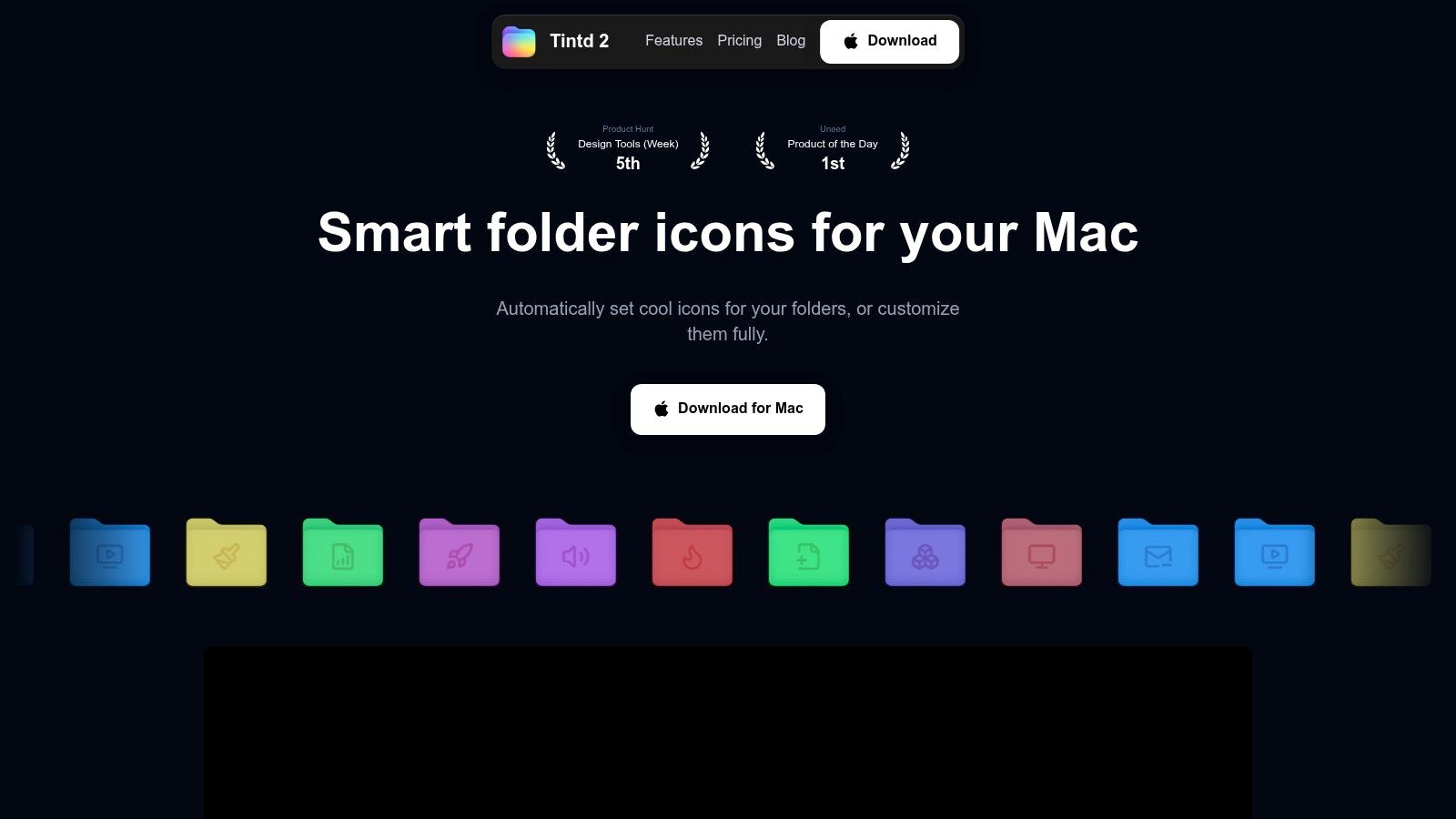
Kde si Tintd zaslouží své místo
Nejsilnější stránkou Tintd je, že přidává vizuální organizaci, aniž by vás nutil přejít na nový správce souborů. Styl použijete z kontextové nabídky ve Finderu, upravíte velikost, umístění a barvu ikony a kdykoli se vrátíte ke standardní ikoně složky z macOS. Dávkové úpravy a podpora podsložek se vyplatí ve chvíli, kdy je strom složek větší, než abyste ho zvládli stylovat ručně.
Folder Watcher umí stylovat nové složky hned po jejich vytvoření ve vybraných umístěních. Vyžaduje ale Úplný přístup k disku, protože ke sledování složek potřebuje oprávnění. Styly a nastavení vlastních ikon se ukládají zvlášť pro každý Mac, takže vás přes iCloud automaticky nenásledují na další počítač. Pro lidi, kteří pravidelně střídají Macy, je to citelné omezení.
Tintd zvládá názvy složek v kombinaci jazyků v 11 jazycích, pamatuje si dřívější návrhy díky historii a po bezplatné zkušební verzi nabízí jednorázový doživotní nákup. Web aktuálně uvádí cenu 9,99 USD, zobrazenou jako sleva 80 % z 49,99 USD, takže si před koupí zkontrolujte aktuální nabídku. Funguje jen na macOS, ale pro studenty, tvůrčí profese, vývojáře i lidi pracující se znalostmi, kteří chtějí soukromý vizuální systém, je právě to úzké zaměření smyslem věci.
2. Alfred 5 pro spouštění z klávesnice
Alfred 5 je stvořený pro ty, kdo radši stisknou zkratku, než aby se prohrabávali Finderem, Launchpadem nebo přeplněným Dockem. Napíšete název aplikace, souboru, kontaktu nebo webový dotaz a Alfred vám nabídne rychlý příkazový panel, jak se tam dostat. Základní spouštěč je užitečný už sám o sobě, ale teprve placený Powerpack z Alfredu dělá opravdu vážný nástroj produktivity.
Workflow z Powerpacku umějí kombinovat spouštěče, proměnné a akce. Vytvoříte třeba zkratku, která otevře projektovou složku, spustí související aplikace, vloží připravený úryvek textu nebo pošle soubor opakovatelnou sekvencí kroků. Alfred navíc obsahuje historii schránky, textové úryvky, navigaci po souborech a akce se soubory ovládané z klávesnice. Je to silná volba pro uživatele, kteří přesně vědí, co chtějí udělat, a nechtějí to složitě hledat.

Kompromis u Alfredu
Ekosystém Alfredu je vyzrálý a workflow od komunity vám můžou ušetřit práci s vlastním budováním. Aplikace je nenáročná a velmi konfigurovatelná, ale ta flexibilita znamená i strmější křivku učení. Složitější workflow vyžadují pochopit spouštěče, vstupy, proměnné a výstupní akce, místo aby stačilo jen zvolit nastavení v nabídce.
Placená varianta Mega Supporter je jednorázový nákup včetně doživotních upgradů, což ocení uživatelé, kteří preferují trvalý přístup k softwaru. Háček je, že nejvýkonnější funkce jsou za Powerpackem, takže se vám bezplatná verze může zdát spíš jako ukázka, pokud vás zajímají hlavně workflow se schránkou nebo pokročilá automatizace.
Alfred je lepší volba, když chcete soukromý, silně přizpůsobitelný klávesnicový spouštěč a nevadí vám věnovat čas jeho ladění. Nehodí se, pokud chcete hned od začátku vyladěný obchod s rozšířeními a minimum nastavování. Pro takový případ je přístupnější alternativou Raycast.
3. Raycast jako moderní velitelské centrum
Raycast bere myšlenku spouštěče a podává ji jako vyladěnou příkazovou paletu. Otevírá aplikace a soubory, hledá na webu, spravuje historii schránky, ovládá okna a napojuje se na širokou nabídku rozšíření. Bezplatná verze je nezvykle schopná, takže je Raycast praktickou první volbou pro ty, kdo chtějí od Spotlightu víc, ale nechtějí se pouštět do složitého nastavování.
Mezi vestavěné nástroje patří Historie schránky, Správa oken a příkazy související s kalendářem. Rozšíření od komunity propojí Raycast s dalšími aplikacemi a službami, takže z jedné zkratky uděláte malý ovládací panel pro opakující se úkoly. Rozhraní působí vedeněji než tvůrce workflow v Alfredu a obchod s rozšířeními usnadňuje objevování novinek.
Raycast versus Alfred
Raycast je lepším výchozím doporučením pro někoho, kdo chce užitečné funkce hned. Alfred láká víc ty, kdo chtějí navrhovat propracovaná workflow a mít detaily pod kontrolou. Model rozšíření v Raycastu vás rozběhne dřív, zatímco Alfred se často vyplatí hlubším přizpůsobením časem.
Placené plány přidávají synchronizaci přes cloud, správcovské nástroje a pokročilé možnosti AI. Některé funkce AI a použití vlastního klíče vyžadují předplatné a kolem pravidel a cen u AI se mezi uživateli vedou diskuse. Bezplatný spouštěč to nijak nenarušuje, ale znamená to, že byste si před stavbou workflow na placených funkcích měli zkontrolovat aktuální tarify.
Vlastní průzkum Applu mezi 13 700 uživateli MacBooků zjistil, že 68 % si ze všech funkcí macOS nejvíc cenilo Spotlightu, což vysvětluje, proč spouštěcí utility zůstávají v pracovních postupech na Macu ústřední. Stejný průzkum uvedl, že 85 % by Mac doporučilo a průměrná spokojenost s výdrží baterie byla 8/10. Čísla pocházejí z průzkumu využití MacBooků a ukazují praktické očekávání: uživatelé obecně chtějí utility, které rozšiřují známé návyky vyhledávání na Macu, a ne ty, které je nahrazují úplně samostatným systémem.
4. CleanMyMac X pro komplexní údržbu
CleanMyMac X spojuje několik úloh údržby do jednoho rozhraní. Umí odstranit systémový odpad, najít velké nebo staré soubory, odinstalovat aplikace včetně zbytků, odstranit malware a zobrazit informace o systému v řádku nabídek. Díky té šíři je pohodlný pro lidi, kteří nechtějí samostatné aplikace na úklid, odinstalaci a základní monitorování.
Odinstalátor v aplikaci je užitečnější než přetažení aplikace do koše a zapomenutí, protože pomůže určit přidružené soubory. Nástroje pro velké a staré soubory slouží jako výchozí bod pro úklid úložiště a monitor v řádku nabídek umí ukázat vytížení procesoru, paměť, úložiště i stav ochrany. V některých edicích je zahrnuta i funkce odstraňování malwaru a další bezpečnostní nástroje.
Před koupí zkontrolujte edici
Hlavní slabinou CleanMyMac X je, že se edice liší podle toho, jestli kupujete přes MacPaw Store, Mac App Store, nebo Setapp. Některé bezpečnostní funkce nejsou dostupné ve všech sestaveních, takže kanál nákupu ovlivňuje, co dostanete. Než budete předpokládat, že je v ceně všechno, projděte si aktuální podrobnosti o edicích na stránce produktu CleanMyMac X.
Aplikace také používá roční předplatné nebo model licence a upgradů, který nebude vyhovovat uživatelům, kteří dávají přednost jednoúčelovým utilitám s jednorázovou platbou. Může působit jako zbytečně těžká váha, pokud potřebujete jen zjistit, co zabírá místo na disku. K tomu je přímější DaisyDisk, zatímco CleanMyMac X dává smysl, když chcete jeden panel pro víc údržbových úkolů.
Použijte ho, když je pohodlí důležitější než úzce specializovaný nástroj. Hodí se hlavně méně technickým uživatelům, kteří chtějí vedený úklid a odinstalaci aplikací. Méně přesvědčivý je pro někoho, kdo už důvěřuje samostatným nástrojům a rád si každé mazání ručně zkontroluje.
5. DaisyDisk pro hledání problémů s úložištěm
DaisyDisk řeší jeden konkrétní problém dobře: najde, co ve vašem Macu zabírá místo. Místo dlouhého seznamu složek zobrazí úložiště jako interaktivní sluneční diagram (sunburst). Velké bloky okamžitě vyniknou a můžete se postupně prokousat až k souborům, které za problém opravdu mohou.
Vizuální přístup se hodí, když seznamové zobrazení ve Finderu skrývá vztah mezi složkami a jejich obsahem. DaisyDisk skenuje rychle a režim správce může poskytnout hlubší přehled. Počítá také se snímky APFS a umí skenovat podporované cloudové disky včetně Dropboxu, Google Drive, OneDrive a Boxu.
Cílený nástroj pro úklid
DaisyDisk se nesnaží být kompletní sadou pro ladění systému. To omezení je silnou stránkou, pokud chcete nejdřív pochopit úložiště a až potom cokoli mazat. Co odstranit, rozhodujete vy, takže aplikace sama nerozhodne, že je nějaká neznámá složka k zahození. Ruční postup trvá déle než čistič na jedno kliknutí, ale dává vám lepší kontrolu nad mazáním s vážnými důsledky.
Doživotní licence také vyhovuje uživatelům, kteří nechtějí další opakované předplatné. Produkt je cílený, takže nenahradí odinstalátor, nástroj proti malwaru ani aplikaci na automatizaci souborů. Širší pohled na organizaci místních souborů a struktury složek najdete v tomto průvodci organizérem souborů pro Mac.
Nezávislé žebříčky produktivity zdůrazňují jako užitečný rozdíl u velkých místních systémů složek offline štítkování, barevné označování a pracovní postupy s hromadnými úpravami. Hodnocení softwaru na organizaci souborů navíc klade důraz na funkce, snadné použití a poměr ceny a výkonu. DaisyDisk do té rovnice zapadá na straně objevování, zatímco Tintd na straně vizuální navigace.
6. Rectangle pro ovládání oken
macOS nabízí základní ovládání oken, ale lidé, kteří pracují napříč dokumenty, prohlížeči, terminály a komunikačními aplikacemi, často potřebují promyšlenější rozložení. Rectangle přidává klávesové zkratky a přichytávání přetažením k okraji pro poloviny, třetiny, čtvrtiny i šestiny obrazovky. Podporuje také více displejů, takže se hodí pro stoly, kde se okna musejí mezi obrazovkami přesouvat předvídatelně.
Důležitá je bezplatná verze. Poskytuje spolehlivý základ a správu oken z ní nedělá další rozhodování o předplatném. Uživatelé, kteří znají model zkratek ze Spectaclu, se obvykle rychle přizpůsobí a aplikace je dost nenáročná, aby mohla běžet pořád.
Kdy dává smysl Rectangle Pro
Rectangle Pro přidává vlastní velikosti a pozice, pracovní plochy, akce typu „vyhození“ okna a synchronizaci přes iCloud. Ty funkce mají smysl, pokud opakovaně obnovujete určité rozložení, třeba prohlížeč a výzkumný dokument na jednom displeji a terminál s náhledem na druhém. Pokud jen potřebujete přichytit okno doleva nebo doprava, bezplatná aplikace pravděpodobně stačí.
Hlavním omezením je, že se Rectangle soustředí na rozložení, ne na plnou automatizaci. Neposkytuje pravidla oken, která by při každém otevření automaticky umístila každou aplikaci. Díky tomu je utilita jednoduchá, ale pokročilí uživatelé mohou potřebovat jiný nástroj nebo jiného správce oken pro chování specifické pro konkrétní aplikaci.
Rectangle zvolte, když je váš problém v prostoru a umístění oken, ne ve spouštění nebo organizaci souborů. Dobře se doplňuje s Alfredem nebo Raycastem, ale neměl by je nahrazovat. Spouštěč vás dovede k práci. Rectangle rozhodne, kde ta práce bude sedět.
7. Hazel 6 pro pokročilou automatizaci souborů
Hazel je pro uživatele Macu, kteří stejný úkol se soubory opakovali tolikrát, že je ruční práce začala štvát. Sleduje vybrané složky a uplatňuje pravidla podle názvů, druhů souborů, dat, štítků, obsahu, zdrojů a dalších metadat. Akce umí soubory přesouvat, kopírovat, přejmenovávat, štítkovat, archivovat, mazat nebo zpracovávat pomocí skriptů a Zkratek.
Jednoduché pravidlo udrží pořádek ve složce Stažené. Pokročilejší nastavení umí přejmenovat příchozí podklady, roztřídit je do projektových složek, přidat štítky, archivovat dokončený materiál a předat soubor do AppleScriptu, shellu, JavaScriptu pro automatizaci nebo Zkratek. Hazel běží lokálně, takže je silnou volbou, když názvy souborů a metadata nemají opustit Mac.
Výkonná pravidla chtějí promyšlený návrh
Flexibilita Hazelu je zároveň jeho rizikem. Špatně navržené pravidlo může soubory přesunout nebo přejmenovat způsobem, který jste nečekali, zvlášť když se překrývá víc podmínek. Začněte s úzce vymezenou složkou, používejte zřejmé akce a pravidlo si před rozšířením vyzkoušejte na malé sadě souborů. Aplikace má pomocný proces na pozadí pro průběžné zpracování, ale spolehlivá automatizace pořád záleží na promyšleném návrhu pravidel.
Hazel můžete například použít k rozpoznání nových projektových složek a navázat na to procesem vizuálního stylování. Širší myšlenku vysvětluje tento průvodce jak na Macu automaticky měnit ikony složek. Hazel sám zůstává lepší volbou pro přesouvání souborů, pojmenování, štítkování, archivaci a spouštění skriptů.
Hazel je aplikace s jednorázovou platbou bez bezplatné verze a složitá pravidla chtějí čas na naučení. Není to správná koupě pro někoho, kdo chce jen hezčí složky nebo rychlejší spouštěč. Pro vážnou místní automatizaci souborů ale nabízí hloubku, které se jednodušší utility záměrně vyhýbají.
Top 7 utilit pro Mac: srovnání funkcí
| Položka | Složitost zavedení 🔄 | Nároky na zdroje ⚡ | Očekávané výsledky ⭐ | Výsledek / dopad 📊 | Ideální použití / tipy 💡 |
|---|---|---|---|---|---|
| Tintd | Nízká, ovládání přes rozhraní; rychlé nastavení | Nízké, jen macOS; Folder Watcher vyžaduje Úplný přístup k disku | ⭐⭐⭐, konzistentní, soukromé stylování složek | 📊 Lepší vizuální organizace a rychlé hromadné stylování | 💡 Nejlepší pro uživatele Macu s mnoha složkami; importujte vlastní ikony; jednorázový nákup |
| Alfred 5 | Střední, jednoduchý spouštěč; Powerpack workflow přidávají složitost | Nízké, nenáročný; Powerpack je placený | ⭐⭐⭐, vysoce efektivní klávesnicová workflow | 📊 Úspora času a automatizace častých úkolů | 💡 Nejvíc z něj mají pokročilí uživatelé; používejte workflow od komunity; pro pokročilé funkce kupte Powerpack |
| Raycast | Nízká, intuitivní příkazová paleta; rozšíření přidávají kroky | Nízké → střední, výborná bezplatná verze; cloud/AI za příplatek | ⭐⭐⭐, rychlý spouštěč s bohatou rozšiřitelností | 📊 Rychlejší přístup a velký ekosystém rozšíření | 💡 Bezplatná verze je silná; předplaťte si ji, pokud potřebujete synchronizaci nebo pokročilou AI |
| CleanMyMac X | Nízká, rozhraní, nástroje na jedno kliknutí; některé funkce se liší podle edice | Střední, rozdíly v předplatném/licenci podle obchodu | ⭐⭐, široká škála nástrojů pro údržbu a úklid | 📊 Sjednocuje systémové utility; plné funkce za průběžnou cenu | 💡 Dobrá komplexní údržba pro běžné uživatele; zkontrolujte rozdíly ve funkcích mezi edicemi |
| DaisyDisk | Nízká, cílené, vizuální rozhraní; jednoduchý postup | Nízké, jednorázový nákup; hluboké skeny vyžadují správce | ⭐⭐, jasný a rychlý přehled o využití disku | 📊 Rychle uvolní značné místo na disku; mazání pod vaší kontrolou | 💡 Ideální pro cílený úklid úložiště; se snímky a cloudovými disky zacházejte opatrně |
| Rectangle | Nízká, jednoduché zkratky; Pro přidává pokročilé možnosti | Nízké, bezplatný/open-source základ; Pro je placené | ⭐⭐, spolehlivé přichytávání oken a rozložení | 📊 Lepší multitasking a konzistentní umístění oken | 💡 Bezplatná edice stačí většině; upgradujte pro vlastní rozložení a synchronizaci přes iCloud |
| Hazel 6 | Vysoká, pravidlový systém; složitá pravidla vyžadují učení | Střední, aplikace s jednorázovou platbou; jen macOS s pomocným procesem na pozadí | ⭐⭐⭐, výkonná, škálovatelná místní automatizace souborů | 📊 Automatizuje třídění, přejmenování a archivaci ve velkém | 💡 Nejlepší pro pokročilou místní automatizaci; pravidla testujte postupně; podporuje skripty a Zkratky |
Sestavte si sadu utilit, která řeší skutečné třecí plochy
Nejlepší utility pro Mac nejsou ty s nejdelším seznamem funkcí. Jsou to nástroje, které odstraní opakující se vyrušování, aniž by přidaly další systém, o který se musíte starat. Začněte tím, že svůj problém pojmenujete jednoduše: „Nepoznám své složky“, „pořád hledám aplikace“, „okna mám všude“, „dochází mi úložiště“ nebo „třídím každý den stejné soubory“.
Pro vizuální organizaci Finderu je cílenou volbou Tintd. Přidává ikony, barvy, hromadné stylování, vlastní obrázky a automatické sledování složek, a přitom veškeré zpracování zůstává na zařízení. Pokud je vaším problémem spíš přístup z klávesnice než přehlednost Finderu, porovnejte Alfred 5 a Raycast. Alfred sedí uživatelům, kteří chtějí hluboká a přizpůsobitelná workflow a nevadí jim učit se jeho systém. Raycast se zavádí snadněji, s vyladěným spouštěčem, vestavěnými příkazy a velkým ekosystémem rozšíření.
Rectangle zvládá ovládání oken, aniž by se snažil být kompletní platformou produktivity. Bezplatná verze stačí na základní přichytávání, zatímco Rectangle Pro dává smysl pro vlastní rozložení a pracovní plochy. Pro úložiště je jasnějším specialistou DaisyDisk, protože ukazuje, kam místo mizí, a rozhodnutí o mazání nechává na vás. CleanMyMac X se hodí lépe, když chcete úklid, odinstalaci, odstraňování malwaru a monitorování v jednom rozhraní, pokud si ovšem ověříte, která edice zahrnuje funkce, které potřebujete.
Hazel 6 zvolte, když se ruční třídění souborů stalo skutečným problémem v práci. Jeho pravidlový systém umí automatizovat pojmenování, přesouvání, štítkování, archivaci i spouštění skriptů, ale zaslouží si pečlivé nastavení. Finder od Applu už sám zvládá chytré složky, štítky, řazení a vlastní ikony, takže by si nástroje třetích stran měly své místo zasloužit tím, že zlepší konkrétní část nativního pracovního postupu. Dokumentace Applu k organizaci ve Finderu a chytrým složkám je užitečným základem, než cokoli přidáte.
Trh s utilitami pro Mac také odměňuje praktická rozhodnutí o distribuci. Nezávislá analýza popisuje čistě macOS trh se softwarem jako podstatně menší než iOS a uvádí, že přímá distribuce se pro mnoho vývojářů pro Mac stala důležitou, přičemž jen zhruba 20 % vývojářů pro Mac spoléhá pouze na App Store podle analýzy trhu se softwarem pro Mac. Pro kupující to znamená zkontrolovat web vývojáře, licenční podmínky, pravidla aktualizací, model soukromí, oprávnění a to, jestli se nastavení synchronizují mezi Macy.
Nainstalujte jednu utilitu na jednu opakující se bolest. Vyzkoušejte ji ve skutečném pracovním postupu, zkontrolujte její oprávnění a chování vůči úložišti a teprve pak se rozhodněte, jestli další nástroj přidá hodnotu. Soustředěná kombinace Tintd, spouštěče, Rectangle, DaisyDisk nebo CleanMyMac X a Hazelu může být užitečná. Instalovat všechny utility najednou obvykle vytvoří nový problém: příliš mnoho nástrojů, které soupeří o vaši pozornost.
Tintd dodává složkám ve Finderu vizuální význam díky návrhům Chytré ikony a Chytré barvy přímo na zařízení, hromadným úpravám, vlastním obrázkům a automatickému stylování nových složek. Pokud váš Mac působí neuspořádaně, protože každá projektová složka vypadá stejně, navštivte Tintd a vyzkoušejte přehlednější práci ve Finderu.