Otevřete na Macu složku projektu a koukáte na zeď identických modrých složek. Práce pro klienty leží vedle exportů, rešerší, faktur, konceptů a archivovaných podkladů, ale Finder vám vizuálně nepomůže skoro vůbec. Každý název si samozřejmě přečíst můžete, jenže čtení je pomalejší než rozpoznání barvy nebo symbolu na první pohled.
Proto je učit se, jak upravit ikony složek na Macu, mnohem víc než kosmetické cvičení. Promyšlený systém ikon promění přeplněný adresář ve vizuální rejstřík. macOS zvládá základy dobře, ale každý, kdo spravuje hluboký strom projektů, rychle narazí na stejné omezení: nativní úpravy jsou navržené pro jednotlivé složky, ne pro jednotné stylování napříč živým souborovým systémem.
Obsah
- Problém s výchozími modrými složkami
- Změna ikon nativními nástroji macOS
- Hromadné stylování složek s Tintd
- Import vlastních obrázků a úprava překryvů
- Automatické stylování nových složek pomocí Folder Watcher
- Obnovení výchozího vzhledu a správa historie
Problém s výchozími modrými složkami
Výchozí modrá složka funguje, dokud máte malou a jednoduchou strukturu souborů. Jakmile každý projekt obsahuje stejné kategorie, stává se přítěží. Složka „Assets“ může ležet vedle další složky „Assets“ pro jiného klienta a identické ikony ve Finderu vás pokaždé nutí zastavit se a přečíst si okolní text.
Barva a symboly dodají těmto složkám druhou vrstvu významu. Červená složka může signalizovat naléhavou práci, symbol fotoaparátu označí surové fotografie a symbol dokumentu odliší smlouvy od produkčních souborů. Tyto vodítka nenahrazují jasné pojmenování, ale snižují množství vizuálního vyhodnocování, než sáhnete po správné složce.
Praktické pravidlo: Názvy složek používejte pro přesné informace a ikony pro rychlé zařazení. Nenuťte jeden systém dělat obě práce.
Apple podporuje vlastní ikony složek už od dob klasického Mac OS. Komentáře k historii macOS vystopovaly data vlastních ikon až ke skrytým zdrojům složek ukládaným už od roku 1984, zatímco současná dokumentace Finderu popisuje nativní příkaz Přizpůsobit složku pro změnu barvy, symbolu nebo emoji složky. Aktuální průvodce Applu k přizpůsobení složek představuje tuto funkci jako způsob, jak v Finderu věci zvýraznit, ne jako samostatnou designérskou aplikaci.
Dlouhá historie funkce ale odhaluje i hlavní kompromis. Úpravy složek na Macu jsou dostupné odjakživa, jenže operační systém bere každou složku jako samostatný objekt. Pokud stylujete malou hrstku složek, je to zvládnutelné. Pokud ale budujete jednotný vizuální jazyk napříč několika adresáři projektů, opakování stejného postupu je únavné a systém se začne rozpadat.
Začněte se souborovým systémem, který udržíte
Ikony fungují nejlépe jako součást širší metody organizace. Jasné nadřazené složky, konzistentní pojmenování a rozumné kategorie projektů pořád hrají roli. Praktické rady, jak omezit nepořádek ještě před stylováním, najdete v článku Bulk Image Generation o souborovém systému, který radí, jak soubory uspořádat, než k nim přidáte vizuální štítky.
Související postup popisuje tento průvodce organizací souborů na Macu. Důležitý princip je jednoduchý: nezdobte chaos v naději, že ozdoba ho vyřeší. Nejdřív rozhodněte, co která složka znamená, a teprve pak použijte barvu a překryvy, aby se tyto významy snáz poznávaly.
Změna ikon nativními nástroji macOS
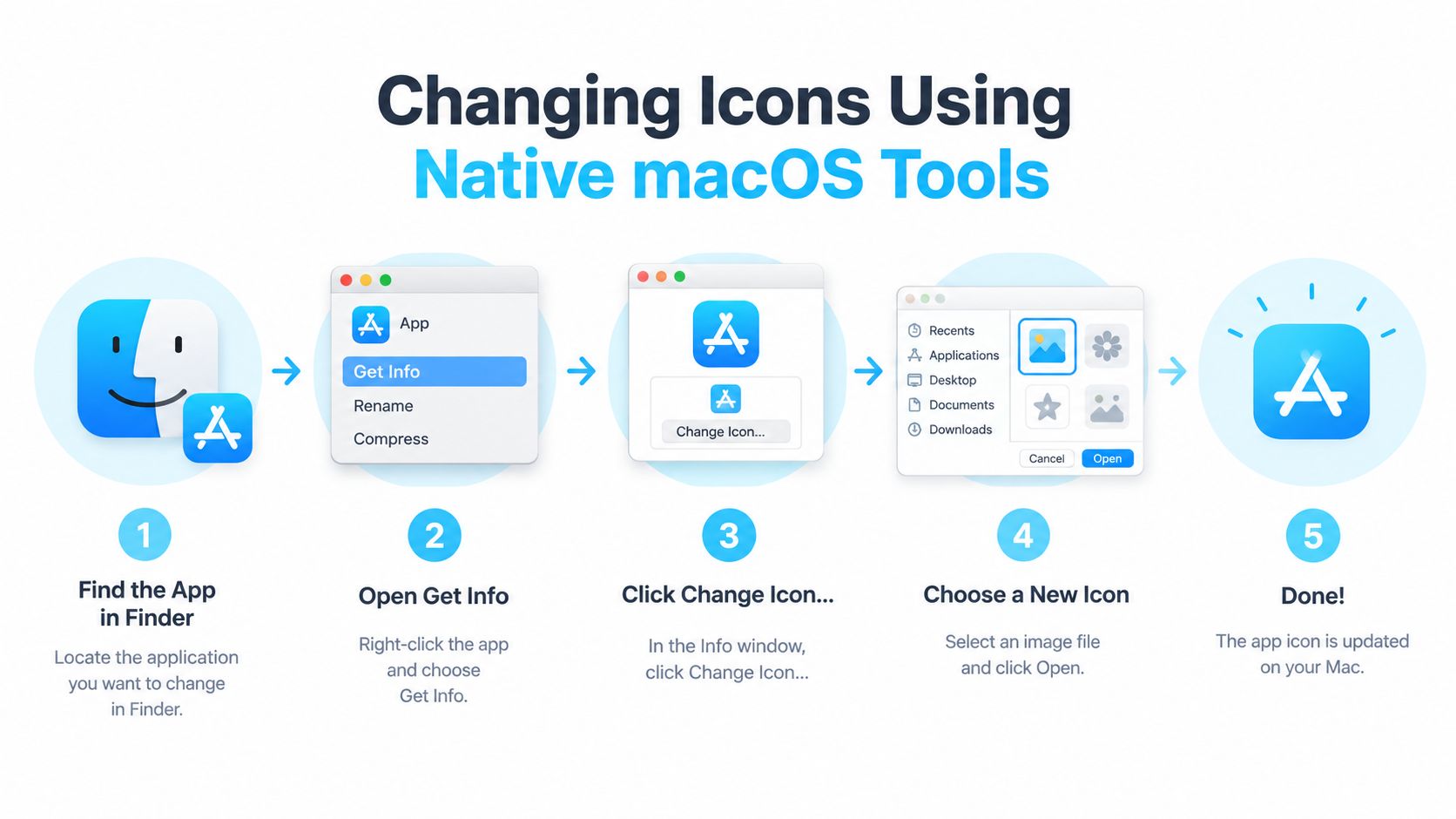
macOS nabízí dva užitečné nativní postupy. První využívá vestavěné ovládací prvky Finderu. Druhý nahradí ikonu složky obrázkem přes okno Získat informace.
Použijte příkaz Přizpůsobit složku ve Finderu
Vyberte ve Finderu složku, otevřete její kontextovou nabídku a zvolte Přizpůsobit složku. Podle verze macOS můžete změnit barvu složky, přidat symbol nebo přidat emoji. Vyberte vizuální štítek, který odpovídá roli složky, pak zavřete ovládací prvky přizpůsobení a vraťte se do Finderu.
Nativní možnosti jsou záměrně nenáročné. Barva se hodí pro hrubé seskupování, emoji nebo symbol přidá konkrétnější vodítko. Například můžete jednu barvu použít pro aktivní práci pro klienty a různé symboly pro design, předání nebo administrativu.
Finder také odděluje ikonu složky od způsobu, jakým složku zobrazuje. Otevřete složku, zvolte Zobrazení > Zobrazit volby zobrazení nebo stiskněte Command-J a v zobrazení Ikony upravte velikost ikon a rozestup mřížky. Apple tyto ovládací prvky popisuje v průvodci přizpůsobením zobrazení Finderu. Větší ikony usnadňují rozpoznání symbolů, těsnější rozestupy pomáhají vidět víc položek najednou.
Nahraďte ikonu vlastním obrázkem
Pro úplně vlastní ikonu složky si připravte obrázek a otevřete ho ve Finderu. Vyberte obrázek, zkopírujte ho, vyberte cílovou složku a stisknutím Command-I otevřete okno Získat informace. Klikněte na malou ikonu složky v horní části okna a obrázek vložte. Obrázek můžete také přetáhnout na tuto malou ikonu, což popisuje tento průvodce přidáním vlastní ikony ke složce na Macu.
Chcete-li vlastní obrázek později odstranit, znovu otevřete Získat informace, vyberte malou ikonu nahoře a stiskněte Delete. Složka se vrátí k běžnému vzhledu.
Nativní nástroje dobře poslouží pro hrstku záměrných změn. Automaticky ale nestylují nově vytvořené složky a každá složka si obvykle žádá vlastní zásah. Nastavení zobrazení také nenahrazuje samotnou ikonu, takže změna velikosti ikon nebo rozestupu mřížky sama o sobě vizuální systém třídění nevytvoří.
Hromadné stylování složek s Tintd
Ruční úpravy ve Finderu selhávají, když má stejný vizuální systém pokrýt více složek a podsložek. Hromadný postup vám umožní rozhodnout o zařazení jednou, použít ho na vybranou skupinu a výsledek zkontrolovat jako soudržnou sadu.
Tintd je aplikace pro macOS, která složkám ve Finderu přiřazuje vlastní ikony a barvy pomocí ručních ovládacích prvků i automatických pravidel. Nabízí hromadné úpravy, knihovnu ikon a emoji, návrhy Smart Icon a Smart Color, podporu vlastních obrázků, integraci do kontextové nabídky Finderu a lokální zpracování bez cloudu a volání AI.
Vytvořte jednotnou sadu
Začněte výběrem nadřazeného adresáře nebo složek, které chceteostylovat. Můžete přidat více adresářů a pomocí hromadných ovládacích prvků pak použít společnou paletu barev nebo sadu ikon na celou skupinu. To se hodí u stromů projektů, kde mají sourozenecké složky související role, například zdrojové soubory, reference, exporty a podklady k předání.
Smart Icon a Smart Color navrhují styly podle názvů složek a sousedních složek. Hodnota není jen v rychlosti. Návrhy vycházející ze sousedních složek pomáhají předejít běžnému problému ručního stylování, kdy každá složka dostane vizuálně nesouvisející barvu a adresář se hůř čte.
Praktický postup vypadá takto:
- Zvolte rozsah. Začněte jedním stromem projektu nebo jednou stabilní nadřazenou složkou, ne celým diskem najednou.
- Nastavte vizuální gramatiku. Rozhodněte, zda barvy představují stav, oddělení, typ souboru, nebo vlastnictví projektu.
- Projděte chytré návrhy. Přijměte užitečné shody, ale nejednoznačné názvy a složky se zvláštním významem přepište.
- Použijte po dávkách. Související složky stylujte společně, aby výsledek ve Finderu působil záměrně.
- Zkontrolujte složku v běžné velikosti zobrazení. Ikona, která vypadá jasně ve výběru, může být při pohledu mezi sousedními složkami příliš detailní.
Co hromadné úpravy řeší a co ne
Hromadné úpravy odstraní opakované vybírání a nahrazování, ale nerozhodnou za vás, co má vaše organizace znamenat. Pokud je název složky vágní, bude stejně vágní i navržená ikona. Pokud vaše barvy nemají definovaný účel, jejich důsledné používání systém užitečným neudělá.
Nejsilnější nastavení kombinuje široká pravidla s výběrovou kontrolou. Společný styl použijte na předvídatelné kategorie a výjimky, jako jsou důvěrné práce, finální dodávky nebo složky, které mají zůstat pro předání vizuálně neutrální, upravte ručně. Protože zpracování probíhá na Macu, názvy složek ani způsob jejich používání se kvůli návrhům nemusí posílat externí službě.
Výsledkem je systém, který se snáz prohlíží, protože stejné vizuální vodítko znamená napříč stromem projektu pořád totéž. Na této konzistenci záleží víc než na ozdobení každé dostupné složky.
Import vlastních obrázků a úprava překryvů
Vestavěná knihovna ikon pokryje běžné kategorie, ale kreativní týmy často potřebují něco konkrétnějšího. Studio může chtít značku schválenou klientem, fotograf rozpoznatelný odznak projektu a designérský tým interní podklad, který se nedá čistě převést na standardní emoji.
Pokud to jde, použijte PNG ve vysokém rozlišení s průhledným pozadím. Průhlednost zabrání tomu, aby se kolem grafiky objevil bílý obdélník, a dostatečné rozlišení udrží překryv čistý, když Finder zobrazí složku ve větší velikosti. Návrh nechte jednoduchý, protože jemné detaily v typických velikostech Finderu rychle zmizí.
Importujte a umístěte grafiku
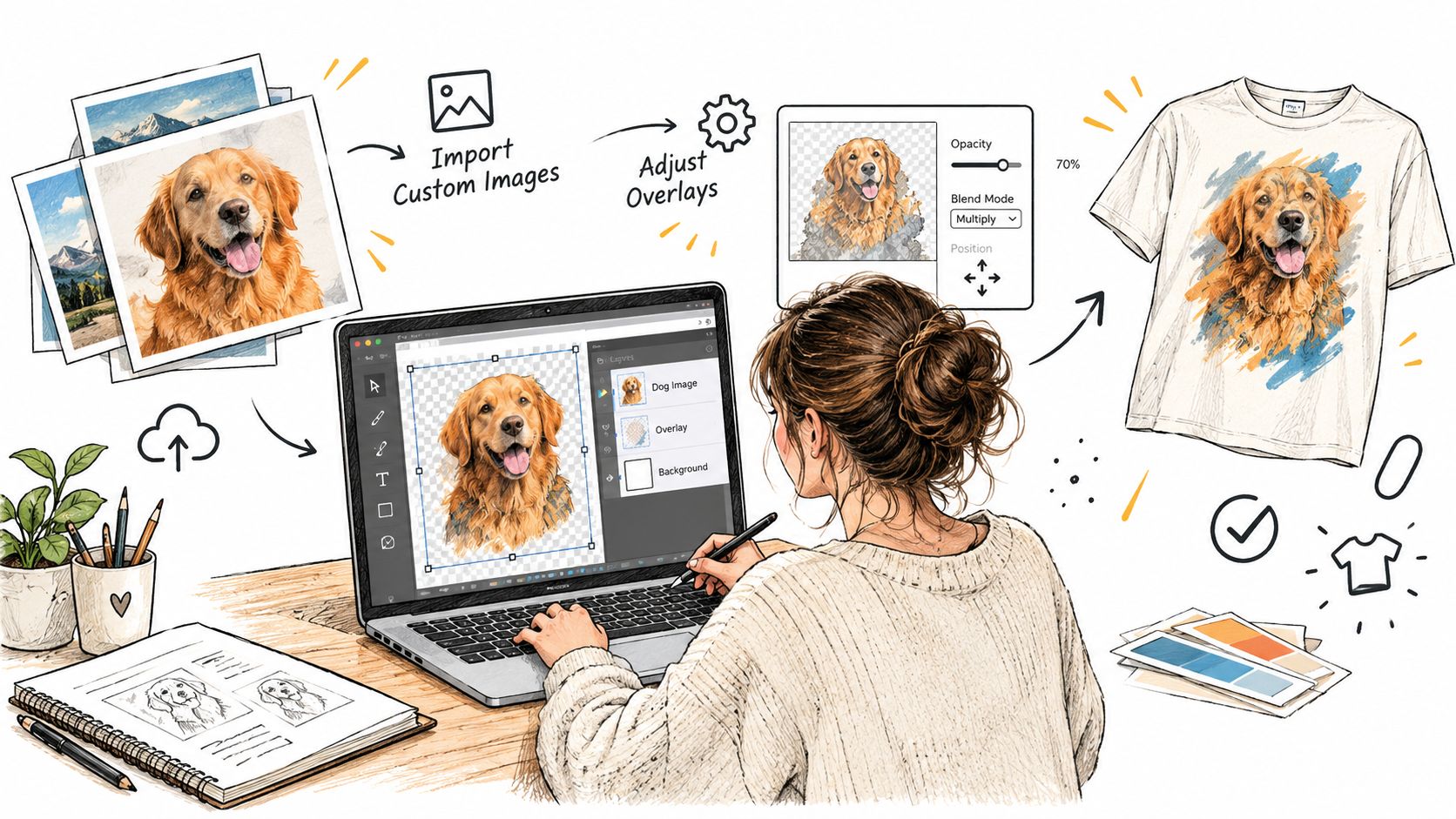
V Tintd zvolte možnost importu vlastního obrázku a vyberte připravený podklad ve Finderu. V náhledu posuďte, zda překryv na základu složky sděluje jasně. Pokud grafika působí stísněně, zmenšete ji. Pokud se ve složce ztrácí, zvětšete ji nebo zvolte výraznější základní barvu.
Užitečné ovládací prvky jsou velmi jemné:
- Velikost překryvu: Upravte měřítko importovaného obrázku tak, aby zůstal rozpoznatelný a nezakrýval tvar složky.
- Základní barva: Zvolte barvu složky, která podporuje kontrast a zapadá do okolního vizuálního systému.
- Umístění: Upravte pozici tak, aby obrázek přirozeně seděl v designu složky a nevypadal přilepený k jednomu okraji.
- Průhlednost: Zachovejte průhledné okraje, aby kolem log, ilustrací nebo symbolů nevznikaly viditelné rámečky.
- Konzistence: Stejné zpracování používejte pro související složky, místo abyste pro každý adresář vytvářeli jinou kompozici.
Technická volba ovlivňuje praktické rozpoznání. Logo s několika drobnými prvky může ve zdrojovém souboru vypadat působivě, ale ve Finderu se rozplyne. Zjednodušená značka, silná silueta nebo jediné písmeno obvykle zmenšení přežijí lépe.
Přizpůsobte ikonu kontextu
Vlastní obrázky jsou nejužitečnější, když nesou informaci, kterou obecný symbol nedokáže. Méně užitečné jsou, když jsou čistě dekorativní nebo vizuálně podobné sousedním složkám. Než návrh použijete široce, prohlédněte si ho vedle složek, které ho budou obklopovat, a ověřte, zda ho poznáte bez čtení názvu.
Nezapomeňte při použití firemních podkladů myslet na sdílení a předávání. Osobní vizuální systém může být na vašem Macu užitečný, ale pro klienta, který očekává standardní konvence Finderu, může být matoucí. Vlastní obrázky vážte na jasný účel a nejvýraznější zpracování si nechte pro složky, kterým rychlé rozpoznání přinese nejvíc.
Automatické stylování nových složek pomocí Folder Watcher
Pečlivě ostylovaný adresář může ztratit vizuální logiku ve chvíli, kdy v něm někdo vytvoří novou složku. Nativní úpravy macOS vaše volby ikon do nově vytvořených adresářů automaticky nepřenášejí, takže systém funguje jen reaktivně. Všimnete si obyčejné modré složky, rozhodnete se, že potřebuje pozornost, a ruční postup zopakujete.
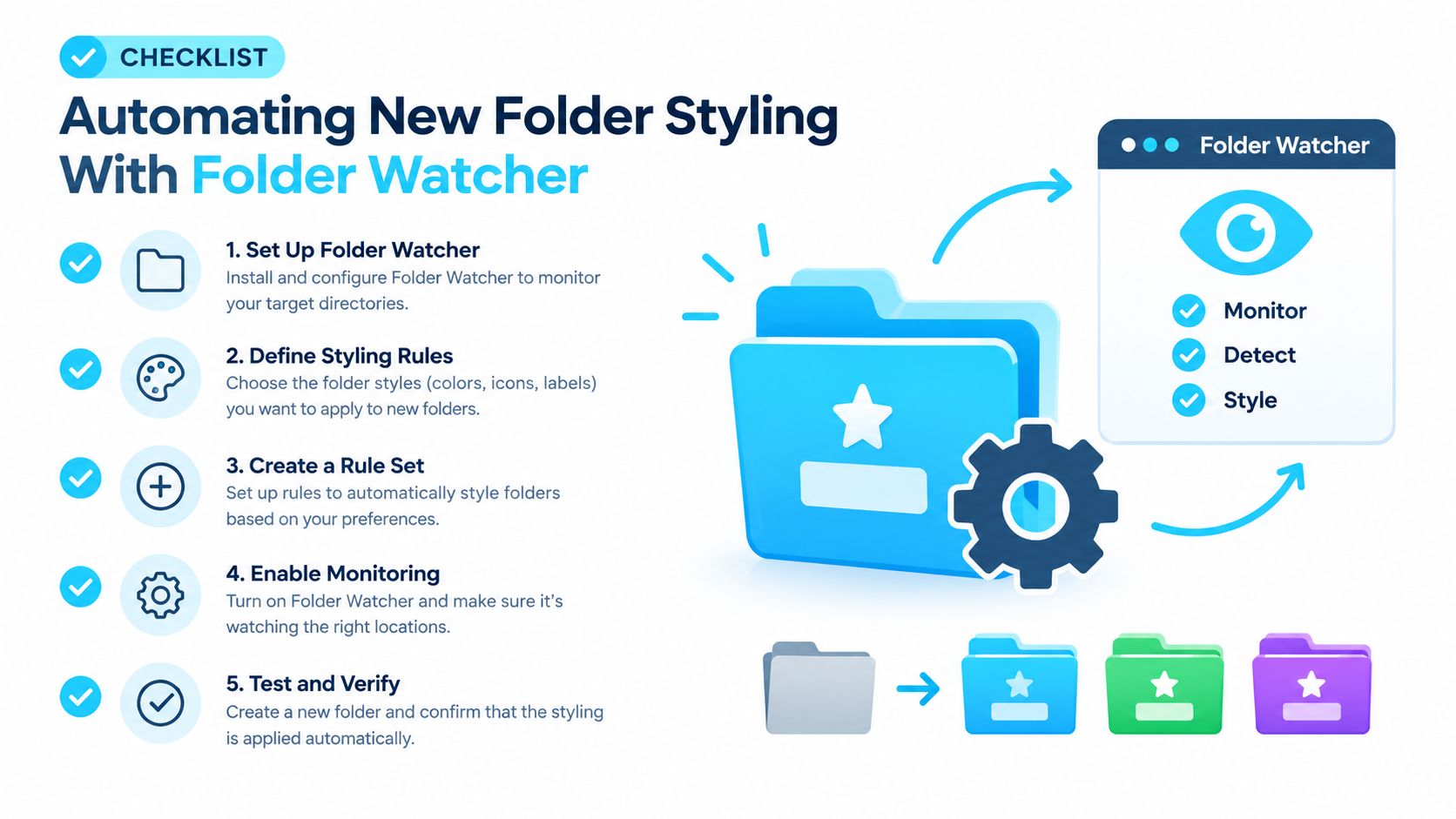
Folder Watcher mění postup ze stylování po vytvoření na definování pravidel před vytvořením. V Tintd vyberete nadřazené umístění, vytvoříte odpovídající pravidla a necháte sledovač detekovat nové složky v tomto umístění. Když nový adresář odpovídá pravidlu, aplikace na pozadí použije přiřazený styl.
Nastavte pravidla kolem stabilních nadřazených složek
Začněte nadřazeným adresářem s jasným účelem, například složkou Klienti nebo Projekty. Po výzvě aplikaci udělte požadovanou pravomoc Plný přístup k disku v macOS. Bez tohoto oprávnění nemusí sledovač umět sledovat nebo aktualizovat složky v chráněných umístěních.
Vytvořte pravidla, která odrážejí způsob používání vašeho adresáře:
- Vyberte nadřazené umístění. Zvolte složku, kde se pravidelně objevují nové adresáře.
- Definujte shodu. Použijte názvy složek, kategorie nebo strukturu dostupnou v ovládacích prvcích pravidel aplikace.
- Přiřaďte styl. Pro odpovídající složky zvolte barvu, ikonu, překryv emoji nebo vlastní styl.
- Vyzkoušejte výjimku. Vytvořte nebo přidejte složku s nejednoznačným názvem a ověřte, že se pravidlo chová podle očekávání.
- Nechte sledovač zapnutý. Smyslem je udržovat vizuální systém aktuální bez dalšího ručního průchodu.
Stejný postup založený na sledovači podrobněji popisuje průvodce automatickou změnou ikon složek na Macu.
Automatizaci používejte s mírou
Pravidla jsou mocná, když jsou názvy složek předvídatelné. Riskantní jsou, když nadřazený adresář obsahuje nesouvisející obsah nebo když jsou názvy nekonzistentní. Pravidlo, které použije jeden styl na každou podřízenou složku, může smazat smysluplné rozdíly, zatímco příliš konkrétní pravidlo může minout složky vytvořené s mírně odlišným názvem.
Automatizace funguje nejlépe, když se řídí konvencí pojmenování. Čím jasnější názvy složek a struktura nadřazených složek, tím méně často budete muset výsledek opravovat.
Sledovaná umístění zpočátku držte úzká. Zkontrolujte prvních pár výsledků, upřesněte logiku shody a rozšiřujte, až bude výsledek předvídatelný. Lokální zpracování offline se hodí i u citlivých struktur projektů, protože názvy složek zůstávají v zařízení a neposílají se online službě.
Obnovení výchozího vzhledu a správa historie
Stylování složek by mělo jít vrátit zpět. Projekt se může přesunout do archivu, klient může dát přednost standardním ikonám macOS nebo se vizuální konvence může po změně adresáře přestat hodit. Dobrý systém vám dovolí zrušit úpravu bez lovení složek jedné po druhé.
Tintd obsahuje akci obnovení jedním kliknutím, která vybrané složky vrátí k výchozím ikonám složek macOS. Použijte ji výběrově, když je třeba resetovat jen část projektu, nebo ji aplikujte na dokončenou skupinu před předáním souborů někomu jinému.
Historie nabízí opačnou operaci. Místo znovuvytváření úspěšné kombinace barvy a překryvu znovu použijete dřívější styl z uloženého seznamu. To se hodí zejména u opakujících se projektů se stejnou strukturou složek, kdy chcete, aby další verze připomínala tu předchozí.
Vizuální systém udržujte přehledný tím, že ho projdete vždy, když se změní struktura souborů. Odstraňte pravidla, která už neodpovídají, výrazné barvy si ponechte pro kategorie, na kterých záleží, a složky, které už zvláštní zpracování nepotřebují, obnovte. Nejlepší systém ikon zůstává čitelný, protože zůstává výběrový.
Tintd dává uživatelům Macu ruční ovládání, hromadné úpravy, chytré stylování složek, import vlastních obrázků a pravidla Folder Watcher, která udržují nové adresáře jednotné. Navštivte Tintd a přejděte od opakovaného střídání ikon k systému složek, který zůstane přehledný, i když vaše projekty porostou.