Otevřete Finder, abyste vytáhli jeden soubor z projektu, a přepadne vás ten důvěrně známý pocit sevřeného žaludku. Plocha je plná identických modrých složek z předání klientovi, ve Stažených souborech se kupí měsíce překrývajících se instalátorů a příloh a soubor, který potřebujete, je „samozřejmě“ někde na očích – jenže „na očích“ už dávno nic neznamená. Prohledáváte, otevíráte několik složek, ztrácíte nit toho, co jste vlastně dělali, a další chvíli trávíte rekonstrukcí rozhodnutí o uspořádání, které jste udělali už dřív.
Proto by se organizace souborů na Macu neměla posuzovat jen podle toho, jak dobře ukládá soubory. Mnohem důležitější otázka zní, jestli vám pomůže rozpoznat správnou složku dřív, než ji musíte hledat. Barvy, ikony, emoji, poloha a konzistentní vzory složek promění adresář z hradby názvů v něco, co dokážou oči prolétnout jedním pohledem.
Obsah
- Co vás skutečně stojí neuspořádaný Finder
- Co organizace souborů na Macu skutečně dělá
- Funkce, na kterých skutečně záleží
- Tři způsoby, jak Mac uživatelé organizují soubory
- Nastavení vizuálního systému pro projektové složky
- Proč se vyplatí přejít na nástroje běžící přímo v zařízení
- Pětiminutová týdenní rutina pro složky
- Otázky o organizaci souborů na Macu, na které stojí za to znát odpověď
Co vás skutečně stojí neuspořádaný Finder
Neuspořádané okno Finderu na první pohled zpravidla nevypadá dramaticky. Na Plochu přistane jedna složka, pak druhá. Klient pošle upravené logo, grafik exportuje novou verzi a někdo si stáhne archiv s téměř identickým názvem. Technicky se nic neztratilo, ale každá složka po vás teď chce, abyste ji přečetli, zapamatovali si ji a porovnali, než budete moct cokoliv udělat.
Vzniká tak problém s rozpoznáváním. Řada identických modrých ikon složek nabízí očím prakticky žádný užitečný rozdíl, takže se vracíte k pomalému kontrolování názvu po názvu. „Final“, „Final 2“ a „Final revidovaná“ jsou sice čitelné, ale nic vám neřeknou, dokud je neotevřete.
Cena se projevuje v drobných přerušeních:
- Hledání kontextu: Pamatujete si projekt, ale ne přesnou větev složek, kde leží jeho podklady.
- Návrat k práci: Pracovní prostor, který dával smysl včera, po pauze působí cize.
- Řešení předání: Příchozí složky vypadají jako každá jiná, i když potřebují okamžitou pozornost.
- Začátek úklidu: Nepořádek působí příliš nejednoznačně na to, abyste ho začali třídit, tak to odkládáte.
Praktické pravidlo: Pokud pořád používáte vyhledávání, abyste zjistili „která je to vlastně složka?“, váš systém má mezeru v rozpoznávání, ne jen v ukládání.
macOS podporuje vizuální přizpůsobení složek už dlouho. Klasický Finder umožňoval rozsáhlé přizpůsobení včetně vlastních ikon složek, zatímco Finder v podobě prohlížeče, který přišel s Mac OS X 10.0 v roce 2001, standardizoval navigaci kolem ikon a zobrazení v jednom okně. Tato historie vysvětluje, proč vizuální organizace zůstává relevantní napříč generacemi macOS. Víc o vývoji Finderu si můžete přečíst v této historii Finderu).
Systém navíc uchovává vzhled složky v skrytých metadatech .DS_Store. Ty dokážou zachovat detaily jako pozice ikon, režim zobrazení, šířku sloupců, řazení nebo pozadí složky, což ukazuje, že Finder bere vzhled jako součást zážitku ze složky, ne jako dodatečnou dekoraci. Praktické vysvětlení těchto metadat najdete v tomto průvodci soubory .DS_Store.
Jakmile má složka smysluplnou barvu nebo symbol, oko na ni dokáže dopadnout, aniž by muselo dekódovat celý název souboru. Kliknete na projektovou složku, pozornost zůstane u práce a vyhledávací pole zůstane zavřené. Stejný princip funguje i mimo Finder. Pokud pracovní prostor pro spolupráci ztratil na aktuálnosti, znalost toho, jak archivovat kanál Slacku, dokáže odstranit další zdroj vizuálního i mentálního nepořádku.
Co organizace souborů na Macu skutečně dělá
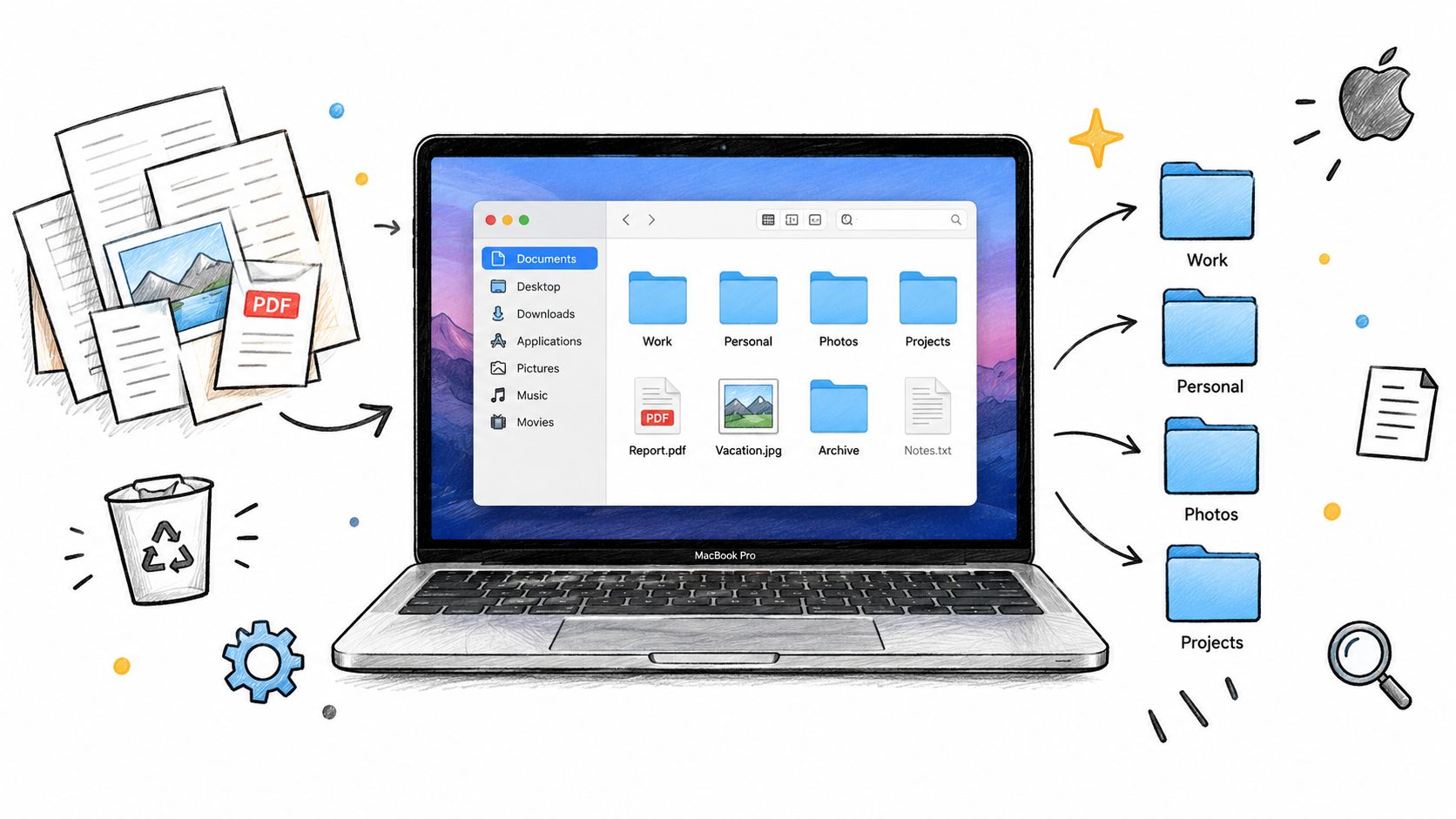
Organizace souborů na Macu má svou konkrétní úlohu. Pomáhá vám identifikovat, stylizovat, seskupovat nebo udržovat složky, ale automaticky to neznamená náhradu Finderu a rozhodně by neměla přesouvat důležité soubory bez vašeho svolení.
Začněme tím, co už macOS nabízí sám:
- Štítky Finderu připojují k souborům a složkám označení jako práce, urgentní nebo osobní.
- Chytré složky ukládají vyhledávání, které se aktualizuje, jakmile se objeví odpovídající položky.
- Nedávné položky poskytují rychlou cestu zpět k souborům, které jste nedávno otevřeli.
- Vlastní ikony složek umožňují zkopírovat obrázek a vložit ho do okna Získat informace o dané složce.
Tyto funkce jsou užitečné, ale závisí na návycích. Musíte si pamatovat, že máte přiřadit štítek, udržovat užitečné vyhledávání nebo opakovat postup s ikonou pro každou složku zvlášť. Vlastní dokumentace Applu potvrzuje, že Finder podporuje přizpůsobení složek pomocí barev, symbolů, emoji a vlastních ikon, a to všechno přes vestavěné rozhraní. Tyto ovládací prvky si můžete projít v návodu Applu k přizpůsobení složek.
Vrstva aplikací třetích stran
Specializované nástroje přidávají pohodlí kolem těchto nativních možností. Obvykle sídlí v panelu nabídek, propojí se s Finderem nebo nabídnou akce přes kontextovou nabídku. Jejich užitečná práce se dá rozdělit do tří skupin:
- Hromadné aplikování vizuálních stylů. Vyberte několik projektových složek a přiřaďte jim společnou barvu, ikonu nebo emoji bez opakování stejného ručního postupu.
- Vytváření rozpoznatelných designů složek. Použijte šablony, vlastní obrázky nebo knihovny ikon, abyste odlišili faktury, koncepty, klientskou práci, zdrojové materiály a dokončené projekty.
- Podpora seskupování podle projektů. Udržujte pracovní podklady projektu pohromadě, místo abyste se spoléhali jen na přípony souborů nebo globální vyhledávání.
Rozšíření Finder Sync dokáže sledovat vybrané složky a přidávat kontextové nabídky, odznaky, tlačítka na panelu nástrojů a ikony v postranním panelu. Apple dokumentuje tento model rozšíření Finder Sync, což je technický důvod, proč některé nástroje dokážou fungovat přímo uvnitř Finderu, místo aby vás nutily přepnout do samostatného správce souborů.
Vizuální organizér obecně nepřesouvá, nepřejmenovává ani nemaže soubory, pokud mu to výslovně nenařídíte. Tenhle rozdíl je důležitý. Pokud skutečně potřebujete centrální knihovnu pro obrázky, video a další média, možná bude vhodnější systém pro správu digitálních aktiv. Vysvětlení NanoPIM k centralizaci médií pomocí DAM pokrývá tuto širší kategorii.
Funkce, na kterých skutečně záleží
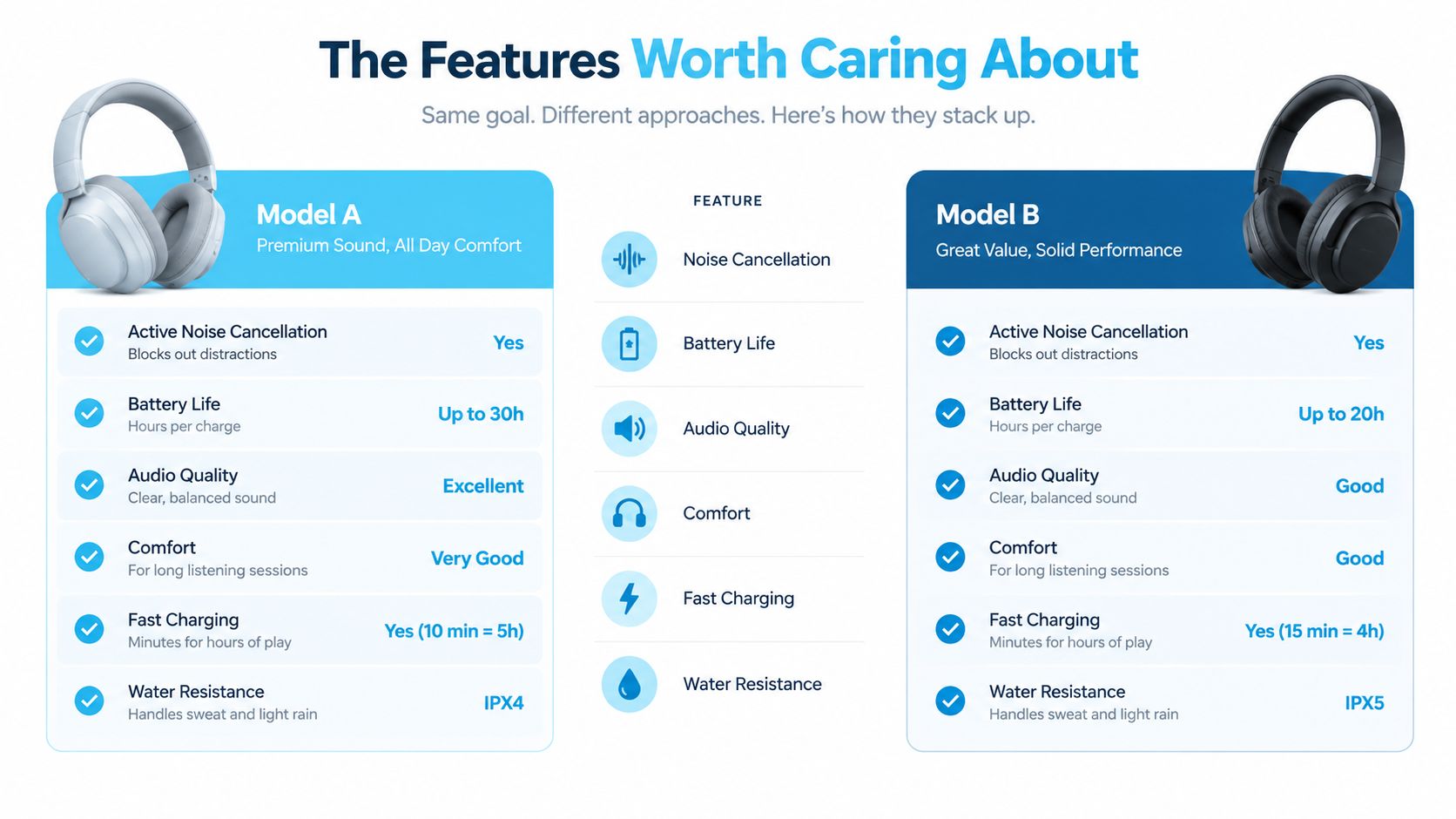
Ne každá organizační funkce se vyplatí stejně. Nejlepší volba záleží na tom, jestli si obvykle pamatujete kde něco je, co to znamená, nebo jak to vypadá.
Vizuál složek má nejvyšší denní přínos
Barva, ikona a emoji fungují ještě dřív, než začnete vědomě číst. Červená složka může znamenat „vyžaduje pozornost“, zelená „schváleno“ a symbol fotoaparátu identifikuje fotografické podklady. Přesný slovník je na vás – v tom je celý smysl. Budujete rozpoznávání kolem rozdílů, které už stejně děláte.
Apple tyto vizuální úpravy podporuje nativně, ale ruční přizpůsobování se u velké knihovny projektů rychle stává otravným. Specializovaný nástroj je nejužitečnější, když dokáže aplikovat konzistentní styl na více složek a udržet tento systém i s tím, jak pracovní prostor roste. Podrobný postup najdete v tomto návodu na přidání ikony do složky na Macu.
Automatizace má smysl, když posiluje pravidlo
Automatizace se vyplatí, když je akce předvídatelná. Například přesun dokončeného projektu do složky Archiv by měl zároveň dát vizuálně najevo jeho nový stav. Sledovaná lokace může aplikovat styl při objevení nové složky, zatímco akce integrovaná do Finderu může udržet tuto změnu blízko kontextové nabídky pravého kliknutí.
Nejlepší automatizace nevytváří komplikovanou filozofii třídění. Tiše posiluje tu, kterou už znáte.
Vyhledávání a Chytré složky jsou silné, ale přerušují práci
Vyhledávání je skvělé, když je důležitější si vzpomenout než rozpoznat na první pohled. Pokud si pamatujete, že soubor obsahuje konkrétní frázi, ale nemáte tušení, kam jste ho uložili, Spotlight nebo Chytrá složka mohou být rychlejší než procházení. Nevýhoda je, že vyhledávání vás vtáhne do workflow „klávesnice a výsledky“, což může narušit vizuální plynulost procházení projektového stromu.
Používejte ho na otázky typu „ukaž mi PDF soubory upravené v poslední době“, ne jako jediný způsob, jak odlišit aktivní projekty od archivovaných.
Štítky jsou užitečná metadata, ne kompletní vizuální jazyk
Štítky fungují dobře, když položka patří do víc než jedné kategorie. Smlouva může být zároveň „Klient“ i „K revizi“, zatímco ikona složky dokáže sdělit jen tu primární vizuální identitu, kterou jste zvolili. Štítky navíc vyžadují průběžnou údržbu a ve shonu se snadno zapomenou přiřadit.
| Funkce | Nejlepší využití | Kde selhává |
|---|---|---|
| Vizuál složek | Okamžité rozpoznání při procházení | Vyžaduje konzistentní vizuální slovník |
| Automatizace | Opakující se předvídatelné akce se složkami | Špatná pravidla vytvářejí šum |
| Vyhledávání a Chytré složky | Hledání položek podle vlastností nebo textu | Přerušuje vizuální procházení |
| Štítky | Průřezový stav a kategorie | Závisí na tom, jestli si vzpomenete je použít |
Praktická odpověď nezní vybrat si jednu funkci napořád. Používejte vizuál pro rozpoznávání, štítky pro stav a vyhledávání pro vzpomínání. Každá řeší jiný druh nejistoty.
Tři způsoby, jak Mac uživatelé organizují soubory
Uživatelé Macu obvykle skončí u jednoho ze tří přístupů. Správná volba nezávisí ani tak na technické zdatnosti, jako spíš na tom, kolik složek dokážete pohodlně spravovat ručně.
Ruční přizpůsobení
Ruční cesta využívá panel Získat informace ve Finderu, barevné štítky, zkopírované obrázky a vlastní ikony. Je přehledná a nestojí nic kromě vašeho času. Pokud máte malou sadu důležitých složek, tahle metoda může být naprosto dostačující.
Slabina se projeví ve chvíli, kdy každý nový projekt potřebuje stejné zacházení. Systém nemá žádnou přirozenou dědičnost pro novou složku, takže konzistence závisí na tom, jestli si pamatujete každý krok.
Organizace založená na štítcích
Systém založený na štítcích bere metadata Finderu jako hlavní navigační vrstvu. Můžete třeba označit položky podle klienta, fáze workflow nebo typu dokumentu a pak je vynášet na povrch pomocí vyhledávání ve Finderu a Chytrých složek.
Tohle škáluje dobře, když si pamatujete atributy, ne umístění. Je to méně uspokojivé ve chvíli, kdy chcete přehlédnout adresář jedním pohledem a hned vidět, které složky jsou aktivní, čekající nebo hotové. Štítky snáz odpoví na „jaký štítek jsem přiřadil?“ než na „kterou složku má oko vybrat?“.
Hromadné vizuální nástroje
Specializovaný vizuální nástroj aplikuje styly složek napříč hierarchií, často pomocí hromadného ovládání, nabídek Finderu nebo sledovaných lokací. Tento přístup nese malé počáteční náklady na nastavení, ale snižuje opakované úsilí, kvůli kterému ruční systémy postupně upadají.
Zvolte ho, když počet vašich složek předčí vaši trpělivost, hlavně pokud pracujete napříč klientskými projekty, kreativními podklady, repozitáři kódu nebo výzkumnými materiály. Vizuální systém má smysl, jen když ho dokážete udržovat aktuální, aniž by se organizace stala samostatnou prací navíc.
| Přístup | Nejlepší pro | Škáluje na | Hlavní slabina |
|---|---|---|---|
| Ruční ikony a barvy | Malou sadu důležitých složek | Malé knihovny | Opakuje se a je náročné to udržet |
| Štítky a vyhledávání ve Finderu | Vzpomínání podle stavu nebo atributu | Rozsáhlé kolekce | Vyžaduje vyhledávání a pravidelné štítkování |
| Hromadné vizuální nástroje | Mnoho projektových složek | Velké, rozvíjející se pracovní prostory | Vyžaduje počáteční vizuální systém |
Pro širší úklid Plochy vám mohou pomoct tyto nápady na organizaci plochy na Macu, abyste rozhodli, co na Ploše vůbec má být, než ho začnete stylizovat. Rozhodovací kritérium je jednoduché: ruční přizpůsobení pro kompaktní knihovnu, štítky, když nejvíc záleží na metadatech, a hromadné vizuální nástroje ve chvíli, kdy vás procházení začíná unavovat.
Nastavení vizuálního systému pro projektové složky
Vizuální systém funguje nejlépe, když používá malý slovník. Začněte s třemi až pěti archetypy složek, ne s jinou barvou a emoji pro každý myslitelný význam. Přílišná variabilita promění vizuální organizaci v další kód, který musíte luštit.
Praktická sada může vypadat takto:
- Aktivní: modrá se symbolem blesku nebo práce.
- Archivováno: šedá se symbolem krabice nebo úložiště.
- Klient: fialová se symbolem lidí nebo kufříku.
- Osobní: teplá žlutá se symbolem domu nebo srdce.
- Reference: zelená se symbolem knihy nebo záložky.
Na přesných volbách tolik nezáleží jako na konzistenci. Vyberte jednu barvu a jeden symbol pro každou kategorii a pak tyto volby používejte všude.

Nejdřív stylizujte složky s nejvyšší návštěvností
Nezačínejte tím, že přeuspořádáte celý Mac. Přesně takhle se z užitečného systému stane opuštěný projekt na jedno odpoledne.
- Začněte s Plochou. Dejte viditelnému nepořádku okamžitý stav.
- Stylizujte kořen aktivního projektu. Ať je složka, kterou otevíráte nejčastěji, snadno rozpoznatelná.
- Stylizujte jednu úroveň uvnitř. Aplikujte stejnou logiku na Koncepty, Finální verze, Podklady a Poznámky.
Stylizace na úrovni složek je odolnější než stylizace každého souboru uvnitř. Složka může měnit název, obsah nebo umístění, a přesto si ponese svůj vizuální signál. Ten signál zůstává užitečný, i když se názvy souborů mění.
Používejte společnou kostru projektu
Uvnitř každého projektu udržujte skromnou strukturu jako /Koncepty, /Final, /Podklady a /Poznámky. Účelem není vytvořit dokonalou hierarchii. Je to o tom, dát rukám známou trasu, když otevíráte nový projekt.
Organizér složek vám pomůže aplikovat barvy a ikony napříč několika lokacemi, ale samotná struktura pořád musí dávat smysl vám. Tento návod na barevné odlišení složek na Macu nabízí další praktickou cestu k vybudování téhle vizuální vrstvy.
Napište si pravidla do krátké poznámky a připněte ji nahoru do projektové složky. Zahrňte, co znamená každá barva, jaké emoji patří ke kterému archetypu a kam putuje dokončená práce. Pokud si systém nedokážete zapamatovat, Finder ho za vás nezachrání.
Proč se vyplatí přejít na nástroje běžící přímo v zařízení
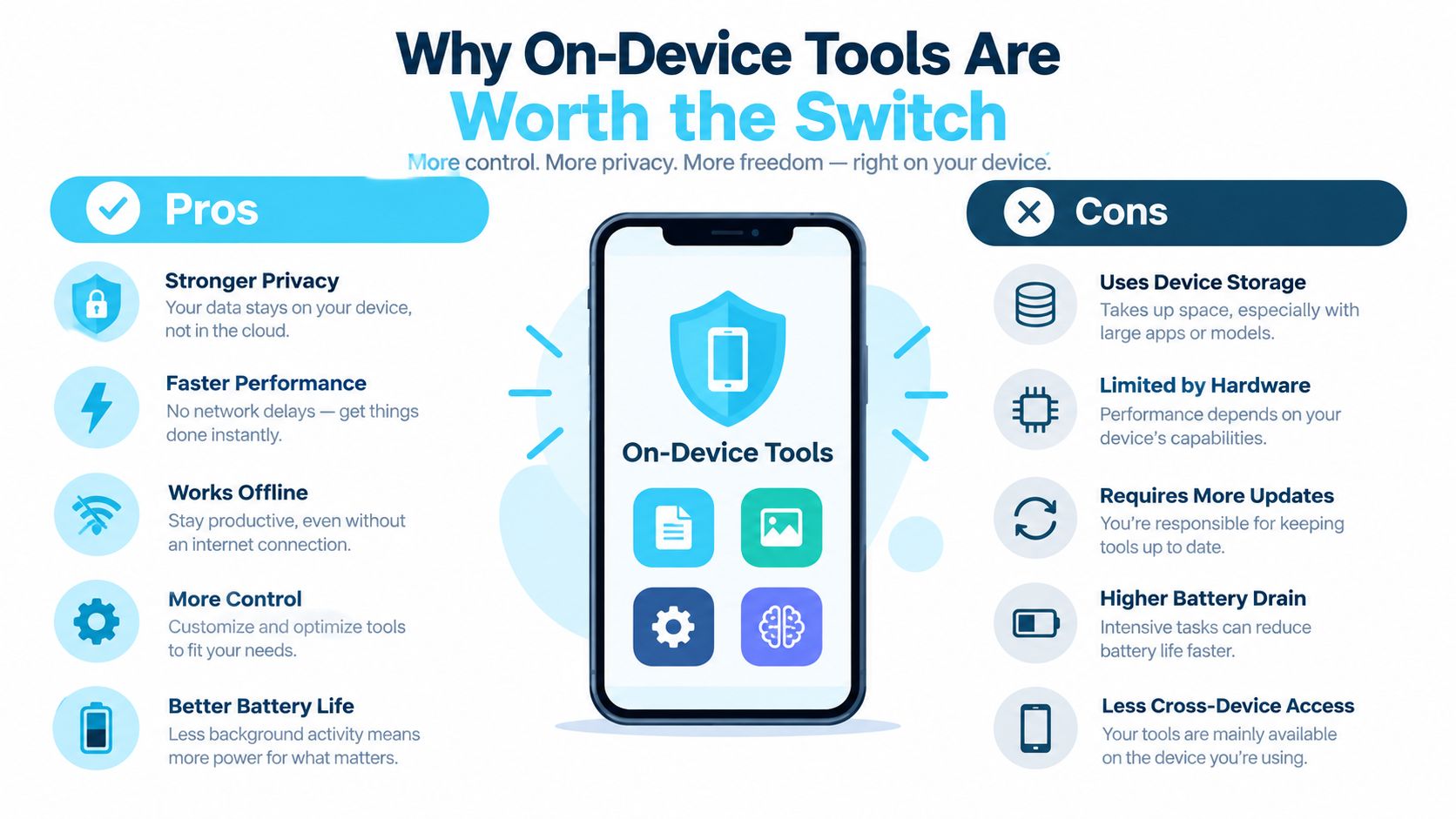
Organizér složek pracuje s citlivým kontextem, i když neotevírá obsah souborů. Názvy složek mohou prozradit klienty, produkty, právní záležitosti, zdravotní údaje nebo nezveřejněnou práci. Nástroj běžící přímo v zařízení dokáže aplikovat styly, aniž by tato metadata opustila váš Mac.
Soukromí je tedy víc než preference na stránce nastavení. Lokální workflow znamená, že nemusíte posílat názvy složek na vzdálenou službu jen kvůli výběru barvy nebo ikony. Na tom obzvlášť záleží, když samotná organizace vypráví příběh.
Lokální zpracování odstraňuje zbytečné závislosti
Nástroje běžící v zařízení čtou metadata místního souborového systému přímo. Nemusí čekat na odpověď serveru, než ukážou návrh nebo aplikují styl složky. Fungují i dál, když cestujete, jste offline nebo připojení k nespolehlivé síti.
Cloudový software může být užitečný pro sdílené knihovny a koordinaci mezi zařízeními, ale stylizace složek obvykle není problém spolupráce. Je to problém lokálního rozhraní. Přidání účtu, síťové závislosti nebo pravidelné synchronizace dokáže z drobné akce udělat mnohem těžkopádnější věc, než by měla být.
Co zkontrolovat před instalací
Hledejte jasné odpovědi na čtyři otázky:
- Zpracovává data lokálně? Aplikace by měla vysvětlit, jestli názvy složek a metadata opouštějí Mac.
- Integruje se s Finderem? Kontextové akce snižují tření spojené s přepínáním mezi okny.
- Umí vrátit změny zpět? Obnovení výchozí ikony složky v macOS by mělo být přímočaré.
- Odpovídá vašim preferencím platby? Jednorázová platba se může hodit pro nástroj, který plánujete používat léta.
Tintd je jedním z příkladů této kategorie. Běží přímo v zařízení, nabízí ikony složek a emoji, podporuje hromadné úpravy a akce v kontextové nabídce Finderu a dokáže sledovat vybrané lokace kvůli novým složkám. Obsahuje také knihovnu s více než 11 000 ikonami a emoji, jak uvádí informace o produktu od výrobce, a nabízí návrat k výchozím ikonám složek macOS jedním kliknutím.
Cílem není přenechat rozhodování o třídění na někoho jiného. Je to o tom, udělat rozhodnutí, která už jste udělali, viditelnými a opakovatelnými.
Pětiminutová týdenní rutina pro složky
Vizuální systém zůstává užitečný, když je jeho údržba skoro nudná. Vyhraďte si krátkou týdenní kontrolu a pokaždé postupujte ve stejném pořadí.
- Nejdřív projděte Stažené soubory. Odstraňte zjevné instalátory a dočasné položky a přesuňte cokoliv, co stojí za uchování, do existujícího projektu nebo referenční složky.
- Zkontrolujte Plochu. Dejte každé zbývající složce cílové místo a aplikujte správný vizuální styl na jakýkoli nový kořen projektu.
- Projděte aktivní složky. Pokud je projekt dokončený, přesuňte ho do archivní struktury a upravte jeho vzhled tak, aby odpovídal novému stavu.
- Aktualizujte výjimky. Opravte jednu nebo dvě složky, které se už neřídí vašimi pravidly pro barvy a ikony, místo aby jste se pouštěli do totálního přeuspořádání.
- Vysypte Koš, kdy to dává smysl. Ověřte, že tam nečeká nic důležitého, než ho vyprázdníte.
Tahle rutina funguje, protože odděluje třídění za pochodu od hloubkového úklidu. Nemusíte řešit každý nejednoznačný soubor během týdenní kontroly. Nejasné položky dejte do dočasné revizní složky, tu jasně stylizujte a vraťte se k ní, až budete mít potřebný kontext.
Konzistence navíc brání hromadění restů, kvůli kterým se organizace mění ve velký projekt. Malý opakující se reset udržuje rozpoznávací signály v souladu se skutečným stavem vaší práce.
Otázky o organizaci souborů na Macu, na které stojí za to znát odpověď
Jak obnovím výchozí ikonu složky?
Vyberte složku, stiskněte Cmd-I pro otevření Získat informace a klikněte na náhled vlastní ikony nahoře v okně. Stiskněte Delete. Finder by měl složce vrátit standardní vzhled macOS.
Synchronizují se vlastní styly složek přes iCloud Drive?
Berte vlastní stylizaci jako potenciálně vázanou na konkrétní zařízení. Obsah souborů se přes iCloud Drive synchronizovat může, ale metadata o vzhledu ve Finderu a stav aplikací třetích stran se na jiném Macu nemusí reprodukovat identicky. Zkontrolujte dokumentaci organizéru k synchronizaci a svá vizuální pravidla si uchovejte v poznámce, abyste je v případě potřeby mohli znovu aplikovat.
Dědí vnořené složky styl nadřazené složky?
Obvykle ne. Ikona nadřazené složky automaticky nezmění všechny podřízené složky na stejnou vizuální kategorii. To je užitečné, protože můžete stylizovat kořen projektu jako Aktivní, zatímco pro jeho podsložky Koncepty, Final, Podklady a Poznámky použijete jiné signály. Styly podsložek aplikujte cíleně a vyhněte se přemíře variant, kvůli kterým by bylo obtížnější hierarchii přehlédnout.
Tintd vám dává barvy, ikony a emoji pro složky přímo v zařízení, hromadné úpravy, akce pravého kliknutí ve Finderu a automatickou stylizaci nových složek. Pokud je problém vašeho Macu spíš rozpoznávání než ukládání, navštivte Tintd a vybudujte si vizuální systém, u kterého vydržíte.